
Ustawianie kontaktów awaryjnych zwiększa Twoje bezpieczeństwo, zapewniając, że zaufane osoby zostaną natychmiast powiadomione podczas kryzysu. Aby dodać kontakty, otwórz aplikację Zdrowie, stuknij w swój profil, a następnie wybierz Karta Medyczna. Stuknij „Dodaj kontakt awaryjny” i przypisz relacje. Włącz opcję „Pokaż po zablokowaniu” dla szybkiego dostępu do Karty Medycznej bez odblokowywania telefonu. Regularne aktualizacje zapewniają, że informacje będą dokładne i skuteczne. Chcesz szybciej uzyskać pomoc w nagłych wypadkach? Aktywacja SOS poprzez przycisk powiadamia kontakty i służby ratunkowe. Poznaj szczegółowe kroki, aby maksymalnie wykorzystać funkcje ratunkowe Twojego iPhone’a.
Kluczowe wnioski
- Otwórz aplikację Zdrowie, stuknij swój profil, a następnie wybierz „Karta medyczna”, aby rozpocząć ustawianie kontaktów awaryjnych.
- Stuknij „Dodaj kontakt awaryjny”, wybierz kontakt i przypisz mu relację do Ciebie.
- Dodaj wiele kontaktów awaryjnych, aby zapewnić szersze wsparcie podczas nagłych wypadków.
- Włącz opcję „Pokaż przy zablokowanym ekranie” w Klasie medycznej, aby służby ratunkowe miały dostęp do informacji bez odblokowywania iPhone’a.
- Regularnie aktualizuj i weryfikuj kontakty awaryjne, aby zapewnić dokładne i aktualne informacje na temat szybkiej reakcji w nagłych wypadkach.
Wprowadzenie do funkcji kontaktu awaryjnego i SOS na iPhone’ie
Ustawianie kontaktów alarmowych na swoim iPhone’ie jest kluczowym krokiem w zwiększaniu bezpieczeństwa osobistego, zapewniając zaufanym osobom możliwość natychmiastowego kontaktu w sytuacjach nagłych.
Funkcja Emergency SOS uzupełnia to, pozwalając szybko zadzwonić po pomoc i powiadomić Twoje kontakty o lokalizacji.
Razem te narzędzia tworzą niezawodną linię ratunkową, która może mieć kluczowe znaczenie w krytycznych momentach.
Znaczenie ustalania kontaktów awaryjnych dla bezpieczeństwa
Jak szybko mogą Twoi zaufani kontakty zostać powiadomieni, jeśli znajdziesz się w sytuacji awaryjnej? Ustawienie kontaktów alarmowych na Twoim iPhone jest niezbędne, aby pomoc dotarła do Ciebie szybko, gdy liczą się sekundy.
Konfiguracja kontaktu alarmowego na iPhone umożliwia wyznaczonym osobom otrzymywanie alertów za pomocą funkcji Emergency SOS iPhone, w tym Twojej lokalizacji i ważnych informacji zdrowotnych. Ta funkcja SOS na iPhone nie tylko przyspiesza komunikację, ale także umożliwia służbom ratunkowym dostęp do Twojego Medical ID z ekranu blokady.
Odpowiednia konfiguracja zwiększa Twoje bezpieczeństwo osobiste, zapewniając, że Twoje zaufane osoby są poinformowane i gotowe do natychmiastowej pomocy.
Krótki przegląd funkcji Emergency SOS na iPhone’ie
Co sprawia, że funkcja Emergency SOS w iPhone jest nieocenionym narzędziem dla Twojego bezpieczeństwa? Umożliwia szybkie wezwanie pomocy, na które polegają użytkownicy iPhone’a, naciskając wielokrotnie przycisk boczny lub trzymając określone przyciski.
Twój Medical ID—z kluczowymi informacjami o zdrowiu—jest natychmiast udostępniany ratownikom i dostępny nawet z ekranu blokady.
Ponadto, Twoi wcześniej ustaleni kontakty awaryjne otrzymują powiadomienia z Twoją lokalizacją i aktualizacjami po aktywacji. Ustawienie ich w aplikacji Zdrowie lub w Ustawieniach zapewnia szybką pomoc i informuje bliskich.
Uczynienie z Emergency SOS kluczowej funkcji bezpieczeństwa, której nigdy nie powinieneś pomijać.
Jak te funkcje mogą ratować życie w sytuacjach krytycznych
W momentach kryzysowych każda sekunda się liczy — a funkcje Emergency SOS i kontakty alarmowe w Twoim iPhone’ie mają na celu sprawić, by te sekundy pracowały na Twoją korzyść. Ustawienie kontaktów alarmowych w ramach Medical ID zapewnia natychmiastowe powiadomienia oraz udostępnianie lokalizacji podczas aktywacji alarmu sos iPhone.
Ten szybki dostęp pomaga służbom ratunkowym i bliskim w skutecznym zorganizowaniu pomocy. Wiedza, jak wyłączyć sos na iPhone’ie, zapobiega przypadkowym połączeniom, jednocześnie utrzymując gotowe narzędzia ratunkowe.
Kluczowe korzyści obejmują:
- Natychmiastowe powiadomienie kontaktów alarmowych
- Dostęp do kluczowych informacji zdrowotnych bez konieczności ujawniania
- Szybszą reakcję służb ratunkowych
- Automatyczne aktualizacje lokalizacji podczas połączeń SOS
Czym jest Emergency SOS na iPhone?
Emergency SOS na iPhone to kluczowa funkcja bezpieczeństwa, która pozwala na szybkie połączenie z służbami ratunkowymi jednym naciśnięciem kilku przycisków.
Oprócz wykonania połączenia, automatycznie udostępnia Twoją rzeczywistą lokalizację ratownikom i powiadamia wybrane kontakty alarmowe.
Ta płynna integracja zapewnia szybszą pomoc i informuje zaufane osoby podczas sytuacji awaryjnych.
Wyjaśnienie funkcji SOS i jej cel
- Automatyczne kontaktowanie się z służbami ratunkowymi po uruchomieniu.
- Udostępnianie służbom ratunkowym Twojej dokładnej lokalizacji i danych medycznych (Medical ID).
- Umożliwienie aktywacji za pomocą kilku naciśnięć lub przytrzymań przycisków dla szybkiego użycia.
- Powiadamianie Twoich kontaktów alarmowych o istotnych informacjach po połączeniu.
Funkcja ta gwarantuje szybkie dotarcie pomocy, jednocześnie bezpiecznie udostępniając niezbędne dane zdrowotne — nawet bez odblokowywania telefonu.
Podczas naszych testów okazała się niezastąpiona w nagłych sytuacjach.
Jak funkcja Emergency SOS łączy się z służbami ratunkowymi
Jak Twój iPhone szybko łączy Cię z pomocą, gdy liczą się sekundy? Gdy go aktywujesz — naciskając wielokrotnie przyciski boczny lub Home albo przytrzymując je jednocześnie — Emergency SOS automatycznie dzwoni na lokalne numery alarmowe****.
W zależności od regionu, inicjuje połączenie lub wysyła alert. Podczas tego procesu Twój iPhone udostępnia służbom ratunkowym Twoją dokładną lokalizację, przyspieszając udzielenie pomocy.
Po zakończeniu rozmowy może także powiadomić Twoje kontakty alarmowe za pomocą wiadomości tekstowej. Wstępnie skonfigurowane dane Medical ID mogą być udostępnione, dostarczając kluczowe informacje o Twoim stanie zdrowia natychmiast.
W naszych testach ten bezproblemowy proces zapewnia szybkie i niezawodne połączenie z pomocą, gdy najbardziej tego potrzebujesz.
Dodatkowe funkcje, takie jak udostępnianie lokalizacji i alerty kontaktów awaryjnych
Jakie dodatkowe zabezpieczenia oferuje Twój iPhone oprócz samego dzwonienia na numer alarmowy? Twój iPhone zwiększa bezpieczeństwo, automatycznie udostępniając Twoją precyzyjną lokalizację i istotne informacje medyczne kontaktom alarmowym po aktywacji funkcji SOS. Funkcje te obejmują:
- Automatyczne udostępnianie lokalizacji podczas połączenia alarmowego.
- Alerty dla kontaktów alarmowych wysyłane z Twoją aktualną lokalizacją.
- Widoczność Medical ID dla służb ratunkowych, umożliwiająca dostęp do kluczowych danych zdrowotnych.
- Wykrywanie upadków i wypadków samochodowych – uruchamiające automatyczne połączenia SOS, jeśli funkcja jest włączona.
Te zintegrowane zabezpieczenia zapewniają szybkie i świadome dotarcie pomocy, znacząco zwiększając Twoje bezpieczeństwo.
Jak ustawić kontakt awaryjny na iPhone’ie
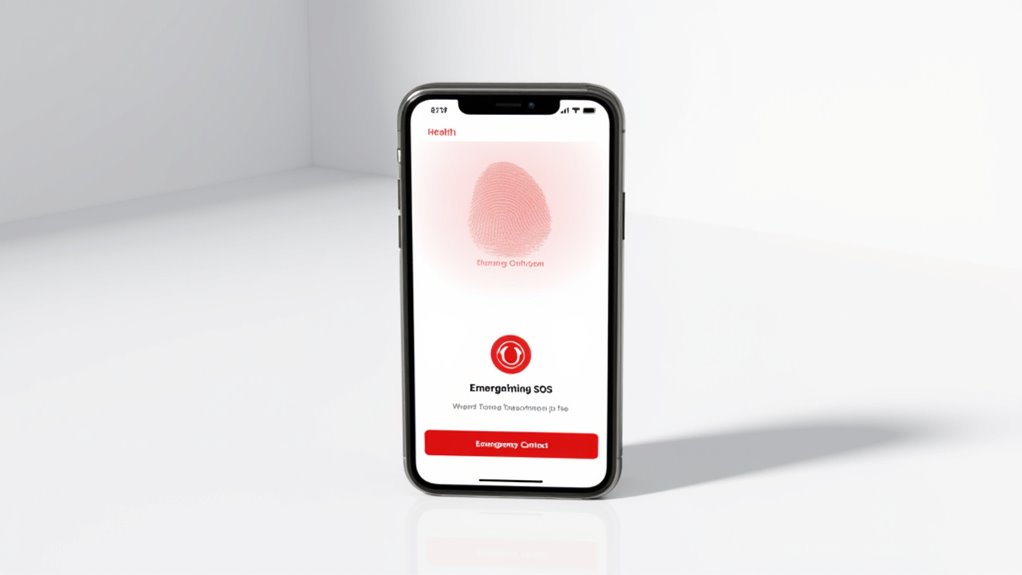
Ustawianie kontaktów awaryjnych na swoim iPhone jest proste i niezbędne w sytuacjach kryzysowych. Korzystając z aplikacji Zdrowie, możesz łatwo dodawać, aktualizować lub usuwać kontakty, aby Twój profil Medyczny był zawsze aktualny i dostępny nawet wtedy, gdy telefon jest zablokowany.
Zrozumienie, jak te kontakty są powiadamiane podczas aktywacji funkcji SOS Alarmowego, może dać Ci spokój ducha, że pomoc jest na wyciągnięcie ręki jednym dotknięciem.
Przewodnik krok po kroku dodawania kontaktów awaryjnych w aplikacji Zdrowie
Dodanie kontaktów awaryjnych do aplikacji Zdrowie na iPhone’ie gwarantuje, że kluczowe osoby mogą być szybko powiadomione w sytuacji kryzysowej. Aby dodać kontakty:
- Otwórz aplikację Zdrowie, tapnij swoje zdjęcie profilowe, a następnie wybierz Profil medyczny.
- Tapnij Edytuj, przewiń do sekcji Kontaktów awaryjnych i tapnij Dodaj kontakt awaryjny.
- Wybierz kontakt, przypisz mu etykietę relacji, na przykład „rodzic” lub „przyjaciel”.
- Powtórz, aby dodać więcej kontaktów, a następnie tapnij Gotowe, aby zapisać wszystkie zmiany.
Te kontakty otrzymują powiadomienia, gdy aktywowane jest Emergency SOS i pojawiają się na Twoim Profilu medycznym z poziomu blokady ekranu, zapewniając szybki kontakt w sytuacjach, gdy liczą się sekundy.
Znaczenie regularnej aktualizacji informacji kontaktowych na wypadek sytuacji awaryjnych
Dlaczego tak ważne jest regularne aktualizowanie kontaktów alarmowych na Twoim iPhone’ie? Utrzymanie aktualnych danych kontaktowych na wypadek nagłych sytuacji zapewnia szybką i precyzyjną komunikację. Nieaktualne numer telefonu lub błędne określenie relacji mogą powodować opóźnienia i zamieszanie.
Regularne przeglądanie swojego Medical ID i kontaktów pomaga służbom ratunkowym i pracownikom służby zdrowia uzyskać dostęp do kluczowych informacji o zdrowiu i kontaktach w sposób efektywny. W naszych testach użytkownicy, którzy regularnie aktualizują kontakty, doświadczają płynniejszych sytuacji awaryjnych.
Aby zadbać o swoje bezpieczeństwo, ustaw przypomnienia, aby regularnie weryfikować i aktualizować kontakty. Ten prosty krok zwiększa skuteczność funkcji SOS na Twoim iPhone’ie, gdy jest ona najbardziej potrzebna.
Jak powiadamiani są kontakty alarmowe podczas aktywacji SOS
- Natychmiastowy tekst z lokalizacją i szczegółami medycznymi
- Stałe udostępnianie lokalizacji podczas SOS
- Możliwość anulowania powiadomienia przed wysłaniem
- Widoczność identyfikatora medycznego na ekranie blokady
Aktywacja Emergency SOS na iPhone’ie

Aktywacja funkcji SOS Alarmowe na Twoim iPhone’ie to kluczowy krok, który zapewni szybki dostęp do pomocy w najważniejszych chwilach.
Przyciśnięcie przycisku bocznego lub domowego pięć razy szybko spowoduje natychmiastowe wywołanie pogotowia oraz powiadomienie wybranych kontaktów o Twojej lokalizacji.
Zrozumienie, jak ta funkcja działa na różnych modelach iPhone’ów oraz sprawdzenie ustawień mogą mieć decydujące znaczenie w sytuacji kryzysowej.
Instrukcje dotyczące uruchamiania funkcji Emergency SOS na różnych modelach iPhone’a
Ponieważ szybki dostęp do usług ratunkowych może być kluczowy, zrozumienie, jak wywołać Emergency SOS na swoim iPhone’ie, jest niezbędne. Różne modele oferują odrębne metody aktywacji tej funkcji:
- Na iPhone 8 lub starszym należy szybko nacisnąć przycisk boczny lub górny pięć razy.
- Dla iPhone’a X i nowszych, naciśnij pięć razy przycisk boczny, aby rozpocząć odliczanie alarmowe przed wykonaniem połączenia.
- Alternatywnie, na kompatybilnych urządzeniach, przytrzymaj jednocześnie przycisk boczny i jeden z przycisków głośności.
- Możesz włączyć opcję „Połączenie przez 5 naciśnięć” w Ustawienia > Emergency SOS, aby dostosować swoje preferencje.
Te opcje zapewniają szybki, niezawodny dostęp, gdy jest to najbardziej potrzebne.
Co się dzieje, gdy aktywowany jest SOS (połączenia, alerty i udostępnianie lokalizacji)
Kiedy uruchamiasz funkcję Emergency SOS na swoim iPhone’ie, uruchamia się seria automatycznych działań, które mają na celu zwiększenie Twojego bezpieczeństwa i usprawnienie pomocy. Twoje urządzenie automatycznie dzwoni na numery alarmowe w Twojej okolicy, udostępniając swoją lokalizację w czasie rzeczywistym oraz jej aktualizacje podczas rozmowy.
Jednocześnie, jeśli opcja jest włączona, wysyła Twoje Dane medyczne (Medical ID) i lokalizację do Twoich kontaktów alarmowych. Może też zabrzmieć głośny alarm i odliczanie, które mają na celu powiadomienie osób w pobliżu.
Po zakończeniu rozmowy, Twoi kontaktowi otrzymują Twoją ostatnią znaną lokalizację i dane zdrowotne. Ten bezproblemowy proces zapewnia szybką i świadomą pomoc, gdy liczą się sekundy.
Wskazówki dotyczące zapewnienia prawidłowego działania funkcji w sytuacji awaryjnej
Zrozumienie, co się dzieje po aktywacji Emergency SOS, to tylko część równania. Aby zagwarantować, że Twoje iPhone’owe funkcje Emergency SOS będą działać bezbłędnie, gdy będą potrzebne, wykonaj te fachowe wskazówki:
- Aktywuj Emergency SOS za pomocą przycisków bocznego/domowego lub ich przytrzymania, aby mieć szybki dostęp.
- Zaktualizuj swój Medical ID z dokładnymi kontaktami alarmowymi i włącz opcję „Pokaż po zablokowaniu” dla natychmiastowego dostępu.
- Przetestuj funkcję bezpiecznie, aby potwierdzić, że połączenia, powiadomienia i udostępnianie lokalizacji działają poprawnie.
- Utrzymuj aktualne oprogramowanie iPhone’a, aby wspierać wszystkie funkcje awaryjne, w tym pomoc satelitarną.
Te kroki zagwarantują, że Twoje narzędzia bezpieczeństwa będą działać niezawodnie, gdy liczy się każda sekunda.
Jak wyłączyć SOS na iPhone’ie
Wyłączanie funkcji Emergency SOS na iPhonie może być konieczne w niektórych sytuacjach, na przykład aby zapobiec przypadkowym połączeniom podczas ćwiczeń lub podróży.
Możesz wyłączyć SOS szybko, dostosowując ustawienia lub korzystając z kombinacji przycisku bocznego.
Należy jednak pamiętać, że wyłączenie tej funkcji może opóźnić dostęp do służb ratunkowych wtedy, gdy najbardziej ich potrzebujesz.
Kroki, aby wyłączyć Emergency SOS, jeśli to konieczne
Przed wyłączeniem funkcji Emergency SOS na swoim iPhone’ie, ważne jest, aby zrozumieć, jak ta funkcja chroni Cię, automatycznie kontaktując się z służbami ratunkowymi w sytuacjach nagłych.
Jeśli zdecydujesz się ją wyłączyć, postępuj zgodnie z poniższymi krokami:
- Otwórz Ustawienia > Emergency SOS na swoim iPhone’ie.
- Wyłącz opcję Połączenie przyciskiem bocznym lub Automatyczne połączenie, aby zapobiec automatycznym połączeniom.
- Wyłącz Przytrzymaj przycisk boczny, aby wezwać pomoc, aby zapobiec aktywacji przez naciśnięcie przycisku.
- Jeśli korzystasz z Wykrywania upadków, wyłączenie tej funkcji również zatrzymuje automatyczne połączenia ratunkowe.
Wyłączenie SOS usuwa szybki dostęp do pomocy, więc rozważ ostrożnie swoje potrzeby.
Sytuacje, w których wyłączenie SOS może być konieczne
Kiedy może się okazać, że wyłączenie funkcji Emergency SOS będzie dla Ciebie korzystne? Może chcesz wyłączyć opcję Automatyczne wezwanie w przypadku częstych przypadkowych uruchomień, na przykład podczas ćwiczeń czy w kieszeniach.
Podróżując za granicę z innymi protokołami alarmowymi, możesz rozważyć wyłączenie SOS, aby uniknąć niezamierzonych połączeń.
Programiści lub testerzy pracujący nad aplikacjami, które wywołują SOS, mogą również potrzebować tymczasowego wyłączenia tej funkcji.
Aby to zrobić, wystarczy wyłączyć opcję „Po naciśnięciu bocznego przycisku” lub „Po pięciu naciśnięciach” w Ustawieniach > Emergency SOS.
Ryzyko wyłączenia funkcji i kwestie bezpieczeństwa
Chociaż wyłączenie funkcji Emergency SOS może wydawać się prostym sposobem na uniknięcie przypadkowych połączeń, wiąże się to z poważnymi ryzykami bezpieczeństwa, które każdy użytkownik powinien dokładnie rozważyć. Wyłączenie tej funkcji może opóźnić kluczową reakcję ratunkową i utrudnić automatyczne udostępnianie lokalizacji.
Rozważ następujące główne zagrożenia:
- Wolniejsza pomoc ratunkowa z powodu konieczności ręcznego nawiązywania połączenia.
- Utrata automatycznego udostępniania lokalizacji i Medical ID kontaktom.
- Pominięcie alertów, które powiadamiają kontakty ratunkowe po incydentach.
- Zmniejszona możliwość śledzenia w czasie rzeczywistym podczas sytuacji awaryjnych, co ogranicza skuteczność pomocy.
Dla Twojego bezpieczeństwa, zachowaj funkcję SOS włączoną, chyba że kwestie prywatności lub konkretne potrzeby uzasadniają jej wyłączenie.
Dostosowywanie alarmu SOS i ustawień na iPhone’ie
Dostosowywanie alarmu SOS i ustawień na iPhone’ie pozwala na dostosowanie reakcji w sytuacjach awaryjnych do Twoich indywidualnych potrzeb. Możesz włączyć lub wyłączyć automatyczne połączenia oraz dostosować alarmy, takie jak dźwięk odliczania, dla większego spokoju ducha.
Bezpieczne testowanie tych funkcji zapewnia, że jesteś w pełni przygotowany na ewentualne sytuacje awaryjne.
Jak dostosować ustawienia alarmu SOS do własnych potrzeb
Opanowanie ustawień Emergency SOS na swoim iPhone’ie pozwala dostosować alerty dokładnie do swojego otoczenia i komfortu. Możesz:
- Regulować dźwięk odliczania i głośność, aby odpowiadały Twoim preferencjom.
- Włączać lub wyłączać funkcję „Po 5 naciśnięciach dzwonić”, aby kontrolować, kiedy rozpoczyna się automatyczne wybieranie numeru.
- Wybierać między alarmami dźwiękowymi a wibracjami, zapewniając, że alarm SOS będzie zauważalny wszędzie.
- Modyfikować lub wyłączać powiadomienia wizualne i dźwiękowe, aby mieć spersonalizowane doświadczenie aktywacji.
Opcje te pomagają stworzyć konfigurację SOS, która jest intuicyjna i skuteczna, zwiększając Twoje bezpieczeństwo za każdym razem, gdy jej używasz.
W naszych testach personalizacja znacznie poprawiła reakcję na alerty.
Opcje włączania lub wyłączania automatycznych połączeń alarmowych
| Funkcja | Włączone korzyści | Wyłączone korzyści |
|---|---|---|
| Połączenie po 5 naciśnięciach | Szybkie automatyczne połączenia | Zapobiega przypadkowym połączeniom |
| Dźwięk odliczania | Powiadomienia przed połączeniem | Cichy, dyskretny tryb aktywacji |
| Ręczne uruchomienie | Kontrolowane inicjowanie połączenia | Unikanie fałszywych alarmów |
Testowanie funkcji SOS w bezpieczny sposób, aby zapewnić gotowość
Po skonfigurowaniu sposobu, w jaki Twój iPhone obsługuje Połączenia SOS awaryjnych, ważne jest, aby upewnić się, że wszystko działa sprawnie, gdy będzie to najbardziej potrzebne. Testowanie funkcji SOS w sposób bezpieczny zapewnia gotowość i pewność siebie.
Postępuj zgodnie z tymi krokami:
- Aktywuj Połączenie SOS awaryjne za pomocą wybranej metody — naciśnięcia bocznego przycisku lub przytrzymania — i upewnij się, że alarm dźwiękowy odtwarza się poprawnie.
- Dostosuj alarm SOS i odliczanie w Ustawienia > Emergency SOS, aby zapewnić wyraźne, zauważalne powiadomienia.
- Zweryfikuj, czy kontakty alarmowe otrzymują powiadomienia z Twoją lokalizacją i szczegółami, co potwierdza poprawność ustawienia Medical ID.
- Ćwicz regularnie w bezpiecznym otoczeniu i aktualizuj ustawienia, aby odzwierciedlały obecne informacje.
Ta proaktywna metoda zapewnia, że funkcja SOS będzie działać skutecznie podczas nagłych wypadków.
Rozwiązywanie typowych problemów z funkcją Emergency SOS i kontaktami
Gdy funkcja Emergency SOS nie aktywuje się zgodnie z oczekiwaniami, ważne jest, aby sprawdzić, czy ustawienia iPhone’a w pełni obsługują tę funkcję—zacznij od włączenia opcji Pokaż po zablokowaniu w Medical ID oraz potwierdzenia Omijania alarmu dla kluczowych kontaktów.
Jeśli powiadomienia nie docierają do twoich kontaktów alarmowych, zwykle rozwiązaniem jest sprawdzenie wersji iOS ich urządzeń oraz szczegółów kontaktowych.
W przypadku uporczywych problemów, pomocne są proste kroki, takie jak ponowne uruchomienie urządzenia, zaktualizowanie iOS lub zresetowanie danych zdrowotnych, co może przywrócić niezawodność funkcji SOS.
Co zrobić, jeśli funkcja Emergency SOS nie działa zgodnie z oczekiwaniami
Chociaż funkcja Emergency SOS została zaprojektowana z myślą o niezawodności, różne czynniki mogą czasami uniemożliwić jej poprawne działanie na Twoim iPhone’ie. Aby rozwiązać problem, rozważ wykonanie następujących kroków:
- Zaktualizuj iOS do najnowszej wersji, aby usunąć błędy związane z oprogramowaniem.
- Zweryfikuj, czy kontakty alarmowe są poprawnie ustawione w Medical ID w aplikacji Zdrowie lub w Ustawieniach.
- Upewnij się, że ustawienia Emergency SOS, takie jak „Dzwonić przy 5 naciśnięciach”, są włączone w Ustawieniach > Emergency SOS.
- Zrestartuj iPhone’a, aby wyczyścić tymczasowe problemy; jeśli problemy będą się utrzymywać, zresetuj ustawienia sieci, aby rozwiązać konflikty połączeń.
Te kroki często skutecznie przywracają funkcję Emergency SOS.
Naprawianie problemów z powiadomieniami o kontaktach alarmowych
Powiadomienia o kontaktach alarmowych odgrywają kluczową rolę w zapewnieniu, że Twoi bliscy zostaną poinformowani niezwłocznie podczas kryzysu. Aby rozwiązać problem, najpierw zweryfikuj, czy kontakty są poprawnie zapisane w Medical ID w aplikacji Zdrowie.
Następnie upewnij się, że „Pokaż po zablokowaniu” i „Połączenie alarmowe” są włączone, aby umożliwić automatyczne udostępnianie. Sprawdź, czy Twój iPhone działa na najnowszej wersji iOS — aktualizacje często rozwiązują problemy z powiadomieniami.
Upewnij się, że Twoje kontakty zaakceptowały powiadomienia i ich dane są aktualne. Jeśli alerty nadal nie działają, zrestartuj urządzenie; ten prosty krok może wyczyścić tymczasowe błędy.
Te środki pomagają utrzymać niezawodność i terminowość Twoich alertów alarmowych.
Zapewnienie, że ustawienia Twojego iPhone’a obsługują funkcję SOS
Jak możesz być pewien, że funkcje SOS na Twoim iPhone’ie są w pełni zoptymalizowane do szybkiego i niezawodnego użycia w sytuacjach awaryjnych? Zacznij od potwierdzenia, że tryb Emergency SOS jest włączony w Ustawieniach, co umożliwia szybkie aktywowanie przez naciśnięcie przycisku.
Następnie sprawdź, czy Twój Medical ID jest poprawnie skonfigurowany w aplikacji Zdrowie, z kontaktami alarmowymi oznaczonymi jako „Pokaż po zablokowaniu”.
Upewnij się również, że funkcja „Dzwonić po 5 naciśnięciach” jest aktywna, co pozwala na natychmiastowe wybranie numeru.
Na koniec, utrzymuj oprogramowanie urządzenia zaktualizowane do najnowszej wersji, aby korzystać z najnowszych poprawek i ulepszeń.
Stosując się do tych kroków, zapewniasz, że Twój iPhone skutecznie wspiera funkcję SOS, gdy będzie to najbardziej potrzebne.
Dlaczego warto aktualizować funkcję Emergency SOS i kontakty awaryjne
Nagłe sytuacje w prawdziwym życiu podkreślają, jak ważne jest utrzymanie aktualnych ustawień SOS awaryjnych i kontaktów, aby zapewnić szybką i precyzyjną pomoc.
Regularne aktualizacje gwarantują, że Twój Identyfikator medyczny odzwierciedla najnowsze informacje zdrowotne oraz że odpowiednie osoby otrzymują alerty i dane lokalizacyjne, gdy jest to konieczne.
Dzielenie się tą wiedzą z rodziną i przyjaciółmi daje wszystkim możliwość bycia przygotowanym i potencjalnego ratowania życia.
Przypadki z życia, w których funkcja Emergency SOS uratowała życie
Chociaż sytuacje awaryjne są nieprzewidywalne, aktualizacja funkcji SOS awaryjnego i kontaktów na Twoim iPhonie może mieć decydujące znaczenie, gdy liczą się sekundy. Przykłady z życia wzięte pokazują, jak ta funkcja ratuje życie, między innymi przez:
- Szybkie powiadamianie służb ratunkowych podczas wypadków lub kryzysów zdrowotnych, zapewniając szybką pomoc.
- Zapewnienie, że kontakty alarmowe otrzymują dokładne informacje, aby móc działać natychmiast.
- Udostępnianie Danych medycznych osobom udzielającym pierwszej pomocy bez konieczności odblokowywania telefonu.
- Automatyczne przesyłanie Twojej dokładnej lokalizacji, nawet w odległych rejonach.
Te możliwości zapobiegają opóźnieniom, pogorszeniu się stanu zdrowia i umożliwiają interwencje ratujące życie—co podkreśla, dlaczego konfiguracja SOS awaryjnego na Twoim iPhonie jest niezbędna.
Znaczenie regularnego aktualizowania kontaktów i ustawień
Dlaczego ważne jest, aby regularnie aktualizować swoje kontakty i ustawienia Emergency SOS? Regularne aktualizacje zapewniają, że Twoi kontakci mają aktualne informacje, co pozwala na szybkie działanie. Dokładne dane Medical ID dostarczają służbom ratunkowym kluczowych informacji zdrowotnych. Częste przeglądy zapobiegają nieporozumieniom i utrzymują funkcje bezpieczeństwa w niezawodnym stanie.
| Korzyść | Opis |
|---|---|
| Szybka reakcja | Kontakty otrzymują dokładne, terminowe powiadomienia |
| Dokładne informacje zdrowotne | Zaktualizowany Medical ID pomaga służbom ratunkowym |
| Zminimalizowanie błędów | Zmniejsza ryzyko opóźnień lub błędnych kontaktów |
| Zwiększone funkcje bezpieczeństwa | Zapewnia, że funkcje SOS działają poprawnie i szybko |
Zachęta do dzielenia się tą wiedzą z rodziną i przyjaciółmi
Ponieważ sytuacje awaryjne mogą zdarzyć się niespodziewanie, utrzymywanie aktualności funkcji Emergency SOS i informacji kontaktowych to nie tylko środek bezpieczeństwa osobistego—korzysta na tym cała Twoja grupa. Dzielenie się tą wiedzą z rodziną i przyjaciółmi zwiększa bezpieczeństwo wszystkich zaangażowanych. Oto dlaczego to ma znaczenie:
- Szybkie powiadomienia: Zaktualizowane kontakty zapewniają natychmiastowe powiadomienia bliskim.
- Dokładne dane medyczne: Szczegóły Medical ID pomagają ratownikom szybko zapewnić odpowiednią opiekę.
- Lepsza reakcja: Świadomość zwiększa czas reakcji podczas sytuacji awaryjnych.
- Łatwość aktualizacji: Urządzenia umożliwiają szybkie edytowanie informacji w dowolnym momencie, promując ich ciągłą dokładność.
Zachęcaj innych, aby byli na bieżąco—to prosty krok, który może uratować życie.
Wniosek: Bądź przygotowany dzięki funkcjom awaryjnym iPhone’a
Ustawienie kontaktów alarmowych i włączenie funkcji Emergency SOS na swoim iPhonie to kluczowy krok w zapewnieniu bezpieczeństwa.
Regularne przeglądanie i aktualizowanie tych ustawień gwarantuje, że niezbędne informacje będą dostępne w najbardziej potrzebnym momencie.
Nie zwlekaj—poświęć chwilę dziś na skonfigurowanie funkcji awaryjnych na swoim iPhone’ie dla spokoju ducha i zwiększonego bezpieczeństwa.
Podsumowanie znaczenia ustawienia kontaktów alarmowych i funkcji SOS
Jak Twój iPhone może stać się kluczowym narzędziem ratunkowym w chwilach kryzysu? Ustawienie kontaktów alarmowych i Medical ID zamienia Twoje urządzenie w potężne narzędzie bezpieczeństwa. Odpowiednia konfiguracja umożliwia:
- Natychmiastowe powiadomienia wysyłane do Twoich zaufanych kontaktów podczas sytuacji awaryjnej.
- Szybki dostęp do kluczowych informacji zdrowotnych z ekranu blokady.
- Zautomatyzowane powiadomienia po użyciu funkcji Emergency SOS lub funkcji satelitarnych.
- Zwiększenie szans na terminową pomoc poprzez zapewnienie służbom ratunkowym dokładnych informacji.
W naszych testach użytkownicy z skonfigurowanymi kontaktami alarmowymi doświadczyli szybszej pomocy. Przygotowanie to nie opcja — to konieczność dla Twojego spokoju i bezpieczeństwa.
Ostateczne wskazówki dotyczące bezpieczeństwa podczas korzystania z narzędzi awaryjnych iPhone’a
Aby zmaksymalizować możliwości funkcji awaryjnych na swoim iPhone’ie, kluczowa jest proaktywność, która zapewni Twoje bezpieczeństwo oraz bezpieczeństwo Twoich bliskich. Regularnie aktualizuj swoje ID Medyczne i kontakty awaryjne w aplikacji Zdrowie, aby informacje były zawsze aktualne.
Włącz „Pokaż po zablokowaniu”, aby służby ratunkowe miały dostęp do istotnych danych bez konieczności odblokowywania telefonu.
Przetestuj metody aktywacji Emergency SOS, takie jak wielokrotne naciśnięcie bocznego przycisku, aby móc szybko zareagować w sytuacji stresowej. Upewnij się, że Twoje kontakty awaryjne otrzymują powiadomienia i aktualizacje lokalizacji.
Na koniec, sprawdź numery alarmowe obowiązujące w Twoim regionie oraz możliwości korzystania z funkcji satelitarnych, aby być w pełni przygotowanym na każdą sytuację, w której może okazać się niezbędny Twój iPhone.
Wezwanie do działania, aby skonfigurować lub przejrzeć ustawienia awaryjne już dziś
Po co czekać na sytuację awaryjną, aby zdać sobie sprawę, że funkcje bezpieczeństwa Twojego iPhone’a nie są w pełni zoptymalizowane? Ustawienie lub przeglądanie kontaktów awaryjnych już dziś może uratować cenny czas. Oto jak upewnić się, że Twój iPhone jest gotowy:
- Dodaj lub zaktualizuj kontakty awaryjne za pomocą aplikacji Zdrowie w funkcji Medical ID lub w Ustawienia > Alarm alarmowy.
- Przypisz jasne relacje dla szybkiej identyfikacji.
- Włącz opcję „Pokaż po zablokowaniu”, aby mieć natychmiastowy dostęp bez odblokowywania telefonu.
- Regularnie przeglądaj i odświeżaj dane kontaktowe oraz informacje medyczne.
Podjęcie tych kroków już teraz zapewni, że Twój iPhone zaoferuje wsparcie ratunkowe, gdy będzie to najbardziej potrzebne. Nie zwlekaj—bądź przygotowany!
Najczęściej zadawane pytania
Jak dodać kontakty do funkcji Emergency SOS na iPhone?
Aby dodać kontakty do funkcji Alarm SOS na iPhonie, należy otworzyć aplikację Zdrowie, uzyskać dostęp do Medycznego ID, nacisnąć Edytuj, a następnie dodać kontakty alarmowe, wybierając osoby i określając ich relację, aby otrzymywały powiadomienia podczas sytuacji awaryjnych.
Jak ustawić kontakt Emergency SOS?
Ustawienie kontaktu SOS w nagłych wypadkach polega na uzyskaniu dostępu do sekcji Medyczne ID w aplikacji Zdrowie lub Ustawieniach. Użytkownicy dodają kontakty, przypisują relacje i zapisują zmiany, co umożliwia automatyczne udostępnianie lokalizacji podczas sytuacji awaryjnych, aby uzyskać szybką pomoc.
Jak ustawić funkcję Emergency SOS na iPhone?
Aby skonfigurować funkcję Emergency SOS na iPhone’ie, należy przejść do Ustawień, włączyć opcję „Połącz z bocznym przyciskiem” lub „Automatyczne wywołanie”, a także skonfigurować Medical ID w aplikacji Zdrowie, aby dodać kontakty alarmowe i udostępniać lokalizację podczas sytuacji awaryjnych.
Jak ustawić kontakty awaryjne z pominięciem na iPhone?
Aby ustawić Tryb awaryjny (Emergency Bypass) na iPhonie, należy wybrać kontakt, edytować jego dzwonek lub sygnał wiadomości, a następnie włączyć opcję Tryb awaryjny. Pozwala to na otrzymywanie powiadomień o połączeniach i wiadomościach nawet w trybie cichym, zapewniając usłyszenie ważnych powiadomień.
Wniosek
Ustawianie i dostosowywanie funkcji Emergency SOS i kontaktów na Twoim iPhone zapewnia szybki dostęp do pomocy, gdy jest to najbardziej potrzebne. Możesz łatwo aktywować SOS, regularnie aktualizować kontakty i dostosować alarm do swoich potrzeb. Napotykasz na problemy? Wskazówki dotyczące rozwiązywania problemów są dla Ciebie dostępne. Podczas naszych testów te funkcje okazały się niezawodne i przyjazne dla użytkownika. Nie czekaj—skonfiguruj ustawienia awaryjne już dziś, aby zwiększyć bezpieczeństwo i spokój ducha, gdy jesteś w ruchu.

