
Aby przenieść swoje kontakty z Google na iPhone’a, wystarczy dodać swoje konto Google w Ustawienia > Mail > Konta > Dodaj konto i włączyć synchronizację kontaktów. To natychmiast zsynchronizuje kontakty z Google z książką adresową na iPhone’ie, zapewniając, że Twoje kontakty będą automatycznie aktualizowane. W razie problemów pomocne może być wyłączanie i włączanie synchronizacji lub ponowne uruchomienie urządzenia. Możesz także wyeksportować kontakty jako plik vCard do ręcznego importu przez iCloud. Chcesz, aby Twoje kontakty były uporządkowane i idealnie zsynchronizowane na iPhone’ie? Oto, co musisz zrobić dalej.
Kluczowe wnioski
- Dodaj swoje konto Google na iPhone poprzez Ustawienia > Mail > Konta > Dodaj konto, a następnie włącz synchronizację kontaktów, aby automatycznie przenieść kontakty.
- Eksportuj kontakty Google jako plik vCard (.vcf), zaimportuj go do aplikacji Kontakty na Macu, a następnie zsynchronizuj z iCloud, aby przenieść kontakty na iPhone’a.
- Upewnij się, że iPhone ma najnowszą wersję iOS, wystarczającą pamięć i stabilne połączenie Wi-Fi, aby płynnie zsynchronizować kontakty z kontem Google.
- Rozwiąż problemy, wyłączając i włączając synchronizację kontaktów w ustawieniach konta Google lub restartując iPhone’a, jeśli kontakty się nie pojawiają.
- Zorganizuj i wyczyść duplikaty w Kontaktach Google przed transferem, aby utrzymać zaktualizowaną i spójną listę kontaktów na iPhone’ie.
Wprowadzenie do przenoszenia kontaktów Google na iPhone’a
Synchronizacja Twoich kontaktów Google z iPhone’em zapewnia bezproblemowy dostęp do ważnych kontaktów na różnych urządzeniach bez konieczności ręcznego wpisywania.
Proces ten zazwyczaj polega na dodaniu konta Google do iPhone’a i włączeniu synchronizacji kontaktów albo na wyeksportowaniu kontaktów do ręcznego importu.
W tym przewodniku znajdziesz jasne, krok po kroku, instrukcje, jak dokładnie przenieść swoje kontakty i uniknąć powszechnych problemów, takich jak duplikaty.
Dlaczego synchronizacja kontaktów Google z iPhonem jest korzystna dla użytkowników
Zunifikowana lista kontaktów, która łączy Twoje urządzenia Google i Apple, może zaoszczędzić Twój czas i uniknąć kłopotów. Synchronizacja kontaktów Google na iPhone’ie konsoliduje Twoje kontakty, zapobiegając duplikatom i zapewniając, że aktualizacje pojawią się automatycznie na obu platformach.
Posiadanie kontaktów z Google na iPhone’ie oznacza, że masz dostęp do wszystkich ważnych informacji bez zakłóceń, niezależnie od dodawania nowych wpisów czy odczytywania starych. Ta synchronizacja jest szczególnie przydatna przy zmianie urządzeń lub systemów operacyjnych, ponieważ zachowuje integralność kontaktów bez konieczności ręcznego przenoszenia.
Przenoszenie kontaktów z Gmail na iPhone’a zapewnia nieprzerwaną komunikację, czyniąc zarządzanie kontaktami proste i niezawodne dla użytkowników korzystających z obu ekosystemów.
Przegląd procesu i czego można się spodziewać w tym przewodniku
| Krok | Czego się spodziewać |
|---|---|
| Eksportuj kontakty | Tworzenie plików vCard |
| Dodaj konto Google | Włącz synchronizację |
| Użyj narzędzi automatyzacji | Ułatwienie powtarzalnych zadań |
| Skonfiguruj preferencje | Upewnij się, że kontakty pojawiają się na iPhone’ie |
| Aktualizuj kontakty na bieżąco | Ciągła synchronizacja przynosi korzyści |
Zrozumienie integracji kontaktów Google z iPhone’em
Google Contacts funkcjonują jako chmurowa książka adresowa powiązana z Twoim kontem Gmail, umożliwiając łatwy dostęp i zarządzanie kontaktami na różnych urządzeniach.
Po zintegrowaniu z iPhone’em zapewniają bezproblemowy sposób na utrzymanie aktualności kontaktów bez konieczności ręcznego wpisywania.
Ta integracja gwarantuje, że możesz komunikować się bez wysiłku, mając swoje dane kontaktowe zawsze pod ręką.
Czym są Kontakty Google i jak współpracują z Gmail
Jak Twoja lista kontaktów pozostaje idealnie aktualna na wszystkich Twoich urządzeniach? Google Contacts, oparta na chmurze usługa, zarządza i synchronizuje Twoje kontakty bezproblemowo z Twoim kontem Google. Gdy jest połączona z Gmail, automatycznie aktualizuje dane kontaktowe, zapewniając, że Twoja komunikacja e-mailowa zawsze korzysta z najnowszych informacji.
Możesz uzyskać dostęp do tych kontaktów poprzez przeglądarkę internetową lub synchronizować je bezpośrednio z urządzeniami iOS. Dodatkowo, Google Contacts obsługuje eksport/import w formatach takich jak vCard i CSV, co ułatwia transfery.
W naszych testach ta integracja okazała się niezawodna w utrzymaniu spójności kontaktów, stanowiąc solidną podstawę przed synchronizacją z Twoim iPhone’em.
Korzyści z posiadania Google Contacts na iPhone dla płynnej komunikacji
Integracja Twoich kontaktów Google z iPhone’em odblokowuje szereg praktycznych korzyści, które usprawniają komunikację i utrzymują Twoje dane kontaktowe w idealnej synchronizacji. Zyskujesz płynny dostęp na różnych urządzeniach, co gwarantuje, że Twoje kontakty są zawsze aktualne po każdej aktualizacji Google.
To upraszcza kontaktowanie się z kontaktami zapisanymi w Gmailu, bez konieczności korzystania z wielu aplikacji. Dodatkowo, importując kontakty do natywnej aplikacji iPhone’a, możesz szybko dzwonić, wysyłać wiadomości i wykonywać połączenia — wszystko z jednego miejsca.
Kolejną zaletą jest niezawodna kopia zapasowa i redundancja, które chronią Twoje kontakty na wypadek awarii lub utraty urządzenia.
W naszych testach ta integracja konsekwentnie poprawia wydajność i wiarygodność, sprawiając, że Twoja komunikacja jest bardziej płynna i niezawodna.
Przygotowania przed przeniesieniem kontaktów
Przed przeniesieniem kontaktów z Google, upewnij się, że Twoje konto Google jest w pełni zsynchronizowane i gotowe do integracji. Sprawdź ustawienia iPhone’a, aby potwierdzić, że synchronizacja kontaktów jest włączona.
Zweryfikuj, czy dostępna jest wystarczająca ilość miejsca na dane. Podjęcie tych kroków pomoże zapewnić sprawny i bezproblemowy proces przenoszenia kontaktów.
Zapewnienie, że Twoje konto Google jest gotowe do synchronizacji
Jakie kluczowe przygotowania gwarantują płynne przeniesienie Twoich kontaktów z Google na iPhone’a? Przed synchronizacją upewnij się, że Twoje konto Google jest w pełni przygotowane, koncentrując się na tych elementach:
- Potwierdź aktywne dane logowania do Google z dostępem do Gmaila i kontaktów.
- Zaktualizuj swojego iPhone’a do najnowszej wersji iOS dla optymalnej kompatybilności.
- Zapewnij stabilne połączenie Wi-Fi, aby przyspieszyć transfer danych.
- Zweryfikuj, czy Twoje kontakty Google są zorganizowane i aktualne, aby uniknąć bałaganu.
W naszych testach te kroki znacznie zmniejszają błędy synchronizacji, zapewniając, że Twoje kontakty zostaną bezproblemowo przeniesione na iPhone’a.
Sprawdzanie ustawień i pamięci iPhone’a w celu integracji kontaktów
Jak możesz zagwarantować, że Twój iPhone jest w pełni przygotowany do bezproblemowego odbioru kontaktów z Google? Po pierwsze, zweryfikuj wystarczającą ilość miejsca na urządzeniu, aby zapewnić płynne dodawanie nowych kontaktów i danych.
Następnie, potwierdź, że Twój iPhone działa na najnowszej wersji iOS, co zapewni optymalne funkcje synchronizacji.
Upewnij się także, że Wi-Fi jest aktywne i stabilne, aby uniknąć przerw podczas transferu.
Dodatkowo, sprawdź ustawienia iCloud, aby włączyć synchronizację kontaktów pomiędzy urządzeniami.
Na koniec, ustaw poprawnie domyślne konto kontaktów na swoim iPhone, aby zapobiec zapisywaniu nowych kontaktów w nieodpowiednim miejscu.
Te kroki zapewniają sprawne i niezawodne przenoszenie kontaktów z Google na iPhone’a.
Przewodnik krok po kroku, jak przenieść kontakty z Google na iPhone’a
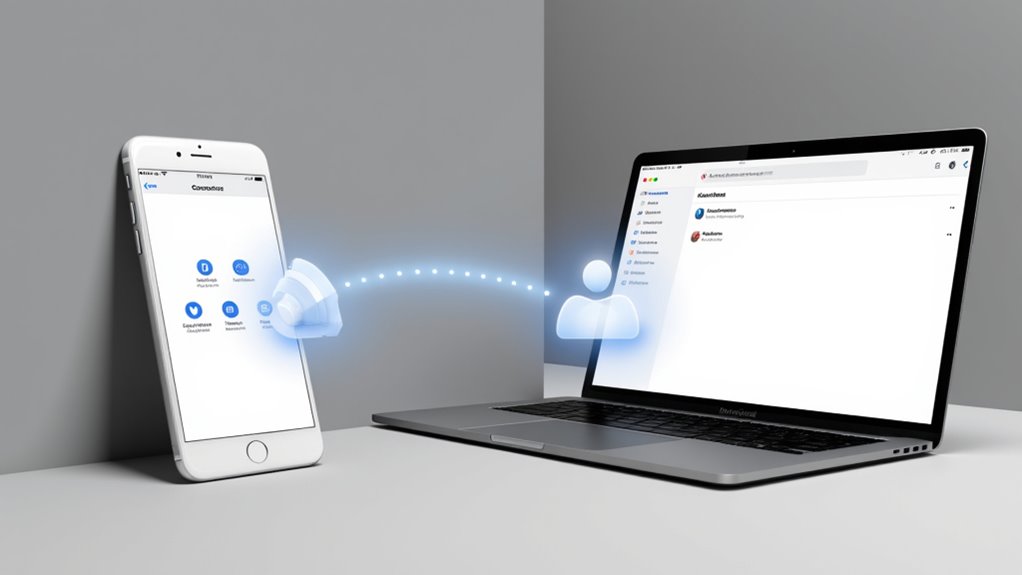
Przeniesienie Twoich kontaktów Google na iPhone’a można wykonać skutecznie, korzystając z kilku sprawdzonych metod dostosowanych do Twojej konfiguracji. Niezależnie od tego, czy wolisz synchronizację bezpośrednio przez ustawienia iPhone’a, import przez Gmail, czy eksport kontaktów do iCloud, każda z tych metod zawiera jasne kroki, które zapewnią, że Twoje kontakty pojawią się bezproblemowo na urządzeniu.
Ten przewodnik obejmuje również typowe porady dotyczące rozwiązywania problemów, aby pomóc w rozwiązaniu ewentualnych problemów z synchronizacją, które mogą się pojawić.
Metoda 1: Synchronizacja za pomocą ustawień iPhone’a z kontem Google
Podczas synchronizacji swoich kontaktów Google z iPhone’em, korzystanie z wbudowanych ustawień konta na urządzeniu zapewnia płynne i niezawodne rozwiązanie. Oto jak to zrobić:
- Otwórz Ustawienia > Mail > Konta i tapnij Dodaj konto, następnie wybierz Google.
- Wprowadź dane logowania do Gmaila i upewnij się, że przełącznik Kontakty jest włączony przed zapisaniem.
- Twoje kontakty Google będą się automatycznie synchronizować i pojawią się w aplikacji Kontakty na iPhone’ie.
- Jeśli kontakty nie pojawią się od razu, wyłącz i ponownie włącz konto lub zrestartuj urządzenie.
Ta metoda zapewnia szybki, ciągły synchronizację bez konieczności korzystania z dodatkowych aplikacji.
Metoda 2: Użycie Gmaila do przeniesienia kontaktów na iPhone’a
Dodanie konta Gmail poprzez aplikację Ustawienia na iPhone’ie to prosty sposób na przeniesienie kontaktów Google na urządzenie bez konieczności korzystania z dodatkowego oprogramowania.
Wystarczy przejść do Ustawienia > Mail > Konta, dodać swoje konto Gmail i upewnić się, że przełącznik Kontakty jest włączony.
To zsynchronizuje Twoje kontakty Google bezpośrednio z książką adresową iPhone’a.
Jeśli kontakty nie pojawią się od razu, spróbuj wyłączyć i ponownie włączyć opcję Kontakty lub uruchomić ponownie iPhone’a.
Upewnij się, że synchronizacja jest aktywna w ustawieniach Gmail, aby uniknąć problemów.
Ta metoda zapewnia płynne i stałe aktualizacje — idealne, jeśli regularnie aktualizujesz kontakty w Google.
Metoda 3: Eksportowanie kontaktów z Google i importowanie ich na iPhone’a przez iCloud
Sposób, który jest wiarygodny, aby przenieść swoje kontakty Google na iPhone’a bez konieczności korzystania z synchronizacji na żywo, to wyeksportowanie ich jako plik vCard i następnie zaimportowanie tego pliku przez iCloud. Postępuj zgodnie z poniższymi krokami:
- Wyeksportuj swoje kontakty Google jako plik vCard (.vcf) ze strony Google Contacts.
- Zapisz plik na swoim Macu lub PC, aby mieć do niego łatwy dostęp.
- Zaimportuj plik vCard do aplikacji Kontakty na Macu, aby przygotować go do synchronizacji.
- Upewnij się, że usługa iCloud Contacts jest włączona na Twoim urządzeniu, aby zsynchronizować zaimportowane kontakty.
Po synchronizacji otwórz aplikację Kontakty na iPhone’ie, aby zweryfikować, czy transfer się powiódł.
Rozwiązywanie typowych problemów podczas procesu transferu
Jak rozwiązać typowe problemy, które mogą wystąpić podczas przenoszenia kontaktów Google na iPhone’a? Najpierw upewnij się, że Twoje konto Google ma odpowiednie uprawnienia do kontaktów i jest poprawnie synchronizowane. Sprawdź połączenie internetowe oraz ustawienia zapory sieciowej, aby uniknąć blokad synchronizacji.
Jeśli kontakty się nie pojawiają, wyłącz i włącz synchronizację kontaktów w ustawieniach konta. Zwróć uwagę na duplikaty kontaktów lub konflikty kont, które mogą zakłócać scalanie.
Gdy problem nadal występuje, zrestartuj urządzenie, usuń i dodaj ponownie konto Google albo ręcznie zaimportuj plik vCard.
Te kroki skutecznie rozwiązują typowe problemy z synchronizacją, zapewniając płynne i niezawodne przenoszenie kontaktów za każdym razem.
Jak zapewnić ciągłą synchronizację kontaktów Google na iPhone’ie
Aby utrzymać swoje kontakty Google na iPhone w płynnej synchronizacji, ważne jest ustawienie automatycznej synchronizacji. Możesz to zrobić, włączając przełącznik Kontakty w ustawieniach konta Google na urządzeniu.
Zaleca się także korzystanie z funkcji „Pobierz nowe dane” dla terminowych aktualizacji. Regularne sprawdzanie tych ustawień pomaga zapewnić, że wszelkie zmiany wprowadzone na różnych urządzeniach będą odzwierciedlane natychmiast, zapobiegając przerwom w synchronizacji.
Ustawianie automatycznego synchronizowania kontaktów Google na iPhone’ie
Podczas konfigurowania iPhone’a do automatycznego synchronizowania kontaktów Google może się wydawać prostym zadaniem, jednak zapewnienie ciągłej synchronizacji wymaga uważnej uwagi na określone ustawienia.
Aby ustawić automatyczną synchronizację:
- Dodaj swoje konto Google poprzez Ustawienia > Mail > Konta.
- Włącz Kontakty podczas konfiguracji, aby umożliwić synchronizację.
- Regularnie sprawdzaj, czy Twoje konto Google jest aktywne i czy przełącznik Kontakty pozostaje włączony.
- Jeśli pojawią się problemy z synchronizacją, odśwież ją, wyłączając/ponownie włączając Kontakty lub ponownie dodając konto Google.
Dodatkowo, aktualizuj swojego iPhone’a do najnowszej wersji iOS, aby zapewnić kompatybilność i płynną synchronizację.
Te kroki zapewnią, że Twoje kontakty Google będą automatycznie i bezproblemowo synchronizować się z Twoim iPhone’em.
Zarządzanie aktualizacjami i zmianami na różnych urządzeniach
Zapewnienie ciągłej synchronizacji kontaktów Google na Twoim iPhone wymaga nie tylko początkowej konfiguracji—ale także stałego zarządzania ustawieniami konta i preferencjami synchronizacji.
Aby utrzymać płynne aktualizacje, utrzymuj swoje konto Google aktywne w ustawieniach > Mail > Konta, z włączonym przełącznikiem „Kontakty”. Unikaj usuwania lub wyłączania konta, aby zapobiec przerwom w synchronizacji.
Dodatkowo, skonfiguruj ustawienia Pobierania poczty na opcję „Push” lub na częste „Pobieranie”, aby Twoje urządzenie regularnie sprawdzało aktualizacje.
Regularne sprawdzanie tych ustawień gwarantuje, że kontakty będą aktualne na wszystkich urządzeniach bez konieczności ręcznego odświeżania—co jest niezbędne dla niezawodnej, rzeczywistej synchronizacji.
Alternatywne narzędzia i aplikacje do przenoszenia kontaktów
Podczas przenoszenia kontaktów z Google na iPhone’a, wiele aplikacji innych firm oferuje zautomatyzowane synchronizacje, eksportowanie i opcje tworzenia kopii zapasowych, które mogą zaoszczędzić Twój czas i uniknąć problemów.
Te narzędzia często zapewniają automatyczną synchronizację i obsługują wielorakie formaty, takie jak vCard lub CSV, co czyni zarządzanie kontaktami bardziej elastycznym.
Należy jednak rozważyć zalety i wady—takie jak łatwość obsługi versus potencjalne kwestie prywatności—przed wyborem odpowiedniej aplikacji do swoich potrzeb.
Przegląd zewnętrznych aplikacji do synchronizacji kontaktów z Gmaila na iPhone’a
- My Contacts Backup – tworzy pliki VCF, które można łatwo importować.
- Sync2 – synchronizuje kontakty za pomocą usług chmurowych automatycznie.
- Aplikacje z funkcją łączenia duplikatów – utrzymuj listy w porządku.
- Narzędzia do zaplanowanej synchronizacji – zapewniają ciągłe aktualizacje.
Zalety i wady korzystania z zewnętrznych narzędzi do zarządzania kontaktami
Zewnętrzne aplikacje przeznaczone do transferu kontaktów oferują szereg korzyści, które mogą znacznie uprościć Twoją pracę. Automatyzacja procesu transferu zmniejsza konieczność ręcznego wprowadzania danych i ryzyko błędów, oszczędzając Twój czas i frustrację.
Te narzędzia często zawierają funkcje takie jak scalanie duplikatów, tworzenie kopii zapasowych kontaktów i synchronizacja między urządzeniami. Możesz eksportować kontakty w formatach takich jak vCard lub CSV, co ułatwia import na różnych platformach.
Należy jednak wziąć pod uwagę potencjalne zagrożenia bezpieczeństwa, ponieważ te aplikacje mają dostęp do wrażliwych danych. W naszych testach zaplanowane kopie zapasowe i automatyczna synchronizacja znacznie usprawniły bieżące zarządzanie kontaktami, czyniąc z zewnętrznych narzędzi mocne, choć ostrożne, rozwiązanie w zakresie zarządzania kontaktami.
Często zadawane pytania dotyczące kontaktów Google na iPhone’ie
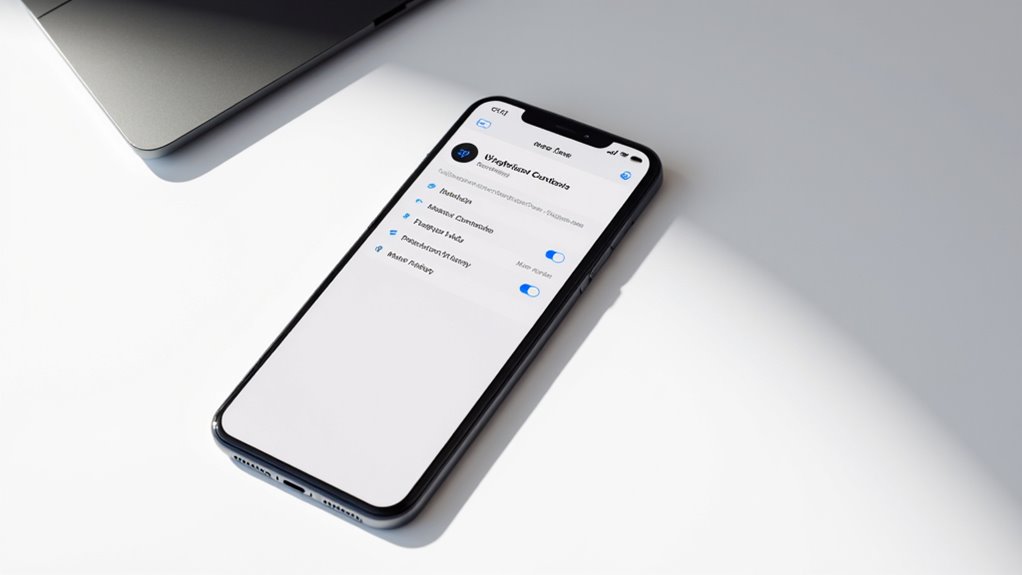
Gdy synchronizujesz kontakty Google z iPhone’em, często zadawane pytania dotyczą bezpieczeństwa danych oraz sposobów zapobiegania duplikatom wpisów.
Znajdziesz tu praktyczne wskazówki, jak utrzymać swoją listę kontaktów w porządku i czystości, zapewniając sprawne zarządzanie na różnych urządzeniach.
Zrozumienie tych szczegółów pomaga zachować kontrolę i pewność co do dokładności i prywatności Twoich kontaktów.
Rozwiązywanie typowych pytań dotyczących bezpieczeństwa danych i duplikatów kontaktów
- Eksportuj kontakty jako vCard i zaimportuj je do iCloud, aby zabezpieczyć dane przed utratą.
- Włącz SSL i sprawdź ustawienia konta, aby zapewnić bezpieczną synchronizację.
- Regularnie twórz kopie zapasowe kontaktów za pomocą iCloud, aby uniknąć przypadkowej utraty danych.
- Używaj wbudowanych narzędzi lub ręcznych edycji w iCloud/Contacts, aby scalac duplikaty spowodowane powtarzającymi się adresami email.
Te kroki zapewnią, że Twoje kontakty będą bezpieczne, zsynchronizowane i uporządkowane na Twoim iPhone.
Wskazówki dotyczące utrzymania czystej i zorganizowanej listy kontaktów
Zapewnienie, że Twoje kontakty są bezpieczne i pozbawione duplikatów, to dopiero początek płynnej synchronizacji między Kontaktami Google a Twoim iPhonem. Regularnie przeglądaj i łącz duplikaty, stosuj spójne nazewnictwo oraz kategoryzuj kontakty za pomocą etykiet. Usuwaj nieaktualne wpisy, aby utrzymać listę w porządku. Twórz kopie zapasowe kontaktów przed masowymi edycjami i rozważ korzystanie z narzędzi, które automatycznie wykrywają duplikaty.
| Zadanie | Korzyść | Sugerowane narzędzie |
|---|---|---|
| Łączenie duplikatów | Zapobiega zamieszaniu | Aplikacje do usuwania duplikatów |
| Używanie konwencji nazewnictwa | Łatwa wyszukiwarka i sortowanie | Etykiety w Kontaktach Google |
| Usuwanie nieaktywnych | Utrzymuje aktualność listy | Ręczna weryfikacja |
| Tworzenie kopii zapasowych | Unikanie utraty danych | iCloud lub kopia zapasowa Google |
Zakończenie i ostateczne wskazówki
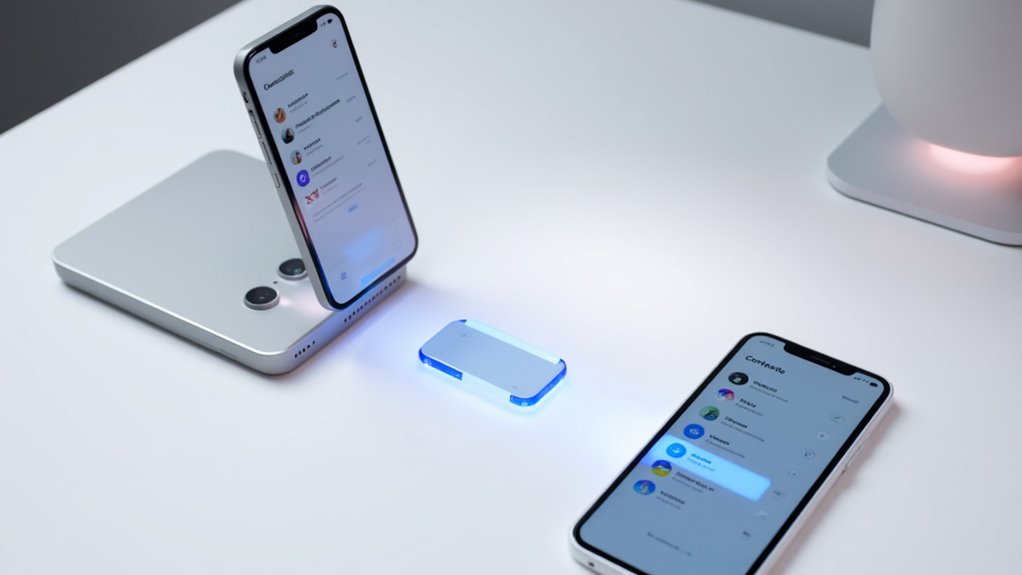
Przeniesienie swoich kontaktów z Google Contacts na iPhone zapewnia, że wszystkie ważne połączenia są łatwo dostępne i synchronizowane między urządzeniami. Korzystanie z jasnego, krok po kroku przewodnika może zaoszczędzić czas i zapobiec typowym problemom z synchronizacją.
Z odpowiednią uwagą na ustawienia i kopie zapasowe, możesz cieszyć się bezproblemowym doświadczeniem, które utrzymuje Twoją listę kontaktów zorganizowaną i aktualną.
Podsumowanie znaczenia przeniesienia kontaktów Google na iPhone’a
Dobrze zorganizowana lista kontaktów jest niezbędna dla płynnej komunikacji, szczególnie podczas przełączania się między platformami takimi jak Google i iPhone. Przeniesienie kontaktów z Google na iPhone oferuje wyraźne korzyści:
- Umożliwia centralizację kontaktów dla łatwego dostępu i zarządzania nimi.
- Zapobiega duplikatom i utrzymuje aktualne dane kontaktowe na różnych urządzeniach.
- Upraszcza transfery za pomocą vCards lub integracji z kontem Google.
- Zmniejsza ryzyko utraty ważnych kontaktów podczas aktualizacji.
Zachęta do korzystania z przewodnika dla bezproblemowego doświadczenia
Podczas przenoszenia kontaktów z Google na iPhone’a może się to wydawać na początku trudne, ale korzystając z tego poradnika eksperta, gwarantujesz sobie bezproblemową obsługę na każdym etapie. Skorzystasz z płynnej synchronizacji, minimalizując duplikaty i utratę danych, używając oficjalnych metod, takich jak eksport vCard i import do iCloud.
Przed rozpoczęciem upewnij się, że ustawienia kontaktów są poprawne i wykonaj kopię zapasową, aby zapobiec problemom. Po przeniesieniu regularnie sprawdzaj swoje kontakty, aby utrzymać listę w porządku i na bieżąco.
Najczęściej zadawane pytania
Jak przywrócić kontakty Google na iPhone’a?
Przywracanie kontaktów Google na iPhone’a polega na dodaniu konta Google w Ustawieniach, włączeniu synchronizacji kontaktów oraz zezwoleniu na automatyczną synchronizację. Jeśli synchronizacja się nie powiodła, można wyłączyć i ponownie włączyć synchronizację kontaktów lub zaimportować je przez iCloud, co może rozwiązać problem.
Jak wyeksportować wszystkie moje kontakty z Google?
Aby wyeksportować wszystkie kontakty Google, należy uzyskać dostęp do Google Contacts przez przeglądarkę internetową, zalogować się, wybrać z menu bocznego opcję „Eksportuj”, zaznaczyć „Wszystkie kontakty”, wybrać format vCard, a następnie pobrać wygenerowany plik .vcf.
Jak zaimportować listę kontaktów do iPhone’a?
Aby zaimportować listę kontaktów do iPhone’a, można wysłać ją e-mailem lub przenieść plik vCard, otworzyć go na urządzeniu albo bezpośrednio zsynchronizować kontakty z Google poprzez Ustawienia iPhone’a w sekcji Konta, włączając synchronizację kontaktów, aby dokonać automatycznego importu.
Jak przenieść wszystkie kontakty z Google do iCloud?
Aby przenieść wszystkie kontakty z Google do iCloud, najpierw wyeksportuj kontakty Google jako plik vCard, następnie zaimportuj go do Kontaktów iCloud na komputerze, a na koniec upewnij się, że synchronizacja Kontaktów iCloud jest włączona na iPhonie, aby zapewnić płynne przeniesienie kontaktów.
Wnioski
Przenoszenie kontaktów Google na iPhone’a jest proste, jeśli postępujesz zgodnie z jasnymi, krok po kroku instrukcjami. Zapewniasz sobie łatwy dostęp i ciągłą synchronizację poprzez połączenie kont lub korzystanie z zaufanych aplikacji. Przygotowanie urządzeń i zrozumienie niuansów integracji oszczędza czas i frustrację. Niezależnie od tego, czy preferujesz natywną synchronizację, czy narzędzia firm trzecich, Twoje kontakty pozostają uporządkowane i zawsze aktualne bez wysiłku. Dzięki tym eksperckim wskazówkom**, zarządzanie kontaktami na iPhone’ie staje się niezawodne i bezproblemowe.

