
Aby włączyć Nie przeszkadzać (DND), przeciągnij w dół z prawego górnego rogu, aby otworzyć Centrum sterowania, i stuknij ikonę półksiężyca, aby natychmiast wyciszyć urządzenie. Aby ustawić harmonogram lub dostosować funkcję Nie przeszkadzać, przejdź do Ustawienia > Skupienie > Nie przeszkadzać, aby ustawić godziny i wybrane kontakty/aplikacje. Aby aktywować Tryb skupienia, stwórz własne profile w Ustawienia > Skupienie, dopasowane do pracy, snu lub czasu osobistego, umożliwiające automatyczne włączanie na podstawie czasu, lokalizacji lub aplikacji. Narzędzia te pomagają zrównoważyć powiadomienia dla lepszej koncentracji i spokoju. Zbadaj dalej, aby zoptymalizować ustawienia.
Kluczowe wnioski
- Włącz tryb Nie przeszkadzać, dotykając ikony Księżyca w Centrum sterowania lub w Ustawienia > Skupienie > Nie przeszkadzać.
- Zaplanuj tryb Nie przeszkadzać lub dostosuj dozwolonych kontaktów/aplikacji w Ustawienia > Skupienie > Nie przeszkadzać, aby automatycznie go włączać.
- Aktywuj Tryb skupienia, tworząc własne profile w Ustawienia > Skupienie, dostosowane do działań, takich jak Praca, Sen lub Prywatne.
- Użyj automatyzacji, aby włączać profile skupienia na podstawie czasu, lokalizacji lub użycia aplikacji, dla płynnego zarządzania powiadomieniami.
- Szybko włączaj/wyłączaj tryb Nie przeszkadzać lub Skupienia poprzez Centrum sterowania, Ustawienia lub polecenia głosowe Siri, dla wygody.
Wprowadzenie do trybu Nie przeszkadzać i Trybu skupienia na iPhone’ie
Skuteczne zarządzanie powiadomieniami jest kluczem do utrzymania produktywności i spokoju ducha w dzisiejszym zabieganym środowisku cyfrowym. Funkcje „Nie przeszkadzać” (DND) oraz Tryby skupienia w iPhone oferują potężne narzędzia do wyciszania przerw i dostosowywania zachowania urządzenia do własnych potrzeb.
Ten artykuł przeprowadzi Cię przez włączanie, dostosowywanie i wyłączanie tych funkcji, aby pomóc Ci zachować kontrolę nad czasem i uwagą.
Krótki przegląd, dlaczego zarządzanie powiadomieniami jest ważne dla produktywności i spokoju ducha
Jak często ciągłe powiadomienia zakłócają Twoją pracę lub sen? Zarządzanie powiadomieniami za pomocą trybu nie przeszkadzać iPhone’a oraz trybu skupienia jest kluczowe dla utrzymania produktywności i spokoju ducha.
Funkcje te pomagają efektywnie zarządzać powiadomieniami, zmniejszając rozpraszacze podczas pracy, spotkań czy odpoczynku. Dzięki dostosowywaniu alertów do aktualnej aktywności, zapewniasz, że ważne rozmowy czy wiadomości nadal będą docierać, nie powodując przy tym nadmiernych przerw.
Ta równowaga zwiększa koncentrację i wspiera zdrowszy styl korzystania z technologii. W naszych testach użytkownicy, którzy aktywują te tryby, zgłaszają mniejszy stres i lepszą koncentrację, co czyni te narzędzia niezbędnymi dla każdego użytkownika iPhone’a, pragnącego mieć kontrolę nad swoim urządzeniem.
Wyjaśnienie funkcji Nie przeszkadzać (DND) i Tryb skupienia jako istotnych funkcji iPhone’a
Co sprawia, że Nie przeszkadzać (DND) i Tryb skoncentrowania są niezbędnymi narzędziami dla Twojego doświadczenia z iPhonem? Obie funkcje pomagają zminimalizować przerwania, wyciszając powiadomienia i połączenia w kluczowych momentach.
Dzięki trybowi nie przeszkadzać na iPhone, możesz ręcznie aktywować DND za pomocą Centrum sterowania lub zaplanować go tak, aby pasował do Twojej rutyny. Zastanawiasz się, jak wyłączyć tryb nie przeszkadzać na iPhone lub jak wyłączyć księżyc na iPhone? Po prostu wyłącz DND w Centrum sterowania.
Tryb skoncentrowania idzie dalej—dostosowując alerty do różnych aktywności, umożliwiając wyjątkami oraz synchronizując z tapetami na ekranie blokady, aby pomóc Ci być produktywnym i obecnym.
Cel artykułu: przeprowadzenie użytkowników przez proces włączania, dostosowywania i wyłączania tych trybów
Ten artykuł stanowi szczegółowy przewodnik, który pomoże Ci opanować funkcje „Nie przeszkadzać” (DND) i Tryb skupienia na Twoim iPhone’ie, zapewniając pełną kontrolę nad przerwami w ciągu dnia. Dowiesz się, jak włączać te tryby ręcznie lub automatycznie, jak dostosować ustawienia, aby zezwolić na powiadomienia od wybranych kontaktów lub aplikacji, oraz jak powiązać tryby skupienia z dostosowanymi tapetami na ekran blokady i stronami głównymi.
Dodatkowo, omówione jest, jak łatwo wyłączyć te funkcje, gdy chcesz wrócić do pełnych powiadomień. Na końcu nauczysz się pewnie zarządzać funkcjami ograniczającymi rozproszenie na swoim iPhone’ie, aby zwiększyć produktywność i uzyskać spokojniejszy umysł.
Czym jest Tryb Nie przeszkadzać na iPhone?
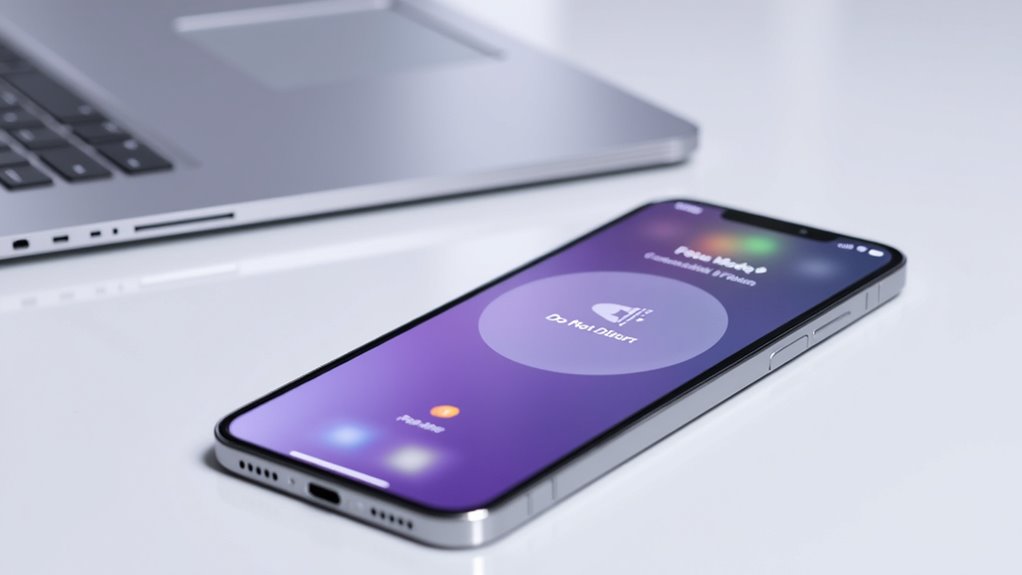
Tryb Nie przeszkadzać na iPhone jest zaprojektowany tak, aby wyciszać połączenia, alerty i powiadomienia, pomagając Ci zachować koncentrację bez przerw. Jest szczególnie przydatny podczas spotkań, snu lub w każdym innym momencie, gdy chcesz zminimalizować rozpraszacze. Kluczowe funkcje obejmują możliwość dostosowania ustawień, które pozwalają na przepuszczanie pilnych połączeń lub wiadomości, podczas gdy większość powiadomień pozostaje wyciszona.
Definicja i główna funkcja trybu Nie przeszkadzać
Tryb Nie przeszkadzać (DND) na Twoim iPhone’ie to kluczowa funkcja, która minimalizuje przerwy, wyciszając połączenia, alerty i powiadomienia, pomagając Ci skupić się lub cieszyć się spokojnym momentem.
Po włączeniu ukrywa banery powiadomień oraz blokuje dźwięki i wibracje, chyba że zezwolisz na wyjątkowe alerty krytyczne. Możesz włączyć DND ręcznie za pomocą Centrum sterowania lub zaplanować go w Ustawieniach dla wygody.
Szukaj ikony z półksiężycem, która oznacza aktywny DND. Ta tryb oferuje prosty sposób na tymczasowe wyłączenie rozproszeń, jednocześnie pozwalając na otrzymywanie ważnych wiadomości, jeśli go odpowiednio skonfigurujesz — sprawiając, że Twój iPhone działa zgodnie z Twoimi warunkami.
Jak to pomaga w minimalizowaniu rozproszeń podczas określonych czasów lub sytuacji
Ograniczenie przerw, gdy najważniejsza jest koncentracja, to główna korzyść trybu Nie przeszkadzać na Twoim iPhone’ie. Możesz wyciszyć powiadomienia i połączenia podczas spotkań, snu lub sesji pracy, co pomaga utrzymać skupienie.
Niezależnie od tego, czy jest włączony ręcznie, czy zaplanowany, tryb DND wycisza nieistotne powiadomienia, ale może nadal pozwolić na ważne kontakty lub powtarzające się połączenia, jeśli zostanie odpowiednio skonfigurowany. Ta równowaga zapewnia, że jesteś dostępny w nagłych wypadkach, bez ciągłych rozproszeń.
W naszych testach ta personalizacja ułatwia skupienie się w określonych momentach lub sytuacjach, poprawiając produktywność i zmniejszając stres związany z nieoczekiwanymi przerwami.
Kluczowe funkcje, takie jak wyciszanie połączeń i powiadomień
Podczas gdy wielu użytkowników docenia wygodę wyciszania połączeń i powiadomień, zrozumienie podstawowych możliwości trybu Nie przeszkadzać (DND) na Twoim iPhone pozwala na pełne korzystanie z jego funkcji. Tryb DND wycisza połączenia, alerty i powiadomienia, minimalizując zakłócenia, jednocześnie umożliwiając dostosowanie, np. wyjątków dla kontaktów lub powtórnych połączeń. Możesz włączyć go ręcznie lub zaplanować. Ikona półksiężyca potwierdza aktywację.
| Funkcja | Opis | Korzyści |
|---|---|---|
| Wyciszanie połączeń i alertów | Blokuje wszystkie powiadomienia | Ogranicza rozproszenie uwagi |
| Wyjątki | Pozwala na określone kontakty/aplikacje | Pozostanie osiągalnym, gdy to konieczne |
| Harmonogram | Automatyczne włączanie w wyznaczonych porach | Wygoda i spójność |
| Powtórne połączenia | Umożliwia przejście ważnych połączeń | Dostępność w nagłych wypadkach |
| Ikona statusu | Pojawia się półksiężyc | Wizualne potwierdzenie |
Jak włączyć tryb Nie przeszkadzać na iPhone’ie
Aby włączyć Tryb Nie przeszkadzać (DND) na swoim iPhonie, możesz szybko dotknąć ikony półksiężyca w Centrum sterowania, co spowoduje wyciszenie powiadomień.
Dla większej kontroli możesz zaplanować czas DND oraz dostosować ustawienia, umożliwiając przyjmowanie połączeń od wybranych kontaktów poprzez aplikację Ustawienia. Te opcje pomagają dostosować koncentrację, zapewniając brak przerw wtedy, gdy jest to najbardziej potrzebne.
Przewodnik krok po kroku, jak włączyć tryb Nie przeszkadzać za pomocą Centrum sterowania (w tym wyjaśnienie ikony księżyca)
Jednym z najszybszych sposobów włączenia funkcji Nie przeszkadzać (DND) na iPhonie jest użycie Centrum sterowania, co zapewnia natychmiastowe wyciszenie połączeń i powiadomień.
Aby włączyć DND:
- Przeciągnij w dół od prawego górnego rogu ekranu iPhone’a.
- Znajdź ikonę półksiężyca, reprezentującą DND lub tryb Skupienia.
- Dotknij ikonę półksiężyca raz, aby włączyć DND; będzie ona podświetlona lub wypełniona, co potwierdzi aktywację.
- Dotknij ponownie, aby wyłączyć.
Możesz dostosować DND lub dodać je na stałe do Centrum sterowania w ustawieniach Ustawienia > Centrum sterowania, aby mieć do niego szybszy dostęp.
Instrukcje dotyczące ustawiania trybu Nie przeszkadzać na określone godziny poprzez Ustawienia
Harmonogram Nie przeszkadzać (DND) na iPhonie pozwala na automatyczne wyciszenie w najbardziej zajętych lub najbardziej wypoczynkowych godzinach, bez konieczności ręcznego włączania. Aby to ustawić, otwórz Ustawienia, stuknij Skupienie, a następnie wybierz Nie przeszkadzać.
Następnie stuknij Dodaj harmonogram lub automatyzację, aby określić preferowane godziny rozpoczęcia i zakończenia. Dostosuj je do swojego rytmu — na przykład godziny snu lub pracy — oraz włącz przełącznik dla automatycznego uruchamiania.
Zawsze możesz przeglądać, modyfikować lub usuwać te harmonogramy w obrębie tych samych ustawień Skupienia. Ta automatyzacja zapewnia, że Twoje urządzenie będzie respektować czas odpoczynku bez wysiłku.
Wskazówki dotyczące dostosowywania ustawień DND, takich jak zezwalanie na połączenia od określonych kontaktów
Po skonfigurowaniu harmonogramu Nie przeszkadzać, dostosowanie, kto może się z Tobą kontaktować w tych cichych momentach, ma ogromne znaczenie. Możesz zezwolić na połączenia od wszystkich, ulubionych lub określonych grup, przechodząc do Ustawienia > Skupienie > Nie przeszkadzać > Powiadomienia dozwolone > Połączenia. Włączenie opcji Wielokrotne połączenie pozwala na przejście pilnych połączeń, jeśli ta sama osoba dzwoni dwukrotnie w ciągu trzech minut. Niestandardowe tryby skupienia oferują spersonalizowaną kontrolę, umożliwiając dodanie kontaktów lub aplikacji, które omijają tryb Nie przeszkadzać.
| Ustawienie | Cel | Korzyść |
|---|---|---|
| Wszyscy | Zezwól na wszystkie połączenia | Brak pominiętych połączeń |
| Ulubieni | Zezwól tylko na połączenia od ulubionych kontaktów | Pozostań w kontakcie z najważniejszymi osobami |
| Określone grupy | Zezwól na wybrane grupy kontaktów | Ukierunkowana kontrola komunikacji |
| Wielokrotne połączenia | Omijanie w nagłych wypadkach | Natychmiastowa reakcja na pilne połączenia |
| Niestandardowe tryby skupienia | Spersonalizowane wyjątki od trybu Nie przeszkadzać | Elastyczna kontrola w zależności od sytuacji |
Zrozumienie ikony Księżyca na iPhone
Ikona księżyca na Twoim iPhone’ie to wyraźny wizualny sygnał, że włączony jest tryb Nie przeszkadzać lub tryb skupienia. Pomaga szybko rozpoznać, kiedy powiadomienia są wyciszone.
Wielu użytkowników uważa ten symbol za mylący, nie będąc pewnym, czy oznacza to zablokowanie wszystkich alertów, czy też obowiązują jakieś wyjątki.
Zrozumienie, jak i gdzie pojawia się księżyc — na przykład na pasku stanu lub w Centrum sterowania — pozwala lepiej zarządzać ustawieniami powiadomień na urządzeniu.
Wyjaśnienie ikony księżyca jako wizualnego wskaźnika trybu „Nie przeszkadzać”
Jak natychmiast rozpoznać, kiedy Twój iPhone wycisza powiadomienia? Ikona księżyca na pasku stanu i w Centrum sterowania sygnalizuje, że aktywowany jest tryb Nie przeszkadzać (DND) lub Tryb skupienia. Ten uniwersalny symbol pozwala szybko potwierdzić status powiadomień na Twoim telefonie.
Dotknięcie ikony księżyca włącza lub wyłącza DND, oferując szybki i intuicyjny sposób kontrolowania. Podczas naszych testów jej konsekwentna obecność we wszystkich trybach skupienia upraszcza zarządzanie przerwami. To wyraźne wizualne wskazanie zapewnia, że zawsze wiesz, kiedy Twój iPhone priorytetowo traktuje ciszę, co pomaga pozostać skupionym i niezakłócanym.
Typowe nieporozumienia użytkowników dotyczące ikony i jej znaczenia
Chociaż ikona księżyca jest małym elementem wizualnym, wielu użytkowników uważa, że jej znaczenie jest niejasne lub mylą ją z innymi alertami. Ta ikona wyłącznie sygnalizuje, że jest aktywny tryb Nie przeszkadzać (DND) lub tryb Skupienia, wyciszając połączenia i powiadomienia.
Wypełniony półksiężyc oznacza, że DND jest włączony, natomiast kontur księżyca wskazuje, że jest wyłączony. Zobaczysz tę ikonę na pasku stanu, w Centrum sterowania i na ekranie blokady.
Użytkownicy często mylą ją z innymi alertami, ale ona konkretnie odzwierciedla status przerwań na urządzeniu. Zrozumienie tego pomaga zarządzać powiadomieniami pewnie i unikać niezamierzonego pomijania ważnych aktualizacji.
Szybkie wskazówki, jak rozpoznać, kiedy DND jest aktywne, poprzez symbol księżyca
Gdy zauważysz na ekranie swojego iPhone’a ikonę półksiężyca, jest to szybki i niezawodny znak, że tryb Nie przeszkadzać (DND) lub tryb skupienia jest aktywny. Ta ikona księżyca pojawia się na pasku stanu oraz w Centrum sterowania, potwierdzając, że powiadomienia są wyciszone.
Możesz od razu sprawdzić, czy Twój telefon jest w trybie DND, patrząc na tę ikonę. Chcesz ją wyłączyć? Po prostu stuknij ikonę księżyca w Centrum sterowania, aby włączyć lub wyłączyć tryb Nie przeszkadzać lub Focus natychmiast.
W naszych testach ten wyraźny wskaźnik pomaga zapobiec pominięciu ważnych powiadomień i niepożądanych przerw.
Jak wyłączyć tryb Nie przeszkadzać na iPhone’ie
Wyłączanie trybu Nie przeszkadzać (DND) na iPhonie jest proste i można to zrobić zarówno za pomocą Centrum sterowania, jak i ustawień.
Wystarczy stuknąć ikonę półksiężyca w Centrum sterowania lub wyłączyć DND w sekcji Ustawienia > Skupienie, aby przywrócić normalne powiadomienia.
Jeśli ikona półksiężyca pozostaje lub DND nie chce się wyłączyć, dostępne są kroki rozwiązywania problemów, które mogą pomóc szybko rozwiązać problem.
Proste kroki, aby wyłączyć tryb Nie przeszkadzać przez Centrum sterowania lub Ustawienia
Wyłączanie Trybu Nie przeszkadzać (DND) na iPhonie jest proste i natychmiast przywraca kontrolę nad powiadomieniami.
Aby szybko wyłączyć DND, przeciągnij palcem z góry w prawo, aby otworzyć Centrum sterowania i dotknij podświetlonego ikony kształtu księżyca****.
Alternatywnie, przejdź do Ustawienia > Skupienie > Nie przeszkadzać i przestaw przełącznik na wyłączony.
Jeśli DND jest zaplanowany, wyłącz wszelkie aktywne harmonogramy w sekcji Dodaj harmonogram lub automatyzację w tym samym menu.
Po wyłączeniu Twój iPhone przywróci normalne powiadomienia, aż zdecydujesz się ponownie aktywować DND.
Jak wyłączyć „księżyc” na iPhone’ie, dezaktyując Tryb Nie przeszkadzać (DND)
| Metoda | Lokalizacja | Efekt |
|---|---|---|
| Centrum sterowania | Przesuń palcem w dół z prawego górnego rogu | Dotknij ikony księżyca, DND wyłączone |
| Ustawienia | Ustawienia > Skupienie > Nie przeszkadzać | Przełącznik wyłączony |
| Siri | Komenda głosowa | Bezprzewodowe wyłączanie DND |
| Ikona powiadomień | Pasek statusu | Księżyc znika |
| Przepływ powiadomień | Ekran blokady/ekran główny | Powiadomienia normalne wznawiają się |
Wskazówki dotyczące rozwiązywania problemów, jeśli tryb Nie przeszkadzać nie można wyłączyć lub ikona księżyca nadal się wyświetla
Czasami tryb „Nie przeszkadzać” (DND) na iPhonie może odmówić wyłączenia się, nawet po wykonaniu standardowych kroków, takich jak stuknięcie ikony księżyca lub wyłączenie funkcji w Ustawieniach.
Aby rozwiązać problem, najpierw sprawdź, czy nie są ustawione harmonogramy lub automatyczne skróty aktywujące DND, przechodząc do Ustawienia > Skupienie > Nie przeszkadzać.
Zrestartuj iPhone’a, aby wyeliminować tymczasowe usterki, jeśli ikona księżyca nadal się wyświetla.
Jeśli problem będzie się powtarzał, zresetuj wszystkie ustawienia poprzez Ustawienia > Ogólne > Resetuj > Resetuj wszystkie ustawienia.
Te kroki pomogą zapewnić, że tryb DND zostanie wyłączony bez problemów, przywracając normalne powiadomienia.
Czym jest tryb skupienia na iPhone?
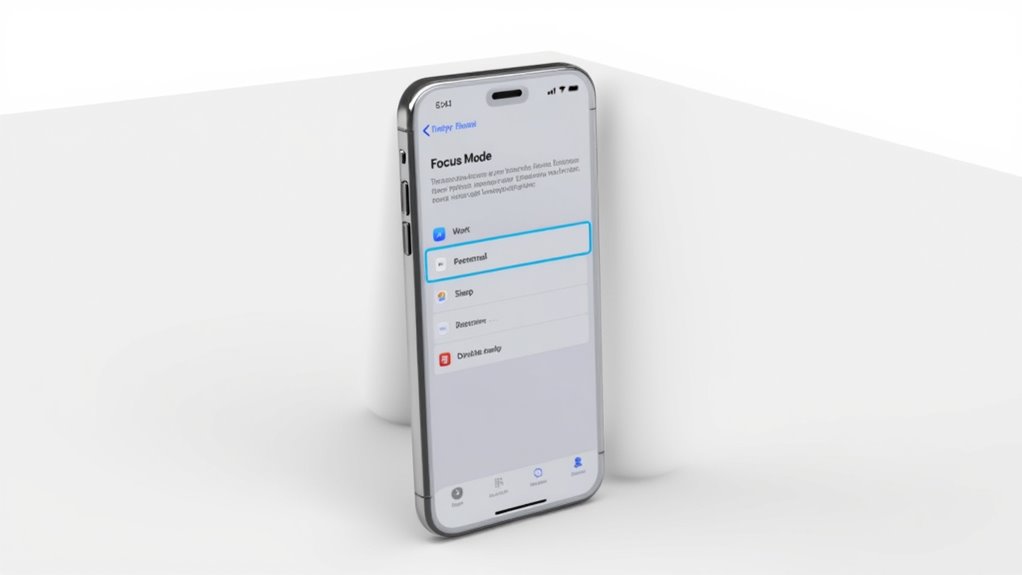
Tryb Focus na iPhone to ulepszona wersja Nie przeszkadzać, która pozwala na tworzenie niestandardowych profili takich jak Praca, Sen czy Osobiste, aby lepiej kontrolować powiadomienia.
Każdy profil Focus zarządza tym, które aplikacje i kontakty mogą się z Tobą kontaktować, co pomaga zmniejszyć rozpraszacze i utrzymać granice.
Wprowadzenie do trybu Skupienia jako zaawansowanej wersji Nie przeszkadzać
Co jeśli Twój iPhone mógłby inteligentnie dostosowywać się do Twoich codziennych rutyn, precyzyjnie filtrując powiadomienia wtedy, gdy ich najbardziej potrzebujesz? Tryb Skupienia (Focus Mode) przekształca tradycyjne Nie przeszkadzać, umożliwiając tworzenie niestandardowych profili — takich jak Praca lub Sen — z dopasowanymi ustawieniami powiadomień.
Możesz zaplanować jego aktywację na podstawie czasu, lokalizacji lub korzystania z aplikacji, co zwiększa automatyzację. Poza wyciszaniem alertów, Focus pozwala na personalizację tapet na ekran blokady i stron głównych dla każdego trybu.
Dodatkowo, udostępnia Twój status kontaktom, dzięki czemu wiedzą, kiedy powiadomienia są wyciszone. W naszych testach ta inteligentna funkcja znacznie poprawiła koncentrację i zmniejszyła rozpraszacze.
Przegląd różnych profili skupienia (np. Praca, Sen, Osobiste)
- Skupienie na pracy: Ogranicza alerty do najważniejszych kontaktów i aplikacji, optymalizując produktywność.
- Skupienie na śnie: Wyłącza powiadomienia i dostosowuje ekran główny do spokojnego środowiska.
- Skupienie na osobistym czasie: Filtruje przerwy związane z pracą, sprzyjając relaksowi.
Każdy profil można zaplanować lub aktywować ręcznie, z unikalnymi ustawieniami i wizualizacjami, które wzmacniają kontekst. Ta elastyczność pomaga utrzymać kontrolę nad przerwami na iPhone’ie w ciągu dnia.
Korzyści z korzystania z trybu skupienia dla dostosowanego zarządzania powiadomieniami
Jak personalizacja powiadomień może odmienić Twoje codzienne korzystanie z iPhone’a? Tryb Skupienia pozwala kontrolować, które kontakty i aplikacje mogą Cię zakłócać podczas pracy, czasu osobistego lub snu, skutecznie ograniczając rozpraszacze.
Możesz zaplanować lub zautomatyzować aktywację na podstawie czasu, lokalizacji lub korzystania z aplikacji, zapewniając płynne *przełączanie*. Tryb Skupienia umożliwia również dołączanie określonych ustawień na ekranie blokady i ekranie głównym, co zwiększa personalizację.
W naszych testach ta dopasowana metoda pozwala utrzymać widoczne pilne powiadomienia, jednocześnie wyciszając mniej ważne, pomagając pozostać produktywnym i obecnym. Ostatecznie, Tryb Skupienia daje Ci możliwość precyzyjnego zarządzania powiadomieniami, poprawiając koncentrację i redukując cyfrowy bałagan.
Jak włączyć i dostosować tryb skupienia na iPhone’ie
Włączanie i dostosowywanie trybu Skupienia na swoim iPhonie zaczyna się od aplikacji Ustawienia, gdzie możesz wybrać istniejące profile, takie jak Praca lub Prywatne, albo utworzyć nowy, dopasowany do Twoich potrzeb.
Możesz kontrolować, które kontakty i aplikacje mogą Cię powiadamiać, a nawet połączyć aktywację trybu Skupienia z określonymi czasami, lokalizacjami lub aplikacjami dla płynnej automatyzacji.
Te opcje pomagają Ci pozostać produktywnym i minimalizować rozproszenia dokładnie wtedy, gdy tego chcesz.
Przewodnik krok po kroku dotyczący konfiguracji Trybu Skupienia w ustawieniach iOS
Czym jest Tryb skupienia i dlaczego jest potężnym narzędziem do zarządzania powiadomieniami na Twoim iPhone’ie? Pozwala on precyzyjnie dostosować przerwy, zwiększając produktywność i spokój.
Aby go skonfigurować, wykonaj następujące kroki:
- Otwórz Ustawienia > Skupienie, a następnie wybierz preset lub dotknij znaku plus, aby utworzyć nowy tryb skupienia.
- Dostosuj uprawnienia powiadomień, wybierając, które osoby i aplikacje mogą Cię powiadamiać podczas sesji.
- Wybierz ekran blokady i ekran główny do wyświetlenia oraz włącz automatyczne uruchamianie na podstawie harmonogramu, lokalizacji lub użycia aplikacji.
Ta uproszczona konfiguracja zapewnia, że Twój iPhone dostosowuje się do Twojej aktualnej aktywności, skutecznie ograniczając rozpraszacze.
Instrukcje dotyczące tworzenia niestandardowych profili Focus opartych na potrzebach użytkownika
Zastanawiasz się, jak dostosować powiadomienia na swoim iPhone’ie do konkretnych aktywności lub nastrojów? Zacznij od otwarcia Ustawień > Skupienie i stuknięcia ikony „+”. Nazwij swoje Skupienie, wybierz ikonę i kolor, a następnie dostosuj uprawnienia powiadomień, wybierając dozwolone kontakty i aplikacje. Użyj opcji „Dodaj filtr”, aby doprecyzować rozmowy w aplikacjach lub wiadomości. Poniżej znajduje się szybki przegląd:
| Krok | Cel | Korzyść |
|---|---|---|
| Nazwa i design | Wyraźnie zidentyfikować Skupienie | Łatwa rozpoznawalność |
| Ustawienia powiadomień | Kontrola dozwolonych alertów | Minimalizacja rozproszeń |
| Filtry | Określenie aplikacji lub kalendarzy | Skoncentrowanie się na zadaniach |
Te ustawienia pomagają Ci pozostać produktywnym i bezstresowym.
Wskazówki dotyczące powiązania Trybu Skupienia z określonymi harmonogramami lub lokalizacjami
Jak połączenie trybów Skupienia z określonymi harmonogramami lub lokalizacjami może poprawić Twoje doświadczenie z iPhone’em? Automatyzacja aktywacji Skupienia eliminuje domysły i gwarantuje płynne skupienie.
Aby to zoptymalizować:
- Ustaw harmonogram: W Ustawieniach > Skupienie tapnij „Dodaj harmonogram”, aby określić godziny lub dni do automatycznej aktywacji.
- Użyj wyzwalaczy lokalizacyjnych: Wybierz „Dodaj lokalizację”, aby zdefiniować geofenki, w których Skupienie włącza się lub wyłącza w zależności od Twojej obecności.
- Włącz Inteligentną aktywację: Pozwól, aby Twój iPhone mądrze przełączał Skupienie za pomocą wskazówek takich jak czas, lokalizacja lub korzystanie z aplikacji.
W naszych testach te funkcje tworzą dostosowane, wolne od rozproszeń środowisko bez wysiłku.
Różnice między trybem „Nie przeszkadzać” a trybem „Skupienie”
Zrozumienie kluczowych różnic między trybami Nie przeszkadzać a Skupienie pomaga wybrać najlepsze narzędzie do zarządzania powiadomieniami i przerwami na Twoim iPhone’ie. Tryb Nie przeszkadzać oferuje prosty sposób na wyciszenie połączeń i alertów.
Tymczasem tryb Skupienie umożliwia dostosowywanie ustawień do konkretnych aktywności, takich jak praca, sen czy czas wolny. Wiedza, kiedy używać każdego z nich — i jak one ze sobą współpracują — może znacząco poprawić zarządzanie urządzeniem i codzienną produktywność.
Porównanie funkcji i przypadków użycia trybu Nie przeszkadzać (DND) a trybu Skupienia
Podczas gdy zarówno Tryb Nie przeszkadzać (DND), jak i tryby Skupienia mają na celu ograniczenie przerw na Twoim iPhone’ie, pełnią różne funkcje i oferują różny poziom personalizacji. DND to w zasadzie uproszczony tryb Skupienia, zaprojektowany do szybkiego wyciszania połączeń i powiadomień, co czyni go idealnym do krótkotrwałego użytku, gdy potrzebujesz natychmiastowego spokoju.
Kluczowe różnice obejmują:
- Personalizacja: DND oferuje podstawowe wyciszanie, podczas gdy tryby Skupienia pozwalają na dostosowanie powiadomień, harmonogramów i ustawień ekranu głównego.
- Aktywacja: DND jest uruchamiany ręcznie; tryby Skupienia mogą się automatycznie aktywować na podstawie czasu, lokalizacji lub korzystania z aplikacji.
- Przypadki użycia: DND nadaje się do krótkich przerw; tryby Skupienia wspierają kontynuowane aktywności, takie jak praca czy sen.
Kiedy używać trybu Nie przeszkadzać zamiast trybu Skupienie (Focus Mode) i odwrotnie
Wybór między Nie przeszkadzać (DND) a innymi Trybami skupienia zależy w dużej mierze od Twoich konkretnych potrzeb w zakresie zarządzania przerwami.
DND sprawdza się najlepiej, gdy potrzebujesz natychmiastowej, bezproblemowej ciszy, na przykład podczas spotkania lub krótkiej przerwy, bez konieczności ustawiania czegokolwiek. Użyj DND do szybkiego, tymczasowego wyciszenia wszystkich powiadomień i połączeń.
W przeciwieństwie do tego, Tryby skupienia są idealne, gdy chcesz mieć dopasowaną kontrolę — na przykład umożliwiając wyświetlanie powiadomień od wybranych kontaktów, aplikacji lub automatyzując wyciszanie na podstawie czasu czy lokalizacji. Tryby skupienia także pozwalają na dostosowanie ekranu blokady i ekranów głównych, zapewniając spersonalizowane, wolne od rozproszeń doświadczenie.
Jak obie funkcje się uzupełniają, aby lepiej zarządzać urządzeniem
Ponieważ Tryb Nie przeszkadzać (DND) jest w istocie uproszczonym trybem Skupienia, te dwie funkcje współpracują ze sobą, dając Ci elastyczną kontrolę nad zakłóceniami na Twoim iPhonie.
DND zapewnia szybkie rozwiązanie jednym dotknięciem do wyciszenia wszystkich powiadomień i połączeń, co jest idealne, gdy potrzebujesz natychmiastowego spokoju bez zbędnych formalności.
Tryby Skupienia rozszerzają to, umożliwiając Ci:
- Dostosowanie ustawień dla działań takich jak Praca czy Jazda, z selektywnymi powiadomieniami i dostosowanymi wyglądami Ekranu blokady.
- Planowanie aktywacji na podstawie czasu, lokalizacji lub użycia aplikacji, optymalizując reakcję Twojego urządzenia.
- Udostępnianie statusu Skupienia kontaktom, co ułatwia płynną komunikację.
Razem zwiększają sprawność zarządzania Twoim urządzeniem w sposób bezproblemowy.
Rozwiązywanie typowych problemów z trybem Nie przeszkadzać i trybem Skupienie
Rozwiązywanie problemów z trybami Nie przeszkadzać i Skupienie często zaczyna się od sprawdzenia, dlaczego powiadomienia nadal się pojawiają lub dlaczego zaplanowane aktywacje zawodzą.
Możesz rozwiązać wiele problemów, przeglądając swoje harmonogramy, upewniając się, że nie nakładają się na siebie różne tryby Skupienia, oraz wyłączając i włączając ustawienia.
Jeśli problemy będą się utrzymywać, zresetowanie ustawień Skupienia lub ponowne uruchomienie urządzenia zwykle przywraca normalne funkcjonowanie w szybki sposób.
Rozwiązanie problemów takich jak powiadomienia nadal pojawiające się podczas trybu Nie przeszkadzać
Podczas gdy Tryb Nie przeszkadzać (DND) i tryby Skupienia są zaprojektowane tak, aby minimalizować przerwy, czasami powiadomienia mimo to przebijają się, powodując frustrację. Aby temu zapobiec, upewnij się, że tryb jest prawidłowo aktywowany za pomocą Centrum sterowania lub Ustawień.
Następnie sprawdź swoje dozwolone aplikacje i kontakty — wszelkie wyjątki tutaj będą omijać DND.
Na koniec sprawdź, czy nie masz zaplanowanych aktywacji lub automatycznych nadpisywań**, które mogą kolidować z ustawieniami ręcznymi.
W naszych testach ponowne uruchomienie iPhone’a lub resetowanie ustawień Skupienia często rozwiązuje uporczywe błędy.
Te kroki pomagają utrzymać pożądany czas ciszy, dając pełną kontrolę nad powiadomieniami podczas trybu DND lub Skupienia.
Poprawki dotyczące nieaktywowania trybu skupienia zgodnie z harmonogramem
Jeśli Twój Tryb skupienia nie włącza się o oczekiwanych porach, mogą na to wpływać różne ustawienia. Po pierwsze, sprawdź zaplanowane czasy w Ustawienia > Skupienie i upewnij się, że harmonogramy są włączone.
Upewnij się, że czas i strefa czasowa Twojego urządzenia są poprawne — nieprawidłowe ustawienia często uniemożliwiają aktywację. Czy włączone jest „Inteligentne uruchamianie”? Może ono nadpisywać ręczne harmonogramy na podstawie użycia urządzenia.
Sprawdź też, czy nie kolidują inne Tryby skupienia lub ręczne aktywacje. Na koniec, prosty restart iPhone’a może usunąć błędy oprogramowania, które uniemożliwiają automatyczne włączanie Trybu skupienia.
Te kroki często skutecznie rozwiązują typowe problemy z harmonogramem.
Wskazówki dotyczące resetowania ustawień w przypadku dalszych problemów
Gdy uporczywe problemy z trybami Nie przeszkadzać (DND) lub Tryb skupienia utrzymują się pomimo rutynowych napraw, resetowanie ustawień może być skuteczną metodą przywrócenia normalnego funkcjonowania.
Możesz wypróbować następujące kroki, aby odzyskać kontrolę:
- Zweryfikuj i zresetuj harmonogramy w Ustawienia > Tryb skupienia, aby upewnić się, że czas aktywacji odpowiada Twoim potrzebom.
- Uruchom ponownie iPhone’a, aby rozwiązać błędy powodujące, że tryby utknęły lub nie aktywują się poprawnie.
- Jeśli problemy będą się utrzymywać, zresetuj wszystkie ustawienia Trybu skupienia poprzez Ustawienia > Ogólne > Resetuj > Resetuj wszystkie ustawienia, co przywraca ustawienia domyślne, nie usuwając danych.
W przypadku dalszych problemów zaleca się skontaktowanie z Apple Support w celu przeprowadzenia głębszej diagnostyki.
Podsumowanie: Opanowanie zarządzania powiadomieniami na iPhone’ie
Opanowanie funkcji Nie przeszkadzać i Tryb skupienia na swoim iPhonie jest kluczowe, aby odzyskać kontrolę nad powiadomieniami i zminimalizować rozpraszacze.
Eksperymentując z ustawieniami dostosowanymi do Twojej codziennej rutyny, możesz zapewnić, że tylko najważniejsze alerty będą do Ciebie docierać, gdy tego potrzebujesz.
Teraz jest idealny czas, aby wypróbować te funkcje i doświadczyć bardziej skoncentrowanego, produktywnego życia cyfrowego.
Podsumowanie znaczenia korzystania z trybu Nie przeszkadzać i Tryb skupienia
Dlaczego warto priorytetowo traktować tryb Nie przeszkadzać i Tryb skupienia na swoim iPhone’ie? Funkcje te pozwalają na skuteczne zarządzanie powiadomieniami, redukując rozpraszacze i zwiększając produktywność.
Kluczowe korzyści obejmują:
- Dostosowana kontrola powiadomień—pozostawaj w kontakcie z najważniejszymi informacjami, minimalizując przerwy.
- Personalizowane środowiska—dostosuj ekran blokady i ekran główny do aktualnej aktywności.
- Łatwe włączanie i wyłączanie—szybki dostęp z Centrum sterowania, umożliwiający zmianę trybów w razie potrzeby.
Opanowanie tych narzędzi sprawia, że Twój iPhone dostosowuje się do Twojego stylu życia, zapewniając skupienie i równowagę w świecie pełnym powiadomień.
Zachęta do eksperymentowania z ustawieniami dla spersonalizowanej kontroli
Spersonalizowana strategia powiadomień na Twoim iPhone’ie rozpoczyna się od eksploracji pełnej gamy trybów Focus i ich konfigurowalnych ustawień. Możesz:
- Eksperymentować z różnymi trybami Focus i harmonogramami w Ustawieniach > Focus.
- Dołączać tryby Focus do konkretnych Ekranów blokady lub stron głównych, aby uzyskać dostosowane wizuale.
- Używać Centrum sterowania do natychmiastowego przełączania trybów Focus.
- Dostosowywać dozwolone powiadomienia i wyjątkowe kontakty, aby priorytetować ważne alerty.
- Regularnie przeglądać i udoskonalać te ustawienia, aby poprawić swoje doświadczenie wolne od rozproszeń.
W naszych testach ten praktyczny sposób gwarantuje, że Twoje powiadomienia będą idealnie dopasowane do Twoich codziennych rutyn i priorytetów.
Ostateczne wezwanie do działania: wypróbuj te funkcje, aby zwiększyć koncentrację i zmniejszyć rozproszenia
Gdy chcesz ograniczyć rozpraszacze i odzyskać kontrolę nad powiadomieniami na swoim iPhone’ie, korzystanie z Trybów skupienia, takich jak Nie przeszkadzać, jest niezbędnym krokiem.
Aby zwiększyć swoją koncentrację i zminimalizować przerwy, rozważ te kluczowe działania:
- Dostosuj ustawienia Trybów skupienia, aby zezwalały na powiadomienia tylko od ważnych osób i aplikacji, precyzyjnie dopasowując środowisko.
- Harmonogramuj Tryby skupienia, aby aktywowały się automatycznie na podstawie czasu, lokalizacji lub użycia aplikacji, zapewniając spójne okresy bez zakłóceń.
- Używaj Siri bez użycia rąk, aby szybko przełączać Tryby skupienia, utrzymując produktywność bez przerywania koncentracji.
Opanowanie tych funkcji zamienia Twój iPhone w potężne narzędzie do produktywności bez rozproszeń.
Najczęściej zadawane pytania
Gdzie znajdują się funkcje Skupienie i Nie przeszkadzać na iPhone?
Ustawienia Skupienia i Nie przeszkadzać znajdują się w aplikacji Ustawienia na iPhone’ie w menu Skupienie. Użytkownicy mogą również szybko uzyskać dostęp do opcji Skupienia, przeciągając palcem w dół z prawego górnego rogu i stukając ikonę Skupienia.
Jak włączyć tryb skupienia na iPhone?
Tryb skupienia aktywuje się poprzez otwarcie Centrum sterowania, przesuwając palcem w dół z prawego górnego rogu, tapnięcie ikony Skupienia, a następnie wybranie żądanego trybu. Alternatywnie można go włączyć w Ustawieniach w sekcji Skupienie.
Jaka jest różnica między Nie przeszkadzać a Tryb skupienia na iPhone?
Różnica polega na zakresie: Tryb Nie przeszkadzać wycisza wszystkie powiadomienia, podczas gdy Tryb skupienia oferuje opcje dostosowania, w tym ograniczenia aplikacji, zmiany na ekranie oraz automatyzację dla określonych działań, zapewniając bardziej spersonalizowaną kontrolę nad przerwami i korzystaniem z urządzenia.
Jak włączyć tryb „Nie przeszkadzać”?
Aby włączyć tryb Nie przeszkadzać, można otworzyć Centrum sterowania, przesuwając palcem w dół od prawego górnego rogu i stukając ikonę półksiężyca, albo przejść do Ustawień > Skupienie > Nie przeszkadzać i włączyć go.
Wniosek
Włączanie Nie przeszkadzać i Tryb skupienia pozwala na precyzyjne dostosowanie powiadomień na Twoim iPhone’ie. Niezależnie od tego, czy chcesz wyciszyć rozpraszacze, czy też skupić się na najważniejszych kontaktach i aplikacjach, te funkcje zwiększają produktywność i spokój. Pamiętaj, aby dostosować ustawienia do swoich codziennych rutyn i łatwo przełączać tryby według potrzeb. W naszych testach opanowanie tych narzędzi znacznie poprawiło koncentrację użytkowników i zarządzanie urządzeniem — dając Ci kontrolę nad tym, kiedy i jak korzystasz z alertów na iPhone’ie.

