
Smart View jest funkcją specyficzną dla Samsung i nie jest natywnie obsługiwana na iPhone’ach. Aby wyświetlić ekran iPhone’a na telewizorze, użyj AirPlay—bezprzewodowego standardu firmy Apple—na kompatybilnych telewizorach Smart TV lub Apple TV. Dla telewizorów bez AirPlay spróbuj użyć aplikacji firm trzecich (np. DoCast) lub adaptera Lightning Digital AV z kablem HDMI, co zapewnia niezawodne połączenie przewodowe. Ta metoda gwarantuje wysoką jakość i płynność obrazu, idealną do prezentacji lub streamingu. Chcesz uzyskać porady dotyczące bezproblemowej konfiguracji i rozwiązywania problemów? Czekają na Ciebie kolejne wskazówki ekspertów.
Kluczowe informacje
- Smart View jest głównie przeznaczony dla urządzeń Samsung i nie jest natywnie obsługiwany na iPhone’ach do bezpośredniego odczytu obrazu na ekranie.
- Użyj AirPlay na iPhone’ie, aby bezprzewodowo wyświetlić ekran na kompatybilnych telewizorach smart lub Apple TV.
- Otwórz Centrum Sterowania na iPhone’ie, dotknij opcji Odbicie Ekranu (Screen Mirroring) i wybierz swój telewizor obsługujący AirPlay, aby się połączyć.
- Dla telewizorów nieobsługujących AirPlay, skorzystaj z aplikacji firm trzecich, takich jak DoCast, lub użyj adapterów HDMI do połączeń przewodowych.
- Upewnij się, że zarówno iPhone, jak i telewizor są połączone z tą samą siecią Wi-Fi i zaktualizuj oprogramowanie, aby uniknąć problemów z połączeniem.
Wprowadzenie do Smart View na iPhone’a
Smart View for iPhone to potężna aplikacja, która pozwala na odbicie ekranu Twojego iPhone’a i przesyłanie multimediów bezpośrednio na kompatybilne smart TV, poprawiając Twoje doświadczenie wizualne.
Niezależnie od tego, czy dzielisz się zdjęciami, oglądasz filmy, czy prezentujesz, ułatwia połączenie urządzenia z większym ekranem.
Czym jest Smart View i dlaczego jest przydatny dla użytkowników iPhone’a?
Jak możesz bez wysiłku udostępnić ekran swojego iPhone’a na większym wyświetlaczu bez plączących się kabli i skomplikowanych ustawień? Smart View iPhone oferuje rozwiązanie bezprzewodowe, umożliwiając płynne odbijanie ekranu na kompatybilnych telewizorach.
Niezależnie od tego, czy masz Smart View iPhone 6 lub nowszy, obsługuje on wysokiej jakości przesyłanie zdjęć, filmów i muzyki. Możesz kontrolować odtwarzanie i organizować playlisty bezpośrednio z telefonu.
Jego kompatybilność z różnymi smart TV i integracja z SmartThings czynią go wszechstronnym narzędziem do udostępniania multimediów. W naszych testach Smart View znacznie upraszcza łączenie iPhone’a z telewizorem bez problemów.
Przegląd funkcji screena mirroring i jej korzyści związane z podłączeniem do telewizora
Bezprzewodowe wyświetlanie obrazu na ekranie stało się popularną funkcją dla użytkowników Apple, którzy szukają prostych sposobów na rozszerzenie swojego doświadczenia wizualnego. Smart View for iPhone umożliwia bezprzewodowe lustrowanie ekranu Twojego urządzenia na kompatybilnych telewizorach. To ulepsza sposób, w jaki udostępniasz filmy, zdjęcia i aplikacje.
Podłączając zarówno iPhone’a, jak i telewizor do tej samej sieci Wi-Fi i obsługując AirPlay lub Miracast, uzyskujesz wysoką jakość, bez opóźnień podczas strumieniowania****. Dodatkowo, zachowujesz łatwą kontrolę—pauza, przewijanie i regulacja głośności bezpośrednio z iPhone’a.
To bezproblemowe ustawienie upraszcza dzielenie się treściami, co czyni je idealnym rozwiązaniem dla każdego, kto chce szybko i niezawodnie połączyć się z telewizorem bez kabli i skomplikowanych kroków.
Rozwiązywanie typowych zamiarów użytkowników: rozrywka, prezentacje i więcej
- Rozrywka: Bezprzewodowo odtwarzaj filmy, zdjęcia i muzykę w wysokiej jakości.
- Prezentacje: Bezproblemowo wyświetlaj ekran iPhone’a na dużym ekranie podczas pracy lub nauki.
- Więcej: Udostępniaj aplikacje, gry lub przeglądanie stron internetowych na większym ekranie bez wysiłku.
Aby rozpocząć, upewnij się, że Twój iPhone i telewizor są połączone z tą samą siecią Wi-Fi i obsługują AirPlay lub Miracast. Uzyskaj dostęp do Smart View przez Centrum Sterowania, wybierając opcję Screen Mirroring.
Porady dotyczące rozwiązywania problemów obejmują aktualizacje urządzeń i ich ponowne uruchomienie, co zapewni płynne połączenie za każdym razem.
Zrozumienie kompatybilności Smart View z iPhone’em
Zrozumienie kompatybilności Smart View z iPhone’em wymaga poznania kluczowych różnic w stosunku do urządzeń Samsung, szczególnie ponieważ modele takie jak iPhone 6 nie obsługują tej funkcji natywnie.
Twoja możliwość odzwierciedlania ekranu zależy w dużej mierze od funkcji AirPlay lub Miracast w Twoim telewizorze, a często aplikacje firm trzecich pomagają w wypełnieniu luki.
Wyjaśnienie powszechnych mitów na temat korzystania z Smart View na iPhone’ach pomaga ustalić realistyczne oczekiwania i kieruje Cię do najlepszych metod połączenia.
Czy Smart View działa na modelach iPhone, takich jak iPhone 6?
- Smart View jest przeznaczony dla urządzeń Samsung, a nie iPhone’ów.
- iPhone 6 obsługuje do iOS 12.5.7, co nie wspiera funkcji Smart View.
- Aby odzwierciedlić ekran iPhone’a 6, użyj urządzeń zgodnych z AirPlay lub aplikacji do mirroringu innych firm.
- Alternatywnie, adaptery HDMI zapewniają niezawodne opcje podłączenia do telewizora.
Dla użytkowników iPhone’a 6, wypróbowanie tych rozwiązań zapewnia płynne udostępnianie ekranu bez ograniczeń Smart View.
Różnice między Smart View na urządzeniach Samsunga a alternatywami na iPhone’ach
Gdy chcesz zmirrorować ekran iPhone’a, podejście znacząco różni się od systemu Smart View firmy Samsung. Smart View jest własnością Samsung, oferującą bezproblemowe połączenie głównie dla telefonów i tabletów Samsung.
W przeciwieństwie do tego, iPhone’y korzystają z AirPlay**, natywnego bezprzewodowego protokołu mirroring firmy Apple, szeroko obsługiwanego przez Apple TV** i wiele inteligentnych telewizorów. Nie znajdziesz oficjalnie Smart View w App Store dla iPhone’a, a aplikacje firm trzecich często dają niespójne rezultaty.
Dla płynnego i niezawodnego mirrorowania, AirPlay jest najlepszym wyborem—zwłaszcza że większość telewizorów Samsung obsługuje teraz AirPlay 2, co ułatwia kompatybilność.
Wyjaśnianie mitów i ograniczeń dotyczących kompatybilności dla użytkowników iPhone’a
Jak dokładnie działa kompatybilność z Smart View dla użytkowników iPhone’ów? Smart View jest dostosowany do urządzeń Samsung i nie ma oficjalnego wsparcia dla iPhone’ów. Jednak możesz odtwarzać ekran iPhone’a na telewizorach Samsung obsługujących AirPlay 2 — bezprzewodową normę przesyłania strumieniowego firmy Apple.
Najważniejsze punkty do zrozumienia:
- Aplikacja Smart View jest w dużej mierze niekompatybilna z iPhone’ami.
- Obsługa AirPlay 2 na Twoim telewizorze Samsung umożliwia płynne odbijanie ekranu.
- Aplikacje trzecich stron Smart View dostępne dla iPhone’ów są często niepewne.
- Dla najlepszych rezultatów używaj AirPlay lub zatwierdzonych przez Apple metod przesyłania obrazu.
To wyjaśnia powszechne mity i kieruje Cię ku płynnemu, wiarygodnemu udostępnianiu ekranu.
Alternatywne metody podłączenia iPhone’a do telewizora
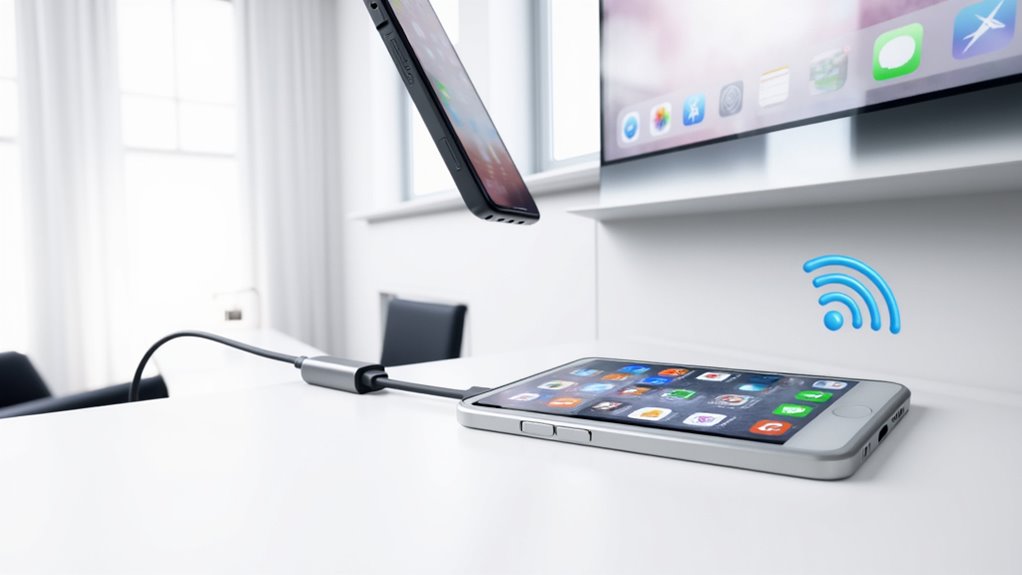
Kiedy AirPlay nie jest dostępne, istnieje kilka alternatywnych metod umożliwiających bezproblemowe podłączenie iPhone’a do telewizora. Możesz postępować zgodnie z jasnymi instrukcjami krok po kroku, aby połączyć swoje urządzenie z Apple TV lub kompatybilnymi smart TV, korzystając z wbudowanych funkcji.
Dodatkowo, aplikacje i narzędzia firm trzecich oferują niezawodne rozwiązania do odzwierciedlania ekranu — co jest szczególnie przydatne w przypadku modeli iPhone 6 i nowszych, które nie obsługują natywnych funkcji.
Używanie AirPlay jako głównej alternatywy do odbicia ekranu iPhone’a
- Upewnij się, że oba urządzenia są połączone z tą samą siecią Wi-Fi i że funkcja AirPlay jest włączona na Twoim telewizorze.
- Przeciągnij palcem w dół z prawego górnego rogu na swoim iPhone’ie, aby otworzyć Centrum sterowania.
- Stuknij „Odbicie ekranu” i wybierz swój telewizor.
- Jeśli Twój telewizor nie pojawia się na liście, sprawdź jego kompatybilność lub zrestartuj urządzenia.
Ta metoda jest skuteczna i niezawodna.
Przewodnik krok po kroku, jak połączyć iPhone’a z Apple TV lub kompatybilnym smart TV
Połączenie iPhone’a z Apple TV lub inteligentnym telewizorem zgodnym z technologią AirPlay 2 może zmienić Twoje doświadczenie wizualne, umożliwiając łatwe strumieniowanie treści na większym ekranie.
Na początek zweryfikuj, czy Twój iPhone korzysta z iOS 15.1+ oraz czy oba urządzenia są połączone z tą samą siecią Wi-Fi. Przeciągnij palcem w dół od prawego górnego rogu, aby otworzyć Centrum Sterowania, a następnie stuknij w „Duplikowanie ekranu”.
Wybierz swoje Apple TV lub zgodny telewizor z listy. Jeśli go nie widać, sprawdź ustawienia AirPlay na telewizorze i potwierdź połączenie z siecią. Jeśli problem nadal występuje, zrestartuj urządzenia lub zaktualizuj oprogramowanie układowe.
Te proste kroki umożliwiają płynne i niezawodne duplikowanie ekranu w ekosystemie Apple.
Eksploracja aplikacji i narzędzi firm trzecich do odtwarzania ekranu na iPhone 6 i nowszych modelach
Jak możesz rozszerzyć możliwości wyświetlania ekranu iPhone’a poza ekosystem Apple? Aplikacje i narzędzia firm trzecich oferują praktyczne alternatywy dla połączenia iPhone’a z telewizorami nieobsługującymi AirPlay. Rozważ następujące opcje:
- Aplikacje takie jak DoCast, TV Mirror i Screen Mirroring App umożliwiają bezprzewodowe przesyłanie strumieniowe przez Wi-Fi.
- Funkcje często obejmują udostępnianie zdjęć/wideo, zdalne sterowanie i tworzenie playlist.
- Konfiguracja wymaga zainstalowania aplikacji, połączenia urządzeń z tą samą siecią oraz dostosowania ustawień telewizora, takich jak DLNA.
- Dla stabilności używaj Lightning Digital AV Adaptera z HDMI.
Te metody poszerzają Twoje opcje połączeń w sposób skuteczny.
Rozwiązania sprzętowe do podłączenia iPhone’a do telewizora
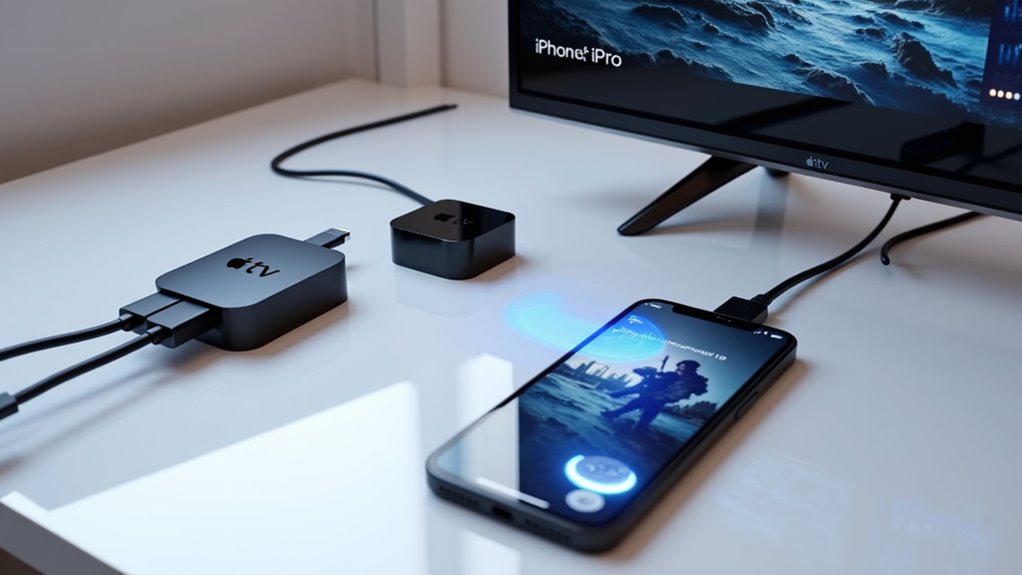
Podłączanie iPhone’a do telewizora za pomocą sprzętu takiego jak adaptery HDMI zapewnia stabilne, bez opóźnień doświadczenie, które jest idealne do nieprzerwanego oglądania. Te adaptery często obsługują starsze modele, w tym iPhone’a 6, co zapewnia szeroką kompatybilność bez utraty jakości.
Przy wyborze między opcjami przewodowymi a bezprzewodowymi warto rozważyć różnice w prostocie konfiguracji, niezawodności i przenośności, aby znaleźć rozwiązanie najlepiej dopasowane do Twoich potrzeb.
Używanie adapterów HDMI i kabli do przewodowego połączenia
Zastanawiasz się, jak uzyskać najbardziej niezawodny i wysokiej jakości obraz z iPhone’a na telewizorze? Połączenie przewodowe za pomocą adaptera HDMI jest najlepszym wyborem. Postępuj zgodnie z tymi krokami:
- Podłącz Adapter Lightning Digital AV do portu ładowania w Twoim iPhone’ie.
- Podłącz kabel HDMI od adaptera do dostępnego portu HDMI na Twoim telewizorze.
- Przełącz telewizor na odpowiednie wejście HDMI.
- Upewnij się, że oba urządzenia są włączone, a kable są dobrze podłączone.
Ten zestaw odzwierciedla ekran Twojego iPhone’a natychmiast, co jest idealne do streamowania, gier lub prezentacji bez opóźnień.
Kompatybilność adapterów z starszymi modelami, takimi jak iPhone 6
| Typ adaptera | Kompatybilność z iPhone 6 |
|---|---|
| Apple Lightning Digital AV | Całkowicie kompatybilny |
| Kabel HDMI | Wymagany do połączenia przewodowego |
| AirPlay 2 | Ograniczona funkcjonalność |
| Aplikacje bezprzewodowe firm trzecich | Zmienna, zależy od aplikacji |
| Zewnętrzne urządzenia do streamingu | Zazwyczaj obsługiwane |
Zalety i wady przewodowych i bezprzewodowych połączeń do udostępniania ekranu
- Podłączenia przewodowe zapewniają niezawodność, ale wymagają dodatkowego sprzętu i czasu na konfigurację.
- Opcje bezprzewodowe, takie jak AirPlay, oferują szybkie i wolne od kabli rozwiązania.
- Bezprzewodowe połączenia mogą doświadczać opóźnień lub przerw w zależności od sieci.
- Bezprzewodowość pozwala na przenośność urządzeń bez konieczności odłączania.
Wybierz w zależności od priorytetów: stabilność czy elastyczność.
Rozwiązywanie typowych problemów podczas podłączania iPhone’a do telewizora
Podłączając iPhone’a do telewizora, typowe problemy takie jak awarie AirPlay, opóźnienia czy słaba jakość obrazu mogą zakłócać Twoje wrażenia z oglądania.
Zapewnienie, że oba urządzenia są połączone z tą samą siecią Wi-Fi oraz mają zainstalowane najnowsze oprogramowanie, często rozwiązuje wiele problemów.
W przypadku telewizorów nieobsługiwanych przez AirPlay, można skorzystać z zaufanych aplikacji firm trzecich lub urządzenia Apple TV, które zapewniają niezawodne połączenie i płynne korzystanie.
Rozwiązywanie problemów z łącznością z AirPlay lub aplikacjami firm trzecich
Chociaż AirPlay zazwyczaj zapewnia płynne przesyłanie obrazu z ekranu iPhone na telewizor, mogą wystąpić problemy z połączeniem, które powodują frustrację. Aby rozwiązać te kwestie, rozważ wykonanie następujących kroków:
- Upewnij się, że oba urządzenia są połączone z tą samą siecią Wi-Fi i że AirPlay jest włączone na telewizorze.
- Zrestartuj iPhone’a, telewizor i router, aby odświeżyć połączenia.
- Zaktualizuj oprogramowanie telewizora i iOS, aby zapewnić kompatybilność.
- Jeśli AirPlay nie działa, spróbuj użyć aplikacji innych firm, takich jak DoCast, lub skorzystaj z przewodowego adaptera HDMI jako niezawodnych alternatyw.
Te działania często skutecznie rozwiązują typowe problemy z połączeniem.
Rozwiązania problemów z opóźnieniami, niską jakością obrazu lub nieobsługiwanymi urządzeniami
Jak zapewnić płynne i wysokiej jakości przesyłanie strumieniowe podczas podłączania iPhone’a do telewizora? Zacznij od upewnienia się, że oba urządzenia korzystają z silnej, stabilnej sieci Wi-Fi; słabe sygnały lub zator w sieci często powodują opóźnienia i złą jakość. Potwierdź, że oprogramowanie iPhone’a i telewizora jest na bieżąco zaktualizowane, aby uniknąć problemów z nieobsługiwanymi urządzeniami.
Rozważ połączenie przewodowe HDMI, aby wyeliminować zakłócenia bezprzewodowe. Dostosuj jakość przesyłania strumieniowego w aplikacjach, ogranicz korzystanie z innych urządzeń w sieci i wyłącz aplikacje działające w tle. Ponowne uruchomienie urządzeń może również wyczyścić tymczasowe błędy.
W naszych testach te kroki konsekwentnie poprawiały odtwarzanie, zapewniając płynne wrażenia podczas oglądania.
Wskazówki dotyczące zapewnienia stabilnego połączenia z iPhone 6 i innymi modelami
Niezawodne połączenie między Twoim iPhone’em a telewizorem jest kluczowe dla nieprzerwanego oglądania strumieniowego. Aby zapewnić stabilność z iPhone’em 6 lub nowszymi modelami, postępuj zgodnie z tymi wskazówkami ekspertów:
- Zaktualizuj iOS do wersji 15.1 lub nowszej, aby uzyskać doskonałe wsparcie dla AirPlay.
- Połącz oba urządzenia z tym samym silnym Wi-Fi, aby uniknąć przerw.
- Włącz AirPlay na swoim telewizorze i sprawdź dostępność aktualizacji oprogramowania w celu poprawienia kompatybilności.
- Przed ponownym połączeniem zrestartuj iPhone’a i telewizor; jeśli problemy będą się utrzymywać, zresetuj ustawienia sieciowe iPhone’a.
Te kroki pomogą utrzymać płynne i niezawodne połączenie dla bezproblemowego wyświetlania obrazu.
Korzyści z funkcji castowania ekranu dla użytkowników iPhone’ów
Ekran mirroring zamienia Twojego iPhone’a w potężne narzędzie zarówno do rozrywki, jak i produktywności, wyświetlając na większym ekranie telewizora aplikacje streamingowe, zdjęcia i filmy. Niezależnie od tego, czy prezentujesz prezentację służbową, czy dzielisz się treściami z przyjaciółmi, to bezprzewodowe połączenie zwiększa wygodę i skuteczność.
Pomimo niektórych ograniczeń Smart View, odkrywanie opcji mirroringu otwiera wszechstronne, wysokiej jakości doświadczenia, które zdecydowanie warto wypróbować.
Ulepszanie rozrywki za pomocą aplikacji streamingowych na większym ekranie
Cieszysz się ulubionymi aplikacjami streamingowymi na większym ekranie, co zmienia sposób, w jaki doświadczasz multimediów. Mirroring ekranu za pomocą Smart View lub AirPlay pozwala Ci:
- Odtwarzać wysokiej jakości treści z Netflix, YouTube i innych, bez konieczności transferu plików.
- Kontrolować odtwarzanie, głośność i nawigację bezpośrednio z iPhone’a, zapewniając płynne użytkowanie.
- Minimalizować opóźnienia, zapewniając płynne zsynchronizowanie obrazu i dźwięku.
- Tworzyć wspólne, wciągające doświadczenia wizualne, idealne dla rodziny lub przyjaciół.
To ustawienie podnosi poziom rozrywki, łącząc wygodę z wizualnym efektem, czyniąc iPhone idealnym pilotem do oglądania na dużym ekranie.
W naszych testach łatwość obsługi i responsywność zawsze robią wrażenie.
Używanie funkcji przesyłania ekranu do prezentacji w pracy lub dzielenia się zawartością
Jak łatwo podnieść jakość swoich prezentacji zawodowych lub sesji współpracy? Odbicie ekranu pozwala na wyświetlenie ekranu iPhone’a na telewizorze, zwiększając widoczność i zaangażowanie. Niezależnie od tego, czy prezentujesz slajdy, dokumenty czy multimedia, funkcje takie jak Smart View czy AirPlay umożliwiają płynne udostępnianie bez konieczności przesyłania plików. To zwiększa współpracę poprzez umożliwienie prezentacji w czasie rzeczywistym i udostępniania treści.
| Korzyść | Funkcja | Efekt |
|---|---|---|
| Natychmiastowe wyświetlanie | Smart View/AirPlay | Większa, wyraźniejsza wizualizacja |
| Udostępnianie w czasie rzeczywistym | Aplikacje, zdjęcia, filmy | Interaktywne spotkania |
| Bez potrzeby sprzętu | Połączenie bezprzewodowe | Wygoda |
| Wielofunkcyjność | Dokumenty i multimedia | Profesjonalny wpływ |
| Angażujący format | Pokazy na żywo | Lepsze zrozumienie |
Dlaczego użytkownicy iPhone’ów powinni rozważyć mirrorowanie mimo ograniczeń Smart View
Chociaż Smart View oferuje wygodne odrazu ekranowe lustrzanie dla wielu urządzeń, użytkownicy iPhone’ów często napotykają problemy z kompatybilnością, które mogą ograniczać jego skuteczność. Warto rozważyć alternatywne opcje lustrzanego odtwarzania, aby zmaksymalizować możliwości swojego iPhone’a. Oto dlaczego warto to zrobić:
- Płynne udostępnianie zdjęć, filmów i aplikacji na większym ekranie, co zwiększa rozrywkę i produktywność.
- Wysokiej jakości, bezlagowe doświadczenia z AirPlay pokonują ograniczenia Smart View na iPhone’ach.
- Interakcja w czasie rzeczywistym korzystna podczas grania, tutoriali i prezentacji bez konieczności transferu plików.
- Większa wszechstronność podczas spotkań czy rodzinnych zebrań, ułatwiająca udostępnianie treści.
Te zalety sprawiają, że lustrzane odtwarzanie jest cennym narzędziem, mimo ograniczeń Smart View.
Wnioski i kolejne kroki
Aby podsumować, istnieje kilka alternatyw dla Smart View dla użytkowników iPhone’a poszukujących niezawodnego mirroringu ekranu, w tym AirPlay i przewodowe adaptery HDMI.
Eksplorowanie tych opcji może poprawić Twoje doświadczenia z łącznością i zmniejszyć powszechne frustracje.
Zachęca się do wypróbowania różnych metod i dzielenia się swoimi opiniami lub pytaniami, aby jeszcze lepiej zoptymalizować ustawienia.
Podsumowanie alternatyw dla Smart View dla użytkowników iPhone’a
Jakie są najlepsze sposoby dla użytkowników iPhone’a na zmirrorowanie ekranu, gdy Smart View nie jest dostępny? Istnieje kilka skutecznych alternatyw:
- AirPlay: Bezproblemowo zmiroruj na telewizory kompatybilne z AirPlay przez Centrum sterowania.
- Zewnętrzne urządzenia: Użyj Apple TV, Chromecasta lub sticków do streamingu, aby połączyć z telewizorami nieobsługującymi AirPlay.
- Aplikacje firm trzecich: Aplikacje takie jak DoCast umożliwiają bezprzewodowe przesyłanie obrazu do wielu smart TV.
- Połączenie przewodowe: Kabel HDMI z adapterem Lightning Digital AV zapewnia niezawodne i bez opóźnień zmirrorowanie.
Każda z tych metod pasuje do różnych ustawień, zapewniając łatwe i pewne udostępnianie ekranu iPhone’a.
Zachęta do wypróbowania AirPlay lub rozwiązań sprzętowych dla płynnej łączności
Niezawodne doświadczenie z mirroringiem ekranu zaczyna się od wyboru odpowiedniej metody dostosowanej do Twojego ustawienia.
Jeśli Twój telewizor obsługuje AirPlay, wystarczy, że połączysz oba urządzenia z tą samą siecią Wi-Fi i włączysz AirPlay, aby cieszyć się bezproblemowym bezprzewodowym mirroringiem.
Brak obsługi AirPlay? Rozważ użycie sprzętu takiego jak Apple TV lub sticki Roku — płynnie zniwelują różnice kompatybilności.
Gdy bezprzewodowe połączenie nie jest niezawodne, stabilną, przewodową alternatywą jest Adapter cyfrowy Lightning do HDMI wraz z kablem HDMI.
Regularnie aktualizuj oprogramowanie swojego iPhone’a i telewizora, aby zoptymalizować wydajność i zmniejszyć problemy.
Wypróbowanie tych opcji pozwoli Ci znaleźć najbardziej bezproblemowy i niezawodny sposób na wyświetlanie ekranu iPhone’a na telewizorze.
Wezwanie do działania: Eksperymentuj z odbiciem i podziel się swoimi opiniami lub pytaniami.
- Upewnij się, że oba urządzenia korzystają z tej samej sieci Wi-Fi i włączona jest funkcja AirPlay na telewizorze.
- Zrestartuj i zaktualizuj oprogramowanie urządzeń, aby poprawić stabilność.
- Spróbuj połączenia przewodowego za pomocą adaptera Lightning Digital AV, jeśli połączenie bezprzewodowe zawodzi.
- Podziel się swoją opinią lub pytaniami, aby rozwiązać problemy i ulepszyć konfigurację.
Twoje doświadczenie pomaga w tworzeniu lepszych rozwiązań.
Najczęściej Zadawane Pytania
Jak wyświetlić Smart View z iPhone’a na telewizor?
Aby zmirrorować ekran iPhone’a na telewizor, upewnij się, że oba urządzenia są połączone z tą samą siecią Wi-Fi. Otwórz Centrum sterowania, wybierz opcję Ekran do wyświetlenia, wybierz telewizor i potwierdź monity lub wpisz kody, aby pomyślnie nawiązać połączenie.
Jak połączyć Smart View z telewizorem?
Aby połączyć Smart View z telewizorem, użytkownik otwiera aplikację, zapewnia, że oba urządzenia są połączone z tą samą siecią Wi-Fi, wybiera kompatybilny telewizor spośród dostępnych urządzeń, wpisuje kod PIN, jeśli zostanie wyświetlony, i rozpoczyna bezproblemowe odtwarzanie obrazu na ekranie.
Jak oglądać telewizję z iPhone’a na swoim smart TV?
Aby oglądać telewizję z iPhone’a na smart TV, oba urządzenia muszą być połączone z tą samą siecią Wi-Fi i obsługiwać AirPlay. Następnie użyj Centrum sterowania na iPhone’ie, aby wybrać „Lustrzane ekran” i wybrać kompatybilny telewizor.
Dlaczego mój ekran iPhone’a nie wyświetla się na moim inteligentnym telewizorze?
iPhone może nie być w stanie wyświetlić obrazu na telewizorze smart z powodu niekompatybilnych funkcji telewizora, braku obsługi AirPlay, różnych sieci Wi-Fi, nieaktualnego oprogramowania, słabych sygnałów lub ograniczeń sieciowych zakłócających proces połączenia.
Wniosek
Połączenie iPhone’a z telewizorem za pomocą Smart View lub innych metod umożliwia bezproblemowe odtwarzanie obrazu na dużym ekranie dla lepszego oglądania. Niezależnie od tego, czy korzystasz z AirPlay, adapterów HDMI, czy aplikacji firm trzecich, masz dostępne niezawodne opcje dostosowane do Twojego sprzętu. Rozwiązywanie najczęstszych problemów zapewnia płynne działanie. Dzięki jasnym instrukcjom i wyjaśnionym wyborom sprzętu możesz pewnie dzielić się treściami na większym ekranie — maksymalizując wszechstronność swojego iPhone’a i ciesząc się bogatszym doświadczeniem multimedialnym.

