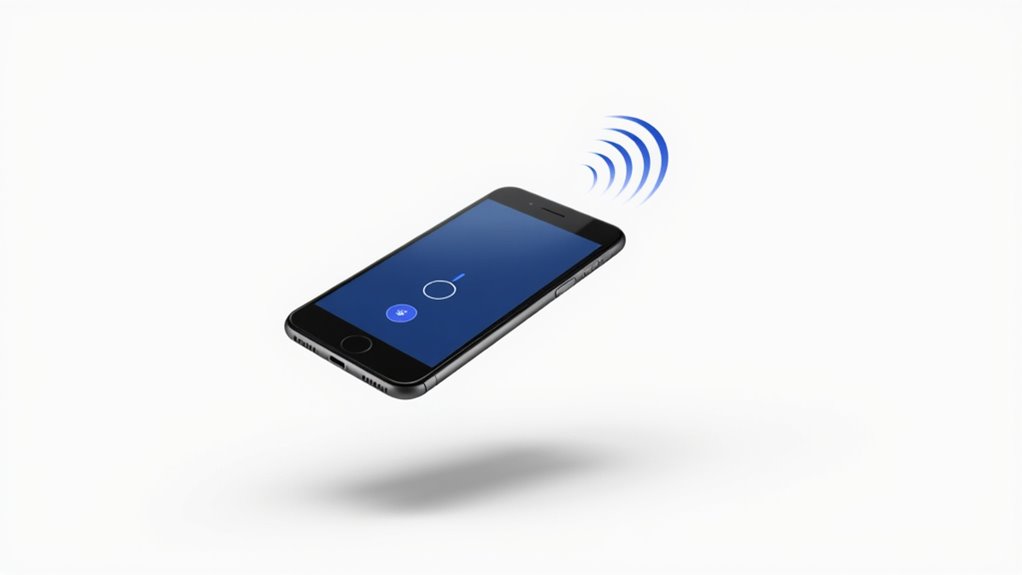
Zarządzanie muzyką na swoim iPhone 6 jest proste dzięki narzędziom takim jak iTunes lub Finder. Podłącz urządzenie za pomocą kabla Lightning, włącz opcję „Ręczne zarządzanie muzyką” dla większej elastyczności, a następnie przeciągnij i upuść utwory lub playlisty z komputera. Alternatywnie, aplikacje firm trzecich oferują bezprzewodowy transfer i automatyczną organizację. Pamiętaj, aby sprawdzić pojemność pamięci (od 16 GB do 128 GB), aby uniknąć problemów z synchronizacją. Regularnie twórz kopie zapasowe i organizuj playlisty dla spersonalizowanego doświadczenia. Poznaj wskazówki i narzędzia, które sprawią, że zarządzanie muzyką będzie płynne i wydajne.
Najważniejsze informacje
- Użyj iTunes lub Findera, aby przenieść muzykę, podłączając iPhone’a 6 za pomocą kabla Lightning i włączając ręczne zarządzanie muzyką.
- Skorzystaj z aplikacji firm trzecich, takich jak iMazing lub WALTR, aby przesyłać muzykę bezprzewodowo lub za pomocą prostego przeciągnij i upuść, bez konieczności korzystania z iTunes.
- Organizuj muzykę w playlistach na iPhone’ie 6, aby ułatwić nawigację i spersonalizowane słuchanie.
- Pobierz utwory do słuchania offline, aby uniknąć przerw w streamingu i efektywnie zarządzać pamięcią urządzenia.
- Regularnie twórz kopie zapasowe biblioteki muzycznej i włącz ręczne zarządzanie, aby mieć lepszą kontrolę i zapewnić bezproblemowe synchronizowanie.
Wprowadzenie do zarządzania muzyką na iPhone 6

Zarządzanie muzyką na iPhone 6 jest nadal ważne dla użytkowników, którzy chcą płynnej kontroli nad swoimi bibliotekami audio, mimo dostępności nowszych urządzeń.
Typowe wyzwania obejmują ograniczoną przestrzeń magazynową, problemy z synchronizacją oraz efektywne organizowanie dużych kolekcji.
Ten przewodnik ma na celu uproszczenie tych zadań, pomagając zoptymalizować doświadczenie muzyczne dzięki jasnym, krok po kroku rozwiązaniom.
Dlaczego zarządzanie muzyką na iPhone 6 nadal jest istotne dzisiaj
Chociaż iPhone 6 może nie być najnowszym modelem, nadal służy milionom użytkowników, którzy cenią jego niezawodność i prosty design. Możesz łatwo dostosować swoją bibliotekę muzyczną i zoptymalizować przestrzeń na dane, zapewniając, że Twoje ulubione utwory zawsze będą pod ręką, bez spowalniania urządzenia.
Zarządzanie muzyką na iPhone 6 pozostaje istotne, ponieważ obsługuje różne metody dodawania i przenoszenia muzyki, pomagając utrzymać płynne działanie.
Znajomość sposobów przenoszenia muzyki na iPhone’a oraz dodawania muzyki do iPhone’a pozwala dostosować swoje doświadczenie słuchania i zapobiegać przeciążeniu pamięci.
Przegląd typowych problemów z muzyką na iPhone 6
Jednym z głównych problemów, z jakimi borykają się użytkownicy iPhone 6, jest obsługa starszego środowiska oprogramowania urządzenia, co może utrudniać płynne dodawanie lub przenoszenie muzyki.
Możesz mieć trudności z synchronizacją przez iTunes, gdzie nieprawidłowe ustawienia mogą grozić usunięciem utworów lub niedokończeniem transferu. Do najczęstszych wyzwań należą ograniczona przestrzeń pamięciowa oraz trudności w poznaniu, jak przenieść muzykę z komputera na iPhone’a bez utraty danych.
Wielu zastanawia się, jak pobrać muzykę na iPhone’a z komputera albo jak skutecznie skopiować muzykę z komputera na iPhone’a. Problemy te często prowadzą do frustracji podczas próby organizowania playlist lub aktualizacji bibliotek muzycznych.
Cel przewodnika: Ułatwienie zarządzania muzyką dla użytkowników iPhone 6
Dla wielu użytkowników iPhone’a 6 zarządzanie biblioteką muzyczną może wydawać się niepotrzebnie skomplikowane ze względu na wiek urządzenia i ograniczenia iOS. Celem tego przewodnika jest uproszczenie zarządzania muzyką, pomagając Ci łatwo dodawać, przenosić i organizować utwory na swoim urządzeniu.
Znajdziesz tu klarowne, krok po kroku instrukcje dotyczące synchronizacji muzyki z komputera, pobierania utworów z usług streamingowych oraz usuwania niechcianych plików, aby zwolnić miejsce.
Przeznaczone dla użytkowników bez zaawansowanych umiejętności technicznych, zapewnia, że możesz skutecznie zarządzać swoją biblioteką muzyczną i cieszyć się płynnym dostępem do ulubionych utworów.
Gotowy, aby przejąć kontrolę nad muzyką na swoim iPhone 6?
Zrozumienie przechowywania muzyki na iPhone 6

Zrozumienie, jak Twój iPhone 6 przechowuje muzykę, jest kluczowe dla skutecznego zarządzania Twoją kolekcją. Z opcjami pamięci od 16GB do 128GB, znajomość limitów pojemności pomaga zdecydować, czy zachować pliki lokalnie, czy korzystać z usług chmurowych.
Będziesz także potrzebować odpowiednich narzędzi, takich jak iTunes lub aplikacje firm trzecich, aby zorganizować i zoptymalizować swoją bibliotekę muzyczną efektywnie.
Kluczowe cechy i ograniczenia iPhone’a 6 w zakresie przechowywania muzyki
iPhone 6 oferuje solidną platformę do zarządzania swoją kolekcją muzyki, ale jego pojemność pamięci bezpośrednio wpływa na ilość dostępnych plików offline. Brak możliwości rozbudowy pamięci wymaga starannego wybierania utworów, aby zmieściły się w dostępnej przestrzeni. Muzykę można dodawać za pomocą iTunes, Apple Music lub bezpośredniego transferu, jednak duże biblioteki muzyczne wymagają regularnego czyszczenia. Poniżej znajduje się podsumowanie podstawowych funkcji i ograniczeń związanych z pojemnością pamięci:
| Funkcja | Opis |
|---|---|
| Zakres pojemności | 16GB do 128GB |
| Brak rozbudowy pamięci | Wymaga starannego zarządzania plikami |
| Odtwarzanie offline | Dostępne po pobraniu utworów |
| Zarządzanie OS | Efektywne, ale wymaga czyszczenia dużych bibliotek |
Ile muzyki pomieści iPhone 6?
Pojemność pamięci w dużej mierze decyduje o tym, jak obszerna będzie Twoja biblioteka muzyczna na iPhone 6. Modele oferują 16 GB, 64 GB lub 128 GB, co bezpośrednio wpływa na ilość przechowywanych utworów.
Na przykład, iPhone 6 z 16 GB pomieści około 3 500–4 000 utworów, podczas gdy 64 GB obsługuje do 20 000 utworów dzięki efektywnej kompresji. Pamiętaj, że aplikacje i media również zajmują miejsce.
Weź pod uwagę następujące czynniki:
- Rozmiar pamięci ogranicza ilość muzyki
- Skonwertowane formaty jak AAC oszczędzają miejsce
- Inne dane zmniejszają dostępną przestrzeń na muzykę
- Modele o wyższej pojemności umożliwiają większe biblioteki
- Zarządzanie pamięcią optymalizuje Twoje doświadczenia słuchania
Narzędzia i oprogramowanie potrzebne do zarządzania muzyką
Podczas zarządzania muzyką na iPhone 6, posiadanie odpowiednich narzędzi i oprogramowania upraszcza Twoje doświadczenie i maksymalizuje kontrolę nad biblioteką. Będziesz głównie używać iTunes (lub Findera na macOS Catalina i nowszych) do dodawania, synchronizacji i organizowania plików muzycznych w sposób efektywny.
Narzędzia do transferu innych firm, takie jak WALTR lub iMazing, oferują dodatkową elastyczność, szczególnie w przypadku formatów spoza iTunes lub dużych bibliotek. Twoja muzyka znajduje się w wewnętrznej pamięci urządzenia, dostępnej za pomocą natywnej aplikacji Muzyka.
Zarządzanie formatami (MP3, AAC, WAV) i przestrzenią magazynową obejmuje usuwanie niechcianych utworów lub włączanie funkcji Optymalizuj magazyn. Te narzędzia zapewniają płynne, profesjonalne zarządzanie kolekcją muzyczną na Twoim iPhone 6.
Jak dodać muzykę do iPhone’a 6: Przewodnik krok po kroku

Dodawanie muzyki do iPhone’a 6 można skutecznie zarządzać za pomocą iTunes, które umożliwia bezproblemowe synchronizowanie muzyki z biblioteki na komputerze. Dla tych, którzy szukają alternatyw, istnieje wiele aplikacji pozwalających na przesyłanie utworów bez konieczności korzystania z iTunes, oferując elastyczność i wygodę.
Po dodaniu muzyki odpowiednie organizowanie playlist zapewnia szybki dostęp do ulubionych utworów oraz umożliwia stworzenie spersonalizowanego doświadczenia słuchania.
Używanie iTunes do dodawania muzyki do iPhone’a 6
- Prosty, niezawodny proces transferu
- Pełna kontrola nad wyborem muzyki
- Unika pułapek automatycznego synchronizowania
- Działa bezproblemowo z istniejącymi bibliotekami iTunes
- Utrzymuje Twoje playlisty zorganizowane i dostępne
Alternatywne aplikacje do dodawania muzyki bez iTunes
Coraz więcej aplikacji firm trzecich oferuje wydajne sposoby przenoszenia muzyki na iPhone’a 6 bez konieczności korzystania z iTunes. Te aplikacje często umożliwiają przeciąganie i upuszczanie, transfer bezprzewodowy lub za pomocą USB oraz automatyczne organizowanie bibliotek muzycznych. Zapewnij kompatybilność z iOS 12 i sprawdź opinie użytkowników, aby zagwarantować bezpieczeństwo. Poniżej znajduje się zwięzłe podsumowanie:
| Nazwa aplikacji | Metoda transferu | Kluczowa zaleta |
|---|---|---|
| WALTR Pro | USB & Wi-Fi | Szybkie przeciąganie i upuszczanie |
| iMazing | Połączenie USB | Automatyczne tworzenie playlist |
| AnyTrans | Wi-Fi & USB | Intuicyjny interfejs |
| Syncios | Połączenie USB | Narzędzia do zarządzania muzyką |
| DearMob | Wi-Fi & USB | Obsługa wielu formatów |
Te aplikacje upraszczają zarządzanie muzyką poza ograniczeniami iTunes.
Wskazówki dotyczące organizowania playlist po dodaniu muzyki
- Grupuj utwory według tematów, aby szybko je wybierać
- Edytuj playlisty, dodając lub usuwając utwory z łatwością
- Ułóż utwory w odpowiedniej kolejności dla idealnego przepływu
- Regularnie odświeżaj playlisty nową muzyką
- Utrzymuj swoją kolekcję spersonalizowaną i uporządkowaną
Jak przenieść muzykę na iPhone’a 6 z komputera

Przesyłanie muzyki z komputera na iPhone 6 jest proste, gdy korzystasz z iTunes lub Findera, co pozwala na precyzyjną kontrolę nad biblioteką bez automatycznego synchronizowania wszystkiego.
Przestrzeganie jasnego procesu krok po kroku pomaga bezpiecznie skopiować pliki muzyczne, minimalizując ryzyko utraty danych podczas transferu.
Mogą się pojawić typowe problemy, ale znajomość podstaw rozwiązywania problemów zapewnia, że ulubione utwory dotrą bez kłopotów lub uszkodzeń.
Krok po kroku jak przenieść muzykę z komputera na iPhone’a za pomocą iTunes
- Prosta konfiguracja połączenia
- Bezpośredni transfer przez przeciągnięcie i upuszczenie
- Ręczne zarządzanie dla większej elastyczności
- Wyraźne wskazanie postępu
- Bezpieczne odłączenie dla integralności danych
Jak skopiować muzykę z komputera na iPhone’a bez utraty danych
Gdy chcesz skopiować muzykę z komputera na iPhone’a 6 bez ryzyka utraty danych, konieczne jest ostrożne podejście. Zacznij od podłączenia iPhone’a 6 za pomocą kabla Lightning i otwarcia iTunes lub Findera.
Włącz opcję „Ręczne zarządzanie muzyką i filmami”, aby uniknąć synchronizacji całych bibliotek, co pozwoli zachować istniejące dane. Następnie przeciągnij i upuść wybrane pliki muzyczne lub foldery bezpośrednio na ikonę urządzenia.
Poczekaj, aż postęp transferu się zakończy, a następnie bezpiecznie odłącz iPhone’a. Na koniec sprawdź, czy nowe utwory pojawiły się w aplikacji Muzyka.
Ta metoda zapewnia, że Twoja muzyka zostanie dodana bezpiecznie, bez nadpisywania lub utraty obecnych treści.
Rozwiązywanie typowych problemów podczas przesyłania muzyki
Chociaż kopiowanie muzyki na iPhone’a 6 jest zazwyczaj proste, czasami mogą wystąpić problemy, które zakłócają ten proces. Możesz napotkać problemy z rozpoznaniem urządzenia, niepełne transfery lub błędy synchronizacji.
Aby rozwiązać problem, upewnij się, że Twój iPhone jest odblokowany i zaufany przez komputer. Sprawdź, czy iTunes lub Finder wykrywa Twoje urządzenie i czy opcja „Ręczne zarządzanie muzyką i wideo” jest włączona. Zawsze klikaj „Zastosuj” lub „Synchronizuj”, aby zakończyć transfer.
Jeśli problem nadal występuje, zrestartuj oba urządzenia i sprawdź, czy pojawiają się komunikaty o błędach. Pamiętaj, że te kroki oszczędzają czas i zapobiegają frustracji.
- Upewnij się, że połączenie USB jest prawidłowe i pojawiają się prośby o zaufanie
- Sprawdź widoczność urządzenia w iTunes/Finderze
- Włącz ręczne zarządzanie muzyką
- Kliknij „Zastosuj” lub „Synchronizuj” po dokonaniu wyboru
- Zrestartuj urządzenia, jeśli transfer utknął
Jak pobrać muzykę na iPhone’a 6 z komputera

Pobieranie muzyki na iPhone’a 6 z komputera różni się od zwykłego przesyłania plików, ponieważ często wiąże się z synchronizacją i zarządzaniem biblioteką w sposób efektywny.
Aby zapewnić płynne doświadczenie, najlepsze praktyki obejmują korzystanie z zaufanych narzędzi, takich jak iTunes lub Finder, oraz włączenie ręcznego zarządzania dla większej kontroli.
Zrozumienie tych metod pomoże Ci utrzymać uporządkowaną kolekcję i cieszyć się muzyką bez przeszkód w podróży.
Różnice między pobieraniem a przenoszeniem muzyki
Kluczowe różnice obejmują:
- Pobieranie wymaga internetu i często zakupu lub subskrypcji.
- Przesyłanie korzysta z USB i oprogramowania do synchronizacji, nie potrzebuje internetu.
- Muzyka pobrana jest od razu odtwarzalna offline.
- Muzyka przesłana może wymagać dodania do biblioteki.
- Pobieranie jest bezpośrednie; przesyłanie to ręczne przenoszenie plików.
Zrozumienie tych różnic pomaga w efektywnym zarządzaniu muzyką.
Najlepsze praktyki pobierania muzyki na iPhone’a 6 z komputera
Zarządzanie muzyką na swoim iPhone 6 staje się proste, gdy zrozumiesz, jak skutecznie przenosić pliki z komputera. Rozpocznij od podłączenia iPhone’a 6 za pomocą kabla Lightning i otwarcia iTunes lub Findera.
Włącz opcję „Ręczne zarządzanie muzyką”, aby móc przenosić utwory bez synchronizacji całej biblioteki. Następnie po prostu przeciągnij i upuść poszczególne pliki lub playlisty do swojego urządzenia i kliknij „Zastosuj”.
Alternatywnie, skorzystaj z opcji „Synchronizuj muzykę”, aby wybrać konkretne playlisty lub albumy.
Zawsze zweryfikuj, czy Twój iPhone ma wystarczająco dużo miejsca i czy komputer go poprawnie rozpoznaje—te kroki zapewniają płynny i bezproblemowy transfer za każdym razem.
Zalecane narzędzia do bezproblemowego pobierania
- iTunes do uporządkowanego synchronizowania playlist
- Finder do ręcznego zarządzania muzyką
- Aplikacje do transferu stron trzecich dla prostoty
- Menadżery pobierania muzyki do przygotowania plików
- Narzędzia do sprawdzania przestrzeni i aktualizacji dla płynnych transferów
Te narzędzia umożliwiają Ci cieszenie się muzyką bez wysiłku.
Zarządzanie i organizacja muzyki na iPhone 6

Efektywne zarządzanie swoją biblioteką muzyczną na iPhone 6 zaczyna się od tworzenia i edytowania playlist, aby utrzymać swoje ulubione utwory w porządku.
Możesz łatwo usunąć niechciane piosenki, aby zwolnić miejsce na urządzeniu, zapewniając jego płynne działanie.
Dodatkowo, synchronizacja muzyki między Twoimi urządzeniami Apple pozwala utrzymać kolekcję spójną i dostępna wszędzie tam, gdzie jesteś.
Jak tworzyć i edytować playlisty na iPhone 6
Oto przetłumaczony na język polski tekst:
Dobrze zorganizowana lista odtwarzania może odmienić Twoje doświadczenie muzyczne, ułatwiając cieszenie się ulubionymi utworami w dowolnym momencie.
Na iPhone 6 tworzenie listy odtwarzania jest proste: otwórz aplikację Muzyka, stuknij „Listy odtwarzania”, następnie „Nowa lista odtwarzania” i nazwij ją.
Edycja pozwala na zmianę kolejności utworów przez przeciąganie lub usunięcie ich za pomocą czerwonego ikony minus. Możesz dodawać utwory w dowolnym momencie, stukając „Edytuj” i „Dodaj utwory”.
Listy odtwarzania synchronizują się automatycznie, jeśli włączona jest biblioteka muzyki iCloud.
Zarządzanie listami odtwarzania oferuje:
- Spersonalizowane nastroje muzyczne
- Szybki dostęp do ulubionych utworów
- Bezproblemową synchronizację na różnych urządzeniach
- Łatwą zmianę kolejności utworów
- Łatwe aktualizacje list odtwarzania
Usuwanie niechcianych piosenek, aby zwolnić miejsce
Zarządzanie pamięcią na swoim iPhone 6 często polega na usuwaniu utworów, których już nie słuchasz. Aby usunąć utwór, otwórz aplikację Muzyka, przytrzymaj utwór, a następnie wybierz „Usuń z biblioteki”.
W przypadku pobranej muzyki wybierz „Usuń” i potwierdź „Usuń pobrane pliki”, aby zwolnić miejsce bez usuwania z iCloud.
Możesz usuwać pojedyncze utwory lub całe playlisty, aby zoptymalizować pamięć.
Pamiętaj, że usuwanie muzyki tutaj nie spowoduje jej usunięcia z Twojej biblioteki Muzyka iCloud ani z innych urządzeń.
Ten wybiórczy sposób usuwania pozwala utrzymać porządek na urządzeniu, jednocześnie zachowując pełną kolekcję muzyczną w innym miejscu.
Synchronizacja muzyki na urządzeniach Apple
- Bezproblemowe automatyczne synchronizowanie
- Płynne aktualizacje playlist
- Ręczne sterowanie przez USB
- Spójna muzyka na różnych urządzeniach
- Aktualizacje biblioteki w czasie rzeczywistym
Alternatywne sposoby dostępu do muzyki na iPhone 6

Alternatywne metody uzyskiwania dostępu do muzyki na iPhone 6 oferują większą elastyczność niż tradycyjny lokalny zapis. Usługi streamingowe zapewniają natychmiastowy dostęp do ogromnych bibliotek bez zajmowania miejsca na urządzeniu. Przechowywanie w chmurze pozwala mieć ulubione utwory dostępne w każdej chwili i miejsce.
Porównanie tych opcji pomaga wybrać najlepsze rozwiązanie dopasowane do Twoich nawyków słuchania muzyki i potrzeb związanych z pamięcią.
Używanie usług streamingowych do słuchania muzyki na iPhone 6
Jak cieszyć się obszerną kolekcją muzyki bez zapełniania pamięci iPhone’a 6? Serwisy streamingowe, takie jak Apple Music i Spotify, oferują dostęp do milionów utworów bezpośrednio na Twoim urządzeniu.
Możesz:
- Słuchać muzyki natychmiast bez lokalnych plików
- Pobierać playlisty do słuchania offline
- Synchronizować swoją bibliotekę na różnych urządzeniach bez problemu
- Odkrywać wyselekcjonowane playlisty i spersonalizowane rekomendacje
- Korzystać z funkcji radia dostosowanych do Twojego gustu
Te aplikacje wymagają połączenia z internetem do streamingu, ale po pobraniu treści można słuchać ich offline.
Takie rozwiązanie pozwala zachować wolną przestrzeń na iPhone’ie 6, zapewniając bogate i elastyczne doznania muzyczne.
Korzyści z chmury do przechowywania muzyki do dostępu
Poza usługami strumieniowania, przechowywanie w chmurze oferuje potężny sposób zarządzania Twoją biblioteką muzyczną z większą elastycznością i kontrolą. Możesz dostępować do całej swojej kolekcji z dowolnego urządzenia, oszczędzając miejsce na lokalnym dysku, streamingując lub pobierając utwory na żądanie. Przechowywanie w chmurze działa również jako bezpieczna kopia zapasowa, chroniąc Twoją muzykę na wypadek uszkodzenia lub utraty iPhone’a 6. Dodatkowo, synchronizacja między urządzeniami automatycznie aktualizuje Twoją bibliotekę.
| Funkcja | Korzyść |
|---|---|
| Wieloetapowy dostęp | Słuchaj gdziekolwiek z dostępem do internetu |
| Odtwarzanie offline | Pobierz utwory do słuchania bez połączenia z internetem |
| Oszczędność miejsca | Zwolnij miejsce na iPhone’ie 6 |
| Automatyczna synchronizacja | Utrzymuje wszystkie urządzenia zaktualizowane |
| Bezpieczna kopia zapasowa | Chroni Twoją bibliotekę muzyczną przed utratą danych |
Porównanie streamingu a lokalnego przechowywania dla użytkowników iPhone 6
Jaki jest najlepszy sposób na słuchanie muzyki na swoim iPhone 6: streaming czy local storage? Streaming pozwala zaoszczędzić cenne miejsce na urządzeniu, oferując ogromne biblioteki online, ale wymaga stabilnego połączenia z internetem. Lokalna pamięć umożliwia słuchanie offline w dowolnym momencie, ale może szybko zapełnić ograniczoną przestrzeń na iPhone 6. Wybór zależy od pojemności pamięci, planu danych i nawyków słuchania.
- Natychmiastowy dostęp do milionów piosenek dzięki streamingowi
- Odtwarzanie offline poprzez lokalne pobrania
- Oszczędza miejsce na urządzeniu w porównaniu do jego zapełniania
- Wymaga Wi-Fi lub sieci komórkowej do streamingu
- Elastyczność w wyborze w zależności od potrzeb
Wniosek: Opanowanie zarządzania muzyką na iPhone 6

Opanowanie zarządzania muzyką na iPhone 6 oznacza poznanie, jak efektywnie dodawać, przenosić i organizować utwory, korzystając z narzędzi takich jak iTunes, aplikacja Muzyka oraz usługi chmurowe.
Przestrzegając jasnych kroków dotyczących zarządzania pamięcią i opcjami synchronizacji, możesz cieszyć się płynnym i bezproblemowym doświadczeniem słuchania.
Eksplorowanie tych metod umożliwia dostosowanie biblioteki muzycznej dokładnie według własnych upodobań.
Podsumowanie kluczowych metod dodawania i przenoszenia muzyki
Skuteczne zarządzanie muzyką na Twoim iPhone 6 opiera się na zrozumieniu kilku niezawodnych metod dodawania i przenoszenia utworów. Niezależnie od tego, czy kupujesz z iTunes, korzystasz z Apple Music offline, czy synchronizujesz za pomocą iTunes/Finder, każda opcja oferuje elastyczność dostosowaną do Twoich potrzeb.
Ręczne zarządzanie pozwala na łatwe przeciąganie i upuszczanie plików, podczas gdy kontrola na urządzeniu pomaga zoptymalizować miejsce na dysku. Rozważ te podstawowe metody:
- Zakup i pobranie bezpośrednio z iTunes Store
- Korzystanie z Apple Music do słuchania offline
- Przesyłanie przez iTunes lub Finder z ręczną synchronizacją
- Zarządzanie pobraniami i przestrzenią na iPhone’ie
- Włączenie danych komórkowych do streamingu gdziekolwiek jesteś
Te metody zapewniają, że Twoja biblioteka muzyczna pozostanie zorganizowana i dostępna.
Ostateczne wskazówki dotyczące bezproblemowego korzystania z muzyki na iPhone 6
Po eksploracji różnych sposobów dodawania i przenoszenia muzyki, dostosowanie ustawień może znacznie poprawić codzienne słuchanie. Regularnie twórz kopie zapasowe swojej biblioteki muzycznej, aby zapobiec utracie danych podczas aktualizacji lub transferów.
Używaj iTunes lub Findera z włączoną ręczną obsługą dla płynnego i kontrolowanego dodawania utworów. Pobieraj muzykę bezpośrednio ze sklepu iTunes lub subskrybuj Apple Music, aby mieć łatwy dostęp offline.
Zarządzaj pamięcią iPhone’a 6, usuwając niepotrzebne pobrania lub włączając Optymalizację przechowywania. Dostosuj ustawienia jakości danych i dźwięku, aby wyważyć zużycie danych i jakość odtwarzania.
Te kroki zapewnią, że Twoje doświadczenia muzyczne będą płynne, uporządkowane i dopasowane do Twoich potrzeb.
Zachęta do eksplorowania i eksperymentowania z narzędziami muzycznymi
Jak znaleźć najbardziej wydajny sposób na zarządzanie muzyką na iPhone 6? Eksperymentowanie z różnymi narzędziami pozwala na uzyskanie większej kontroli i personalizacji. Użytkownicy korzystają z różnych metod, aby odkryć, co najlepiej im odpowiada.
- Włącz opcję „Ręczne zarządzanie muzyką” dla precyzyjnej kontroli
- Twórz i organizuj playlisty dostosowane do nastrojów
- Synchronizuj za pomocą iTunes, Findera lub zaufanych aplikacji firm trzecich
- Pobieraj bezpośrednio z Apple Music lub iTunes Store
- Przesyłaj pojedyncze utwory lub albumy, aby usprawnić pracę
Najczęściej Zadawane Pytania
Jak przenieść muzykę z mojego iPhone’a 6?
Aby przenieść muzykę z iPhone’a 6, można użyć aplikacji firm trzecich, takich jak TouchCopy lub Waveform, które umożliwiają kopiowanie piosenek na komputer bez synchronizacji, zachowując istniejącą zawartość i ułatwiając łatwy transfer muzyki.
Jak zarządzać pamięcią muzyczną na moim iPhone’ie?
Zarządzanie przechowywaniem muzyki na iPhonie obejmuje usuwanie pobranych utworów za pomocą aplikacji Muzyka, włączenie opcji „Optymalizuj przechowywanie”, która automatycznie usuwa nieodsłuchane utwory, oraz ręczne usuwanie plików poprzez Ustawienia > Ogólne > Pamięć iPhone’a > Muzyka, aby efektywnie zwolnić miejsce.
Jak ręcznie dodać utwory do mojego iPhone’a?
Aby ręcznie dodawać utwory, należy podłączyć iPhone’a do komputera, otworzyć iTunes lub Finder, włączyć opcję „Ręczne zarządzanie muzyką”, a następnie przeciągnąć i upuścić wybrane pliki muzyczne na urządzenie, zanim bezpiecznie odłączysz je i uzyskasz do nich dostęp w aplikacji Muzyka.
Jak przenieść całą swoją bibliotekę muzyczną na iPhone’a?
Aby przenieść całą bibliotekę muzyczną na iPhone’a 6, można włączyć opcję „Synchronizuj bibliotekę” w ustawieniach za pomocą Apple Music lub podłączyć urządzenie do komputera, a następnie użyć iTunes lub Findera, aby zsynchronizować całą kolekcję muzyki.
Podsumowanie
Opanowanie muzyki na swoim iPhone 6 jest prostsze niż się wydaje. Postępując zgodnie z jasnymi krokami dodawania, przenoszenia i organizowania utworów, zyskujesz pełną kontrolę nad swoją biblioteką. Niezależnie od tego, czy synchronizujesz ją z komputerem, czy korzystasz z alternatywnych metod dostępu, twoje doświadczenia muzyczne stają się płynne i spersonalizowane. W naszych testach te podejścia zapewniały konsekwentnie płynne rezultaty — gwarantując, że twoje ulubione utwory zawsze będą pod ręką. Gotowy, by podnieść poziom zarządzania muzyką na swoim iPhone 6? Jesteś gotowy!