

Tworzenie kopii zapasowej iPhone’a na MacBooku polega na podłączeniu iPhone’a za pomocą kabla USB i otwarciu Findera (macOS Catalina lub nowszy) lub iTunes (starsze wersje). Użytkownicy powinni wybrać swoje urządzenie, zaznaczyć opcję zaszyfrowania kopii zapasowej dla dodatkowego bezpieczeństwa, a następnie kliknąć „Utwórz kopię zapasową teraz”. Proces ten zapisuje dane lokalnie, co pomaga chronić przed utratą danych. Regularne tworzenie kopii zapasowych zapewnia bezpieczeństwo danych, a zarządzanie przestrzenią magazynową jest kluczowe. Po tym warto zapoznać się z opcjami kopii zapasowej i rozwiązywaniem problemów, co może jeszcze bardziej poprawić doświadczenia.
Najważniejsze informacje
- Podłącz swojego iPhone’a do MacBooka za pomocą kabla USB lub USB-C i otwórz Finder (macOS Catalina lub nowszy) lub iTunes (starsze wersje).
- Wybierz swojego iPhone’a w Finderze lub iTunes, następnie zaznacz „Zaszyfruj lokalną kopię zapasową” i ustaw bezpieczne hasło, aby chronić poufne dane.
- Kliknij „Zrób kopię zapasową teraz”, aby rozpocząć proces tworzenia kopii zapasowej i monitoruj postęp aż do ukończenia.
- Zweryfikuj powodzenie kopii zapasowej, sprawdzając datę ostatniej kopii i testując hasło szyfrowania, jeśli zostało ustawione.
- Opcjonalnie, wykonaj kopię zapasową na zewnętrznym dysku, tworząc link symboliczny i upewniając się, że dysk korzysta z systemu plików APFS lub Mac OS Extended.
Wprowadzenie do tworzenia kopii zapasowych iPhone’a na MacBooku
Tworzenie kopii zapasowej iPhone’a na MacBooku jest ważne, aby chronić cenne dane, takie jak zdjęcia, wiadomości i informacje o aplikacjach na wypadek, gdyby coś poszło nie tak.
Korzystanie z MacBooka oferuje prosty sposób na tworzenie i zarządzanie tymi kopią zapasową, czy to przez Finder, czy iCloud, dając użytkownikom elastyczność i kontrolę.
Ten przewodnik przedstawi proste kroki, które pomogą każdemu bezpiecznie wykonać kopię zapasową swojego iPhone’a za pomocą MacBooka, czyniąc cały proces łatwym do wykonania.
Dlaczego tworzenie kopii zapasowych iPhone’a jest kluczowe dla bezpieczeństwa danych
Chociaż wielu użytkowników może to przeoczyć, regularne zapisywanie danych z iPhone’a na MacBooku odgrywa kluczową rolę w chronieniu danych osobowych przed nagłą utratą.
Wiedza, jak wykonać kopię zapasową iPhone’a na MacBooku, gwarantuje, że dane takie jak kontakty, wiadomości i informacje o aplikacjach pozostaną bezpieczne przed wypadkami lub błędami oprogramowania.
Ponadto, tworzenie kopii zapasowej iPhone’a na zewnętrznym dysku Maca dodaje dodatkowe bezpieczeństwo.
Główne powody to:
- Ochrona przed przypadkowym usunięciem lub awarią sprzętu
- Unikanie konieczności korzystania z Wi-Fi do tworzenia kopii zapasowych
- Zapewnienie zaszyfrowanego przechowywania poufnych danych
Ta metoda sprawia, że tworzenie kopii zapasowej iPhone’a na MacBooku jest sprytnym i bezpiecznym nawykiem.
Korzyści z korzystania z MacBooka do tworzenia kopii zapasowych iPhone’a
Korzystanie z MacBooka do tworzenia kopii zapasowych iPhone’a oferuje kilka kluczowych zalet, które ułatwiają zarządzanie i ochronę danych, a także czynią je bardziej niezawodnymi.
Tworzenie kopii zapasowej iPhone’a na MacBooku umożliwia szybsze transfery oraz przechowuje dane lokalnie, dając użytkownikom pełną kontrolę nad plikami kopii zapasowej. Oznacza to, że nie jest konieczne połączenie z internetem, co czyni ten proces wygodnym w każdej sytuacji.
Dodatkowo, osoby zainteresowane tym, jak wykonać kopię zapasową iPhone’a na zewnętrznym dysku dla Maca, mogą łatwo przenieść kopie zapasowe na zewnętrzne nośniki, zwiększając bezpieczeństwo danych.
Zarządzanie i przywracanie kopii zapasowych przez Finder lub iTunes jest proste, co sprawia, że cały proces jest łatwy w obsłudze i efektywny.
Przegląd krok po kroku, jak wykonać kopię zapasową iPhone’a na MacBooku
Po podkreśleniu korzyści z korzystania z MacBooka do tworzenia kopii zapasowych iPhone’a, warto przedstawić, jak wygląda ten proces krok po kroku.
Po pierwsze, użytkownicy podłączają swój iPhone do MacBooka za pomocą USB i otwierają Findera, aby wybrać urządzenie.
Następnie wybierają między kopią zapasową w iCloud dla automatycznego, zdalnego dostępu lub zapisaniem lokalnie na MacBooku dla kontroli offline.
Na koniec, inicjują kopię zapasową, klikając „Utwórz kopię zapasową teraz”, z opcją zaszyfrowania kopii poprzez ustawienie hasła.
Ten jasny sposób gwarantuje, że ważne dane, takie jak zdjęcia i ustawienia, są bezpiecznie przechowywane.
Kluczowe kroki obejmują:
- Podłączenie iPhone’a i wybranie go w Finderze
- Wybór miejsca docelowego kopii zapasowej (iCloud lub Mac)
- Rozpoczęcie tworzenia kopii zapasowej z opcją szyfrowania
Zrozumienie opcji tworzenia kopii zapasowych iPhone’a na MacBooku
Kopie zapasowe iPhone’a na MacBooku można wykonać za pomocą iCloud lub tworząc lokalną kopię zapasową przez Findera, z czego każda opcja ma różne zalety w zależności od potrzeb użytkownika.
Lokalne kopie zapasowe przechowują dane bezpośrednio na dysku twardym MacBooka, co czyni je dostępnymi bez połączenia z internetem, podczas gdy kopie zapasowe iCloud zapewniają automatyczne, bezprzewodowe synchronizowanie między urządzeniami powiązanymi z tym samym Apple ID.
Aby wykonać lokalną kopię zapasową, użytkownicy zazwyczaj korzystają z Findera lub iTunes, które oferują również opcje zaszyfrowania kopii zapasowej dla zwiększonego bezpieczeństwa.
Różnica między kopią zapasową iCloud a kopią lokalną na MacBooku
Kiedy wybierasz sposób tworzenia kopii zapasowej iPhone’a na MacBooku, zrozumienie różnicy między kopią zapasową w iCloud a kopią lokalną jest kluczowe.
Kopie zapasowe w iCloud odbywają się automatycznie przez Wi-Fi i przechowują dane w chmurze powiązanej z Apple ID, co ułatwia dostęp z dowolnego urządzenia, ale jest ograniczone bezpłatnym 5 GB przestrzeni, chyba że zakupisz więcej miejsca.
Kopie lokalne zapisują dane bezpośrednio na dysku twardym Maca, zapewniając szybszy transfer i brak konieczności korzystania z internetu.
Kluczowe różnice obejmują:
- iCloud ogranicza przestrzeń bez ulepszeń; kopie lokalne korzystają z wolnej przestrzeni Maca
- Kopie lokalne można zaszyfrować dla dodatkowego bezpieczeństwa
- Zarządzanie kopią lokalną jest prostsze za pomocą Findera lub iTunes
Kiedy wybrać kopię zapasową MacBooka zamiast iCloud
Dlaczego ktoś mógłby wybrać bezpośrednie tworzenie kopii zapasowej iPhone’a na MacBooku zamiast korzystania z iCloud? Jednym z głównych powodów jest unikanie limitów przestrzeni w iCloud, ponieważ kopie zapasowe na Macu nie korzystają z przestrzeni iCloud.
Tworzenie kopii na MacBooku zapewnia również szybsze transfery danych przez USB, co jest korzystne przy dużych plikach. Dodatkowo, lokalne kopie zapasowe oferują większą prywatność, ponieważ dane nie są przechowywane na zdalnych serwerach.
Użytkownicy z ograniczonym dostępem do internetu również zyskują, ponieważ kopie na Macu nie wymagają połączenia Wi-Fi. Wreszcie, kopie zapasowe na Macu zawierają bardziej szczegółowe dane, w tym ustawienia aplikacji, co czyni je atrakcyjnym wyborem dla tych, którzy chcą pełnej kontroli i wygody.
Narzędzia i oprogramowanie potrzebne do tworzenia kopii zapasowej iPhone’a na MacBooku
Chociaż istnieje kilka sposobów tworzenia kopii zapasowej iPhone’a na MacBooku, najpowszechniejszymi narzędziami są Finder i iTunes, w zależności od wersji systemu macOS.
Połączenie iPhone’a za pomocą kabla USB lub USB-C jest niezbędne do lokalnych kopii zapasowych. Dodatkowo, oprogramowanie firm trzecich oferuje alternatywne opcje.
Kluczowe narzędzia obejmują:
- Finder (macOS Catalina i nowsze) lub iTunes (macOS Mojave i starsze) do tworzenia szyfrowanych lokalnych kopii zapasowych
- iCloud do bezprzewodowych, automatycznych kopii zapasowych z ograniczoną darmową przestrzenią
- AnyTrans, przyjazna użytkownikowi aplikacja do elastycznego tworzenia kopii zapasowych i zarządzania danymi
Te opcje zapewniają różne metody zabezpieczenia i dostępności danych iPhone’a.
Przewodnik krok po kroku: Jak wykonać kopię zapasową iPhone’a na MacBooku
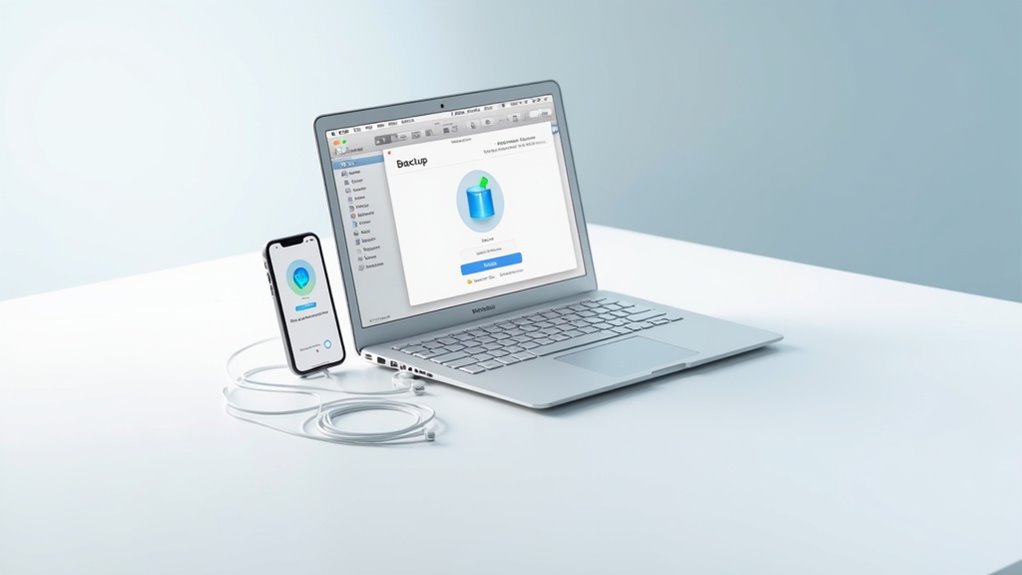
Aby wykonać kopię zapasową iPhone’a na MacBooku, najpierw podłącz urządzenie za pomocą kabla USB i otwórz Finder lub iTunes, w zależności od wersji macOS.
Gdy iPhone pojawi się na pasku bocznym, wybierz go, aby wyświetlić opcje, w tym możliwość zaszyfrowania kopii zapasowej dla zwiększonego bezpieczeństwa.
Po dokonaniu odpowiednich ustawień, rozpoczęcie procesu tworzenia kopii zapasowej jest proste, a postęp jest wyraźnie wyświetlany, aby użytkownicy byli na bieżąco.
Podłączanie iPhone’a do MacBooka za pomocą kabla USB
Podłączenie iPhone’a do MacBooka za pomocą kabla USB lub USB-C jest kluczowym pierwszym krokiem do bezpiecznego i niezawodnego tworzenia kopii zapasowych danych.
To fizyczne połączenie zapewnia stabilne połączenie, pozwalając MacBookowi szybko rozpoznać iPhone’a. Aby się podłączyć, użytkownicy powinni:
- Podłączyć kabel mocno do portu ładowania iPhone’a oraz do portu USB lub USB-C w MacBooku.
- Upewnić się, że ekran iPhone’a jest odblokowany, aby umożliwić komunikację między urządzeniami.
- Zaufać komputerowi, gdy pojawi się odpowiedni komunikat na iPhone’ie, co ustanawia pozwolenie na transfer danych.
Ten prosty proces stanowi podstawę do płynnej, bezpiecznej procedury tworzenia kopii zapasowej.
Otwórz Finder lub iTunes (w zależności od wersji macOS)
Gdy iPhone jest bezpiecznie podłączony do MacBooka, kolejnym krokiem jest otwarcie odpowiedniej aplikacji do zarządzania kopią zapasową.
Dla MacBooków z systemem macOS Catalina lub nowszym, należy otworzyć Finder, w którym iPhone pojawi się w bocznym pasku Lokalizacje.
Użytkownicy korzystający z macOS Mojave lub starszego powinni uruchomić iTunes i poszukać małej ikony iPhone’a w lewym górnym rogu okna.
Każdy program umożliwia dostęp do opcji tworzenia kopii zapasowych, zapewniając użytkownikom możliwość bezpiecznego przechowywania danych.
Ta różnica jest istotna, ponieważ metoda tworzenia kopii zapasowej zależy wyłącznie od wersji systemu operacyjnego MacBooka.
Zlokalizowanie swojego iPhone’a w pasku bocznym i jego wybranie
Jak użytkownicy mogą znaleźć swojego iPhone’a na pasku bocznym Findera po podłączeniu go do MacBooka?
Najpierw otwórz Finder i spojrzyj na lewą stronę, gdzie znajduje się pasek boczny w sekcji „Lokalizacje”. iPhone powinien pojawić się tam po podłączeniu za pomocą USB lub USB-C.
Jeśli się nie pojawia, sprawdź, czy urządzenie jest włączone, dostępne i zaufane na MacBooku.
Wybierając nazwę iPhone’a wyświetla się strona podsumowania z opcjami kopii zapasowej.
Wyobraź sobie ten krok jako:
- Zlokalizowanie sekcji „Lokalizacje” na pasku bocznym Findera
- Znalezienie nazwy iPhone’a po podłączeniu
- Kliknięcie, aby otworzyć stronę podsumowania urządzenia
Ten proces przygotowuje do bezpiecznego wykonania kopii zapasowej.
Decydujesz się na zaszyfrowanie kopii zapasowej dla dodatkowego bezpieczeństwa
Chociaż tworzenie kopii zapasowej iPhone’a na MacBooku może być wykonane szybko i bez dodatkowych kroków, wybór zaszyfrowania kopii dodaje cenną warstwę bezpieczeństwa, która chroni poufne informacje. Aby zaszyfrować kopię, podłącz iPhone’a, otwórz Finder, wybierz urządzenie i zaznacz „Zaszyfruj lokalną kopię zapasową”. Wymagane jest ustawienie hasła, które należy zapamiętać, aby później uzyskać dostęp do kopii. Szyfrowanie chroni dane takie jak informacje zdrowotne, hasła i dane z HomeKit, ale powoduje, że proces tworzenia kopii jest wolniejszy. Zapomnienie hasła oznacza utratę dostępu do kopii, więc należy je bezpiecznie przechowywać.
| Krok | Szczegóły |
|---|---|
| Podłączenie iPhone’a | Użyj USB, aby podłączyć do MacBooka |
| Otwórz Finder | Wybierz iPhone’a w sekcji Lokalizacje |
| Wybierz Zaszyfruj kopię zapasową | Zaznacz pole „Zaszyfruj lokalną kopię zapasową” |
| Ustaw Hasło | Utwórz i zapamiętaj hasło |
| Czas tworzenia kopii | Szyfrowanie wydłuża czas tworzenia kopii |
Rozpoczynanie procesu tworzenia kopii zapasowej i monitorowanie postępu
Po skonfigurowaniu zaszyfrowania dla zwiększenia bezpieczeństwa, następnym krokiem jest rozpoczęcie samego procesu tworzenia kopii zapasowej.
Aby rozpocząć, podłącz iPhone’a do MacBooka za pomocą kabla USB lub USB-C, a następnie otwórz Finder i wybierz urządzenie na pasku bocznym.
W zakładce „Ogólne” znajdź sekcję „Kopie zapasowe” i kliknij „Utwórz kopię teraz”.
Podczas tworzenia kopii zapasowej monitoruj jej postęp za pomocą paska stanu, który może zająć od 20 minut do dwóch godzin w zależności od ilości danych.
Kluczowe kroki obejmują:
- Podłączenie iPhone’a i otwarcie Findera
- Wybór opcji kopii zapasowej i rozpoczęcie procesu
- Obserwowanie paska postępu aż do zakończenia
Weryfikacja, czy kopia zapasowa zakończyła się sukcesem
Dlaczego ważne jest, aby zweryfikować, czy kopia zapasowa iPhone’a na MacBooku powiodła się? Potwierdzenie sukcesu kopii zapasowej gwarantuje bezpieczeństwo danych i spokój ducha na wypadek konieczności ich przywrócenia. Aby to zweryfikować, otwórz Findera, wybierz urządzenie i sprawdź datę ostatniej kopii zapasowej. Użyj opcji „Zarządzaj kopiami zapasowymi”, aby wyświetlić wszystkie kopie, a jeśli są zaszyfrowane, przetestuj hasło. Sprawdzenie dostępnej przestrzeni na dysku oraz próba przywrócenia danych dodatkowo potwierdzają integralność kopii zapasowej.
| Czujesz się zaniepokojony? | Sprawdź datę i godzinę kopii zapasowej |
|---|---|
| Czujesz się pewny? | Potwierdź, że zaszyfrowana kopia zapasowa działa |
| Czujesz się gotowy? | Wypróbuj opcję przywracania |
Jak zrobić kopię zapasową iPhone’a na zewnętrznym dysku dla Maca

Wykonywanie kopii zapasowej iPhone’a na zewnętrznym dysku na Macu oferuje dodatkową przestrzeń do przechowywania i pomaga zabezpieczyć ważne dane, nie obciążając przy tym wewnętrznego dysku komputera.
Ustawienie tego procesu wymaga podłączenia zewnętrznego dysku, utworzenia kopii zapasowej na Macu, a następnie ręcznego przeniesienia plików kopii zapasowej do lokalizacji zewnętrznej.
Zrozumienie, jak skonfigurować Finder lub iTunes do tego zadania, oraz zarządzanie przestrzenią na zewnętrznym dysku, gwarantuje, że kopie zapasowe będą uporządkowane i dostępne w razie potrzeby.
Dlaczego warto używać zewnętrznego dysku do kopii zapasowych iPhone’a na MacBooku
Chociaż MacBooki oferują pewną wewnętrzną pamięć, korzystanie z zewnętrznego dysku do kopii zapasowych iPhone’a przynosi kilka ważnych korzyści, szczególnie dla tych, którzy chcą zaoszczędzić miejsce i utrzymać porządek w danych.
Zewnętrzne dyski pomagają:
- Zwolnić miejsce na MacBooku, przechowując kopie zapasowe osobno, co zapobiega zagraceniu i spowalnia wydajność.
- Przechowywać wiele kopii zapasowych i dużych plików multimedialnych, które mają większą pojemność niż większość wewnętrznych dysków.
- Utrzymać bezpieczeństwo danych i ich integralność, izolując kopie zapasowe od głównego systemu, co zmniejsza ryzyko podczas problemów systemowych.
Te korzyści sprawiają, że zewnętrzne dyski są praktycznym wyborem do wydajnego i bezpiecznego zarządzania kopią zapasową iPhone’a na MacBooku.
Kroki konfiguracji zewnętrznego dysku do tworzenia kopii zapasowych iPhone’a na Macu
Konfiguracja zewnętrznego dysku do kopii zapasowych iPhone’a na Macu obejmuje kilka jasnych kroków, które pomagają zagwarantować, że dane są bezpiecznie przechowywane poza wewnętrzną pamięcią komputera.
Po pierwsze, podłącz zewnętrzny dysk za pomocą USB lub Thunderbolt i upewnij się, że jest sformatowany jako APFS lub Mac OS Extended.
Następnie, użyj Terminala, aby utworzyć symboliczne odwołanie z dysku do domyślnego folderu kopii zapasowych, wydając polecenie:
ln -s /Volumes/NazwaTwojegoDyskuZew./FolderKopii ~/Library/Application Support/MobileSync/Backup.
Podczas wykonywania kopii zapasowych trzymaj dysk podłączony, aby uniknąć przerw, i regularnie sprawdzaj dostępne miejsce, aby upewnić się, że jest wystarczająca ilość wolnej przestrzeni.
Konfiguracja Findera lub iTunes, aby zapisywały kopie zapasowe na zewnętrznym dysku
Wielu użytkowników uważa za pomocne skonfigurowanie Findera lub iTunes na Macu tak, aby zapisywały kopie zapasowe iPhone’a bezpośrednio na zewnętrznym dysku, co odciąża przestrzeń na wewnętrznym dysku i dodaje dodatkową warstwę bezpieczeństwa.
Aby to zrobić, należy upewnić się, że zewnętrzny dysk jest poprawnie sformatowany i podłączony. W Finderze lub iTunes przytrzymaj klawisz Option, wybierając opcję „Zrób kopię zapasową teraz”, aby zmienić lokalizację kopii zapasowej.
Kluczowe kroki obejmują:
- Sformatowanie zewnętrznego dysku na APFS lub Mac OS Extended (Journaled)
- Użycie klawisza Option do wybrania zewnętrznego dysku podczas tworzenia kopii zapasowej
- Regularne sprawdzanie folderu kopii zapasowej pod kątem udanych kopii zapasowych
Wskazówki dotyczące zarządzania przestrzenią na zewnętrznym dysku do kopii zapasowych iPhone’a
Podczas korzystania z zewnętrznego dysku do tworzenia kopii zapasowych iPhone’a, zarządzanie przestrzenią dyskową w sposób przemyślany staje się kluczowe, aby uniknąć braku miejsca na przyszłe kopie zapasowe.
Użytkownicy powinni regularnie sprawdzać dostępne miejsce, szczególnie ponieważ kopie zapasowe mogą się znacznie powiększać z powodu zdjęć i filmów. Formatowanie dysku jako APFS lub Mac OS Extended (Journaled) pomaga utrzymać płynne działanie kopii zapasowych.
Wybieranie konkretnych typów danych za pomocą narzędzi takich jak AnyTrans może również zaoszczędzić miejsce, wykluczając niepotrzebne pliki. Zapewnienie wystarczającej wolnej przestrzeni przed rozpoczęciem kopii zapasowej unika przerw i sprawia, że proces jest bardziej wydajny.
Te wskazówki pomagają utrzymać uporządkowane, wiarygodne kopie zapasowe bez stresu.
Rozwiązywanie typowych problemów podczas tworzenia kopii zapasowej iPhone’a na MacBooku

Gdy MacBook nie rozpoznaje iPhone’a, kluczowe są pierwsze kroki, takie jak sprawdzenie połączenia USB i zaufanie urządzeniu.
Błędy lub przerwy podczas tworzenia kopii zapasowej często wynikają z problemów z oprogramowaniem lub przestarzałych systemów, które zazwyczaj można naprawić, restartując urządzenia lub aktualizując oprogramowanie.
Rozwiązywanie problemów z pamięcią obejmuje zwolnienie miejsca na MacBooku lub zewnętrznym dysku, aby zapewnić pomyślne ukończenie kopii zapasowej.
Co zrobić, gdy Twój MacBook nie rozpoznaje Twojego iPhone’a
Several czynników może powodować, że MacBook nie rozpoznaje iPhone’a podczas tworzenia kopii zapasowej, ale większość problemów można rozwiązać prostymi krokami diagnostycznymi.
Na początku sprawdź, czy iPhone jest włączony i czy pojawił się komunikat „Zaufaj”, który trzeba zatwierdzić podczas podłączania. Następnie sprawdź, czy kabel USB lub USB-C oraz port w MacBooku działają poprawnie, próbując użyć innych.
Ponowne uruchomienie obu urządzeń często usuwa tymczasowe błędy. Dodatkowo, aktualizacja systemu macOS i iOS do najnowszych wersji może rozwiązać problemy z kompatybilnością.
Jeśli rozpoznawanie nadal zawodzi, warto zresetować ustawienia lokalizacji i prywatności na iPhone’ie.
Kluczowe kroki obejmują:
- Potwierdzenie zaufania i dostępu do urządzenia
- Testowanie kabli i portów
- Restart urządzeń i aktualizacja oprogramowania
Radzenie sobie z błędami lub przerwami podczas procesu tworzenia kopii zapasowej
Napotykanie błędów lub przerw podczas procesu tworzenia kopii zapasowej iPhone’a na MacBooku może być frustrujące, ale zrozumienie typowych przyczyn i rozwiązań pomaga utrzymać proces płynnym.
Po pierwsze, sprawdź, czy kabel USB działa poprawnie i jest solidnie podłączony, ponieważ luźne lub uszkodzone kable często zakłócają tworzenie kopii zapasowej.
Potwierdź, że iPhone jest dostępny i że na urządzeniu zatwierdzono komunikat „Zaufaj”.
Utrzymanie aktualizacji zarówno systemu operacyjnego Maca, jak i iOS na iPhone’ie, zapobiega problemom ze zgodnością.
Jeśli kopia zapasowa zatrzymuje się lub się nie powodzi, ponowne uruchomienie obu urządzeń może wyczyścić tymczasowe błędy, umożliwiając ponowne podjęcie próby i ukończenie tworzenia kopii zapasowej pomyślnie.
Rozwiązania problemów z niewystarczającą przestrzenią na dysku MacBook lub zewnętrznym dysku
Typowym problemem podczas procesu tworzenia kopii zapasowej iPhone’a na MacBooku jest brak wystarczającej ilości miejsca na dysku, co może uniemożliwić pomyślne zakończenie kopii zapasowej.
Aby temu zaradzić, użytkownicy powinni najpierw sprawdzić zużycie miejsca na dysku w menu Apple w sekcji „O tym Macu”. Następnie, usuwanie niepotrzebnych plików lub przenoszenie danych na zewnętrzny dysk lub do chmury może zwolnić miejsce.
Dodatkowo, włączenie opcji „Zarządzaj” w Finderze pomaga optymalizować dostępne miejsce.
Rozważ te wskazówki:
- Usuń stare pliki do pobrania, aplikacje lub media, które nie są już potrzebne
- Przenieś kopie zapasowe lub duże pliki na zewnętrzny dysk twardy
- Skorzystaj z pamięci iCloud, aby efektywnie przenosić dane
Najlepsze praktyki zarządzania kopią zapasową iPhone’a na MacBooku
Aby chronić dane na iPhone’ie, ważne jest, aby regularnie wykonywać kopie zapasowe, najlepiej raz w tygodniu lub po większych aktualizacjach.
Zarządzanie przestrzenią poprzez organizację i usuwanie starych kopii zapasowych pomaga zwolnić miejsce na MacBooku, co ułatwia przyszłe kopie zapasowe.
Dodanie szyfrowania i ochrony hasłem podczas tworzenia kopii zapasowej zapewnia dodatkową warstwę bezpieczeństwa, gwarantując, że poufne informacje pozostaną prywatne.
Jak często wykonywać kopie zapasowe iPhone’a, aby zapewnić bezpieczeństwo danych
Regularne tworzenie kopii zapasowych iPhone’a na MacBooku jest kluczowe dla zachowania ważnych danych i ich aktualizacji. Eksperci zalecają tworzenie kopii co najmniej raz w tygodniu, aby uchwycić najnowsze zmiany.
Użytkownicy często dodający zdjęcia lub aplikacje mogą rozważyć codzienne kopie zapasowe lub po dużych aktualizacjach. Dodatkowo, włączenie automatycznych kopii zapasowych iCloud zapewnia dodatkową ochronę, ale nie zastępuje pełnych kopii na Macu.
Kluczowe punkty do zapamiętania to:
- Twórz kopie co tydzień dla ogólnego bezpieczeństwa danych
- Zwiększ częstotliwość, gdy często zmieniasz zawartość
- Korzystaj zarówno z kopii iCloud, jak i Maca, dla pełnej ochrony
Przestrzeganie tych nawyków pomaga zapewnić, że dane pozostaną bezpieczne i na bieżąco.
Organizacja i usuwanie starych kopii zapasowych w celu zwolnienia miejsca
Regularne aktualizowanie kopii zapasowych jest ważne, ale równie istotne jest zarządzanie przestrzenią, którą zajmują na MacBooku, aby uniknąć problemów z pamięcią masową.
Użytkownicy powinni regularnie sprawdzać rozmiary kopii zapasowych w Finderze w sekcji Kopie zapasowe swojego urządzenia, aby zauważyć duże lub stare kopie, które można usunąć. Kliknięcie „Zarządzaj kopiami zapasowymi” umożliwia łatwe usunięcie niepotrzebnych kopii, co zwalnia cenną przestrzeń.
Dodatkowo, korzystanie z iCloud do części kopii zapasowych oraz archiwizowanie kluczowych kopii na zewnętrznym dysku pomaga utrzymać optymalną lokalną przestrzeń.
Ustawianie przypomnień o regularnym czyszczeniu kopii zapasowych gwarantuje płynne i uporządkowane korzystanie z MacBooka.
Zabezpieczanie kopii zapasowych za pomocą szyfrowania i hasła
Chociaż tworzenie kopii zapasowej iPhone’a na MacBooku pomaga chronić dane, kluczowe jest zabezpieczenie tych kopii hasłem i silnym hasłem, aby chronić wrażliwe informacje przed nieautoryzowanym dostępem.
Użytkownicy powinni włączyć opcję „Zaszyfruj lokalną kopię zapasową” w Finderze, aby zabezpieczyć swoje dane. Tworzenie solidnego hasła łączącego litery, cyfry i symbole dodaje kolejny poziom bezpieczeństwa.
Ważne jest również regularne aktualizowanie tego hasła i przechowywanie go w bezpiecznym miejscu, aby nie utracić dostępu.
Kluczowe kroki to:
- Wybór szyfrowania podczas konfiguracji kopii zapasowej
- Sprawdzanie statusu szyfrowania w zakładce Ogólne w Finderze
- Aktualizowanie macOS w celu zwiększenia funkcji bezpieczeństwa
Podsumowanie: Jak chronić dane na swoim iPhone’ie za pomocą kopii zapasowych na MacBooku

Regularne kopie zapasowe iPhone’a na MacBooku są niezbędne do ochrony cennych danych i zapewnienia ich szybkiego przywrócenia w razie potrzeby.
Postępowanie zgodnie z tym przewodnikiem pomaga tworzyć płynne i niezawodne kopie zapasowe, z opcjami na zwiększenie bezpieczeństwa i zarządzanie przestrzenią w sposób efektywny.
Używanie zewnętrznych dysków i utrzymywanie kopii zapasowych w porządku to kluczowe wskazówki, które pomagają zachować integralność danych i unikać potencjalnej utraty.
Podsumowanie znaczenia regularnych kopii zapasowych iPhone’a na MacBooku
Dlaczego użytkownicy iPhone’ów powinni priorytetowo traktować tworzenie kopii zapasowych swoich urządzeń na MacBooku? Regularne kopie zapasowe chronią cenne dane przed nieoczekiwaną utratą wynikającą z problemów z urządzeniem lub przypadkowego usunięcia.
Zapewniają lokalną kopię ważnych informacji bez konieczności korzystania z internetu.
Kluczowe korzyści to:
- Bezpieczne przechowywanie zdjęć, wiadomości, danych aplikacji i ustawień
- Szybkie i proste przywracanie, które umożliwia zachowanie ciągłości pracy na urządzeniu
- Spokój ducha, wiedząc że dane są bezpiecznie zachowane
Zachęta do przestrzegania przewodnika w celu zapewnienia bezproblemowych procesów tworzenia kopii zapasowych
Podkreślając wartość bezpieczeństwa danych na iPhone poprzez regularne tworzenie kopii zapasowych na MacBooku, warto również zająć się tym, jak korzystanie z prostej instrukcji może uczynić proces tworzenia kopii zapasowej płynnym i bezstresowym.
Używając Findera w macOS, użytkownicy mogą szybko rozpocząć tworzenie kopii zapasowej jednym kliknięciem i wybrać opcję szyfrowania dla dodatkowego bezpieczeństwa.
Planowanie kopii zapasowych w czasie, gdy urządzenie nie jest używane, zapobiega przerwom, czyniąc cały proces bezproblemowym.
Regularne zarządzanie kopią zapasową gwarantuje, że dane są aktualne, co zapewnia spokój ducha.
Podążanie za tą instrukcją zachęca do konsekwentnego tworzenia kopii zapasowych, skutecznie i łatwo chroniąc ważne informacje.
Ostateczne wskazówki dotyczące korzystania z zewnętrznych dysków i utrzymania integralności kopii zapasowych
Oto przetłumaczony tekst na język polski:
Wykorzystanie zewnętrznych dysków może pomóc użytkownikom w maksymalnym wykorzystaniu możliwości podczas tworzenia kopii zapasowych iPhone’a na MacBooku, jednocześnie zapewniając integralność danych.
Używanie zewnętrznego dysku oferuje dodatkową przestrzeń i bezpieczeństwo, szczególnie jeśli pamięć w MacBooku jest ograniczona. Aby utrzymać kopie zapasowe w niezawodnym stanie, warto pamiętać o tych kluczowych punktach:
- Regularnie weryfikuj kopie zapasowe pod kątem błędów, aby zapewnić dokładność danych.
- Włącz szyfrowanie podczas tworzenia kopii zapasowej, aby chronić wrażliwe informacje.
- Organizuj i oznaczaj wyraźnie zewnętrzne dyski, aby mieć do nich szybki dostęp.
Przestrzeganie tych kroków pomaga użytkownikom zabezpieczyć dane swojego iPhone’a pewnie i efektywnie, korzystając z kopii zapasowych na MacBooku.
Najczęściej zadawane pytania
Jak przenieść wszystkie dane z mojego iPhone’a na mojego Maca?
Aby przenieść wszystkie dane z iPhone’a na Maca, należy podłączyć iPhone’a do Maca za pomocą odpowiedniego kabla i otworzyć Findera.
Wybierając iPhone’a na pasku bocznym Findera, a następnie klikając zakładkę „Ogólne”, uzyskujemy dostęp do opcji tworzenia kopii zapasowych. Wybranie „Wykonaj kopię zapasową teraz” utworzy pełną kopię zapasową na Macu.
Dla wygody bezprzewodowej, włączenie synchronizacji Wi-Fi w Finderze umożliwia przyszłe kopie zapasowe bez kabli, co czyni transfer danych łatwiejszym i bardziej elastycznym.
Czy kopia zapasowa iPhone’a na Macu zapisuje wszystko?
Tworzenie kopii zapasowej iPhone’a na Macu jest jak wykonanie szczegółowego zrzutu jego aktualnego stanu, ale nie zapisuje on absolutnie wszystkiego.
Większość ustawień, danych aplikacji, wiadomości i zdjęć (chyba że korzystasz z iCloud Photo Library) jest dołączana, tworząc silną sieć bezpieczeństwa.
Jednak zakupione media, dane z Apple Music, informacje o Apple Pay oraz treści przechowywane w iCloud są wykluczone, ponieważ można je odzyskać lub zarządzać nimi oddzielnie.
To zapewnia, że istotne dane są zachowane bez zbędnej redundancji.
Jak całkowicie wykonać kopię zapasową iPhone’a na laptopie?
Aby wykonać pełną kopię zapasową iPhone’a na laptopie, należy podłączyć urządzenie za pomocą kabla USB i otworzyć Finder na Macu.
Wybierając iPhone’a w sekcji Lokalizacje, użytkownik przechodzi do zakładki Ogólne i wybiera opcję „Zrób kopię zapasową wszystkich danych na swoim iPhonie na tym Macu”.
Zaznaczenie opcji „Zaszyfruj lokalną kopię zapasową” dodaje bezpieczeństwa, chroniąc wrażliwe informacje.
Na koniec kliknięcie „Wykonaj kopię zapasową teraz” rozpoczyna proces, zapewniając pełną, bezpieczną kopię zapasową.
Jak skonfigurować nowego iPhone’a do kopii zapasowej na MacBooku?
Aby skonfigurować nowego iPhone’a do tworzenia kopii zapasowych na MacBooku, podłącz urządzenie za pomocą kabla USB lub USB-C i otwórz Finder lub iTunes.
Wybierz iPhone’a z paska bocznego, a następnie wybierz preferowaną opcję kopii zapasowej w zakładce Ogólne, czyli iCloud lub lokalną kopię zapasową na Macu.
Dla dodatkowego bezpieczeństwa włącz szyfrowanie i ustaw hasło.
Na koniec kliknij „Wykonaj kopię zapasową teraz” lub włącz automatyczne tworzenie kopii zapasowych, aby dane były bezpiecznie przechowywane.
Wnioski
Tworzenie kopii zapasowej iPhone’a na MacBooku może na początku wydawać się skomplikowane, ale przestrzeganie prostych kroków sprawia, że jest to łatwe i niezawodne. Nawet osoby zaniepokojone miejscem na dysku mogą skutecznie zarządzać kopiami zapasowymi, korzystając z zewnętrznych dysków lub dostosowując ustawienia kopii zapasowej. Regularne kopie zapasowe gwarantują, że ważne dane są bezpieczne przed utratą lub uszkodzeniem, zapewniając spokój ducha. Przy odrobinie praktyki każdy może chronić dane swojego iPhone’a pewnie, korzystając ze swojego MacBooka.

