
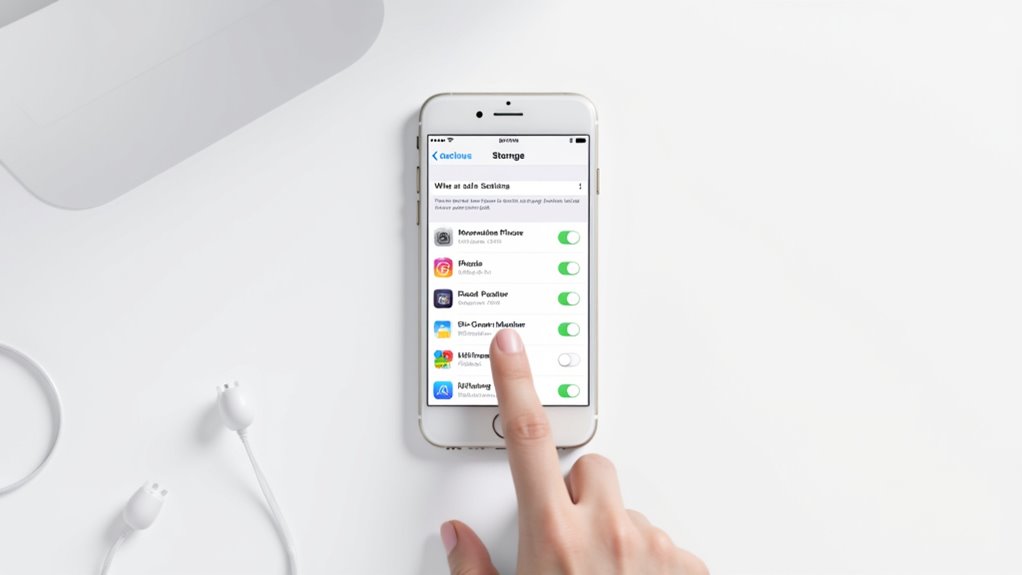
Możesz łatwo zwolnić miejsce i poprawić wydajność, usuwając dane aplikacji bez konieczności odinstalowywania jej. Przejdź do Ustawienia > Ogólne > Pamięć i iPhone , wybierz aplikację, a następnie wybierz opcję Zarchiwizuj aplikację, aby zachować dane, lub Usuń aplikację, aby usunąć wszystko. W przypadku danych z gier, sprawdź ustawienia w aplikacji lub zarządzaj synchronizacją w chmurze. Najpierw wykonaj kopię zapasową ważnych danych, aby uniknąć ich utraty. Te kroki zapewniają skuteczne zarządzanie pamięcią urządzenia. Zajrzyj głębiej, aby poznać wskazówki ekspertów dotyczące optymalizacji danych aplikacji.
Najważniejsze informacje
- Przejdź do Ustawienia > Ogólne > Pamięć i iPhone i wybierz aplikację, aby zobaczyć jej zużycie danych.
- Stuknij Usuń aplikację, aby całkowicie usunąć aplikację i wszystkie jej lokalne dane.
- Użyj opcji Offload App (Zwolnij pamięć), aby zwolnić miejsce, zachowując dane aplikacji na przyszłość.
- Wyczyść pamięć podręczną lub dane aplikacji w ustawieniach samej aplikacji, jeśli są dostępne.
- Zrób kopię zapasową ważnych danych przed ich usunięciem, aby zapobiec ich utracie i zapewnić możliwość odzyskania.
Wprowadzenie do usuwania danych z aplikacji na iPhone’a

Zrozumienie, jak dane aplikacji gromadzą się na Twoim iPhone’ie — od ustawień i pamięci podręcznej po dokumenty i pobrania — jest kluczowe dla skutecznego zarządzania pamięcią masową.
Usuwanie tych danych nie tylko odzyskuje cenną przestrzeń, ale także poprawia Twoją prywatność, usuwając wrażliwe informacje.
Dlaczego usuwanie danych aplikacji na iPhone’ie ma znaczenie dla przestrzeni i prywatności
| Korzyść | Wpływ na urządzenie | Zaleta dla prywatności |
|---|---|---|
| Zwolnienie miejsca | Zapobiega spowolnieniom | Usuwa dane osobiste |
| Naprawa awarii aplikacji | Resetuje uszkodzone pliki | Zmniejsza ryzyko wycieku danych |
| Optymalizacja pamięci | Poprawia responsywność | Usuwa historię przeglądania |
Przegląd tego, czym są dane aplikacji i jak się one gromadzą
Każda aplikacja na Twoim iPhonie generuje i przechowuje różne rodzaje danych — od ustawień i plików pamięci podręcznej po dokumenty utworzone podczas użytkowania. Te dane aplikacji rosną w miarę korzystania z niej, obejmując zapisane lokalnie pliki, ustawienia preferencji i tymczasową pamięć podręczną, aby przyspieszyć działanie.
Z czasem to nagromadzenie może zająć znaczną ilość miejsca na dysku, co jest widoczne w Ustawienia > Ogólne > iPhone Storage. Zrozumienie, co wchodzi w skład danych aplikacji, pomaga lepiej zarządzać urządzeniem, zapewniając jego płynne działanie bez nagłych spowolnień lub braku miejsca.
Czy sprawdzałeś ostatnio, ile miejsca zajmują dane Twoich aplikacji?
Krótka wyjaśnienie korzyści z usunięcia danych aplikacji
Dobrze utrzymany iPhone często zawdzięcza swoją płynność regularnemu zarządzaniu danymi aplikacji. Usuwanie danych aplikacji uwalnia cenne miejsce na dysku, co może zauważalnie poprawić szybkość i responsywność Twojego urządzenia.
Zmniejszysz bałagan, ułatwiając zarządzanie pamięcią i organizację iPhone’a. Dodatkowo, usuwanie plików cache i danych logowania zwiększa prywatność, chroniąc Twoje dane osobowe.
Regularne czyszczenie danych aplikacji może także rozwiązać problemy z błędami aplikacji spowodowane uszkodzonymi plikami. W naszych testach te proste kroki pomogły aplikacjom działać płynniej, co dowodzi, że zarządzanie danymi aplikacji jest kluczowe dla wydajnego, bezpiecznego i przyjaznego użytkownikowi iPhone’a.
Zrozumienie danych aplikacji na iPhone’ie
Dane aplikacji na twoim iPhone’ie obejmują różne elementy, takie jak pliki pamięci podręcznej, dokumenty i ustawienia, które aplikacje tworzą lub przechowują podczas użytkowania. Dane te mają bezpośredni wpływ na wydajność twojego urządzenia oraz jego pamięć, czasami spowalniając telefon, jeśli ich ilość się znacznie zwiększy.
Ważne jest, aby zrozumieć, że usunięcie danych aplikacji usuwa te pliki, podczas gdy odinstalowanie aplikacji zazwyczaj usuwa dane lokalne, ale może pozostawić niektóre informacje przechowywane w iCloud lub na serwerach aplikacji.
Definicja danych aplikacji i ich typów (pamięć podręczna, dokumenty, ustawienia)
Wewnątrz Twojego iPhone’a dane tworzone i przechowywane przez każdą aplikację odgrywają kluczową rolę w zapewnieniu płynnego działania aplikacji oraz w zapisywaniu Twoich ustawień osobistych.
Dane aplikacji zazwyczaj obejmują trzy główne typy:
- Pamięć podręczna – tymczasowe pliki przyspieszające ładowanie aplikacji, które można usunąć bez utraty ważnych informacji.
- Dokumenty i dane – zapisane pliki, preferencje oraz treści tworzone przez użytkownika wewnątrz aplikacji.
- Ustawienia – konfiguracje specyficzne dla danej aplikacji, które dostosowują Twoje doświadczenie.
Zrozumienie tych elementów pomaga w efektywnym zarządzaniu pamięcią, jednocześnie utrzymując aplikacje spersonalizowane i funkcjonalne.
Jak dane aplikacji wpływają na wydajność i przestrzeń magazynową iPhone’a
Gdy miejsce na przechowywanie staje się ograniczone, wydajność urządzenia może zauważalnie się obniżyć, wpływając na ogólne wrażenia z korzystania z iPhone’a. Dane aplikacji — obejmujące cache, ustawienia i dokumenty — zajmują ważną przestrzeń na dysku. Nadmiar plików cache przyspiesza ładowanie aplikacji, ale może się gromadzić, marnując miejsce.
Duże pliki, takie jak offline’owe pobrania, również zwiększają obciążenie pamięci, powodując spowolnienia lub problemy z instalacją. Możesz poprawić szybkość swojego iPhone’a i zwolnić miejsce na dysku, regularnie zarządzając i usuwając niepotrzebne dane aplikacji.
W naszych testach czyszczenie danych aplikacji regularnie poprawiało responsywność i zapobiegało problemom z pamięcią. Zrozumienie tego pomaga utrzymać kluczową wydajność i wydłużyć użyteczność Twojego urządzenia.
Różnica między usuwaniem danych aplikacji a odinstalowaniem aplikacji
Zrozumienie różnicy między usunięciem danych aplikacji a odinstalowaniem aplikacji jest kluczowe dla skutecznego zarządzania pamięcią i wydajnością Twojego iPhone’a.
Usunięcie danych aplikacji usuwa wszystkie pliki tymczasowe, ustawienia i dokumenty związane z daną aplikacją, nie usuwając samej aplikacji, co pozwala na zwolnienie miejsca.
Z kolei odinstalowanie usuwa aplikację oraz jej dane lokalne, ale kopie zapasowe w chmurze mogą pozostać nietknięte.
Kluczowe różnice obejmują:
- Usunięcie danych czyści pamięć podręczną/ustawienia, nie usuwając aplikacji.
- Odinstalowanie usuwa aplikację i lokalne dane.
- Całkowite usunięcie danych wymaga zarządzania kopią zapasową iCloud lub innymi kopią zapasową.
Jak usunąć dane z aplikacji na iPhone’ie
Aby skutecznie zarządzać danymi aplikacji na swoim iPhonie, zacznij od przeglądania menu Ustawienia, gdzie możesz wyczyścić pliki tymczasowe lub odinstalować aplikacje, aby usunąć ich dane całkowicie.
Opcja usuwania aplikacji to sprytny sposób na zwolnienie miejsca, jeśli chcesz zachować ważne dokumenty lub ustawienia.
Zidentyfikowanie aplikacji zajmujących dużo miejsca pozwala na priorytetowe czyszczenie danych, co sprawia, że Twoje urządzenie działa płynniej i bardziej wydajnie.
Przewodnik krok po kroku, jak wyczyścić dane aplikacji za pomocą ustawień iPhone’a
Skutecznym sposobem na zwolnienie miejsca i rozwiązanie problemów związanych z aplikacjami na iPhone jest usunięcie danych aplikacji bezpośrednio z poziomu Ustawień. Ta metoda usuwa pliki pamięci podręcznej i lokalne dane aplikacji, co pomaga urządzeniu działać płynniej.
Oto jak to zrobić:
- Otwórz Ustawienia > Ogólne > Pamięć iPhone’a i znajdź odpowiednią aplikację.
- Dotknij aplikacji, a następnie wybierz Usuń aplikację, aby usunąć aplikację i wszystkie jej dane.
- Potwierdź swoją decyzję; aplikacja i jej dane zostaną usunięte z urządzenia.
Instrukcje dotyczące przenoszenia aplikacji na inne urządzenie, aby zwolnić miejsce bez utraty danych
Skuteczna strategia na zwolnienie cennej przestrzeni na iPhone’ie bez utraty ważnych danych aplikacji to odłączenie aplikacji od systemu. Proces ten usuwa samą aplikację, ale zachowuje wszystkie dokumenty i dane.
Aby odłączyć aplikację, przejdź do Ustawień > Ogólne > Pamięć iPhone’a, wybierz interesującą Cię aplikację i tapnij „Offload App”. Odłączanie zwalnia miejsce, usuwając lokalne pliki aplikacji, podczas gdy Twoje dane pozostają bezpieczne, w tym wszystko zapisane w iCloud lub na serwerach aplikacji.
Gdy ponownie zainstalujesz aplikację, zostanie ona przywrócona bezproblemowo, zachowując wcześniejsze dane — co czyni odłączanie mądrą i skuteczną metodą zarządzania przestrzenią.
Wskazówki dotyczące identyfikowania aplikacji z dużym zużyciem danych
- Sprawdź aplikacje z dużymi łącznymi rozmiarami pamięci na liście.
- Szukaj aplikacji społecznościowych, streamingowych i gier, ponieważ przechowują one znaczne ilości danych w pamięci podręcznej.
- Priorytetem jest usuwanie lub odciążanie aplikacji, które mają rosnące rozmiary danych.
Regularne monitorowanie tych aplikacji pomaga skutecznie zarządzać pamięcią i unikać nagłych braków miejsca.
Jak usunąć dane gry na iPhone’ie

Podczas zarządzania danymi gry na swoim iPhone’ie ważne jest, aby zrozumieć, jak usunąć lub zresetować postępy, nie odinstalowując przy tym aplikacji.
Często można wyczyścić lokalne zapisane dane za pomocą ustawień w samej grze lub zarządzając pamięcią w iCloud, jeśli postępy są synchronizowane przez Game Center.
Przed trwałym usunięciem jakichkolwiek danych, warto podjąć środki ostrożności, takie jak utworzenie kopii zapasowej postępów, aby nie stracić cennych osiągnięć lub zakupów.
Konkretnie kroki do usunięcia danych gry bez odinstalowywania gry
Wiele gier na iPhone’ie zawiera wbudowane opcje, które umożliwiają wyczyszczenie zapisanych danych bez konieczności odinstalowywania aplikacji, co może zaoszczędzić czas, jeśli chcesz zresetować postępy lub szybko zwolnić miejsce na urządzeniu.
Aby usunąć dane gry bez odinstalowywania, wypróbuj następujące kroki:
- Otwórz grę i znajdź jej menu ustawień lub opcji.
- Poszukaj funkcji “Wyczyść dane”, “Reset” lub “Usuń postęp” w obrębie menu.
- Jeśli taka opcja nie jest dostępna, odinstaluj aplikację poprzez Ustawienia > Ogólne > Pamięć iPhone’a, aby usunąć aplikację, ale zachować dokumenty i dane.
Metody te pomagają zarządzać pamięcią bez utraty samej aplikacji.
Jak zresetować postęp w grze, jeśli jest połączony z usługami chmurowymi, takimi jak Game Center
Usuwanie danych gry bezpośrednio z iPhone’a nie zawsze zapewnia nowy start, jeśli Twoje postępy są powiązane z usługami chmurowymi takimi jak Game Center czy iCloud.
Aby naprawdę zresetować:
- Wyłącz synchronizację Game Center i iCloud dla danej gry w Ustawieniach.
- Przejdź do Ustawienia > [Twoje imię] > iCloud > Zarządzaj pamięcią, wybierz grę i dotknij Usuń dane.
- Usuń i ponownie zainstaluj aplikację.
- Upewnij się, że synchronizacja chmurowa jest wyłączona, aby zapobiec automatycznemu przywracaniu danych.
Uwaga: Niektóre gry korzystają z własnych serwerów, więc sprawdź opcje dewelopera, jeśli postępy nadal się pojawiają. Ta metoda gwarantuje czystą kartę.
Środki ostrożności do podjęcia przed trwałym usunięciem danych gry
Pięć istotnych środków ostrożności, które mogą uchronić Cię przed utratą cennego postępu i zakupów podczas usuwania danych gry na iPhonie. Przed kontynuowaniem zawsze wykonaj kopię zapasową danych — ten krok jest niezbędny, ponieważ usunięcie jest często nieodwracalne.
Zrozum, gdzie gra przechowuje dane: lokalnie czy w chmurze, ponieważ usunięcie plików lokalnych może nie wpłynąć na kopie zapasowe w chmurze.
Na koniec sprawdź ustawienia gry lub oficjalne przewodniki, aby postępować zgodnie z bezpiecznymi procedurami usuwania.
- Zweryfikuj status kopii zapasowej i lokalizację przechowywania.
- Przejrzyj potencjalny wpływ na powiązane konta i zakupy.
- Tymczasowo wyłącz kopie zapasowe iCloud lub aplikacji, aby uniknąć automatycznego przywracania.
Te kroki zapewnią czyste, trwałe usunięcie bez niespodzianek.
Alternatywne metody zarządzania danymi aplikacji
Zarządzanie danymi aplikacji wykracza poza zwykłe usuwanie aplikacji — możesz korzystać z narzędzi firm trzecich, aby efektywnie analizować i usuwać niepotrzebne pliki.
Ustawienia Twojego iPhone’a oferują również opcje zapobiegania gromadzeniu się danych, co pomaga utrzymać najwyższą wydajność bez utraty ważnych informacji.
Dodatkowo, korzystanie z funkcji pamięci iCloud pozwala sprytnie odciążyć miejsce, zwalniając przestrzeń, jednocześnie zachowując dostęp do istotnych treści.
Używanie aplikacji firm trzecich do analizy i usuwania danych aplikacji
Jak możesz odkryć ukryte dane aplikacji, które cicho zajmują miejsce w pamięci Twojego iPhone’a? Zewnętrzne apki do zarządzania pamięcią oferują szczegółowe informacje na temat danych aplikacji, ujawniając duże pliki, cache i zbędne dokumenty.
Te narzędzia pozwalają bezpiecznie usuwać wybrane dane bez konieczności odinstalowywania aplikacji, co efektywnie zwalnia miejsce. Aby zacząć:
- Wybierz renomowaną, dobrze ocenianą aplikację, aby zapewnić prywatność i bezpieczeństwo.
- Przeanalizuj swój magazyn danych pod kątem szczegółowego podziału danych poszczególnych aplikacji.
- Selektownie usuwaj cache lub niepotrzebne pliki, aby odzyskać miejsce.
W naszych testach ta metoda często ujawnia ukryte dane, które system iOS pomija w ustawieniach.
Jak zapobiegać gromadzeniu się danych w aplikacjach za pomocą ustawień iPhone’a
Poza narzędziami firm trzecich, wbudowane ustawienia Twojego iPhone’a oferują potężne sposoby kontrolowania i ograniczania nagromadzenia danych aplikacji, zanim stanie się to problemem. Możesz:
- Dostosować ustawienia poszczególnych aplikacji, aby wyczyścić pamięć podręczną lub usunąć zapisane dane bezpośrednio.
- Skorzystać z funkcji „Zwolnij miejsce” w ustawieniach iPhone’a, aby usunąć aplikacje, ale zachować dokumenty, oszczędzając miejsce bez utraty informacji.
- Włączyć Ogranicz dane aplikacji w ustawieniach Prywatności, aby ograniczyć działanie w tle i oszczędzanie danych.
- Usunąć nieużywane aplikacje natychmiast, aby zapobiec dalszemu gromadzeniu danych.
W naszych testach metody te skutecznie ograniczają nagromadzenie danych, pomagając utrzymać przestrzeń na urządzeniu w porządku i oszczędną.
Eksploracja opcji przechowywania danych w iCloud w celu odciążenia danych
iCloud oferuje opcje zarządzania danymi aplikacji w celu zwolnienia miejsca na Twoim iPhonie:
- Wejdź do Ustawienia > [Twoje imię] > iCloud > Zarządzaj pamięcią, aby przeglądać i usuwać dane aplikacji wybranych bez konieczności usuwania samej aplikacji.
- Usuwaj niepotrzebne dane aplikacji, aby zwolnić miejsce, pamiętając, że spowoduje to usunięcie synchronizowanych informacji ze wszystkich urządzeń podłączonych do Twojego konta iCloud.
- Wyłącz przechowywanie iCloud dla wybranych aplikacji, aby zapobiec przyszłemu przesyłaniu danych i tym samym kontrolować limity dostępnej przestrzeni.
Te opcje pozwalają zoptymalizować przestrzeń magazynową, zachowując jednocześnie kontrolę nad synchronizowanymi treściami.
Typowe problemy i rozwiązywanie problemów
Czasami dane aplikacji nie usuwają się tak, jak się tego oczekuje, lub mogą ponownie się pojawić z powodu kopii zapasowych iCloud lub ograniczeń systemowych.
Błędy podczas usuwania lub odciążania mogą często zostać rozwiązane przez sprawdzenie ustawień, aktualizację oprogramowania lub ponowne uruchomienie urządzenia.
Jeśli przypadkowo usuniesz ważne dane aplikacji, istnieją kroki, które możesz podjąć, aby je odzyskać — znajomość ich może zaoszczędzić Ci czas i frustrację.
Co zrobić, gdy dane aplikacji nie chcą się usunąć lub ponownie się pojawiają
Kiedy dane w aplikacji odmawiają usunięcia lub tajemniczo ponownie się pojawiają, przyczyną często jest to, jak iCloud obsługuje kopie zapasowe i synchronizację. Możesz zauważyć przywracanie usuniętych danych z kopii zapasowych iCloud lub danych przechowywanych w iCloud specyficznych dla danej aplikacji, które synchronizują się z powrotem na Twoje urządzenie.
Aby zapobiec temu, wypróbuj następujące kroki:
- Wyłącz synchronizację iCloud dla danej aplikacji przed usunięciem danych, aby zatrzymać automatyczne przywracanie.
- Wyczyść pamięć podręczną aplikacji lub zainstaluj ponownie aplikację, aby usunąć dane przechowywane lokalnie.
- Zrestartuj swojego iPhone’a po usunięciu danych, aby ostatecznie je usunąć i uniknąć błędów.
Te działania zapewnią, że Twoje dane pozostaną na stałe usunięte.
Rozwiązywanie błędów podczas usuwania danych lub odinstalowywania aplikacji
Chociaż usuwanie danych aplikacji lub odciążanie aplikacji na iPhonie zazwyczaj przebiega bez problemów, napotkanie błędów takich jak komunikat „Nie można usunąć” lub ponowne pojawianie się aplikacji po usunięciu może być frustrujące.
Możesz wypróbować te profesjonalne kroki, aby rozwiązać problem:
- Zrestartuj iPhone’a, aby wyczyścić tymczasowe błędy.
- Wyłącz ograniczenia lub kontrole rodzicielskie, które mogą blokować usuwanie.
- Sprawdź, czy dostępne są oczekujące aktualizacje iOS, ponieważ błędy mogą wpływać na działanie.
- Jeśli problemy nadal występują, wykonaj reset wszystkich ustawień (nie usunie to danych).
- Upewnij się, że uprawnienia do pamięci nie są ograniczone.
Te działania często skutecznie rozwiązują uporczywe problemy z usuwaniem.
Jak odzyskać przypadkowo usunięte dane aplikacji, jeśli to możliwe
Utrata danych aplikacji na iPhone’ie może wydawać się dużym problemem, ale nie wszystko jest stracone.
Opcje odzyskiwania zależą głównie od wstępnych przygotowań oraz od sposobu przechowywania danych przez daną aplikację. Oto, co możesz spróbować:
- Przywróć swój iPhone z kopii zapasowej iCloud lub iTunes wykonanej przed usunięciem danych, aby potencjalnie odzyskać utracone treści aplikacji.
- Zainstaluj ponownie aplikację i zaloguj się na swoje konto, jeśli synchronizuje dane przez swoje serwery, przywracając informacje przechowywane w chmurze.
- Nie polegaj na narzędziach do odzyskiwania danych od firm trzecich; szyfrowanie iOS ogranicza ich skuteczność.
Regularne kopie zapasowe pozostają Twoją najlepszą ochroną przed trwałą utratą danych.
Wnioski i najlepsze praktyki
Efektywne usuwanie danych aplikacji na iPhonie obejmuje jasne kroki, takie jak usuwanie nieużywanych aplikacji, czyszczenie pamięci podręcznej i zarządzanie przestrzenią w iCloud.
Regularne utrzymywanie danych aplikacji nie tylko zwalnia miejsce, ale także sprawia, że urządzenie działa sprawniej.
Zrównoważenie potrzeb związanych z przechowywaniem danych i funkcjonalnością aplikacji gwarantuje najlepszą wydajność bez utraty ważnych informacji.
Podsumowanie kluczowych kroków do skutecznego usuwania danych z aplikacji na iPhone’a
Dobrze wykonane usuwanie danych aplikacji na iPhone’ie może znacznie poprawić wydajność urządzenia oraz chronić Twoją prywatność. Aby zrobić to skutecznie:
- Odinstaluj aplikacje poprzez Ustawienia lub Ekran główny, aby usunąć lokalne pliki i pamięć podręczną.
- Zarządzaj pamięcią iCloud, usuwając dane aplikacji online, co zapewni usunięcie kopii zapasowych i zsynchronizowanych informacji.
- Użyj ustawień w aplikacji lub przeglądarce, aby wyczyścić dane pamięci podręcznej i historię przeglądania dla wybranych aplikacji.
Podążanie za tymi krokami resetuje lokalną pamięć, jednocześnie zajmując się danymi w chmurze, dając Twojemu urządzeniu nowy start i lepsze zabezpieczenia.
Ta metodyczna procedura pozwala Ci skutecznie kontrolować dane na Twoim iPhone’ie.
Znaczenie regularnego zarządzania danymi w aplikacji dla optymalnej wydajności
Dlaczego warto regularnie zarządzać danymi aplikacji na iPhone? Systematyczne czyszczenie zapobiega przeciążeniu pamięci, co często spowalnia urządzenie lub powoduje awarie.
Usuwając nieużywane dane aplikacji, zwalniasz cenną przestrzeń dla istotnych aplikacji i plików. Ta konserwacja także zmniejsza błędy aplikacji i poprawia stabilność systemu, zapewniając płynniejszą pracę.
Poza szybkością, usuwanie nieaktualnych danych chroni Twoją prywatność, minimalizując przechowywanie danych osobowych. W naszych testach regularne zarządzanie danymi wyraźnie wydłuża żywotność sprzętu i oprogramowania iPhone’a.
Regularna pielęgnacja utrzymuje iPhone’a w sprawności, co czyni ją niezbędnym nawykiem każdego użytkownika.
Ostateczne wskazówki dotyczące równoważenia przestrzeni dyskowej i funkcjonalności aplikacji
Utrzymanie wydajności iPhone’a to nie tylko regularne czyszczenie danych aplikacji; chodzi o znalezienie odpowiedniej równowagi między zwalnianiem miejsca a zachowaniem funkcji, z których korzystasz na co dzień. Aby to osiągnąć, rozważ następujące końcowe wskazówki:
- Regularnie sprawdzaj swoje miejsce na urządzeniu w Ustawieniach, aby wykryć duże, niepotrzebne pliki.
- Usuwaj nieużywane aplikacje (offload) w celu zaoszczędzenia miejsca, nie tracąc danych aplikacji.
- Czyść pamięć podręczną przeglądarki, aby zwolnić miejsce bez wpływu na funkcjonalność aplikacji.
Najczęściej Zadawane Pytania
Jak wyczyścić dane aplikacji na moim iPhone’ie?
Aby wyczyścić dane aplikacji na iPhone’ie, można usunąć aplikację poprzez Ustawienia > Ogólne > Pamięć iPhone’a, a następnie ponownie ją zainstalować. Alternatywnie, korzystając z ustawień w samej aplikacji lub zarządzając pamięcią iCloud, można skutecznie usunąć dane cache’owe lub przechowywane.
Jak usunąć AppData z mojego iPhone’a?
Aby usunąć dane aplikacji z iPhone’a, można odinstalować aplikację poprzez Ustawienia > Ogólne > Pamięć iPhone’a, a następnie ponownie ją zainstalować. Alternatywnie, dane przechowywane w iCloud można usunąć za pomocą ustawień Zarządzanie przechowywaniem iCloud.
Jak całkowicie usunąć aplikacje i dane z mojego iPhone’a?
Aby całkowicie usunąć aplikacje i dane z iPhone’a, użytkownik musi usunąć aplikację z ekranu głównego lub z ustawień, a następnie oddzielnie usunąć dane związane z iCloud, aby zagwarantować pełne usunięcie zarówno lokalnych, jak i przechowywanych w chmurze informacji.
Co się stanie, jeśli usuniesz dane aplikacji na iPhone?
Usuwanie danych aplikacji na iPhonie usuwa zapisane pliki, ustawienia i pamięć podręczną, zwalniając miejsce, ale kasując spersonalizowane treści. Dane przechowywane na serwerze lub w iCloud pozostają, chyba że zostaną usunięte osobno, a ponowne zainstalowanie aplikacji przywraca ją do ustawień domyślnych.
Wniosek
Usuwanie danych aplikacji na swoim iPhone’ie jest proste, gdy zrozumiesz cały proces. Niezależnie od tego, czy chcesz wyczyścić pamięć podręczną, usunąć postępy w grach czy zwolnić miejsce na urządzeniu, te kroki pomogą utrzymać optymalną wydajność Twojego telefonu. Pamiętaj, aby przed usunięciem wykonać kopię zapasową ważnych informacji. Jeśli pojawią się problemy, dostępne są alternatywne metody i wskazówki dotyczące rozwiązywania problemów, które zapewnią płynne zarządzanie danymi aplikacji. Dzięki tym poradom ekspertów możesz pewnie kontrolować swoje dane aplikacji, poprawiając doświadczenie korzystania z iPhone’a i utrzymując urządzenie w dobrej kondycji.

