
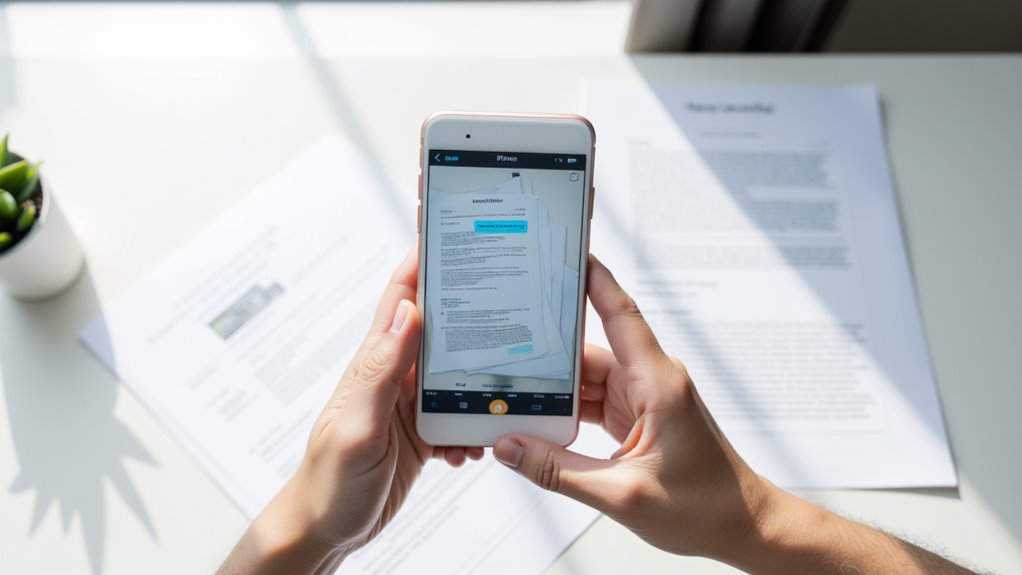
Aby bezbłędnie skanować tekst na swoim iPhone’ie, najpierw upewnij się, że funkcja Live Text jest włączona w Ustawieniach (wymaga iOS 15+ i układu A12 lub nowszego). Następnie otwórz aplikację Kamera lub Notatki, stabilnie skieruj aparat na tekst przy dobrej iluminacji, i kliknij ikonę skanowania, gdy się pojawi. Precyzyjnie dostosuj punkty zaznaczenia, kliknij „Wstaw”, aby skopiować tekst, i unikaj odblasków czy drgań, aby zapewnić dokładność. W naszych testach ten sposób daje szybkie i wyraźne wyniki OCR—poznaj więcej, aby udoskonalić technikę i narzędzia skanowania.
Najważniejsze wnioski
- Włącz funkcję Live Text w Ustawienia > Ogólne > Język i region, aby aktywować funkcje skanowania tekstu na kompatybilnych iPhone’ach z iOS 15 lub nowszym.
- Używaj aplikacji Aparat lub Notatki, aby dobrze ująć tekst, trzymaj iPhone’a stabilnie i zapewnij równomierne oświetlenie bez odblasków i cieni.
- Dotknij i przytrzymaj w polach tekstowych, wybierz „Skanuj tekst”, ostrożnie dostosuj suwaki zaznaczenia i stuknij „Wstaw”, aby uchwycić i użyć tekstu.
- Aby zeskanować istniejące zdjęcia, otwórz obraz w Zdjęciach, stuknij Udostępnij, a następnie skorzystaj z funkcji „Skanuj tekst” w Notatkach, aby wyodrębnić i wstawić tekst do notatek.
- Utrzymuj kąt 90 stopni względem dokumentu, czyść obiektyw aparatu i sprawdzaj ostrość przed wykonaniem zdjęcia, aby maksymalizować dokładność OCR i minimalizować błędy.
Wprowadzenie do skanowania tekstu na iPhone’ie
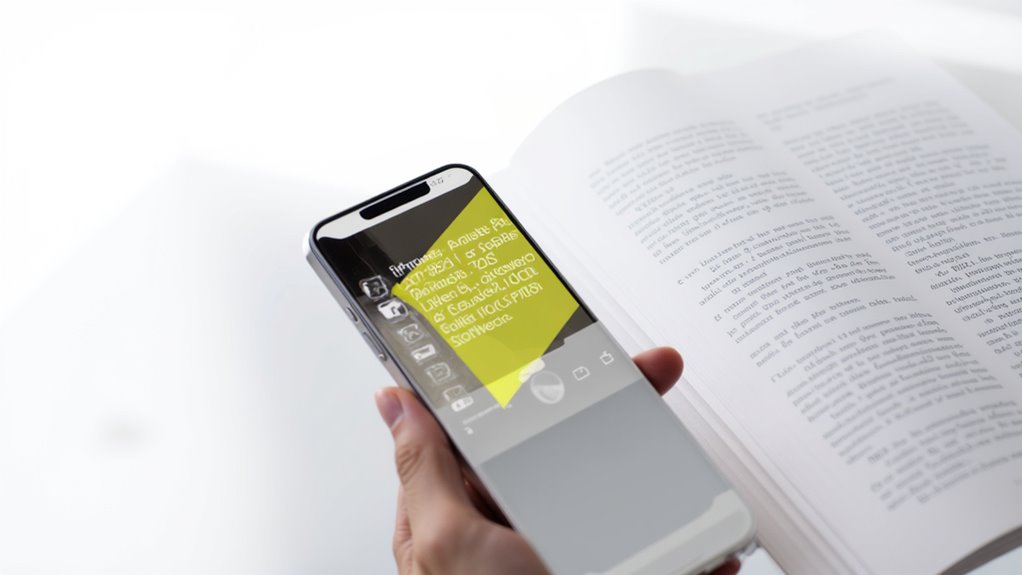
Skanowanie tekstu na iPhone’ie zmienia sposób, w jaki przechwytujesz i wykorzystujesz informacje, czyniąc produktywność szybszą i bardziej płynną. Wbudowane funkcje takie jak Live Text pozwalają na wyodrębnianie tekstu drukowanego lub pisanego odręcznie bezpośrednio z obrazów lub z kamery, oszczędzając cenny czas.
Ten przewodnik przeprowadzi Cię przez proste i skuteczne kroki, aby opanować skanowanie tekstu na swoim urządzeniu z pewnością.
Dlaczego skanowanie tekstu na iPhone’ie to przełom dla produktywności
Ile czasu spędzasz ręcznie wpisując informacje z wydrukowanych dokumentów do swojego iPhone’a? Funkcje skanowania tekstu w iPhone’u przekształcają Twoje urządzenie w potężny skaner tekstu, oszczędzając cenne minuty. Korzystając z Live Text jak włączyć, natychmiast wyodrębniasz edytowalny, przeszukiwalny tekst — zwiększając wydajność pracy i ograniczając konieczność używania dodatkowego sprzętu. To usprawnia udostępnianie, edytowanie i organizację danych.
| Korzyść | Opis | Wpływ |
|---|---|---|
| Oszczędność czasu | Szybka digitalizacja | Szybsze wykonywanie zadań |
| Wydajność | Natychmiastowe wyodrębnianie tekstu | Płynniejsze multitasking |
| Wygoda | Brak potrzeby dodatkowego skanera | Przenośność i prostota |
| Organizacja | Edytowalny, przeszukiwalny tekst | Lepsze zarządzanie cyfrowe |
Przegląd wbudowanych funkcji iPhone do skanowania tekstu
Co wyróżnia natywne możliwości skanowania tekstu w iPhone dla entuzjastów produktywności? Jego płynna integracja z iOS 15+ pozwala na bezpośrednie przechwytywanie wydrukowanego tekstu za pomocą aparatu.
Wystarczy dotknąć i przytrzymać w dowolnym miejscu do wpisywania tekstu, wybrać „Skanuj tekst”, a iPhone automatycznie wykryje i zaznaczy tekst do łatwego importu. Alternatywnie, otwórz Notatki, stuknij ikonę aparatu i wybierz „Skanuj tekst”, aby dodać zeskanowany tekst do notatek.
Obsługuje wiele języków, ta wbudowana funkcja skutecznie cyfrowo przekształca tekst, oszczędzając czas i wysiłek.
W naszych testach okazała się niezawodna, szybka i niezbędna do przechwytywania informacji bez konieczności korzystania z dodatkowych aplikacji lub akcesoriów.
Czego można się spodziewać po tym szczegółowym przewodniku
- Aktywuj i korzystaj z funkcji skanowania tekstu w różnych aplikacjach, w tym w Notatkach.
- Przygotuj swój iPhone i dokumenty, aby osiągnąć maksymalną dokładność rozpoznawania.
- Zrozum każdy krok procesu skanowania, aby zapewnić wysoką jakość wyników.
Stworzony dla użytkowników Apple poszukujących efektywnych rozwiązań akcesoriów, ten przewodnik łączy fachowe porady z praktycznymi wskazówkami, umożliwiając Ci pewne przechwytywanie i zarządzanie tekstem na iPhone’ie.
Zrozumienie funkcji skanowania tekstu na iPhone’ie
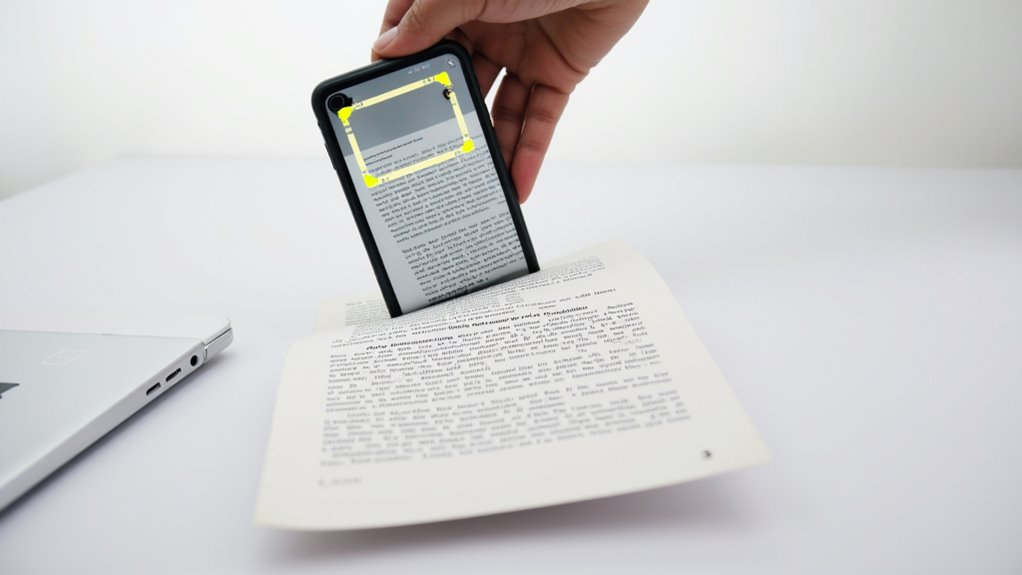
Funkcja skanowania tekstu w iPhone’ie korzysta z technologii Rozpoznawania Znaku Optycznego (OCR), która umożliwia przechwytywanie i konwersję tekstu ze zdjęć na treść edytowalną, co ułatwia pracę z dokumentami fizycznymi w wersji cyfrowej.
Wprowadzona wraz z iOS 15, funkcja Live Text wzmacnia tę możliwośĆ poprzez wykrywanie tekstu na zdjęciach i w podglądzie kamery, umożliwiając szybkie działania, takie jak kopiowanie czy wyszukiwanie bezpośrednio z ekranu.
Kompatybilna z modelami iPhone’ów obsługującymi iOS 15 lub nowszy, ta funkcja zmienia sposób, w jaki korzystasz z drukowanych informacji, oszczędzając czas i zwiększając produktywność.
Czym jest skanowanie tekstu i jak działa na iPhone?
- Umożliwia przechwytywanie obrazu tekstu fizycznego lub zrzutów ekranu.
- Analizuje układ tekstu, aby zidentyfikować litery i słowa.
- Konwertuje rozpoznany tekst na edytowalny, cyfrowy format.
Zintegrowana z aplikacjami takimi jak Notatki i Wiadomości, ta funkcja obsługuje wiele języków, co czyni skanowanie tekstu płynnym i wydajnym na co dzień.
Wprowadzenie do funkcji Tekst na żywo i jej możliwości
Jak może Live Text zmienić sposób, w jaki interakcjonujesz z tekstem na swoim iPhone’ie? Wprowadzone w iOS 15, Live Text korzysta z lokalnego uczenia maszynowego, aby rozpoznawać tekst na zdjęciach i w widokach kamery na żywo. Możesz wybrać, skopiować i wchodzić w interakcję** z tekstem z plakatów, dokumentów lub odręcznych notatek, natychmiast.
Obsługuje wiele języków i integruje się płynnie z aplikacjami takimi jak Wiadomości, Notatki i Safari. Oznacza to, że możesz szybko wyodrębnić i użyć tekstu bez ręcznego wpisywania, co zwiększa Twoją produktywność.
W naszych testach Live Text okazał się wysoce precyzyjny i responsywny, co czyni skanowanie tekstu łatwym i wydajnym na Twoim urządzeniu.
Kompatybilne modele iPhone i wersje iOS do skanowania tekstu
Nie każdy model iPhone’a obsługuje skanowanie tekstu z taką samą wydajnością, dlatego ważne jest, aby znać, które urządzenia i wersje iOS zapewniają pełny potencjał tej funkcji. Skanowanie tekstu wymaga iPhone’ów z iOS 15 lub nowszym, począwszy od iPhone’a 6s.
Jednak dla optymalnej wydajności urządzenia z procesorem A12 Bionic lub nowszym — takich jak iPhone XS i nowsze — obsługują rozpoznawanie tekstu szybciej i dokładniej.
Kluczowe punkty do rozważenia:
- iPhone’y przed iOS 15 nie mają wbudowanego skanowania tekstu.
- Do skanowania dokumentów konieczny jest kompatybilny aparat.
- iPad’y z iOS 15+ również obsługują tę funkcję, umożliwiając użycie na kilku urządzeniach.
To zapewnia, że maksymalnie wykorzystasz swoje doświadczenie ze skanowaniem tekstu.
Jak włączyć funkcję Live Text na iPhone’ie
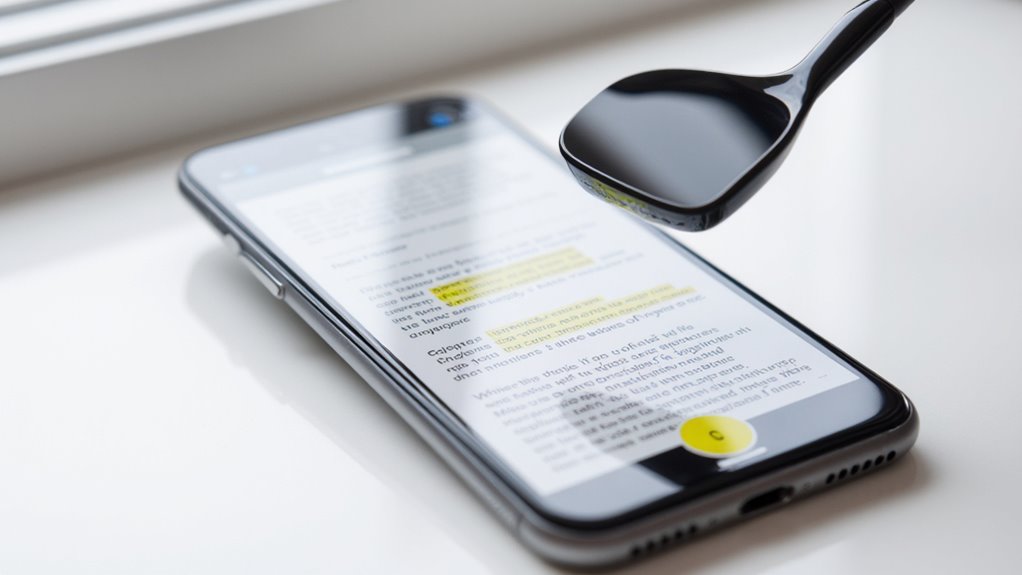
Włączanie Live Text na swoim iPhonie jest prostym procesem, który odblokowuje zaawansowane interakcje z tekstem w aplikacjach takich jak Aparat, Zdjęcia i Safari.
Znajdziesz krok po kroku instrukcje dotyczące aktywacji funkcji Live Text w ustawieniach, wraz z praktycznymi wskazówkami, jak rozwiązać problemy, jeśli funkcja nie działa zgodnie z oczekiwaniami.
Zapewnienie sprawnego działania tej funkcji może znacznie poprawić Twoją możliwość skanowania i korzystania z tekstu bezpośrednio z ekranu urządzenia.
Krok po kroku instrukcje włączania funkcji Tekst na żywo w ustawieniach
- Otwórz aplikację Ustawienia na swoim iPhone’ie, następnie stuknij Ogólne.
- Wybierz Język i region, przewiń w dół, aby znaleźć Live Text, i stuknij je.
- Przesuń przełącznik na włączone (zielony), aby aktywować funkcję Live Text.
Upewnij się, że Twój urządzenie działa na iOS 15 lub nowszym, aby była kompatybilność.
Jeśli Live Text nie aktywuje się od razu, szybki restart pomoże zastosować zmiany.
W naszych testach ta metoda niezawodnie umożliwia włączenie funkcji Live Text, co poprawia możliwości skanowania tekstu na Twoim iPhone’ie.
Rozwiązywanie typowych problemów, gdy funkcja Live Text nie działa poprawnie
Jeśli funkcja Live Text nie pojawia się zgodnie z oczekiwaniami po jej włączeniu, mogą na to wpływać różne czynniki. Po pierwsze, upewnij się, że Twój iPhone działa na iOS 15 lub nowszym, ponieważ wcześniejsze wersje tej funkcji nie obsługują. Sprawdź, czy aplikacja Aparat ma odpowiednie uprawnienia w Settings > Privacy > Camera.
Zobacz, czy ustawienia języka obsługują język tekstu, ponieważ języki nieobsługiwane uniemożliwiają korzystanie z Live Text. Dodatkowo, uruchom ponownie urządzenie, aby wyeliminować tymczasowe błędy.
Pamiętaj, że Live Text wymaga czystych, dobrze skupionych obrazów w dobrej jakości oświetlenia — rozmazanie lub słabe warunki oświetleniowe często uniemożliwiają aktywację funkcji.
Podjęcie tych kroków pozwoli skutecznie rozwiązać większość typowych problemów z aktywacją.
Wskazówki, jak zapewnić płynne działanie funkcji Live Text
Płynne korzystanie z funkcji Live Text zaczyna się od odpowiedniego włączenia jej i optymalizacji ustawień urządzenia. Aby zapewnić bezproblemowe działanie, postępuj zgodnie z tymi kluczowymi wskazówkami:
1) Zweryfikuj, czy Twój iPhone działa na iOS 15 lub nowszym****— funkcja Live Text wymaga tej aktualizacji, aby działać poprawnie.
2) Włącz Live Text w Ustawieniach > Ogólne > Język i region, upewniając się, że jest aktywna.
3) Używaj aplikacji Kamera z stabilnymi rękami i dobrym oświetleniem, celując w wyraźny, nieskrępowany tekst, aby zmaksymalizować dokładność rozpoznawania.
Te kroki pozwalają na łatwe uchwycenie tekstu, poprawiając produktywność i minimalizując frustrację podczas skanowania tekstu funkcją Live Text na iPhone.
Przewodnik krok po kroku dotyczący skanowania tekstu na iPhone’ie
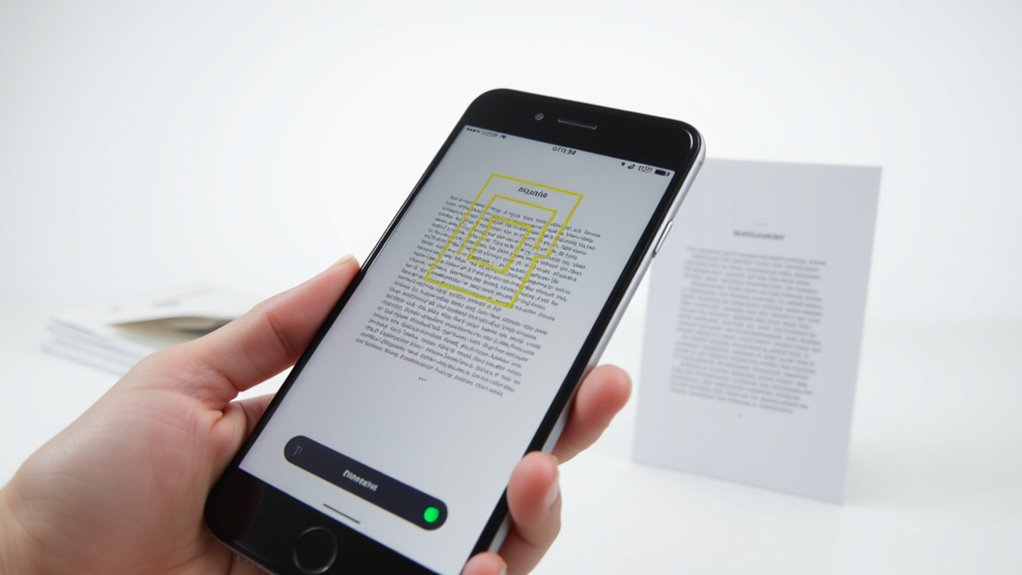
Skanowanie tekstu na swoim iPhonie stało się niezwykle proste, niezależnie od tego, czy chwycisz nową treść za pomocą aparatu, czy wyciągniesz tekst ze zdjęć już znajdujących się w twojej galerii. Dowiesz się, jak aktywować skanowanie tekstu na żywo, precyzyjnie wybrać potrzebny tekst oraz skutecznie kopiować lub udostępniać go do natychmiastowego użycia.
Ten krok po kroku przewodnik gwarantuje, że w pełni wykorzystasz możliwości funkcji rozpoznawania tekstu swojego urządzenia przy minimalnym wysiłku.
Przechwytywanie tekstu za pomocą aplikacji Aparat z funkcją Live Text
Jak Twoja aplikacja Aparat w iPhonie może w kilka sekund przekształcić zwykły tekst w edytowalną treść? Dzięki Live Text jest to proste i wygodne. Postępuj zgodnie z tymi krokami:
- Otwórz aplikację z polem do wpisywania tekstu (np. Wiadomości lub Notatki) i przytrzymaj palec, aby wybrać opcję „Skanuj tekst”.
- Skieruj aparat na dobrze oświetlony tekst; gdy pojawi się żółta ramka, tapnij na ikonę „Skanuj tekst”, aby zrobić zdjęcie.
- Przeciągnij punkty chwytne, aby zaznaczyć dokładny tekst, a następnie tapnij „Wstaw”, aby bezpośrednio zaimportować go do swojego dokumentu.
Ten płynny proces oszczędza czas i zapewnia precyzję podczas uchwytywania tekstu w biegu.
Skanowanie tekstu ze zdjęć w Twojej galerii
Zastanawiasz się, czy można wyodrębnić edytowalny tekst ze zdjęć zapisanych już na Twoim iPhone? Odpowiedź brzmi tak — i jest to proste. Postępuj zgodnie z tymi krokami:
- Otwórz aplikację Zdjęcia i wybierz swój obraz.
- Dotknij ikony Udostępnij, a następnie wybierz „Kopiuj” lub „Zapisz do Plików”.
- Uruchom aplikację Notatki, utwórz nową notatkę lub otwórz istniejącą, dotknij ikony aparatu, a następnie wybierz Skanuj tekst.
- Ustaw obraz w ramce aparatu; gdy pojawi się żółty prostokąt, dotknij Skanuj tekst.
- Dostosuj punkty uchwytu, aby wybrać tekst, a następnie dotknij Wstaw, aby dodać go do notatki.
Ta metoda pozwala na efektywne cyfryzowanie tekstu ze zdjęcia zapisane na Twoim urządzeniu.
Jak skutecznie wybierać, kopiować i udostępniać zeskanowany tekst
Oto przetłumaczony tekst na język polski:
Wyciąganie tekstu bezpośrednio z aparatu w iPhone’ie lub aktywnego pola tekstowego ułatwia szybkie przechwytywanie i korzystanie z informacji w podróży. Aby skutecznie wybrać, skopiować i udostępnić zeskanowany tekst, postępuj zgodnie z poniższymi krokami:
- Dotknij i przytrzymaj w polu tekstowym, a następnie wybierz „Skanuj tekst”, aby aktywować skaner aparatu.
- Skieruj aparat na wybrany tekst, tapnij ikonę „Skanuj tekst”, a następnie przeciągnij punkty chwytne, aby zaznaczyć konkretny tekst.
- Tapnij „Wstaw”, aby skopiować tekst do pola, a następnie użyj opcji udostępniania lub kopiowania, aby wysłać lub zapisać go łatwo.
Ta metoda zwiększa produktywność i dokładność.
Używanie aplikacji do skanowania tekstu innych firm na iPhone’a
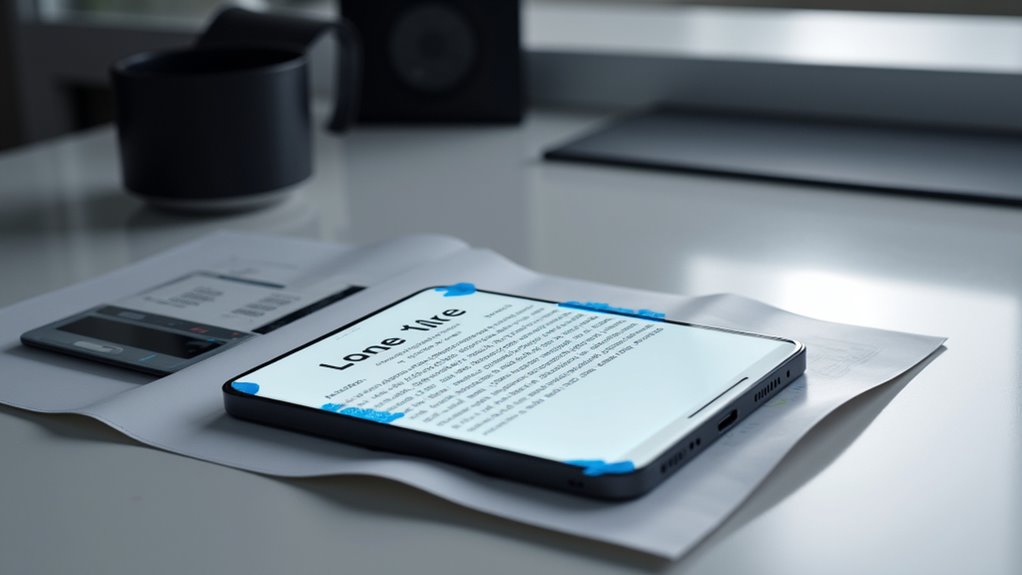
Kiedy dedykowana aplikacja do skanowania tekstu może poprawić rozpoznawanie tekstu na Twoim iPhone’ie? Opcje firm trzecich często oferują zaawansowane funkcje, takie jak skanowanie wielu stron, edytowalny tekst i elastyczność eksportu, które wykraczają poza wbudowaną funkcję Live Text.
Zrozumienie zalet i wad tych aplikacji pomaga wybrać najlepsze narzędzie do skomplikowanych dokumentów lub specjalistycznych potrzeb.
Kiedy warto rozważyć dedykowaną aplikację do skanowania tekstów na iPhone’a
Jak możesz poprawić swoje doświadczenie z skanowaniem tekstu poza możliwościami wbudowanymi w iPhone’a? Jeśli często wyodrębniasz tekst lub potrzebujesz profesjonalnej dokładności, dedykowane aplikacje oferują wyraźne zalety.
Rozważ je, gdy:
- Pracujesz z dużymi lub skomplikowanymi dokumentami, które wymagają zaawansowanej dokładności OCR i wielojęzycznego wsparcia.
- Potrzebujesz możliwości edytowalnych eksportów lub skanowania wsadowego, aby usprawnić przepływ pracy i zaoszczędzić czas.
- Chcesz bezproblemowo integrować zeskanowany tekst z usługami chmurowymi lub aplikacjami takimi jak Notatki i e-mail.
W naszych testach te funkcje konsekwentnie przewyższały narzędzia wbudowane, czyniąc dedykowane skanery niezbędnymi dla zaawansowanych użytkowników.
Najlepiej polecane aplikacje do zaawansowanych funkcji skanowania tekstu
Które aplikacje naprawdę podnoszą możliwości skanowania tekstu na Twoim iPhone’ie, wykraczając poza podstawowe funkcje? Wiodące aplikacje firm trzecich oferują zaawansowane OCR, poprawiając dokładność i umożliwiając wyodrębnianie edytowalnego tekstu.
Kluczowe funkcje obejmują:
- Wielokrotne skanowanie i automatyczne wykrywanie wielu bloków tekstu dla szybszej pracy
- Wbudowane tłumaczenie języków i narzędzia do edycji tekstu
- Płynny eksport do usług chmurowych lub aplikacji produktywności, takich jak arkusze kalkulacyjne i notatki
- Lepsza wydajność w słabym świetle lub na tle skomplikowanych obrazów
W naszych testach te aplikacje zwiększają wydajność i dokładność, gdzie natywne narzędzia iOS mogą zawodzić.
Wybór odpowiedniej aplikacji uzupełnia Twój workflow i maksymalizuje potencjał skanowania Twojego iPhone’a.
Plusy i minusy aplikacji firm trzecich w porównaniu z wbudowanym funkcją Live Text
Jakie korzyści oferują aplikacje do skanowania tekstu innych firm w porównaniu z wbudowaną funkcją Live Text na twoim iPhone’ie? Aplikacje firm trzecich często zapewniają zaawansowane możliwości OCR, obsługując wiele języków i wyższą dokładność.
Jednak ważne jest rozważenie ich zalet i wad:
- Rozbudowane narzędzia: Edycja, eksport i organizacja zeskanowanego tekstu poza podstawowe funkcje Live Text.
- Obsługa skomplikowanego tekstu: Lepsza rozpoznawalność odręcznego pisma lub skomplikowanych układów.
- Wady: Dodatkowe uprawnienia, ewentualne opłaty subskrypcyjne i konieczność korzystania z osobnej aplikacji w porównaniu do bezproblemowej integracji i darmowego użytkowania Live Text.
Wybór zależy od twoich potrzeb — prostoty i szybkości lub rozbudowanych funkcji z potencjalnymi kosztami.
Najlepsze praktyki precyzyjnego skanowania tekstu na iPhone
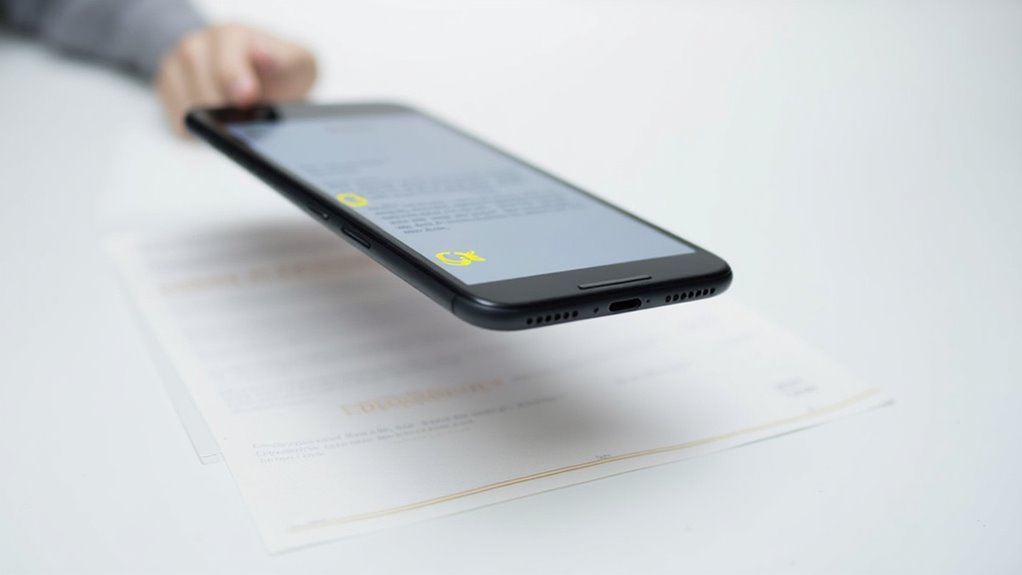
Osiągnięcie dokładnych skanów tekstu na iPhonie zaczyna się od optymalizacji oświetlenia i kąta kamery, aby zredukować cienie i zniekształcenia.
Obsługa różnych czcionek i rozmiarów tekstu wymaga starannego skupienia i dostosowania kontrastu, aby zapewnić czytelność.
Unikanie powszechnych błędów — takich jak drżące ręce czy nierówne tło — może znacznie poprawić jakość skanu za każdym razem.
Wskazówki dotyczące optymalizacji oświetlenia i kąta dla lepszych skanów
Jak zapewnić, że Twój iPhone uchwyci tekst z maksymalną jasnością i precyzją? Optymalizacja oświetlenia i kąta jest kluczowa. Postępuj zgodnie z tymi wskazówkami ekspertów:
- Używaj naturalnego lub jasnego sztucznego światła, aby uniknąć cieni i odblasków, które mogą zakłócać tekst.
- Trzymaj iPhone’a stabilnie i równolegle — utrzymuj kąt 90 stopni względem dokumentu, aby zapobiec zniekształceniom.
- Upewnij się, że obiektyw aparatu jest czysty i wolny od smug, co zapewni ostrzejszy obraz.
Unikaj słabego lub nierównego oświetlenia, które zmniejsza kontrast i utrudnia rozpoznawanie tekstu.
W naszych testach te korekty znacznie poprawiły jakość skanów i precyzję, pomagając Ci bezbłędnie uchwycić tekst za każdym razem.
Jak obsługiwać różne czcionki i rozmiary tekstu
Opanowanie skanowania tekstu na swoim iPhone’ie wymaga czegoś więcej niż dobrego oświetlenia — konieczne jest strategiczne podejście do obsługi różnych czcionek i rozmiarów tekstu. Aby zapewnić dokładność, trzymaj urządzenie stabilnie i wyrównaj tekst płasko w kadru.
Przy pracy z mieszanymi czcionkami lub rozmiarami, ręcznie przycinaj i zaznaczaj sekcje, aby pomóc sztucznej inteligencji skupić się na każdym stylu. Zawsze sprawdzaj, czy cały obszar tekstu jest ostro w focused przed zrobieniem zdjęcia.
Po zeskanowaniu, przejrzyj i popraw wszelkie błędnie odczytane znaki, szczególnie w przypadku małych lub nietypowych czcionek. Te kroki zwiększają wiarygodność rozpoznawania, czyniąc Twoje skany ostre i godne zaufania za każdym razem.
Unikanie typowych błędów prowadzących do nieprawidłowych skanów
- Trzymaj aparat stabilnie i upewnij się, że cały dokument mieści się w kadrze, aby zapobiec rozmazaniu lub pominięciu tekstu.
- Używaj wystarczającego, niezaprawionego światła dla poprawy czytelności i unikaj cieni, które mogą mylić rozpoznawanie tekstu.
- Wygładzaj dokument poprzez wyeliminowanie zagnieceń lub fałd, które mogą zniekształcać litery i utrudniać precyzję.
Dodatkowo, starannie dostosuj krawędzie skanu i poczekaj na odpowiednie ustawienie ostrości przed zrobieniem zdjęcia. Te kroki znacznie zwiększają niezawodność skanowania.
Praktyczne zastosowania skanowania tekstu na iPhone
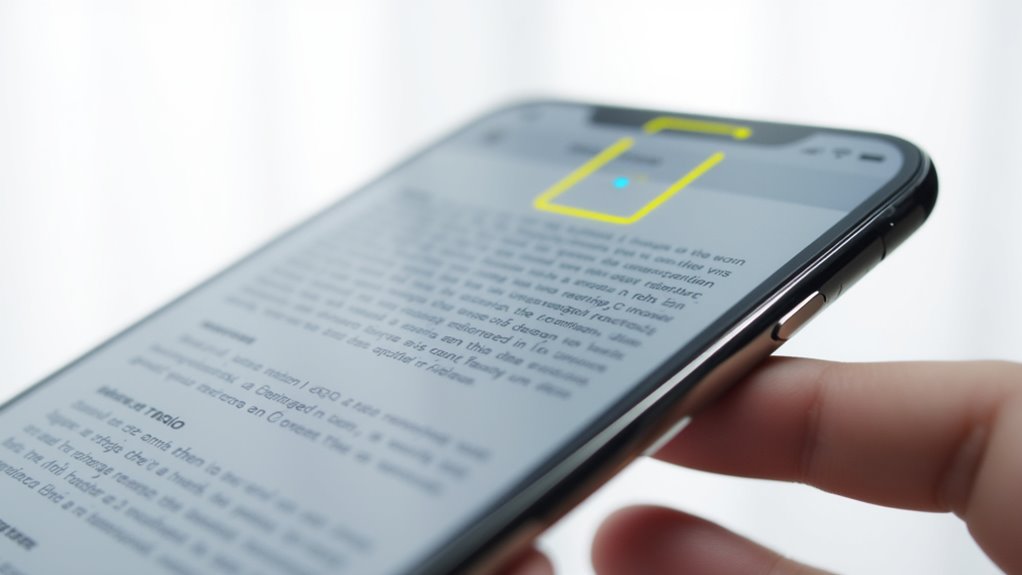
Skanowanie tekstu na iPhone oferuje praktyczne korzyści, zamieniając fizyczne dokumenty na edytowalny cyfrowy tekst natychmiast. Możesz szybko zdigitalizować notatki, paragony lub wizytówki, oszczędzając czas i zmniejszając bałagan.
Dodatkowo, zeskanowany tekst integruje się bezproblemowo z aplikacjami takimi jak Notes i Wiadomości, co ułatwia udostępnianie i organizowanie informacji.
Rzeczywiste sytuacje, w których skanowanie tekstu oszczędza czas
- Podczas spotkań lub wykładów zapisuj kluczowe punkty bezpośrednio do notatek lub aplikacji do wiadomości.
- Podczas napotykania znaków lub instrukcji obcojęzycznych, skanuj tekst, aby go przetłumaczyć lub zapisać bez ręcznego wprowadzania.
- Digitalizacja wizytówek lub etykiet pomaga w efektywnym organizowaniu kontaktów i szczegółów produktów.
W naszych testach ta metoda zamienia uciążliwe zadania w płynne procesy, pozwalając skupić się na tym, co naprawdę ważne.
Przykłady takie jak digitalizacja notatek, paragonów czy dokumentów
Dobrze wykonany skan może zamienić Twój iPhone w potężne narzędzie do zarządzania codziennymi dokumentami i notatkami ręcznymi. Niezależnie od tego, czy digitalizujesz notatki, paragony czy dokumenty, funkcje skanowania wbudowane w iPhone’a szybko i precyzyjnie uchwytują tekst. Odpowiednie oświetlenie i kadrowanie poprawiają rozpoznawanie, a przycinanie usuwa rozpraszacze. To pozwala na szybkie wyodrębnianie edytowalnego tekstu, oszczędzając czas. Oto jak prezentują się najczęstsze zastosowania:
| Przypadek użycia | Korzyści | Wskazówki dla najlepszych rezultatów |
|---|---|---|
| Ręczne notatki | Łatwa digitalizacja i edycja | Dobre oświetlenie, stabilny trzymanie |
| Paragony | Śledzenie wydatków i udostępnianie | Przycinaj dokładnie, unikaj odblasków |
| Dokumenty | Konwersja na tekst wyszukiwalny | Kadruj krawędzie, zapewnij wyraźny kontrast |
| Wizytówki | Zapis kontaktów cyfrowo | Skup się na tekście, przytnij precyzyjnie |
| Materiały szkolne | Szybkie odniesienie do nauki | Skanuj od razu po zajęciach |
Jak zeskanowany tekst integruje się z innymi funkcjami iPhone’a (np. Notatki, Wiadomości)
Jak skanowany tekst może usprawnić Twoje codzienne zadania na iPhone’ie? Dzięki płynnej integracji z takimi aplikacjami jak Notatki i Wiadomości, zeskanowany tekst zmienia Twój sposób pracy. Możesz:
- Natychmiast importować tekst drukowany lub ręczny do szybkiej edycji lub udostępniania.
- Organizować ważne informacje, wstawiając zeskanowany tekst bezpośrednio do Notatek, ograniczając ręczne wpisywanie.
- Szybciej tworzyć wiadomości, wklejając tekst wyodrębniony z dokumentów lub znaków.
Ta w czasie rzeczywistym rozpoznająca tekst funkcja zwiększa produktywność, pozwalając na edycję, formatowanie i ponowne użycie treści w iOS.
W naszych testach okazała się nieoceniona w digitalizacji i zarządzaniu informacjami—oszczędzając czas i utrzymując dane dostępne i zorganizowane.
Najczęściej zadawane pytania dotyczące skanowania tekstu na iPhone’ie
Wielu użytkowników zastanawia się, czy każdy model iPhone’a obsługuje funkcję skanowania tekstu oraz czy Live Text działa we wszystkich językach.
Często pojawiają się też pytania dotyczące naprawy typowych błędów rozpoznawania. Rozwiązanie tych problemów pomoże Ci uzyskać jak najdokładniejsze i najbardziej efektywne wyniki podczas skanowania tekstu na iPhone’ie.
Czy wszystkie iPhone’y potrafią skanować tekst, czy istnieją jakieś ograniczenia?
Ciekawi, czy Twój iPhone potrafi skutecznie skanować tekst? Większość iPhone’ów z systemem iOS 15 lub nowszym obsługuje wbudowane skanowanie tekstu, nawet starsze modele, takie jak iPhone 6s czy 7, jeśli są zaktualizowane. Jednakże istnieją ograniczenia zależne od możliwości sprzętowych.
Rozważ następujące czynniki:
- Wersja iOS: Składanie tekstu wymaga iOS 15+ do pełnej funkcjonalności.
- Jakość aparatu: Urządzenia z lepszym aparatem zapewniają wyraźniejsze skany, zwłaszcza w słabym świetle.
- Ograniczenia sprzętowe: Bardzo stare lub niskiej klasy iPhone’y mogą nie obsługiwać zaawansowanych funkcji, co wpływa na dokładność.
W naszych testach odpowiednie oświetlenie i stabilne ustawienie znacznie poprawiają wyniki, czyniąc Twój iPhone niezawodnym narzędziem do skanowania.
Czy funkcja Live Text jest dostępna we wszystkich językach?
Rozpoznawanie tekstu na iPhonie za pomocą funkcji Live Text oferuje imponującą wszechstronność, ale dostępność tej funkcji różni się w zależności od języka i pisma. Obecnie Live Text obsługuje wiele popularnych języków, takich jak angielski, chiński, francuski, niemiecki, włoski, japoński, koreański, portugalski i hiszpański.
Jednak niektóre języki złożone lub pisma nieregalowe mogą mieć ograniczone lub brak wsparcia w niektórych wersjach iOS. Co jest najlepszym rozwiązaniem? Aktualizuj swój urządzenie, aby mieć dostęp do najnowszych rozszerzeń językowych.
Sprawdź oficjalną listę obsługiwanych języków firmy Apple, jeśli masz wątpliwości. W naszych testach, dokładność rozpoznawania w dużej mierze zależy od czytelności tekstu i złożoności pisma.
Jak naprawić błędy w rozpoznawaniu tekstu zeskanowanego?
Dlaczego zdjęcia zeskanowane czasami zawierają błędy, nawet przy korzystaniu z zaawansowanych funkcji iPhone’a takich jak Live Text? Niekorzystne oświetlenie, nieczytelne obrazy lub hałas tła mogą zmylić silnik rozpoznawania tekstu.
Aby skutecznie naprawić błędy w rozpoznawaniu tekstu ze skanów:
- Zadbaj o idealne oświetlenie i wyraźny fokus — unikaj cieni i rozmycia, aby zwiększyć dokładność.
- Starannie dopasuj granice kadru, aby wykluczyć nieistotne tło i wyizolować tekst.
- Ręcznie sprawdzaj i poprawiaj wszelkie błędnie rozpoznane słowa, zaznaczając lub podświetlając je.
Dodatkowo, regularne aktualizacje iPhone’a zapewniają dostęp do najnowszych ulepszeń OCR. Jeśli problemy będą się utrzymywać, często pomaga ponowne zeskanowanie z różnych kątów.
Podsumowanie: Opanowanie skanowania tekstu na iPhone’ie
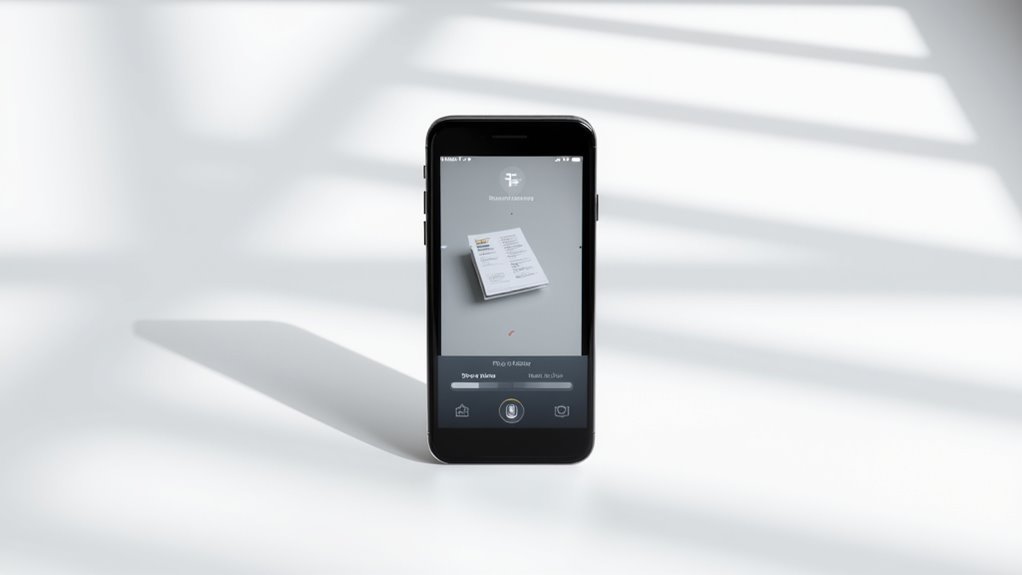
Opanowanie skanowania tekstu na swoim iPhone zaczyna się od wykonania kilku prostych kroków: włącz funkcję Skanuj tekst, dokładnie wyrównaj aparat, oraz zrób wyraźne zdjęcie tekstu dla płynnej edycji.
Eksperymentowanie z funkcją Live Text i różnymi aplikacjami może otworzyć nowe możliwości produktywności dostosowane do Twoich potrzeb. Gotowy, by zwiększyć swoją efektywność? Wypróbuj skanowanie tekstu już dziś i przekonaj się o różnicy na własne oczy.
Podsumowanie kluczowych kroków do poprawnego skanowania tekstu na iPhone’ie
Jak zapewnić najdokładniejszą i najbardziej wydajną obsługę skanowania tekstu na swoim iPhone’ie? Postępuj zgodnie z tymi podstawowymi krokami, aby zapewnić precyzję i łatwość:
- Uzyskaj dostęp do skanera tekstu, dotykając i przytrzymując w polu tekstowym, aż pojawi się ikona skanera.
- Ustaw urządzenie tak, aby wybrany tekst wyraźnie mieścił się w ramce kamery, a następnie dotknij ikony skanera, aby go przechwycić.
- Wybierz i wstaw konkretny tekst za pomocą punktów zaznaczenia na ekranie, a następnie dotknij „Wstaw”, aby dodać go do dokumentu lub wiadomości.
Opanuj te kroki, aby bezproblemowo integrować zeskanowany tekst z Twoim przepływem pracy.
Zachęta do eksperymentowania z Tekstem na żywo i aplikacjami
Jakie praktyczne kroki mogą podnieść Twoje doświadczenie z funkcją Live Text i jej integracją w aplikacjach na iPhone? Eksperymentowanie z różnymi aplikacjami i warunkami oświetleniowymi poprawia dokładność i szybkość skanowania. Regulacja punktów chwytu poprawia precyzję zaznaczania tekstu, zapewniając dokładność. Ćwiczenie importowania tekstu do Notatek lub Wiadomości umożliwia płynny przepływ pracy.
| Działanie | Korzyść |
|---|---|
| Skanuj tekst w aplikacji Notatki | Ręczny wybór tekstu |
| Użyj ikony skanera w aplikacjach | Szybki import tekstu |
| Reguluj punkty chwytu żółrego ramki | Precyzyjne przechwytywanie tekstu |
| Eksperymentuj z oświetleniem | Optymalna czytelność tekstu |
Eksperymentowanie buduje pewność siebie i opanowanie potężnych funkcji Live Text.
Ostatnia zachęta do czytelników, aby spróbowali skanowania tekstu już dziś
Po co czekać, aby usprawnić swój przepływ pracy, skoro potężne skanowanie tekstu jest dostępne na wyciągnięcie ręki? Opanowanie skanowania tekstu na iPhone’ie pozwala osiągnąć nowe poziomy produktywności. Oto jak zacząć:
- Dotknij i przytrzymaj dowolne pole wprowadzania tekstu, a następnie wybierz „Skanuj tekst”, aby uruchomić kamerę.
- Nakieruj kamerę na wybrany tekst, dopasuj punkty przechwytywania, aby wybrać dokładnie to, czego potrzebujesz.
- Importuj zeskanowany tekst bezpośrednio do aplikacji takich jak Notatki, dla łatwego uporządkowania.
W naszych testach ten płynny proces oszczędza czas i minimalizuje błędy. Nie tylko czytaj o tym — wypróbuj skanowanie tekstu już dziś, aby doświadczyć wygody osobiście.
Najczęściej Zadawane Pytania
Jak korzystać z funkcji skanowania tekstu na iPhone?
Użytkownik rozpoczyna skanowanie tekstu, otwierając aplikację do wprowadzania tekstu, przytrzymując, aby wyświetlić ikonę skanowania, aktywując tryb skanowania, ustawiając kamerę na tekst, naciskając, gdy jest on podświetlony, a następnie wybierając i wstawiając wybrany fragment tekstu.
Jak krok po kroku skanować dokumenty?
Aby zeskanować dokumenty na iPhonie, otwórz aplikację Notatki, stuknij ikonę aparatu, wybierz „Skanuj dokumenty”, ustaw dokument, zrób zdjęcie skanu, dostosuj krawędzie jeśli to konieczne, zapisz każdą stronę i zakończ, stukając „Zapisz”
Jaki jest najłatwiejszy sposób zeskanowania dokumentu na iPhone?
Najłatwiejszym sposobem skanowania dokumentu na iPhone jest korzystanie z wbudowanej aplikacji Notatki. Oferuje ona funkcję „Skanuj dokumenty”, która automatycznie wykrywa strony, umożliwiając szybkie i precyzyjne skany bez konieczności używania dodatkowych aplikacji.
Jak włączyć automatyczne skanowanie na moim iPhone?
Aby włączyć Automatyczne Skany na iPhone’ie, należy zaktualizować do iOS 15 lub nowszego, następnie przejść do Ustawień > Aparat i włączyć funkcję „Skanuj tekst”, jeśli jest dostępna, zapewniając odpowiednie oświetlenie i ostrość dla poprawnego wykrywania tekstu.
Wniosek
Teraz rozumiesz, jak włączyć funkcję Live Text i korzystać z wbudowanych lub zewnętrznych aplikacji, aby skanować tekst dokładnie. Pamiętaj o tych kluczowych wskazówkach:
- Zapewnij dobre oświetlenie dla wyrazistości.
- Trzymaj swój iPhone stabilnie.
- Używaj narzędzi do edycji, aby poprawić zeskanowany tekst.
Dzięki tym krokom Twój iPhone stanie się potężnym skanerem tekstu — oszczędzając czas i zwiększając produktywność. Gotowy do skanowania mądrzej? Twój kolejny dokument jest tuż za rogiem, wystarczy jedno dotknięcie.

