
Możesz bezproblemowo skonfigurować Poczta WP na swoim iPhonie, dodając ją ręcznie poprzez Ustawienia > Mail > Konta > Dodaj konto > Inne. Użyj protokołu IMAP z serwerem przychodzącym „imap.wp.pl” (port 993, SSL) i serwerem wychodzącym „smtp.wp.pl” (port 465, SSL). Zawsze wprowadź pełny adres e-mail jako nazwę użytkownika i poprawne hasło. To synchronizuje pocztę w czasie rzeczywistym z bezpiecznymi serwerami WP. Jeśli pojawią się problemy, najpierw sprawdź szczegóły serwera i dane uwierzytelniające. Chcesz zoptymalizować powiadomienia i bezpieczeństwo?
Najważniejsze informacje
- Przejdź do Ustawień iPhone > Mail > Konta > Dodaj konto > Inne, aby rozpocząć ręczną konfigurację Poczty WP.
- Wprowadź swoje pełne imię i nazwisko, adres e-mail WP oraz hasło, a następnie skonfiguruj serwer przychodzący jako imap.wp.pl, port 993 z SSL.
- Ustaw serwer wychodzący na smtp.wp.pl, port 465 z włączonym SSL, a następnie zapisz i zweryfikuj połączenie.
- Przetestuj konfigurację, wysyłając e-mail i odświeżając skrzynkę odbiorczą, aby potwierdzić synchronizację.
- Rozwiąż problemy, sprawdzając ustawienia serwera, ponownie wpisując dane uwierzytelniające i dodając konto od nowa, jeśli wystąpią problemy z logowaniem lub synchronizacją.
Wstęp do konfiguracji Poczty WP na iPhone’ie
Wybór Poczty WP dla Twojego e-maila na iPhone zapewnia niezawodną synchronizację i łatwy dostęp do wiadomości na różnych urządzeniach.
Konfiguracja konta jest prosta, dostępne są opcje automatycznej lub ręcznej konfiguracji dostosowane do Twoich potrzeb.
Obawy dotyczące kompatybilności są minimalne, ponieważ Poczta WP integruje się płynnie z natywną aplikacją Mail na iPhone, zapewniając bezproblemowe korzystanie.
Dlaczego warto wybrać Poczta WP do swoich potrzeb e-mailowych na iPhone?
- Płynna konfiguracja poczty e-mail na iPhone’ie z jasnymi instrukcjami krok po kroku
- Dostęp offline do e-maili i folderów, zwiększający produktywność
- Bezpieczne, szyfrowane połączenia dla pełnego spokoju
- Łatwa integracja z natywnymi aplikacjami pocztowymi na iPhone’ie dla prostego zarządzania
W naszych testach, równowaga między bezpieczeństwem a prostotą, jaką oferuje Poczta WP, wyróżnia się wyraźnie.
Przegląd procesu konfiguracji i jego prostoty
Jak prosty może być proces konfiguracji Poczty WP na Twoim iPhone’ie? Proces został zaprojektowany tak, aby był jak najłatwiejszy, umożliwiając szybkie dodanie poczty WP na iPhone’ie poprzez automatyczną lub ręczną konfigurację. Wystarczy wprowadzić swój adres e-mail i hasło do automatycznej konfiguracji, lub wpisać dane serwera, jeśli wolisz.
Chociaż niektórzy użytkownicy mogą napotkać błąd imap server does not support the selected authentication method iPhone, jest to rzadkie i zwykle rozwiązuje się poprzez dostosowanie ustawień bezpieczeństwa.
Rozwiązywanie typowych problemów użytkowników, takich jak kompatybilność z iPhone’em
Wielu użytkowników zastanawia się, czy Poczta WP będzie bezproblemowo integrować się z aplikacją Mail na ich iPhonie i zapewni niezawodną wydajność. Dobra wiadomość: kompatybilność wp z iPhone’em jest solidna, dzięki standardowym protokołom takim jak IMAP i SMTP. To zapewnia płynne synchronizowanie i bezpieczeństwo.
Kluczowe informacje do zapamiętania:
- korzysta z bezpiecznych ustawień serwera IMAP (imap.wp.pl, port 993, SSL)
- obsługuje zarówno automatyczną, jak i ręczną konfigurację na iPhonie
- jest kompatybilny z różnymi wersjami iOS, oferując spójny dostęp
- konfiguracja wymaga tylko Twoich danych logowania i szczegółów serwera
Możesz zaufać Poczcie WP w zakresie niezawodnego zarządzania e-mailami na Twoim iPhonie bez problemów.
Zrozumienie Poczty WP Email i kompatybilności z iPhone’em
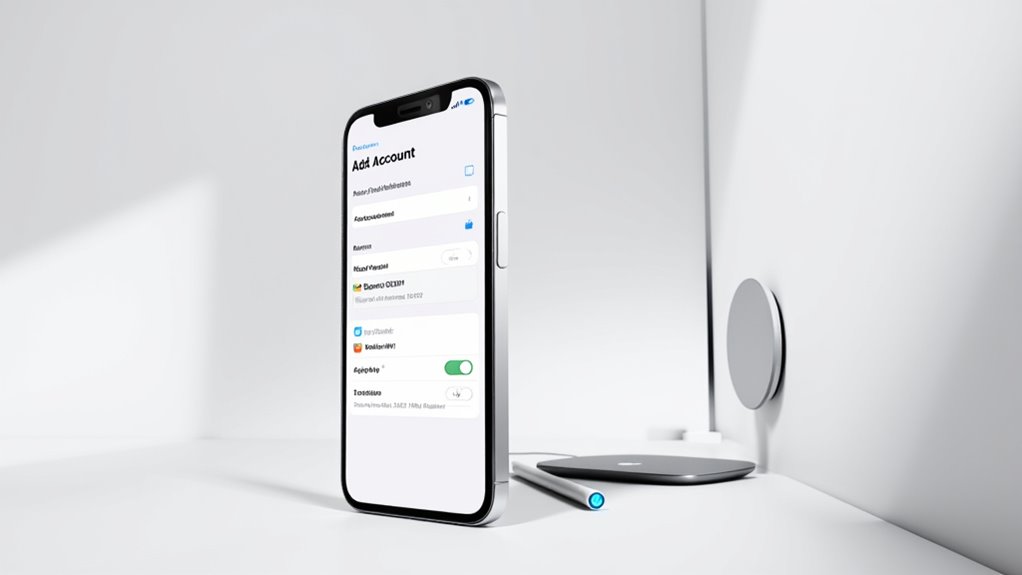
Poczta WP to popularna polska usługa e-mail, która obsługuje podstawowe protokoły, takie jak IMAP i SMTP, co czyni ją kompatybilną z wbudowaną aplikacją Mail na iPhonie.
iPhone’y z systemem iOS 9 i nowszymi mogą bez problemu korzystać z poczty WP, pod warunkiem zastosowania poprawnych ustawień serwera i środków bezpieczeństwa.
Jednak użytkownicy często napotykają problemy z ręczną konfiguracją lub ustawieniami bezpieczeństwa, co ta instrukcja pomoże Ci skutecznie rozwiązać.
Czym jest Poczta WP i jakie są jej główne cechy?
Dla użytkowników Apple poszukujących niezawodnego rozwiązania pocztowego, Poczta WP oferuje bezpieczne i płynne doświadczenie dostosowane do możliwości iPhone’a. Ta polska usługa pocztowa od Wirtualnej Polski obsługuje protokoły IMAP i SMTP, zapewniając sprawny dostęp do poczty i jej wysyłanie na Twoim urządzeniu.
Poczta WP wyróżnia się:
- Synchronizacją w czasie rzeczywistym wiadomości e-mail i folderów na wszystkich urządzeniach
- Zaawansowanym filtrowaniem spamu, które utrzymuje Twoją skrzynkę w czystości
- Bezpiecznymi protokołami logowania, chroniącymi Twoje dane
- Intuicyjnym zarządzaniem folderami, zoptymalizowanym pod kątem korzystania na urządzeniach mobilnych
Te funkcje sprawiają, że Poczta WP jest zaufanym wyborem do efektywnego zarządzania pocztą na iPhone’ie.
Jak iPhone obsługuje usługi e-mail, takie jak WP
| Protokół | Adres Serwera | Bezpieczeństwo |
|---|---|---|
| IMAP | imap.wp.pl | SSL/TLS |
| SMTP | smtp.wp.pl | SSL/TLS |
| POP3 | pop3.wp.pl | SSL/TLS |
| Przychodzące | Wymaga portu 993 | Szyfrowane |
| Wychodzące | Wymaga portu 465 | Szyfrowane |
Typowe problemy, z jakimi użytkownicy borykają się z emailami WP na iPhone’ie
Konfigurowanie poczty WP na iPhone’ie może czasami prowadzić do irytujących problemów, które zakłócają Twoją pracę. Wielu użytkowników doświadcza błędów weryfikacji serwera****, często spowodowanych niepoprawnymi ustawieniami serwera poczty przychodzącej (IMAP) lub wychodzącej (SMTP).
Do najczęstszych problemów należą:
- Nieprawidłowa konfiguracja portów IMAP/SMTP lub brak włączonego zabezpieczenia SSL/TLS, co powoduje problemy z kompatybilnością
- Nieudane logowanie z powodu błędnych danych logowania lub haseł zawierających nieobsługiwane znaki specjalne
- Błędy synchronizacji wynikające z nieaktualnego iOS lub wersji aplikacji
- Tymczasowe awarie sieci, które zakłócają połączenia z serwerem
Zrozumienie tych pułapek pozwala na skuteczne rozwiązywanie problemów z pocztą WP i utrzymanie płynnej pracy na iPhone’ie bez niepotrzebnych opóźnień.
Przewodnik krok po kroku, jak skonfigurować Poczta WP na iPhone’ie
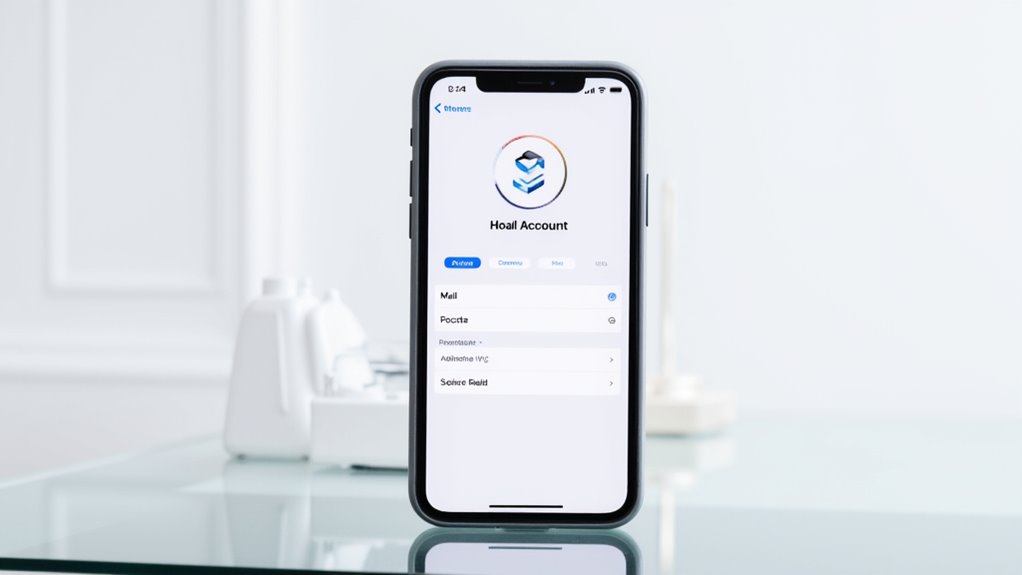
Konfiguracja Poczty WP na iPhone’ie polega na prostym procesie, który zapewnia płynną synchronizację e-maili i niezawodną komunikację.
Rozpoczniesz od wejścia do ustawień Poczty i dodania nowego konta z poprawnymi danymi logowania.
Dzięki precyzyjnej konfiguracji IMAP i testom, potwierdzisz, że Twoja konfiguracja działa bezproblemowo, pozwalając na efektywne zarządzanie e-mailami.
Krok 1: Uzyskiwanie dostępu do ustawień poczty na iPhone’ie
- Przewiń w dół i stuknij Poczta, aby otworzyć Ustawienia poczty.
- Wybierz Konta, aby wyświetlić lub zarządzać swoimi kontami e-mail.
- Stuknij Dodaj konto, aby rozpocząć proces konfiguracji.
- Jeśli Poczta WP nie jest wymieniona, wybierz Inne do ręcznej konfiguracji.
Ten prosty punkt dostępu jest niezbędny do płynnej konfiguracji i zarządzania kontami na Twoim urządzeniu.
Krok 2: Dodanie nowego konta e-mail dla Poczty WP
Jak efektywnie dodać swoje konto e-mail Poczta WP do aplikacji Mail na iPhone? Rozpocznij od otwarcia Ustawienia > Mail > Konta, następnie stuknij Dodaj konto. Wybierz Inne, a następnie Dodaj konto pocztowe, aby rozpocząć ręczne ustawienia.
Wprowadź swoje pełne imię i nazwisko, adres e-mail Poczta WP oraz hasło, a następnie stuknij Dalej. Wybierz IMAP i wpisz jako serwer przychodzący imap.wp.pl, a jako serwer wychodzący smtp.wp.pl, używając swojego adresu e-mail i hasła.
Upewnij się, że wszystkie dane są poprawne, stuknij Zapisz i sprawdź, czy konto zostało aktywowane. W naszych testach ta metoda zapewnia niezawodne synchronizowanie z Poczta WP.
Krok 3: Wprowadzenie poprawnego adresu e-mail WP na dane logowania iPhone
Przed wprowadzeniem danych logowania do poczty WP na iPhone’ie, ważne jest, aby zrozumieć, dlaczego precyzja ma znaczenie dla bezproblemowego synchronizowania i bezpieczeństwa. Dokładne wpisanie danych pozwala uniknąć błędów logowania i chroni Twoje konto.
Aby zapewnić sukces, pamiętaj o tych wskazówkach:
- Wprowadź pełny adres e-mail (np. [email protected]) jako nazwę użytkownika
- Użyj dokładnego hasła powiązanego z Twoim kontem WP
- Sprawdź, czy nie ma literówek ani dodatkowych spacji w obu polach
- Upewnij się, że typ konta odpowiada instrukcjom Twojego dostawcy poczty
Te kroki zapewniają płynną autoryzację i niezawodne dostęp do e-maili.
Krok 4: Konfiguracja ustawień IMAP dla płynnej synchronizacji
Gdy dane logowania do poczty WP zostaną poprawnie wpisane, kluczowe jest dokładne skonfigurowanie ustawień IMAP, aby zapewnić płynną synchronizację między Twoim iPhonem a serwerem Poczta WP.
Ustaw Serwer przychodzącej poczty na „imap.wp.pl” z portem 993 i włącz SSL dla bezpieczeństwa. Użyj pełnego adresu e-mail jako nazwy użytkownika i wpisz swoje hasło do uwierzytelniania.
Wybierz IMAP jako typ konta, aby utrzymać synchronizację wiadomości e-mail na wszystkich urządzeniach.
W ustawieniach zaawansowanych ustaw IMAP Path Prefix na „INBOX.”
Potwierdź również, że Serwer wychodzącej poczty to „smtp.wp.pl” na porcie 465 z włączonym SSL, aby zagwarantować płynne wysyłanie e-maili.
Krok 5: Testowanie konfiguracji, aby upewnić się, że działa poprawnie
Jaki jest najlepszy sposób, aby potwierdzić, że Twoje konto Poczta WP jest poprawnie skonfigurowane na Twoim iPhone’ie? Testowanie zapewnia płynny przepływ maili bez irytujących opóźnień.
Zacznij od otwarcia aplikacji Mail i wysłania testowego e-maila, aby zweryfikować działanie serwera wychodzącego. Następnie sprawdź, czy w Twojej skrzynce odbiorczej pojawiają się przychodzące wiadomości i czy są poprawnie synchronizowane.
Aby utrwalić ustawienia, powinieneś:
- Ręcznie odświeżyć skrzynkę pocztową, aby zaktualizować wiadomości
- Sprawdzić, czy konto pojawia się w ustawieniach Mail
- W razie problemów, spróbować ponownie wysłać wiadomość lub przejrzeć dane serwera, jeśli zajdzie taka potrzeba
Ta praktyczna metoda gwarantuje, że Twoje Poczta WP będzie działać bez zarzutu na Twoim urządzeniu.
Rozwiązywanie typowych problemów z e-mailami WP na iPhone’ie
Podczas konfigurowania Poczty WP na swoim iPhone’ie możesz napotkać błędy takie jak „Serwer IMAP nie obsługuje wybranej metody uwierzytelniania” lub problemy z synchronizacją i połączeniem.
Te problemy często wynikają z niepoprawnych ustawień serwera, przestarzałego oprogramowania lub niezgodności danych logowania. Zrozumienie, jak szybko zidentyfikować i naprawić odrzucenia logowania czy awarie synchronizacji, może oszczędzić Ci czas i zapewnić sprawne działanie Twojej poczty.
Rozwiązanie błędu: „Serwer IMAP nie obsługuje wybranej metody uwierzytelniania na iPhone”
Jeśli na swoim iPhone pojawia się komunikat o błędzie informujący, że serwer IMAP nie obsługuje wybranej metody uwierzytelniania, zazwyczaj oznacza to, że ustawienia bezpieczeństwa między Twoim urządzeniem a serwerem poczty WP.pl są niezgodne.
Aby to naprawić, sprawdź:
- Serwer przychodzący jest ustawiony na imap.wp.pl z portem 993 i włączonym SSL
- Twoje hasło jest poprawnie wpisane i zaktualizowane
- Metoda uwierzytelniania jest ustawiona na „Hasło” lub „Normalne hasło”
- Skonsultuj się z oficjalnym przewodnikiem konfiguracji WP.pl lub z ich wsparciem technicznym, aby poznać obsługiwane metody
Dostosowanie tych ustawień zapewni zgodność Twojego iPhone’a z wymaganiami bezpieczeństwa WP.pl, skutecznie rozwiązując problem.
Naprawa problemów z synchronizacją i błędów połączenia w WP iPhone email
Chociaż WP email zazwyczaj dobrze integruje się z aplikacją Mail na iPhone, sporadyczne problemy z synchronizacją i błędy połączenia mogą zakłócać Twoją pracę. Możesz zauważyć opóźnienia lub brakujące e-maile spowodowane nieprawidłowymi ustawieniami serwera lub przestarzałym oprogramowaniem.
Aby to naprawić, zweryfikuj szczegóły IMAP/POP i SMTP, w tym porty i protokoły bezpieczeństwa. Sprawdź swoje połączenie internetowe oraz status serwera WP, aby wykluczyć awarie. Jeśli problem będzie się utrzymywał, usuń i ponownie dodaj swoje konto WP, aby odświeżyć ustawienia.
Ponadto, aktualizuj swoją aplikację Mail i iOS oraz spróbuj zrestartować urządzenie — te proste kroki często rozwiązują typowe problemy z synchronizacją.
Wskazówki dotyczące rozwiązywania problemów z odrzucaniem logowania lub hasła
Napotykanie problemów z odrzucaniem logowania lub hasła w WP Poczta na iPhone’ie może być frustrujące, ale te problemy zazwyczaj mają proste rozwiązania.
Zacznij od potwierdzenia, że Twój adres e-mail i hasło dokładnie odpowiada danym WP Poczta. Następnie sprawdź, czy ustawienia serwera (IMAP/POP3 i SMTP) są poprawne, w tym porty.
Uważaj na literówki lub dodatkowe spacje podczas konfiguracji. Jeśli problemy będą się powtarzać, spróbuj zresetować hasło przez webmail WP Poczta.
Upewnij się również, że Twoje połączenie internetowe jest stabilne oraz że ustawienia daty i godziny na urządzeniu są poprawne, ponieważ niepoprawny czas często powoduje błędy uwierzytelniania.
Zaawansowane wskazówki dotyczące optymalizacji Poczty WP na iPhone’ie
Optymalizacja korzystania z Poczty WP na iPhone’ie wykracza poza podstawową konfigurację, koncentrując się na dostosowaniu powiadomień i pobierania e-maili do Twojego stylu pracy oraz oszczędzaniu baterii.
Zabezpieczenie konta e-mail WP za pomocą najnowszych funkcji iOS gwarantuje, że Twoje dane pozostaną chronione przed ewoluującymi zagrożeniami.
Zarządzanie wieloma kontami płynnie wraz z WP pozwala utrzymać porządek w skrzynce odbiorczej i sprawne komunikację.
Dostosowywanie ustawień powiadomień i pobierania wiadomości e-mail
Jak możesz mieć pewność, że Twoje maile z Poczty WP dotrą do Ciebie szybko, nie nadwyrężając przy tym baterii Twojego iPhone’a? Kluczem jest wyważenie terminowych powiadomień i efektywności. Możesz dostosować powiadomienia oraz ustawić pobieranie e-maili tak, aby odpowiadało Twoim potrzebom.
Rozważ następujące kroki:
- Ustaw style alertów, dźwięki i bannery poprzez Ustawienia > Powiadomienia > Mail dla Twojego konta Poczty WP.
- Włącz lub wyłącz ikony odznaki w aplikacji, aby dyskretnie monitorować nowe wiadomości.
- Wybierz między Push, Fetch lub Manualnym pobieraniem w Ustawienia > Mail > Konta > Pobierz nowe dane.
- Zaplanuj interwały pobierania, aby zoptymalizować żywotność baterii, jednocześnie pozostając na bieżąco.
Te ustawienia pozwolą Ci być na bieżąco i zachować efektywność.
Zabezpieczenie konta e-mail WP na iPhone’ie
Dlaczego warto zabezpieczyć swój e-mail Poczta WP, skoro prostymi krokami można znacznie zwiększyć jego bezpieczeństwo? Zaczynaj od włączenia dwuetapowego uwierzytelniania, które dodaje istotny poziom weryfikacji poza hasłem. Używaj silnych, unikalnych haseł** i regularnie je zmieniaj, aby zablokować nieautoryzowany dostęp.
Jeśli jest to możliwe, skonfiguruj hasła aplikacji dla bezpieczniejszego logowania, nie narażając głównych danych uwierzytelniających. Aktualizuj system i aplikację pocztową na swoim iPhone’ie, aby otrzymywać ważne łatki bezpieczeństwa.
Na koniec, ogranicz uprawnienia dostępu i wyłącz niepotrzebne powiadomienia, aby zminimalizować ryzyko. W naszych testach te działania znacznie zwiększyły ochronę Twojego konta WP na iPhone’ie — dając Ci spokój ducha.
Zarządzanie wieloma kontami e-mail na iPhone wraz z WP
Kiedy obsługujesz wiele kont e-mail na swoim iPhonie, zapewnienie, że każde działa bezproblemowo razem z Poczta WP, może znacznie usprawnić Twoją codzienną komunikację.
Aby zoptymalizować to ustawienie, najpierw dodaj każde konto indywidualnie w Ustawienia > Mail > Konta z poprawnymi danymi serwera.
Następnie przypisz odrębne etykiety dla łatwej identyfikacji.
Dostosuj zachowanie folderów i powiadomienia dla każdego konta, aby zachować porządek.
Na koniec, wykorzystaj zintegrowaną skrzynkę odbiorczą Mail lub szybkie przełączanie się między kontami, aby mieć dostęp w szybki i wygodny sposób.
Regularnie weryfikuj ustawienia serwera, aby zapobiec problemom z synchronizacją, zapewniając płynne współistnienie Poczty WP z innymi usługami e-mail.
Te kroki oszczędzają czas i zmniejszają zamieszanie w Twojej pracy.
Najczęściej Zadawane Pytania o WP Email na iPhone’ie
Podczas konfigurowania WP Poczta na swoim iPhone’ie możesz zastanawiać się, jak poradzić sobie z uporczywymi problemami z połączeniem lub czy obsługiwane są zarówno protokoły IMAP, jak i POP3.
Zrozumienie, jak zaktualizować ustawienia, jeśli WP zmieni dane serwera, jest również kluczowe, aby utrzymać płynny dostęp do poczty. Rozwiązanie tych powszechnych problemów zapewni, że Twoja poczta WP będzie niezawodna i w pełni funkcjonalna na Twoim urządzeniu.
Co zrobić, jeśli napotykasz uporczywe problemy z e-mailami WP na iPhone’ie?
Jakie kroki możesz podjąć, jeśli Twój e-mail WP uporczywie odmawia synchronizacji na Twoim iPhonie? Zacznij od sprawdzenia, czy ustawienia serwera, porty i protokoły bezpieczeństwa odpowiadają zalecanym konfiguracjom IMAP/SMTP WP. Podwójnie sprawdź swoje dane konta, ponownie wpisując hasła, aby rozwiązać ewentualne błędy uwierzytelniania.
Jeśli problem będzie się utrzymywał, spróbuj usunąć i ręcznie lub automatycznie ponownie dodać konto e-mail. Na końcu, potwierdź swoje połączenie z internetem oraz status serwerów WP, aby wykluczyć zewnętrzne problemy.
Gdy wszystko inne zawiedzie, skonsultuj się z zasobami pomocy WP lub skontaktuj się z ich zespołem wsparcia – czasami kwestie związane z kontem lub serwerem wymagają interwencji specjalistycznej.
Czy można korzystać zarówno z IMAP, jak i POP3 dla Poczty WP na iPhone?
Jak wybór między IMAP a POP3 wpływa na Twoje doświadczenie z Poczta WP na iPhone? Możesz skonfigurować zarówno IMAP, jak i POP3, ale nie oba jednocześnie dla tego samego konta.
IMAP utrzymuje Twoje maile zsynchronizowane na wielu urządzeniach, przechowując je na serwerze, co jest idealne, jeśli korzystasz z kilku urządzeń Apple.
POP3 pobiera maile bezpośrednio na Twojego iPhone’a, usuwając je z serwera, co odpowiada użytkownikom, którzy chcą lokalnego przechowywania na jednym urządzeniu.
W naszych testach IMAP oferuje lepszą elastyczność i płynne synchronizowanie, podczas gdy POP3 jest prostszy, ale mniej wszechstronny.
Wybierz w zależności od swoich preferencji w dostępie do poczty i konfiguracji urządzeń.
Jak zaktualizować ustawienia, jeśli Poczta WP zmieni swoje dane serwera?
Poczta WP aktualizacje serwera mogą zakłócić Twoją wymianę maili, ale dostosowanie ustawień na iPhone jest proste i zapewnia nieprzerwane dostęp.
Aby zaktualizować:
- Odwiedź oficjalną stronę wsparcia WP.pl lub skontaktuj się z supportem WP po nowe informacje o serwerach.
- Przejdź do Ustawienia > Mail > Konta, wybierz swoje konto WP, a następnie stuknij Konto > Zaawansowane lub SMTP.
- Wprowadź zaktualizowane adresy serwerów przychodzących i wychodzących, porty oraz protokoły bezpieczeństwa.
- Zapisz zmiany i przetestuj połączenie; jeśli to konieczne, zrestartuj Mail lub swój iPhone.
Postępując zgodnie z tymi krokami, Twoja poczta WP będzie działać płynnie na Twoim iPhonie.
Wnioski i końcowe przemyślenia na temat korzystania z Poczty WP na iPhone’ie
Konfiguracja Poczta WP na Twoim iPhone zapewnia wiarygodny, bezpieczny dostęp do Twoich e-maili z synchronizacją w czasie rzeczywistym i szyfrowaną komunikacją.
Jeśli pojawią się problemy, dostępne wskazówki dotyczące rozwiązywania problemów oferują jasne i skuteczne rozwiązania, aby Twoja skrzynka odbiorcza działała sprawnie.
Zachęcamy czytelników do dzielenia się swoimi doświadczeniami lub pytaniami, aby wspierać pomocną społeczność i zoptymalizować konfigurację poczty.
Podsumowanie korzyści z konfiguracji e-maila WP na iPhone’ie
- Szybki, przyjazny użytkownikowi dostęp do e-maili o każdej porze i z dowolnego miejsca
- Automatyczna synchronizacja e-maili i folderów na różnych urządzeniach
- Dostęp offline oraz terminowe powiadomienia push, aby być na bieżąco
- Elastyczne opcje konfiguracji — automatyczne lub ręczne — dopasowane do Twoich potrzeb
Te funkcje łączą się, aby zwiększyć produktywność i gwarantować, że Twój e-mail WP zawsze będzie pod ręką, czyniąc Twój iPhone potężnym narzędziem do pozostawania w kontakcie i organizacji.
Zachęta do rozwiązywania problemów za pomocą dostępnych rozwiązań
Napotykanie problemów podczas konfiguracji poczty e-mail może być frustrujące, ale większość problemów ma proste rozwiązania, które szybko przywracają Twoją pocztę WP na właściwe tory. Zacznij od weryfikacji ustawień serwera, portów i danych uwierzytelniających na swoim iPhone’ie.
Jeśli automatyczna konfiguracja zawiedzie, ręcznie wprowadź szczegóły IMAP lub POP3, w tym nazwę hosta, port i typ zabezpieczenia. Upewnij się, że Twoje połączenie z internetem jest stabilne, a oprogramowanie urządzenia jest zaktualizowane, aby uniknąć problemów kompatybilności.
Usunięcie i ponowne dodanie konta często rozwiązuje błędy. Jeśli problemy nadal występują, skonsultuj się z oficjalnym wsparciem Poczty WP lub swoim dostawcą usług e-mail, aby uzyskać dokładne informacje o serwerach.
Wezwanie do działania dla czytelników, aby podzielili się swoimi doświadczeniami lub zadali pytania.
Jak dzielenie się swoją podróżą z konfiguracją może poprawić Twoje doświadczenie z Poczta WP na iPhone? Zaangażowanie się z innymi pomaga odkrywać przydatne wskazówki i rozwiązania. Gdy się dzielisz lub pytasz,:
- Pomagasz rozwiązać typowe problemy, wymieniając się praktycznymi radami
- Zbierasz dopasowane rozwiązania dla swoich specyficznych wyzwań w konfiguracji
- Przekazujesz informacje zwrotne, które mogą poprawić przyszłe instrukcje
- Tworzysz wspierającą społeczność, aby opanować konfiguracje Poczta WP
Twoje zaangażowanie nie tylko przynosi korzyści Tobie, ale także innym, którzy uczestniczą w tym procesie. Nie wahaj się dzielić swoimi spostrzeżeniami lub pytaniami — współpraca jest kluczem do bezproblemowego korzystania z Poczta WP na Twoim iPhone.
Najczęściej zadawane pytania
Jak skonfigurować Hotmail na iPhone?
Aby skonfigurować Hotmail na iPhonie, należy przejść do Ustawień > Mail > Konta > Dodaj konto, wybrać Outlook.com, wprowadzić dane logowania do Hotmail, skonfigurować ustawienia serwera w razie potrzeby, a następnie wybrać opcje synchronizacji i zapisać konto.
Jak krok po kroku skonfigurować mojego iPhone’a?
Aby skonfigurować iPhone’a, należy otworzyć Ustawienia, wybrać Poczta, następnie Konta i dotknąć Dodaj konto. Po wybraniu dostawcy poczty e-mail, użytkownik wprowadza dane osobowe i serwera, zapisuje ustawienia i weryfikuje je, aby aktywować funkcję poczty e-mail.
Jak sprawić, by aplikacja Mail działała na moim iPhone’ie?
Aplikacja Mail może działać nieprawidłowo z powodu przestarzałego oprogramowania lub nieprawidłowych ustawień. Aktualizacja iOS, ponowne uruchomienie urządzenia, zapewnienie dostępu do internetu oraz sprawdzenie konfiguracji konta e-mail zazwyczaj rozwiązują typowe problemy i przywracają właściwe funkcjonowanie aplikacji Mail.
Jak skonfigurować serwer poczty przychodzącej na moim iPhone?
Aby skonfigurować serwer poczty przychodzącej na iPhone’ie, należy przejść do ustawień Mail, dodać nowe konto, wybrać IMAP, wpisać nazwę serwera imap.wp.pl, nazwę użytkownika, hasło, ustawić port 993 z SSL, następnie zweryfikować i zapisać.
Wniosek
Konfiguracja Poczty WP na iPhone’ie jest prosta przy użyciu odpowiednich kroków. Zyskujesz płynny dostęp do e-maili, zwiększoną wydajność i niezawodne synchronizowanie na różnych urządzeniach. Napotkasz problemy? Porady dotyczące rozwiązywania problemów obejmują najczęstsze trudności i pomagają je szybko rozwiązać. Pamiętaj, że optymalizacja ustawień jeszcze bardziej usprawni Twoje doświadczenie. Dzięki tym fachowym wskazówkom jesteś gotowy, by zarządzać pocztą WP pewnie – sprawiając, że Twój iPhone stanie się skutecznym narzędziem komunikacji. Gotowy, by pozostać w kontakcie bez wysiłku?

