
Aby anulować subskrypcję Apple, otwórz aplikację Ustawienia na urządzeniu i stuknij swoje Apple ID na górze. Wybierz „Subskrypcje”, aby zobaczyć wszystkie aktywne plany, następnie wybierz subskrypcję do anulowania. Stuknij „Anuluj subskrypcję” i potwierdź, aby zapobiec przyszłym opłatom. Najlepiej anulować co najmniej 24 godziny przed odnowieniem. Jeśli pojawią się problemy lub subskrypcje nie są widoczne, sprawdzenie szczegółów Apple ID lub skontaktowanie się z pomocą techniczną pomoże. Dalsze informacje wyjaśniają, jak zarządzać i rozwiązywać problemy z subskrypcjami skutecznie.
Najważniejsze punkty
- Otwórz Ustawienia, stuknij swoje imię, a następnie wybierz „Subskrypcje”, aby zobaczyć wszystkie aktywne subskrypcje Apple powiązane z Twoim Apple ID.
- Wybierz subskrypcję, którą chcesz anulować, stuknij „Anuluj subskrypcję”, a następnie potwierdź anulowanie, gdy pojawi się stosowny komunikat.
- Anuluj subskrypcje co najmniej 24 godziny przed odnowieniem, aby uniknąć nieoczekiwanych opłat na Twoim rachunku.
- Jeśli nie widzisz subskrypcji, sprawdź, czy nie wygasła, nie jest powiązana z innym Apple ID albo nie jest zarządzana przez aplikację firm trzecich.
- Zawsze potwierdzaj anulowanie otrzymując e-mail potwierdzający i monitoruj historię zakupów, aby upewnić się, że nie nastąpią dalsze opłaty.
Wprowadzenie do zarządzania subskrypcjami Apple
Wiele osób decyduje się na anulowanie subskrypcji Apple, gdy przestają korzystać z usług takich jak Apple Music czy Apple TV+.
Zarządzanie tymi subskrypcjami na iPhone’ie lub innych urządzeniach Apple pomaga unikać niechcianych opłat i kontrolować wydatki.
Zrozumienie, jak wyświetlać, zmieniać lub anulować plany, jest ważne, aby jak najlepiej korzystać z ofert Apple i utrzymać kontrolę nad miesięcznymi kosztami.
Dlaczego warto rozważyć anulowanie subskrypcji Apple
Chociaż subskrypcja usług Apple może zapewnić wygodę i rozrywkę, użytkownicy mogą znaleźć się w sytuacji, gdy płacą za funkcje, których już nie potrzebują lub z nich nie korzystają.
Uważne zarządzanie subskrypcjami pomaga uniknąć nieoczekiwanych opłat i gwarantuje, że wydatki są zgodne z rzeczywistym użyciem. Wielu ma trudności z kontrolowaniem wielu usług, dlatego nauka, jak zrezygnować z subskrypcji Apple lub jak wypisać się z Apple, jest ważna dla lepszej kontroli finansów.
Niezależnie od tego, czy chodzi o anulowanie Apple Music, czy innych subskrypcji, regularne przeglądanie kont może zapobiec nadmiernym wydatkom.
Korzystanie z dostępnych narzędzi ułatwia anulowanie niechcianych usług, pomagając użytkownikom zachować porządek i zaoszczędzić pieniądze.
Przegląd popularnych usług firmy Apple z subskrypcjami (np. Apple Music, Apple TV+)
Apple oferuje szereg popularnych subskrypcji, takich jak Apple Music, Apple TV+, Apple Arcade i Apple News+, z których każda została zaprojektowana, aby dostarczać użytkownikom określone rodzaje treści i funkcji.
Subskrypcje zazwyczaj odnawiają się automatycznie, ale użytkownicy mogą łatwo nimi zarządzać za pomocą ustawień na swoim iPhone’ie lub w App Store.
Dla tych, którzy zastanawiają się, jak anulować Apple Music lub jak anulować subskrypcje na iPhone’ie ogólnie, proces ten jest prosty i przyjazny dla użytkownika.
Niezależnie od tego, czy chodzi o anulowanie Apple Music, czy innej usługi, Apple zapewnia jasne opcje do przeglądania, modyfikowania lub kończenia subskrypcji przed kolejnym cyklem rozliczeniowym.
Znaczenie umiejętności zarządzania subskrypcjami na iPhone’ie lub innych urządzeniach Apple
Zarządzanie subskrypcjami na iPhonie lub innych urządzeniach Apple oferuje prosty sposób na śledzenie aktywnych usług i unikanie niespodziewanych kosztów. Wiedza na temat tego, jak usunąć subskrypcje Apple lub jak anulować subskrypcję Apple Music, pozwala użytkownikom kontrolować swoje wydatki.
Dodatkowo, zrozumienie, jak wyłączyć Apple Music lub inne usługi, zapobiega niechcianym odnowieniom. Kluczowe powody do zarządzania subskrypcjami obejmują:
- Unikanie niespodziewanych opłat poprzez regularne przeglądanie aktywnych subskrypcji.
- Korzystanie z Paragonów Odnowień, aby być na bieżąco z nadchodzącymi płatnościami.
- Udostępnianie subskrypcji przez Family Sharing, aby oszczędzić pieniądze.
Ta wiedza zwiększa kontrolę finansową i wygodę.
Zrozumienie subskrypcji Apple i ich zarządzanie

Subskrypcje Apple zapewniają dostęp do usług takich jak muzyka, przechowywanie danych czy aplikacje, i automatycznie się odnawiają, chyba że zostaną anulowane.
Ważne jest, aby rozróżnić anulowanie subskrypcji, wypisanie się z powiadomień oraz usunięcie aplikacji, ponieważ każda z tych czynności wpływa na dostęp i opłaty inaczej.
Wielu użytkowników decyduje się na anulowanie subskrypcji ze względu na koszty lub ponieważ przestają korzystać z usług takich jak Apple Music, co podkreśla potrzebę jasnego zarządzania tymi opcjami.
Czym są subskrypcje Apple i jak działają
Chociaż subskrypcje stały się powszechnym sposobem dostępu do usług cyfrowych, wielu użytkowników może nie do końca rozumieć, jak działają one w ekosystemie Apple.
Subskrypcje Apple to cykliczne płatności, które dają dostęp do aplikacji, muzyki lub treści, i są rozliczane co tydzień, miesiąc lub rok. Użytkownicy mogą zarządzać subskrypcjami przez Ustawienia, co ułatwia anulowanie lub zmianę planów.
Dla tych, którzy zastanawiają się, jak anulować subskrypcję Apple lub jak wyłączyć subskrypcję Apple Music, proces jest prosty. Oto dlaczego zarządzanie nimi jest ważne:
- Unikaj nieoczekiwanych opłat poprzez anulowanie przed odnowieniem.
- Udostępniaj kwalifikujące się subskrypcje rodzinie.
- Kontroluj wydatki za pomocą Potwierdzeń odnowienia.
Wiedza, jak usunąć płatną aplikację z iPhone’a, także pomaga utrzymać urządzenia w porządku.
Różnica między anulowaniem, wypisaniem i usunięciem subskrypcji
Subskrypcje czasami mogą być mylące, szczególnie gdy terminy takie jak anulowanie, wypisywanie się i usuwanie są używane zamiennie.
Anulowanie subskrypcji zatrzymuje przyszłe rozliczenia i dostęp do usługi po zakończeniu bieżącego okresu. Wypisywanie się zazwyczaj oznacza rezygnację z maili promocyjnych lub powiadomień, co nie wpływa na dostęp do usługi ani opłaty.
Usunięcie subskrypcji z konta usuwa ją z listy, ale może nie zatrzymać bieżących płatności.
Anulowanie odbywa się poprzez ustawienia urządzenia, podczas gdy wypisywanie się wymaga kliknięcia w linki w emailach. Znajomość tych różnic pomaga użytkownikom skutecznie zarządzać subskrypcjami i unikać nieoczekiwanych opłat.
Typowe powody rezygnacji (np. koszty, nieużywane usługi jak Apple Music)
Gdy zarządza się wieloma usługami, ludzie często decydują się na anulowanie subskrypcji z różnych praktycznych powodów, a jednym z najczęstszych jest koszt. Wielu użytkowników dąży do ograniczenia miesięcznych wydatków lub unikania niespodziewanych opłat z tytułu automatycznego odnowienia.
Inne powody to:
- Niepotrzebne usługi, takie jak Apple Music czy platformy streamingowe, które przestały pasować do codziennych nawyków.
- Przejście na alternatywnych dostawców oferujących lepsze funkcje lub bardziej atrakcyjne ceny.
- Zakończenie subskrypcji po okresach próbnych, jeśli usługa nie spełnia oczekiwań.
Powody te odzwierciedlają chęć kontroli i wartości, pomagając użytkownikom dostosować subskrypcje do rzeczywistych potrzeb.
Przewodnik krok po kroku: Jak anulować subskrypcję Apple na iPhone’ie
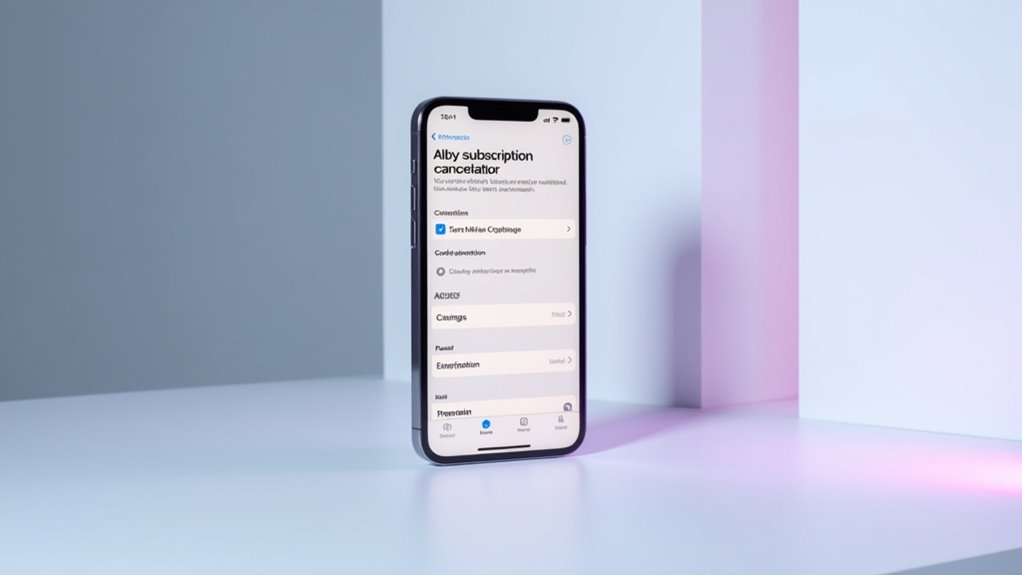
Aby anulować subskrypcję Apple na iPhonie, użytkownicy najpierw muszą uzyskać dostęp do menu Subskrypcje w aplikacji Ustawienia lub Sklepie App Store, gdzie wyświetlają się wszystkie aktywne subskrypcje powiązane z ich Apple ID.
Z tamtej lokalizacji mogą wybrać konkretną subskrypcję, którą chcą zakończyć, na przykład Apple Music, i postępować zgodnie z jasnymi krokami, aby rozpocząć proces anulowania.
Ważne jest potwierdzenie anulowania i zrozumienie cyklu rozliczeniowego, aby uniknąć nieoczekiwanych opłat po zakończeniu subskrypcji.
Uzyskiwanie dostępu do menu Subskrypcje poprzez Ustawienia lub App Store
Chociaż poruszanie się po ustawieniach iPhone’a może na początku wydawać się skomplikowane, znalezienie menu do zarządzania subskrypcjami jest proste, gdy zna się odpowiednie kroki.
Aby uzyskać dostęp do Menu Subskrypcji, wykonaj następujące kroki:
- Otwórz aplikację Ustawienia i stuknij swoje imię na górze, aby wejść do ustawień Apple ID.
- Wybierz opcję „Subskrypcje”, aby zobaczyć wszystkie aktywne i wygasłe subskrypcje powiązane z Twoim kontem.
- Z tego miejsca stuknij dowolną subskrypcję, aby zobaczyć szczegóły, zarządzać opcjami lub ją anulować.
Ten proces pozwala użytkownikom szybko kontrolować swoje subskrypcje bez problemu.
Lokalizowanie aktywnych subskrypcji na Twoim Apple ID
Ciekawi Cię, jak sprawdzić, które subskrypcje są obecnie aktywne na iPhone’ie?
Rozpocznij od otwarcia aplikacji Ustawienia i stuknięcia w swoje imię na górze ekranu. Następnie wybierz opcję „Subskrypcje”, aby zobaczyć wszystkie subskrypcje powiązane z Twoim Apple ID, zarówno aktywne, jak i wygasłe.
Ta lista jasno pokazuje, które subskrypcje są aktualnie aktywne, wraz z datami odnowienia. Każdy wpis zawiera przydatne szczegóły, takie jak rodzaj subskrypcji oraz opcje anulowania lub zmiany jej.
Jeśli subskrypcja nie jest widoczna, może to oznaczać, że wygasła, została anulowana, albo jesteś zalogowany na innym Apple ID.
Szczegółowe kroki, jak anulować subskrypcję (w tym Apple Music)
Po odnalezieniu aktywnych subskrypcji w ustawieniach Apple ID, kolejnym krokiem jest zarządzanie tymi subskrypcjami, w tym ich anulowanie, gdy przestaną być potrzebne.
Aby anulować subskrypcję na iPhonie, wykonaj następujące kroki:
- Otwórz Ustawienia, stuknij swoje imię, a następnie wybierz Subskrypcje, aby zobaczyć aktywne plany.
- Wybierz subskrypcję, którą chcesz anulować, przewiń w dół i stuknij Anuluj subskrypcję. Potwierdź, gdy pojawi się prośba.
- Jeśli nie pojawi się przycisk Anuluj, sprawdź, czy nie ma powiadomień o wygaśnięciu w czerwonym kolorze, które wskazują, że subskrypcja została zakończona.
Ta metoda dotyczy wszystkich subskrypcji, w tym Apple Music.
Monitorowanie poczty elektronicznej w celu otrzymania potwierdzeń anulowania zapewnia spokój ducha po wykonaniu tych kroków.
Potwierdzanie anulowania i zrozumienie cykli rozliczeniowych
Potwierdzenie anulowania subskrypcji Apple jest ważnym krokiem, aby zapewnić użytkownikom uniknięcie nieoczekiwanych opłat oraz skuteczne zarządzanie cyklami rozliczeniowymi.
Aby to zrobić na iPhonie, użytkownicy powinni przejść do Ustawień, stuknąć swoje imię, a następnie wybrać Subskrypcje, aby zobaczyć aktywne plany. Po stuknięciu „Anuluj subskrypcję” potwierdzają wybór w okienku dialogowym, co gwarantuje zakończenie procesu.
Najlepiej anulować co najmniej 24 godziny przed odnowieniem. Użytkownicy otrzymają potwierdzenie i mogą korzystać z usługi do końca obecnego okresu rozliczeniowego, co pomaga im śledzić opłaty i zachować kontrolę.
Jak anulować wybrane usługi Apple, takie jak Apple Music
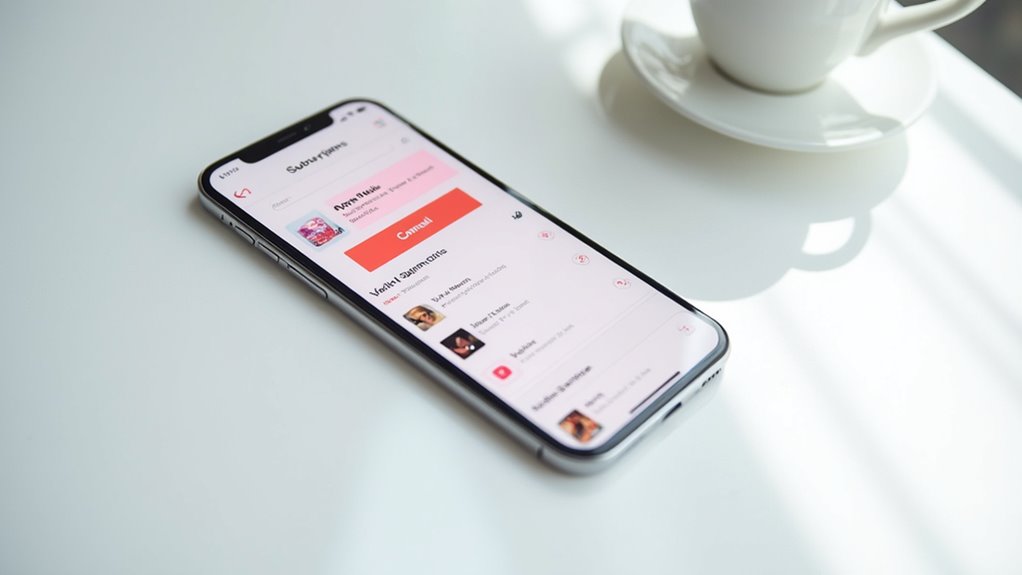
Anulowanie subskrypcji Apple Music obejmuje kilka jasnych kroków, takich jak odwiedzenie strony internetowej Apple Music lub użycie aplikacji Ustawienia na urządzeniach Apple.
Wyłączenie automatycznego odnawiania jest ważną częścią procesu, aby zapobiec niechcianym opłatom.
Warto również wiedzieć, jak potwierdzić, że anulowanie się powiodło, aby mieć pewność, że zmiany w dostępie nastąpiły zgodnie z oczekiwaniami.
Szczegółowe instrukcje dotyczące anulowania subskrypcji Apple Music
Sterowanie procesem anulowania subskrypcji Apple Music jest proste i można to zrobić na kilka wygodnych sposobów.
Użytkownicy mogą:
- Odwiedzić stronę music.apple.com, zalogować się, kliknąć ikonę konta, przejść do Ustawień i wybrać Zarządzaj w sekcji Subskrypcje, aby anulować bezpośrednio online.
- Skorzystać z aplikacji Ustawienia na swoim urządzeniu Apple, jeśli metoda przez stronę internetową zawiedzie.
- Anulować przez aplikację Apple Music na Androidzie lub w sklepie Google Play, jeśli subskrypcja została tam zakupiona.
Po anulowaniu dostęp do katalogu Apple Music i playlist kończy się natychmiast, jednak wcześniej pobrane utwory pozostają dostępne, a Sync Library wyłącza się po wygaśnięciu subskrypcji.
Jak wyłączyć automatyczne odnawianie subskrypcji Apple Music
Wyłączanie automatycznego odnowienia subskrypcji Apple Music pomaga użytkownikom unikać nieoczekiwanych opłat, jednocześnie korzystając z usługi do końca obowiązywania bieżącej subskrypcji. Aby to zrobić, zaloguj się na stronie music.apple.com, przejdź do Ustawień i wybierz Zarządzaj w sekcji Subskrypcje. Alternatywnie, użytkownicy mogą wyłączyć automatyczne odnowienie w aplikacji Ustawienia na urządzeniu, w sekcji Apple ID > Subskrypcje. Ważne jest, aby anulować co najmniej 24 godziny przed datą odnowienia. Po anulowaniu dostęp do Apple Music będzie trwał do końca okresu subskrypcji, ale strumieniowanie zatrzyma się po tym, choć pobrana muzyka pozostanie dostępna.
| Krok | Opis |
|---|---|
| Uzyskaj dostęp do strony | Odwiedź music.apple.com |
| Zaloguj się | Użyj danych Apple ID |
| Przejdź do Ustawień | Znajdź Zarządzaj w sekcji Subskrypcje |
| Anuluj automatyczne odnowienie | Wyłącz przed datą odnowienia |
| Potwierdź dostęp | Korzystaj z usługi do końca okresu subskrypcji |
Wskazówki dotyczące weryfikacji anulowania subskrypcji Apple Music
Jak użytkownicy mogą mieć pewność, że ich subskrypcja Apple Music faktycznie została anulowana? Potwierdzenie anulowania zapewnia spokój ducha i zapobiega nieoczekiwanym opłatom.
Po pierwsze, sprawdź wiadomość e-mail z potwierdzeniem od Apple potwierdzającą anulowanie.
Po drugie, zweryfikuj status subskrypcji, przechodząc do ustawień, a następnie do sekcji Subskrypcje na swoim urządzeniu Apple.
Po trzecie, monitoruj metodę płatności, aby upewnić się, że nie pojawią się kolejne opłaty za Apple Music.
Dodatkowo pamiętaj, że dostęp do katalogu Apple Music zakończy się natychmiast po anulowaniu.
Te kroki pomagają użytkownikom pewnie potwierdzić, że ich subskrypcja nie jest już aktywna, co pozwala uniknąć niespodzianek i zachować kontrolę nad swoim kontem.
Alternatywne metody anulowania subskrypcji Apple
Oprócz standardowych metod, subskrypcje można również anulować za pomocą iTunes na komputerze, co oferuje prosty sposób na zarządzanie usługami.
Dodatkowo, strona wsparcia Apple zapewnia zasoby i wskazówki dla użytkowników, którzy potrzebują pomocy przy anulowaniu subskrypcji.
Dla subskrypcji, które nie pojawiają się w ustawieniach iPhone’a, istnieją konkretne kroki, aby je znaleźć i anulować, zapewniając, że żadna usługa nie zostanie pominięta.
Anulowanie subskrypcji przez iTunes na komputerze
Zarządzanie anulowaniem subskrypcji za pomocą iTunes na komputerze stanowi prostą alternatywę dla obsługi usług Apple.
Aby anulować subskrypcję, użytkownicy powinni:
- Otworzyć iTunes, zalogować się i uzyskać dostęp do ustawień konta poprzez Konto > Wyświetl moje konto.
- Przewinąć do sekcji Ustawienia, kliknąć Zarządzaj obok Subskrypcji, a następnie wybrać subskrypcję do anulowania.
- Wybrać Anuluj subskrypcję i potwierdzić, najlepiej co najmniej 24 godziny przed odnowieniem, aby uniknąć opłat.
Ta metoda zapewnia przejrzystą kontrolę nad aktywnymi subskrypcjami, ułatwiając zatrzymanie niechcianych usług bez korzystania z urządzenia mobilnego, co daje użytkownikom elastyczność w zarządzaniu swoimi subskrypcjami Apple.
Korzystanie z witryny Apple Support do anulowania subskrypcji
Odwiedzanie strony wsparcia Apple umożliwia skuteczne anulowanie subskrypcji bez konieczności zagłębiania się w ustawienia urządzenia. Wchodząc na support.apple.com i odnajdując sekcję „Wyświetl, zmień lub anuluj subskrypcje”, użytkownicy otrzymują jasne, krok po kroku instrukcje dostosowane do ich typu subskrypcji.
Bezpośredni link do anulowania upraszcza cały proces, eliminując konieczność nawigacji po skomplikowanych menu. Jeśli pojawią się jakiekolwiek trudności, strona oferuje pomocne wskazówki rozwiązywania problemów, które pomagają rozwiązać typowe kwestie.
Dodatkowo, witryna zawiera informacje o zarządzaniu metodami płatności i zwrotach, co czyni ją kompleksowym źródłem do sprawnego i pewnego rozwiązywania wszelkich kwestii związanych z subskrypcjami.
Jak obsługiwać subskrypcje niewidoczne w ustawieniach iPhone’a
Jeśli subskrypcje nie pojawiają się w ustawieniach iPhone’a, istnieje kilka alternatywnych sposobów, aby je znaleźć i anulować.
Po pierwsze, sprawdź App Store, stukając ikonę swojego profilu i przeglądając sekcję subskrypcji.
Po drugie, odwiedź appleid.apple.com w przeglądarce internetowej, aby zarządzać wszystkimi subskrypcjami powiązanymi z Twoim Apple ID.
Po trzecie, przejrzyj maile z potwierdzeniem zakupu od Apple, które często zawierają bezpośrednie linki do anulowania subskrypcji.
Dodatkowo, upewnij się, że jesteś zalogowany na właściwe Apple ID, ponieważ subskrypcje mogą być powiązane z innym kontem.
Jeśli te kroki nie pomogą, skontaktuj się z Apple Support, aby uzyskać dalszą pomoc w rozwiązaniu problemu.
Rozwiązywanie typowych problemów podczas anulowania subskrypcji Apple
Czasami użytkownicy mogą mieć trudności ze znalezieniem subskrypcji, którą chcą anulować, co może się zdarzyć, jeśli są zalogowani na niewłaściwe konto Apple ID lub jeśli subskrypcja już wygasła.
Problemy z rozliczeniem mogą również wystąpić po anulowaniu, co wymaga dokładnego przejrzenia ostatnich opłat i historii płatności.
Gdy problemy będą się utrzymywać, skontaktowanie się z Apple Support zapewnia niezawodny sposób uzyskania spersonalizowanej pomocy i rozwiązania wszelkich nierozwiązanych kwestii dotyczących subskrypcji.
Co zrobić, jeśli nie możesz znaleźć subskrypcji do anulowania
Dlaczego subskrypcja może się nie pojawić, gdy ktoś próbuje ją anulować przez swoje konto Apple? Może to być spowodowane używaniem niewłaściwego Apple ID albo subskrypcja mogła wygasnąć albo zostać zakupiona poza systemem Apple.
Aby rozwiązać ten problem, rozważ następujące kroki:
- Zweryfikuj, czy jesteś zalogowany na właściwe Apple ID i sprawdź sekcje Subskrypcje aktywne i wygasłe.
- Przejrzyj historię zakupów, aby znaleźć subskrypcje, które nie są wymienione w sekcji Subskrypcje.
- Jeśli subskrypcja została zakupiona przez aplikację zewnętrzną, anuluj ją bezpośrednio tam.
Ponowne uruchomienie urządzenia lub aktualizacja systemu operacyjnego może również rozwiązać problem z wyświetlaniem.
Rozwiązanie problemów z rachunkami po anulowaniu
Starannie przeglądanie wyciągów z faktur po anulowaniu subskrypcji Apple może pomóc zidentyfikować nieoczekiwane opłaty, które mogą nadal pojawiać się w trakcie cyklu rozliczeniowego.
Użytkownicy powinni poczekać na e-mail z potwierdzeniem anulowania, aby mieć pewność, że subskrypcja została zakończona. Jeśli opłaty będą się utrzymywać, warto sprawdzić warunki subskrypcji, aby wyjaśnić ewentualne ostatnie okresy rozliczeniowe lub odnowienia, które mogą mieć zastosowanie.
Dostęp do historii zakupów pozwala zweryfikować transakcje i potwierdzić, że nie dokonano płatności za anulowane usługi.
Gdy pojawiają się rozbieżności, zrozumienie tych szczegółów jest ważne, ponieważ pomaga użytkownikom wcześnie dostrzec problemy i podjąć odpowiednie kroki, aby skutecznie rozwiązać kwestie rozliczeniowe.
Jak skontaktować się z pomocą techniczną Apple w przypadku nierozwiązanych problemów z anulowaniem
Jeśli nadal występują rozbieżności w rozliczeniach lub problemy z dostępem po przejrzeniu wyciągów i szczegółów subskrypcji, skontaktowanie się z Apple Support może pomóc w znalezieniu odpowiednich rozwiązań.
Użytkownicy mogą skontaktować się z Apple Support za pośrednictwem oficjalnej strony internetowej, aplikacji Apple Support lub odwiedzając osobiście sklep Apple.
W przypadku nierozwiązanych problemów z anulowaniem subskrypcji, rozważ następujące kroki:
- Skorzystaj z czatu na żywo lub pomocy telefonicznej, aby uzyskać natychmiastową pomoc.
- Wypróbuj niebieski przycisk „Anuluj subskrypcję” zalecany przez agentów wsparcia.
- Podaj jasne i szczegółowe informacje o problemie, co przyspieszy rozwiązanie.
Apple Support specjalizuje się w rozwiązywaniu problemów technicznych i zarządzaniu subskrypcjami, zapewniając skuteczną i spersonalizowaną pomoc.
Jak usunąć płatne aplikacje i zapobiec niechcianym opłatom
Usuwanie płatnych aplikacji z iPhone’a jest proste, ale ważne jest, aby upewnić się, że wszelkie powiązane subskrypcje zostały anulowane, aby zapobiec dalszym opłatom.
Użytkownicy powinni sprawdzić swoje ustawienia subskrypcji po usunięciu aplikacji, aby uniknąć nieoczekiwanych opłat i mieć kontrolę nad swoim kontem.
Dodatkowo, przyjmowanie nawyków takich jak przeglądanie odnowień subskrypcji i ostrożność przy nowych zakupach aplikacji może pomóc zminimalizować przypadkowe zapisy w przyszłości.
Kroki usunięcia płatnych aplikacji z iPhone’a
Usuwanie płatnych aplikacji z iPhone’a jest prosty proces, który pomaga zwolnić miejsce i zmniejszyć bałagan na urządzeniu.
Aby bezpiecznie usunąć aplikację, postępuj zgodnie z poniższymi krokami:
- Przytrzymaj ikonę aplikacji, aż pojawią się opcje, następnie dotknij „Usuń aplikację” i potwierdź, wybierając „Usuń aplikację”.
- Pamiętaj, że usunięcie aplikacji nie anulowuje żadnych aktywnych subskrypcji — te należy zarządzać osobno w Ustawieniach.
- Zrób kopię zapasową ważnych danych aplikacji wcześniej, ponieważ usunięcie usuwa wszystkie powiązane informacje z urządzenia.
Ta metoda gwarantuje czystszy i bardziej zorganizowany iPhone, pomagając użytkownikom być świadomym korzystania z aplikacji.
Zapewnienie braku powtarzających się opłat po usunięciu aplikacji
Gdy aplikacja zostanie usunięta z iPhone’a, nie przestaje ona automatycznie obsługiwać żadnych aktywnych subskrypcji powiązanych z tą aplikacją, dlatego użytkownicy muszą podjąć dodatkowe kroki, aby uniknąć nieoczekiwanych opłat.
Aby zagwarantować brak powtarzających się opłat, ważne jest, aby anulować wszelkie aktywne subskrypcje przed usunięciem aplikacji. Można to zrobić, uzyskując dostęp do sekcji subskrypcji w ustawieniach urządzenia, gdzie użytkownicy mogą przeglądać i zarządzać subskrypcjami powiązanymi z daną aplikacją.
Anulowanie co najmniej 24 godziny przed odnowieniem zapobiega dalszym opłatom. Monitorowanie historii zakupów i włączenie potwierdzeń odnowienia również pomaga śledzić i potwierdzić, że nie nastąpiły niechciane opłaty po tym.
Wskazówki, jak unikać przypadkowych subskrypcji w przyszłości
Chociaż subskrypcje mogą być wygodne, ważne jest podjęcie kroków, aby uniknąć przypadkowych opłat, co pozwala na skuteczne zarządzanie wydatkami.
Aby zapobiec niechcianym opłatom, użytkownicy powinni:
- Regularnie sprawdzać historię zakupów w App Store i wyłączać automatyczne odnawianie, szczególnie po wygaśnięciu okresu próbnego.
- Odinstalowywać aplikacje, których już nie używają, ponieważ pozostałe na urządzeniu mogą nadal generować opłaty.
- Mądrze korzystać z Rodzinnego udostępniania, ograniczając dostęp do subskrypcji tylko dla uprawnionych członków, co zmniejsza ryzyko przypadkowych zapisów.
Najczęściej Zadawane Pytania na Temat Subskrypcji Apple
Wielu użytkowników zastanawia się, czy można cofnąć anulowanie po jego dokonaniu lub jak ich dane osobowe są obsługiwane po zaprzestaniu korzystania z usług takich jak Apple Music.
Często pytają również, jak potwierdzić, że subskrypcja została w pełni anulowana, aby uniknąć nieoczekiwanych opłat.
Odpowiadanie na te pytania pomaga wyjaśnić ważne szczegóły i zapewnia bardziej płynne zarządzanie subskrypcjami Apple.
Czy można cofnąć anulowanie subskrypcji Apple?
Czy można cofnąć anulowanie subskrypcji Apple po jej wykonaniu? Niestety, po anulowaniu nie można tego bezpośrednio odwrócić.
Jednak użytkownicy mogą ponownie zasubskrybować w dowolnym momencie poprzez ustawienia konta. Oto, na co warto zwrócić uwagę:
- Dostęp do usługi utrzymuje się do końca cyklu rozliczeniowego, więc nie ma natychmiastowej utraty usługi.
- Ponowne zasubskrybowanie zwykle przywraca dostęp od razu, jeśli spełnione są warunki.
- Ważne jest, aby zasubskrybować ponownie w ciągu 180 dni, aby nie stracić swojego identyfikatora subskrybenta i niektórych funkcji.
Monitorowanie opcji anulowania i ponownego zasubskrybowania pomaga zapewnić płynne korzystanie z usługi bez niespodziewanych przerw.
Co się dzieje z Twoimi danymi po anulowaniu Apple Music lub innych usług?
Co się dzieje z muzyką i playlistami użytkownika po anulowaniu subskrypcji Apple Music, często budzi pytania.
Po anulowaniu dostęp do katalogu Apple Music i playlist kończy się natychmiast, ale muzyka pobrana wcześniej pozostaje dostępna. Funkcja Sync Library również zostaje wyłączona, więc utwory i playlisty nie będą się już synchronizować między urządzeniami.
Jednak muzyka i playlisty utworzone przed anulowaniem pozostają bezpieczne w bibliotece użytkownika. Jeśli użytkownik ponownie subskrybuje usługę w ciągu 180 dni, może odzyskać swoją poprzednią bibliotekę bez utraty danych.
Monitorowanie statusu subskrypcji pomaga uniknąć niespodzianek i zapewnia płynny, nieprzerwany dostęp do pożądanych usług.
Jak sprawdzić, czy subskrypcja została naprawdę anulowana
Jak użytkownicy mogą być pewni, że ich subskrypcja Apple została całkowicie anulowana? Aby to zweryfikować, powinni:
- Ponownie odwiedzić sekcję Subskrypcje w Ustawieniach, aby upewnić się, że subskrypcja nie pojawia się już w sekcji Aktywne subskrypcje, co wskazuje na pomyślne anulowanie.
- Poszukać potwierdzenia e-mailowego od Apple, które stanowi oficjalny dowód na to, że subskrypcja została anulowana.
- Monitorować metody płatności pod kątem ewentualnych opłat po anulowaniu oraz sprawdzić Potwierdzenia odnowienia, aby potwierdzić, że nie będą przetwarzane żadne przyszłe płatności.
Jeśli subskrypcja nadal jest wymieniona z datą wygaśnięcia, oznacza to, że anulowanie jest niekompletne lub w toku, więc może być konieczne podjęcie dalszych działań.
Podsumowanie: Przejmij kontrolę nad swoimi subskrypcjami Apple
Efektywne zarządzanie subskrypcjami Apple pomaga zapobiegać nieoczekiwanym opłatom i utrzymuje wydatki pod kontrolą.
Regularne przeglądanie tych subskrypcji pozwala użytkownikom zauważyć i usunąć usługi, których już nie potrzebują, co upraszcza ich cyfrowe życie.
Podążanie za krokami zawartymi w tym przewodniku umożliwia czytelnikom przejęcie kontroli, oszczędzanie pieniędzy i cieszenie się płynniejszym korzystaniem z Apple ID.
Podsumowanie znaczenia zarządzania subskrypcjami
Chociaż zarządzanie subskrypcjami może wydawać się drobnym zadaniem, odgrywa kluczową rolę w kontrolowaniu finansów osobistych i usług cyfrowych.
Skuteczne zarządzanie subskrypcjami pomaga użytkownikom:
- Unikać nieoczekiwanych opłat poprzez monitorowanie dat odnowienia i włączanie Potwierdzeń odnowienia.
- Oszczędzać pieniądze poprzez anulowanie nieużywanych usług i udostępnianie kwalifikujących się subskrypcji w grupach Rodzinnego Udostępniania.
- Zyskać pewność dzięki zrozumieniu polityk i procesów anulowania na różnych urządzeniach.
Zachęta do regularnego przeglądania subskrypcji Apple ID
Kiedy użytkownicy regularnie przeglądają swoje subskrypcje Apple ID, zyskują lepszą kontrolę nad swoimi usługami cyfrowymi i wydatkami, co może prowadzić do mądrzejszych decyzji finansowych.
Częste sprawdzanie subskrypcji pomaga identyfikować niechciane usługi i unikać niespodziewanych opłat, monitorując daty odnowienia. Funkcje takie jak Potwierdzenia Odnowień zapewniają jasne rejestry wydatków, a Udostępnianie w ramach rodziny może obniżyć koszty poprzez dzielenie się kwalifikującymi się subskrypcjami.
Świadomość okresów próbnych gwarantuje, że użytkownicy nie przegapią ofert darmowych lub nie napotkają niespodziewanych opłat później. Regularne przeglądy pozwalają użytkownikom zarządzać subskrypcjami sprawnie, kontrolując swoje budżety i dopasowując usługi do swoich potrzeb.
Ostatnia zachęta do działania dla czytelników, aby śledzili poradnik i oszczędzali pieniądze
Dzięki poświęceniu kilku chwil na regularne sprawdzanie i zarządzanie subskrypcjami Apple, użytkownicy mogą zyskać większą kontrolę nad swoim wydatkami i uniknąć nieoczekiwanych opłat.
Przestrzeganie tego przewodnika pomaga uniknąć płacenia za nieużywane usługi i utrzymać budżet pod kontrolą. Aby zmaksymalizować oszczędności, użytkownicy powinni:
- Regularnie przeglądać wszystkie aktywne subskrypcje, aby wykryć i anulować niepotrzebne.
- Uważnie śledzić okresy próbne, aby anulować je przed automatycznym obciążeniem.
- Włączyć Potwierdzenie odnowienia, aby być na bieżąco z nadchodzącymi opłatami.
Podjęcie tych kroków pozwala użytkownikom zaoszczędzić pieniądze i korzystać z usług Apple bez niespodzianek.
Najczęściej zadawane pytania
Jak Anulować Subskrypcję Apple?
Aby anulować subskrypcję Apple, należy otworzyć aplikację Ustawienia na urządzeniu, stuknąć swoje imię na górze, a następnie wybrać Subskrypcje, aby zobaczyć wszystkie aktywne plany.
Po wybraniu subskrypcji do zakończenia, stuknięcie Anuluj subskrypcję i potwierdzenie wyboru zatrzyma przyszłe płatności.
Jeśli opcja anulowania nie pojawia się, subskrypcja mogła już wygasnąć.
W przypadku subskrypcji próbnych, anulowanie obowiązuje od razu, więc warto sprawdzić daty prób, aby uniknąć niechcianych opłat.
Pomoc można uzyskać poprzez Wsparcie Apple, jeśli zajdzie taka potrzeba.
Jak anulować subskrypcje płatności Apple?
Wyobraź sobie anulowanie subskrypcji płatności Apple, jak zamknięcie księgi w tętniącym życiem biurze z XIX wieku.
Aby to zrobić dziś, należy otworzyć ustawienia urządzenia, stuknąć swoje imię i nazwisko, a następnie znaleźć menu Subskrypcje. Z tamtej strony wybieramy wybraną subskrypcję i potwierdzamy opcją „Anuluj subskrypcję”, co zatrzymuje płatności na przyszłość.
Na Macu jest podobna ścieżka, natomiast użytkownicy Androida lub Windows zarządzają subskrypcjami przez strony internetowe usług, zapewniając, że anulowanie następuje co najmniej 24 godziny przed odnowieniem.
Jak anulować powtarzającą się subskrypcję?
Aby anulować cykliczną subskrypcję, użytkownicy zazwyczaj wchodzą do ustawień swojego urządzenia lub sekcji zarządzania kontem, znajdują sekcję subskrypcji i wybierają subskrypcję, którą chcą zakończyć.
Następnie wybierają opcję anulowania, aby zatrzymać płatności w przyszłości. Ważne jest, aby anulować co najmniej 24 godziny przed datą odnowienia, aby uniknąć obciążenia za kolejny cykl.
Jeśli jedna metoda zawiedzie, pomocne może być anulowanie bezpośrednio przez aplikację lub stronę internetową, co może pomóc w dokończeniu procesu.
Jak anulować którą subskrypcję?
Aby anulować konkretną subskrypcję, najpierw należy zidentyfikować usługę lub aplikację związaną z regularnym obciążeniem.
Przeglądanie ostatnich wyciągów bankowych lub sprawdzenie listy subskrypcji na urządzeniu pomaga ustalić, która subskrypcja jest aktywna.
Po zidentyfikowaniu, można zarządzać lub anulować ją poprzez odpowiednie ustawienia.
Takie podejście gwarantuje, że zostanie zatrzymana tylko wybrana subskrypcja, unikając przypadkowego anulowania innych usług, które mogą być nadal potrzebne.
Wniosek
Zarządzanie subskrypcjami Apple jest jak sterowanie statkiem po znanych wodach—znajomość kroków daje pewność i kontrolę. Przestrzegając jasnych instrukcji i eksplorując różne opcje anulowania, użytkownicy mogą łatwo odwieźć się od niechcianych opłat i utrzymać porządek w swoich cyfrowych kontach. Z odrobiną uwagi i odpowiednim przewodnictwem, anulowanie subskrypcji staje się prostym zadaniem, pozwalającym osobom skupić się na tym, co naprawdę ważne, bez obaw o nieoczekiwane opłaty pojawiające się niespodziewanie.

