
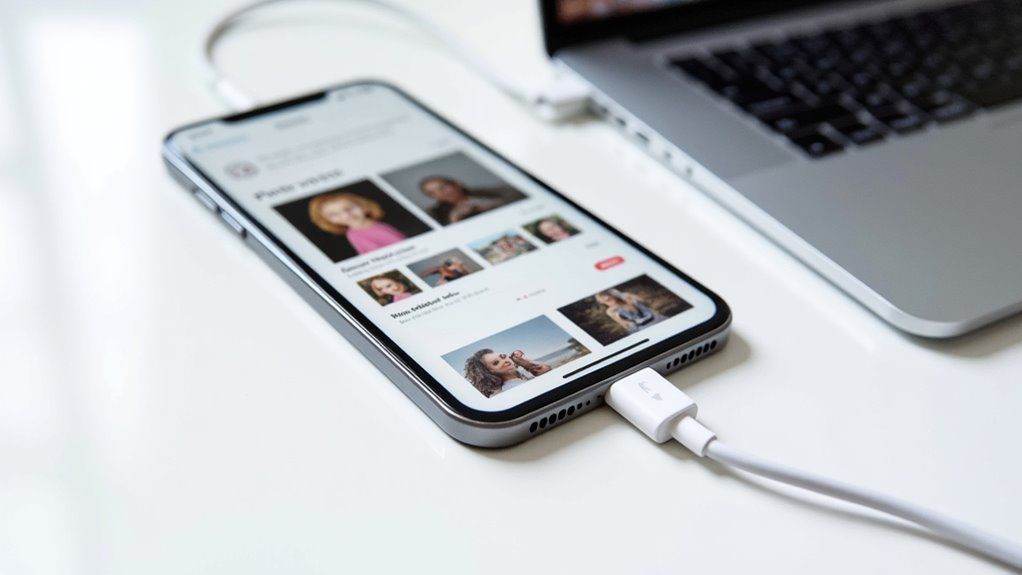
Komputery mogą nie wyświetlać wszystkich zdjęć z iPhone’a z powodu zablokowanych ustawień urządzenia, przechowywania zdjęć w iCloud lub niekompatybilnych formatów plików, takich jak HEIC. Problemy z połączeniem, takie jak uszkodzone kable USB lub zignorowane monity „Zaufaj temu komputerowi”, również blokują dostęp do zdjęć. Nieaktualne oprogramowanie lub brakujące sterowniki mogą zakłócać proces, a lokalne ustawienia zdjęć na iPhone’ie mogą ograniczać transfer. Dostosowanie tych ustawień i wypróbowanie innych metod transferu często rozwiązuje problem, a dostępne są dodatkowe szczegóły, które pomagają uprościć cały proces.
Najważniejsze wnioski
- Upewnij się, że iPhone jest odblokowany i dotknąłeś opcji „Zaufaj temu komputerowi”, aby umożliwić dostęp do zdjęć.
- Sprawdź, czy włączona jest funkcja iCloud Photos, a zdjęcia są przechowywane tylko w chmurze, co ogranicza ich widoczność lokalną.
- Używaj oryginalnych lub wysokiej jakości kabli USB i testuj różne porty, aby rozwiązać problemy z połączeniem.
- Zaktualizuj iTunes, sterowniki Apple oraz system operacyjny obu urządzeń, aby poprawić zgodność i rozpoznanie wszystkich formatów zdjęć.
- Wyłącz opcję „Optymalizuj iPhone’a do przechowywania” i pobierz pełnowymiarowe zdjęcia na urządzenie, aby mieć pełny dostęp do transferu.
Wstęp do problemu braku wyświetlania się zdjęć z iPhone’a na komputerze
Wielu użytkowników dziwi się, gdy ich komputer nie wyświetla wszystkich zdjęć zapisanych na ich iPhone’ie, co może zakłócić ich pracę lub plany udostępniania zdjęć.
Ten problem często wynika z czynników takich jak ustawienia iCloud, zablokowane urządzenia, problemy z połączeniem czy przestarzałe oprogramowanie.
Zrozumienie tych najczęstszych przyczyn jest ważne, aby zapewnić płynny dostęp i transfer zdjęć między iPhone’em a komputerem.
Podkreślanie powszechnego frustracji związanej z pytaniem „dlaczego komputer nie widzi wszystkich zdjęć z iPhone’a”
Dlaczego niektóre zdjęcia z iPhone’a nie pojawiają się po podłączeniu do komputera? Wielu użytkowników napotyka ten problem, co prowadzi do frustracji, gdy komputer nie widzi zdjęć z iPhone’a. Rozwiązywanie problemów z widocznością zdjęć z iPhone’a na komputerze często ujawnia przyczyny takie jak zablokowane urządzenia, ustawienia Biblioteki zdjęć iCloud czy uszkodzone kable. Zrozumienie tych typowych przeszkód pomaga użytkownikom pojąć, dlaczego zdjęcia z iPhone’a nie wyświetlają się na komputerze.
| Częste przyczyny | Wpływ na widoczność zdjęć |
|---|---|
| Zablokowany iPhone | Blokuje dostęp do folderu DCIM |
| Włączona biblioteka zdjęć iCloud | Zdjęcia przechowywane w chmurze, nie na urządzeniu |
| Uszkodzony kabel USB lub port | Niepełne przesyłanie zdjęć |
Krótki przegląd potencjalnych przyczyn, dla których zdjęcia z iPhone’a nie wyświetlają się na komputerze
Chociaż iPhone’y są zaprojektowane tak, aby ułatwić przesyłanie zdjęć, wiele czynników może uniemożliwić wyświetlenie wszystkich obrazów na komputerze po podłączeniu.
Użytkownicy często pytają, dlaczego komputer nie widzi wszystkich zdjęć z iPhone’a, szczególnie gdy niektóre zdjęcia są przechowywane tylko w iCloud i nie pokazują się lokalnie.
Dodatkowo, komputer mogący nie wykryć zdjęć z iPhone’a może wynikać z braku zaufania do urządzenia, przestarzałego oprogramowania lub problemów z połączeniem, takich jak uszkodzone kable.
Ponieważ tylko zdjęcia z Camera Roll zazwyczaj pojawiają się przez USB, inne albumy mogą pozostać ukryte, co utrudnia pełny dostęp do zdjęć, niż się początkowo wydaje.
Znaczenie rozwiązania problemu dla bezproblemowego dostępu do zdjęć i ich przesyłania
Kiedy pliki zdjęć nie pojawiają się poprawnie na komputerze po podłączeniu iPhone’a, może to powodować niepotrzebną frustrację i spowolnić ważne zadania, takie jak organizacja wspomnień czy udostępnianie obrazów innym.
Rozwiązanie tego problemu jest niezbędne dla płynnego dostępu do zdjęć i ich transferu. Główne powody, dla których warto się tym zająć, obejmują:
- Zapewnienie dostępu do wszystkich pożądanych zdjęć, w tym tych spoza Rolki z aparatu
- Unikanie opóźnień spowodowanych zablokowanymi urządzeniami ograniczającymi widoczność zdjęć
- Zapobieganie problemom z połączeniem wynikającym z uszkodzonych kabli lub portów
- Utrzymywanie kopii zapasowych i aktualizacji w celu niezawodnego transferu
Naprawa tych elementów pomaga utrzymać łatwe i bezproblemowe zarządzanie zdjęciami.
Typowe powody, dla których Twój komputer nie widzi wszystkich zdjęć z iPhone’a
Gdy komputer nie pokazuje wszystkich zdjęć z iPhone’a, może to wynikać z różnych czynników, takich jak problemy zgodności między systemami operacyjnymi urządzeń lub ustawienia, takie jak iCloud Photo Library, które przechowują zdjęcia w chmurze zamiast na telefonie.
Problemy z połączeniem USB, w tym uszkodzone kable lub porty, mogą również blokować transfer zdjęć.
Dodatkowo, konflikty oprogramowania lub nieobsługiwane formaty zdjęć, takie jak HEIC, mogą uniemożliwić komputerowi rozpoznanie niektórych obrazów, utrudniając dostęp do wszystkich zdjęć zapisanych na iPhone’ie.
Problemy z kompatybilnością między systemami operacyjnymi iPhone’a a komputerów
Dlaczego komputer może nie widzieć wszystkich zdjęć z iPhone’a mimo prawidłowego połączenia? Problemy z kompatybilnością między iPhone’em a systemem operacyjnym komputera często są tego przyczyną.
Cztery najczęstsze przyczyny to:
- iOS na iPhone’ie jest nieaktualny i nieobsługiwany przez system operacyjny komputera.
- System operacyjny komputera lub aplikacja Zdjęcia nie są zaktualizowane, aby w pełni rozpoznawać iPhone’a.
- Brak sterowników lub oprogramowania, takich jak iTunes czy sterowniki Apple Mobile Device, które uniemożliwiają prawidłowe wykrycie urządzenia.
- Nieoryginalny lub uszkodzony kabel USB zakłóca połączenie.
Upewnienie się, że oba urządzenia i oprogramowanie są zaktualizowane, zwykle rozwiązuje te problemy sprawnie.
iCloud Photo Library lub ustawienia synchronizacji zdjęć powodujące problemy z widocznością
Jak wpływa iCloud Photo Library na widoczność zdjęć podczas podłączania iPhone’a do komputera?
Gdy włączona jest iCloud Photo Library, wiele zdjęć może być przechowywanych w iCloud zamiast lokalnie na iPhone’ie, co powoduje, że są mniej widoczne podczas transferu.
Jeśli włączone jest ustawienie „Optymalizuj iPhone’a”, na urządzeniu pozostają tylko mniejsze wersje, podczas gdy pełne rozdzielczościowe zdjęcia pozostają w chmurze.
Ponieważ komputery uzyskują dostęp tylko do zdjęć fizycznie zapisanych w Albumie zdjęć iPhone’a, ten układ może powodować, że niektóre zdjęcia będą brakować.
Aby to naprawić, użytkownicy powinni wyłączyć iCloud Photo Library, aby zagwarantować, że wszystkie zdjęcia zostaną pobrane lokalnie i poprawnie zsynchronizują się na urządzeniach korzystających z tego samego Apple ID.
Problemy z połączeniem USB lub kablem, które powodują, że komputer nie widzi zdjęć z iPhone’a
Podłączenie iPhone’a do komputera może wydawać się prostym zadaniem, ale drobne problemy z kablem USB lub portami często powodują problemy z transferem zdjęć.
Typowe przyczyny obejmują:
- Używanie uszkodzonego lub postrzępionego kabla USB, który zakłóca połączenie.
- Luźne lub uszkodzone porty USB na komputerze lub iPhone’ie, uniemożliwiające prawidłowy transfer danych.
- Odrzucenie komunikatu „Zaufaj temu komputerowi” na iPhone’ie, co ogranicza widoczność zdjęć.
- Używanie niecertyfikowanych lub nieoryginalnych kabli, które mogą prowadzić do niezawodnych połączeń.
Zapewnienie bezpiecznego, certyfikowanego połączenia jest kluczowe, aby móc zobaczyć wszystkie zdjęcia podczas transferu.
Konflikty oprogramowania lub sterowników uniemożliwiające wykrycie zdjęć z iPhone’a
Poza problemami sprzętowymi, takimi jak uszkodzone kable czy porty, konflikty oprogramowania i sterowników często odgrywają istotną rolę w trudności komputera z rozpoznaniem wszystkich zdjęć z iPhone’a.
Gdy system operacyjny komputera jest przestarzały, może nie współpracować dobrze z iPhone’em, co powoduje problemy podczas importu zdjęć. Brakujące lub przestarzałe sterowniki Apple mogą również uniemożliwić prawidłowe wykrycie urządzenia.
Dodatkowo, oprogramowanie zabezpieczające lub inne aplikacje do obsługi zdjęć mogą zakłócać, blokując dostęp do niektórych zdjęć. Konieczne jest zaakceptowanie komunikatu „Zaufaj temu komputerowi” na iPhone’ie, ponieważ jego zignorowanie ogranicza dostęp do biblioteki zdjęć i zmniejsza widoczność zdjęć.
Problemy z przechowywaniem lub formatowaniem (np. format HEIC nie jest rozpoznawany przez komputer)
Wielu użytkowników napotyka na problemy, gdy ich komputery nie wyświetlają wszystkich zdjęć z iPhone’a, często z powodu problemów z pamięcią lub formatem.
iPhone’y zazwyczaj zapisują zdjęcia w formacie HEIC, którego starsze komputery mogą nie rozpoznawać, co powoduje, że zdjęcia są niewidoczne. Dodatkowo, ustawienia pamięci mogą przechowywać zdjęcia w pełnej rozdzielczości w iCloud, a nie na urządzeniu.
Aby rozwiązać ten problem:
- Sprawdź, czy Twój komputer obsługuje pliki HEIC.
- Konwertuj zdjęcia HEIC na JPEG za pomocą ustawień urządzenia lub odpowiednich aplikacji.
- Zweryfikuj, czy zdjęcia nie są przechowywane wyłącznie w iCloud.
- Regularnie aktualizuj oprogramowanie zarówno iPhone’a, jak i komputera, aby zapewnić lepszą kompatybilność.
Krok po kroku rozwiązywanie problemów z widocznością zdjęć z iPhone’a na komputerze
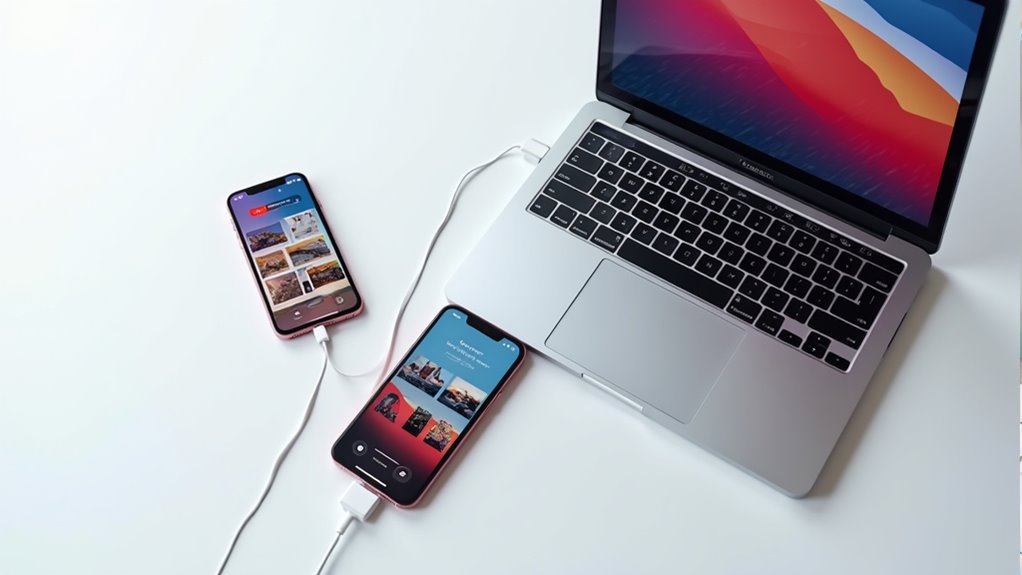
Kiedy zdjęcia z iPhone’a nie pojawiają się na komputerze, można podjąć kilka kroków rozwiązywania problemów, które pomogą zidentyfikować przyczynę.
Ważne jest, aby sprawdzić, czy oba urządzenia mają zainstalowane najnowsze aktualizacje oprogramowania, zweryfikować połączenie USB, próbując użyć innych kabli lub portów, oraz dostosować ustawienia zdjęć, na przykład wyłączając iCloud Zdjęcia, jeśli to konieczne.
Dodatkowo, zainstalowanie niezbędnych sterowników lub konwersja formatów zdjęć może rozwiązać problemy z kompatybilnością i umożliwić widoczność zdjęć.
Sprawdzanie i aktualizacja oprogramowania komputera i iPhone’a pod kątem zgodności
Chociaż transfer zdjęć z iPhone’a na komputer może wydawać się prosty, to często zgodność oprogramowania odgrywa kluczową rolę w tym, czy wszystkie obrazy pojawią się poprawnie.
Aby zapewnić płynność widoczności zdjęć, postępuj zgodnie z poniższymi krokami:
- Zaktualizuj zarówno iPhone’a, jak i komputer do najnowszych wersji systemów operacyjnych.
- Sprawdź ustawienia na iPhone’ie > Ogólne > Aktualizacja oprogramowania, oraz regularnie aktualizuj ustawienia na komputerze.
- Po aktualizacjach zrestartuj oba urządzenia, aby odświeżyć ich systemy.
- Upewnij się, że iTunes lub niezbędne sterowniki są zainstalowane i aktualne, zwłaszcza na Windows, gdzie muszą prawidłowo działać sterowniki USB Apple Mobile Device.
Weryfikacja połączenia USB i próba użycia innych kabli lub portów
Ponieważ niezawodne połączenie USB jest niezbędne do przesyłania zdjęć z iPhone’a na komputer, sprawdzenie kabla i portu często może rozwiązać problemy z widocznością. Upewnij się, że kabel USB jest mocno podłączony oraz używaj oryginalnego lub wysokiej jakości zamiennika, aby uniknąć problemów z połączeniem. Wypróbowanie innych portów USB może pomóc, jeśli port jest uszkodzony. Wejście na iPhone’a i zatwierdzenie komunikatu „Zaufaj temu komputerowi” jest konieczne, aby uzyskać dostęp. Ponowne uruchomienie obu urządzeń może również zresetować połączenia.
| Krok | Działanie |
|---|---|
| 1 | Sprawdź połączenie kabla |
| 2 | Użyj oryginalnego lub wysokiej jakości kabla |
| 3 | Przetestuj inny port USB |
| 4 | Uzyskaj dostęp do iPhone’a i zatwierdź komputer |
Dostosowywanie ustawień zdjęć na iPhone’ie (np. wyłączanie iCloud Photo Library lub zmiana opcji transferu)
Jak może dostosowanie ustawień zdjęć na iPhonie poprawić widoczność obrazów podczas ich przenoszenia na komputer?
Zmiana ustawień gwarantuje, że zdjęcia są przechowywane i dostępne lokalnie. Kluczowe kroki obejmują:
- Wyłącz iCloud Photos w Ustawienia > Twoje Imię > iCloud > Zdjęcia, aby zapobiec przechowywaniu zdjęć tylko w chmurze.
- Wyłącz opcję „Optymalizuj iPhone’a” (Optimize iPhone Storage), aby na urządzeniu pozostawały pełne rozdzielczości zdjęć.
- Użyj opcji „Pobierz zdjęcia i filmy” (Download Photos & Videos) w ustawieniach iCloud, aby zapisać obrazy lokalnie.
- Za każdym razem, gdy łączysz iPhone’a, wybierz opcję „Zaufaj temu komputerowi” (Trust This Computer).
Te zmiany pomagają komputerowi rozpoznawać i przenosić wszystkie zdjęcia sprawnie.
Instalacja niezbędnych sterowników lub oprogramowania (np. iTunes lub Apple Mobile Device Support)
Wielu użytkowników uważa, że zainstalowanie odpowiednich sterowników i oprogramowania jest kluczowe, aby komputer poprawnie rozpoznawał i wyświetlał wszystkie zdjęcia z iPhone’a.
Zainstalowanie najnowszej wersji iTunes jest ważne, ponieważ zawiera niezbędne sterowniki i Apple Mobile Device Support, które pomagają komputerowi komunikować się z iPhone’em.
Jeśli iPhone nie jest rozpoznawany, ponowna instalacja iTunes może naprawić uszkodzone pliki lub brakujące komponenty.
Użytkownicy systemu Windows powinni sprawdzić w Menadżerze urządzeń, czy obecny jest sterownik Apple Mobile Device USB.
Regularne aktualizacje iTunes oraz systemu operacyjnego również poprawiają kompatybilność i niezawodność przesyłania zdjęć.
Konwersja formatów zdjęć, jeśli to konieczne (np. z HEIC na JPEG)
Chociaż nowsze modele iPhone’a zapisują zdjęcia w formacie HEIC, aby zaoszczędzić miejsce i zachować wysoką jakość, ten format nie jest zawsze kompatybilny ze wszystkimi komputerami czy programami do zdjęć, co może powodować, że niektóre obrazy będą niewidoczne lub trudne do otwarcia.
Aby to naprawić, użytkownicy mogą:
- Zmienić ustawienia iPhone’a na opcję „Najbardziej kompatybilne” w Ustawienia > Aparat > Formatach na przyszłe zdjęcia.
- Używać korektorów online lub oprogramowania do zmiany plików HEIC na JPEG.
- Zainstalować rozszerzenia HEIF Image Extensions na Windows 10 lub nowszym, aby uzyskać native support HEIC.
- Wybrać opcje konwersji podczas przesyłania zdjęć, jeśli pojawi się stosowne powiadomienie.
Zaawansowane rozwiązania problemów z wykrywaniem zdjęć iPhone’a przez komputer
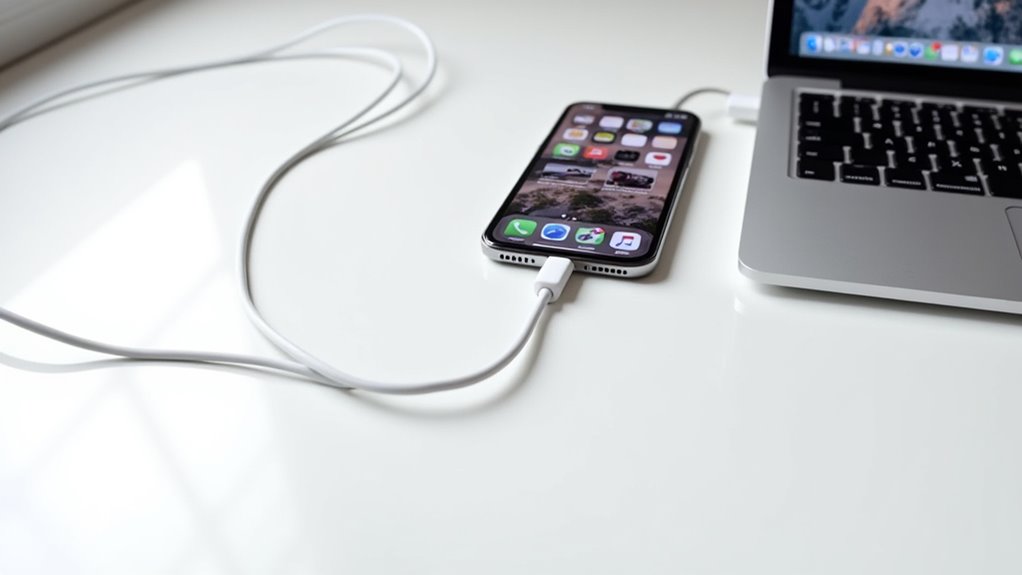
Kiedy komputer ma trudności z wykryciem zdjęć z iPhone’a, można podjąć zaawansowane kroki, które pomogą przywrócić dostęp.
Zresetowanie ustawień lokalizacji i prywatności na iPhone’ie lub ponowne autoryzowanie komputera może rozwiązać problemy z uprawnieniami, które blokują przesyłanie zdjęć.
Dodatkowo, warto rozważyć alternatywne metody, takie jak AirDrop, oprogramowanie zewnętrzne, czy sprawdzenie, czy nie ukrywają się zdjęcia, co może stanowić praktyczne rozwiązanie, gdy standardowe połączenia zawodzą.
Resetowanie ustawień lokalizacji i prywatności na iPhone’ie w celu uzyskania dostępu do zdjęć
Jak resetowanie ustawień lokalizacji i prywatności na iPhone’ie może poprawić dostęp do zdjęć dla komputera? Ta operacja usuwa ograniczające uprawnienia, które mogą blokować wykrywanie zdjęć.
Aby to zrobić, postępuj zgodnie z poniższymi krokami:
- Otwórz Ustawienia > Ogólne > Transfer lub Resetuj iPhone’a.
- Stuknij Resetuj > Resetuj lokalizację i prywatność.
- Ponownie podłącz iPhone’a do komputera.
- Gdy pojawi się komunikat, wybierz „Zaufaj temu komputerowi”.
Ten proces przywraca domyślne uprawnienia aplikacji i może naprawić błędy uniemożliwiające komputerowi dostęp do wszystkich zdjęć.
Pamiętaj, że aplikacje wcześniej autoryzowane do lokalizacji i prywatności będą musiały ponownie uzyskać pozwolenie po resecie.
Ponowne autoryzowanie komputera do uzyskania dostępu do danych z iPhone’a
Ponieważ komputery wymagają wyraźnego zezwolenia na dostęp do danych iPhone’a, ponowne zatwierdzenie połączenia często rozwiązuje problemy z wykrywaniem zdjęć.
Proces ten obejmuje odłączenie iPhone’a, ponowne uruchomienie obu urządzeń oraz ponowne podłączenie iPhone’a, aby wywołać komunikat „Zaufaj temu komputerowi”. Jeśli komunikat się nie pojawi, sprawdź, czy iPhone jest dostępny i czy zainstalowano najnowszą wersję iTunes lub oprogramowania Apple.
Sprawdzanie kabeli USB i portów pod kątem uszkodzeń może również pomóc. Gdy zaufanie zostanie przyznane, komputer może uzyskać dostęp do zdjęć zapisanych w folderze DCIM.
Jeśli problemy będą się utrzymywać, można zresetować ustawienia prywatności i lokalizacji iPhone’a, co może wymusić ponowne zatwierdzenie dostępu.
Używanie alternatywnych metod, takich jak AirDrop lub oprogramowanie firm trzecich, do przesyłania zdjęć
Chociaż podłączenie iPhone’a bezpośrednio do komputera jest najczęstszym sposobem na przesyłanie zdjęć, alternatywne metody takie jak AirDrop czy oprogramowanie firm trzecich oferują przydatne rozwiązania, gdy ta metoda zawodzi.
AirDrop umożliwia szybkie, bezprzewodowe udostępnianie między urządzeniami Apple bez kabli czy dodatkowych aplikacji. Oprogramowanie firm trzecich często pozwala na masowe pobieranie i dostęp do wszystkich albumów zdjęć, omijając ograniczenia iCloud.
Te alternatywy pomagają rozwiązać problemy spowodowane problemami z USB lub ograniczeniami oprogramowania. Kluczowe korzyści to:
- Bezprzewodowe transfery za pomocą AirDrop
- Możliwość masowego pobierania
- Kompatybilność z różnymi formatami plików
- Dostęp do wszystkich zdjęć, nawet tych ukrytych domyślnymi ustawieniami.
Szukanie ukrytych lub zablokowanych zdjęć, które mogą nie być widoczne na komputerze
Gdy zdjęcia nie pojawiają się na komputerze po podłączeniu iPhone’a, często pomocne jest sprawdzenie, czy na urządzeniu nie są ukryte lub zabezpieczone niektóre obrazy. Ukryte zdjęcia znajdują się w „Ukrytym albumie”, natomiast niedawno usunięte można przywrócić w ciągu 40 dni. Ustawienia iCloud oraz zoptymalizowane przechowywanie mogą również wpływać na widoczność zdjęć. Dodatkowo, aby uzyskać pełny dostęp, należy odblokować iPhone’a i zaakceptować komunikat „Zaufaj temu komputerowi”.
| Problem | Lokalizacja / Ustawienie | Rozwiązanie |
|---|---|---|
| Ukryte zdjęcia | Ukryty album (aplikacja Zdjęcia) | Odkryj ukryte zdjęcia |
| Usunięte zdjęcia | Album Niedawno usunięte | Przywróć w ciągu 40 dni |
| Pamięć iCloud | Zdjęcia iCloud | Pobierz oryginały |
| Zabezpieczone urządzenie | Ekran blokady | Uzyskaj dostęp i zaufaj komputerowi |
Zapobieganie problemom z widocznością zdjęć w przyszłości – porady zapobiegawcze
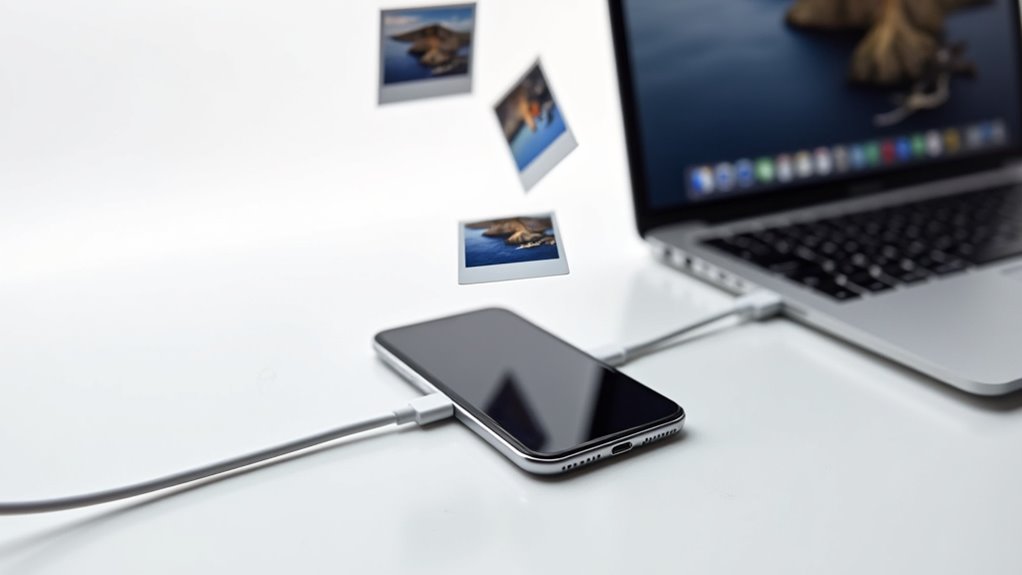
Aby zapobiec przyszłym problemom z widocznością zdjęć między iPhonem a komputerem, ważne jest, aby oba urządzenia miały zaktualizowane oprogramowanie, co zapewni ich płynne współdziałanie.
Stosowanie spójnych metod przechowywania i przenoszenia zdjęć, takich jak niezawodne kable USB lub zaufane usługi chmury, pomaga utrzymać jasny dostęp.
Dodatkowo regularne tworzenie kopii zapasowych zdjęć chroni przed przypadkową utratą i ułatwia rozwiązywanie problemów, gdyby się pojawiły.
Regularzowane aktualizacje oprogramowania iPhone’a i komputera dla płynnej integracji
Zapewnienie, że zarówno iPhone, jak i komputer mają najnowsze aktualizacje oprogramowania, odgrywa kluczową rolę w utrzymaniu płynnych przesyłania zdjęć oraz w unikaniu problemów z widocznością.
Regularne aktualizacje poprawiają kompatybilność i naprawiają błędy, które mogą blokować import zdjęć. Aby utrzymać synchronizację urządzeń, użytkownicy powinni:
- Często sprawdzać dostępność aktualizacji iOS.
- Regularnie aktualizować system operacyjny komputera.
- Włączać automatyczne aktualizacje na obu urządzeniach, aby być na bieżąco.
- Monitorować powiadomienia o aktualizacjach, aby nie przegapić ważnych poprawek.
Podążanie za tymi krokami pomaga zapewnić bezproblemową integrację, sprawiając, że wszystkie zdjęcia będą widoczne i dostępne podczas transferu.
Używanie spójnych metod przechowywania i transferu zdjęć (np. USB lub usługi chmurowe)
Niezawodna rutyna transferu zdjęć często zależy od korzystania z konsekwentnych metod przechowywania i połączenia, takich jak zaufany kabel USB lub usługi chmurowe jak iCloud, aby utrzymać zdjęcia zorganizowane i dostępne.
Używanie tego samego Apple ID na różnych urządzeniach pomaga utrzymać synchronizację, zapobiegając brakującym zdjęciom spowodowanym niezgodnością kont. Regularne przeglądanie ustawień iCloud gwarantuje, że zdjęcia są przechowywane tam, gdzie się tego oczekuje, co zapobiega zamieszaniu podczas transferu.
Stosowanie stabilnego połączenia USB minimalizuje błędy podczas bezpośredniego przenoszenia zdjęć. Dodatkowo, tworzenie uporządkowanych albumów na iPhonie upraszcza identyfikację zdjęć do transferu, co czyni cały proces bardziej płynnym i zmniejsza ryzyko pominięcia obrazów.
Tworzenie kopii zapasowych zdjęć, aby uniknąć utraty danych podczas rozwiązywania problemów
Regularne tworzenie kopii zapasowych zdjęć chroni cenne wspomnienia przed utratą podczas rozwiązywania problemów lub nieoczekiwanych awarii urządzenia.
Aby uniknąć przyszłych problemów z widocznością zdjęć, rozważ następujące zapobiegawcze wskazówki:
- Korzystaj z automatycznych narzędzi do tworzenia kopii zapasowych, które synchronizują zdjęcia z iPhone’a na komputer lub do chmury.
- Ustal regularny harmonogram kopii zapasowych, na przykład co miesiąc lub po ważnych wydarzeniach, aby zdjęcia były na bieżąco.
- Organizuj zdjęcia w albumach przed wykonaniem kopii zapasowej, co ułatwi późniejszy dostęp i zarządzanie.
- Łącz lokalne kopie zapasowe z usługami chmurowymi dla dodatkowego zabezpieczenia przed utratą danych.
Stosując się do tych kroków, zapewnisz bezpieczeństwo zdjęć, nawet podczas problemów technicznych.
Wnioski i ostateczne przemyślenia
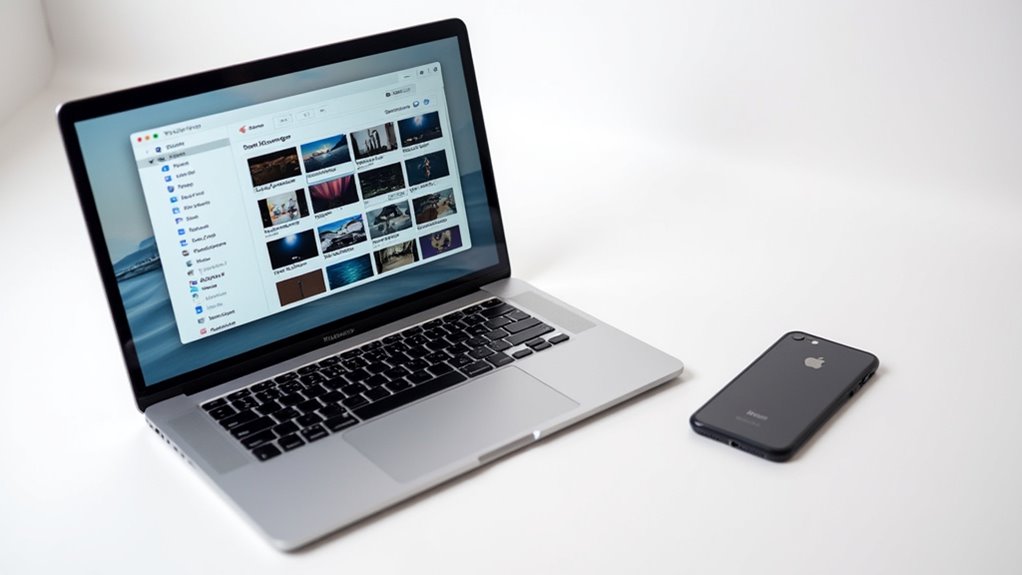
Zrozumienie głównych przyczyn, dla których komputer może nie widzieć wszystkich zdjęć z iPhone’a, pomaga użytkownikom zastosować odpowiednie rozwiązania, takie jak sprawdzenie ustawień iCloud lub właściwe podłączenie urządzenia.
Ponieważ nie każda przyczyna wymaga tego samego rozwiązania, wypróbowanie kilku kroków rozwiązywania problemów zwiększa szanse na sukces.
Zachęca się czytelników do dzielenia się swoimi doświadczeniami lub pytaniami w komentarzach, aby pomóc zbudować wspólnotę wokół tego częstego problemu.
Podsumowanie kluczowych rozwiązań problemu „komputer nie widzi zdjęć z iPhone’a”
Udana transfer zdjęć z iPhone’a na komputer często zależy od kilku kluczowych czynników, które użytkownicy powinni mieć na uwadze.
Po pierwsze, konieczne jest zapewnienie, że iPhone jest dostępny, a komunikat „Zaufaj temu komputerowi” został zaakceptowany.
Po drugie, używanie godnego zaufania kabla USB i portu pomaga utrzymać stabilne połączenie.
Po trzecie, sprawdzenie, czy iCloud Photo Library jest włączona, ma znaczenie, ponieważ zdjęcia mogą być przechowywane tylko w chmurze.
Na koniec, zrestartowanie obu urządzeń może odświeżyć połączenia i ujawnić ukryte zdjęcia.
Te kroki stanowią podstawę do rozwiązania problemów, gdy komputer nie widzi wszystkich zdjęć z iPhone’a.
Zachęta do wypróbowania wielu kroków rozwiązywania problemów, jeśli jeden nie zadziała
Chociaż napotkanie trudności w przesyłaniu zdjęć z iPhone’a na komputer może być frustrujące, ważne jest, aby pamiętać, że wypróbowanie wielu kroków naprawczych często prowadzi do rozwiązania.
Ponowne uruchomienie urządzeń, sprawdzenie połączeń USB oraz aktualizacja systemów operacyjnych to kluczowe działania, które warto rozważyć. Upewnienie się, że iPhone jest dostępny i zaufany, sprawdzenie ustawień Biblioteki zdjęć iCloud oraz wypróbowanie alternatywnych metod przesyłania mogą również pomóc.
Ponieważ różne problemy wymagają różnych rozwiązań, cierpliwe podejście krok po kroku zwiększa szansę na sukces, co sprawia, że wszystkie zdjęcia w końcu będą widoczne i dostępne na komputerze.
Wezwanie do działania dla czytelników, aby podzielili się swoimi doświadczeniami lub poprosili o dalszą pomoc w komentarzach
Napotykanie problemów z przesyłaniem zdjęć może pozostawić wielu użytkowników poszukujących odpowiedzi poza podstawowymi rozwiązaniami problemów.
Dzielenie się doświadczeniami w komentarzach może pomóc w budowaniu wspierającej społeczności oraz dostarczyć dodatkowych wskazówek. Czytelnicy są zachęcani do:
- Opisywania swoich konkretnych problemów z przesyłaniem zdjęć.
- Dzielenia się rozwiązaniami, które wypróbowali oraz efektami tych prób.
- Zadawania pytań dotyczących niejasnych kroków lub bardziej zaawansowanych napraw.
- Polecania przydatnych aplikacji lub narzędzi, które okazały się skuteczne.
Taki wspólny wysiłek nie tylko pomaga indywidualnym osobom znaleźć dopasowane porady, ale także wzbogaca użyteczność artykułu dla wszystkich, którzy borykają się z podobnymi problemami.
Twoja opinia jest cennym wkładem i mile widziana!
Najczęściej Zadawane Pytania
Dlaczego mój komputer nie widzi wszystkich moich zdjęć z iPhone’a?
Komputer może nie widzieć wszystkich zdjęć z iPhone’a, ponieważ niektóre obrazy są przechowywane w iCloud zamiast bezpośrednio na urządzeniu, szczególnie jeśli włączona jest funkcja Biblioteka zdjęć iCloud.
Dodatkowo, do rutynowego podłączania przez USB zazwyczaj dostępne są tylko zdjęcia z Rolki aparatu, podczas gdy inne albumy pozostają ukryte.
Jeśli iPhone jest zablokowany lub komputer nie jest zaufany, dostęp do zdjęć jest ograniczony.
Użycie uszkodzonego kabla lub przestarzałego oprogramowania może również powodować problemy z rozpoznaniem wszystkich zdjęć.
Dlaczego moje zdjęcia z iPhone’a nie synchronizują się z komputerem?
Prawie 80% użytkowników iPhone’a korzysta z iCloud do przechowywania zdjęć, co może powodować problemy z synchronizacją z komputerami.
Zdjęcia przechowywane wyłącznie w iCloud mogą nie pojawiać się podczas transferu, ponieważ nie są zapisane lokalnie na iPhonie.
Dodatkowo, problemy z synchronizacją często pojawiają się, jeśli telefon jest zabezpieczony, jeśli nie zostało potwierdzone „Zaufaj temu komputerowi” lub jeśli oprogramowanie jest nieaktualne.
Dostosowanie ustawień iCloud lub zapewnienie dostępu do urządzenia może pomóc w poprawnym synchronizowaniu zdjęć.
Jak uzyskać dostęp do wszystkich zdjęć z iPhone’a na moim komputerze?
Aby uzyskać dostęp do wszystkich zdjęć z iPhone’a na komputerze PC, najpierw odblokuj iPhone’a i stuknij „Zaufaj” podczas podłączania go przez USB.
Komputer może bezpośrednio uzyskać dostęp do zdjęć w Zdjęciach z aparatu, ale te zapisane w iCloud mogą się nie pojawiać.
Zainstalowanie aplikacji Apple Devices ze sklepu Microsoft Store pomoże zarządzać transferami.
Aby uzyskać pełniejszy dostęp, narzędzia firm trzecich takie jak AnyTrans oferują więcej opcji, umożliwiając użytkownikom przeglądanie i importowanie całej swojej biblioteki zdjęć płynnie.
Jak sprawić, żeby zdjęcia z iPhone’a pojawiały się na moim komputerze?
Aby zdjęcia z iPhone’a pojawiły się na komputerze, upewnij się, że iPhone jest dostępny, oraz zaakceptuj opcję „Zaufaj temu komputerowi” podczas podłączania przez USB.
Sprawdź ustawienia iCloud, ponieważ zdjęcia zapisane wyłącznie w iCloud mogą nie być widoczne lokalnie.
Używanie niezawodnego kabla i portu pomaga utrzymać stabilność połączenia.
Ponowne uruchomienie obu urządzeń może odświeżyć połączenie.
Aby ułatwić dostęp, aplikacje firm trzecich, takie jak AnyTrans, oferują prosty transfer zdjęć z iPhone’a na komputer.
Wniosek
Podobnie jak ogrodnik pielęgnujący rosnące drzewo, rozwiązywanie problemu, dlaczego komputer nie widzi wszystkich zdjęć z iPhone’a, wymaga cierpliwości i troski, zapewniając, że każdy gałąź — ustawienia, połączenia i oprogramowanie — jest odpowiednio pielęgnowany. Postępując zgodnie z jasnymi krokami i środki zapobiegawcze, użytkownicy mogą pomóc swoim urządzeniom w płynnym komunikowaniu się, umożliwiając każdemu obrazowi rozkwitnięcie tam, gdzie powinien. Dzięki temu podejściu, problemy z widocznością zdjęć stają się mniej tajemnicze, a bardziej rozwiązywalne, gotowe na kolejne zdjęcie.

