
Możesz szybko włączyć Tryb Skupienia za pomocą Centrum sterowania lub Ustawień, wybierając predefiniowane opcje, takie jak Praca, Osobiste lub Sen. Dostosuj każdy profil, dodając dozwolonych kontaktów i aplikacje, aby zmniejszyć rozpraszanie. Ustaw harmonogramy lub automatyzacje oparte na lokalizacji, które umożliwią automatyczne włączenie. Dostosuj ekran główny, aby wyświetlał tylko odpowiednie aplikacje podczas Trybu Skupienia, co zwiększy produktywność. Zarządzanie powiadomieniami i automatyzacjami zapewnia płynne kontrolowanie przerw. Chcesz zoptymalizować tę potężną funkcję? Dodatkowe wskazówki mogą skutecznie poprawić Twoją równowagę cyfrową.
Kluczowe wnioski
- Włącz Tryb Skupienia w Ustawieniach > Skupienie lub Centrum Sterowania, wybierając presety takie jak Praca, Osobiste lub Sen, aby szybko go aktywować.
- Dostosuj profile Skupienia, dodając dozwolonych kontaktów i aplikacje do powiadomień w Ustawienia > Skupienie > [Twój Tryb].
- Ustaw automatyczne włączanie za pomocą harmonogramów, lokalizacji lub wyzwalaczy aplikacji, aby przełączać się bez konieczności użycia rąk zgodnie z rutyną.
- Spersonalizuj układ ekranu blokady i ekranu głównego, aby wyświetlały odpowiednie aplikacje i ograniczały rozpraszanie podczas Trybu Skupienia.
- Używaj Siri lub Skrótów do łatwego sterowania bez użycia rąk i regularnie dostosowuj ustawienia Skupienia, aby odpowiadały zmieniającym się potrzebom.
Wprowadzenie do trybu Skupienia na iPhone’ie
Tryb Skupienia na iPhone jest zaprojektowany tak, aby pomóc Ci ograniczyć rozpraszacze i poprawić koncentrację poprzez kontrolę powiadomień w zależności od Twojej aktualnej aktywności lub pory dnia. Rozbudowując funkcje takie jak Nie przeszkadzać i Tryb snu, oferuje dostosowywalne profile, takie jak Praca lub Prywatne, aby dopasować się do Twojego stylu życia.
Ten artykuł przeprowadzi Cię przez włączanie, dostosowywanie i zarządzanie Trybem Skupienia, aby zwiększyć zarówno produktywność, jak i dobre samopoczucie.
Czym jest Tryb Skupienia i dlaczego ma znaczenie dla produktywności i dobrego samopoczucia
| Funkcja | Korzyść |
|---|---|
| Powiadomienia niestandardowe | Priorytetowe ważne alerty |
| Harmonogramy | Automatyczne kontrolowanie rozproszeń |
| Filtry skupienia | Dostosuj zachowanie aplikacji |
| Stan współdzielony | Informuj kontakty, gdy jesteś zajęty |
Krótki przegląd powiązanych funkcji, takich jak Tryb Nie przeszkadzać i Tryb snu
Jak dołącza Nie przeszkadzać i Tryb snu do szerszego ekosystemu funkcji Skupienia na Twoim iPhone? Oba są ustawieniami wstępnymi trybami skupienia, które mają na celu zmniejszenie rozproszeń: Nie przeszkadzać wycisza wszystkie powiadomienia, podczas gdy Tryb snu pomaga się wyciszyć, ograniczając alerty i dostosowując ustawienia ekranu podczas godzin odpoczynku.
Możesz zaplanować lub ręcznie aktywować te tryby. Zastanawiasz się, jak wyłączyć tryb skupienia na iPhone lub jak wyłączyć tryb Nie przeszkadzać na iPhone? Wystarczy uzyskać dostęp do Centrum sterowania lub ustawień.
Używaj tych narzędzi do skutecznego czas dla siebie iPhone, łatwo równoważąc produktywność i relaks.
Cel artykułu: prowadzenie użytkowników do włączenia, dostosowania i zarządzania Trybem Skupienia
Aktywacja pełnego potencjału Trybu Skupienia na Twoim iPhone’ie może odmienić sposób, w jaki zarządzasz rozproszeniami i utrzymujesz produktywność przez cały dzień. Ten artykuł pokaże Ci, jak włączyć, dostosować i skutecznie zarządzać Trybem Skupienia.
Dowiesz się, jak dostosować uprawnienia powiadomień dla aplikacji i kontaktów, ustawiać harmonogramy lub automatyzacje, a także wybierać spośród presetów takich jak Praca lub Sen — albo tworzyć własne ustawienia skupienia.
Odkryj, jak wyświetlać określone ustawienia ekranu blokady i ekranu głównego, gdy Tryb Skupienia jest aktywny. Opanowując te kroki, będziesz mógł kontrolować przerwania z pewnością, poprawiając swoją codzienną pracę i czas osobisty, nie tracąc przy tym ważnych powiadomień.
Zrozumienie trybu skupienia a trybu Nie przeszkadzać na iPhone
Tryb Skupienia i Nie przeszkadzać pomagają ograniczyć rozproszenia, ale Tryb Skupienia oferuje dostosowywane profile dopasowane do Twoich aktywności, takich jak Praca czy Sen.
W przeciwieństwie do Nie przeszkadzać, który po prostu wycisza wszystkie powiadomienia, Tryb Skupienia pozwala kontrolować, które aplikacje i kontakty mogą się z Tobą kontaktować, a także planować jego uruchamianie.
Zrozumienie, kiedy używać którego trybu, może zwiększyć Twoją produktywność i płynnie zintegrować się z funkcjami takimi jak Tryb Snu, poprawiając ogólne zarządzanie urządzeniem.
Kluczowe różnice między trybem Skupienia a trybem Nie przeszkadzać
Podczas gdy oba tryby mają na celu ograniczenie zakłóceń, Tryb Skupienia oferuje znacznie bardziej dostosowane rozwiązanie w porównaniu do tradycyjnego trybu Nie przeszkadzać (DND) na Twoim iPhonie.
Tryb Skupienia pozwala tworzyć wiele profili, z których każdy ma określone uprawnienia dotyczące aplikacji i kontaktów, dostosowane do Twoich aktywności. Może się on automatycznie aktywować na podstawie lokalizacji, czasu lub użycia aplikacji, wyświetlając wyraźne ikony statusu i opcje udostępniania.
W przeciwieństwie do tego, DND jest uniwersalnym narzędziem do wyciszania, uruchamianym ręcznie lub według harmonogramu, wyświetlającym jedynie ikonę półksiężyca bez szczegółowych ustawień.
Ta personalizacja sprawia, że Tryb Skupienia jest idealny do precyzyjniejszego zarządzania różnymi kontekstami niż DND.
Kiedy korzystać z trybu Skupienia zamiast Nie przeszkadzać dla spersonalizowanej kontroli
Ponieważ skuteczne zarządzanie przerwami zależy od kontekstu, wybór między Trybem Skupienia a Nie przeszkadzać (DND) zależy od Twoich potrzeb w zakresie personalizacji. Chcesz używać Trybu Skupienia, gdy konkretne aktywności wymagają dostosowanych ustawień powiadomień, takich jak projekty w pracy, sesje ćwiczeń czy czas wolny. Tryb Skupienia pozwala na filtrowanie aplikacji, planowanie trybów oraz udostępnianie statusu—funkcje, które nie są dostępne w DND, które wprowadza całkowitą ciszę.
| Funkcja | Tryb Skupienia | Nie przeszkadzać (DND) |
|---|---|---|
| Personalizacja | Filtry aplikacji/kontaktów, harmonogramy | Ogólne wyciszenie |
| Udostępnianie statusu | Tak | Nie |
| Wielokrotne tryby | Tak | Nie |
W jaki sposób te tryby integrują się z innymi funkcjami, takimi jak Tryb Sny
- Spersonalizowane powiadomienia o alarmach i alertach zdrowotnych
- Relaksujące wizualizacje na ekranie blokady promujące odpoczynek
- Szybsze wygaszanie ekranu w celu minimalizacji zakłóceń
Możesz ręcznie włączyć tryb snu, zaplanować go lub zautomatyzować jego aktywację. Ta płynna integracja pomaga zrównoważyć odpoczynek z ważnymi powiadomieniami, czyniąc z niej skuteczne narzędzie do zarządzania czasem odpoczynku obok innych trybów skupienia.
Przewodnik krok po kroku: jak włączyć tryb skupienia na iPhone’ie
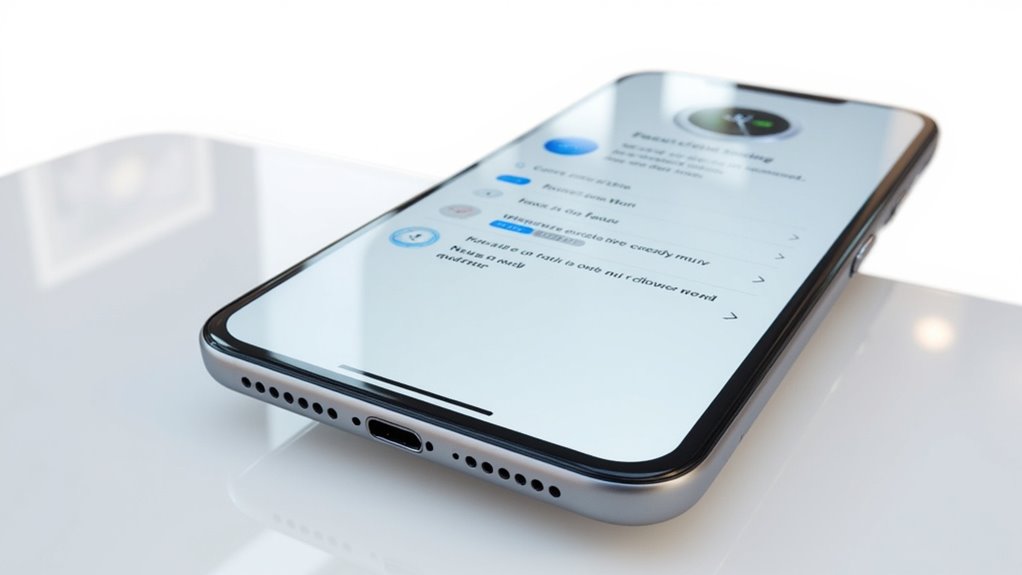
Włączanie Trybu skupienia na iPhone jest proste, gdy wiesz, gdzie szukać w ustawieniach iOS. Możesz szybko aktywować gotowe opcje, takie jak Praca, Osobiste lub Sen, z Centrum sterowania.
Alternatywnie, możesz dostosować tryby skupienia do swoich indywidualnych potrzeb. Wybieranie odpowiedniego trybu, na przykład „Mój czas”, pomaga utrzymać produktywność i skutecznie minimalizować rozpraszacze.
Przechodzenie do ustawień skupienia w iOS
| Krok | Opis |
|---|---|
| 1. Otwórz Ustawienia | Znajdź ikonę zębatki na ekranie głównym. |
| 2. Tapnij Fokus | Uzyskaj dostęp do trybów Nie przeszkadzać, Praca, Osobisty i trybów niestandardowych. |
| 3. Włącz lub wyłącz | Włącz lub wyłącz wyłącznikiem. |
| 4. Dostosuj | Ustaw dozwolone powiadomienia i aplikacje. |
| 5. Zaplanuj aktywację | Ustaw godziny, lokalizacje lub wyzwalacze aplikacji. |
Ta metoda zapewnia skuteczne zarządzanie skupieniem, dostosowane do Twojego stylu życia.
Aktywowanie ustawionych wcześniej opcji skupienia (np. Praca, Osobiste, Sen)
Gdy dostosujesz ustawienia Focus, włączenie gotowego trybu, takiego jak Praca, Osobiste czy Sen, jest proste i szybkie.
Aby aktywować tryb Focus:
- Zsuń palcem w dół z prawego górnego rogu, aby otworzyć Centrum sterowania, a następnie stuknij ikonę Focus (ksieżyc lub osoba w kole).
- Wybierz wybrany tryb preset—Praca, Osobiste lub Sen—aby natychmiast wyciszyć powiadomienia zgodnie z ustawieniami.
- Alternatywnie, przejdź do Ustawienia > Focus, stuknij wybrany tryb i włącz go.
Ta łatwość aktywacji gwarantuje, że możesz szybko przełączać tryby, zachowując skupienie bez zakłóceń dostosowanych do Twojej aktualnej aktywności.
Wskazówki dotyczące wyboru odpowiedniego trybu skupienia w określonych sytuacjach, takich jak „Czas dla siebie”
Jak wybrać odpowiedni Tryb skupienia, aby dopasować go do swoich codziennych rytmów i priorytetów? Zacznij od zidentyfikowania swojego konkretnego scenariusza — na przykład „Czas dla siebie” dla relaksu lub refleksji. Włącz ten tryb przez Centrum sterowania lub Ustawienia, a następnie dostosuj powiadomienia: zezwól na połączenia od ulubionych, wycisz pozostałe.
Zaplanuj automatyczne uruchamianie na podstawie czasu, lokalizacji lub korzystania z aplikacji, aby płynnie przełączać tryby. Użyj funkcji “Udostępnij status skupienia”, aby poinformować kontakty, że jesteś niedostępny, co zmniejsza liczbę przerw.
W naszych testach dostosowanie tych ustawień zapewnia środowisko wolne od rozproszeń, idealnie dopasowane do Twoich potrzeb. Wybór odpowiedniego Trybu skupienia zwiększa produktywność i dobre samopoczucie, szanując Twoje wyjątkowe momenty.
Jak dostosować tryb skupienia na iPhone do swoich potrzeb
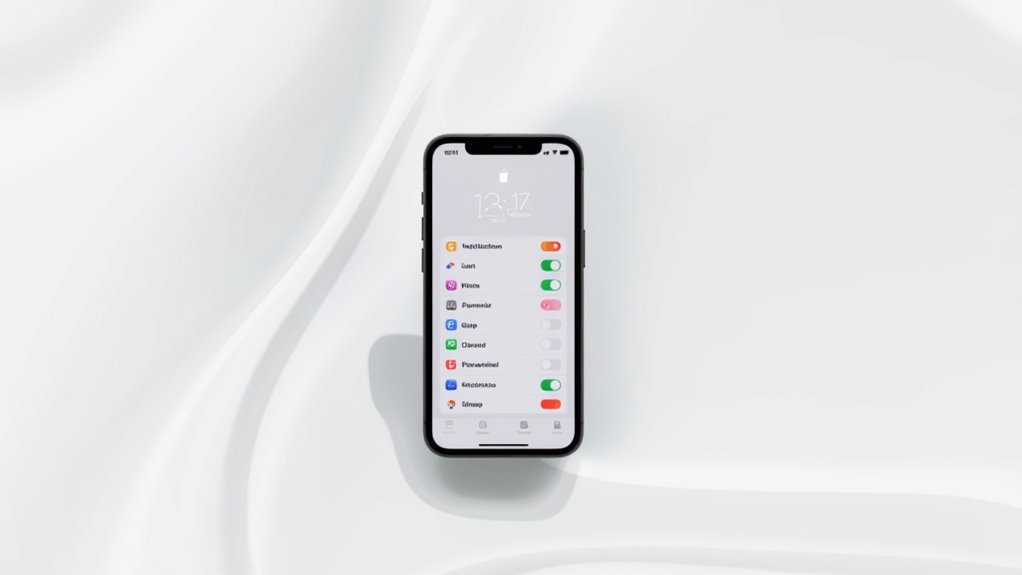
Dostosowanie trybu Skupienia na swoim iPhonie pozwala kontrolować, które powiadomienia i kontakty mogą się do Ciebie odzywać, zapewniając, że docierają tylko najważniejsze alerty. Możesz również dostosować widoczność aplikacji i strony ekranu głównego, aby zminimalizować rozpraszacze i stworzyć przestrzeń roboczą dopasowaną do Twojego aktualnego zadania.
Niezależnie od tego, czy chodzi o pracę, relaks, czy wyjątkowe sytuacje, personalizacja trybu Skupienia pomaga utrzymać produktywność i równowagę przez cały dzień.
Konfigurowanie dozwolonych powiadomień i kontaktów podczas trybu Skupienia
Co jeśli mógłbyś filtrować powiadomienia, aby otrzymywać tylko najważniejsze alerty podczas trybu Skupienia? Na swoim iPhonie możesz dostosować dozwolone powiadomienia, aby mieć pewność, że kluczowe kontakty i aplikacje dotrą do Ciebie, podczas gdy inne będą wyciszone. Oto jak skutecznie dostosować powiadomienia:
- Przejdź do Ustawienia > Skupienie > [Twoje skupienie] > Osoby, aby dodać kontakty, które mogą Cię powiadamiać.
- Przejdź do Ustawienia > Skupienie > [Twoje skupienie] > Aplikacje, aby wybrać aplikacje, które mogą wysyłać powiadomienia.
- Zrównoważ skupienie i pilność, pozwalając tylko na krytyczne komunikaty.
Ta konfiguracja pomoże Ci pozostać produktywnym, nie tracąc ważnych wiadomości.
Dostosowywanie widoczności aplikacji i ekranu głównego w celu ograniczenia rozpraszania uwagi
Oprócz kontrolowania powiadomień, dostosowanie ekranu głównego podczas trybu Skupienia może znacznie poprawić Twoją zdolność do koncentracji na zadaniu. Możesz spersonalizować, które strony z aplikacjami się pojawiają, lub utworzyć nowe, przeznaczone wyłącznie do bieżącej aktywności, minimalizując rozpraszacze.
Aby to zrobić, przejdź do Ustawienia > Skupienie > wybierz swoje Skupienie > Ekran główny, a następnie wybierz konkretne strony lub stwórz nowy układ. Dzięki temu możesz ukryć niepowiązane aplikacje, uproszczając interfejs.
Dodatkowo, możesz dostosować swój blokadę ekranu i powiadomienia, aby uzupełnić ten układ. Ponowne przeglądanie i modyfikacja tych ustawień zapewniają, że Twój tryb Skupienia będzie się rozwijał wraz z Twoimi zmieniającymi się rutynami, maksymalizując produktywność.
Tworzenie spersonalizowanego trybu skupienia na wyjątkowe sytuacje
Podczas wykonywania różnorodnych codziennych zadań, posiadanie Trybu Skupienia dostosowanego precyzyjnie do Twojej sytuacji może odmienić sposób, w jaki zarządzasz przerwami i zakłóceniami.
Na swoim iPhone’ie możesz utworzyć spersonalizowany Tryb Skupienia, przechodząc do Ustawienia > Skupienie i wybierając lub dodając nowy Tryb.
Dostosuj go poprzez:
- Nadanie nazwy, wybór ikony i koloru, które pasują do Twojej aktywności.
- Ustawienie uprawnień powiadomień dla wybranych osób i aplikacji.
- Zastosowanie filtrów Skupienia dla selektywnej widoczności kalendarza, e-maili i wiadomości.
Planowanie tych Trybów, aby uruchamiały się automatycznie na podstawie czasu, lokalizacji lub użycia aplikacji, zapewnia płynne, wolne od rozproszeń skupienie i produktywność dostosowaną do Twoich potrzeb.
Zarządzanie trybem skupienia: jak wyłączyć tryb skupienia na iPhonie
Znajomość szybkiego wyłączania Trybu Skupienia gwarantuje, że będziesz mieć kontrolę nad powiadomieniami, gdy Twoje priorytety się zmienią.
Możesz wyłączyć Tryb Skupienia ręcznie poprzez Centrum sterowania, Ustawienia lub nawet ekran blokady dla wygody.
Dodatkowo, planowanie automatycznego włączania oraz zrozumienie typowych kroków rozwiązywania problemów mogą pomóc w utrzymaniu płynnej pracy bez zakłóceń w Twoim harmonogramie.
Proste kroki, aby wyłączyć Tryb skupienia, gdy nie jest już potrzebny
Jak szybko wyłączyć Tryb Skupienia, aby odzyskać pełny dostęp do powiadomień i aplikacji na iPhone’ie? Wyłączanie Trybu Skupienia jest proste i elastyczne.
Oto trzy skuteczne metody:
- Otwórz Centrum Sterowania, stuknij ikonę Tryb Skupienia i wybierz aktywny Tryb, aby go natychmiast wyłączyć.
- Przejdź do Ustawień > Tryb Skupienia, wybierz aktywny Tryb, a następnie przestaw przełącznik, aby go wyłączyć.
- Stuknij w powiadomienie lub baner, który wskazuje, że Tryb Skupienia jest aktywny, aby go szybko dezaktywować.
Te opcje zapewniają łatwe powrócenie do pełnej funkcjonalności urządzenia, gdy tylko zajdzie taka potrzeba.
Jak zaplanować Automatyczny tryb skupienia na włączenie/wyłączenie
Włączanie i wyłączanie trybu Skupienia ręcznie jest wygodne, ale jego planowanie oszczędza czas i pozwala na zarządzanie rozproszeniami bez dodatkowego wysiłku.
Aby to skonfigurować, przejdź do Ustawienia > Skupienie, wybierz swoje Skupienie i stuknij Dodaj harmonogram lub automatyzację.
Możesz zaplanować aktywację poprzez:
- Godzinę dnia: Ustaw dokładny czas rozpoczęcia i zakończenia
- Lokalizację: Aktywuj przy przyjeździe/wyjeździe z miejsca
- Użycie aplikacji: Uruchom Skupienie po otwarciu wybranych aplikacji
Włącz Inteligentne uruchamianie, aby Twój iPhone uczył się Twoich rutyn i automatycznie aktywował Skupienie.
Skupienie związane ze snem dostosowuje się do harmonogramu snu w aplikacji Zdrowie, zapewniając płynne zarządzanie odpoczynkiem.
Rozwiązywanie typowych problemów podczas wyłączania Trybu skupienia
Dlaczego Tryb Skupienia czasami opiera się na dezaktywacji lub nie działa zgodnie z oczekiwaniami? Często problemy wynikają z konfliktów harmonogramów lub ustawień automatyzacji, które nadpisują ręczne polecenia.
Aby rozwiązać problem:
- Sprawdź, czy w Ustawieniach > Skupienie są aktywne harmonogramy lub automatyzacje, które mogą automatycznie ponownie włączać Tryb Skupienia.
- Użyj Centrum sterowania do natychmiastowego wyłączania, aby upewnić się, że można ręcznie wyłączyć Tryb Skupienia.
- Zweryfikuj, czy ikona Trybu Skupienia zniknęła z paska stanu, co potwierdzi jego dezaktywację.
Jeśli problem się utrzymuje, usunięcie problematycznego profilu Skupienia może zresetować ustawienia. Te kroki pomogą Ci odzyskać pełną kontrolę nad przepływem powiadomień na Twoim iPhone’ie.
Jak wyłączyć tryb Nie przeszkadzać na iPhone’ie
Wyłączanie trybu Nie przeszkadzać na iPhone jest proste i pozwala szybko wznowić otrzymywanie wszystkich powiadomień bez pomijania ważnych alertów.
W przeciwieństwie do ogólnych trybów skupienia, tryb Nie przeszkadzać można wyłączyć natychmiastowo przez Panel sterowania lub Ustawienia, z opcją pominięcia zaplanowanych czasów.
Zrozumienie tych różnic zapewnia skuteczne zarządzanie zakłóceniami i utrzymanie urządzenia zgodnie z Twoimi potrzebami.
Krok po kroku instrukcje, jak wyłączyć Tryb Nie przeszkadzać
Wyłączanie trybu Nie przeszkadzać na iPhone jest proste i pozwala szybko kontrolować powiadomienia. Aby go wyłączyć, wykonaj następujące kroki:
- Otwórz Centrum sterowania przesuwając palcem od góry w prawo (lub od dołu na starszych modelach). Tapnij ikonę półksiężyca, aby wyłączyć tryb Nie przeszkadzać — przestanie być podświetlona.
- Alternatywnie, przejdź do Ustawień > Fokus > Nie przeszkadzać i wyłącz przełącznik.
- Dla wygody bez użycia rąk, zapytaj Siri: „Wyłącz tryb Nie przeszkadzać.”
Po wyłączeniu powiadomienia będą się pojawiały normalnie na ekranie blokady i w Centrum powiadomień.
Różnice między wyłączaniem trybu Nie przeszkadzać a trybem Skupienie
Chociaż zarówno Tryb Nie przeszkadzać, jak i tryby Skupienia mają na celu zarządzanie przerwami, proces ich wyłączania różni się szczególnie pod względem wpływu i możliwości personalizacji.
Gdy wyłączasz Tryb Nie przeszkadzać — przez Centrum sterowania, Ustawienia lub Siri — wszystkie połączenia i powiadomienia natychmiast się wznawiają, pomijając zaplanowane harmonogramy.
W przeciwieństwie do tego, wyłączenie trybu Skupienia może wymagać bardziej złożonych ustawień, takich jak spersonalizowane dozwolone kontakty lub aplikacje, co wpływa na sposób powrotu powiadomień.
Tryb Nie przeszkadzać po prostu wycisza powiadomienia, podczas gdy tryby Skupienia oferują dostosowane doświadczenia.
Zrozumienie tych różnic pomaga w precyzyjnym i efektywnym kontrolowaniu przerw na Twoim iPhone.
Zapewnienie, że powiadomienia będą się od nowa pojawiać po dezaktywacji
Zarządzanie tym, kiedy powiadomienia ponownie pojawiają się na Twoim iPhone’ie, jest równie ważne jak wyciszanie ich za pomocą Nie przeszkadzać. Aby zagwarantować płynne wznowienie powiadomień:
- Wyłącz Nie przeszkadzać za pomocą Centrum Sterowania, dotykając ikony półksiężyca lub przez Ustawienia > Skupienie > Nie przeszkadzać.
- Potwierdź, że powiadomienia wracają na ekran blokady, Centrum powiadomień oraz jako banery natychmiast po wyłączeniu.
- Włącz udostępnianie statusu skupienia w Ustawienia > Skupienie, aby kontaktom wiadomo było, że znów jesteś dostępny.
W naszych testach ręczne wyłączanie Nie przeszkadzać omija harmonogramy, pozwalając powiadomieniom płynąć bez opóźnień—zachowując Cię w kontakcie bez wysiłku.
Eksplorowanie powiązanych funkcji: tryb snu i czas dla siebie na iPhone’ie
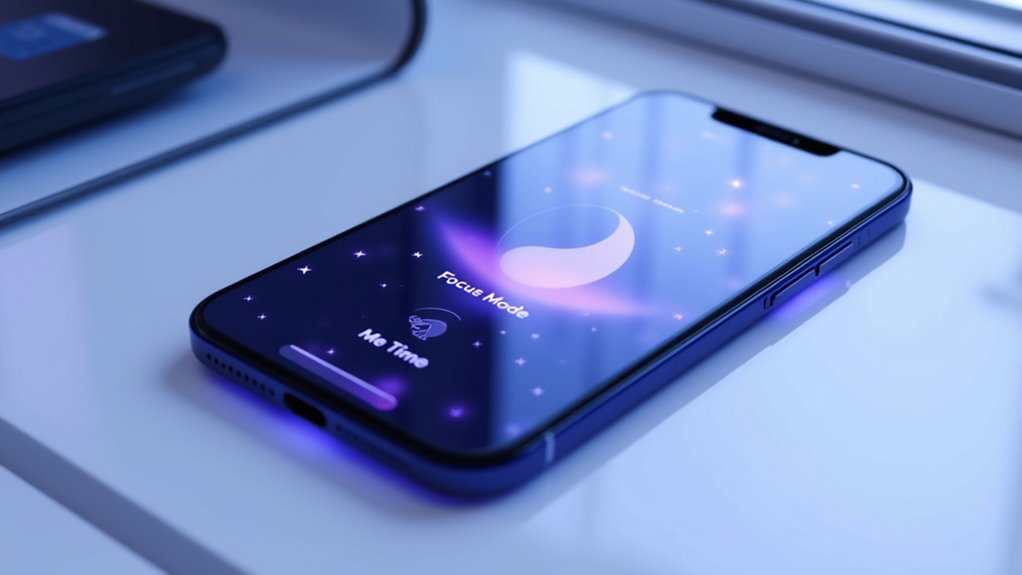
Tryb uśpienia na iPhone działa bezproblemowo z funkcją Focus, tworząc środowisko wolne od rozproszeń, idealne na spokojną noc, poprzez przyciemnianie ekranu i wyciszanie powiadomień.
Tymczasem, konfigurowalny tryb Me Time Focus pozwala wyznaczyć dedykowane chwile na relaks lub hobby bez zakłóceń. Korzystanie z tych dopasowanych trybów pomaga skuteczniej zarządzać czasem, poprawiając zarówno Twoje samopoczucie, jak i produktywność w ciągu dnia.
Jak Tryb snu integruje się z Trybem skupienia, aby zapewnić spokojny sen
Co sprawia, że Tryb snu jest wyróżniającą się funkcją w ramach systemu Skupienia na iPhone’ie? Oferuje on spersonalizowany sposób na ograniczenie rozproszeń i promowanie spokojnego snu, integrując się płynnie z ustawieniami ogólnego trybu Skupienia.
Kluczowe funkcje obejmują:
- Automatyczną aktywację dostosowaną do harmonogramu snu, synchronizującą się z rejestrem w aplikacji Zdrowie.
- Zarządzanie powiadomieniami, które przyciemnia alerty na ekranie blokady i wycisza połączenia, z możliwością dostosowania, aby zezwolić na ważne kontakty.
- Ręczne sterowanie przez Centrum sterowania lub Skróty dla większej elastyczności, gdy chcesz się wyciszyć wcześniej.
Ta integracja zapewnia, że Twój iPhone wspiera spokojne środowisko, pomagając skutecznie zadbać o odpoczynek.
Ustawianie trybu skupienia „Czas dla siebie” na relaks lub hobby
Jak możesz stworzyć dedykowaną przestrzeń na swoim iPhone’ie, aby naprawdę się zrelaksować i cieszyć się swoimi hobby bez przerw? Zacznij od przejścia do Ustawienia > Skupienie, tapnij ikonę „+” i utwórz własne skupienie o nazwie „Czas dla siebie”.
Dostosuj powiadomienia, aby zezwolić tylko wybranym kontaktom lub aplikacjom, wyciszając tym samym rozpraszacze. Ustaw automatyczne uruchamianie według czasu, lokalizacji lub włącz Inteligentne Uruchamianie dla kontekstowego użycia.
Przypisz unikalny ekran blokady i ekran główny, aby wprowadzić atmosferę wyciszenia i ograniczyć dostęp do aplikacji. Dodatkowo, aktywuj to bez użycia rąk za pomocą „Hej Siri, włącz Czas dla siebie”.
W naszych testach ta konfiguracja skutecznie zwiększa relaksację.
Korzyści z korzystania z dostosowanych trybów do określonych momentów życia
Dostosowywanie iPhone’a za pomocą trybów skupienia, takich jak Tryb snu i Czas dla siebie, oferuje potężne możliwości dopasowania zachowania urządzenia do codziennych rytmów. Te spersonalizowane tryby poprawiają twoje doświadczenie poprzez:
- Wspieranie lepszego wypoczynku dzięki automatycznemu harmonogramowi Trybu snu, wyciszaniu powiadomień i przyciemnianiu ekranu blokady.
- Tworzenie wolnej od rozproszeń przestrzeni relaksu poprzez Czas dla siebie, selektywnie blokując powiadomienia związane z pracą lub social media.
- Dostosowywanie ekranów głównych i dostępu do aplikacji do konkretnych momentów, co sprzyja spokoju i skupieniu.
Wskazówki i najlepsze praktyki skutecznego korzystania z trybu skupienia
Opanowanie Trybu Skupienia polega na jego płynnym łączeniu z innymi funkcjami iOS, takimi jak automatyzacja i spersonalizowane powiadomienia, aby zwiększyć swoją produktywność.
Unikaj typowych pułapek konfiguracji, starannie dopasowując ustawienia każdego trybu i wiedząc, kiedy je wyłączyć, aby osiągnąć maksymalne korzyści.
Personalizacja Twojego doświadczenia z Trybem Skupienia zapewnia, że pozostajesz w kontakcie bez niepotrzebnych rozproszeń, pomagając utrzymać równowagę przez cały dzień.
Łączenie trybu skupienia z innymi funkcjami iOS w celu maksymalnej produktywności
Kiedy wymagania dotyczące produktywności osiągają szczyt skupienia, połączenie Trybu Skupienia z innymi funkcjami iOS przekształca Twój iPhone w spersonalizowane centrum wydajności. Możesz zoptymalizować swój przepływ pracy, poprzez:
- Planowanie Trybu Skupienia w oparciu o czas, lokalizację lub aktywność, aby działał automatycznie.
- Dostosowywanie ekranów blokady i ekranów głównych w celu wizualnego wzmocnienia obecnego stanu skupienia.
- Integrację skrótów Siri i automatyzacji dla sterowania bez użycia rąk i automatycznego przełączania.
Te integracje tworzą zone wolne od rozproszeń, dopasowane do Twoich zadań. Regularne przeglądy zapewniają, że ustawienia będą się rozwijać zgodnie z Twoją rutyną, maksymalizując produktywność i minimalizując przerwy.
W naszych testach ta synergia znacznie poprawia wydajność i skupienie.
Unikanie typowych pułapek podczas konfiguracji lub wyłączania trybów
Łączenie trybu Skupienia z innymi funkcjami iOS zwiększa produktywność, ale konieczne jest staranne zarządzanie, aby utrzymać jego skuteczność. Aby uniknąć typowych pułapek, regularnie przeglądaj ustawienia, aby mieć pewność, że ważne kontakty i aplikacje nie są przypadkowo wyciszone.
Unikaj zbyt częstego przełączania trybów Skupienia, ponieważ może to zalać cię powiadomieniami, co osłabia produktywność. Aktualizuj harmonogramy i automatyzacje, aby zapobiec niepożądanemu ich uruchomieniu lub wyłączeniu.
Przy dostosowywaniu uprawnień powiadomień, zachowaj równowagę—nadmierne ograniczenia mogą spowodować, że przegapisz ważne wiadomości. Na koniec, używaj funkcji „Udostępnij status Skupienia” rozważnie; informuje ona kontakty, gdy jesteś wyciszony, ale nadmierne korzystanie może opóźnić pilne komunikaty.
Personalizacja powiadomień, aby zrównoważyć łączność i koncentrację
Dobrze dostrojony tryb Skupienia to coś więcej niż tylko wyciszanie powiadomień — to tworzenie własnej listy powiadomień zgodnie z priorytetami, nie tracąc ważnych kontaktów.
Możesz dostosować swoje doświadczenie, poprzez:
- Zezwalanie na powiadomienia tylko od najważniejszych kontaktów i aplikacji, minimalizując rozpraszacze, a jednocześnie pozostając w kontakcie.
- Używanie filtrów Skupienia, aby wyświetlać istotne konta e-mail i kalendarze, co pozwala na bardziej uporządkowaną pracę.
- Planowanie trybów Skupienia tak, aby uruchamiały się automatycznie według harmonogramu lub lokalizacji, zapewniając łączność wtedy, gdy jest to ważne.
Regularne przeglądanie tych ustawień pomaga dostosować się do zmieniających się priorytetów, utrzymując idealną równowagę między skupieniem a łącznością.
Podsumowanie: Opanowanie trybu skupienia dla zrównoważonego życia cyfrowego
Opanowanie trybu Skupienie otwiera potężne możliwości dostosowania powiadomień i zachowania ekranu iPhone’a do różnych części dnia. Eksperymentując z niestandardowymi ustawieniami, automatyzacjami i filtrami, możesz znacznie zmniejszyć rozpraszacze i zwiększyć produktywność.
Wypróbuj tryb Skupienie już dziś, aby doświadczyć bardziej zrównoważonego życia cyfrowego i lepszego samopoczucia.
Podsumowanie głównych korzyści z korzystania i personalizacji trybu skupienia
Moc Trybu Skupienia polega na tym, że pomaga odzyskać kontrolę nad swoim cyfrowym środowiskiem, minimalizując rozpraszacze dokładnie wtedy, gdy są one najbardziej potrzebne.
Opanowanie tej funkcji przynosi trzy kluczowe korzyści:
- Wybiórcze powiadomienia: Wybierz, które kontakty i aplikacje mogą się z tobą kontaktować, zapewniając, że ważne alerty nie zostaną pominięte.
- Spersonalizowane środowiska: Dostosuj układ ekranu blokady i ekranu głównego do aktualnej aktywności.
- Automatyczne uruchamianie: Zaplanuj włączenie Trybu Skupienia na podstawie czasu, lokalizacji lub użycia aplikacji, bez wysiłku.
Razem te korzyści wspierają produktywność i zrównoważone życie cyfrowe.
Zachęta do eksperymentowania z ustawieniami dla optymalnego użytkowania
Każdy użytkownik ma unikalne potrzeby związane z koncentracją, dlatego ważne jest, aby regularnie eksplorować i dostosowywać ustawienia Trybu Skupienia. Eksperymentuj z różnymi trybami skupienia, aby odkryć, które najlepiej redukują rozpraszacze dla Ciebie.
Dostosuj uprawnienia do powiadomień ostrożnie, umożliwiając ważne alerty, a wyciszając inne. Ustaw strony ekranu blokady i ekranu głównego w obrębie każdego trybu skupienia, aby stworzyć sprzyjające środowisko.
Wykorzystuj harmonogramy i automatyzację, aby aktywować tryby skupienia na podstawie czasu, lokalizacji lub aktywności w sposób płynny. Regularnie przeglądaj i dostosowuj ustawienia, aby Twój system ewoluował wraz z Twoim stylem życia, utrzymując idealną równowagę między produktywnością a dobrostanem cyfrowym — klucz do skutecznego korzystania z Trybu Skupienia.
Ostateczne wezwanie do działania: Wypróbuj Tryb Skupienia, aby poprawić koncentrację i samopoczucie
Po zbadaniu, jak dostosować ustawienia Trybu Skupienia, nadszedł czas, aby te zmiany wprowadzić w praktykę i naprawdę ulepszyć swoje doświadczenie z iPhone’em. Tryb Skupienia oferuje spersonalizowane podejście do ograniczania rozproszeń, jednocześnie promując dobre samopoczucie.
Aby zacząć:
- Włącz Tryb Skupienia szybko przez Centrum Sterowania lub Siri dla wygody bez użycia rąk.
- Zaplanuj tryby na podstawie swojej rutyny—czas, lokalizacja lub użycie aplikacji—dla płynnego skupienia.
- Dostosuj powiadomienia, aplikacje i układ na Ekranie blokady, aby dokładnie odpowiadały Twoim potrzebom.
Najczęściej zadawane pytania
Jak spersonalizować Focus na iPhone?
Personalizacja skupienia na iPhone obejmuje wybór tapet ekranu blokady, kolorów i stron z aplikacjami, dostosowywanie uprawnień powiadomień dla osób i aplikacji, stosowanie filtrów skupienia dla kalendarzy i wiadomości oraz przypisywanie unikalnych ikon i kolorów, które wyróżniają każdy tryb skupienia.
Jak ręcznie zmienić ostrość na moim iPhone?
Aby ręcznie zmienić Tryb skupienia na iPhone’ie, należy otworzyć Centrum sterowania, stuknąć ikonę Tryb skupienia, a następnie wybrać preferowany tryb. Przytrzymanie ikony oferuje opcje dostosowania i harmonogramowania. Aktywny tryb wyświetla się na pasku stanu.
Jaka jest różnica między trybem „Nie przeszkadzać” a trybem „Skupienie”?
Różnica polega na personalizacji: Tryb Nie przeszkadzać wycisza wszystkie powiadomienia jednolicie, podczas gdy Tryb Skupienia oferuje spersonalizowane profile, harmonogramy, uprawnienia aplikacji i udostępnianie statusu, zapewniając bardziej indywidualną kontrolę nad przerwami podczas określonych aktywności.
Jak włączyć funkcję Focus na iPhone?
Tryb skupienia można włączyć, korzystając z Centrum sterowania i wybierając opcję Skupienie, albo poprzez Ustawienia, wybierając odpowiedni tryb. Obsługuje również automatyzację i polecenia Siri, co ułatwia jego aktywację.
Wniosek
Włączanie i personalizacja Trybu Skupienia na Twoim iPhone’ie pozwala zminimalizować rozpraszacze i dostosować powiadomienia do Twojej aktualnej aktywności. Niezależnie od tego, czy pracujesz, odpoczywasz, czy spędzasz czas na “Ja”, Tryb Skupienia dostosowuje się do Twojego stylu życia. W naszych testach precyzyjne ustawienia i harmonogramy znacząco poprawiły koncentrację i cyfrową równowagę. Przejmij kontrolę nad swoim urządzeniem — wypróbuj opcje personalizacji już dziś, aby zwiększyć produktywność i utrzymać zdrowe granice korzystania z technologii bez wysiłku.

