
Jak zeskanować za pomocą iPhone’a: jak zrobić zrzut ekranu na telefonie Apple?
Skanowanie dokumentów na iPhone’ie korzysta z wbudowanej kamery za pomocą aplikacji Notatki, umożliwiając użytkownikom tworzenie czytelnych cyfrowych kopii, podczas gdy zrzuty ekranu natychmiast zapisują obraz ekranu iPhone’a poprzez naciśnięcie przycisków (przycisk boczny + zwiększanie głośności lub przycisk Home + przycisk boczny). Skanowanie pozwala na precyzyjną cyfryzację dokumentów z opcjami edycji, natomiast zrzuty ekranu zapisują obrazy wyświetlane na ekranie szybko. Oba narzędzia zapewniają wygodę, ale służą różnym celom. Więcej informacji pozwala dowiedzieć się, jak efektywnie skanować, zapisywać i udostępniać pliki bezpośrednio z urządzenia.
Kluczowe wnioski
- Aby zrobić zrzut ekranu, naciśnij jednocześnie przycisk boczny i przycisk zwiększania głośności na iPhone’ach z Face ID.
- W przypadku iPhone’ów z przyciskiem Home, naciśnij jednocześnie przycisk Home i przycisk boczny (lub górny).
- Podgląd zrzutu ekranu pojawia się na krótko w lewym dolnym rogu, umożliwiając edycję lub szybką udostępnianie.
- Zrzuty ekranu są automatycznie zapisywane w aplikacji Zdjęcia w albumie „Zrzuty ekranu”.
- Użyj narzędzi Markup na podglądzie zrzutu ekranu, aby nanieść adnotacje, przyciąć lub dodać tekst przed zapisaniem.
Wprowadzenie do skanowania za pomocą iPhone’a
Używanie iPhone’a do skanowania dokumentów i zdjęć to wygodny sposób na szybkie tworzenie kopii cyfrowych bez konieczności używania dodatkowego sprzętu.
Wbudowane funkcje, takie jak aplikacja Notes, umożliwiają łatwe przechwytywanie, edytowanie i zapisywanie skanów bezpośrednio na urządzeniu. Ta możliwość pomaga użytkownikom oszczędzić czas i utrzymać porządek, czyniąc codzienne zadania bardziej wydajnymi.
Dlaczego skanowanie dokumentów i zdjęć za pomocą iPhone’a to prawdziwa rewolucja
Przechwytywanie dokumentów i zdjęć za pomocą iPhone’a zmienia sposób, w jaki ludzie zarządzają ważnymi papierami i wspomnieniami, zamieniając fizyczne przedmioty w pliki cyfrowe w ciągu sekund.
Nauka jak skanować dokumenty na iPhone’ie przynosi użytkownikom trzy główne korzyści:
- Natychmiastowa cyfryzacja umożliwia łatwe przechowywanie i udostępnianie bez konieczności korzystania z dodatkowych urządzeń lub aplikacji.
- Zaawansowane funkcje aparatu poprawiają jakość skanów dzięki automatycznemu wykrywaniu krawędzi i automatycznemu kadrowaniu.
- Zorganizowane pliki cyfrowe zmniejszają fizyczny bałagan i ułatwiają archiwizację.
Ta rewolucyjna wygoda oznacza, że użytkownicy mogą szybko uzyskać dostęp do i zarządzać niezbędnymi dokumentami i zdjęciami kiedykolwiek i gdziekolwiek, co sprawia, że codzienne zadania stają się płynniejsze i bardziej efektywne.
Przegląd wbudowanych funkcji skanowania na iPhone’ie
Wbudowane funkcje skanowania na iPhone’ach oferują wygodny i efektywny sposób na cyfryzację dokumentów i obrazów bez konieczności korzystania z dodatkowych aplikacji lub urządzeń.
Użytkownicy mogą łatwo nauczyć się, jak skanować dokumenty za pomocą iPhone’a, korzystając z aplikacji Notatki lub Pliki. W aplikacji Notatki, tworząc nową notatkę i stukając ikonę aparatu, można uzyskać dostęp do opcji „Skanuj dokumenty”, gdzie w trybie automatycznym lub ręcznym można uchwycić obraz.
Zeskanowane pliki można edytować za pomocą Markup, dodając podpisy lub tekst. Te skany są zapisywane jako pliki PDF lub obrazy i organizowane w celu łatwego odnalezienia, co czyni skanowanie na iPhone’ie praktycznym i wszechstronnym rozwiązaniem.
Jak skanowanie iPhone’em oszczędza czas i zwiększa produktywność
Wiele zadań, które kiedyś wymagały ciężkich skanerów lub długich przygotowań, można teraz wykonać szybko za pomocą samego iPhone’a. Wiedza, jak skanować za pomocą iPhone’a, oszczędza czas i zwiększa produktywność poprzez upraszczanie obsługi dokumentów.
Użytkownicy mogą szybko uchwycić i zdigitalizować dokumenty wszędzie, a następnie organizować skany bezpośrednio w aplikacji Zdjęcia. Kluczowe korzyści obejmują:
- Automatyczne wykrywanie krawędzi dla precyzyjnych skanów, co zmniejsza konieczność ręcznych poprawek.
- Natychmiastowe udostępnianie przez e-mail lub komunikatory, co poprawia współpracę.
- Uproszczenie pracy administracyjnej, co pozwala zaoszczędzić czas na ważniejsze zadania.
Te funkcje sprawiają, że skanowanie na iPhone’ie jest skutecznym narzędziem do codziennych zadań.
Zrozumienie wbudowanego skanera w iPhone
Wbudowany skaner na iPhone’ie jest łatwo dostępny w aplikacji Notatki, gdzie użytkownicy mogą wybrać opcję „Skanuj dokumenty”, aby rozpocząć przechwytywanie stron.
Funkcja ta działa płynnie na wielu modelach, w tym na iPhone 11, co czyni ją dostępną dla szerokiego grona użytkowników.
Odkrywanie aplikacji Notatki ujawnia prosty sposób na skanowanie, organizowanie i zarządzanie dokumentami bez konieczności korzystania z dodatkowego oprogramowania.
Gdzie jest skaner w iPhonie?
Gdzie użytkownicy mogą znaleźć wbudowany skaner na iPhone? Skaner jest zintegrowany z aplikacjami systemowymi, co ułatwia skanowanie dokumentów na iPhone’ie.
Można go znaleźć w:
- Aplikacji Notatki, rozpoczynając nową notatkę i dotykając ikony kamery, a następnie wybierając „Skanuj dokumenty.”
- Aplikacji Pliki, klikając na przycisk Więcej, wybierając „Skanuj dokumenty,” aby uchwycić fizyczne dokumenty.
- Samym aparacie iPhone’a, który automatycznie wykrywa krawędzie dokumentów, zapewniając czyste skany.
Ten system zapewnia szybki dostęp do skanowania bez konieczności pobierania dodatkowych aplikacji, co usprawnia cyfryzację dokumentów.
Eksplorowanie aplikacji Notes do skanowania dokumentów na iPhone’ie
Oprogramowanie Notes na iPhone’ie zawiera szereg przydatnych narzędzi, w tym wbudowany skaner, który upraszcza robienie zdjęć dokumentów, paragonów i odręcznych notatek. Aby zeskanować dokument na iPhone’ie, otwórz notatkę, stuknij ikonę aparatu i wybierz „Skanuj dokumenty”. Skaner automatycznie wykrywa krawędzie, ale można również zrobić to ręcznie. Użytkownicy mogą dostosować narożniki skanu, zachować lub odrzucić skany oraz dodawać wiele stron do jednej notatki. Zeskanowane pliki można zapisywać, udostępniać lub wyeksportować dla wygody.
| Funkcja | Opis |
|---|---|
| Tryb automatyczny | Automatycznie wykrywa krawędzie dokumentu |
| Ręczne skanowanie | Użyj migawki lub przycisków głośności |
| Skanowanie wielu stron | Dodaj kilka skanów w jednej notatce |
Zgodność z różnymi modelami iPhone, takimi jak iPhone 11
Wiele modeli iPhone’ów, w tym iPhone 11 i nowsze, obsługuje wbudowany skaner dostępny w aplikacji Notatki, co ułatwia użytkownikom skanowanie dokumentów bez konieczności korzystania z dodatkowych narzędzi.
Funkcja ta upraszcza proces skanowania na iPhone, używając kamery do automatycznego wykrywania i kadrowania krawędzi dokumentu. Użytkownicy mogą następnie dostosować rogi i zastosować filtry dla lepszej czytelności.
Kompatybilność jest gwarantowana z iOS 12 lub nowszym na różnych urządzeniach.
Kluczowe punkty to:
- Łatwy dostęp poprzez opcję „Skanuj dokumenty” w aplikacji Notatki
- Automatyczne wykrywanie i kadrowanie krawędzi
- Opcje edycji i zapisywania zeskanowanych dokumentów w wygodny sposób.
Jak skanować dokumenty za pomocą iPhone’a: Przewodnik krok po kroku
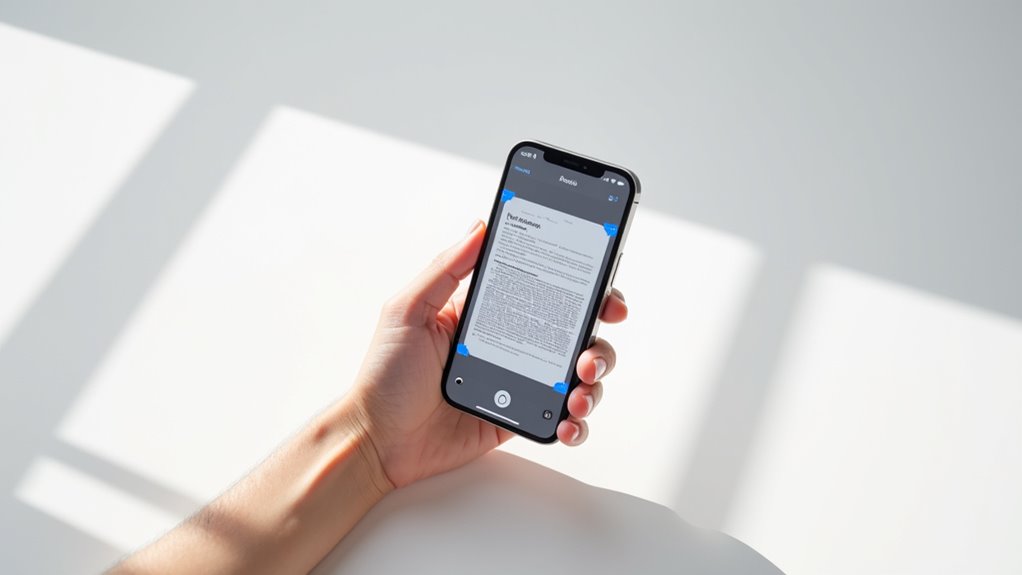
Uzyskanie dostępu do skanera dokumentów na iPhone jest proste za pomocą aplikacji Notatki, w której użytkownicy mogą szybko rozpocząć skanowanie, stukając ikonę aparatu i wybierając „Skanuj dokumenty”.
Proces polega na ustawieniu dokumentu w polu widzenia kamery, co pozwala aplikacji na automatyczne lub ręczne przechwycenie obrazu, a następnie na dostosowanie skanu dla dokładności.
Po zeskanowaniu dokumenty można zapisać bezpośrednio w notatce lub udostępnić, a użytkownicy mogą łatwo konwertować swoje skany na pliki PDF za pomocą tych wbudowanych narzędzi, bez konieczności korzystania z dodatkowych aplikacji czy ponoszenia kosztów.
Jak uzyskać dostęp do skanera dokumentów na iPhone’ie
Kilka prostych kroków prowadzi użytkowników do otwarcia skanera dokumentów na iPhone’ie, co ułatwia szybkie cyfrowe przechowywanie ważnych dokumentów.
Aby uzyskać dostęp do skanera i dowiedzieć się, jak zrobić skan za pomocą iPhone’a, wykonaj te proste czynności:
- Otwórz aplikację Notatki i rozpocznij nową notatkę lub wybierz już istniejącą.
- Kliknij ikonę aparatu w środku notatki i wybierz „Skanuj dokumenty”.
- Ustaw dokument w polu widzenia; skaner automatycznie go uchwyci lub umożliwi ręczne zrobienie zdjęcia.
To narzędzie wbudowane w iPhone’a pomaga użytkownikom szybko skanować, zapisywać i udostępniać dokumenty bez konieczności instalowania dodatkowych aplikacji.
Szczegółowy proces skanowania dokumentów za pomocą aparatu iPhone
Rozpoczynając od kilku kliknięć, wbudowany skaner dokumentów w iPhonie ułatwia szybkie przechwytywanie i zapisywanie ważnych papierów.
Aby skanować dokumenty na iPhone’ie, otwórz aplikację Notatki i utwórz nową lub wybierz istniejącą notatkę. Dotknij ikony aparatu, a następnie wybierz „Skanuj dokumenty”.
Ustaw papier w polu widzenia kamery; skaner automatycznie go przechwyci lub możesz ręcznie zrobić zdjęcie, naciskając przycisk migawki.
Dopasuj rogi, jeśli to konieczne, a następnie dotknij „Zachowaj skan”. Dodaj więcej stron lub zapisz skan do notatki.
Ten prosty proces pomaga użytkownikom skutecznie skanować i przechowywać dokumenty za pomocą kamery iPhone’a.
Wskazówki dotyczące skanowania dokumentów na iPhone za darmo, korzystając z wbudowanych narzędzi
Gdy już zrozumiesz podstawowy proces skanowania, kilka praktycznych wskazówek może sprawić, że korzystanie z wbudowanych narzędzi do skanowania na iPhone’ie będzie jeszcze łatwiejsze i bardziej skuteczne.
Podczas skanowania dokumentów użytkownicy iPhone’a powinni wziąć pod uwagę następujące kluczowe punkty:
- Używaj trybu Auto do szybkiego przechwytywania, ale przełącz się na ręczny, jeśli oświetlenie jest trudne lub krawędzie dokumentu są niejasne.
- Starannie dostosuj rogi skanu, aby poprawić dokładność i zapewnić, że dokument będzie wyglądał schludnie.
- Wykorzystaj funkcję Marka (Markup), aby bezpośrednio na swoich zeskanowanych obrazach dodawać podpisy lub notatki, co zwiększy użyteczność dokumentu bez konieczności korzystania z dodatkowych aplikacji.
Te wskazówki optymalizują darmową, wbudowaną funkcję skanowania dokumentów na iPhone’ie.
Jak zeskanować dokument na iPhone’ie i zapisać go jako PDF
Przechwytywanie zeskanowanego dokumentu na iPhone’ie i zapisanie go jako PDF jest prostym procesem, który można wykonać całkowicie w aplikacji Notatki, bez konieczności używania dodatkowego oprogramowania.
Aby dowiedzieć się, jak zrobić skan dokumentu, użytkownicy iPhone’a otwierają aplikację Notatki, tworzą nową notatkę lub wybierają istniejącą, następnie tapnięciem ikony kamery wybierają opcję „Skanuj dokumenty”.
Ustawiają papier, a iPhone automatycznie lub ręcznie go skanuje. Po dostosowaniu krawędzi i zapisaniu, tapnięciem ikony udostępniania eksportują skan, wybierając „Zapisz do plików”, aby zapisać go jako PDF.
Ta metoda pozwala na uporządkowanie dokumentów i łatwy dostęp do nich.
Skanowanie zdjęć za pomocą iPhone’a: prosty poradnik
Skanowanie zdjęć za pomocą iPhone’a można łatwo wykonać, korzystając z aparatu lub aplikacji Notes, które oferują proste kroki do uchwycenia wyraźnych obrazów.
Zapewnienie dobrego oświetlenia i stabilnych rąk pomaga uzyskać wysokiej jakości skany, które wyglądają profesjonalnie i ostro.
Ten poradnik poprowadzi czytelników przez proste techniki skanowania zdjęć i dokumentów w efektywny sposób, maksymalnie wykorzystując wbudowane narzędzia iPhone’a.
Jak zeskanować zdjęcie za pomocą iPhone’a, korzystając z aparatu lub aplikacji Notatki
Używanie aplikacji Notatki na iPhone’ie do skanowania zdjęcia to prosty sposób na cyfryzację obrazów za pomocą kilku kliknięć.
Aby nauczyć się, jak zeskanować zdjęcie za pomocą iPhone’a, korzystając z aparatu lub aplikacji Notatki, wykonaj następujące kroki:
- Otwórz Notatki, utwórz nową notatkę, dotknij ikony kamery i wybierz „Skanuj dokumenty”.
- Ustaw zdjęcie w polu widzenia; użyj trybu automatycznego lub dotknij przycisku migawki, aby zrobić zdjęcie.
- Dopasuj rogi i zapisz skan, a następnie udostępnij lub zapisz obraz do Zdjęć.
Odpowiednie oświetlenie i stabilne ręce poprawiają jakość skanu, zapewniając czytelne rezultaty.
Kroki do zeskanowania zdjęć na iPhone’ie, aby uzyskać wysoką jakość
Kilka ostrożnych kroków może zrobić znaczącą różnicę podczas skanowania zdjęć na iPhone’ie, pomagając osiągnąć wyraźne i wysokiej jakości rezultaty.
Na początek otwórz aplikację Notatki, stuknij ikonę aparatu i wybierz „Skanuj dokumenty”. Upewnij się, że zdjęcie leży płasko w dobrym oświetleniu, aby uniknąć cieni i rozmazania.
Podczas skanowania użytkownicy iPhone’a mogą dostosować rogi obrazu dla precyzji, a następnie stuknąć „Zachowaj skan”. Zastosowanie filtra „Zdjęcie” poprawia kolory i szczegóły.
Na koniec zapisz i udostępnij skan do aplikacji Zdjęcia, aby mieć łatwy dostęp i organizację, gwarantując najlepszą możliwą jakość zeskanowanych obrazów.
Jak zrobić zdjęcie dokumentu na iPhone’ie do profesjonalnych zeskanów
Zrobienie wyraźnego i profesjonalnego zdjęcia dokumentu na iPhone’ie wymaga kilku prostych kroków, które każdy może wykonać.
Aby nauczyć się, jak zrobić zdjęcie dokumentu na iPhone’ie, użytkownicy powinni:
- Otworzyć aplikację Notatki i zacząć nową notatkę lub wybrać istniejącą.
- Stuknąć ikonę aparatu i wybrać „Skanuj dokumenty”, aby aktywować skaner.
- Ustawić dokument w polu widzenia; aplikacja automatycznie je wykrywa lub można użyć przycisków ręcznie, a następnie dostosować rogi i zapisać skan.
Ta metoda gwarantuje ostre, dobrze wyrównane skany, gotowe do udostępnienia lub eksportu na potrzeby profesjonalne.
Zapisywanie i udostępnianie skanów z iPhone’a
Gdy dokument zostanie zeskanowany na iPhone’ie, można go zapisać w formacie PDF, co ułatwia udostępnianie i przechowywanie.
Użytkownicy mają możliwość wysłania swoich zeskanowanych dokumentów przez e-mail lub aplikacje komunikacyjne, klikając ikonę udostępniania, co pozwala na szybkie dzielenie się ważnymi plikami.
Dodatkowo, zarządzanie tymi zeskanowanymi dokumentami jest proste, ponieważ można je zorganizować w aplikacji Notatki, zapisać w aplikacji Zdjęcia lub przechowywać na iCloud, aby mieć do nich łatwy dostęp na różnych urządzeniach.
Jak zapisać skan iPhone’a do formatu PDF
Zapisanie zeskanowanych dokumentów jako plików PDF na iPhone jest proste i wygodne, co ułatwia uporządkowanie ważnych plików i ich udostępnianie.
Aby zamienić skan na PDF, najpierw otwórz aplikację Notatki i zeskanuj dokument, korzystając z wbudowanej funkcji. Następnie wybierz skan, dotknij ikony udostępniania i wybierz opcję „Utwórz PDF”. Na końcu zapisz lub udostępnij plik PDF według potrzeb.
Kluczowe kroki do skanowania dokumentów na iPhone i zapisania ich jako PDF obejmują:
- Użyj Notatek, aby zeskanować i wybrać dokument
- Dotknij udostępniania i wybierz „Utwórz PDF”
- Zapisz PDF w aplikacji Pliki lub udostępnij według dostępnych opcji
Ta metoda gwarantuje czytelne, dobrze przycięte pliki PDF do łatwego wykorzystania.
Jak wysłać skan z iPhone’a za pomocą poczty e-mail lub komunikatorów
Udostępnianie zeskanowanego dokumentu z iPhone’a za pomocą e-maila lub aplikacji do wiadomości jest szybkim i prostym procesem, który pomaga utrzymać ważne pliki w zasięgu ręki innych osób.
Aby nauczyć się, jak wysłać skan z iPhone’a, najpierw zapisz zeskanowany dokument w aplikacji Notatki lub Pliki. Otwórz skan, dotknij ikony udostępniania, a następnie wybierz swój preferowany e-mail lub aplikację do wiadomości.
Upewnij się, że odbiorca może otworzyć format pliku, taki jak PDF lub obrazy. Po wybraniu kontaktu i napisaniu wiadomości, po prostu stuknij wyślij, aby sprawnie i efektywnie udostępnić skan.
Zarządzanie zeskanowanymi dokumentami i zdjęciami na iPhone lub iCloud
Organizowanie zeskanowanych dokumentów i zdjęć na iPhone’ie lub przez iCloud pomaga utrzymać ważne pliki w porządku i łatwo je znaleźć oraz udostępnić, gdy zajdzie taka potrzeba.
Podczas skanowania dokumentów na iPhone’ie za darmo, użytkownicy mogą zapisywać pliki w aplikacji Notatki lub Pliki, albo bezpośrednio w Zdjęciach. iCloud tworzy kopię zapasową tych skanów, co umożliwia płynny dostęp z różnych urządzeń.
Aby skutecznie zarządzać skanami:
- Twórz foldery w aplikacji Pliki, aby pogrupować dokumenty według tematu.
- Używaj albumów w aplikacji Zdjęcia, aby zorganizować zeskanowane obrazy.
- Udostępniaj skany, tapując ikonę udostępniania, aby wysłać przez AirDrop, Mail lub komunikatory.
Ten system pozwala utrzymać skanowane pliki w porządku i łatwo dostępne.
Rozwiązywanie typowych problemów z skanowaniem na iPhone’ie
Kiedy funkcja skanowania na iPhone’ie nie działa zgodnie z oczekiwaniami, użytkownicy mogą spróbować prostych kroków, takich jak wyczyszczenie obiektywu kamery lub dostosowanie oświetlenia, aby poprawić jakość obrazu.
Trzymanie urządzenia stabilnie i odpowiednie ustawienie dokumentu również pomaga uzyskać lepsze skany.
Dodatkowo, zrozumienie, jak aktualizacje iOS wpływają na kompatybilność, może rozwiązać niespodziewane problemy i zapewnić płynniejsze działanie funkcji skanowania.
Co zrobić, gdy opcja skanowania na iPhone’ie nie działa
Chociaż funkcja skanowania na iPhone’ie jest zazwyczaj niezawodna, zdarza się, że czasami nie działa zgodnie z oczekiwaniami, pozostawiając użytkowników niepewnych, co zrobić dalej.
Jeśli opcja skanowania na iPhone’ie nie działa, wypróbuj następujące kroki:
- Sprawdź, czy kamera działa, testując ją w aplikacji Aparat, ponieważ skanowanie zależy od sprawnej kamery.
- Sprawdź dostępność aktualizacji iOS w Ustawieniach > Ogólne > Uaktualnienia oprogramowania i zainstaluj wszelkie dostępne aktualizacje, aby naprawić błędy.
- Upewnij się, że aplikacja Notes lub inna aplikacja do skanowania ma przyznane uprawnienia do korzystania z kamery w Ustawieniach > Prywatność > Kamera, oraz że aplikacja jest zaktualizowana.
Ponowne uruchomienie iPhone’a może również rozwiązać tymczasowe problemy.
Wskazówki dotyczące poprawy jakości skanowania podczas korzystania z iPhone’a
Poprawa jakości skanów na iPhone często zaczyna się od starannej uwagi na otoczenie i obsługę urządzenia. Podczas skanowania za pomocą iPhone’a, umieszczenie dokumentu na płaskiej, dobrze oświetlonej powierzchni zmniejsza cienie. Trzymanie telefonu stabilnie i dostosowywanie kątów pomaga uniknąć odblasków i rozmycia. Używanie wbudowanych filtrów może poprawić czytelność. Natychmiastowe przeglądanie skanów gwarantuje najlepsze rezultaty. Poniżej przedstawiono tabelę z kluczowymi wskazówkami:
| Wskazówka | Dlaczego pomaga | Sugerowane rozwiązanie |
|---|---|---|
| Płaska powierzchnia | Minimalizuje cienie | Użyj dobrze oświetlonego stołu |
| Stabilne trzymanie | Zapobiega rozmyciu | Użyj statywu, jeśli to konieczne |
| Dostosowanie kąta | Redukuje odblaski i zniekształcenia | Lekko przechyl telefon |
Rozwiązywanie problemów z kompatybilnością w skanowaniu dokumentów na iOS
Ponieważ skanowanie dokumentów na iPhone’ie opiera się na współpracy zarówno sprzętu, jak i oprogramowania, mogą czasami wystąpić problemy z kompatybilnością, które wpływają na ten proces.
Aby rozwiązać problem z skanerem na iPhone’ie, użytkownicy powinni:
- Upewnić się, że zarówno iOS, jak i aplikacje do skanowania są zaktualizowane do najnowszych wersji, aby uniknąć awarii.
- Utrzymać czystość obiektywu aparatu i wykonywać skany w dobrym oświetleniu, co poprawi ich wyrazistość.
- Sprawdzić dostępność wystarczającej ilości miejsca na urządzeniu na zapisanie zeskanowanych dokumentów, a jeśli problemy będą się utrzymywać, zrestartować urządzenie lub aplikację.
Te kroki pomagają utrzymać płynne działanie skanowania i rozwiązać powszechne problemy z kompatybilnością w skanowaniu dokumentów na iOS.
Najlepsze praktyki skanowania za pomocą iPhone’a
Osiągnięcie czystych i dokładnych skanów za pomocą iPhone’a zaczyna się od właściwego oświetlenia i ustawienia, które pomagają zapobiec cieniom i odblaskom na dokumentach.
Używanie aparatu iPhone’a ostrożnie, w tym stabilizowania urządzenia i dostosowywania narożników zdjęć, gwarantuje najlepsze uchwycenie zdjęć lub papierów.
Organizowanie i przechowywanie skanów w sposób systematyczny ułatwia ich odnalezienie i użycie w przyszłości, co zwiększa ogólną efektywność.
Optymalne oświetlenie i ustawienie podczas skanowania dokumentów na iPhone’ie
Podczas skanowania dokumentów za pomocą iPhone’a, zwracanie szczególnej uwagi na oświetlenie i pozycję może znacznie poprawić jakość końcowego obrazu.
Skuteczne korzystanie z aplikacji do skanowania dokumentów na iPhone’ie zależy od tych czynników. Aby zapewnić najlepsze rezultaty:
- Umieść dokument na płaskiej, czystej powierzchni z obfitującym naturalnym światłem, aby uniknąć cieni i odblasków.
- Trzymaj iPhone’a bezpośrednio nad dokumentem, zachowując pionowe ustawienie, aby zapobiec zniekształceniom.
- Trzymaj urządzenie stabilnie lub użyj statywu, aby uniknąć rozmazania obrazu.
Przeglądaj skan przed zapisaniem, aby upewnić się o jego klarowności i jakości.
Jak skutecznie korzystać z aparatu iPhone do skanowania dokumentów i zdjęć
Opierając się na znaczeniu odpowiedniego oświetlenia i właściwego ustawienia, skuteczne korzystanie z aparatu iPhone może znacznie poprawić jakość skanów dokumentów i zdjęć.
Dla optymalnego skanowania dokumentów iPhone’em kluczowe jest trzymanie urządzenia stabilnie i korzystanie z płaskiej, dobrze oświetlonej powierzchni, aby uniknąć cieni lub odblasków.
Wykorzystywanie wbudowanych funkcji skanowania w aplikacji Notatki lub Pliki pomaga automatycznie poprawić jakość obrazu i dopasować rogi.
Eksperymentowanie z filtrami podczas skanowania może zwiększyć czytelność tekstów lub zdjęć.
Zawsze przeglądaj skany przed zapisaniem i powtórz zdjęcia, które są rozmazane lub nieczytelne, aby uzyskać jak najlepszy efekt.
Jak zorganizować i przechowywać skany dla łatwego dostępu
Chociaż skanowanie dokumentów za pomocą iPhone’a jest szybkie i wygodne, odpowiednia organizacja i przechowywanie tych skanów jest niezbędne, aby mieć do nich łatwy dostęp w przyszłości.
Podczas nauki, jak efektywnie skanować za pomocą iPhone’a, użytkownicy powinni przestrzegać następujących najlepszych praktyk:
- Tworzyć dedykowane foldery w aplikacji Notatki lub Pliki, aby grupować powiązane skany.
- Używać opisowych nazw plików z słowami kluczowymi lub datami, co przyspiesza wyszukiwanie.
- Regularnie usuwać niepotrzebne skany, aby zachować porządek w pamięci masowej.
Dodatkowo, tworzenie kopii zapasowych skanów w chmurowych usługach zapewnia bezpieczeństwo i dostępność na różnych urządzeniach, co ułatwia i usprawnia ich odzyskiwanie w czasie.
Alternatywne aplikacje do skanowania dokumentów na iPhone’a
Kilka aplikacji firm trzecich, takich jak Adobe Scan i CamScanner, oferuje zaawansowane funkcje, które wykraczają poza możliwości wbudowanego skanera w iPhone’ie, takie jak rozpoznawanie tekstu i skanowanie wsadowe.
Te dedykowane aplikacje często zawierają narzędzia do edycji, organizowania i udostępniania dokumentów w bardziej efektywny sposób, co może być szczególnie pomocne dla osób często korzystających z tych funkcji.
Porównanie natywnego skanera iOS z opcjami zewnętrznymi ujawnia różnice w elastyczności i wygodzie, pozwalając użytkownikom wybrać rozwiązanie najlepiej dopasowane do ich potrzeb.
Przegląd zewnętrznych aplikacji do skanowania dokumentów na iPhone’a
Szeroki wybór aplikacji do skanowania dokumentów innych firm jest dostępny dla użytkowników iPhone’a, którzy chcą czegoś więcej niż podstawowe funkcje skanowania.
Aplikacje te ulepszają doświadczenie korzystania z skanera dokumentów na iOS, oferując narzędzia takie jak OCR do konwersji obrazów na edytowalny tekst, integrację z chmurą dla łatwego dostępu oraz filtry poprawiające czytelność skanów.
Wiele z nich obsługuje także skanowanie wielu stron naraz i adnotacje.
Główne korzyści obejmują:
- Zaawansowaną edycję i rozpoznawanie tekstu
- Bezproblemowe przechowywanie i synchronizację w chmurze
- Wygodne skanowanie wielu stron i podpisywanie dokumentów
Takie aplikacje zapewniają elastyczne i wydajne rozwiązania do zarządzania dokumentami, wykraczając poza standardowe możliwości skanera na iPhone’ie.
Korzyści z korzystania z dedykowanego skanera zdjęć na iPhone’ie
Odkrywanie korzyści z korzystania z dedykowanej aplikacji do skanowania zdjęć na iPhone’ie ujawnia, jak te specjalistyczne narzędzia poprawiają doświadczenie skanowania w porównaniu do standardowej funkcji aparatu.
Aplikacja do skanowania na iPhone’ie oferuje takie funkcje jak automatyczne wykrywanie krawędzi, poprawa jakości obrazu oraz zapisywanie plików w różnych formatach, co zapewnia wyższą jakość skanów. Wiele z nich zawiera także technologię OCR, zamieniając zeskanowane obrazy na edytowalny tekst, co zwiększa produktywność.
Skanowanie seryjne przyspiesza proces przechwytywania wielu dokumentów do jednego pliku PDF, a opcje przechowywania w chmurze upraszczają dostęp i udostępnianie.
Porównanie wbudowanego skanowania iOS z narzędziami zewnętrznymi
Podczas gdy wbudowane funkcje skanowania w iOS oferują szybki i prosty sposób na uchwycenie dokumentów za pomocą aparatu iPhone’a, zewnętrzne aplikacje do skanowania zapewniają szerszy zakres narzędzi i opcji, które mogą lepiej odpowiadać użytkownikom o bardziej zaawansowanych potrzebach.
Narzędzia skanowania w iOS, takie jak Notatki i Pliki, automatycznie wykrywają krawędzie i poprawiają jakość, co czyni je idealnymi do prostych zadań.
Tymczasem, aplikacje firm trzecich często oferują:
- Optyczne rozpoznawanie tekstu (OCR) umożliwiające edytowalny tekst.
- Wielostronicowe skanowanie i tworzenie PDF-ów.
- Dodatkowe funkcje edycyjne, takie jak adnotacje i filtry.
Te dodatki sprawiają, że zewnętrzne aplikacje są wartościowe dla osób często skanujących dokumenty lub potrzebujących skanów bardziej zaawansowanych.
Wnioski: Opanowanie skanowania na iPhone’ie na co dzień
Opanowanie funkcji skanowania na iPhone’ie pozwala użytkownikom szybko przechwytywać i organizować dokumenty z łatwością, czyniąc codzienne zadania bardziej wydajnymi.
Eksplorując wbudowane narzędzia, takie jak automatyczne przycinanie i Markup, można sprawnie zaspokoić potrzeby zarówno osobiste, jak i zawodowe.
Regularna praktyka oraz zwracanie uwagi na oświetlenie i stabilne ustawienie sprawiają, że każdy może opanować tworzenie wyraźnych, przydatnych skanów.
Podsumowanie, jak zrobić skan za pomocą iPhone’a bez wysiłku
Korzystanie z iPhone’a do skanowania dokumentów jest prostym procesem, który łączy wygodę z zaawansowanymi funkcjami, ułatwiając codzienne obowiązki skanowania.
Aby bezproblemowo skanować za pomocą iPhone’a, użytkownicy powinni:
- Otworzyć aplikację Notatki, nacisnąć ikonę aparatu i wybrać „Skanuj dokumenty”, aby rozpocząć.
- Ustawić dokument płasko w dobrym oświetleniu, aby iPhone mógł automatycznie przechwycić skan.
- Dostosować narożniki skanu, jeśli to konieczne, zapisać oraz opcjonalnie edytować za pomocą Markup, dodając podpisy lub notatki.
Te proste kroki pozwalają na szybkie skanowanie, edytowanie i organizowanie, czyniąc iPhone praktycznym narzędziem do uchwycenia ważnych dokumentów w każdej chwili.
Zachęta do korzystania z funkcji skanowania na potrzeby osobiste i zawodowe
Eksplorowanie funkcji skanowania na iPhone’ie może otworzyć nowe możliwości zarówno dla celów osobistych, jak i zawodowych, ułatwiając zarządzanie ważnymi dokumentami i pamiątkami w wersji cyfrowej.
Skanowanie za pomocą kamery iPhone’a pozwala użytkownikom szybko uchwycić dokumenty, paragony i zdjęcia, korzystając z automatycznego wykrywania krawędzi, co zapewnia czytelne i dobrze oprawione skany. To wbudowane narzędzie, dostępne w aplikacjach takich jak Notatki i Pliki, oferuje filtry, które poprawiają czytelność tekstu i obrazów.
Ostateczne wskazówki, jak opanować skanowanie dokumentów na iPhone’ie
Kilka praktycznych wskazówek może znacznie poprawić doświadczenie skanowania dokumentów za pomocą iPhone’a, zamieniając go w niezawodne narzędzie do codziennego użytku.
Aby skutecznie opanować technikę skanowania na iPhone’ie, użytkownicy powinni:
- Zapoznać się z aplikacjami Notes i Files, które oferują łatwe w obsłudze funkcje skanowania.
- Zapewnić odpowiednie oświetlenie oraz płaską powierzchnię, aby uchwycić wyraźne obrazy bez cieni.
- Korzystać z trybu automatycznego wykrywania i eksperymentować z filtrami, aby poprawić jakość skanów.
Regularne porządkowanie zeskanowanych dokumentów pomaga utrzymać łatwy dostęp.
Te proste kroki pozwalają na opanowanie umiejętności, czyniąc skanowanie dokumentów na iPhone’ie prosty i wydajny zarówno w celach osobistych, jak i zawodowych.
Najczęściej zadawane pytania
Jak zrobić zrzut ekranu na iPhone?
Aby zrobić zrzut ekranu na iPhonie, metoda zależy od modelu.
Dla iPhone’ów z Face ID, naciśnięcie jednocześnie przycisku bocznego i przycisku zwiększania głośności wykonuje zrzut ekranu.
Starsze modele z Touch ID używają jednoczesnego naciśnięcia przycisku bocznego lub górnego oraz przycisku Home.
Po wykonaniu zrzutu na chwilę pojawia się miniaturka, która umożliwia szybki dostęp lub odrzucenie.
Zrzuty ekranu są automatycznie zapisywane w aplikacji Zdjęcia w albumie Zrzuty ekranu, co ułatwia ich późniejsze przeglądanie.
Jak zeskanować zrzut ekranu?
Aby zeskanować zrzut ekranu na iPhonie, najpierw można zrobić zrzut ekranu za pomocą kombinacji przycisków urządzenia.
Następnie, stuknięcie w pojawiający się miniaturę pozwala na dostęp do narzędzi edycji takich jak Markup, które umożliwiają podkreślenie lub dodanie adnotacji do obrazu.
Po zakończeniu edycji, zapisanie zrzutu ekranu umieszcza go w aplikacji Zdjęcia.
Chociaż iPhone nie skanuje bezpośrednio zrzutów ekranu, ten proces pozwala użytkownikom na ich skuteczne ulepszanie i zarządzanie nimi.
Jak skanować za pomocą aparatu iPhone?
Aby zeskanować dokument za pomocą aparatu iPhone, otwórz aplikację Notatki i rozpocznij nową notatkę.
Stuknij ikonę aparatu i wybierz „Skanuj dokumenty”.
Ustaw dokument na płaskiej, dobrze oświetlonej powierzchni, a iPhone automatycznie go sfotografuje lub można zrobić to ręcznie, stukając przycisk migawki.
Po zeskanowaniu, w razie potrzeby dopasuj rogi, a następnie zapisz lub udostępnij dokument za pomocą aplikacji.
Ta metoda zapewnia wyraźne, łatwe skanowanie dokumentów bez konieczności korzystania z dodatkowych narzędzi.
Jak włączyć zrzut ekranu na iPhone?
Ponad 90% użytkowników iPhone’ów korzysta z zrzutów ekranu, aby szybko zapisać ważne informacje.
Warto zauważyć, że nie ma potrzeby włączania funkcji zrzutu ekranu, ponieważ jest ona wbudowana w każdego iPhone’a domyślnie. W modelach z Face ID, naciśnięcie jednocześnie bocznego przycisku i przycisku zwiększania głośności wykonuje zrzut ekranu, natomiast w iPhone’ach z Touch ID konieczne jest naciśnięcie jednocześnie bocznego przycisku i przycisku Home.
Po wykonaniu zrzutu ekranu pojawia się miniatura, a zrzut jest automatycznie zapisywany w aplikacji Zdjęcia.
Wniosek
Opanowanie skanowania na iPhone otwiera drzwi do robienia zdjęć dokumentów, zachowywania zdjęć i łatwego dzielenia się informacjami. Oznacza to przekształcanie papieru w piksele, zamienianie chwil w wspomnienia oraz przekształcanie bałaganu w klarowność. Dzięki znajomości wbudowanych narzędzi, podążaniu za prostymi krokami i eksplorowaniu przydatnych aplikacji, użytkownicy zyskują kontrolę nad swoim cyfrowym miejscem pracy. Z odrobiną cierpliwości i ćwiczeń, skanowanie staje się bezproblemową częścią codziennego życia — szybkie, niezawodne i gotowe do użycia za każdym razem, gdy jest potrzebne.