
Jak wyłączyć Live Photo na iPhone: szybki przewodnik
Aby wyłączyć funkcję Live Photos na iPhonie, otwórz aplikację Aparat i stuknij ikonę Live Photos (z zestawem koncentrycznych kół) w prawym górnym rogu, aż pojawi się napis „LIVE OFF”. Tymczasowo zapisze to zdjęcia jako statyczne obrazy. Aby trwale to zmienić, przejdź do Ustawień > Aparat > Zachowaj ustawienia i włącz opcję Live Photo, aby ją wyłączyć na stałe. Regularne sprawdzanie tych ustawień pomaga zapobiec przypadkowemu włączeniu funkcji. Dalsze wskazówki mogą zawierać przydatne porady dotyczące zarządzania zdjęciami.
Kluczowe Wnioski
- Otwórz aplikację Aparat i stuknij ikonę Zdjęcia na żywo (pierścienie koncentryczne) w prawym górnym rogu, aby wyłączyć Zdjęcia na żywo.
- Gdy Zdjęcia na żywo jest wyłączone, na ekranie na krótko pojawia się komunikat „ZDjęcia na żywo wyłączone”, potwierdzając zmianę.
- Aby trwale wyłączyć Zdjęcia na żywo, przejdź do Ustawienia > Aparat > Zachowaj ustawienia i włącz przełącznik Zdjęcia na żywo.
- Zweryfikuj, czy ikona Zdjęcia na żywo jest szara lub przekreślona, aby potwierdzić, że funkcja pozostaje wyłączona po ponownym otwarciu aplikacji Aparat.
- Regularnie aktualizuj iOS i restartuj iPhone’a, aby zapobiec automatycznemu ponownemu włączeniu Zdjęć na żywo po zmianach oprogramowania.
Wprowadzenie do funkcji Live Photos na iPhone
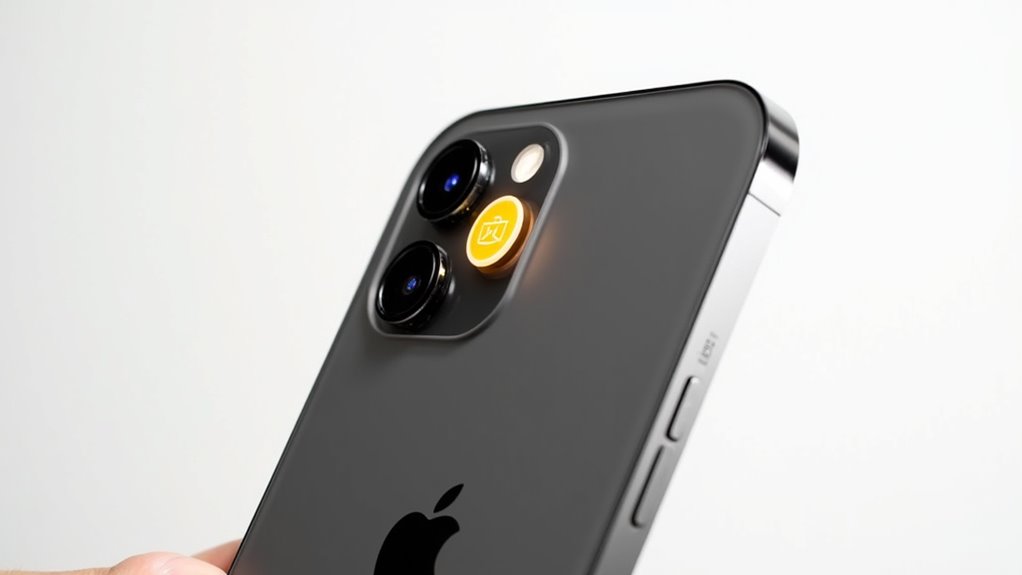
Live Photos rejestrują krótki film i dźwięk wokół każdego zdjęcia, dodając żywy charakter wspomnieniom na iPhone’ach i niektórych iPadach.
Jednak niektórzy użytkownicy wolą wyłączyć tę funkcję ze względu na dodatkowe zużycie pamięci lub chęć posiadania prostych zdjęć statycznych.
Ten poradnik oferuje proste kroki, które pomogą użytkownikom szybko wyłączyć Live Photos w razie potrzeby.
Krótki opis tego, czym są Live Photos i jakie mają zastosowanie
Unikalna funkcja zdjęcia na iPhone’ach, która rejestruje krótki klip wideo wraz z dźwiękiem tuż przed i po zrobieniu zdjęcia statycznego, tworząc bardziej żywą i dynamiczną pamiątkę.
Live Photos, dostępne od iPhone’a 6s, oferują:
- Połączenie 1,5 sekundy wideo i dźwięku z obrazem statycznym.
- Możliwość odtwarzania tych chwil przez naciśnięcie na zdjęcie.
- Opcje edycji i udostępniania jako angażujących filmów.
- Dynamiczny sposób na zachowanie wspomnień poza statycznymi obrazami.
Użytkownicy zainteresowani, jak wyłączyć Live Photo lub jak wyłączyć Live na iPhone’ie, mogą łatwo dostosować ustawienia.
Dlaczego niektórzy użytkownicy mogą chcieć wyłączyć funkcję Live Photos (np. ze względu na obawy dotyczące pamięci lub preferencję dla zdjęć statycznych)
Chociaż funkcja dodaje ruch i dźwięk do zdjęć, niektórzy użytkownicy decydują się ją wyłączyć ze względu na obawy dotyczące miejsca na dysku oraz preferencji osobistych na temat prostszych obrazów.
Live Photos zajmują więcej miejsca na dysku niż zwykłe zdjęcia, ponieważ zapisują 1,5 sekundy wideo przed i po wykonaniu zdjęcia. Może to stanowić problem dla osób z ograniczoną pamięcią urządzenia.
Ponadto wielu woli zdjęcia statyczne ze względu na ich łatwość w udostępnianiu i edycji, ponieważ Live Photos czasem utrudniają te czynności.
Wyłączanie funkcji Live Photos pozwala użytkownikom utrzymać ich bibliotekę zdjęć prostą i bardziej zarządzalną.
Przegląd celu przewodnika: szybkie i łatwe rozwiązanie wyłączenia Live Photos
Zrozumienie, jak kontrolować funkcje na smartfonie, może znacznie poprawić doświadczenie użytkownika, szczególnie w zakresie zarządzania zdjęciami.
Ten przewodnik oferuje szybkie i łatwe rozwiązanie, jak wyłączyć funkcję Live Photos na iPhone’ie. Omawia on:
- Tymczasowe wyłączenie funkcji Live Photos, dotykając ikony w aplikacji Aparat.
- Stałe wyłączenie funkcji Live Photos przez Ustawienia, aby zaoszczędzić miejsce.
- Zarządzanie istniejącymi zdjęciami Live Photos w aplikacji Zdjęcia.
- Korzyści z wyłączenia funkcji Live Photos, takie jak oszczędność miejsca i preferowanie zdjęć statycznych.
Te kroki pomagają użytkownikom dostosować swoje doświadczenie fotograficzne z łatwością.
Zrozumienie ustawień Live Photos na iPhone
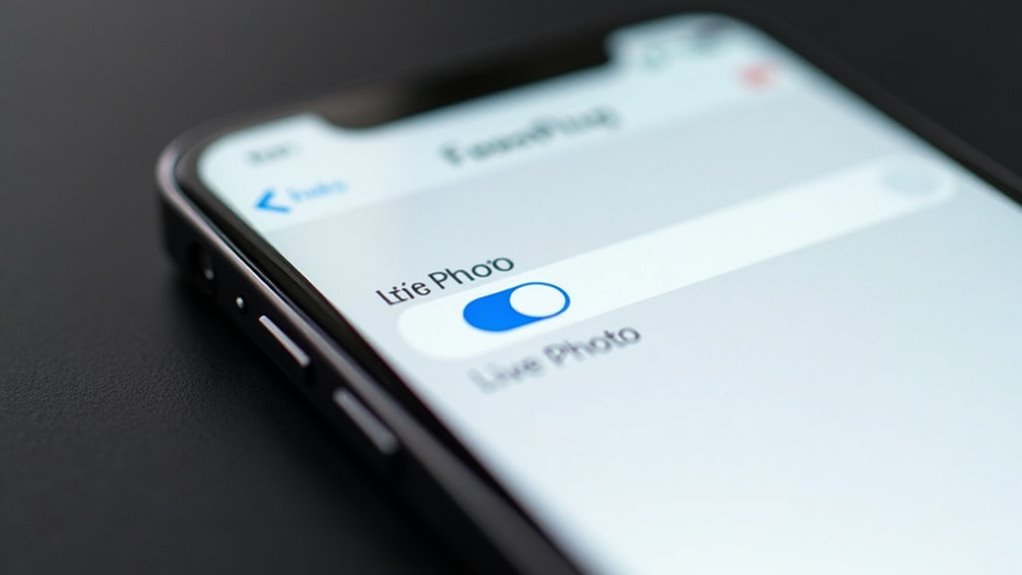
Live Photos rejestrują krótki moment ruchu i dźwięku wokół każdego zdjęcia, dodając żywy akcent do wspomnień domyślnie na iPhone’ach.
Niektóre ustawienia lub tryby aparatu mogą powodować automatyczne włączanie Live Photos, co może zaskoczyć użytkowników spodziewających się zdjęć w formie statycznej.
Dodatkowo, ponieważ Live Photos zawierają dodatkowe dane, zużywają więcej miejsca na pamięć i mogą wpływać na sposób udostępniania zdjęć na różnych urządzeniach lub platformach.
Jak działają funkcje Live Photos domyślnie na iPhone’ach
Ponieważ iPhone’y rejestrują chwile inaczej niż tradycyjne aparaty, zawierają funkcję, która nagrywa krótki klip wideo wraz z każdym zdjęciem. Live Photos rejestrują 1,5 sekundy ruchu i dźwięku przed i po wykonaniu zdjęcia, tworząc żywą pamiątkę.
Domyślnie, Live Photos są włączone, gdy otwiera się aplikacja aparat; ikona jest przedstawiona jako okrąg z koncentrycznymi pierścieniami. Użytkownicy mogą rozpoznać, kiedy jest wyłączona, ponieważ ikona jest przekreślona.
Dodatkowo, Live Photos pozwalają na edytowanie poprzez wybór kluczowego zdjęcia lub zastosowanie efektów, łącząc statyczne obrazy z dynamicznymi elementami w harmonijny sposób.
Sytuacje, w których Live Photos mogą być automatycznie włączone
Chociaż użytkownicy mogą wyłączyć funkcję Live Photo, czasami może ona niespodziewanie się ponownie włączyć ze względu na sposób obsługi ustawień aparatu w iPhone’ach.
Live Photos mogą zostać ponownie włączone, gdy aplikacja Kamera zostanie zamknięta i ponownie otwarta, co wymaga od użytkowników sprawdzania tego ustawienia przy każdej sesji. Dodatkowo, robienie zdjęć przez iMessage może reaktywować funkcję Live Photos, nawet jeśli jest ona wyłączona w aplikacji Kamera.
Aby tego uniknąć, zarówno przełącznik Live Photo w aplikacji Kamera, jak i opcja Zachowaj ustawienia w Ustawieniach > Kamera, muszą być odpowiednio skonfigurowane.
Bez tego Live Photos mogą się aktywować podczas zwykłego użytkowania, co może powodować frustrację.
Wpływ Live Photos na przestrzeń dyskową i udostępnianie
Gdy użytkownicy pomijają wymagania dotyczące przechowywania niektórych funkcji aparatu, mogą zauważyć, że ich urządzenie zapełnia się szybciej niż się spodziewali. Live Photos rejestrują 1,5 sekundy wideo wokół statycznego obrazu, co znacznie zwiększa rozmiar pliku. Może to wpłynąć na urządzenia z ograniczoną pamięcią.
Kluczowe punkty obejmują:
- Każde Live Photo może zajmować 3 MB lub więcej, przyspieszając wyczerpywanie się przestrzeni.
- Wyłączenie funkcji Live Photos pomaga zarządzać miejscem, zapisując prostsze zdjęcia.
- Live Photos wymagają więcej zasobów podczas udostępniania, co wpływa na aplikacje do wiadomości.
- Użytkownicy mogą przypadkowo udostępnić Live Photos, chyba że funkcja ta zostanie wyłączona w iMessage.
Przewodnik krok po kroku: Jak wyłączyć Live Photo na iPhone’ie
Aby wyłączyć Live Photos na iPhonie, użytkownicy mogą szybko wyłączyć tę funkcję dla pojedynczego zdjęcia, stukając ikonę Live Photo w aplikacji Aparat przed zrobieniem zdjęcia.
Dla tych, którzy wolą trzymać Live Photos wyłączone na stałe, zmiana ustawień w sekcji Aparat w aplikacji Ustawienia pozwala na zapisanie tej preferencji na stałe.
Wskazówki wizualne, takie jak przekreślona ikona Live Photo, ułatwiają potwierdzenie, kiedy funkcja jest wyłączona, zapewniając jasność i kontrolę nad każdym zrobionym zdjęciem.
Instrukcje wyłączenia funkcji Live Photos dla pojedynczego zdjęcia przed jego zrobieniem
Przed zrobieniem zdjęcia na iPhone’ie możliwe jest tymczasowe wyłączenie funkcji Live Photos, co pozwala użytkownikom zrobić zdjęcie w formie statycznego obrazu bez efektu krótkiego filmu.
Aby to zrobić, wykonaj następujące kroki:
- Otwórz aplikację Aparat i upewnij się, że jest ustawiona na tryb Zdjęcia.
- Znajdź okrągłą ikonę Live Photos w prawym górnym rogu.
- Dotknij ikony, aby wyłączyć Live Photos; na ekranie na chwilę pojawi się napis „LIVE OFF” (LIVE WYŁĄCZONE).
- Zrób zdjęcie jak zwykle; będzie to statyczny obraz bez efektów Live Photo.
Należy pamiętać, że ta zmiana obowiązuje tylko do momentu zamknięcia aplikacji Aparat.
Jak trwale wyłączyć Live Photos w ustawieniach
Po nauczeniu się, jak tymczasowo wyłączać funkcję Live Photos dla pojedynczych zdjęć, użytkownicy mogą chcieć bardziej trwałego rozwiązania, które zachowa ten ustawienia na stałe.
Aby to zrobić, przejdź do Ustawień, stuknij w Aparat, a następnie wybierz Zachowaj ustawienia. Następnie włącz przełącznik obok Live Photo, aby zapisać swoje preferencje.
Kolejnym krokiem jest otworzenie aplikacji Aparat i stuknięcie w ikonę Live Photos w prawym górnym rogu, aby ją wyłączyć — symbol przekreślony potwierdza, że jest wyłączona. To ustawienie będzie obowiązywać aż do ręcznego zmienienia.
Jednakże, warto sprawdzać funkcję Live Photos za każdym razem, gdy ponownie otwierasz aplikację, ponieważ może się ona zresetować do ustawień domyślnych.
Wskazówki wizualne potwierdzające wyłączenie funkcji Live Photos w aplikacji Aparat
Mała ikona w kształcie okręgu, umieszczona w prawym górnym rogu aplikacji Aparat, służy jako główny wskaźnik statusu funkcji Live Photos.
Aby potwierdzić, że Live Photos są wyłączone, użytkownicy mogą:
- Sprawdzić, czy ikona jest szara, co sygnalizuje, że Live Photos nie będą zapisywane.
- Dotknąć ikony i zauważyć przekreśloną wersję, wskazującą, że funkcja jest wyłączona.
- Zwrócić uwagę na krótkie powiadomienie “LIVE OFF” na ekranie po dotknięciu.
- Pamiętać, że ustawienia mogą się zresetować, więc zawsze warto sprawdzić przed robieniem zdjęcia.
Te wskazówki wizualne pomagają upewnić się, że Live Photos są rzeczywiście wyłączone podczas robienia zdjęć.
Rozwiązywanie typowych problemów podczas wyłączania funkcji Live Photos
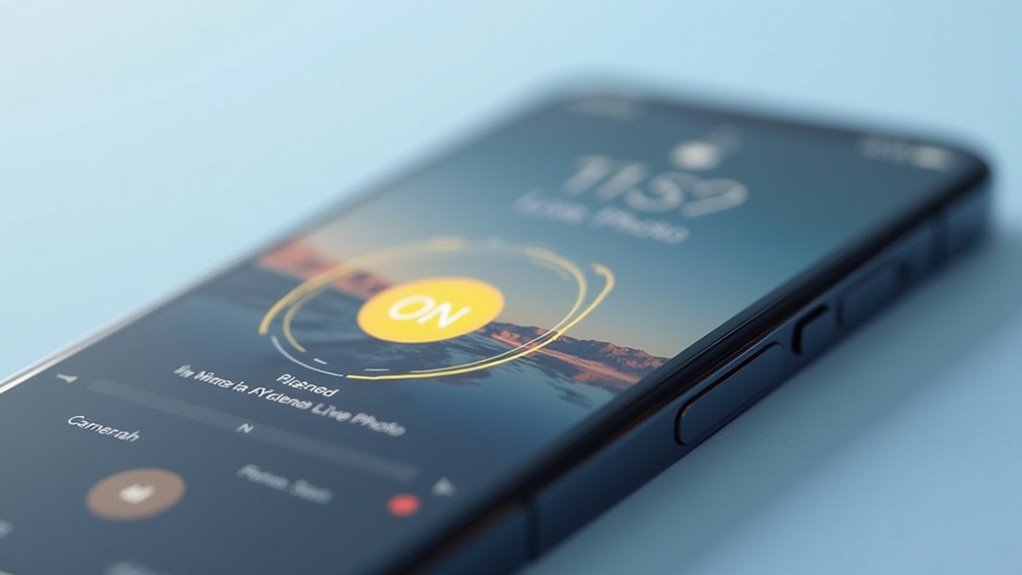
Użytkownicy mogą zauważyć, że funkcja Live Photos ponownie włącza się po zamknięciu aplikacji Aparat, co może być irytujące, gdy próbują wyłączyć tę opcję.
Aby temu zapobiec, warto sprawdzić ustawienie Zachowaj ustawienia w menu Ustawień i upewnić się, czy najnowsze aktualizacje iOS nie zmieniły domyślnych zachowań.
Dodatkowo, zapisanie tych preferencji w odpowiedni sposób może zapobiec resetowaniu ustawień po ponownym uruchomieniu urządzenia, co ułatwi korzystanie z nich w dłuższej perspektywie.
Co zrobić, gdy Live Photos ciągle się włączają
Chociaż wyłączanie funkcji Live Photos na iPhonie może wydawać się proste, czasami może być frustrujące, gdy funkcja ta nieoczekiwanie znów się włącza.
Aby rozwiązać ten problem:
- Dostosuj ustawienie Live Photos oraz włącz opcję Zachowaj ustawienia w Ustawieniach > Aparat, aby zapisać swoje preferencje.
- Sprawdzaj dwukrotnie, czy Live Photos jest wyłączone za każdym razem przed robieniem zdjęcia, ponieważ aplikacja może je zresetować.
- Wyłącz funkcję Live Photos w ustawieniach iMessage, ponieważ wysyłanie tam zdjęć może ponownie je aktywować.
- Jeśli problemy będą się utrzymywać, spróbuj wielokrotnie przełączać ustawienie Live Photos, ponieważ powtarzające się próby często pomagają.
Stała informacja od użytkowników może zachęcić Apple do poprawy tego zachowania w przyszłych aktualizacjach.
Sprawdzanie dostępności aktualizacji iOS, które mogą wpłynąć na ustawienia
Ponieważ aktualizacje oprogramowania często zawierają ważne poprawki błędów i ulepszenia, regularne sprawdzanie najnowszej wersji iOS może pomóc rozwiązać problemy z tym, że ustawienia Zdjęcia na żywo nie pozostają wyłączone.
Użytkownicy powinni przejść do Ustawienia > Ogólne > Aktualizacja oprogramowania, aby zweryfikować, czy ich urządzenie korzysta z najnowszej wersji iOS, ponieważ starsze wersje mogą zawierać błędy, które resetują funkcję Zdjęcia na żywo na włączone.
Ponowne uruchomienie iPhone’a po aktualizacjach może pomóc w pełnym zastosowaniu zmian.
Monitorowanie stron wsparcia Apple lub forów dyskusyjnych może ujawnić, czy inni napotykają podobne problemy.
Jeśli problemy będą się utrzymywać, można je zgłosić do Apple za pomocą ich aplikacji Feedback, aby zachęcić do przyszłych poprawek.
Jak zapewnić, że ustawienia będą zapisywane po ponownym uruchomieniu urządzenia
Aby zachować ustawienia funkcji Live Photo nawet po ponownym uruchomieniu iPhone’a, konieczne jest włączenie funkcji Zachowaj ustawienia znajdującej się w Ustawienia > Kamera.
Aby to zrobić:
- Przejdź do Ustawienia > Kamera > Zachowaj ustawienia i włącz opcję Live Photo.
- Otwórz aplikację Aparat i wyłącz funkcję Live Photos, stukając w okrągłą ikonę, aż pojawi się przekreślenie.
- Jeśli funkcja Live Photos ponownie się włączy, sprawdź ponownie zarówno przełącznik Live Photo, jak i ustawienia trybu aparatu w sekcji Zachowaj ustawienia.
- Regularnie sprawdzaj te ustawienia przed robieniem zdjęć, ponieważ wielokrotne ich dostosowywanie może pomóc zapobiec nieoczekiwanej ponownej aktywacji.
Dodatkowe wskazówki dotyczące zarządzania zdjęciami na iPhone’ie
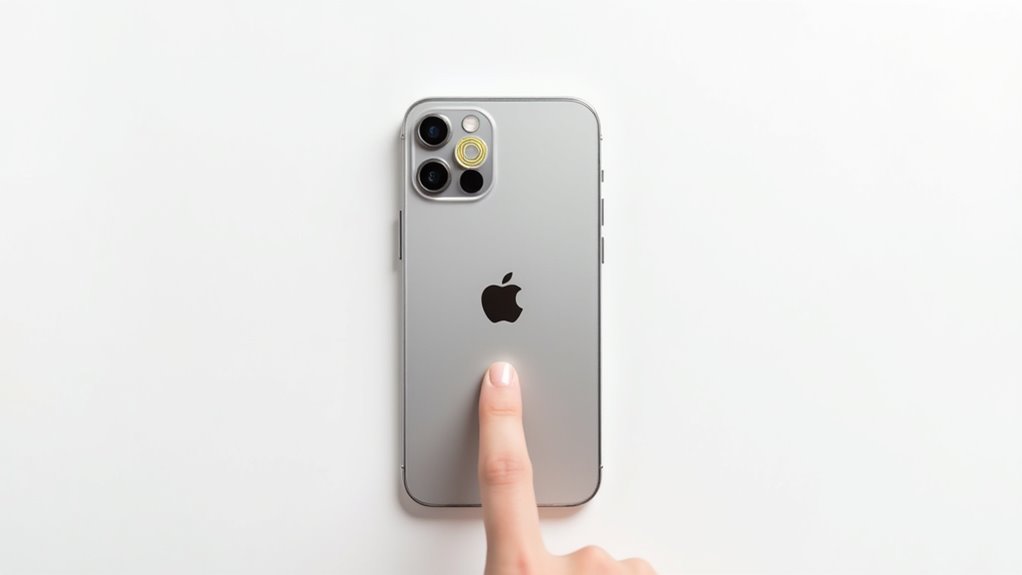
Zarządzanie zdjęciami na iPhone’ie wymaga więcej niż tylko wyłączania Live Photos; użytkownicy mogą także konwertować istniejące zdjęcia Live na zdjęcia statyczne, aby zaoszczędzić miejsce, nie tracąc wspomnień.
Istnieją alternatywy oszczędzające miejsce, które pomagają zachować jakość zdjęć przy jednoczesnym zmniejszeniu rozmiaru pliku, oferując równowagę między funkcjonalnością a wydajnością.
Dodatkowo, organizowanie zdjęć za pomocą albumów i tagów ułatwia odnalezienie ulubionych chwil, niezależnie od tego, czy Live Photos są włączone, czy nie.
Jak zamienić istniejące Live Photos na statyczne obrazy
Konwersja Live Photos na statyczne obrazy jest prostym sposobem na oszczędzenie miejsca na urządzeniu iPhone bez utraty cennych wspomnień.
Aby to zrobić:
- Otwórz aplikację Zdjęcia i wybierz Live Photo, które chcesz przekonwertować.
- Naciśnij przycisk „Edytuj” w prawym górnym rogu, aby wejść w tryb edycji.
- Kliknij przycisk Live w lewym górnym rogu, aby wyłączyć funkcję Live Photo.
- Naciśnij „Gotowe”, aby zapisać zmiany, i tym samym zamienić Live Photo na statyczny obraz.
Ta prosta procedura pomaga zmniejszyć rozmiar pliku, zwalniając miejsce przy zachowaniu najważniejszych momentów.
Alternatywy oszczędzające miejsce zamiast wyłączania funkcji Live Photos
Podczas konwersji Live Photos na statyczne obrazy można zaoszczędzić miejsce na dysku, ale istnieje kilka innych praktycznych metod zarządzania przestrzenią na zdjęcia bez całkowitego wyłączania funkcji Live Photos.
Użytkownicy mogą włączyć funkcję „Optymalizuj iPhone’a” (Optimize iPhone Storage), która przechowuje pełnowymiarowe zdjęcia w iCloud i na urządzeniu trzyma mniejsze wersje, zwalniając miejsce lokalne.
Tworzenie kopii zapasowych zdjęć w chmurze pozwala na usunięcie lokalnych kopii, zachowując dostęp do nich w dowolnym czasie.
Regularne usuwanie duplikatów lub niepotrzebnych zdjęć również pomaga.
Dodatkowo, aplikacje firm trzecich oferują narzędzia do kompresji, które zmniejszają rozmiar plików bez utraty zbyt dużej jakości, co ułatwia przechowywanie Live Photos bez zużywania nadmiernej ilości miejsca.
Najlepsze praktyki organizowania zdjęć z lub bez funkcji Live Photos
Chociaż zdjęcia mogą się szybko gromadzić, starannie je organizując, znacznie łatwiej jest znaleźć ulubione momenty, niezależnie od tego, czy są to Live Photos czy zwykłe zdjęcia.
Aby efektywnie zarządzać zdjęciami na iPhonie:
- Twórz albumy w aplikacji Zdjęcia, aby grupować obrazy według wydarzeń lub tematów, oddzielając Live Photos od zwykłych zdjęć według potrzeby.
- Używaj funkcji „Ulubione”, aby oznaczać najlepsze zdjęcia i mieć do nich szybki dostęp.
- Regularnie twórz kopie zapasowe biblioteki zdjęć w chmurze, aby zabezpieczyć wszystkie obrazy.
- Wykorzystuj funkcję wyszukiwania, aby znaleźć zdjęcia według daty, lokalizacji lub rodzaju, co usprawni organizację.
Te kroki pomogą utrzymać porządek i dostępność kolekcji zdjęć.
Podsumowanie: Uprość swoje fotografowanie iPhone’em
Wyłączanie funkcji Live Photos może ułatwić robienie zdjęć, skupiając się na wyraźnych, statycznych ujęciach i oszczędzając miejsce na urządzeniu.
Dostosowywanie ustawień aparatów do własnych preferencji pomaga użytkownikom przejąć kontrolę nad swoim doświadczeniem fotograficznym.
Zachęcamy czytelników do wypróbowania tych kroków oraz dzielenia się swoimi przemyśleniami lub pytaniami, aby poprawić przyszłe wskazówki.
Podsumowanie korzyści z wyłączania funkcji Live Photos w razie potrzeby
Ponieważ Live Photos rejestrują krótkie filmy wraz ze zdjęciami, wyłączenie tej funkcji może pomóc zaoszczędzić znaczne miejsce na urządzeniu i uprościć korzystanie z aparatu.
Korzyści obejmują:
- Oszczędność miejsca na urządzeniu poprzez unikanie dodatkowych danych wideo i dźwiękowych.
- Ułatwienie fotografowania, pozwalając skupić się na wyraźnych zdjęciach bez rozproszeń.
- Zapobieganie przypadkowemu odtwarzaniu podczas udostępniania zdjęć, co zmniejsza niezręczne sytuacje.
- Utrzymanie spójnej jakości zdjęć i zapobieganie spowolnieniom w działaniu związanym z większymi plikami.
Wyłączenie funkcji Live Photos, gdy jest to odpowiednie, wspiera płynniejsze i bardziej wydajne korzystanie z aparatu iPhone’a, dostosowane do potrzeb użytkownika, bez utraty jakości czy wygody.
Zachęta do dostosowania ustawień aparatu iPhone do własnych preferencji
Kiedy użytkownicy poświęcają czas na dostosowanie ustawień aparatu w iPhone’ie, mogą stworzyć doświadczenie fotograficzne, które naprawdę odpowiada ich indywidualnym potrzebom i preferencjom.
Regulując funkcje, takie jak Live Photos, w menu Ustawienia > Aparat, zyskują lepszą kontrolę nad przestrzenią na dane i stylem zdjęć. Włączenie opcji „Zachowaj ustawienia” pomaga utrzymać te preferencje na stałe.
Regularne przeglądanie i dopasowywanie ustawień gwarantuje, że aparat działa w sposób najbardziej odpowiedni do uchwycenia ważnych chwil. Uczestnictwo w forum społecznościowym może również ujawnić przydatne wskazówki, co sprawia, że optymalizacja aparatu w iPhone’ie jest łatwiejsza i bardziej przyjemna.
Wezwanie do działania: Wypróbuj kroki i podziel się opiniami lub pytaniami w komentarzach
Eksplorowanie ustawień Live Photos to praktyczny sposób na lepsze dostosowanie aparatu iPhone do indywidualnych potrzeb.
Zachęcamy czytelników do wypróbowania tych kroków:
- Dotknij ikony Live Photos w aplikacji Aparat, aby tymczasowo ją wyłączyć — ikona będzie oznaczona przekreśleniem.
- W Ustawienia > Aparat > Zachowaj ustawienia ustaw, aby na stałe wyłączyć Live Photos.
- Pamiętaj, aby sprawdzać ustawienie za każdym razem, gdy ponownie otwierasz aplikację Aparat.
- Wyłącz Live Photos na istniejących zdjęciach za pomocą Zdjęcia w celu zaoszczędzenia miejsca.
Informacje zwrotne lub pytania w komentarzach pomagają poprawić zrozumienie i dzielić się doświadczeniami.
Najczęściej zadawane pytania
Jak wyłączyć automatyczne Live Photo na iPhone?
Aby wyłączyć Auto Live Photo na iPhone, należy przejść do Ustawień, wybrać Aparat, następnie Zachowaj ustawienia i przełączyć opcję Live Photo na „Włączone”.
To ustawienie domyślnie utrzymuje Live Photos wyłączone.
Dodatkowo, w aplikacji Aparat, stuknięcie ikonki Live Photos aż do pojawienia się przekreślonego symbolu gwarantuje wyłączenie tej funkcji.
Regularne sprawdzanie ustawienia pomaga zapobiec jego automatycznemu ponownemu włączeniu.
Jak trwale wyłączyć Live Photo?
Wyłączanie funkcji Live Photos na stałe na iPhonie jest jak ustawianie zakładki w ulubionej książce, zapewniając, że zawsze wracasz do tej samej strony.
Aby to zrobić, należy przejść do Ustawień, wybrać Kamera, następnie opcję Zachowaj ustawienia, i przełączyć Live Photo na „włączone”.
Dzięki temu ustawienie Live Photo będzie domyślnie wyłączone przy otwieraniu aplikacji Aparat, zapobiegając automatycznemu włączaniu go z powrotem.
To prosty, ale skuteczny krok dla zachowania spójnych preferencji fotograficznych.
Dlaczego nie mogę wyłączyć funkcji Live Photo na iPhonie?
Powód, dla którego funkcja Live Photo często nie może być całkowicie wyłączona na iPhone’ach, związany jest z domyślnymi ustawieniami, które resetują się po zamknięciu lub ponownym uruchomieniu aplikacji Aparat.
Chociaż użytkownicy mogą ją wyłączyć, funkcja ta często automatycznie się ponownie włącza, zwłaszcza w niektórych aplikacjach, takich jak iMessage.
To zachowanie jest związane z decyzjami projektowymi Apple, które wymagają dostosowań zarówno w aplikacji Aparat, jak i w ustawieniu Zachowaj ustawienia.
Niektóre modele mogą mieć większe trudności, co sprawia, że trwałe wyłączenie jest trudne.
Jak zmienić zdjęcie na iPhonie z Live Photo na zwykłe zdjęcie?
Aby zmienić iPhone’a z funkcji Live Photo na zwykłe zdjęcie, otwórz aplikację Aparat i upewnij się, że jest ustawiona na tryb Zdjęcie.
Następnie dotknij ikony Live Photos, zwykle okrągłego symbolu w pobliżu górnego prawego rogu, aż pojawi się przekreślenie, co oznacza, że funkcja jest wyłączona. To sprawi, że następne zdjęcie będzie zwykłym statycznym obrazem bez ruchu i dźwięku.
Dla wygody można ustawić, aby te preferencje były zapamiętane, dzięki czemu funkcja Live Photos będzie automatycznie wyłączona przy kolejnych zdjęciach.
Wnioski
Zdjęcia na żywo dodają ruch i dźwięk do zdjęć z iPhone’a, ale prawie 30% użytkowników woli je wyłączać dla prostszych obrazów i łatwiejszego udostępniania. Wiedza, jak wyłączyć Zdjęcia na żywo, pomaga użytkownikom kontrolować swoje doświadczenia fotograficzne i oszczędzać miejsce na urządzeniu. Postępując zgodnie z kilkoma prostymi krokami i rozwiązując typowe problemy, właściciele iPhone’ów mogą lepiej zarządzać swoimi ustawieniami zdjęć, ułatwiając sobie nawigację po bibliotece zdjęć i cieszenie się nią bez niechcianych efektów ruchu.