
Jak wyłączyć aplikacje na iPhone: Zamykanie aplikacji działających w tle łatwo
Aby zamknąć aplikacje działające w tle na iPhone’ie, użytkownicy mogą uzyskać dostęp do Przełącznika aplikacji poprzez przesunięcie palcem od dołu ekranu i zatrzymanie się na nowych modelach lub dwukrotne kliknięcie przycisku Home na starszych urządzeniach. Następnie, przesuń w górę podglądy aplikacji, aby je wymusić zamknięcie. Chociaż iOS skutecznie zarządza aplikacjami działającymi w tle, zamknięcie nieodpowiednich lub rzadko używanych aplikacji może nieznacznie poprawić wydajność i czas pracy na baterii. Zrozumienie, jak skutecznie zarządzać aplikacjami, może poprawić ogólne doświadczenie i utrzymanie urządzenia.
Kluczowe wnioski
- Uzyskaj dostęp do Przeglądarki aplikacji, przesuwając palcem w górę i zatrzymując się (iPhone X lub nowszy) lub dwukrotnie klikając przycisk Home (starsze modele).
- Przesuń w górę podglądy aplikacji w Przeglądarce aplikacji, aby ręcznie zamknąć aplikacje działające w tle.
- iOS automatycznie wstrzymuje nieaktywne aplikacje, więc ręczne zamykanie zwykle nie jest konieczne dla poprawy wydajności lub oszczędzania baterii.
- Wyłącz Odświeżanie aplikacji w tle w Ustawieniach, aby zapobiec aktualizacji aplikacji w tle i zaoszczędzić baterię.
- Użyj Trybu niskiego zużycia energii w Ustawieniach > Bateria, aby zmniejszyć aktywność w tle i wydłużyć czas pracy na baterii.
Wprowadzenie do zarządzania aplikacjami na iPhone’ie
Zrozumienie, jak aplikacje działające w tle wpływają na wydajność i żywotność baterii iPhone’a, jest kluczowe dla ich skutecznego zarządzania.
Wiele osób uważa, że zamknięcie aplikacji na siłę zawsze poprawia działanie urządzenia, ale iOS jest zaprojektowany tak, aby samodzielnie efektywnie obsługiwać nieaktywne aplikacje.
Ten przewodnik wyjaśni te powszechne mity i przedstawi praktyczne sposoby kontrolowania aplikacji dla lepszego korzystania z urządzenia.
Dlaczego zamykanie aplikacji działających w tle jest ważne dla wydajności i żywotności baterii
Chociaż wiele osób myśli, że zamykanie aplikacji działających w tle na iPhonie poprawi wydajność i oszczędzi baterię, rzeczywistość wygląda nieco inaczej.
iOS jest zaprojektowany tak, aby skutecznie zarządzać aplikacjami, poprzez ich pauzowanie, gdy nie są używane, co oznacza, że te aplikacje nie obciążają aktywnie zasobów. Odpowiednie zarządzanie aplikacjami na iPhone polega na wiedzy, kiedy je zamknąć — zazwyczaj tylko wtedy, gdy przestają odpowiadać.
Ciągłe zamykanie i ponowne otwieranie aplikacji może spowolnić wydajność i zwiększyć zużycie baterii. Zamiast często zamykać aplikacje, użytkownicy powinni skupić się na tym, jak zatrzymać aplikacje na iPhone przed niepotrzebnym odświeżaniem w tle, aby oszczędzać baterię.
Typowe mity na temat zarządzania aplikacjami na iOS
Dlaczego tak wiele osób wierzy, że force quitting apps na iPhone’ie jest konieczne, aby poprawić wydajność lub oszczędzić baterię? Ta powszechna mit utrzymuje się pomimo tego, że iOS skutecznie zarządza aplikacjami w tle na iPhone 12, je suspending je, gdy nie są używane.
Nauka, jak zamknąć aplikacje na iPhone’ie poprzez poradnik zamykania aplikacji na iPhone, jest pomocna, ale częste zamykanie aplikacji może bardziej wyczerpać baterię, ponieważ ich ponowne uruchamianie wymaga dodatkowej energii.
Eksperci, w tym Apple, potwierdzają, że zamykanie aplikacji w multitaskingu nie jest potrzebne dla lepszej szybkości czy oszczędności baterii, ponieważ iOS automatycznie optymalizuje pamięć i aktywność aplikacji, obalając te powszechne błędne przekonania.
Przegląd tego, czego dotyczy ten poradnik dla użytkowników iPhone’a
Ten przewodnik zazwyczaj oferuje jasne, krok po kroku instrukcje dotyczące zarządzania aplikacjami na iPhone, skupiając się na tym, jak zamknąć aplikacje działające w tle, aby pomóc utrzymać wydajność urządzenia i oszczędzić życie baterii.
Omawia dostęp do App Switcher przez przesunięcie palcem w górę lub dwukrotne kliknięcie przycisku Home, a następnie zamknięcie aplikacji przez przesunięcie ich podglądów w górę.
Zawiera wskazówki dotyczące efektywnego zamykania wielu aplikacji naraz, na przykład za pomocą przesunięcia trzema palcami.
Chociaż iOS zazwyczaj zarządza aplikacjami w tle automatycznie, ten przewodnik wyjaśnia, kiedy i jak bezpiecznie zamknąć aplikacje, z szczególnymi poradami dotyczącymi zamykania aplikacji na modelach iPhone 12.
Zrozumienie aplikacji działających w tle na iPhone’ie

Aplikacje działające w tle na iPhone to programy, które pozostają otwarte w tle, umożliwiając użytkownikom szybkie przełączanie się między nimi bez konieczności czekania.
Chociaż te aplikacje mogą zużywać baterię i dane, iOS zarządza nimi, wstrzymując te, które nie są używane, aby oszczędzać zasoby.
Zrozumienie różnicy między aktywnie używanymi aplikacjami a tymi, które uruchamiają się w tle, pomaga wyjaśnić, jak telefon równoważy wydajność i efektywność.
Czym są aplikacje działające w tle i jak funkcjonują na iOS
Aplikacje, które nadal działają po ich zamknięciu, często nazywane aplikacjami działającymi w tle, odgrywają ważną rolę w funkcjonowaniu iPhone’ów. Te aplikacje pozostają w uśpionym stanie, co umożliwia szybkie ponowne otwarcie bez opóźnień.
iOS zarządza nimi automatycznie, umieszczając nieużywane aplikacje w trybie czuwania, aby oszczędzać baterię i utrzymać płynność działania. Dodatkowo, Odświeżanie aplikacji w tle pozwala aplikacjom na aktualizację treści nawet wtedy, gdy nie są aktywne, utrzymując informacje na bieżąco.
Chociaż są przydatne, aplikacje działające w tle zużywają pewne zasoby, dlatego użytkownicy powinni być świadomi ich aktywności. Jednak iOS jest zaprojektowany tak, aby zarządzać tymi aplikacjami efektywnie, bez konieczności częstego ręcznego zamykania.
Wpływ aplikacji działających w tle na wydajność i baterię iPhone’a
Podczas gdy aplikacje działające w tle umożliwiają szybszy dostęp i aktualizację treści, mogą one również wpływać na wydajność i żywotność baterii iPhone’a. Aplikacje działające w tle nadal korzystają z pewnych zasobów, co może zwiększyć zużycie energii, jeśli pozostają aktywne w dużej liczbie.
Jednak iOS zarządza tym efektywnie, utrzymując często używane aplikacje gotowe do szybkiego uruchomienia, podczas gdy inne umieszcza w trybie niskiego zużycia energii, aby oszczędzać energię. Zazwyczaj zamykanie aplikacji działających w tle nie jest konieczne, ponieważ ich ponowne uruchomienie zużywa więcej energii.
Użytkownicy ciekawi wpływu na baterię mogą sprawdzić Ustawienia > Bateria, aby zobaczyć, które aplikacje zużywają najwięcej energii.
Różnica między aktywnymi aplikacjami a procesami działającymi w tle
Chociaż wiele osób korzysta z aplikacji bez zastanawiania się nad tym, jak działają one od zaplecza, warto zrozumieć różnicę między aplikacjami, które są aktywnie używane, a tymi działającymi w tle.
Aktywne aplikacje to te widoczne na ekranie, w pełni uruchomione i gotowe do interakcji. Aplikacje działające w tle natomiast zostały zamknięte, ale pozostają w stanie zawieszonym, co umożliwia szybkie ponowne otwarcie bez dużego zużycia baterii czy danych.
iOS zarządza tymi procesami w tle skutecznie, utrzymując niskie zużycie zasobów i automatycznie przełączając nieaktywne aplikacje w tryb oszczędzania energii, więc użytkownicy rzadko muszą je ręcznie zamykać.
Przewodnik krok po kroku: Jak zamknąć aplikacje na iPhonie
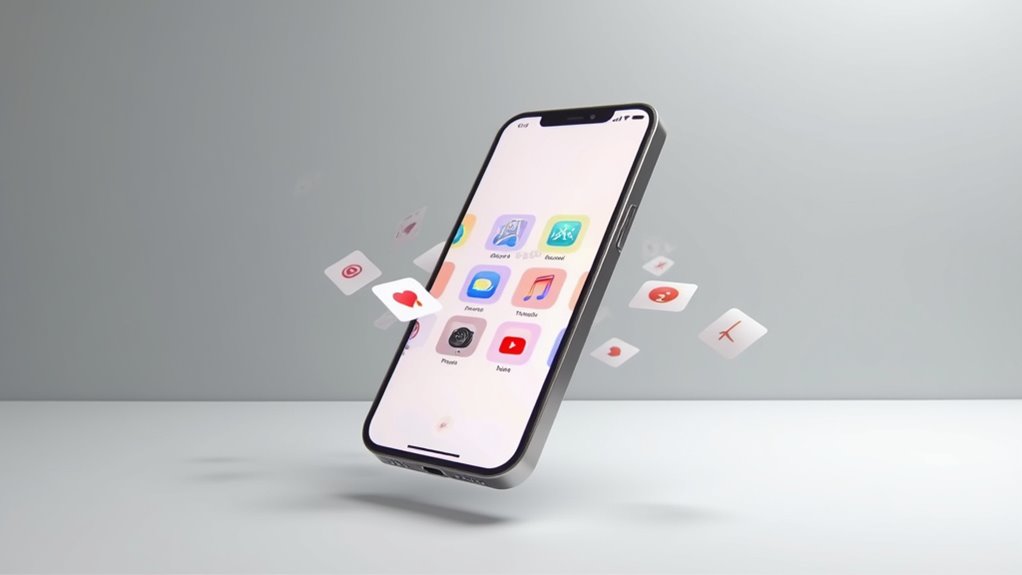
Zamykanie aplikacji na iPhone różni się nieznacznie w zależności od modelu, przy czym nowsze urządzenia, takie jak iPhone 12, wymagają wykonania gestu przesunięcia w górę w celu uzyskania dostępu do przełącznika aplikacji, podczas gdy starsze modele korzystają z przycisku Home.
Po wejściu do przełącznika aplikacji użytkownicy mogą łatwo przesuwać w lewo lub w prawo, aby znaleźć aplikacje, oraz przesuwać w górę ich podglądy, aby je zamknąć.
Rozpoznanie, które aplikacje działają w tle, pomaga użytkownikom zdecydować, kiedy zamknięcie aplikacji może być konieczne, zwłaszcza jeśli program jest nieodpowiadający.
Dostęp do przełącznika aplikacji na różnych modelach iPhone’a (w tym iPhone 12)
Sterowanie Przełącznikiem aplikacji na iPhone zależy od modelu, ale proces jest zaprojektowany tak, aby był intuicyjny na wszystkich urządzeniach.
Na iPhone X i nowszych modelach, w tym iPhone 12, użytkownicy przesuwają palcem w górę od dołu ekranu i zatrzymują się na chwilę w środku, aby otworzyć Przełącznik aplikacji.
Dla starszych modeli, takich jak iPhone SE i iPhone 8, wystarczy szybkie dwukrotne kliknięcie przycisku Home, aby wyświetlić ostatnio używane aplikacje.
Po uzyskaniu dostępu, Przełącznik aplikacji pozwala użytkownikom przewijać otwarte aplikacje, co ułatwia zarządzanie nimi lub ich zamykanie, gdy jest to konieczne.
Proste kroki, aby ręcznie przesunąć i zamknąć aplikacje
Opanowanie procesu zamknięcia aplikacji na iPhone’ie może pomóc użytkownikom szybko zarządzać wydajnością urządzenia i żywotnością baterii w razie potrzeby.
Aby ręcznie zamknąć aplikacje, użytkownicy powinni:
- Na iPhone X i nowszych, przeciągnąć palcem od dołu do góry i zatrzymać się, aby otworzyć przełącznik aplikacji.
- Na iPhone SE, 8 i starszych, dwukrotnie kliknąć przycisk Home, aby uzyskać dostęp do ostatnich aplikacji.
- Znaleźć aplikację do zamknięcia, a następnie przeciągnąć w górę jej podgląd, aby ją zamknąć.
- Dla szybszego przełączania się między aplikacjami, przeciągnąć palcem w górę na trzech aplikacjach jednocześnie, używając trzech palców.
Należy pamiętać, że iOS zazwyczaj zarządza aplikacjami skutecznie bez konieczności ich ręcznego zamykania.
Wskazówki dotyczące szybkiego identyfikowania aplikacji działających w tle
Jak użytkownicy mogą szybko zobaczyć, które aplikacje działają w tle na iPhonie?
Mogą uzyskać dostęp do Przełącznika aplikacji przez przeciągnięcie palcem w górę od dołu ekranu i zatrzymanie się na środku. W iPhone’ach z przyciskiem Home, otwiera się go przez dwukrotne kliknięcie przycisku Home.
Po tam, użytkownicy mogą przesuwać w lewo lub w prawo, aby przeglądać otwarte aplikacje, co ułatwia znalezienie konkretnej. Aby zamknąć aplikację, wystarczy przesunąć jej podgląd w górę.
Chociaż iOS zarządza aplikacjami działającymi w tle efektywnie, wymuszone zamknięcie może pomóc, jeśli aplikacja przestanie odpowiadać.
Zamykanie aplikacji w tle na iPhone 12 w szczególności

Podczas zarządzania aplikacjami działającymi w tle na iPhone 12, użytkownicy korzystają z jasnej, krok po kroku metody dostosowanej do tego modelu z interfejsem opartym na gestach.
Przesunięcie palcem w górę i zatrzymanie się, aby uzyskać dostęp do Przełącznika aplikacji, umożliwia łatwą nawigację po otwartych aplikacjach, z opcją zamknięcia jednej lub kilku naraz.
Ta metoda pomaga również rozwiązać typowe problemy, takie jak nieodpowiadające aplikacje, przypominając jednocześnie, że wymuszone zamknięcie jest zazwyczaj niepotrzebne ze względu na efektywne zarządzanie tłem przez iOS.
Unikalne kwestie dla użytkowników iPhone 12
Dla użytkowników iPhone 12 zarządzanie aplikacjami działającymi w tle różni się nieco od starszych modeli, głównie ze względu na brak fizycznego przycisku Home.
Zamiast tego, użytkownicy korzystają z gestów, aby uzyskać dostęp do aplikacji i je zamknąć, co może wymagać trochę przyzwyczajenia. Unikalne kwestie do rozważenia obejmują:
- Przesunięcie palcem w górę od dołu i zatrzymanie się otwiera Przełącznik aplikacji
- Przesuwanie w lewo lub w prawo pokazuje otwarte aplikacje
- Przeciągnięcie w górę na podglądzie karty zamyka aplikację
- Brak przycisku Home oznacza, że gesty są głównym narzędziem
- iOS zarządza aplikacjami działającymi w tle efektywnie, więc częste zamykanie nie jest zawsze konieczne
Te punkty pomagają użytkownikom iPhone 12 w optymalnym zarządzaniu aplikacjami.
Instrukcje krok po kroku dostosowane do zarządzania aplikacjami na iPhone 12
Chociaż iOS jest zaprojektowany tak, aby zarządzać aplikacjami działającymi w tle w sposób wydajny, czasami ręczne zamknięcie ich może poprawić wydajność, zwłaszcza jeśli jakaś aplikacja przestaje odpowiadać.
Na iPhone 12, przesuń w górę od dołu ekranu i zatrzymaj się na chwilę, aby otworzyć Przełącznik aplikacji. Przesuwaj w lewo lub w prawo, aby znaleźć aplikację, którą chcesz zamknąć. Gdy ją znajdziesz, przesuń w górę na podglądzie danej aplikacji, aby zamknąć ją całkowicie.
Powtórz tę czynność dla innych aplikacji według potrzeb. Pamiętaj, że każda aplikacja musi być zamknięta osobno, ponieważ na iPhone 12 nie ma opcji „zamknij wszystko”.
Rozwiązywanie typowych problemów napotykanych przez użytkowników iPhone 12
Ponieważ iPhone’y są zaprojektowane tak, aby efektywnie obsługiwały aplikacje w tle, większość użytkowników rzadko musi je ręcznie zamykać.
Jednak użytkownicy iPhone’a 12 mogą od czasu do czasu napotkać problemy z nieodpowiadającymi aplikacjami lub zwolnieniem wydajności. Aby zamknąć aplikacje działające w tle na iPhone 12, użytkownicy przesuwają palcem od dołu do góry i zatrzymują się, aby otworzyć Przełącznik aplikacji, a następnie przesuwają palcem w lewo lub w prawo, aby znaleźć daną aplikację. Przesunięcie palcem do góry na podglądzie aplikacji wymusza jej zamknięcie, co pomaga rozwiązać błędy.
Kluczowe punkty obejmują:
- iOS automatycznie wstrzymuje nieaktywne aplikacje
- Ręczne zamykanie zazwyczaj nie jest konieczne
- Wymuszone zamknięcie nieodpowiadających aplikacji
- Dostęp do aplikacji przez Przełącznik aplikacji
- Przesunięcie w górę zamyka aplikacje natychmiast
Zaawansowane techniki zarządzania aplikacjami na iPhone’a
Zarządzanie aplikacjami na iPhone wykracza poza zwykłe ich zamykanie; użytkownicy mogą również wyłączyć automatyczne działanie aplikacji w tle, dostosowując odpowiednie ustawienia.
Kontrolowanie Odświeżania aplikacji w tle dla każdej aplikacji pomaga oszczędzać żywotność baterii i zmniejszać zużycie danych.
Dodatkowo, wbudowane funkcje iOS, takie jak Tryb niskiego zużycia energii, oferują łatwy sposób na ograniczenie aktywności w tle i zapewnienie płynnego działania urządzenia.
Jak zatrzymać automatyczne uruchamianie się aplikacji w tle
Jak użytkownicy mogą zapobiec automatycznemu uruchamianiu się aplikacji w tle na iPhonie?
Zarządzanie działaniem w tle jest kluczowe dla oszczędzania baterii i danych. Użytkownicy mogą podjąć kilka kroków, aby to kontrolować:
- Przejdź do Ustawienia > Ogólne > Odświeżanie aplikacji w tle, aby wyłączyć je całkowicie lub dostosować dla poszczególnych aplikacji.
- Włącz tryb Niskie zużycie energii w Ustawienia > Bateria, aby ograniczyć wszystkie procesy w tle.
- Sprawdź zużycie danych w Ustawienia > Komórkowe, aby zidentyfikować aplikacje korzystające z danych w tle.
- Wyłącz „Zezwól na korzystanie z danych w tle” dla wybranych aplikacji w ustawieniach Komórkowych.
- Regularnie przeglądaj te ustawienia, aby utrzymać urządzenie w dobrej kondycji i działało sprawnie.
Dostosowywanie ustawień w celu ograniczenia odświeżania aplikacji w tle
Opierając się na idei kontrolowania aktywności aplikacji, dostosowanie ustawień Odświeżanie aplikacji w tle oferuje bardziej spersonalizowany sposób zarządzania tym, które aplikacje aktualizują się, gdy nie są aktywnie używane.
Przechodząc do Ustawienia > Ogólne > Odświeżanie aplikacji w tle, użytkownicy mogą wyłączyć tę funkcję całkowicie lub wybrać konkretne aplikacje do ograniczenia. To pomaga oszczędzać baterię i zmniejszać zużycie danych, szczególnie dla aplikacji, które nie potrzebują stałych aktualizacji.
Regularne przeglądanie tych ustawień gwarantuje, że tylko niektóre aplikacje będą odświeżać się w tle. Dodatkowo, włączenie Trybu niskiego zużycia energii jeszcze bardziej ogranicza aktywność w tle, optymalizując wydajność baterii bez utraty niezbędnej funkcjonalności.
Używanie wbudowanych funkcji iOS do lepszej kontroli nad aplikacjami
Chociaż iOS jest zaprojektowane tak, aby obsługiwać aplikacje w tle efektywnie, użytkownicy mają do dyspozycji kilka wbudowanych narzędzi, które oferują większą kontrolę nad aktywnością aplikacji. Te funkcje pomagają zarządzać aplikacjami bez niepotrzebnego zużycia baterii czy danych.
Na przykład, App Switcher umożliwia szybkie zamknięcie nieodpowiadających aplikacji, a trzy palce przesuwające się w górę pozwalają zamknąć wiele aplikacji jednocześnie. Ustawienia odświeżania w tle (Background App Refresh) mogą ograniczyć aktualizowanie określonych aplikacji w tle.
Włączenie Trybu niskiego zużycia energii redukuje aktywność w tle, oszczędzając baterię. Wreszcie, iOS automatycznie zawiesza nieaktywne aplikacje, minimalizując zużycie zasobów, co czyni konieczność ręcznego zamykania mniej potrzebną.
- App Switcher do zamykania nieodpowiadających aplikacji
- Przesuwanie trzema palcami w górę do zamykania wielu aplikacji
- Dostosuj ustawienia odświeżania w tle
- Włącz Tryb niskiego zużycia energii, aby ograniczyć aktywność w tle
- Automatyczne zawieszanie nieaktywnych aplikacji
Rozwiązywanie typowych problemów podczas zamykania aplikacji
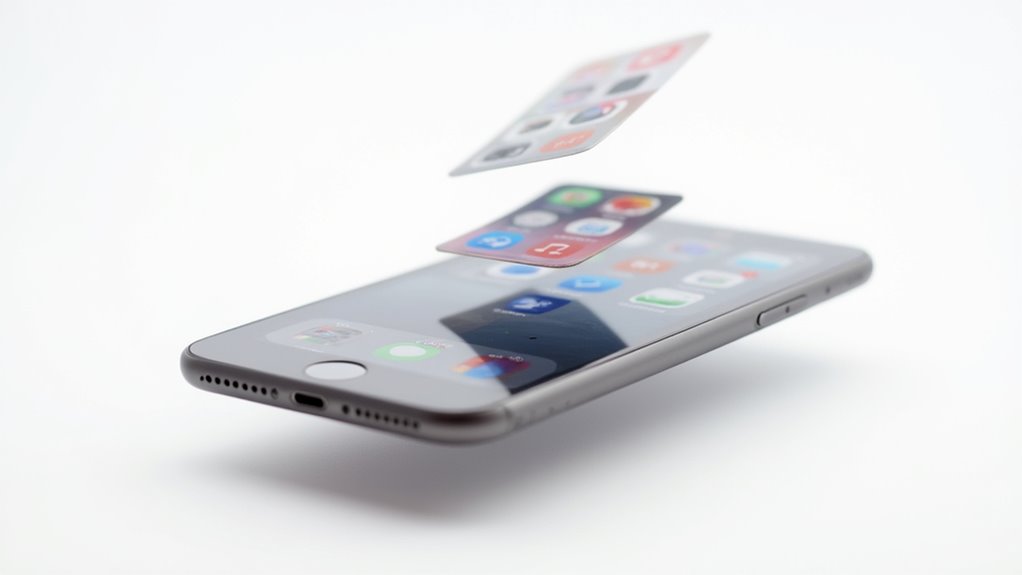
Czasami aplikacje mogą nie zamykać się lub nie otwierać ponownie zgodnie z oczekiwaniami, co może być frustrujące podczas próby zarządzania nimi skutecznie.
Problemy z Przełącznikiem aplikacji, takie jak błędy lub brak reakcji, mogą również wpływać na sposób kontrolowania aplikacji na iPhone’ie.
W takich sytuacjach ponowne uruchomienie urządzenia często pomaga rozwiązać problemy i przywrócić płynne zarządzanie aplikacjami.
Co robić, gdy aplikacje nie zamykają się lub nie otwierają się ponownie automatycznie
Co można zrobić, gdy aplikacje odmawiają zamknięcia lub nie uruchamiają się automatycznie na iPhone’ie?
Po pierwsze, spróbuj wymusić zamknięcie poprzez przesunięcie w górę podglądu aplikacji w przełączniku aplikacji. Jeśli to nie pomoże, ponowne uruchomienie iPhone’a często pomaga usunąć uporczywe usterki.
Utrzymywanie aktualizacji iOS na iPhone’ie zapewnia stosowanie poprawek błędów, co poprawia działanie aplikacji. Sprawdzanie dostępności aktualizacji aplikacji w App Store również może rozwiązać problem z brakiem reakcji.
Na koniec, zresetowanie wszystkich ustawień może naprawić głębsze problemy bez usuwania danych osobowych.
- Wymuszanie zamknięcia aplikacji przez przełącznik aplikacji
- Restart iPhone’a
- Regularne aktualizacje iOS
- Aktualizacje poszczególnych aplikacji
- Resetowanie wszystkich ustawień iPhone’a
Naprawa błędów w przełączniku aplikacji
Po rozwiązaniu typowych problemów z aplikacjami, które nie zamykają się lub nie otwierają poprawnie, warto zastanowić się nad kwestiami związanymi z samym Przełącznikiem Aplikacji.
Czasami Przełącznik Aplikacji może stać się nieodpowiedziowy lub wyświetlać aplikacje, które wydają się zamknięte, ale nadal są aktywne. W takich przypadkach pomocne jest wymuszenie zamknięcia aplikacji przez przesunięcie jej podglądu w górę, co odświeża interfejs.
Aktualizacja systemu iOS na iPhonie pomaga naprawić błędy wpływające na Przełącznik Aplikacji. Dodatkowo, czyszczenie pamięci podręcznej aplikacji lub sprawdzanie procesów działających w tle może rozwiązać uporczywe problemy.
Te kroki poprawiają niezawodność Przełącznika Aplikacji, zapewniając płynniejsze zarządzanie aplikacjami bez nieoczekiwanych zakłóceń.
Kiedy zrestartować iPhone’a w przypadku problemów z zarządzaniem aplikacjami
Ponowne uruchomienie może być prostym, a zarazem skutecznym rozwiązaniem w przypadku problemów z zarządzaniem aplikacjami na iPhone’ie. Pomaga odświeżyć zasoby systemowe i wyczyścić tymczasowe usterki, które mogą powodować zawieszanie się aplikacji lub nadmierne zużycie baterii.
Gdy zamknięcie aplikacji nie poprawia wydajności, ponowne uruchomienie może zresetować pamięć urządzenia i stan oprogramowania. Dotyczy to również zastosowania aktualizacji, które wymagają ponownego uruchomienia, aby zaczęły działać.
Rozważ ponowne uruchomienie iPhone’a, jeśli zauważysz:
- Nieodpowiadające lub zawieszające się aplikacje
- Wolne lub opóźnione działanie aplikacji
- Ciągłe zużycie baterii
- Działanie danych w tle mimo zamknięcia aplikacji
- Niepełne zastosowanie aktualizacji
Korzyści z regularnego zamykania aplikacji działających w tle
Regularne zamykanie aplikacji działających w tle może pomóc poprawić żywotność baterii i szybkość działania, zmniejszając zasoby używane, gdy aplikacje działają niezauważenie.
Ogranicza to również zużycie danych, ponieważ aplikacje pozostające aktywne w tle mogą nadal wysyłać lub odbierać informacje.
Zarządzanie aplikacjami w ten sposób może poprawić ogólną wydajność iPhone’a, szczególnie dla tych, którzy zauważają spowolnienie urządzenia lub szybkie rozładowanie baterii.
Lepsza żywotność baterii i szybkość urządzenia
Wiele osób uważa, że zamykanie aplikacji działających w tle na iPhonie poprawi żywotność baterii i sprawi, że urządzenie będzie szybsze, ale rzeczywistość jest bardziej skomplikowana.
iOS jest zaprojektowany tak, aby zarządzać aplikacjami efektywnie, umieszczając nieaktywne w nich w stanie zawieszonym, co zużywa bardzo mało energii i zasobów. W rzeczywistości zamykanie aplikacji może czasami powodować większe zużycie baterii, ponieważ ponowne otwarcie aplikacji wymaga dodatkowej energii.
iOS automatycznie optymalizuje wydajność, więc ręczne zamykanie aplikacji zwykle jest zbędne.
- Zawieszone aplikacje zużywają minimalną ilość energii
- Ponowne otwarcie aplikacji zużywa więcej baterii
- Tryb niskiego zużycia energii ogranicza działania w tle
- Wybrane odświeżanie aplikacji w tle oszczędza baterię
- iOS skutecznie zarządza prędkością działania urządzenia
Ograniczanie zużycia danych poprzez ograniczenie aktywności w tle
Zarządzanie aktywnością w tle na iPhone’ie może odgrywać kluczową rolę w ograniczaniu zużycia danych, szczególnie dla użytkowników z ograniczonym planem danych mobilnych. Wiele aplikacji odświeża zawartość i wysyła powiadomienia, nawet gdy nie są aktywnie otwarte, co może szybko zużywać dane.
Regularne zamykanie tych aplikacji działających w tle lub wyłączanie Odświeżania aplikacji w tle dla poszczególnych aplikacji pozwala użytkownikom zapobiec niepotrzebnemu zużyciu danych. Pomaga to utrzymać wykorzystanie danych mobilnych w granicach limitów i unikać niespodzianek na rachunkach.
Monitorowanie i dostosowywanie ustawień aktywności w tle zapewnia, że tylko niektóre, najważniejsze aplikacje będą się aktualizować w tle, co czyni zużycie danych bardziej efektywnym, nie zakłócając przy tym ważnych powiadomień czy aktualizacji.
Poprawa ogólnej wydajności iPhone’a poprzez konsekwentne zarządzanie aplikacjami
Utrzymywanie porządku w aplikacjach i kontrola nad nimi nie tylko pomagają oszczędzać dane mobilne, ale także odgrywają istotną rolę w poprawie ogólnej wydajności iPhone’a.
Regularne zamykanie aplikacji działających w tle może zoptymalizować żywotność baterii poprzez ograniczenie niepotrzebnej aktywności i zwolnienie pamięci RAM dla aktywnych aplikacji. Zapobiega to również nieodpowiedzialnym aplikacjom od konsumowania zasobów systemowych, co poprawia responsywność urządzenia.
Użytkownicy mogą wybiórczo wyłączyć Odświeżanie aplikacji w tle oraz korzystać z trybu Niskiego zużycia energii, aby jeszcze lepiej zarządzać zachowaniem aplikacji. Stałe zarządzanie aplikacjami gwarantuje płynniejszą pracę i wydłuża czas pracy na baterii, czyniąc iPhone’a bardziej wydajnym.
- Optymalizuje żywotność baterii poprzez ograniczenie działania w tle
- Zwolni pamięć RAM dla lepszego wielozadaniowości
- Zapobiega zamrażaniu się aplikacji, które mogą spowolnić urządzenie
- Oszczędza dane, wybiórczo wyłączając odświeżanie aplikacji w tle
- Wspiera płynniejszą pracę, korzystając z trybu Niskiego zużycia energii
Wniosek: Opanowanie zarządzania aplikacjami na iPhone

Skuteczne zarządzanie aplikacjami na iPhonie polega na wiedzy, kiedy zamknąć nieodpowiadające aplikacje oraz jak dostosować ustawienia takie jak Odświeżanie w tle i Tryb niskiego zużycia energii, aby oszczędzać baterię.
Regularne nawyki związane z zarządzaniem aplikacjami mogą poprawić wydajność urządzenia i wydłużyć czas pracy na baterii bez dodatkowego wysiłku.
Dla tych, którzy chcą zgłębić bardziej zaawansowane wskazówki, dostępnych jest wiele źródeł, które pomogą użytkownikom maksymalnie wykorzystać możliwości swojego iPhone’a.
Podsumowanie kluczowych kroków do skutecznego zamykania i zarządzania aplikacjami
Prowadzenie użytkowania i zamykanie aplikacji na iPhone’ie staje się proste, gdy zrozumie się kluczowe kroki.
Użytkownicy mogą uzyskać dostęp do Przełącznika aplikacji przez przesunięcie w górę lub dwukrotne kliknięcie przycisku Home, a następnie przesuń w górę na podglądach aplikacji, aby je zamknąć.
iOS skutecznie zarządza aplikacjami działającymi w tle, więc częste zamykanie nie jest konieczne.
Aby zaoszczędzić baterię, wyłączenie odświeżania aplikacji w tle lub włączenie Trybu niskiego zużycia energii pomaga ograniczyć aktywność w tle.
Pamiętaj o tych podstawach, aby płynnie zarządzać aplikacjami:
- Uzyskaj dostęp do Przełącznika aplikacji za pomocą gestów lub przycisku Home
- Przesuń w górę na podglądach aplikacji, aby je zamknąć
- iOS skutecznie zarządza aplikacjami działającymi w tle
- Wyłącz odświeżanie aplikacji w tle, aby zaoszczędzić energię
- Używaj Trybu niskiego zużycia energii, aby ograniczyć procesy w tle
Zachęta do przyjęcia nawyku regularnego zamykania aplikacji
Chociaż iOS jest zaprojektowany tak, aby samodzielnie zarządzać aplikacjami działającymi w tle, regularne zamknięcie aplikacji może nadal przynieść korzyści niektórym użytkownikom, szczególnie tym z starszymi modelami iPhone’a, które mają mniej pamięci.
Regularne zamykanie nieodpowiednio działających lub rzadko używanych aplikacji pomaga utrzymać płynne działanie i może zapobiec sporadycznym spowolnieniom.
Należy jednak pamiętać, że większość aplikacji jest zawieszona, gdy nie jest używana, i nie zużywa wielu zasobów.
Aby poprawić żywotność baterii, włączenie Trybu niskiego zużycia energii ogranicza aktywność w tle bez konieczności ręcznego interweniowania.
Przyjmowanie prostych nawyków zamykania aplikacji, takich jak korzystanie z przełącznika aplikacji, wspiera skuteczne zarządzanie urządzeniem bez dodatkowego wysiłku.
Dodatkowe zasoby dla użytkowników iPhone’a poszukujących zaawansowanych wskazówek
Dla tych, którzy chcą podnieść swoje umiejętności zarządzania aplikacjami na iPhone’ie na wyższy poziom, eksploracja dodatkowych ustawień i narzędzi może mieć istotny wpływ na wydajność urządzenia i żywotność baterii.
Użytkownicy mogą dopracować swoje podejście poprzez:
- Dostosowanie opcji Odświeżanie aplikacji w tle w Ustawieniach, aby ograniczyć, które aplikacje aktualizują się w tle.
- Włączenie trybu Niskiego zużycia energii, aby zmniejszyć ogólną aktywność w tle.
- Korzystanie z Przełącznika aplikacji, aby szybko wyświetlić i zamknąć działające aplikacje.
- Force zamykanie nieodpowiadających aplikacji dla płynniejszej pracy.
- Monitorowanie zużycia baterii, aby zidentyfikować aplikacje zużywające najwięcej zasobów i odpowiednio dostosować ustawienia.
Te zaawansowane kroki pomagają opanować efektywne zarządzanie aplikacjami na iPhone’ach.
Najczęściej Zadawane Pytania
Jak zatrzymać działanie aplikacji działających w tle na moim iPhone?
Aby zatrzymać aplikacje działające w tle na iPhone’ie, można otworzyć Przełącznik aplikacji przez przesunięcie w górę od dołu ekranu lub podwójne kliknięcie przycisku Home.
Następnie należy przesunąć w górę podglądy poszczególnych aplikacji, aby je zamknąć.
Alternatywnie, zarządzanie Odświeżaniem w tle w Ustawieniach pozwala kontrolować, które aplikacje mogą odświeżać się w tle.
Włączenie Trybu niskiego zużycia energii również ogranicza aktywność w tle, co pomaga oszczędzać baterię.
Twarde zamknięcie jest głównie przydatne dla aplikacji, które nie odpowiadają, ponieważ iOS skutecznie zarządza aplikacjami nieaktywnymi.
Czy jest szybki sposób na zamknięcie aplikacji na iPhone?
Swift szybko zamyka kilka aplikacji, upraszczając przestrzeń na ekranie.
Na iPhone’ach X i nowszych modele można przesunąć palcem w górę i zatrzymać się, aby wywołać Przełącznik Aplikacji, a następnie przesunąć palcem w górę na poszczególnych aplikacjach, aby zamknąć je.
Dla starszych iPhone’ów z przyciskiem Home, dwukrotne kliknięcie go wyświetla ostatnie aplikacje, umożliwiając to samo przesunięcie w górę w celu zamknięcia.
Chociaż nie ma pojedynczego dotknięcia, które zamknęłoby wszystkie aplikacje naraz, przesunięcie trzema palcami może skutecznie zamknąć grupę trzech aplikacji jednocześnie.
Jak wyłączyć aplikacje działające w tle?
Aby wyłączyć uruchamianie aplikacji w tle na iPhone’ie, użytkownicy mogą otworzyć Ustawienia, wybrać Ogólne, a następnie stuknąć w Odświeżanie aplikacji w tle.
Stamtąd mogą wyłączyć tę funkcję całkowicie lub wybrać, które aplikacje mają być ograniczone. Pomaga to zaoszczędzić baterię i zmniejszyć zużycie danych.
Dodatkowo, włączenie Trybu niskiego zużycia energii w ustawieniach Baterii jeszcze bardziej ogranicza aktywność w tle.
Te kroki dają kontrolę bez konieczności wymuszania zamknięcia aplikacji, co iOS zarządza efektywnie.
Jak szybko zamknąć aplikacje działające w tle?
Podobnie jak szybko zamykane rolety, aby wpuścić świeże powietrze, zamknięcie aplikacji w tle na iPhonie można wykonać za pomocą prostych gestów.
Na nowszych modelach, przesunięcie palcem w górę od dołu i zatrzymanie się ujawnia otwarte aplikacje, które można przefrunąć w górę, aby je zamknąć.
Dla starszych iPhone’ów, dwukrotne kliknięcie przycisku Home wyświetla ostatnie aplikacje do szybkiego zamknięcia.
Używanie wielu palców do przesuwania w górę w przełączniku aplikacji przyspiesza ten proces, umożliwiając płynne korzystanie z urządzenia.
Wniosek
Regularne zamykanie aplikacji działających w tle na iPhone’ie może poprawić wydajność i wydłużyć czas pracy na baterii, ponieważ badania pokazują, że ponad 80% użytkowników doświadcza spowolnienia urządzenia z powodu zbyt wielu otwartych aplikacji. Opanowanie prostych technik zarządzania aplikacjami, w tym tych specyficznych dla modeli takich jak iPhone 12, pozwala użytkownikom na utrzymanie płynniejszej pracy i skuteczniejsze rozwiązywanie powszechnych problemów. Zrozumienie i zarządzanie aplikacjami pomaga utrzymać iPhone’a w wysokiej wydajności, co sprawia, że codzienne korzystanie jest bardziej przyjemne i efektywne.