Jak wyłączyć VoiceOver na urządzeniach Apple? [Przewodnik po iPhone]
Wyłączanie VoiceOver na urządzeniach Apple jest proste. Na iPhonie przejdź do Ustawień, stuknij w Dostępność, następnie VoiceOver i wyłącz go. Alternatywnie, możesz poprosić Siri o „Wyłączenie VoiceOver” dla szybkiego polecenia głosowego lub użyć Skrótu Dostępności, stukając trzema palcami w przycisk Początek lub boczny, jeśli jest to włączone. Podobne kroki obowiązują na iPadzie, Macu i Apple Watchu. Znajomość tego, jak zarządzać tą funkcją, pomaga uniknąć zamieszania, a dostępne są przydatne wskazówki do dalszej kontroli i rozwiązywania problemów.
Kluczowe wnioski
- Wyłącz VoiceOver na iPhonie, przechodząc do Ustawienia > Dostępność > VoiceOver i wyłączając je.
- Użyj Siri, mówiąc: „Wyłącz VoiceOver”, aby szybko wyłączyć tę funkcję głosową.
- Kliknij trzykrotnie przycisk Home lub Side, aby wyłączyć VoiceOver za pomocą Skrótu dostępności.
- Na iPadzie, Macu i Apple Watch wyłącz VoiceOver w ich odpowiednich ustawieniach Dostępności.
- Zapobiegaj przypadkowemu włączeniu, dostosowując lub wyłączając Skrót dostępności w Ustawienia > Dostępność > Skrót dostępności.
Wprowadzenie do VoiceOver na urządzeniach Apple

VoiceOver jest wbudowanym czytnikiem ekranu na urządzeniach Apple, który pomaga osobom z problemami ze wzrokiem, odczytując na głos to, co pojawia się na ekranie.
Chociaż ta funkcja jest wartościowa dla wielu użytkowników, niektórzy mogą uważać, że zmienione gesty dotykowe są mylące, lub mogą chcieć ją wyłączyć, gdy nie jest już potrzebna.
Ten przewodnik ma na celu przedstawienie jasnych i prostych kroków, które pomogą użytkownikom łatwo wyłączyć VoiceOver za każdym razem, gdy tego zechcą.
Czym jest VoiceOver i jaką pełni funkcję na iPhone i innych urządzeniach Apple
Przydatne narzędzie wbudowane w urządzenia Apple odczytuje na głos zawartość wyświetlaną na ekranie, co ułatwia nawigację użytkownikom niewidomym lub słabowidzącym. VoiceOver zmienia sposób interakcji, wymagając specjalnych gestów zamiast zwykłych stuknięć, oferując jednocześnie feedback dźwiękowy przy wyborze elementów. Użytkownicy mogą dostosować ustawienia, takie jak tempo mowy i głos. Wiedza, jak wyłączyć VoiceOver na iPhone’ie lub jak go dezaktywować, może być ważna dla osób nieznających jego unikalnego sposobu nawigacji.
| Funkcja | Cel |
|---|---|
| Czytnik ekranu | Odczytuje zawartość ekranu na głos |
| Gesty | Nawigacja za pomocą określonych ruchów |
| Feedback dźwiękowy | Informuje o elementach podczas używania |
| Personalizacja | Dostosowanie tempa mowy i głosu |
| Funkcja koła (Rotor) | Efektywna nawigacja i kontrola |
Dlaczego niektórzy użytkownicy mogą chcieć wyłączyć VoiceOver
Technologia czytania ekranu na urządzeniach Apple oferuje cenne wsparcie dla użytkowników, którzy polegają na opisie dźwiękowym, aby korzystać ze swoich ekranów, ale nie każdy uważa tę funkcję za łatwą do obsługi.
Niektórzy użytkownicy, nieznający unikalnych gestów VoiceOver, mogą mieć trudności z płynnym nawigowaniem po urządzeniu. Przypadkowe włączenie może powodować zamieszanie, co wymaga szybkiego wyłączenia tej funkcji.
Inni mogą chcieć tymczasowo wyłączyć VoiceOver, aby korzystać ze standardowych kontroli dotykowych podczas krótkich zadań lub podczas udostępniania urządzenia innym. Wiedza, jak wyłączyć VoiceOver, pomaga zachować funkcjonalność dla tych, którzy nie potrzebują czytania ekranu.
Krótki opis celu przewodnika: pomoc użytkownikom w łatwym wyłączaniu VoiceOver
Manewrowanie funkcjami urządzeń Apple może być czasami trudne, zwłaszcza gdy korzysta się ze specjalistycznych narzędzi, takich jak VoiceOver.
Ten przewodnik ma na celu pomóc użytkownikom łatwo wyłączyć VoiceOver, gdy jego gesty lub głosowe informacje zwrotne stają się problematyczne. Wyjaśnia kilka metod, w tym wyłączenie VoiceOver za pomocą aplikacji Ustawienia, korzystanie z skrótu Panelu Sterowania lub po prostu poproszenie Siri, aby to zrobiła bez konieczności używania rąk.
Dodatkowo, przewodnik obejmuje Skrót dostępności, który umożliwia szybkie przełączanie funkcji poprzez trzykrotne kliknięcie przycisku Home lub Side.
Zrozumienie funkcji dostępności VoiceOver

VoiceOver to przydatne narzędzie, które odczytuje na głos to, co pojawia się na ekranie, ułatwiając korzystanie z urządzeń Apple osobom z niewidzialnością.
Jednak czasami może się przypadkowo włączyć, na przykład przez niektóre naciśnięcia przycisków lub gesty, co może wprowadzać zamieszanie u użytkowników nieznających jego funkcji.
Poruszanie się z włączonym VoiceOver wymaga nauki nowych gestów, a ta zmiana może stanowić wyzwanie dla tych, którzy się tego nie spodziewają.
Wyjaśnienie, jak VoiceOver pomaga użytkownikom z problemami ze wzrokiem
Niezbędne narzędzie dla osób z niewidzialnością, ta funkcja oferuje mówione opisy wszystkiego, co jest wyświetlane na ekranie urządzenia, ułatwiając zrozumienie i interakcję z treściami cyfrowymi.
Odczytuje na głos tekst, opisuje obrazy i ogłasza powiadomienia, pomagając użytkownikom być na bieżąco bez konieczności widzenia ekranu. Użytkownicy poruszają się po urządzeniu za pomocą prostych gestów, otrzymując natychmiastowe informacje dźwiękowe, które pomagają im wykonywać odpowiednie działania.
Ustawienia takie jak tempo mowy i typ głosu są konfigurowalne, co gwarantuje spersonalizowane doświadczenie. Dodatkowo, wbudowany samouczek uczy podstawowych gestów, umożliwiając użytkownikom pewne kontrolowanie urządzenia i samodzielny dostęp do aplikacji.
Typowe sytuacje, w których VoiceOver może zostać przypadkowo włączony
Chociaż funkcja VoiceOver została zaprojektowana, aby pomagać użytkownikom, czasami może zostać przypadkowo włączona, co prowadzi do nieoczekiwanych zmian w sposobie, w jaki urządzenie reaguje. Może to zdezorientować użytkowników nieznających się na gestach lub gdy urządzenie zachowuje się inaczej niż zwykle oczekiwano.
Typowe sytuacje, w których VoiceOver może zostać przypadkowo włączony, obejmują:
- Potrójne kliknięcie bocznego przycisku, które szybko przełącza dostępność.
- Próby dostosowania innych ustawień, ale przypadkowe aktywowanie VoiceOver.
- Przywracanie ustawień podczas aktualizacji oprogramowania, co powoduje powrót ustawień do domyślnych.
- Dzieci lub nowi użytkownicy eksplorujący ekran i nieświadomie włączający tę funkcję.
Rozpoznanie tych sytuacji pomaga użytkownikom zarządzać VoiceOver pewniej.
Potencjalne wyzwania, z jakimi mogą się mierzyć użytkownicy podczas nawigacji z włączonym VoiceOver
Gdy funkcja VoiceOver zostanie aktywowana nieoczekiwanie, użytkownicy często muszą zmierzyć się z nowym sposobem interakcji z urządzeniem, który na początku może wydawać się trudny do opanowania.
Standardowe gesty ulegają zmianie — pojedyncze stuknięcia nie wybierają już elementów; zamiast tego konieczne są podwójne stuknięcia. Ekran odczytuje na głos każdy element dotknięty, co może spowolnić nawigację i wywołać zamieszanie.
Wpisywanie kodów dostępowych staje się bardziej skomplikowane, wymaga starannego stukania i potwierdzania. Wejście na ekran główny lub uzyskanie dostępu do urządzenia wymaga nauki specyficznych gestów, co zwiększa trudność.
Przypadkowe uruchomienie poprzez skróty może frustrować użytkowników, którzy nie znają jeszcze, jak wyłączyć VoiceOver lub nawigować, gdy jest aktywne.
Przewodnik krok po kroku: Jak wyłączyć VoiceOver na iPhone

Wyłączanie VoiceOver na iPhone’ie można zrobić na kilka prostych sposobów, w tym za pomocą aplikacji Ustawienia, poleceń głosowych Siri lub Skrótu dostępności.
Każda z metod oferuje wygodną opcję w zależności od preferencji użytkownika i bieżącej sytuacji.
Dodatkowo, wskazówki dotyczące poruszania się po iPhonie, gdy VoiceOver jest aktywne, mogą pomóc użytkownikom lepiej obsługiwać tę funkcję przed jej wyłączeniem.
Metoda 1: Wyłączanie VoiceOver za pomocą aplikacji Ustawienia
Jeśli użytkownik chce wyłączyć VoiceOver na iPhonie, aplikacja Ustawienia zapewnia prosty sposób, aby to zrobić poprzez menu Dostępność.
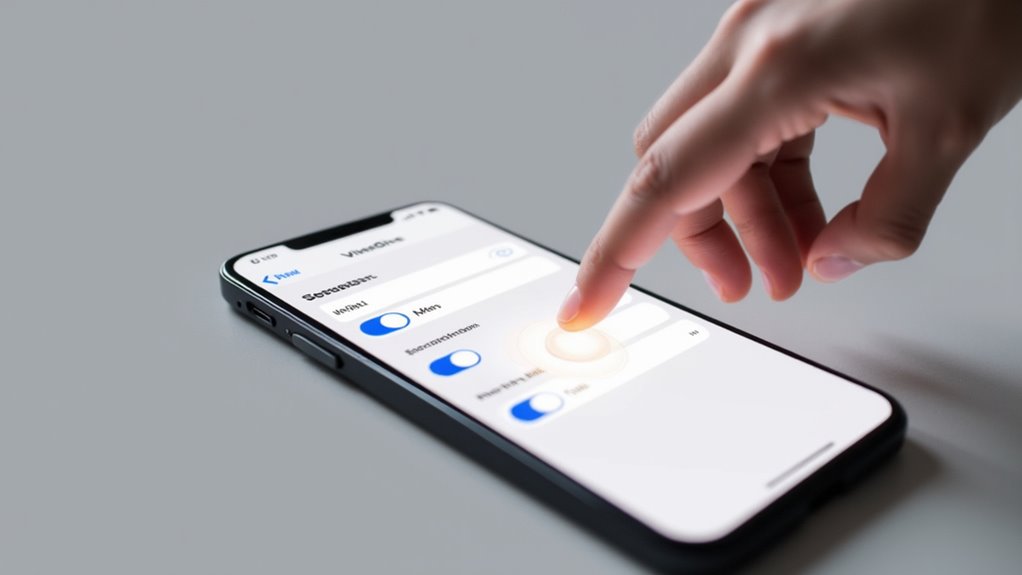
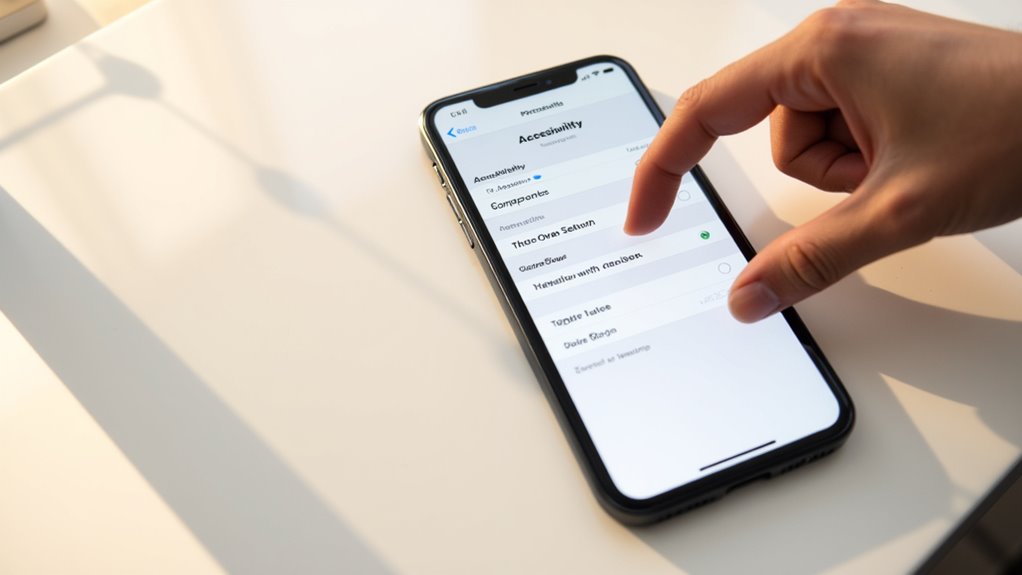
Po pierwsze, otwórz aplikację Ustawienia, rozpoznawalną po ikonie zębatki. Następnie przejdź do opcji Dostępność i stuknij, aby wejść.
Kolejnie, wybierz VoiceOver z listy i stuknij, aby uzyskać dostęp do jego ustawień. Na końcu, wyłącz przełącznik VoiceOver, stukając w niego dwukrotnie, i potwierdź działanie, gdy pojawi się komunikat.
Po wyłączeniu iPhone powróci do standardowych gestów dotykowych, co sprawia, że nawigacja jest płynna i znana na nowo dla użytkownika. Ta metoda jest prosta i skuteczna.
Metoda 2: Wyłączanie VoiceOver za pomocą Siri
Aktywacja Siri oferuje szybki i wygodny sposób na wyłączenie VoiceOver na iPhone’a bez konieczności przechodzenia przez menu.
Aby to zrobić, użytkownicy mogą przytrzymać przycisk Home lub boczny, albo po prostu powiedzieć „Hej Siri”. Gdy Siri słucha, wystarczy powiedzieć „Wyłącz VoiceOver”, aby asystent wykonał polecenie.
Siri potwierdza, odpowiadając: „Dobrze, wyłączyłem VoiceOver”. Ta metoda jest szczególnie przydatna dla tych, którzy wolą opcję bez użycia rąk.
W razie potrzeby VoiceOver można równie łatwo ponownie włączyć, mówiąc Siri: „Włącz VoiceOver”
Metoda 3: Użycie skrótu dostępności do wyłączania VoiceOver
Dla tych, którzy wolą podejście praktyczne, Skrót dostępności oferuje szybki i prosty sposób na włączanie lub wyłączanie VoiceOver, nie otwierając żadnych menu.
Aby skorzystać z tej metody, najpierw sprawdź, czy VoiceOver jest wybrane w Ustawienia > Dostępność > Skrót dostępności. Po skonfigurowaniu, wystarczy potrójne kliknięcie przycisku Home lub Side, aby wyłączyć VoiceOver, a urządzenie poinformuje o zmianie.
Ta metoda działa nawet, gdy VoiceOver jest aktywne, umożliwiając szybkie sterowanie. Użytkownicy mogą także wyłączyć skrót, aby uniknąć przypadkowego włączenia. Sprawdzenie ustawień skrótu w sekcji Dostępność zapewnia płynne działanie.
- Włącz VoiceOver w ustawieniach Skrótu dostępności
- Potrójne kliknięcie przycisku Home lub Side, aby przełączać VoiceOver
- Potwierdzenie głosowe informuje o zmianie statusu VoiceOver
- Wyłącz skrót, aby zapobiec przypadkowym aktywacjom
Wskazówki dotyczące poruszania się po interfejsie iPhone’a, jeśli VoiceOver jest aktywne
Prowadzenie iPhone’a z włączonym VoiceOver wymaga zmiany sposobu interakcji z ekranem, ponieważ tradycyjne stuknięcia i przesunięcia zachowują się inaczej, aby zapewnić informacje dźwiękowe. Aby wybrać element, stuknij raz; aby go aktywować, stuknij dwukrotnie. Przewijanie wymaga przesunięcia trzema palcami w górę lub w dół. Aby otworzyć, stuknij raz w suwak i dwukrotnie szybko. Centrum sterowania otwiera się przeciągnięciem w dół od górnego prawego rogu, gdzie można wyłączyć VoiceOver.
| Akcja | Gest | Cel |
|---|---|---|
| Wybierz element | Stuknij raz | Podświetl element |
| Aktywuj element | Stuknij dwukrotnie | Otwórz lub użyj wybranego elementu |
| Przewijanie | Przesunięcie trzema palcami w górę lub w dół | Przemieszczanie się po treści |
| Wprowadzenie kodu PIN | Stuknij, a następnie dwukrotnie stuknij | Wprowadź cyfry |
| Dostęp do Centrum sterowania | Przeciągnij w dół od prawego górnego rogu | Zarządzaj ustawieniami |
Rozwiązywanie problemów: Co zrobić, jeśli nie możesz wyłączyć VoiceOver

Jeśli VoiceOver nie wyłącza się za pomocą zwykłych kroków, sprawdzenie dostępności aktualizacji oprogramowania może pomóc naprawić błędy powodujące problem.
Ponowne uruchomienie iPhone’a to kolejny prosty sposób na zresetowanie tymczasowych problemów i odświeżenie systemu.
Gdy te opcje nie działają, kontakt z Obsługą Apple jest niezawodnym sposobem na uzyskanie pomocy eksperta i znalezienie rozwiązania.
Sprawdzanie dostępnych aktualizacji oprogramowania, które mogą rozwiązać błędy
Chociaż wyłączanie VoiceOver zazwyczaj jest proste, problemy z oprogramowaniem mogą czasami tworzyć nieoczekiwane przeszkody, utrudniając wyłączenie tej funkcji.
Sprawdzenie dostępności aktualizacji oprogramowania jest pomocnym krokiem w rozwiązaniu tych problemów. Użytkownicy mogą przejść do Ustawienia > Ogólne > Aktualizacja oprogramowania, aby sprawdzić, czy dostępna jest aktualizacja. Regularne aktualizacje często zawierają poprawki błędów poprawiające funkcje dostępności, takie jak VoiceOver.
Kluczowe punkty do zapamiętania to:
- Aktualizacje mogą naprawić błędy powodujące, że VoiceOver pozostaje włączony
- Apple często wprowadza ulepszenia wydajności urządzenia
- Instalacja aktualizacji może rozwiązać konflikty oprogramowania
- Regularne sprawdzanie zapewnia płynne i niezawodne działanie urządzenia
Ponowne uruchomienie iPhone’a, aby zresetować tymczasowe problemy
Ponowne uruchomienie iPhone’a często rozwiązuje tymczasowe usterki, które mogą uniemożliwiać poprawne wyłączenie VoiceOver, co czyni je przydatnym krokiem rozwiązywania problemów.
Aby go ponownie uruchomić, naciśnij i przytrzymaj boczny przycisk oraz dowolny przycisk głośności, aż pojawi się suwak zasilania. Przesuń suwak, aby całkowicie wyłączyć urządzenie.
Po odczekaniu kilku sekund, naciśnij i przytrzymaj boczny przycisk, aż pojawi się logo Apple, co oznacza, że telefon się ponownie uruchamia.
Po ponownym uruchomieniu użytkownicy mogą spróbować wyłączyć VoiceOver ponownie za pomocą Ustawień lub Centrum Sterowania, co często rozwiązuje problem bez konieczności dalszych działań.
Kontakt z pomocą techniczną Apple w sprawie uporczywych problemów
Gdy utrzymujące się problemy uniemożliwiają wyłączenie VoiceOver, skontaktowanie się z Apple Support może zapewnić cenne wskazówki dostosowane do konkretnego urządzenia i problemu.
Apple oferuje różne sposoby uzyskania pomocy, zapewniając użytkownikom dostęp do odpowiedniego wsparcia. Kluczowe opcje to:
- wsparcie telefoniczne i czat online, zapewniające szybką, bezpośrednią pomoc
- wizyty w sklepach Apple lub u autoryzowanych dostawców, gdzie można uzyskać wsparcie osobiście
- szczegółowe instrukcje obsługi i porady dotyczące rozwiązywania problemów dostępne na stronie wsparcia Apple
- przygotowanie jasnych opisów problemu oraz kroków, które już podjęto, aby przyspieszyć rozwiązanie
Te zasoby pomagają skutecznie i pewnie rozwiązać problemy z VoiceOver.
Jak wyłączyć VoiceOver na innych urządzeniach Apple

Wyłączanie VoiceOver na różnych urządzeniach Apple przebiega według podobnych kroków, co czyni ten proces prostym.
Na iPadzie użytkownicy mogą wyłączyć VoiceOver, przechodząc do Ustawień i Dostępności, tak jak na iPhone’ie.
Na komputerach Mac funkcję tę można zarządzać przez Preferencje systemowe, natomiast użytkownicy Apple Watch mogą szybko wyłączyć ją w ustawieniach dostępności, zapewniając łatwość obsługi na wszystkich platformach.
Wyłączanie VoiceOver na iPadzie (podobne kroki do iPhone’a)
Wyłączanie VoiceOver na iPadzie można wykonać na kilka prosty sposóbów, co ułatwia użytkownikom szybkie odzyskanie standardowej kontroli.
Użytkownicy mogą:
- Otworzyć Ustawienia, przejść do Dostępność, wybrać VoiceOver i go wyłączyć.
- Przeciągnąć palcem od góry w prawym rogu, aby uzyskać dostęp do Centrum sterowania i stuknąć ikonę VoiceOver.
- Aktywować Siri i powiedzieć „Wyłącz VoiceOver”, co pozwala na wyłączenie go bez użycia rąk.
- Używać Skrótu dostępności poprzez potrójne kliknięcie przycisku Home lub bocznego, jeśli został wcześniej skonfigurowany.
Jeśli nawigacja sprawia trudności, ponowne uruchomienie iPada może również pomóc przywrócić normalne funkcje skutecznie.
Wyłączanie VoiceOver na komputerach Mac
Użytkownicy Maca mogą łatwo wyłączyć VoiceOver poprzez kilka prostych kroków w Preferencjach systemowych.
Przejdź do Ułatwień dostępu, wybierz VoiceOver, a następnie odznacz pole „Włącz VoiceOver”, aby go wyłączyć. Alternatywnie, szybkie przełączanie VoiceOver odbywa się za pomocą klawiszy Command + F5.
Dla tych, którzy preferują skróty klawiszowe, klawisz Control + Option + F8 otwiera narzędzie VoiceOver, pozwalając na dostosowania lub dezaktywację.
Jeśli VoiceOver aktywuje się przypadkowo, przytrzymaj klawisz Command podczas logowania, aby go wyłączyć.
Pamiętaj, aby zapisać wszelkie zmiany i wyjść z Ułatwień dostępu, aby zapewnić pełne wyłączenie VoiceOver, co zapewni płynne i dostępne korzystanie z komputera Mac.
Szybki przewodnik dla użytkowników Apple Watch
Wielu użytkowników Apple Watch uważa, że zarządzanie ustawieniami VoiceOver jest proste, a dostępnych jest kilka wygodnych metod wyłączania tej funkcji w razie potrzeby.
Aby wyłączyć VoiceOver na Apple Watch, użytkownicy mogą:
- Nacisnąć i przytrzymać boczny przycisk, aż pojawi się suwak Wyłączanie zasilania, a następnie przesunąć go w prawo, aby znaleźć i stuknąć opcję VoiceOver.
- Użyć aplikacji Ustawienia, przejść do Dostępność, wybrać VoiceOver i wyłączyć go.
- Potrójnie kliknąć boczny przycisk, jeśli ustawiono Skrót dostępności.
- Poprosić Siri o „Wyłączenie VoiceOver” na watchOS 5 lub nowszym.
Sprawdzanie ustawień Skrótu dostępności pomaga zapobiec przypadkowemu włączeniu.
Zapobieganie przypadkowemu włączeniu VoiceOver

Nieumyślne włączenie VoiceOver może być frustrujące, ale dostosowanie ustawień Dostępności pomaga zmniejszyć to ryzyko, ograniczając sposób i moment włączenia tej funkcji.
Dostosowanie Skrótu dostępu umożliwia użytkownikom kontrolę nad tym, które gesty lub naciśnięcia przycisków aktywują VoiceOver, co czyni je mniej podatnymi na niezamierzone uruchomienie.
Dodatkowo, poznanie typowych przyczyn i sposobu działania VoiceOver zapewnia użytkownikom i osobom w ich otoczeniu uniknięcie niezamierzonego użycia podczas codziennych interakcji z urządzeniem.
Dostosowywanie ustawień dostępności, aby uniknąć niezamierzonego uruchomienia
Chociaż VoiceOver jest cennym narzędziem dla wielu użytkowników, czasami może się włączyć niespodziewanie, jeśli niektóre ustawienia są pozostawione włączone. Aby tego uniknąć, konieczne jest ostrożne dostosowanie ustawień dostępności.
Użytkownicy mogą podjąć następujące kroki:
- Wyłącz skrót dostępności dla VoiceOver w sekcji Ustawienia > Dostępność > Skrót dostępności, aby zapobiec przypadkowemu uruchomieniu przez potrójne kliknięcie.
- Naucz się funkcji potrójnego kliknięcia, aby zmniejszyć zamieszanie związane z nieoczekiwanym uruchomieniem VoiceOver.
- Usuń VoiceOver z szybkiego dostępu w Centrum sterowania, aby uniknąć niezamierzonych włączeń.
- Aktualizuj urządzenie, aby skorzystać z poprawek ograniczających ryzyko przypadkowego uruchomienia.
Te kroki pomogą utrzymać płynne korzystanie z urządzenia bez niespodzianek.
Dostosowywanie skrótu dostępności w celu lepszej kontroli
Kiedy użytkownicy poświęcają czas na dostosowanie skrótu dostępności (Accessibility Shortcut) na swoich urządzeniach Apple, zyskują większą kontrolę nad tym, które funkcje można szybko włączać lub wyłączać jednym trzypoziomowym kliknięciem przycisku Home lub Side.
Przechodząc do Ustawień > Dostępność > Skrót dostępności, mogą wybrać lub odznaczyć funkcję VoiceOver, co pomaga zapobiec przypadkowej aktywacji. Wyłączenie VoiceOver z tego skrótu zmniejsza ryzyko niezamierzonych wywołań, co ułatwia korzystanie z urządzenia.
Po ustawieniu preferencji użytkownicy mogą efektywnie włączać lub wyłączać wybrane funkcje dostępności za pomocą trzypoziomowego kliknięcia. Regularne przeglądanie tych ustawień zapewnia, że odpowiadają one aktualnym potrzebom, zapewniając spersonalizowane doświadczenie.
Edukacja użytkowników na temat typowych czynników wywołujących włączenie VoiceOver
Ponieważ VoiceOver można uruchomić za pomocą określonych gestów, takich jak potrójne kliknięcie bocznego przycisku, ważne jest, aby użytkownicy rozumieli te popularne metody aktywacji, aby uniknąć niezamierzonego włączenia.
Znajomość tych wyzwalaczy pomaga zapobiec zamieszaniu i przypadkowemu włączeniu funkcji. Użytkownicy korzystają na tym, że wiedzą, jak VoiceOver zmienia odpowiedzi na gesty oraz jak wyłączyć skrót dostępności, jeśli zajdzie taka potrzeba.
Regularne sprawdzanie ustawień i korzystanie z poleceń głosowych Siri również stanowią pomocne alternatywy.
Kluczowe punkty obejmują:
- Potrójne kliknięcie bocznego przycisku aktywuje VoiceOver, jeśli jest włączony
- Wyłączenie Skrótu dostępności zmniejsza ryzyko przypadkowego uruchomienia
- Gesty zmieniają się, gdy VoiceOver jest włączony, co wymaga dostosowania
- Siri oferuje bezdotykową kontrolę do włączania i wyłączania VoiceOver
Wniosek: Opanowanie sterowania VoiceOver na swoim urządzeniu Apple

Zrozumienie, jak wyłączyć VoiceOver, jest kluczowym krokiem w pewnym zarządzaniu funkcjami dostępności na urządzeniach Apple.
Zachęca się użytkowników do eksplorowania innych ustawień, aby spersonalizować swoje doświadczenie i uczynić swoje urządzenia jeszcze łatwiejszymi w obsłudze.
Udostępnianie tego przewodnika innym lub skontaktowanie się z pomocą techniczną może zapewnić dodatkową pomoc i zagwarantować, że wszyscy skorzystają z tych narzędzi.
Podsumowanie znaczenia umiejętności wyłączania VoiceOver
Chociaż VoiceOver jest cenną funkcją dostępności, zaprojektowaną, aby pomagać użytkownikom z problemami wzrokowymi, równie ważne jest, aby wiedzieć, jak ją wyłączyć, zwłaszcza jeśli została włączona nieświadomie.
Zrozumienie, jak wyłączyć VoiceOver, pomaga użytkownikom uniknąć trudności w nawigacji i szybko odzyskać kontrolę nad urządzeniem. Kluczowe punkty obejmują:
- Różne sposoby wyłączenia VoiceOver, takie jak Ustawienia, Centrum sterowania lub polecenia Siri.
- Skrót dostępności umożliwia szybkie przełączanie za pomocą potrójnego kliknięcia.
- Znajomość tych kroków jest korzystna dla nowych użytkowników.
- Regularne ćwiczenie poprawia komfort i zarządzanie urządzeniem.
Ta wiedza zapewnia płynniejsze i bardziej spersonalizowane doświadczenie użytkownika.
Zachęta do eksplorowania innych funkcji dostępności dla spersonalizowanego użytkowania
Jak użytkownicy mogą uczynić swoje urządzenia Apple jeszcze bardziej dostosowanymi i dostępniejszymi, wykraczając poza VoiceOver?
Eksplorowanie funkcji takich jak Lupa (Magnifier), która oferuje podgląd na żywo i odczytuje tekst na głos, może zwiększyć użyteczność. Dostosowywanie ustawień VoiceOver, takich jak tempowol mowy i poziom szczegółowości, pozwala na personalizację nawigacji.
Rotor VoiceOver umożliwia szybszy dostęp do ustawień za pomocą prostych gestów, poprawiając efektywność. Dodatkowo, eksperymentowanie z Kontrolą przełączników (Switch Control) i AssistiveTouch zapewnia dalsze możliwości dostosowania do indywidualnych potrzeb.
Utrzymywanie urządzenia na bieżąco z nowymi narzędziami dostępności zapewnia użytkownikom korzystanie z najnowszych udogodnień. Razem te opcje pozwalają użytkownikom tworzyć doświadczenie z urządzeniem, które naprawdę odpowiada ich osobistym preferencjom.
Wezwanie do działania: Udostępnij ten przewodnik innym lub skontaktuj się z pomocą techniczną, aby uzyskać dalszą pomoc
Udostępnij ten przewodnik znajomym, rodzinie lub każdemu, kto może odnieść z tego korzyść, aby poprawić ich doświadczenie z urządzeniami Apple, zwłaszcza gdy chodzi o zarządzanie VoiceOver.
Zachęcaj innych do korzystania z metod takich jak Siri, Centrum sterowania czy ustawień dostępności, które pomogą im wyłączyć VoiceOver w prosty sposób. Ważne jest, aby zrozumieć funkcje VoiceOver, aby szybko odzyskać kontrolę nad urządzeniem w przypadku przypadkowego włączenia.
Dla dodatkowego wsparcia użytkownicy zawsze mogą skontaktować się z Apple Support.
Kluczowe punkty to:
- Udostępnij ten przewodnik, aby poprawić użyteczność urządzenia.
- Poznaj różne sposoby wyłączania VoiceOver.
- Zrozum funkcje VoiceOver, aby uniknąć zamieszania.
- W razie potrzeby skontaktuj się z Apple Support.
Najczęściej zadawane pytania
Jak wyłączyć przewodnik głosowy na moim iPhone’ie?
Aby wyłączyć przewodnik głosowy na iPhone’ie, przejdź do Ustawień, następnie Dostępność i znajdź VoiceOver, aby go wyłączyć za pomocą podwójnego tapnięcia.
Alternatywnie, użytkownicy mogą szybko wyłączyć go przez Centrum sterowania, jeśli ikona VoiceOver jest dodana.
Również działa powiedzenie „Wyłącz VoiceOver” do Siri.
Inną opcją jest potrójne kliknięcie przycisku Home lub Side, aby wyłączyć przewodnik głosowy, co stanowi wygodny skrót dostępności.
Jak naprawić, gdy iPhone utknął w trybie VoiceOver?
Gdy iPhone utknie na ekranie VoiceOver, rozwiązanie może być prostsze niż się wydaje.
Najpierw spróbuj stuknąć raz w suwak Przesuń, aby uzyskać dostęp, a następnie szybko dwukrotnie stuknij, aby uzyskać dostęp. Jeśli musisz wprowadzić kod, stuknij raz, aby wybrać każdą cyfrę, a potem dwukrotnie stuknij, aby potwierdzić.
Jeśli urządzenie nadal jest nieodpowiednie, zwykle pomaga ponowne uruchomienie, przytrzymując jednocześnie boczny przycisk i przycisk głośności.
Alternatywnie, poproś Siri o „Wyłączenie VoiceOver” – to szybkie rozwiązanie, zanim skontaktujesz się z pomocą techniczną.
Jak wyłączyć monitorowanie głosu na moim iPhone?
Aby wyłączyć monitoring głosu na iPhone’ie, użytkownik powinien najpierw sprawdzić ustawienia w aplikacji Voice Memos lub innych powiązanych aplikacjach audio, w których aktywne jest monitorowanie.
Wyłączenie opcji monitorowania w ustawieniach nagrywania danej aplikacji zazwyczaj przestaje urządzenie odtwarzać dźwięk z wejścia przez słuchawki lub głośniki.
Jeśli ta funkcja jest częścią ustawień dostępności lub funkcji słuchowych, można również zarządzać tym przez Ustawienia > Dostępność i dostosować odpowiednie opcje audio.
Jak wyłączyć narratora VoiceOver?
Wyłączanie narratora VoiceOver na iPhonie polega na przejściu do Ustawień, następnie do Sekcji Dostępność i wybraniu VoiceOver.
Użytkownicy mogą go wyłączyć, stukając dwukrotnie przełącznik. Alternatywnie, uzyskanie dostępu do Centrum sterowania i stuknięcie ikony VoiceOver oferuje szybszą metodę, jeśli jest tam włączony.
Użycie Siri, mówiąc „Wyłącz VoiceOver”, zapewnia opcję bez użycia rąk.
Jeśli VoiceOver został aktywowany za pomocą skrótu, zmiana ustawień Skrótu dostępności może zapobiec przypadkowemu ponownemu włączeniu.
Wniosek
Opanowanie kontroli nad funkcją VoiceOver na urządzeniach Apple umożliwia użytkownikom łatwe nawigowanie po swojej technologii, zapobiegając frustracji, która może być równie przytłaczająca jak fala tsunami. Poprzez zrozumienie, jak wyłączyć VoiceOver oraz rozwiązywać typowe problemy, każdy może szybko odzyskać pełną kontrolę nad swoim urządzeniem. Kilka prostych kroków i staranne dostosowania ustawień gwarantują, że VoiceOver będzie służył jako pomocne narzędzie, a nie przeszkoda, co pozwala na pewne i płynne korzystanie z urządzeń Apple oraz poprawia ogólne doświadczenie użytkownika.