
Jak ustawić i dostosować alarm w iPhone: Przewodnik po zegarze alarmowym dla iPhone’a
Możesz łatwo ustawić alarm na swoim iPhonie za pomocą aplikacji Zegar, dotykając „+” i wybierając żądany czas, dźwięk oraz dni powtarzania. Spersonalizuj etykiety, aby je łatwo zidentyfikować, i wybierz spośród wbudowanych tonów lub własnych dzwonków. Reguluj głośność alarmu za pomocą przycisków bocznych lub w ustawieniach, oraz włącz lub wyłącz opcję drzemki, aby dopasować ją do swojego rytmu dnia. Jeśli pojawią się problemy, sprawdź ustawienia dźwięku i upewnij się, że funkcja Nie przeszkadzać nie koliduje z alarmem. Aby uzyskać głębszą personalizację i wskazówki dotyczące rozwiązywania problemów, zapoznaj się z dodatkowymi informacjami, które pomogą zoptymalizować korzystanie z alarmu.
Najważniejsze informacje
- Otwórz aplikację Zegar, stuknij „+” aby ustawić nowy alarm i użyj pokręteł godziny i minuty, aby wybrać czas pobudki.
- Dostosuj dźwięk alarmu, wybierając spośród wbudowanych tonów lub importując własne dzwonki za pomocą opcji „Dźwięk” przed zapisaniem.
- Ustaw harmonogram powtarzania na wybrane dni i dodaj etykiety, aby łatwo rozpoznać każdy alarm w aplikacji.
- Reguluj głośność alarmu za pomocą suwaka głośności lub przycisków bocznych, i włącz opcję „Zmiana z przyciskami” dla fizycznej kontroli głośności.
- Zarządzaj ustawieniami drzemki, w tym włączaniem/wyłączaniem drzemki oraz dostosowaniem czasu drzemki od 1 do 30 minut dla większej elastyczności.
Wprowadzenie do alarmów w iPhone’ie
Ustawienie budzika na swoim iPhonie jest kluczowym krokiem w utrzymaniu codziennych rutyn i zapewnieniu terminowych przypomnień. iPhone oferuje wszechstronne funkcje budzika, w tym możliwość dostosowania etykiet, harmonogramów powtarzania oraz spersonalizowanych dźwięków, aby dopasować je do swoich preferencji.
Ten przewodnik pomoże Ci opanować te ustawienia oraz rozwiązać typowe problemy, zapewniając płynne i niezawodne korzystanie z budzika.
Dlaczego ustawienie alarmu na iPhone’ie jest niezbędne w codziennych rutynach
- Gwarantuje punktowe budzenie i umawianie wizyt
- Wspiera przypomnienia o lekach lub zadaniach
- Promuje regularne wzorce snu
- Oferuje szybkie, niezawodne ustawienia
Ta kluczowa funkcja zwiększa Twoją codzienną produktywność bezproblemowo.
Krótki przegląd funkcji alarmu w iPhone’ie oraz opcji personalizacji
Twój alarm w iPhone’ie oferuje wszechstronny zestaw funkcji, które są zaprojektowane tak, aby płynnie wpasować się w Twój codzienny harmonogram. Ustawienia alarmu na iPhone’ie umożliwiają ustawienie wielu alarmów z dostosowywanymi godzinami, etykietami i opcjami powtarzania na konkretne dni.
Możesz wybrać domyślne dźwięki lub stworzyć własny alarm na iPhone’ie za pomocą spersonalizowanych dzwonków. Alarm iOS pozwala na niezależne dostosowanie głośności alarmu, alertów wibracyjnych i czasu drzemki, zapewniając precyzyjną kontrolę.
Zintegrowane z aplikacją Zegar, zarządzanie alarmami jest proste i efektywne. Te opcje zapewniają dostosowalne, niezawodne budzenie, które dopasowuje się do Twojej unikalnej rutyny.
W jaki sposób ten przewodnik pomoże w ustawianiu alarmu na iPhone’ie i rozwiązywaniu problemów
Chociaż alarmy w iPhone są zaprojektowane z myślą o prostocie, wielu użytkowników napotyka trudności w ich dostosowywaniu i zarządzaniu, aby dopasować je do swoich unikalnych rutyn. Ten przewodnik wyjaśnia, jak ustawić niestandardowy alarm na iPhone, w tym wybór preferowanego tonu alarmu, by poprawić doświadczenia budzenia się. Znajdziesz jasne kroki dotyczące zarządzania wieloma alarmami oraz dostosowywania ustawień takich jak drzemka i powtarzanie.
Porady dotyczące rozwiązywania problemów obejmują typowe kwestie, takie jak brak dźwięku alarmu czy problemy z brakiem odtwarzania dźwięku. Szczególnie pomaga to w pewnym kontrolowaniu każdego aspektu alarmu na iPhone, zapewniając skuteczny i spersonalizowany poranny rytuał bez frustracji.
- Krok po kroku personalizacja tonu alarmu w iPhone
- Efektywne zarządzanie wieloma alarmami
- Dostosowywanie ustawień drzemki i powtarzania
- Rozwiązywanie typowych problemów z dźwiękiem alarmu
Zrozumienie podstaw budzika na iPhone’a
Znajdowanie funkcji Alarm rozpoczyna się od otwarcia aplikacji Zegar, Twojego centralnego miejsca do zarządzania czasem na iPhone’ie.
Interfejs alarmu w systemie iOS oferuje intuicyjne kontrolki — ustawianie wielu alarmów, dostosowywanie dźwięków i zarządzanie harmonogramami powtarzania — wszystko zoptymalizowane pod kątem szybkich zmian.
W szczególności modele takie jak iPhone 13 wprowadzają subtelne ulepszenia w reaktywności alarmów i płynności interfejsu, zapewniając, że Twoja rutyna budzenia będzie płynna i niezawodna.
Gdzie jest alarm na iPhone: Znajdowanie aplikacji Zegar
- Aplikacja Alarm jest wstępnie zainstalowana i zwykle znajduje się na ekranie głównym lub w bibliotece aplikacji.
- Dotknij zakładki alarmu, aby wyświetlić lub dodać alarmy.
- Przycisk „+” służy do tworzenia nowych alarmów.
- Łatwo edytuj lub usuń alarmy z tej sekcji.
Ta intuicyjna konfiguracja gwarantuje, że będziesz mógł łatwo uzyskać dostęp do swoich alarmów i je dostosować.
Przegląd interfejsu alarmu na iOS i jego funkcji
Jak mastering interfejsu alarmu na iPhone może przemienić Twoją codzienną rutynę? Interfejs alarmu, dostępny w aplikacji Zegar, oferuje intuicyjną personalizację alarmów poprzez proste ustawienia alarmów.
Możesz ustawić wiele alarmów, z opcjami takimi jak czas, dźwięk, drzemka, etykieta i powtarzanie. Wybór dźwięku pozwala na wybór gotowych tonów lub własnych dzwonków, dostosowując powiadomienia do Twoich preferencji.
Włączenie drzemki powtarza alarmy aż do ich wyłączenia, zapewniając, że nie przegapisz pobudki. Alarmy można włączać lub wyłączać indywidualnie, co wspiera elastyczne planowanie.
Zrozumienie tych funkcji pozwala Ci na łatwe i skuteczne zoptymalizowanie swojego doświadczenia budzenia się.
Kluczowe różnice w funkcjach budzika w różnych modelach iPhone’a, takich jak iPhone 13
- Możliwość dostosowania czasu drzemki
- Funkcje monitorowania snu
- Wibracyjne budziki i sprzężenie zwrotne haptyczne
- Intuicyjny interfejs wyboru dźwięków
Jak ustawić alarm na iPhone: Przewodnik krok po kroku
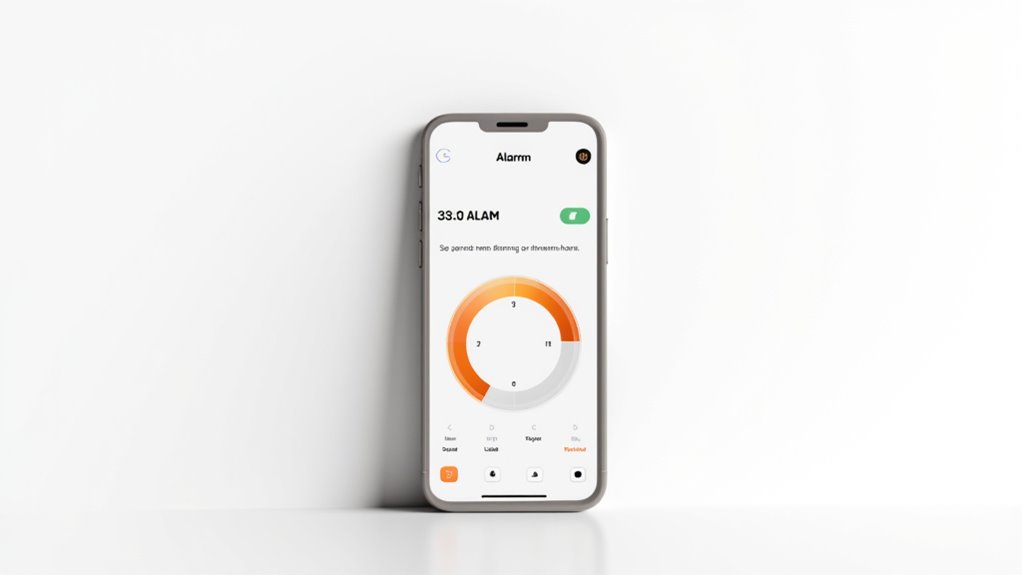
Aby ustawić alarm na swoim iPhone’ie, najpierw otwórz aplikację Zegar, a następnie stuknij w przycisk „+”, aby utworzyć nowe powiadomienie.
Następnie wybierz dokładny czas, wybierz dzwonek i zdecyduj, czy chcesz, aby alarm powtarzał się codziennie lub w wybrane dni.
Te jasne kroki zapewnią, że Twój alarm będzie dopasowany do Twojego harmonogramu i obudzi Cię dokładnie wtedy, gdy tego potrzebujesz.
Otwieranie aplikacji Zegar, aby uzyskać dostęp do ustawień alarmu
Kluczowe punkty:
- Uruchom aplikację Zegar z ekranu głównego
- Wybierz zakładkę Alarm, aby wyświetlić lub dodać alarmy
- Naciśnij znak plus (+), aby utworzyć nowy alarm
- Dostosuj ustawienia, takie jak czas i dźwięk, w interfejsie alarmu
Szczegółowe kroki ustawiania podstawowego alarmu na iPhone’ie
Zastanawiasz się, jak szybko ustawić niezawodny alarm na swoim iPhone’ie? Rozpocznij od otwarcia aplikacji Zegar i stuknięcia zakładki Alarm. Naciśnij przycisk plus (+), aby utworzyć nowy alarm, lub wybierz istniejący, aby go edytować.
Ustaw żądany czas pobudki, przewijając koła z godzinami i minutami. Następnie stuknij Dźwięk, aby wybrać dzwonek lub niestandardowe powiadomienie, dostosowując swoje doświadczenie budzenia.
Na koniec naciśnij Zapisz lub Gotowe i sprawdź, czy przełącznik alarmu jest włączony. W naszych testach te proste kroki gwarantują, że alarm zostanie ustawiony precyzyjnie, co zapewnia bezstresowe i punktualne poranki.
Wskazówki dotyczące ustawiania powtarzających się alarmów na codzienne lub tygodniowe potrzeby
Ustawienie podstawowego alarmu to dopiero początek opanowania rutyny pobudki na swoim iPhone’ie. Dla alarmów cyklicznych aplikacja Zegar na iPhone pozwala na efektywne dostosowanie harmonogramów. Aby to zrobić, kliknij „Edytuj” lub utwórz nowy alarm, a następnie wybierz „Powtarzaj”.
Oto jak zoptymalizować alarmy cykliczne:
- Wybierz wiele dni na codzienne użycie lub konkretne dni na powtarzanie co tydzień.
- Dostosuj etykiety alarmów, aby łatwo je rozpoznawać.
- Wybierz odrębne dźwięki dla różnych alarmów, aby uniknąć pomyłek.
- Zapisz zmiany, aby automatycznie uruchamiać pobudki bez konieczności codziennego resetowania.
Ta metoda zapewnia, że Twoje alarmy będą dokładnie dopasowane do Twojego stałego harmonogramu.
Dostosowywanie alarmu na iPhone: Opcje personalizacji
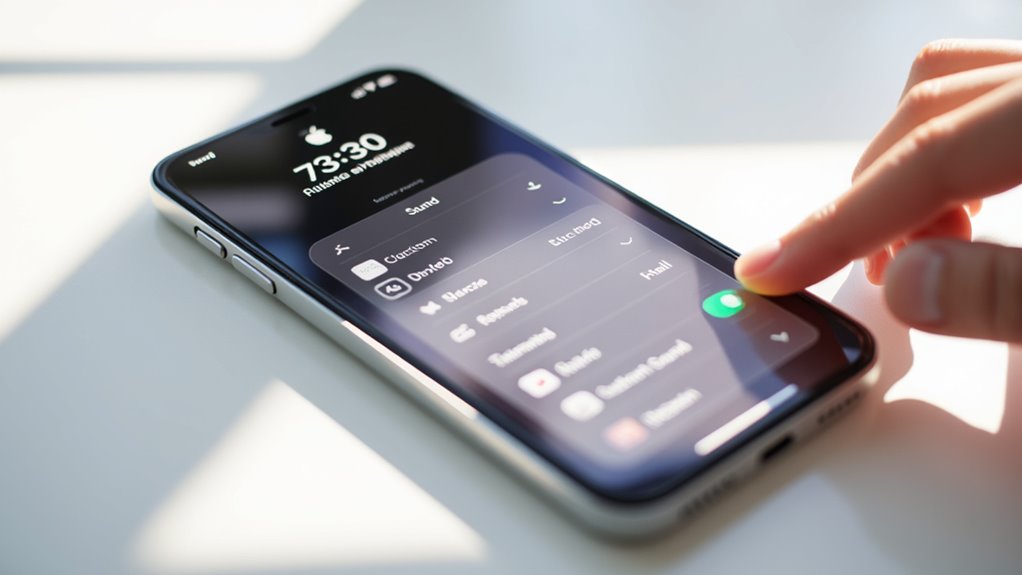
Personalizacja alarmu na iPhone pozwala dostosować dźwięki budzika do własnych preferencji i codziennej rutyny. Możesz wybrać spośród różnych wbudowanych tonów lub ustawić unikalny dzwonek, importując lub tworząc własne nagranie.
Ta personalizacja zwiększa skuteczność alarmu, czyniąc go natychmiast rozpoznawalnym i przyjemniejszym do słuchania.
Jak ustawić niestandardowy alarm na iPhone z unikalnymi ustawieniami
Spersonalizowany dźwięk alarmu może odmienić Twoje doświadczenie budzenia się, czyniąc poranki bardziej przyjemnymi i skutecznymi. Aby ustawić zindywidualizowany alarm z unikalnymi ustawieniami na swoim iPhone’ie, otwórz aplikację Zegar, stwórz lub edytuj alarm, a następnie tapnij Dźwięk.
Przewiń, aby wybrać niestandardowy dzwonek lub nagranie w sekcji Dzwonki. Pozwala to dostosować alarm do własnych preferencji, zwiększając motywację rano.
Kluczowe wskazówki personalizacji obejmują:
- Wybierz odrębne dźwięki dla różnych alarmów
- Użyj własnych nagrań dla osobistego akcentu
- Zapisz wiele alarmów z różnymi tonami
- Dostosuj głośność alarmu do otoczenia
Te kroki pomogą Ci obudzić się wypoczętym i gotowym do działania.
Wybieranie dźwięku alarmu lub tonu na iPhone’ie spośród dostępnych wbudowanych opcji
Jak sprawić, by Twój alarm był zarówno skuteczny, jak i przyjemny, bez konieczności pobierania dodatkowych aplikacji? Twój iPhone oferuje bogaty wybór wbudowanych dźwięków alarmowych, dostępnych poprzez Aplikację Zegar. Wystarczy edytować lub utworzyć alarm, dotknąć „Dźwięk”, i przeglądać kategorie takie jak Dzwonki, Ton alertu i Wibracje.
Możesz łatwo odsłuchać każdy dźwięk przed zatwierdzeniem, co pozwala upewnić się, że alarm odpowiada Twoim preferencjom i stylowi budzenia. Ta metoda nie wymaga żadnych dodatkowych aplikacji, co ułatwia personalizację bezpośrednio w ustawieniach systemu iPhone’a.
W naszych testach wybranie znajomego, a zarazem wyrazistego tonu zwiększa niezawodność budzenia i satysfakcję użytkownika.
Kroki tworzenia lub importowania niestandardowego tonu alarmu dla spersonalizowanego pobudki
Dźwięki alarmu wbudowane w iPhone’a zapewniają wygodę, ale dodanie osobistego akcentu może uczynić budzenie bardziej przyjemnym i skutecznym. Aby utworzyć lub zaimportować niestandardowy dźwięk alarmu, nagraj lub wybierz ulubiony dźwięk i wyeksportuj go jako dzwonek za pomocą GarageBand.
Ten dzwonek pojawi się w sekcji „Dzwonki” w ustawieniach, gotowy do użycia w alarmach. Podczas ustawiania alarmu wybierz swój niestandardowy dźwięk z opcji „Dźwięk”.
Kluczowe kroki obejmują:
- Nagrywanie lub importowanie klipów audio
- Eksportowanie dzwonków przez GarageBand
- Znalezienie niestandardowych dzwonków w ustawieniach iPhone’a
- Wybranie dźwięku podczas konfigurowania alarmu
Personalizacja poprawia Twoje doświadczenie budzenia.
Dostosowywanie głośności alarmu i ustawień dźwięku w iPhone
Dostosowanie głośności alarmu na iPhone zapewnia łagodniejsze lub bardziej stanowcze obudzenie, dostosowane do Twoich potrzeb.
Zrozumienie, jak głośność alarmu współgra z ogólnymi ustawieniami dźwięku, pomaga utrzymać równowagę między powiadomieniami a multimediami. Możesz łatwo zarządzać tymi ustawieniami, aby zapobiec nagłym, głośnym alarmom, jednocześnie utrzymując inne dźwięki na wygodnym poziomie.
Jak obniżyć głośność alarmu na iPhone’ie, aby obudzić się łagodniej
- Dostosuj suwak głośności, aby regulować ogólną głośność alarmu
- Włącz regulację głośności za pomocą bocznych przycisków
- Wybierz łagodne dźwięki alarmów
- Użyj funkcji Dźwięk i dotyk, aby zapewnić spójną regulację głośności
Zrozumienie i zarządzanie funkcją zwiększania głośności alarmu na iPhone’ie
Chociaż głośność alarmu na iPhone’ie można regulować oddzielnie od dźwięków multimedialnych, wielu użytkowników zastanawia się, jak zoptymalizować jego działanie, aby budzić się w bardziej przyjemny sposób. Możesz kontrolować głośność alarmu poprzez Ustawienia > Dźwięki i haptyka lub włączyć opcję „Zmiana za pomocą przycisków”, aby regulować ją za pomocą fizycznych klawiszy głośności.
Uważaj: opcja „Limit głośności” może ograniczać głośność, mimo ustawień na najwyższym poziomie. Upewnij się również, że funkcja „Uwaga na Twarzy” jest wyłączona na nowszych modelach, aby zapobiec automatycznemu obniżaniu głośności.
Wskazówki dotyczące wyważenia głośności alarmu z innymi ustawieniami dźwięku na iPhone’ie
- Użyj suwaka głośności w sekcji Dźwięki i haptyka, aby precyzyjnie ustawić głośność alarmu, a nie przycisków bocznych.
- Włącz opcję Zmień za pomocą przycisków, aby zdecydować, czy fizyczne przyciski wpływają na alarmy i powiadomienia.
- Pamiętaj, że zmiany głośności multimediów nie mają wpływu na alarmy.
- Ustaw preferowaną głośność przed otwarciem aplikacji Zegar, ponieważ alarmy odzwierciedlają aktualną głośność dzwonka.
Ta metoda zapewnia, że twój alarm będzie wyraźny, nie zakłócając innych dźwięków.
Zaawansowane funkcje i ustawienia alarmu w iPhone
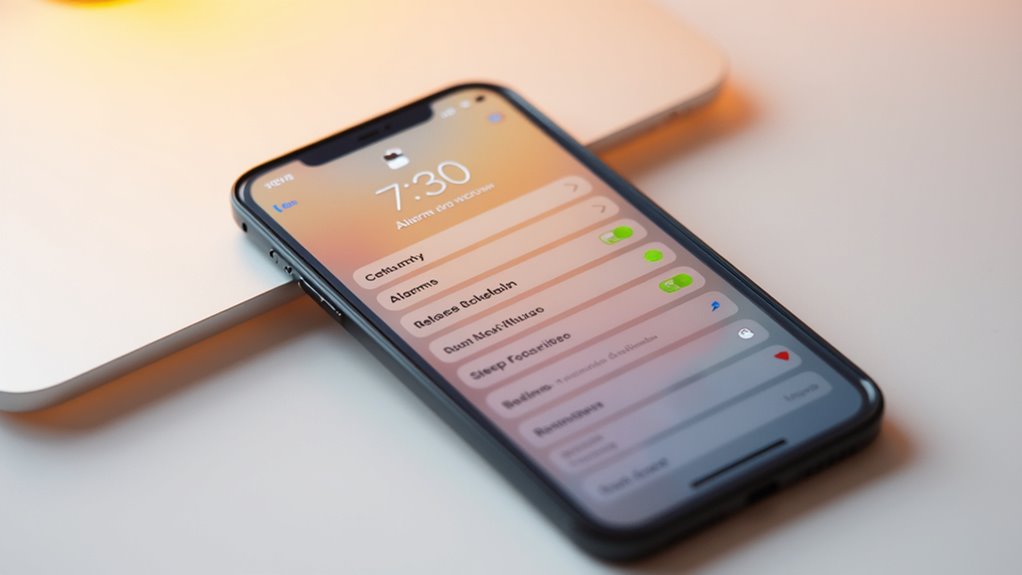
Zaawansowane funkcje alarmu na iPhone umożliwiają większą kontrolę nad Twoim porannym rytuałem, pozwalając na dostosowanie alarmów z opcjami drzemki, etykietami niestandardowymi oraz harmonogramami powtarzania.
Możesz ustawić wiele alarmów, z unikalnymi dźwiękami i wzorami wibracji, aby dopasować je do różnych potrzeb w ciągu dnia.
Zrozumienie, jak skutecznie korzystać z tych ustawień, może przemienić Twój iPhone w spersonalizowany system alarmowy, idealnie dopasowany do Twojego stylu życia.
Eksplorowanie dodatkowych ustawień alarmu na iPhone’ie dla lepszej kontroli
Jak dostosować alarm w iPhone do swojego unikalnego codziennego rytmu i preferencji? iPhone oferuje zaawansowane ustawienia, które zapewniają precyzyjną kontrolę nad alarmami, pozwalając na personalizację powiadomień zgodnie z Twoim stylem życia. Rozważ te funkcje, aby zwiększyć wygodę:
- Powtarzaj alarm w wybrane dni, aby uniknąć codziennych ustawień od nowa
- Niezależnie wyłącz Dźwięk i Wibracje dla subtelnych lub głośnych powiadomień
- Reguluj głośność alarmu osobno od dźwięków multimedialnych w Ustawieniach
- Integruj z sekcją Zdrowie w aplikacji Zdrowie dla spersonalizowanych informacji o śnie
Te opcje umożliwiają skuteczne zarządzanie alarmami, zapewniając, że będą one dopasowane do Twoich konkretnych potrzeb.
Jak korzystać z funkcji takich jak drzemka, etykiety i alarm na sen
Czym wyróżnia się alarm w iPhone’ie, to jego zestaw funkcji konfigurowalnych, zaprojektowanych tak, aby dopasować się do Twojego unikalnego harmonogramu. Możesz włączać lub wyłączać drzemkę, wybierając odstępy od 1 do 30 minut, co pozwala na elastyczne budzenie się.
Dodanie własnej etykiety pomaga natychmiast rozpoznać cel każdego alarmu, widoczny nawet na ekranie blokady.
Zintegrowany alarm do snu wspiera regularny rytm snu, ustawiając stałe godziny pobudki w ramach funkcji Sleep.
Te opcje razem pozwalają na precyzyjne dostosowanie alarmów — czy to jako przypomnienia, czy dla zdrowych nawyków — oferując mądrzejsze i bardziej osobiste doświadczenie budzenia, które wpisuje się w Twój styl życia.
Niestandardowy alarm na iPhone: Ustawianie wielu alarmów na różne potrzeby
Dlaczego zadowalać się jednym alarmem, skoro Twój dzień wymaga większej elastyczności? Twój iPhone pozwala tworzyć wiele alarmów, dostosowanych do różnych rutyn. Każdy alarm może mieć unikalny dźwięk i etykietę, co ułatwia ich odróżnienie.
- Ustaw alarm na konkretne godziny, dni lub daty, aby dopasować go do swojego harmonogramu
- Przypisz własne dzwonki lub nagrania, aby szybko je rozpoznawać
- Zarządzaj alarmami bez wysiłku: edytuj, usuwaj lub włączaj/wyłączaj je pojedynczo
- Używaj etykiet, aby wyjaśnić cel każdego alarmu (np. trening, spotkania)
Ta potężna personalizacja zapewnia, że zawsze zdążysz, bez względu na złożoność swojego dnia.
Rozwiązywanie typowych problemów z alarmem na iPhone’ie
Gdy alarm na Twoim iPhone nie wydaje dźwięku tak, jak się spodziewasz, często jest to spowodowane prostymi ustawieniami, takimi jak poziom głośności, przełącznik wyciszenia lub wybór tonu alarmu.
Problemy mogą również wynikać z trybów Nie przeszkadzać lub Skupienie, które wyciszają alarmy, albo z problemów z oprogramowaniem specyficznych dla modeli, takich jak iPhone 13.
Zrozumienie tych powszechnych pułapek i znajomość szybkich rozwiązań — na przykład sprawdzenia, czy alarm jest aktywny, lub ponownego uruchomienia urządzenia — gwarantuje, że nigdy nie przegapisz ważnego powiadomienia.
Dlaczego Twój alarm na iPhone’ie może nie działać i jak to naprawić
Jak alarm, zaprojektowany, aby utrzymać cię punktualnym, może czasami zawieść w najważniejszych momentach? Several factors can interfere with your iPhone alarm’s functionality. To troubleshoot effectively, consider these steps:
- Confirm alarm settings: time, sound, and repeat options are correctly configured.
- Check volume and silent mode: ensure volume is up and the side switch isn’t silencing alerts.
- Review Do Not Disturb or Focus modes: these can mute alarms unintentionally.
- Update software and restart: fix bugs and clear glitches by keeping your iPhone updated and rebooting regularly.
These practical checks often restore reliable alarm performance.
Rozwiązywanie problemów z nieodtwarzaniem dźwięku lub tonu alarmu na iPhone’ie
Chociaż alarmy w iPhone są zaprojektowane tak, aby działały niezawodnie, mogą wystąpić niespodziewane problemy z odtwarzaniem dźwięku lub tonu alarmu, co może Cię zdenerwować i spóźnić. Aby rozwiązać problem, najpierw upewnij się, że dźwięk alarmu jest poprawnie wybrany w ustawieniach alarmu.
Następnie sprawdź, czy głośność jest podniesiona i czy przełącznik Cichy jest wyłączony. Upewnij się również, że tryby Nie przeszkadzać lub Skupienie są wyłączone, ponieważ mogą one wyciszać alarmy.
Zweryfikuj czas alarmu i jego status, unikając nakładania się z alarmami w trybie cichy. Na koniec, szybki restart może rozwiązać tymczasowe usterki wpływające na dźwięk alarmu.
Rozwiązania problemów z alarmem w iPhone 13 lub specyficznymi usterkami alarmu w iOS
Problemy z alarmem na iPhonie 13 lub w określonych wersjach iOS mogą czasami wynikać z głębszych usterek oprogramowania, a nie z prostych ustawień użytkownika. Aby przywrócić niezawodność funkcji alarmu, rozważ poniższe rozwiązania ekspertów:
- Zrestartuj swój iPhone’a, aby wyczyścić tymczasowe błędy wpływające na alarmy.
- Sprawdź poziom głośności alarmu, aby był ustawiony na odpowiedni i wyłącz tryb cichy, aby dźwięk się odtwarzał.
- Upewnij się, że dźwięk alarmu jest ustawiony na prawidłowy ton, a nie na „Brak”.
- Zaktualizuj iOS do najnowszej wersji, aby skorzystać z poprawek błędów.
Jeśli problemy będą się utrzymywać, zresetuj wszystkie ustawienia, co może rozwiązać ukryte konflikty bez utraty danych osobowych.
Wniosek: Opanowanie alarmu na swoim iPhone’ie
Opanowanie ustawień alarmu na iPhone oznacza pewne konfigurowanie i dostosowywanie alarmów tak, aby pasowały do Twojej unikalnej rutyny. Eksperymentowanie z różnymi dźwiękami, opcjami drzemki i ustawieniami pomaga znaleźć to, co naprawdę skutecznie Cię obudzi.
Gdy nabierzesz wprawy, odkrywanie innych funkcji iOS może jeszcze bardziej zwiększyć Twoją codzienną produktywność i organizację.
Podsumowanie kluczowych kroków do ustawiania i personalizacji alarmów na iPhone’ie
Ustawienie spersonalizowanego alarmu na iPhonie jest prostsze, niż wielu się wydaje, a opanowanie tego procesu może odmienić Twoją codzienną rutynę. Aby skutecznie dostosować swoje alarmy, powinieneś:
- Otworzyć aplikację Zegar, utworzyć alarm i wybrać pożądany dźwięk w ustawieniach „Dźwięk”.
- Używać GarageBand do tworzenia i eksportowania unikalnych dzwonków, dodając osobisty akcent.
- Dostosować głośność, opcje drzemki i częstotliwość powtarzania, aby dopasować do swojego harmonogramu.
- Zapisać ustawienia, aby zapewnić, że Twój alarm odzwierciedla Twoje preferencje.
Dzięki tym krokom Twój alarm na iPhonie stanie się spersonalizowanym narzędziem, budząc Cię dokładnie tak, jak chcesz.
Zachęta do eksperymentowania z ustawieniami alarmu na iPhone’ie w celu optymalnego wykorzystania
Chociaż wielu użytkowników polega na domyślnych ustawieniach alarmu, eksplorowanie pełnego zakresu ustawień alarmu na iPhone może znacząco poprawić twoje doświadczenie budzenia się. Możesz dostosować każdy aspekt, od wyboru dźwięku po czas drzemki, zapewniając, że alarm nie tylko obudzi cię, ale także będzie harmonijnie wpisywał się w twoją codzienną rutynę.
Eksperymentuj z różnymi dźwiękami alarmu i poziomami głośności, aby znaleźć to, co naprawdę cię obudzi. Dostosuj czas trwania drzemki i opcje powtarzania, aby dopasować je do swojego harmonogramu. Nie lekceważ funkcji takich jak wibracje i niestandardowe etykiety – dodają one przejrzystości i personalizacji.
W naszych testach te poprawki znacznie zwiększyły niezawodność i zadowolenie użytkowników. Dlaczego zadowalać się czymś mniej?
Zaproszenie do odkrywania większej liczby funkcji iOS dla produktywności i organizacji
- Tryb skupienia aby zminimalizować rozpraszacze w kluczowych momentach
- Skróty Siri do automatyzacji zadań związanych z alarmem
- Zaawansowane ustawienia w aplikacji Zegar dla spersonalizowanego budzenia się
- Aplikacje firm trzecich oferujące różnorodne dźwięki i harmonogramy
Regularne aktualizowanie tych ustawień zapewnia, że Twoje alarmy będą nieustannie wspierać Twoje codzienne cele.
Opanuj swój alarm na iPhone i osiągnij większą wydajność.
Najczęściej Zadawane Pytania
Jak dostosować alarm w moim iPhone’ie?
Aby dostosować alarm w iPhonie, należy otworzyć aplikację Zegar, wybrać lub utworzyć alarm, przejść do opcji Dźwięk, wybrać preferowany dzwonek lub niestandardowy dźwięk, a następnie zapisać ustawienia, aby skutecznie spersonalizować ton alarmu.
Jak ustawić własny dźwięk alarmu na iPhone z GarageBand?
Aby ustawić niestandardowy dźwięk alarmu na iPhone za pomocą GarageBand, nagraj wybrany dźwięk, wyeksportuj go jako dzwonek, a następnie wybierz go w opcjach dźwięku alarmu w aplikacji Zegar, zapewniając, że niestandardowy ton zagra, gdy alarm się włączy.
Jak zrobić własną piosenkę na alarm na iPhonie?
Aby zrobić własną piosenkę na alarm iPhone’a, należy nagrać dźwięk w GarageBand, wyeksportować go jako ton alarmowy, a następnie przypisać go w ustawieniach dźwięku alarmu w aplikacji Zegar, co umożliwia efektywne korzystanie z spersonalizowanych tonów pobudki.
Jak zmienić dzwonek alarmu w iPhone?
Aby zmienić dzwonek alarmu na iPhone, otwórz aplikację Zegar, tapnij Edytuj, wybierz wybrany alarm, kliknij Dźwięk, wybierz dzwonek lub niestandardowy dźwięk, a następnie zapisz. Nowy dźwięk będzie odtwarzany, gdy alarm się uruchomi.
Podsumowanie
Masz teraz jasne, fachowe wskazówki, jak skutecznie ustawić i dostosować alarm na swoim iPhone’ie. Od podstawowej konfiguracji po zaawansowane funkcje—każdy krok zapewnia, że Twój alarm będzie idealnie dopasowany do Twojej rutyny. Pamiętaj, aby dostosować głośność i dźwięki dla idealnego pobudki. Napotykasz problemy? Porady dotyczące rozwiązywania problemów są dla Ciebie dostępne. Dzięki tym wskazówkom jesteś przygotowany, by uczynić swój alarm na iPhone’ie niezawodnym, spersonalizowanym narzędziem—oszczędzając czas i zwiększając swoją codzienną produktywność bez wysiłku.