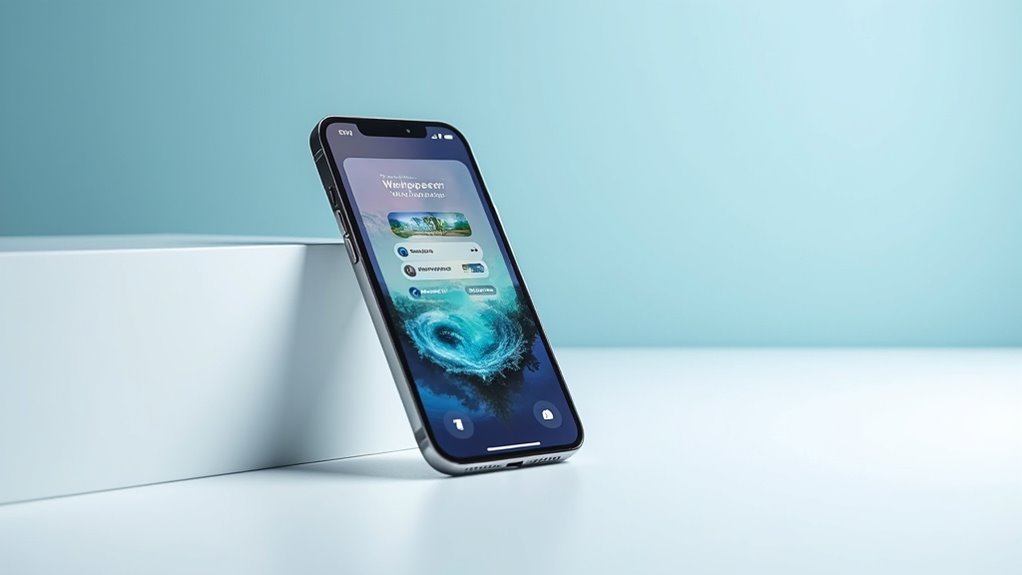

Jak ustawić tapetę na iPhone: krok po kroku
Aby ustawić tapetę na iPhone’ie, otwórz aplikację Ustawienia i stuknij „Tapeta”, a następnie wybierz „Dodaj nową tapetę”, aby wybrać spośród zdjęć, zestawów wyróżnionych lub obrazów dynamicznych. Użytkownicy mogą podglądać i dostosowywać tapety zarówno dla Ekranu głównego, jak i Ekranu blokady, wybierając efekty takie jak Statyczny lub Perspektywa. Alternatywnie, przytrzymaj ekran blokady, aby przesuwać i dostosowywać tapety bezpośrednio. Ten prosty proces dodaje osobisty akcent, a dalsze eksplorowanie pokaże sposoby rozwiązywania problemów i ulepszania wyboru tapet.
Najważniejsze informacje
- Otwórz aplikację Ustawienia, tapnij „Tapeta”, a następnie wybierz „Dodaj nową tapetę”, aby rozpocząć wybieranie tapety.
- Przeglądaj kategorie takie jak Zdjęcia, Polecane zestawy lub Astronomia, aby znaleźć preferowaną tapetę.
- Podglądaj tapetę na ekranie blokady i ekranie głównym przed zatwierdzeniem wyboru.
- Wybierz między opcją „Statyczny” dla statycznego obrazu a „Perspektywa” dla efektu dynamicznego.
- Alternatywnie, przytrzymaj ekran blokady, przesuń się do opcji i tapnij „Dostosuj”, aby dodać nową tapetę.
Wprowadzenie do ustawiania tapety na iPhone’ie
Personalizowanie tapety na iPhone’a pozwala użytkownikom wyrazić swój styl i uczynić swoje urządzenie bardziej unikalnym.
Zmiana tapety jest prosty proces poprzez aplikację Ustawienia, gdzie można wybrać spośród różnych obrazów lub użyć własnych zdjęć.
Ten przewodnik przeprowadzi Cię krok po kroku przez cały proces, podkreślając opcje personalizacji oraz jak zastosować różne tapety na ekranie blokady i ekranie głównym.
Dlaczego personalizowanie tapety na iPhone’a ma znaczenie
Urok personalizacji tapety na iPhone’a polega na tym, że może ona przemienić urządzenie z prostego narzędzia w odzwierciedlenie indywidualnej tożsamości i gustu.
Dostosowując tapetę, sprawiamy, że iPhone jest unikalny, oferując codzienną przyjemność wizualną a nawet poprawiając nastrój. Wiedza, jak zmienić tapetę na iPhone’ie lub jak ustawić zdjęcie jako tapetę na iPhone’ie, pozwala użytkownikom wyrazić swój styl i zachować motywację dzięki inspirującym obrazom.
Niezależnie od tego, czy jest to statyczna, czy dynamiczna tapeta, zmiana tapety na iPhone’ie tworzy bardziej angażujące, zorganizowane i spersonalizowane doświadczenie, które zwiększa zarówno funkcjonalność, jak i estetykę.
Krótki przegląd procesu zmiany tapety na iPhone’ie
Chociaż zmiana tapety na iPhonie może wydawać się małym zadaniem, oferuje prosty sposób na odświeżenie wyglądu urządzenia i uczynienie go bardziej osobistym.
Zrozumienie, jak ustawić tapetę na iPhonie, obejmuje kilka prostych kroków:
- Przejdź do Ustawień > Tapeta i dotknij „Dodaj nową tapetę”, aby odkryć opcje.
- Wybierz spośród kategorii takich jak Zdjęcia, Zestawy wyróżnione lub Astronomia.
- Dostosuj swoją tapetę za pomocą widżetów i filtrów przed dodaniem.
- Zdecyduj, czy chcesz zastosować tapetę do Ekranu blokady, Ekranu głównego czy obu.
Ten proces zapewnia użytkownikom łatwą personalizację wyglądu ich iPhone’a.
Czego oczekiwać w tym szczegółowym przewodniku
Podczas odkrywania, jak ustawić tapetę na iPhone’ie, ten szczegółowy przewodnik oferuje jasne instrukcje, które ułatwiają proces i sprawiają, że jest on prosty do zrozumienia.
Czytelnicy nauczą się, jak uzyskać dostęp do ustawień tapety poprzez menu urządzenia, wybierając spośród różnych zdjęć i polecanych kolekcji.
Przewodnik wyjaśnia opcje personalizacji, takie jak statyczne obrazy, efekty perspektywy i modyfikacje kolorów, aby podkreślić atrakcyjność wizualną.
Omawia również dodawanie widżetów i stylów do Ekranu blokady w celu dodatkowej personalizacji.
Na koniec, porusza typowe wyzwania, takie jak ustawianie różnych tapet na Ekranie blokady i Ekranie głównym, aby zapewnić płynne doświadczenie.
Zrozumienie opcji tapet na iPhone’a
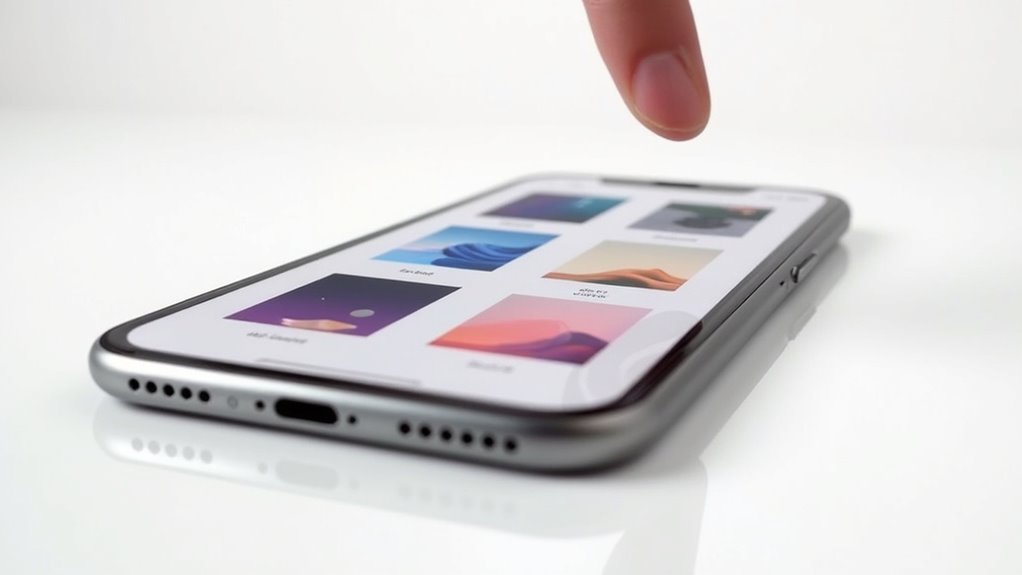
iPhone’y pozwalają użytkownikom ustawiać różne tapety na Ekranie głównym i na Ekranie blokady, z których każde oferuje unikalne opcje personalizacji.
Tapety występują w różnych formach, w tym statyczne obrazy, dynamiczne animacje i Live Photos, które reagują na dotyk.
Zestawy wbudowanych tapet można znaleźć w ustawieniach, ale użytkownicy mogą również spersonalizować swoje urządzenia, wybierając zdjęcia z własnej biblioteki.
Różnica między tapetą na ekran główny a tapetą na ekran blokady
Podczas gdy zarówno tapeta na ekranie głównym, jak i na ekranie blokady służą jako tła na iPhonie, różnią się one pod względem wyglądu i opcji personalizacji.
Tapeta na ekranie głównym pojawia się za Twoimi aplikacjami, natomiast ekran blokady wyświetla się, gdy telefon jest zablokowany, pokazując czas i powiadomienia.
Główne różnice obejmują:
- Opcje tapety na ekranie głównym są prostsze, często obejmują jednolite kolory lub zdjęcia.
- Ekran blokady pozwala na dodawanie widgetów, filtrów i zmian czcionek.
- Użytkownicy mogą ustawić oddzielne tapety dla każdego z ekranów.
- Personalizacja odbywa się poprzez Ustawienia > Tapeta, wybierając Ekran blokady, Ekran główny lub oba.
Ta elastyczność pozwala na indywidualne dostosowanie wyglądu iPhone’a.
Rodzaje tapet: statyczne, dynamiczne i Live Photos
Oprócz wybierania różnych tapet na ekran główny i ekran blokady, użytkownicy mają do wyboru różne typy tapet, z których każdy oferuje unikalny sposób personalizacji wyglądu urządzenia.
Tapety statyczne to nadal obrazy, które zapewniają prosty, klasyczny wygląd. Tapety dynamiczne zawierają łagodne animacje, które subtelnie się zmieniają w czasie, dodając życia bez nadmiernego obciążania baterii.
Live Photos wprowadzają ruch dzięki krótkim klipom wideo, które animują się po naciśnięciu ekranu, oferując interaktywny element.
Te opcje pozwalają użytkownikom dostosować wygląd iPhone’a, czy to poprzez wybór tapet od Apple, czy osobiste zdjęcia, wzbogacając zarówno styl, jak i doświadczenie.
Gdzie znaleźć wbudowane tapety i jak używać własnych zdjęć
Eksplorowanie opcji tapet na iPhone’ie oferuje prosty sposób na spersonalizowanie wyglądu urządzenia, z dostępem do wbudowanych kolekcji i osobistych zdjęć na wyciągnięcie ręki.
Aby znaleźć tapety, użytkownicy mogą:
- Przejść do Ustawień > Tapeta i dotknąć „Dodaj nową tapetę”, aby przeglądać Kolekcje, Astronomię, Pogodę i inne.
- Wybrać osobiste zdjęcia z Rolki zdjęć lub Albumów, aby uzyskać indywidualny wygląd.
- Wybierać spośród kategorii takich jak Polecane i Wzory Emoji w galerii tapet.
- Zdecydować między opcjami wyświetlania Statycznego lub Perspektywy oraz ustawić tapety na ekran blokady, ekran główny lub oba, co pozwala na dostosowanie według własnych preferencji.
Przewodnik krok po kroku: Jak ustawić tapetę na iPhone’ie
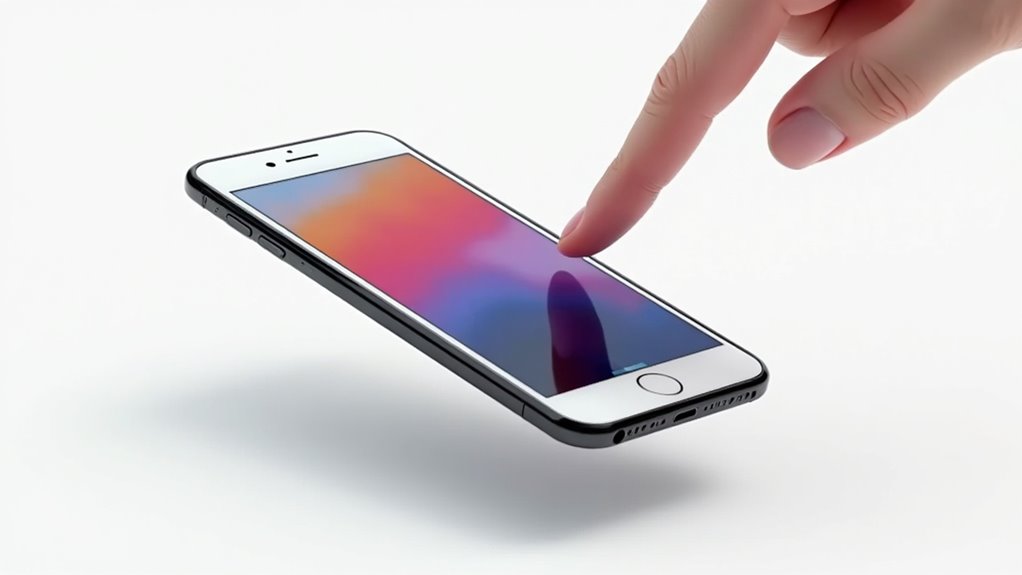
Ustawianie tapety na iPhone zaczyna się od uzyskania dostępu do Ustawień tapety poprzez główne menu urządzenia, gdzie użytkownicy mogą wybrać zastosowanie obrazów na Ekranie głównym, Ekranie blokady lub na oba.
iPhone oferuje szeroki wybór opcji, w tym kuratorowaną galerię Apple oraz zdjęcia osobiste, co umożliwia łatwy wybór i personalizację.
Przed zatwierdzeniem użytkownicy mogą dostosować i podglądnąć wybraną tapetę, aby mieć pewność, że wyświetlacz wygląda dokładnie tak, jak chcą.
Uzyskiwanie dostępu do ustawień tapety na iPhone’ie
Uzyskanie dostępu do ustawień Tapety na iPhone jest prostym procesem, który zaczyna się od odnalezienia aplikacji Ustawienia, oznaczonej ikoną zębatego koła na ekranie głównym.
Po wejściu do Ustawień użytkownicy powinni:
- Przewinąć, aby znaleźć i stuknąć opcję „Tapeta”, zazwyczaj blisko sekcji Dostępność.
- Wejść do menu tapet, gdzie wyświetlane są istniejące tapety.
- Stuknąć niebieski przycisk „Dodaj nową tapetę”, aby przeglądać kategorie takie jak Wyróżnione, Pogoda czy Astronomia.
- Wybrać zdjęcie z biblioteki lub zestawów wyróżnionych do personalizacji za pomocą widgetów i stylów.
Te kroki otwierają drzwi do osobistego dostosowania wyglądu iPhone’a w prosty i szybki sposób.
Wybór między ekranem głównym, ekranem blokady lub oboma
Jak zdecydować, gdzie wyświetlić nowy tapet na iPhone? Po wybraniu obrazu w Ustawienia > Tapeta, użytkownicy mogą wybrać, czy zastosować go na Ekranie blokady, Ekranie głównym, czy na obu jako Para tapet.
Jeśli preferujesz różne tapety, możesz osobno dostosować Ekran główny po ustawieniu tapety na Ekranie blokady. Warto wcześniej obejrzeć podgląd tych opcji, aby upewnić się, że są satysfakcjonujące.
Dodatkowo, szybkie zmiany można wprowadzać w dowolnym momencie, przytrzymując dłużej Ekran blokady, aby uzyskać dostęp do menu personalizacji, co ułatwia przełączanie się między ulubionymi tapetami bez problemu.
Wybieranie tapety z galerii Apple lub z własnej biblioteki zdjęć
Wybór nowego tapety na iPhone zaczyna się od otwarcia aplikacji Ustawienia i przejścia do sekcji Tapeta, gdzie użytkownicy tapną na „Dodaj nową tapetę”, aby przeglądać kuratorowaną galerię Apple lub własną bibliotekę zdjęć.
Galeria oferuje kilka interesujących kategorii, w tym:
- Wyróżnione obrazy zaproponowane przez Apple, aby odświeżyć wygląd
- Sceny pogodowe, które zmieniają się w zależności od rzeczywistych warunków
- Zdjęcia astronomiczne ukazujące przestrzeń i planety
- Zdjęcia osobiste zapisane w bibliotece urządzenia
Wybranie spośród tych opcji pozwala użytkownikom znaleźć tło, które odpowiada ich stylowi, i dalej je spersonalizować przed ustawieniem na urządzeniu.
Dostosowywanie i podgląd tapety przed ustawieniem jej
Gdy zostanie wybrany tapeta, użytkownicy mają możliwość dopracowania jej wyglądu przed ustawieniem jej jako stałej.
Mogą wybrać pomiędzy opcją „Statyczne” dla obrazka statycznego lub „Perspektywa,” co dodaje dynamiczny efekt zmieniający się w zależności od przechylenia urządzenia.
Podgląd tapety pozwala użytkownikom zobaczyć, jak będzie wyglądała na ekranie blokady, ekranie głównym lub na obu.
Na ekranie głównym można dokonać takich zmian jak kolor, efekty rozmycia oraz widoczność aplikacji, co pozwala na lepsze dopasowanie wyglądu.
Ten krok gwarantuje, że tapeta będzie odpowiadać osobistemu stylowi i będzie dobrze funkcjonować, ułatwiając przełączanie lub modyfikację ustawień przed zatwierdzeniem ostatecznego wyboru.
Jak ustawić zdjęcie jako tapetę na iPhone’ie
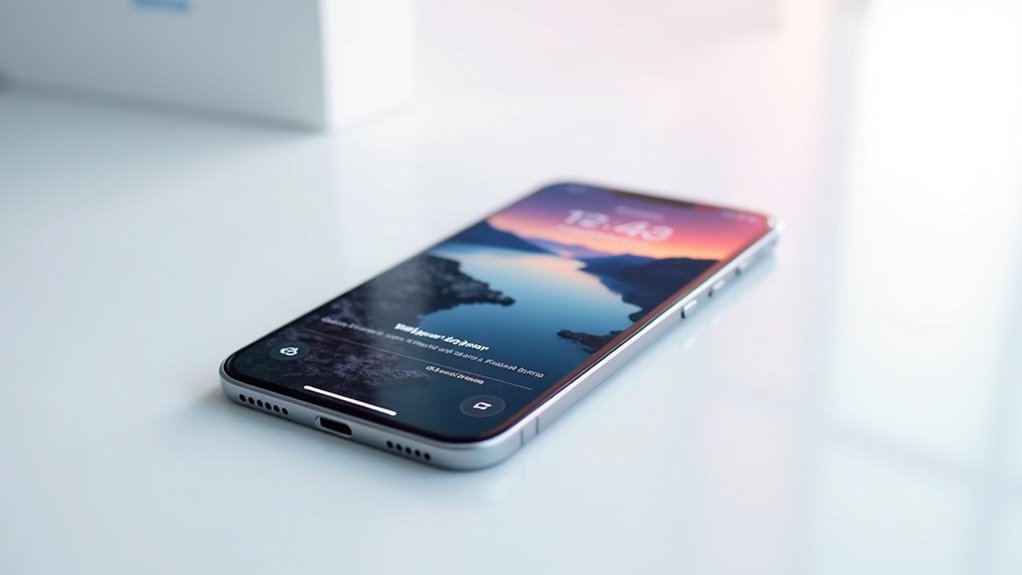
Wybór odpowiedniego zdjęcia z galerii to pierwszy krok do stworzenia spersonalizowanego tapety, która odzwierciedla indywidualny styl.
Po wybraniu zdjęcia można je zmienić rozmiar lub przesunąć, aby idealnie pasowało do ekranu, zapewniając, że wygląda dokładnie tak, jak tego oczekujesz.
Na końcu użytkownicy mogą zdecydować, czy ustawić zdjęcie jako Ekran główny, Ekran blokady lub oba, dostosowując doświadczenie do swoich preferencji.
Wybieranie idealnego zdjęcia z albumu na telefonie
Wybieranie zdjęcia z galerii jako tapety obejmuje kilka prostych kroków w aplikacji Ustawienia na iPhone’ie.
Najpierw otwórz Ustawienia i stuknij „Tapeta”, a następnie wybierz „Wybierz nową tapetę”, aby uzyskać dostęp do swoich zdjęć.
Następnie przejdź przez Galerię lub Albumy, aby znaleźć idealny obraz.
Po wybraniu zdjęcia, rozważ następujące kroki:
- Wybierz między opcjami wyświetlania „Statyczne” lub „Perspektywa”
- Podglądaj obraz jako tapetę, aby sprawdzić, jak wygląda
- Stuknij „Ustaw”, aby zatwierdzić wybór
- Wybierz, czy ma to dotyczyć blokady ekranu, ekranu głównego, czy obu
To zapewnia spersonalizowane i satysfakcjonujące doświadczenie z tapetą.
Wskazówki dotyczące zmiany rozmiaru lub przemieszczania obrazu w celu optymalnej prezentacji
Dostosowywanie rozmiaru i położenia zdjęcia podczas ustawiania go jako tapetę na iPhone’ie pozwala użytkownikom podkreślić najważniejsze elementy obrazu i zapewnić, że będzie on idealnie dopasowany do ekranu.
Użytkownicy mogą uciskać, aby powiększyć lub pomniejszyć zdjęcie, skupiając się na kluczowych szczegółach bez utraty ostrości. Przesuwanie obrazu pomaga go odpowiednio wyrównać w podglądzie.
Ważne jest, aby wybrać zdjęcie o wysokiej rozdzielczości, aby uniknąć pikselizacji. Sprawdzenie, jak tapeta wygląda z ustawieniem „Perspektywa”, zapewnia, że obraz będzie dobrze wyglądał podczas ruchu urządzenia, co poprawia ogólne wrażenia wizualne.
Ustawianie zdjęcia jako tapetę na ekranie głównym lub blokady ekranu
Ustawianie zdjęcia jako tapety na iPhone jest prostym sposobem na spersonalizowanie wyglądu urządzenia, dając użytkownikom możliwość wyświetlania obrazów, które z nimi rezonują.
Aby ustawić zdjęcie jako tapetę, użytkownicy mogą:
- Przejdź do Ustawień > Tapeta i stuknij „Wybierz nową tapetę”, aby wybrać obraz.
- Wybierz opcję Still lub Perspective, aby kontrolować ruch tapety.
- Stuknij „Ustaw” i wybierz, czy chcesz zastosować obraz do Ekranu blokady, Ekranu głównego, czy obu.
- Opcjonalnie, możesz dostosować tapetę Ekranu głównego osobno lub zmienić efekty, takie jak rozmycie, przed stuknięciem „Dodaj”, aby zapisać zmiany.
Rozwiązywanie typowych problemów podczas zmiany tapety na iPhone’ie
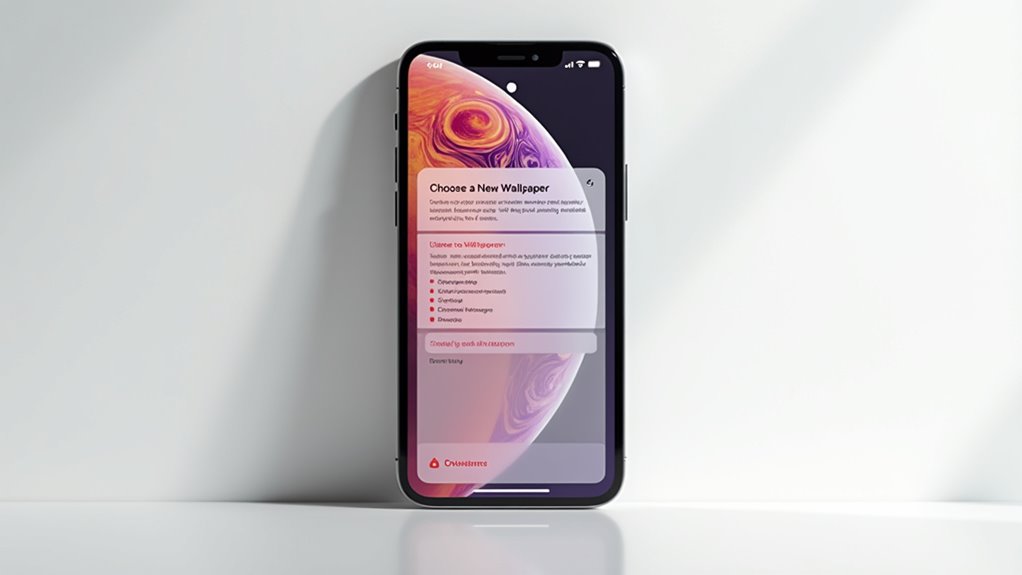
Gdy tapeta nie wyświetla się poprawnie, pomocne może być ponowne uruchomienie iPhone’a lub sprawdzenie, czy format zdjęcia jest obsługiwany.
Problemy z żywymi zdjęciami (Live Photos) lub dynamicznymi tapetami często wynikają z błędów oprogramowania lub nieprawidłowych ustawień, dlatego ważne jest zaktualizowanie iOS i wykonanie odpowiednich kroków.
Jeśli problemy nadal występują, zresetowanie ustawień tapety może wyczyścić błędy i przywrócić prawidłowe działanie.
Co zrobić, jeśli tapeta nie wyświetla się poprawnie
Napotykanie problemów z wyświetlaniem tapety na iPhone’ie może być frustrujące, ale kilka prostych kroków może pomóc rozwiązać typowe problemy.
Użytkownicy powinni najpierw sprawdzić opcję wyświetlania, wybierając między opcjami Still a Perspective, aby uniknąć zniekształceń. Następnie ważne jest zweryfikowanie rozdzielczości obrazu, ponieważ niskiej jakości zdjęcia mogą wyglądać na rozmyte.
Ponowne uruchomienie iPhone’a często odświeża ustawienia systemowe i usuwa błędy. Również warto upewnić się, że urządzenie działa na najnowszej wersji oprogramowania, co może naprawić błędy.
Jeśli problemy nadal występują, usunięcie i ponowne dodanie tapety może rozwiązać problemy z wyświetlaniem spowodowane przez uszkodzenia. Te kroki zazwyczaj przywracają prawidłowy wygląd tapety w sposób skuteczny.
Naprawianie problemów z Live Photos lub dynamicznymi tapetami
Problemy z Live Photos lub dynamicznymi tapetami mogą być równie irytujące jak inne problemy z wyświetlaniem tapet, ale często mają one konkretne przyczyny i rozwiązania.
Aby naprawić problemy z Live Photo, upewnij się, że opcja „Live Photo” jest wybrana podczas ustawiania tapety, oraz sprawdź, czy oryginalne zdjęcie zostało zrobione z włączoną funkcją Live Photo w aplikacji Aparat.
W przypadku dynamicznych tapet, aktualizacja do najnowszej wersji iOS może pomóc, ponieważ często zawiera poprawki błędów. Ponowne uruchomienie iPhone’a może wyeliminować tymczasowe usterki, a jeśli problemy będą się utrzymywać, zresetowanie wszystkich ustawień może przywrócić prawidłowe funkcjonowanie tapet bez utraty danych.
Jak zresetować ustawienia tapety, jeśli coś poszło nie tak
Chociaż zmiana tapety na iPhone’ie jest zazwyczaj prosta, czasami nowy obraz może nie wyświetlać się zgodnie z oczekiwaniami lub ustawienia mogą wydawać się nieprawidłowe.
Aby zresetować ustawienia tapety w przypadku problemów, użytkownicy mogą:
- Zrestartować iPhone’a, aby odświeżyć i zastosować zmiany.
- Przejść do Ustawienia > Tapeta i wybrać „Wybierz nową tapetę”, aby wybrać nowy obraz.
- Sprawdzić, czy tryb wyświetlania tapety (Zatrzymana lub Perspektywa) odpowiada ekranowi.
- Dostosować ustawienia tła lub spróbować innego zdjęcia, jeśli obraz jest rozmyty lub źle wyrównany.
Te kroki pomagają skutecznie rozwiązać typowe problemy z tapetą.
Wskazówki dotyczące personalizacji tapety na iPhone’a
Wiele osób przeszukuje aplikacje lub strony internetowe, aby znaleźć unikalne tapety, które odzwierciedlają ich osobowość i styl.
Połączenie tych tapet z widżetami może stworzyć spójną i wizualnie atrakcyjną stronę główną.
Dodatkowo, regularna zmiana tapet może sprawić, że telefon będzie wyglądał świeżo i spersonalizowany przez dłuższy czas.
Używanie aplikacji lub stron internetowych do pobierania unikalnych tapet
Różnorodne aplikacje i strony internetowe oferują obszerne kolekcje unikalnych tapet, zapewniając użytkownikom niezliczone opcje personalizacji tła iPhone’a.
Przeglądając platformy takie jak Unsplash i Pexels, można znaleźć obrazy wysokiej jakości w różnych stylach. Aplikacje takie jak Zedge i Walli prezentują treści tworzone przez użytkowników, oferując wyjątkowe wybory.
Aby zapewnić najlepsze dopasowanie, ważne jest wybieranie tapet dopasowanych do ekranów iPhone’a. Dodatkowo, sezonowe lub trendowe kolekcje pomagają utrzymać wygląd telefonu świeżym i na czasie.
Zawsze weryfikuj licencję, aby korzystać z tapet w sposób legalny i etyczny. Te zasoby sprawiają, że personalizacja iPhone’a jest łatwa i przyjemna, jednocześnie zwiększając estetykę urządzenia.
Dopasowywanie tapet do widgetów dla spójnego wyglądu
Tworzenie harmonijnego wyglądu między tapetami a widgetami może znacznie poprawić ogólny wygląd ekranu głównego i ekranu blokady iPhone’a.
Aby to osiągnąć, użytkownicy powinni wybierać tapety, które uzupełniają kolory i style ich widgetów, korzystając z opcji „Dostosuj ekran główny”. Jednolite kolory lub subtelne gradienty sprawdzają się dobrze, ponieważ podkreślają widgety bez przytłaczania ich.
Przy personalizacji ekranu blokady warto wybrać tapety, które pasują do motywów widgetów, tworząc spójną estetykę. Eksperymentowanie z układami i kolorami widgetów zapewnia czytelność na tle tapety.
Podgląd zmian, naciskając „Ustaw”, pomaga potwierdzić, że zestawienie jest zrównoważone, zanim zostanie ostatecznie zatwierdzone.
Jak często powinieneś zmieniać tapetę, aby odświeżyć wnętrze
Chociaż zmiana tapety może wydawać się drobną szczegółem, regularne jej aktualizowanie może znacznie odświeżyć wygląd i atmosferę iPhone’a. Eksperci sugerują zmianę tapet mniej więcej raz w miesiącu, aby uniknąć wzroku monotonii.
Aktualizacje sezonowe dodają osobisty akcent, odzwierciedlając święta lub zmiany pogody. Użytkownicy korzystają z mieszania osobistych zdjęć z wyselekcjonowanymi obrazami, co sprawia, że ekran jest bardziej interesujący.
Aby utrzymać świeży wygląd, rozważ następujące wskazówki:
- Zmieniaj tapety co miesiąc dla urozmaicenia
- Dostosuj aktualizacje do sezonów lub wydarzeń
- Łącz zdjęcia osobiste z wyselekcjonowanymi obrazami
- Ustaw przypomnienia, aby eksplorować nowe style
Taka rutyna może zwiększyć satysfakcję i przyjemność z korzystania.
Wniosek: Spraw, by Twój iPhone był naprawdę Twój
Zmiana tapety na iPhonie to prosty proces, który każdy może opanować, wykonując kilka kroków w aplikacji Ustawienia.
Eksperymentowanie z różnymi stylami, zdjęciami i efektami to świetny sposób na odświeżenie wyglądu urządzenia i odzwierciedlenie osobistych gustów.
Zachęcamy czytelników do wypróbowania ustawienia nowej tapety już dziś, aby ich iPhone był bardziej unikalny i przyjemny w użytkowaniu.
Podsumowanie prostych kroków, jak zmienić tapetę na iPhone’ie
Personalizowanie tapety na iPhone’a jest proste i pozwala użytkownikom nadać swojemu urządzeniu unikalny charakter. Zmiana tapety wymaga kilku prostych kroków:
- Otwórz Ustawienia, tapnij Tapeta i wybierz nowy obraz z biblioteki zdjęć lub z wyróżnionych opcji.
- Dostosuj wyświetlanie jako Statyczne lub Perspektywa, a następnie ustaw je na ekran blokady, ekran główny lub oba.
- Alternatywnie, naciśnij dłużej ekran blokady, przesuwaj między opcjami, a następnie tapnij Dostosuj, aby dodać nową tapetę.
- Podczas personalizacji można dodać widżety lub filtry dla dodatkowej personalizacji.
Przestrzeganie tych kroków ułatwia odświeżenie wyglądu iPhone’a w dowolnym momencie.
Zachęta do eksperymentowania z różnymi stylami i zdjęciami
Eksplorowanie różnych stylów tapet i zdjęć to świetny sposób na uczynienie iPhone’a bardziej osobistym i przytulnym. Użytkownicy mogą przeglądać kategorie takie jak wybrane zestawy, astronomia i pogoda, aby znaleźć tła odpowiadające ich gustom.
Funkcja Photo Shuffle dodaje urozmaicenie, losowo zmieniając obrazy za każdym razem, gdy urządzenie jest otwierane. Opcje personalizacji, takie jak dodawanie widgetów czy filtrów, poprawiają zarówno wygląd, jak i funkcjonalność.
Zastosowanie efektu rozmycia sprawia, że ikony aplikacji są wyraźne na tle żywych tapet, podczas gdy eksperymentowanie z kolorami i gradientami pozwala na spersonalizowany, unikalny wygląd. Wypróbowanie różnych stylów gwarantuje, że iPhone naprawdę odzwierciedla osobowość jego właściciela.
Ostatni apel do czytelników, aby spróbowali ustawić nowy tapetę już dziś
Po eksperymentowaniu z różnymi stylami i zdjęciami staje się jasne, jak prosta zmiana tapety może odświeżyć wygląd i odczucie iPhone’a.
Zachęcamy czytelników do personalizacji swojego urządzenia, poprzez:
- Uzyskanie dostępu do ustawień tapet, aby odkryć opcje takie jak własne zdjęcia, wzory z emotikonami lub wybrane motywy.
- Dostosowanie ekranu głównego za pomocą kolorów lub efektów rozmycia, co poprawi widoczność aplikacji.
- Ustawianie tapet jako par, aby zachować spójny wygląd na ekranie blokady i ekranie głównym.
- Wypróbowanie różnych motywów, aby znaleźć idealny styl odzwierciedlający ich osobowość.
Ta drobna zmiana zachęca użytkowników do uczynienia swojego iPhone’a naprawdę swoim już dziś.
Najczęściej Zadawane Pytania
Jak zmienić tapetę na ekranie głównym?
Aby zmienić tapetę na ekranie głównym, zazwyczaj otwiera się ustawienia urządzenia i znajduje sekcję tapet.
Stamtąd można wybrać nowy obraz, spośród wstępnie załadowanych opcji lub własnych zdjęć. Po wybraniu preferowanego obrazka, użytkownik go stosuje właśnie na ekranie głównym.
Niektóre urządzenia oferują funkcje personalizacji, takie jak dostosowanie koloru czy efekty rozmycia, aby poprawić widoczność i styl, pozwalając na spersonalizowany i odświeżony wygląd.
Jak zmienić ekran główny na iPhone?
Zmiana Ekranu głównego na iPhonie polega na dostosowaniu tapety lub przemieszczaniu ikon aplikacji.
Aby zaktualizować tapetę, użytkownicy otwierają Ustawienia, tapną na Tapeta i wybierają nowy obraz z ich zdjęć lub z wyróżnionych opcji. Mogą wybrać wyświetlanie statyczne lub z efektem perspektywy przed ustawieniem.
Przemieszczanie aplikacji wymaga przytrzymania ikony aplikacji, aż zacznie się ona trząść, a następnie przeciągnięcia jej na nowe miejsce. Proces ten łatwo odświeża wygląd i odczucie Ekranu głównego.
Jak zmienić tło zdjęcia na iPhone’ie?
Zmiana tła zdjęcia na iPhone’ie polega na otwarciu aplikacji Ustawienia i przejściu do sekcji Tapeta.
Stamtąd użytkownicy mogą dodać nową tapetę, wybierając obraz z galerii lub z polecanych kategorii.
Po wybraniu zdjęcia mogą dostosować opcje wyświetlania, takie jak Statyczne lub Perspektywa, a następnie ustawić je jako Ekran blokady, Ekran główny lub oba.
Ten prosty proces umożliwia łatwą personalizację wyglądu urządzenia.
Jak ustawić różne tapety na ekranie blokady i ekranie głównym w iPhone?
Niektórzy mogą uważać, że ustawianie różnych tapet na Ekranie blokady i Ekranie głównym jest skomplikowane, ale jest to dość proste.
Otwierając aplikację Ustawienia i wybierając Tapeta, użytkownicy mogą wybrać nowy obraz na Ekranie blokady, a następnie wybrać opcję „Dostosuj ekran główny”, aby wybrać inną tapetę.
Dostępne opcje obejmują kolory, gradienty lub zdjęcia.
Ta funkcja pozwala na indywidualne personalizowanie każdego ekranu, czyniąc wygląd iPhone’a unikalnym i wizualnie atrakcyjnym, bez konieczności korzystania z dodatkowych aplikacji czy narzędzi.
Wniosek
Ustawianie tapety na iPhone’ie może wydawać się proste, lecz odzwierciedla głębsze pragnienie wyrażania siebie i nawiązania więzi. Wybierając obrazy, które inspirują lub uspokajają, użytkownicy subtelnie kształtują swoje codzienne doświadczenia. Zrozumienie dostępnych opcji i kroków gwarantuje, że cały proces będzie płynny i przyjemny. Ostatecznie, personalizacja tapety to więcej niż dekoracja — to drobny akt nadania technologii osobistego charakteru, przypominający użytkownikom, że nawet codzienne narzędzia mogą odzwierciedlać to, kim są.