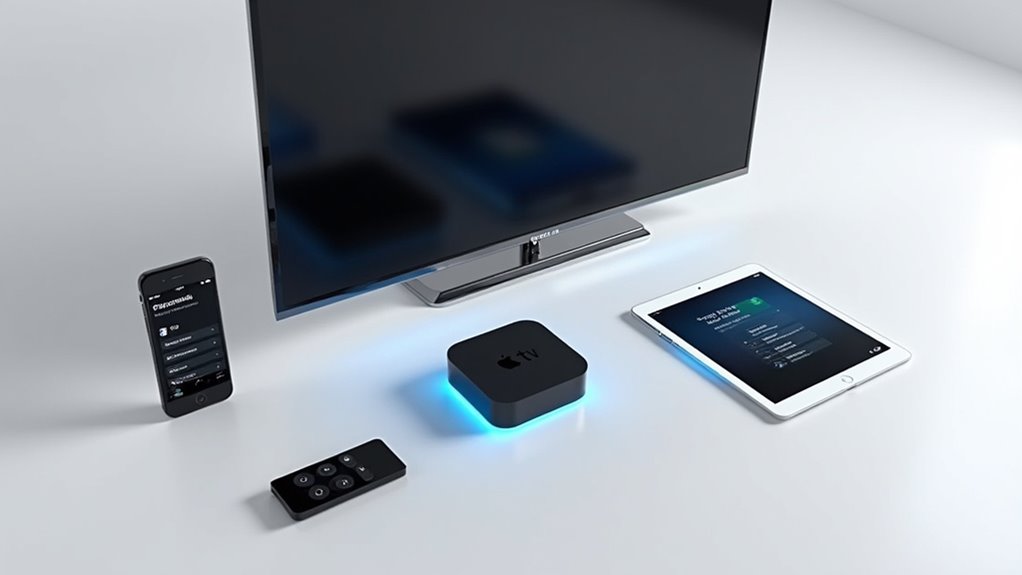

Jak połączyć iPhone’a, iPada i Apple TV w jeden ekosystem?
Aby podłączyć iPhone’a, iPada i Apple TV w ramach jednego ekosystemu, upewnij się, że wszystkie urządzenia mają zaktualizowane najnowsze oprogramowanie i są zalogowane na to samo Apple ID. Podłącz każde z nich do tej samej sieci Wi-Fi, a następnie użyj AirPlay, aby bezproblemowo strumieniować lub odtwarzać zawartość z iPhone’a lub iPada na Apple TV. Włącz iCloud Photos oraz aplikację Apple TV, aby mieć dostęp do mediów w jednolity sposób. Ta konfiguracja zwiększa wygodę i produktywność, zapewniając płynną interakcję między urządzeniami. Dodatkowe wskazówki mogą jeszcze bardziej poprawić to doświadczenie.
Najważniejsze informacje
- Upewnij się, że iPhone, iPad i Apple TV są zalogowane na to samo Apple ID i połączone z tą samą siecią Wi-Fi, aby zapewnić płynną integrację.
- Włącz AirPlay na Apple TV i używaj go do bezprzewodowego odtwarzania lub mirroringu treści z iPhone’a i iPada.
- Aktywuj iCloud Photos na iPhone i iPad, aby automatycznie synchronizować zdjęcia i filmy między urządzeniami a Apple TV.
- Korzystaj z aplikacji Apple TV i folderów na iPadzie do organizowania i dostępu do współdzielonych zakupionych mediów w całym ekosystemie.
- Wykorzystaj funkcje Continuity i Universal Control, aby umożliwić płynne przełączanie się między zadaniami i wspólne sterowanie iPhone’em, iPadem i Apple TV.
Wprowadzenie do ekosystemu Apple
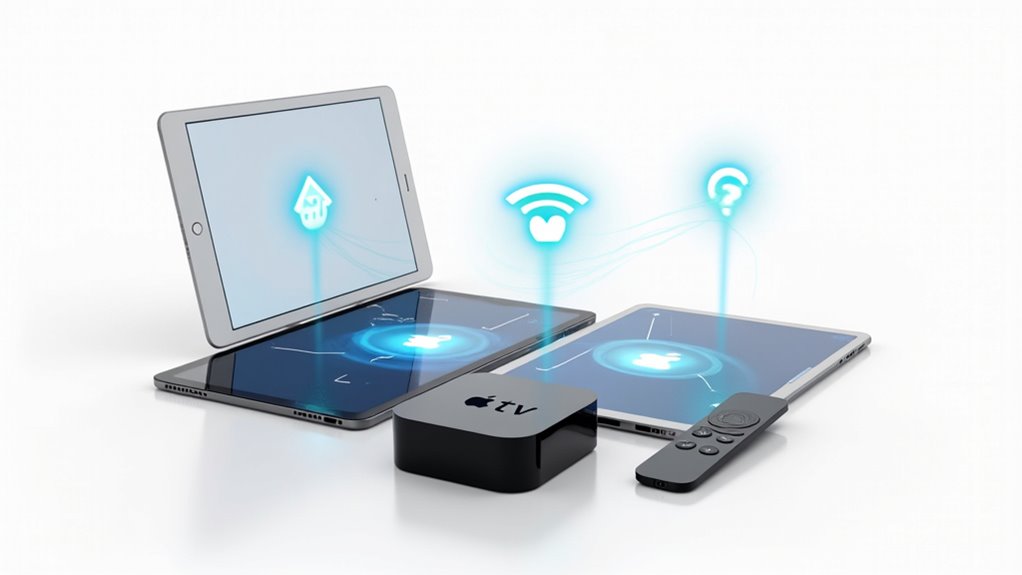
Podłączenie iPhone’a, iPada i Apple TV tworzy płynne i zintegrowane doświadczenie, które sprawia, że dzielenie się treściami i kontrola urządzeń są proste i intuicyjne.
Ekosystem Apple został zaprojektowany tak, aby wszystkie urządzenia były zsynchronizowane, oferując funkcje umożliwiające użytkownikom płynne przechodzenie między zadaniami i cieszenie się bezprzewodowym strumieniowaniem z łatwością.
Ten przewodnik wyjaśni, jak skonfigurować i zintegrować te urządzenia, pomagając użytkownikom jak najlepiej korzystać z produktów Apple razem.
Dlaczego podłączenie iPhone’a, iPada i Apple TV ma znaczenie dla płynnego doświadczenia
Wygoda korzystania z iPhone’a, iPada i Apple TV, które współpracują ze sobą, tworzy płynne i przyjemne doświadczenie dla użytkowników w ekosystemie Apple. To połączenie umożliwia bezproblemowe strumieniowanie, udostępnianie multimediów i odzwierciedlanie ekranu za pomocą AirPlay. Funkcje takie jak Universal Control zwiększają produktywność, pozwalając użytkownikom na kontrolę wielu urządzeń za pomocą jednej klawiatury i myszy. Kontynuacja umożliwia płynne przechodzenie między zadaniami na różnych urządzeniach, poprawiając wydajność. Utrzymywanie tego samego sieci Wi-Fi i aktualizacja oprogramowania gwarantują najlepszą wydajność.
| Funkcja | Korzyść |
|---|---|
| AirPlay | Łatwe strumieniowanie treści |
| Universal Control | Uproszczone zarządzanie urządzeniami |
| Kontynuacja | Płynne przejście między zadaniami |
| Sieć Wi-Fi | Nieprzerwane odtwarzanie treści |
| Aktualizacje oprogramowania | Lepsza kompatybilność |
Przegląd ekosystemu Apple i jego korzyści dla użytkowników
Płynność leży u podstaw ekosystemu Apple, który łączy urządzenia takie jak iPhone’y, iPady, MacBooki i Apple TV, działając jako spójna całość.
Ta integracja umożliwia użytkownikom rozpoczęcie zadania na iPadzie i kontynuowanie go na Macu lub natychmiastowe udostępnianie plików za pomocą AirDrop. Funkcje takie jak Handoff i Continuity pozwalają na wykonywanie połączeń, wysyłanie wiadomości, a nawet używanie iPhone’a jako kamery internetowej na innych urządzeniach.
Synchronizacja zapewnia aktualizację zdjęć, dokumentów i danych aplikacji na wszystkich urządzeniach. Centralne usługi takie jak Apple Music, iCloud i Apple TV jeszcze bardziej jednoczą rozrywkę i produktywność, czyniąc ekosystem zarówno wygodnym, jak i efektywnym.
Czego oczekiwać od tego przewodnika po integracji Twoich urządzeń Apple
Chociaż wielu użytkowników zna poszczególne urządzenia Apple, ich pełna integracja może zapewnić znacznie bogatsze doświadczenie, łącząc wygodę i produktywność.
Niniejszy przewodnik pokazuje, jak połączyć iPhone’a, iPada i Apple TV w ekosystemie Apple, podkreślając płynne funkcje takie jak AirPlay do łatwego strumieniowania i sterowania Apple TV za pomocą Centrum Sterowania na iPhone’ie.
Użytkownicy dowiedzą się o Kamerze Kontynuacji, która zamienia iPhone’y lub iPady w kamery internetowe do połączeń na Apple TV, oraz o tym, jak Universal Control umożliwia zarządzanie wieloma urządzeniami za pomocą jednej klawiatury i myszy.
Celem przewodnika jest uproszczenie konfiguracji, aby użytkownicy mogli cieszyć się płynnym, połączonym doświadczeniem z produktami Apple.
Zrozumienie kompatybilności między iPhone’em, iPadem a Apple TV
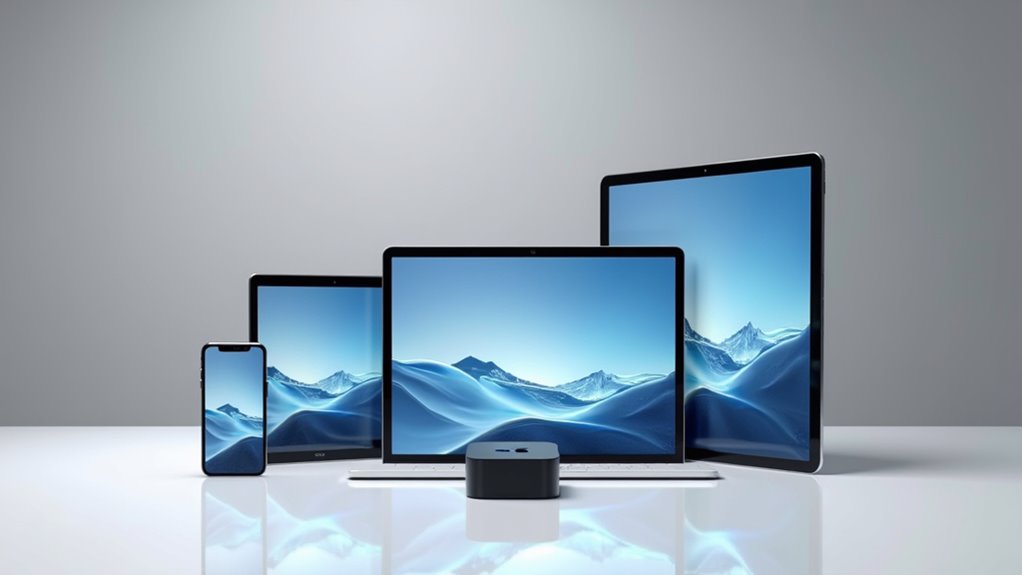
Aby połączyć iPhone’a, iPada i Apple TV bez problemów, ważne jest, aby każdy z tych urządzeń spełniał niezbędne wymagania programowe, takie jak obsługa iOS 8.1 lub nowszego oraz tvOS 12 lub nowszego.
Wszystkie urządzenia powinny być podłączone do tej samej sieci Wi-Fi i mieć włączone funkcje, takie jak AirPlay 2, aby zapewnić ich prawidłową współpracę.
Znajomość typowych problemów podczas konfiguracji, takich jak nieaktualne oprogramowanie układowe czy wyłączone ustawienia, może pomóc w uniknięciu problemów z połączeniem i poprawić ogólne wrażenia z użytkowania.
Sprawdzanie modeli urządzeń i wersji oprogramowania pod kątem zgodności
Jak użytkownicy mogą zagwarantować, że ich urządzenia Apple będą ze sobą dobrze współpracować, zanim spróbują je połączyć?
Po pierwsze, powinni sprawdzić, czy ich modele iPhone’a, iPada i Apple TV obsługują pożądane funkcje, takie jak AirPlay 2 i Continuity.
Urządzenia muszą mieć zainstalowaną najnowszą wersję oprogramowania—iOS 16 lub nowszy często jest wymagany dla funkcji takich jak Universal Control.
Ważny jest także hardware; na przykład, procesor A12 Bionic lub nowszy poprawia wydajność z Apple TV.
Dodatkowo, konieczne jest, aby wszystkie urządzenia były połączone z tą samą siecią Wi-Fi, co zapewni płynną komunikację i strumieniowanie.
Te sprawdzenia pomagają uniknąć problemów z kompatybilnością i poprawiają ogólne wrażenia użytkownika.
Podstawowe wymagania do podłączenia iPhone’a, iPada i Apple TV
Ponieważ bezproblemowa interakcja między iPhone’em, iPadem a Apple TV zależy od kilku czynników, użytkownicy powinni upewnić się, że wszystkie urządzenia mają zainstalowane najnowsze aktualizacje oprogramowania i są połączone z tą samą siecią Wi-Fi.
Kompatybilność z AirPlay 2 jest kluczowa dla płynnego przesyłania strumieniowego i odtwarzania na ekranie między urządzeniami. Stabilność sieci i odpowiednia przepustowość odgrywają również ważną rolę w utrzymaniu wiarygodnego połączenia.
Dodatkowo, użytkownicy muszą sprawdzić ustawienia związane z AirPlay i prywatnością na każdym urządzeniu, ponieważ mogą one wpływać na możliwości udostępniania. Spełnienie tych wymagań zapewnia płynne i zintegrowane doświadczenie na urządzeniach Apple.
Typowe problemy do uniknięcia podczas konfiguracji
Występuje kilka powszechnych problemów podczas łączenia iPhone’a, iPad’a oraz Apple TV, często wynikających z nieporozumień dotyczących kompatybilności.
Użytkownicy powinni zweryfikować, czy wszystkie urządzenia korzystają z najnowszego oprogramowania, aby zapewnić płynną współpracę. Połączenie z tym samym siecią Wi-Fi jest niezbędne, ponieważ różne sieci blokują funkcje takie jak AirPlay i Screen Mirroring.
Kompatybilność z AirPlay 2 zwiększa wydajność, więc warto to sprawdzić. Sprawdzenie ustawień urządzeń pod kątem uprawnień do AirPlay zapobiega niepotrzebnym ograniczeniom.
Na koniec, ponowne uruchomienie urządzeń może rozwiązać tymczasowe problemy, pomagając utrzymać płynne połączenie w ekosystemie bez frustracji czy opóźnień.
Przewodnik krok po kroku dotyczący podłączania iPhone’a i iPada do Apple TV
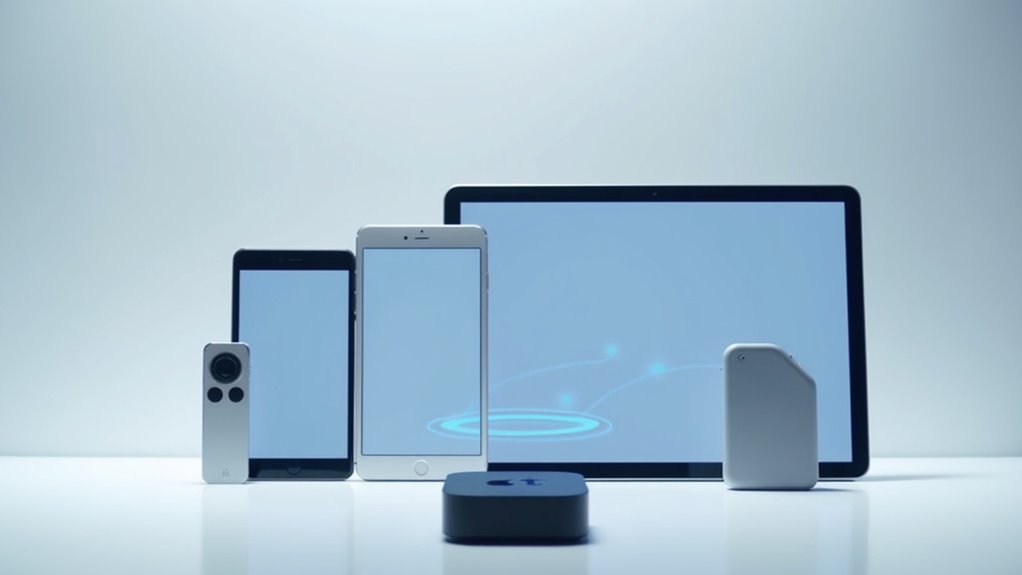
Połączenie iPhone’a lub iPada z Apple TV rozpoczyna się od skonfigurowania Apple TV za pomocą Twojego Apple ID, który pomaga utrzymać spójność Twojej zawartości i ustawień.
Po skonfigurowaniu, AirPlay umożliwia użytkownikom odzwierciedlanie filmów, zdjęć i aplikacji bezpośrednio z ich urządzeń na większym ekranie, za pomocą kilku kliknięć.
Synchronizacja aplikacji i mediów między tymi urządzeniami tworzy płynne doświadczenie, dzięki czemu łatwo można uzyskać dostęp do ulubionej zawartości, gdziekolwiek jesteś.
Konfiguracja Apple TV przy pierwszym użyciu z Twoim Apple ID
Kilka prostych kroków jest niezbędnych podczas konfigurowania Apple TV po raz pierwszy z użyciem Apple ID, zapewniając płynną integrację z iPhonem lub iPadem.
Po pierwsze, podłącz Apple TV do tej samej sieci Wi-Fi co inne urządzenia, korzystając z instrukcji na ekranie. Podczas konfiguracji zaloguj się na konto Apple ID, aby uzyskać dostęp do zakupionej zawartości i włączyć kluczowe funkcje.
To połączenie tworzy podstawy do bezproblemowego udostępniania między urządzeniami. Wykonanie tych kroków gwarantuje, że Apple TV jest gotowe do współpracy z Twoim iPhonem i iPadem, tworząc spójny i przyjemny ekosystem.
Używanie AirPlay do wyświetlania zawartości z iPhone’a lub iPada na Apple TV
Gdy Apple TV jest skonfigurowane i połączone z Apple ID, udostępnianie treści z iPhone’a lub iPada staje się znacznie łatwiejsze za pomocą AirPlay.
Aby zmirrorować ekran urządzenia, upewnij się, że zarówno Apple TV, jak i iPhone lub iPad są połączone z tą samą siecią Wi-Fi. Otwórz Centrum sterowania, przesuwając palcem w dół od prawego górnego rogu (lub od dołu ekranu na starszych modelach), a następnie tapnij „Odbicie ekranu”.
Wybierz Apple TV z listy i wprowadź kod AirPlay wyświetlany na telewizorze, jeśli pojawi się taka prośba. Twój ekran zostanie wtedy wyświetlony na telewizorze.
Aby zakończyć, wróć do Centrum sterowania i tapnij „Zatrzymaj odbicie”
Synchronizacja aplikacji i mediów na różnych urządzeniach dla jednolitego doświadczenia
Synchronizacja aplikacji i mediów na wszystkich urządzeniach Apple tworzy spójne i przyjemne doświadczenie, pozwalając użytkownikom na dostęp do ulubionych treści w dowolnym miejscu i czasie.
Aby zjednoczyć ekosystem, użytkownicy powinni najpierw połączyć swoje iPhone’y, iPady i Apple TV z tą samą siecią Wi-Fi. Następnie, włączenie biblioteki zdjęć iCloud zapewnia automatyczną synchronizację zdjęć i filmów na wszystkich urządzeniach.
Na koniec, korzystanie z aplikacji Apple TV na iPhone’ie lub iPadzie umożliwia dostęp do kupionych filmów i seriali, które można oglądać na Apple TV.
Te kroki sprzyjają spójnemu środowisku, czyniąc rozrywkę i media dostępne bez wysiłku na każdym urządzeniu Apple.
Maksymalizacja funkcji telewizyjnych iPada dla rozrywki
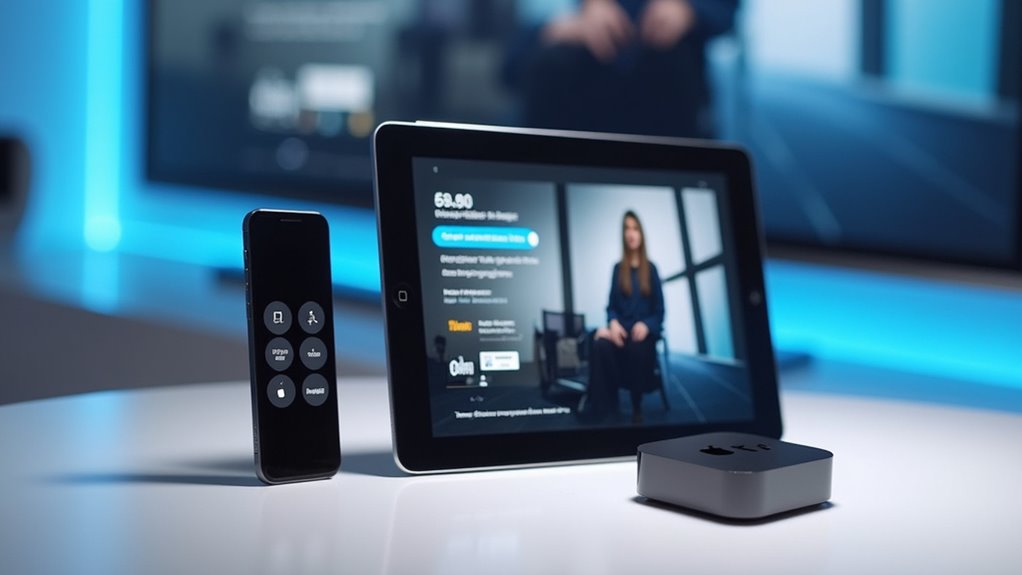
iPad może służyć jako potężne centrum sterowania dla Apple TV, ułatwiając strumieniowe przesyłanie i zarządzanie ulubionymi programami i filmami.
Dzięki popularnym aplikacjom przeznaczonym do udostępniania multimediów użytkownicy mogą cieszyć się płynnym dostępem do szerokiej gamy treści na różnych urządzeniach.
Dodatkowo optymalizacja ustawień wideo i audio pomaga zagwarantować jak najlepsze doznania rozrywkowe podczas podłączania iPada do Apple TV.
Eksploracja iPada jako centrum kontroli dla streamingu Apple TV
Chociaż wielu użytkowników postrzega iPada głównie jako przenośne urządzenie do przeglądania internetu i korzystania z aplikacji, może on również służyć jako potężny centrum kontrolne dla streamingu Apple TV.
Dzięki ekranowi dotykowemu i integracji z Siri, iPad upraszcza nawigację i wyszukiwanie głosowe na Apple TV. Użytkownicy mogą przesyłać strumień treści za pomocą AirPlay lub zmieniać odtwarzanie, nie opuszczając ekranu iPada.
Kluczowe zalety to:
- Bezproblemowa kontrola treści za pomocą aplikacji Apple TV lub Centrum sterowania,
- Obsługa funkcji Pokaż w Pigułce (Picture in Picture) do wielozadaniowości,
- Łatwe udostępnianie zdjęć i filmów za pomocą Kontynuuj na innym urządzeniu (Continuity Camera).
To wszystko zwiększa ogólne wrażenia z oglądania.
Najlepsze aplikacje do streamowania i udostępniania mediów między iPadem a Apple TV
Wiele aplikacji oferuje świetne sposoby na przesyłanie i udostępnianie multimediów między iPadem a Apple TV, co ułatwia oglądanie filmów, seriali, słuchanie muzyki i przeglądanie zdjęć na większym ekranie.
Aplikacja Apple TV zapewnia scentralizowaną bibliotekę do płynnego streamowania. AirPlay umożliwia bezprzewodowe udostępnianie filmów, muzyki i zdjęć, gdy oba urządzenia są połączone z tą samą siecią Wi-Fi.
Aplikacje firm trzecich kompatybilne z AirPlay poszerzają dostępne treści, a Centrum sterowania pozwala na szybkie odtwarzanie ekranu do prezentacji czy gier.
Organizowanie treści w folderach na iPadzie jeszcze bardziej upraszcza dostęp do ulubionych aplikacji i usług streamingowych na Apple TV.
Wskazówki dotyczące optymalizacji jakości obrazu i dźwięku podczas podłączania iPada do telewizora
Podłączając iPada do Apple TV, aby zapewnić najlepszą jakość obrazu i dźwięku, należy podjąć kilka ważnych kroków, które poprawiają doświadczenie oglądania i słuchania.
Po pierwsze, oba urządzenia muszą być połączone z tą samą siecią Wi-Fi, co umożliwia płynne przesyłanie strumieniowe i minimalizuje opóźnienia.
Po drugie, korzystanie z AirPlay 2 gwarantuje zsynchronizowany dźwięk i obraz z minimalnym opóźnieniem.
Po trzecie, włączenie Dolby Vision i HDR na Apple TV wzbogaca kolory i kontrast dla zgodnych treści.
Dodatkowo, dostosowanie ustawień jakości obrazu w aplikacjach streamingowych na iPadzie oraz regularne aktualizacje obu urządzeń pomagają utrzymać optymalną wydajność i stabilność połączenia.
Zwiększanie produktywności dzięki integracji iPhone’a, iPada i Apple TV
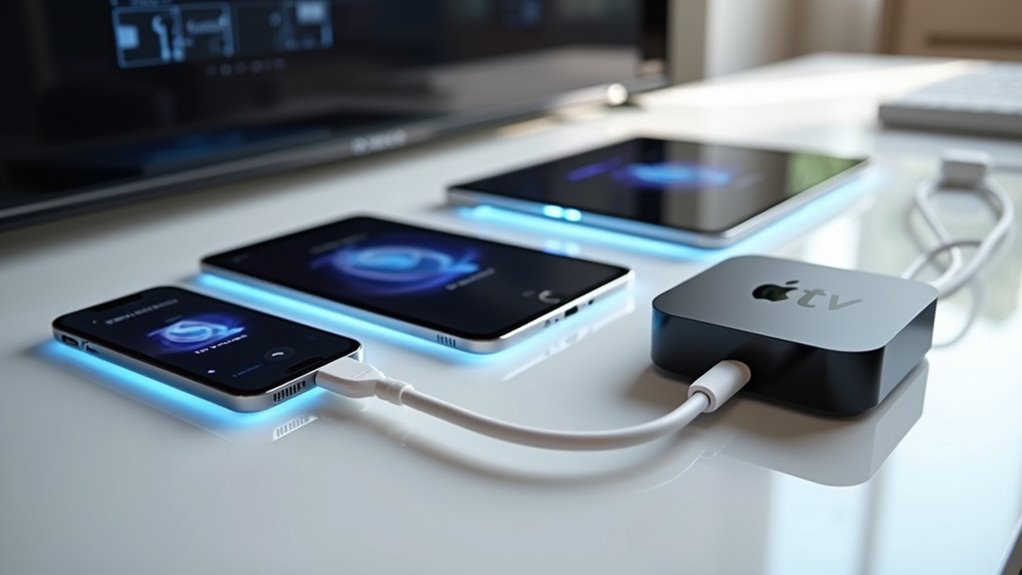
Integracja iPhone’a i iPada z Apple TV może znacznie zwiększyć produktywność, umożliwiając tym urządzeniom funkcję wygodnych pilotów zdalnego sterowania, co upraszcza nawigację i zarządzanie mediami.
Użytkownicy mogą również bezpośrednio z Apple TV udostępniać pliki i prezentacje, co ułatwia współpracę lub wyświetlanie treści zarówno w środowisku pracy, jak i w domu.
Dodatkowo, funkcje Continuity umożliwiają płynne przełączanie się między urządzeniami, tworząc połączone doświadczenie, które oszczędza czas i zwiększa wydajność pracy.
Używanie iPhone’a i iPada jako pilotów do Apple TV
Na różne wygodne sposoby można używać iPhone’a lub iPada jako zdalnego sterowania dla Apple TV, co ułatwia nawigację po menu, odtwarzanie treści i zarządzanie odtwarzaniem bez konieczności korzystania z fizycznego pilota.
Przez Centrum sterowania użytkownicy mogą uzyskać dostęp do kontrolerów odtwarzania, takich jak Odtwarzaj, Pauza i Przewiń do przodu, bezpośrednio na swoich urządzeniach. Funkcja Siri Remote umożliwia polecenia głosowe do szybkich wyszukiwań i sterowania bez użycia rąk.
Dodatkowo, aplikacja Apple TV konsoliduje zarządzanie treściami na iPhone’ie i iPadzie.
Ta integracja oferuje:
- Bezproblemową nawigację
- Większą wygodę
- Lepsze wrażenia podczas oglądania
Udostępnianie plików i prezentacji za pomocą Apple TV do użytku firmowego lub domowego
Udostępnianie plików i prezentacji za pomocą Apple TV otwiera nowe możliwości zarówno w pracy, jak i w domu, ułatwiając wyświetlanie treści na większym ekranie bez skomplikowanych ustawień. Korzystając z AirPlay, użytkownicy mogą bezprzewodowo odtwarzać obraz ze swojego iPhone’a lub iPada na Apple TV, co jest idealne podczas spotkań czy rodzinnych oglądania. Dostęp do funkcji Screen Mirroring z Centrum Sterowania pozwala na płynne połączenie urządzeń. Kluczowe aplikacje, takie jak Keynote czy PowerPoint, obsługują tę funkcję, umożliwiając profesjonalne prezentacje z łatwością. Stabilna sieć Wi-Fi jest niezbędna, aby zapewnić nieprzerwane streamowanie i udostępnianie treści.
| Funkcja | Korzyść |
|---|---|
| AirPlay Screen Mirroring | Bezprzewodowe, łatwe połączenie |
| Aplikacje do prezentacji | Profesjonalne wyświetlanie slajdów |
| Ta sama sieć Wi-Fi | Niezawodne, płynne udostępnianie |
Wykorzystanie funkcji Kontynuacja do płynnego wielozadaniowości między urządzeniami
Funkcje Continuity umożliwiają płynny i wydajny sposób pracy na urządzeniach Apple, pozwalając na bezproblemowe przechodzenie od jednego ekranu do drugiego. Użytkownicy mogą rozpocząć projekt na iPhone’ie i dokończyć go na iPadzie lub Apple TV bez utraty postępów.
Kluczowe korzyści obejmują:
- Używanie Continuity Camera do zamiany iPhone’a lub iPada w kamerę internetową dla Apple TV, co poprawia jakość połączeń wideo.
- Rysowanie i oznaczanie na żywo za pomocą Continuity Markup i Sketch na różnych urządzeniach.
- Natychmiastowe połączenie z siecią komórkową iPhone’a za pomocą Instant Hotspot, zapewniając nieprzerwaną pracę.
Funkcje te zwiększają produktywność i współpracę w sposób płynny.
Rozwiązywanie typowych problemów z połączeniem
Podczas łączenia urządzeń Apple często pojawiają się typowe problemy związane z AirPlay, Wi-Fi lub ustawieniami Bluetooth, które mogą zakłócać płynne parowanie iPhone’a, iPada i Apple TV.
Upewnienie się, że wszystkie urządzenia mają zainstalowane najnowsze aktualizacje oprogramowania, może zapobiec wielu usterkom i poprawić ogólną kompatybilność.
Ponowne uruchomienie urządzeń i sprawdzenie połączeń sieciowych to proste kroki, które często szybko rozwiązują te frustrujące problemy.
Naprawa problemów z łącznością AirPlay między iPhone’em, iPadem a Apple TV
Rozwiązywanie problemów z łącznością AirPlay między iPhone’em, iPadem a Apple TV często zaczyna się od sprawdzenia kilku kluczowych ustawień i warunków, które mogą wpływać na połączenie.
Po pierwsze, upewnij się, że wszystkie urządzenia mają zainstalowane najnowsze oprogramowanie, aby zmniejszyć problemy z kompatybilnością.
Po drugie, potwierdź, że iPhone, iPad oraz Apple TV są podłączone do tej samej sieci Wi-Fi, ponieważ AirPlay opiera się na tym wspólnym połączeniu.
Po trzecie, zrestartuj każde urządzenie, aby odświeżyć ich systemy i usunąć drobne błędy.
Dodatkowo, sprawdź, czy AirPlay jest włączone na iPhone’ie i iPadzie, a jeśli problemy będą się utrzymywać mimo tych kroków, skonsultuj się z oficjalnym wsparciem.
Rozwiązywanie problemów z Wi-Fi i Bluetooth podczas parowania urządzeń
Po rozwiązaniu problemów z połączeniem AirPlay warto sprawdzić ustawienia Wi-Fi i Bluetooth, ponieważ odgrywają one kluczową rolę w parowaniu urządzeń Apple, takich jak iPhone’y, iPady i Apple TV.
Upewnij się, że wszystkie urządzenia są połączone z tą samą siecią Wi-Fi, co jest niezbędne do płynnej komunikacji. Bluetooth powinien być włączony zarówno na iPhone’ie lub iPadzie, jak i na Apple TV, aby ułatwić wykrywanie i parowanie urządzeń.
Ponowne uruchomienie urządzeń może odświeżyć połączenia i często rozwiązuje zaległe problemy. Sprawdzenie ustawień AirPlay pod kątem odpowiednich uprawnień również wspiera udane strumieniowanie, pomagając utrzymać bezproblemową, zintegrowaną ekosystem Apple.
Jak zaktualizować oprogramowanie, aby rozwiązać problemy z integracją
Utrzymywanie urządzeń Apple w najnowszej wersji oprogramowania jest kluczowym krokiem w rozwiązywaniu problemów z połączeniem i zapewnianiu, że wszystko działa sprawnie razem.
Aby rozwiązać problemy z integracją, użytkownicy powinni wykonać następujące kroki:
- Zaktualizować wszystkie urządzenia — iPhone, iPad i Apple TV — do najnowszej wersji oprogramowania, aby zmniejszyć problemy z kompatybilnością.
- Upewnić się, że wszystkie urządzenia są połączone z tą samą siecią Wi-Fi, co jest niezbędne do bezproblemowej interakcji.
- Zrestartować urządzenia, aby odświeżyć połączenia i wyeliminować tymczasowe błędy, które mogą utrudniać integrację.
Regularne sprawdzanie aktualizacji i dostosowywanie ustawień, takich jak uprawnienia AirPlay, może dodatkowo poprawić wydajność urządzeń i ich łączność.
Zaawansowane wskazówki dotyczące w pełni zintegrowanego ekosystemu Apple
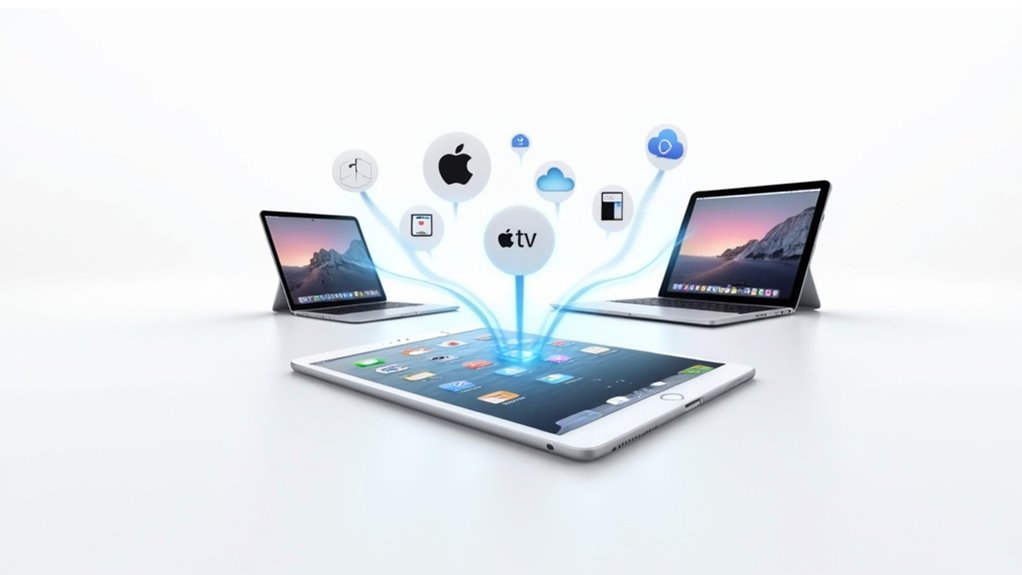
Aby stworzyć w pełni zintegrowany ekosystem Apple, użytkownicy mogą dostosować ustawienia, które kontrolują sposób udostępniania treści na ich urządzeniach, czyniąc doświadczenie bardziej osobistym i płynnym.
Połączenie Apple TV z innymi inteligentnymi urządzeniami domowymi za pomocą HomeKit otwiera nowe możliwości zarządzania przestrzenią życiową bez wysiłku.
Dodatkowo, eksploracja aplikacji firm trzecich może zwiększyć funkcjonalność iPhone’ów, iPadów i Apple TV, oferując narzędzia, które poprawiają codzienne użytkowanie i rozrywkę.
Dostosowywanie ustawień do spersonalizowanego udostępniania treści na różnych urządzeniach
Kiedy urządzenia takie jak iPhone, iPad i Apple TV są zaktualizowane i odpowiednio skonfigurowane, użytkownicy mogą cieszyć się płynnym doświadczeniem dzielenia się dostosowanym do ich preferencji.
Dostosowywanie ustawień AirPlay zwiększa tę integrację, umożliwiając automatyczne łączenie się z ulubionymi urządzeniami. Aby spersonalizować udostępnianie treści, użytkownicy powinni:
- Zaktualizować wszystkie urządzenia do najnowszego oprogramowania, zapewniając płynną kompatybilność.
- Używać Centrum sterowania, aby włączyć funkcję Screen Mirroring, umożliwiającą łatwe wyświetlanie treści.
- Utrzymywać silne połączenie Wi-Fi, aby zagwarantować nieprzerwane odtwarzanie.
Eksplorowanie funkcji udostępniania w aplikacjach Zdjęcia i Apple TV dodatkowo wzbogaca doświadczenie użytkownika, czyniąc udostępnianie treści intuicyjnym i przyjemnym.
Używanie HomeKit do połączenia Apple TV z innymi urządzeniami inteligentnego domu
Chociaż Apple TV jest szeroko znany z przesyłania rozrywki, odgrywa również kluczową rolę w łączeniu i zarządzaniu urządzeniami inteligentnego domu dzięki HomeKit.
Działając jako centrum HomeKit, Apple TV pozwala użytkownikom na sterowanie światłami, zamkami i kamerami za pomocą Siri lub aplikacji Home na iPhone’ie i iPadzie. Można tworzyć zautomatyzowane sceny, takie jak przyciemnianie świateł podczas rozpoczęcia filmu czy zamykanie drzwi, gdy Apple TV się włącza.
Za pomocą HomeKit Secure Video użytkownicy mogą również oglądać podglądy kamer bezpośrednio na Apple TV, co czyni monitorowanie i kontrolowanie urządzeń inteligentnego domu jeszcze prostszym i wygodniejszym.
Eksploracja aplikacji firm trzecich w celu zwiększenia funkcjonalności iPhone’a, iPada i Apple TV
Rozszerzanie możliwości urządzeń Apple wykracza poza funkcje wbudowane, ponieważ aplikacje firm trzecich odgrywają kluczową rolę w tworzeniu bardziej połączonego i wszechstronnego doświadczenia na iPhone, iPadzie i Apple TV.
Aplikacje te umożliwiają płynne udostępnianie treści i produktywność między urządzeniami, zwiększając wartość ekosystemu.
Główne korzyści obejmują:
- Aplikacje do streamingu z obsługą AirPlay pozwalają użytkownikom cieszyć się filmami i muzyką na większym ekranie Apple TV bez wysiłku.
- Aplikacje produktywności korzystają z Continuity, aby rozpocząć zadania na jednym urządzeniu i kontynuować je na innym, co zwiększa efektywność pracy.
- Aplikacje gamingowe zintegrowane z Apple Arcade oferują wspólne postępy na wszystkich urządzeniach.
Razem te aplikacje pogłębiają integrację i zwiększają przyjemność z korzystania.
Wniosek: Dlaczego połączony ekosystem Apple jest tego wart
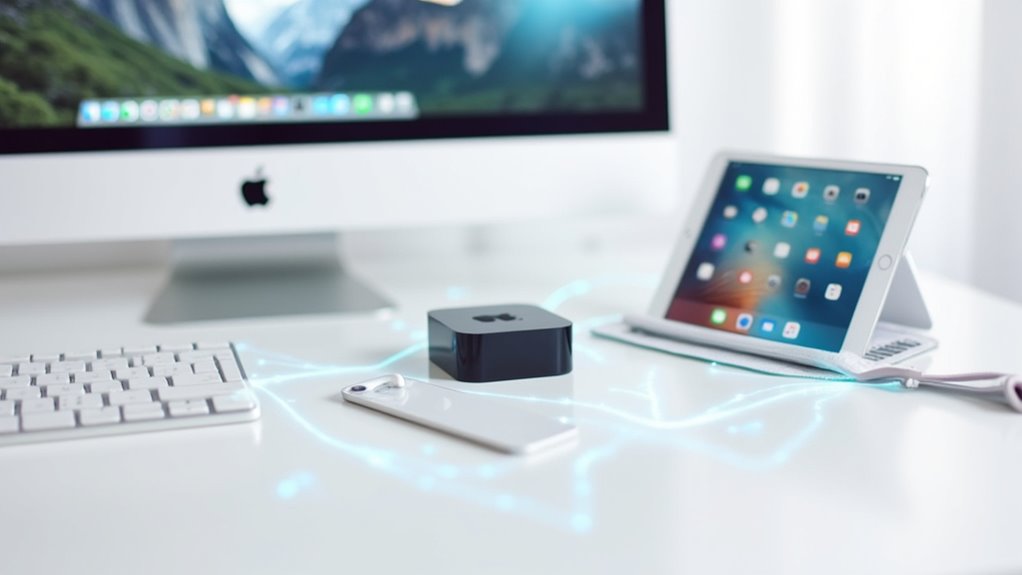
Zintegrowany ekosystem Apple łączy iPhone, iPad i Apple TV, oferując płynne udostępnianie, łatwe przełączanie między zadaniami oraz bezpieczne funkcje, które ulepszają codzienne użytkowanie.
Eksploracja tych narzędzi pozwala użytkownikom na stworzenie spersonalizowanego ustawienia, które odpowiada ich potrzebom i zwiększa produktywność.
Zachęca się czytelników do dzielenia się własnymi wskazówkami lub zadawania pytań, aby w pełni wykorzystać możliwości swoich urządzeń Apple.
Podsumowanie korzyści z integracji iPhone’a, iPada i Apple TV
Kiedy iPhone, iPad i Apple TV współpracują ze sobą w ramach ekosystemu Apple, użytkownicy cieszą się szeregiem korzyści, które ułatwiają i uprzyjemniają codzienne zadania.
Integracja tych urządzeń oferuje:
- Płynne udostępnianie filmów, zdjęć i połączeń między urządzeniami, co zwiększa komunikację i rozrywkę.
- Funkcje Universal Control i Continuity, które usprawniają multitasking, pozwalając użytkownikom na łatwe przełączanie się między urządzeniami.
- Automatyczne synchronizowanie aplikacji i ustawień, zapewniające spójne doświadczenie niezależnie od miejsca, w którym się znajdują.
Ten połączony ekosystem zwiększa produktywność, wygodę i przyjemność, co pokazuje, dlaczego łączenie urządzeń Apple jest mądrym wyborem dla płynnego i zintegrowanego życia cyfrowego.
Zachęta do eksperymentowania z funkcjami, aby uzyskać spersonalizowane doświadczenie
Korzyści z połączenia iPhone’a, iPada i Apple TV stają się jeszcze bardziej znaczące, gdy użytkownicy poświęcą czas na poznanie wielu dostępnych funkcji w ekosystemie Apple.
Eksperymentowanie z narzędziami takimi jak AirPlay, odbijanie ekranu i Kamera Kontynuacji może stworzyć spersonalizowane doświadczenie dopasowane do indywidualnych potrzeb. Dostosowywanie automatycznych ustawień AirPlay i korzystanie z Centrum Sterowania dla szybkiego dostępu zwiększa wygodę, a regularna aktualizacja oprogramowania zapewnia płynne działanie.
Ostatnia zachęta dla czytelników do dzielenia się własnymi wskazówkami dotyczącymi ustawień lub zadawania pytań
Jak dzielenie się osobistymi wskazówkami oraz zadawanie pytań może poprawić doświadczenie związane z połączonym ekosystemem Apple? Angażowanie się w interakcje z innymi zachęca do nauki i rozwiązywania problemów, pomagając użytkownikom optymalizować integrację swoich urządzeń.
Wymieniając się pomysłami, użytkownicy mogą odkryć nowe sposoby na:
- Uproszczenie udostępniania treści za pomocą AirPlay i Screen Mirroring, co zwiększa rozrywkę.
- Wykorzystanie funkcji takich jak Handoff dla płynnego przejścia między urządzeniami.
- Bycie na bieżąco z aktualizacjami oprogramowania, które poprawiają wydajność i kompatybilność.
Czytelnicy są zachęcani do dzielenia się własnymi wskazówkami dotyczącymi ustawień lub zadawania pytań, tworząc wspierającą społeczność, w której wszyscy korzystają z wspólnej wiedzy.
Ta współpraca sprawia, że ekosystem Apple jest nie tylko wydajny, ale także przyjemny.
Najczęściej Zadawane Pytania
Jak połączyć wszystkie urządzenia Apple razem?
Aby połączyć wszystkie urządzenia Apple, upewnij się, że są zaktualizowane do najnowszego oprogramowania i połączone z tą samą siecią Wi-Fi.
Użyj AirPlay do przesyłania treści między urządzeniami, wybierając ikonę AirPlay w Centrum sterowania.
Włącz Funkcje Continuity, takie jak Uniwersalna kontrola i Kamera Continuity, dla płynnej interakcji.
Regularnie sprawdzaj ustawienia AirPlay i Continuity, aby dostosować preferencje, umożliwiając urządzeniom współpracę bezproblemowo i zwiększając ogólne doświadczenie z ekosystemem Apple.
Czy można podłączyć wiele urządzeń do Apple TV?
Tak, wiele urządzeń może jednocześnie łączyć się z Apple TV dzięki obsłudze AirPlay 2.
Funkcja ta umożliwia użytkownikom strumieniowe przesyłanie dźwięku lub obrazu z różnych źródeł bez przerw. Aby zapewnić płynne połączenie, wszystkie urządzenia muszą być podłączone do tej samej sieci Wi-Fi.
Przełączanie między urządzeniami jest łatwe za pomocą Centrum sterowania na iPhonach lub iPadach, co zwiększa wygodę.
Dodatkowo, ten system obsługuje multi-room audio, umożliwiając odtwarzanie muzyki na kilku głośnikach lub urządzeniach w domu.
Jak podłączyć mój iPhone i iPad do dużego telewizora?
Aby podłączyć iPhone’a lub iPada do dużego telewizora, oba urządzenia muszą być połączone z tą samą siecią Wi-Fi, aby AirPlay działało poprawnie.
Użytkownicy mogą otworzyć Centrum sterowania, stuknąć „Odbicie ekranu” i wybrać swój Apple TV lub telewizor zgodny z AirPlay 2. Jeśli zostanie wyświetlone pytanie, wpisanie podanego kodu dostępu kończy połączenie.
Można także przesyłać strumień bezpośrednio z obsługiwanych aplikacji, stukając ikonę AirPlay.
Zapewnienie, że urządzenia mają najnowsze oprogramowanie, poprawia płynność korzystania.
Czy mogę podłączyć Apple TV do iPhone’a?
Połączenie iPhone’a z Apple TV jest jak dopasowanie klucza do zamka; oba muszą być podłączone do tej samej sieci Wi-Fi, aby drzwi się otworzyły.
Przez dostęp do Centrum sterowania i wybranie opcji Ekran lustrzany, iPhone może przesłać swój wyświetlacz na Apple TV.
Jeśli pojawi się prośba, wpisanie kodu AirPlay zapewnia bezpieczne połączenie, a iPhone może również służyć jako pilot, ułatwiając korzystanie z urządzenia i wzbogacając doświadczenie oglądania.
Wniosek
Połączenie iPhone’a, iPad’a i Apple TV jest jak tknięcie nici w bezszwowy materiał, tworząc płynne i połączone doświadczenie. Ta integracja nie tylko upraszcza rozrywkę i produktywność, ale także odsłania nowe możliwości, umożliwiając urządzeniom komunikację bez trudu. Włączenie się w ekosystem Apple zamienia oddzielne gadżety w harmonijny zespół, sprawiając, że codzienne zadania są bardziej przyjemne i wydajne, udowadniając, że połączone życie cyfrowe jest zarówno praktyczne, jak i satysfakcjonujące.