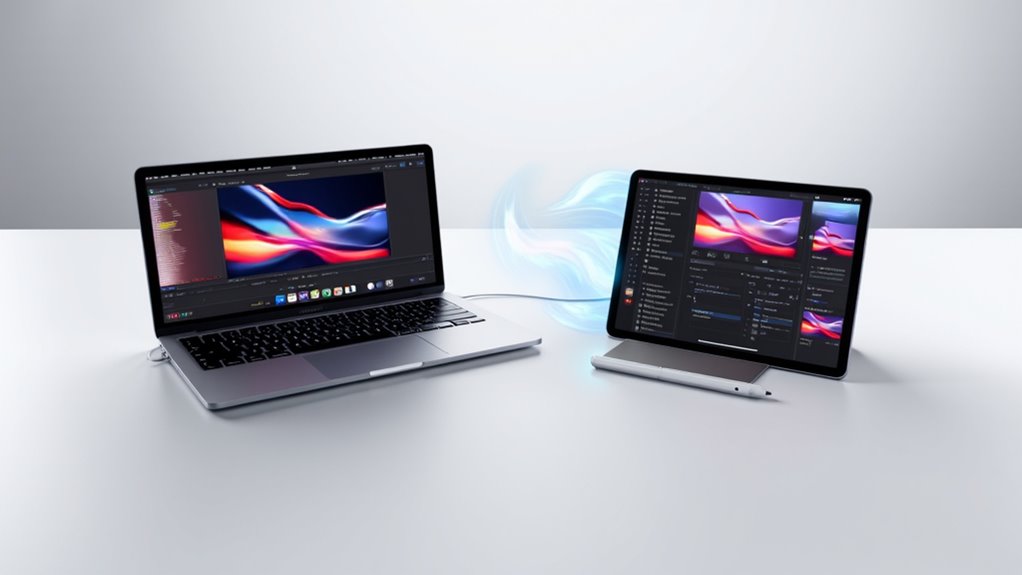

Sidecar Apple: Jak to działa i jak używać iPada jako drugiego ekranu
Sidecar Apple zamienia Twój iPad w płynne drugie wyświetlacz dla Twojego Maca, zwiększając produktywność dzięki rozszerzonym lub lustrzanym pulpitom. Wystarczy podłączyć urządzenia za pomocą USB-C lub bezprzewodowo w odległości do 10 metrów, upewnić się, że oba działają na kompatybilnych wersjach macOS i iPadOS, oraz zalogować się na to samo konto iCloud. Zyskujesz gesty multitouch, obsługę Apple Pencil dla precyzyjnego wprowadzania i konfigurowalne układy wyświetlaczy. Napotykasz problemy z połączeniem? Użyj kabla lub zaktualizuj oprogramowanie, aby zapewnić płynne działanie. Odkryj, jak uzyskać pełen potencjał swojego miejsca pracy.
Kluczowe informacje
- Sidecar zamienia Twój iPad w bezprzewodowy lub przewodowy drugi wyświetlacz dla kompatybilnych Maców, rozszerzając przestrzeń roboczą do multitaskingu i zadań kreatywnych.
- Wymaga macOS Catalina lub nowszego, iPadOS 13+, kompatybilnych urządzeń oraz zalogowania się do tego samego iCloud z włączonym uwierzytelnianiem dwuskładnikowym.
- Połącz się przez USB-C lub bezprzewodowo w promieniu 10 metrów, a następnie wybierz swój iPad z menu AirPlay na Macu, aby włączyć tryby rozszerzone lub lustrzane.
- Dostosuj układ wyświetlacza, orientację, widoczność paska bocznego i gesty Apple Pencil, aby ergonomicznie i efektywnie korzystać z narzędzi dostosowanych do Twojej pracy.
- Sidecar obsługuje Apple Pencil do rysowania i precyzyjnego wprowadzania, zamieniając iPada w tablet graficzny dla kreatywnych aplikacji na Macu.
Wprowadzenie do Sidecar Apple i jego korzyści
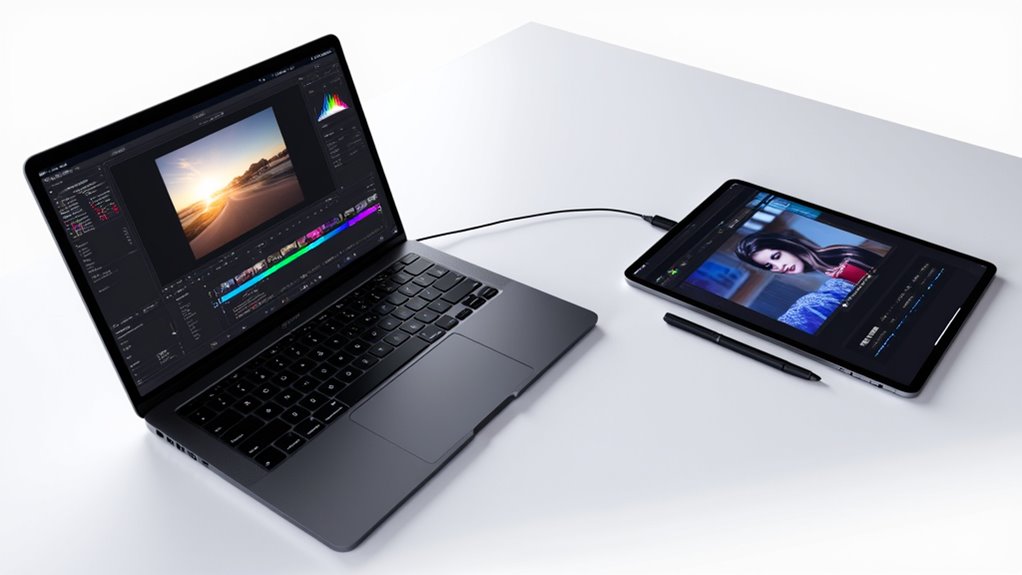
Sidecar Apple przekształca iPada w potężny dodatkowy ekran dla kompatybilnych Maców, takich jak MacBook Air, zwiększając produktywność poprzez powiększenie przestrzeni roboczej. Ta funkcja pozwala na odzwierciedlenie lub rozszerzenie ekranu Maca, co umożliwia płynniejsze multitasking i kreatywne przepływy pracy bez konieczności korzystania z dodatkowego sprzętu.
Dzięki bezproblemowej integracji z macOS Catalina lub nowszym oraz iPadOS 13+ Sidecar pomaga pracować mądrzej, korzystając z znajomych narzędzi Apple.
Przegląd funkcji Sidecar Apple dla użytkowników Maca i iPada
- Płynna interakcja z aplikacjami Mac za pomocą dotyku lub Apple Pencil
- Kompatybilność z urządzeniami z macOS Catalina/iPadOS 13+
- Zwiększona produktywność dzięki wysokiej jakości, przenośnemu wyświetlaczowi
W naszych testach Sidecar przekształca iPada w potężny dodatek, idealny do kreatywnych procesów pracy.
Dlaczego korzystanie z iPada jako drugiego ekranu to zmieniająca zasady gry dla produktywności
Jak rozbudowa ekranu Mac do iPada może zmienić Twoją codzienną pracę? Używanie iPada jako monitora z Sidecar znacznie poszerza przestrzeń roboczą, umożliwiając efektywne wielozadaniowość.
Niezależnie od tego, czy korzystasz z Sidecar na Macu Air czy innym Macu, wysoka rozdzielczość, jakość wyświetlacza Retina integruje się płynnie. Dodatkowo, iPad jako tablet graficzny dla MacBooka obsługuje Apple Pencil, co umożliwia precyzyjne rysowanie i adnotacje.
Elastyczne połączenia przewodowe lub bezprzewodowe zmniejszają bałagan, zachowując responsywność. Taki układ nie tylko zwiększa kreatywność, ale także usprawnia zadania, czyniąc Twój workflow bardziej płynnym i produktywnym.
Wzmianka o kompatybilności z urządzeniami takimi jak MacBook Air i iPad
- Modele MacBook Air od połowy 2015 roku i nowsze z systemem macOS Catalina lub nowszym
- iPad’y obsługujące iPadOS 13 lub nowszy
- Wymóg używania tego samego konta iCloud oraz włączonego Bluetooth/Wi-Fi lub połączenia USB-C
Ta synergii maksymalizuje potencjał Twojego ekosystemu Apple bez wysiłku.
Czym jest Sidecar Apple i jak działa?
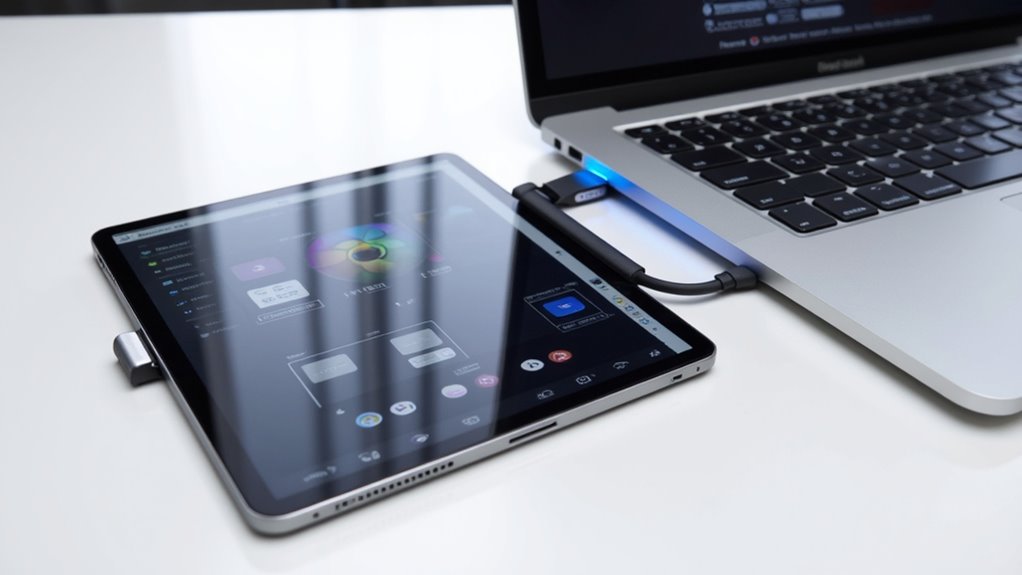
Sidecar to natywna funkcja Apple, która zamienia Twojego iPada w płynne drugie wyświetlacz dla Twojego Maca, zwiększając przestrzeń roboczą bez konieczności użycia dodatkowego sprzętu.
Aby zacząć, wystarczy połączyć urządzenia — bezprzewodowo w promieniu 10 metrów lub za pomocą USB-C — upewniając się, że oba mają zainstalowane kompatybilne systemy operacyjne i są zalogowane na to samo konto iCloud.
Niezależnie od tego, czy korzystasz z MacBooka Air lub innego obsługiwanego urządzenia, Sidecar’s konfiguracja jest prosta, oferując natychmiastowe rozszerzenie ekranu lub wyświetlanie lustrzane, dostosowane do Twojej pracy.
Wyjaśnienie funkcji Sidecar jako natywnej opcji Apple do rozszerzania ekranu
- Tryb rozszerzonego pulpitu do wielozadaniowości na dwóch ekranach
- Wsparcie dla Apple Pencil oraz gestów multitouch
- Elastyczne połączenie przez USB-C lub bezprzewodowo w odległości do 10 metrów
W naszych testach Sidecar niezawodnie zwiększa produktywność przy minimalnej konfiguracji i natywnej integracji.
Przewodnik krok po kroku, jak używać Sidecar do połączenia iPada z Maciem
Zastanawiasz się, jak zamienić swój iPad w płynny drugi ekran dla Maca? Najpierw upewnij się, że obydwa urządzenia korzystają z tego samego konta iCloud i mają zainstalowany macOS Catalina lub nowszy oraz iPadOS 13+.
Następnie:
- Połącz się bezprzewodowo w promieniu 10 metrów lub podłącz za pomocą USB-C dla lepszej wydajności.
- Kliknij ikonę AirPlay na pasku menu swojego Maca lub otwórz Centrum sterowania, a następnie wybierz swój iPad.
- Wybierz opcję rozszerz lub lustruj ekran Maca na iPadzie.
W naszych testach ta prosta konfiguracja natychmiast zamienia iPada w wszechstronny drugi ekran.
Wymagania dotyczące kompatybilności do korzystania z Sidecar z MacBookiem Air i innymi urządzeniami
Przy rozważaniu korzystania z MacBooka Air lub innych urządzeń Apple z funkcją Sidecar, kluczowe jest zrozumienie wymagań dotyczących kompatybilności, aby zapewnić płynne i niezawodne działanie. Sidecar wymaga Maca z systemem macOS Catalina lub nowszym oraz iPada z iPadOS 13 lub nowszym, oba zalogowane na to samo konto iCloud z włączonym uwierzytelnianiem dwuskładnikowym.
Kluczowe punkty kompatybilności obejmują:
- MacBooki od połowy 2015 roku, z wyłączeniem niektórych starszych modeli, takich jak MacBook Pro z 2015 roku
- Opcje połączenia: przewodowe USB-C lub bezprzewodowe przez Wi-Fi i Bluetooth w promieniu 10 metrów
- Włączone Bluetooth, Wi-Fi oraz zalogowanie się do iCloud na obu urządzeniach
Zapewnienie spełnienia tych wymagań pozwala na pełne i bezproblemowe korzystanie z możliwości Sidecar.
Konfiguracja iPada jako drugiego ekranu za pomocą Sidecar
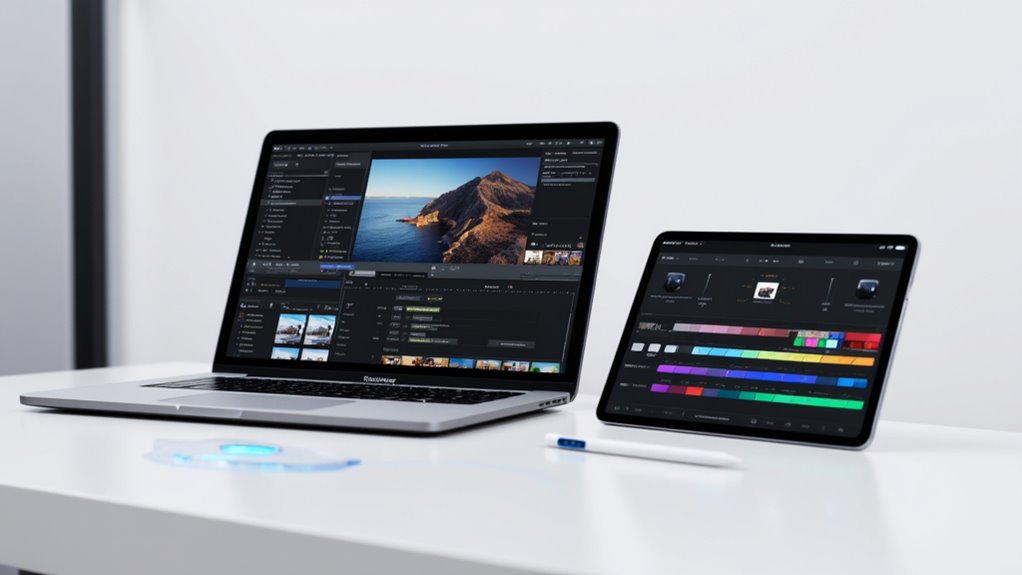
Przed skonfigurowaniem Sidecar upewnij się, że Twój Mac i iPad spełniają wymagania systemowe oraz są zalogowani na to samo konto iCloud z włączonym uwierzytelnianiem dwuskładnikowym.
Aktywacja Sidecar jest prosta — podłącz urządzenia za pomocą kabla lub bezprzewodowo, a następnie wybierz iPad jako drugi ekran z menu Wyświetlacz lub AirPlay na swoim Macu.
Ustawienie iPada ergonomicznie na biurku może znacznie zwiększyć produktywność, dlatego warto rozważyć regulowane stojaki lub uchwyty, aby znaleźć najlepszy kąt do pracy.
Wymagania wstępne do korzystania z iPada jako monitora lub drugiego ekranu
Konfiguracja iPada jako drugiego ekranu za pomocą Sidecar odblokowuje potężne rozszerzenie przestrzeni roboczej Maca, ale wymaga spełnienia kilku niezbędnych warunków, aby działało bezproblemowo. Twój Mac musi mieć zainstalowany macOS Catalina lub nowszy, natomiast Twój iPad musi zostać zaktualizowany do iPadOS 13 lub nowszego** — zapewniając pełną kompatybilność z funkcją Sidecar.
Dodatkowo, oba urządzenia muszą być zalogowane na to samo konto Apple ID oraz mieć włączoną funkcję dwustopniowego uwierzytelniania. Kluczowe warunki wstępne obejmują:
- Kompatybilny model Maca (zwykle od połowy 2015 roku lub nowszy, z wyłączeniem pewnych wyjątków)
- Podłączenie urządzeń za pomocą kabla USB-C lub połączenie bezprzewodowe w zasięgu 10 metrów
- Włączenie Wi-Fi i Bluetooth na obu urządzeniach, aby korzystać z funkcji bezprzewodowej
Instrukcje dotyczące włączenia Sidecar na Macu i iPadzie
Włączanie Sidecar zamienia Twój iPad w wszechstronny drugi ekran, natychmiast rozszerzając przestrzeń roboczą Twojego Maca przy minimalnym wysiłku. Najpierw zweryfikuj, czy oba urządzenia korzystają z kompatybilnych wersji systemów operacyjnych — macOS Catalina lub nowszy oraz iPadOS 13+ — oraz są zalogowane na to samo konto iCloud z dwuetapową weryfikacją.
Połącz za pomocą kabla USB-C lub włącz Wi-Fi i Bluetooth, aby korzystać bezprzewodowo w promieniu do 10 metrów. Aktywuj Sidecar, klikając ikonę AirPlay na pasku menu Twojego Maca i wybierając swój iPad.
Dostosuj ustawienia wyświetlania w Preferencjach systemowych > Monitory, wybierając opcję rozszerzenia lub duplikowania pulpitu. Odłącz w dowolnym momencie za pomocą przycisku na pasku bocznym.
Wskazówki dotyczące ustawienia iPada na biurku dla optymalnej wydajności pracy
- Użyj regulowanego stojaka dla stabilności i płynnego wyrównania ekranu.
- Ułóż swoje miejsce pracy tak, aby łatwo można było przełączać się między trybem poziomym a pionowym.
- Starannie uporządkuj kable, jeśli korzystasz z przewodowego połączenia, aby uniknąć zakłóceń.
Używanie iPada jako drugiego ekranu do zwiększenia produktywności
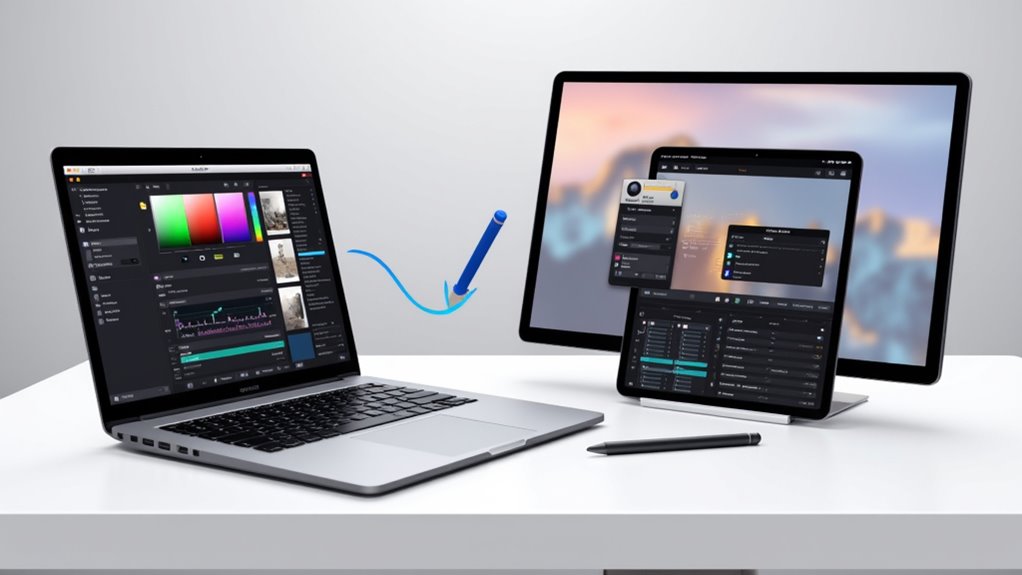
Używanie iPada jako drugiego ekranu za pomocą Sidecar znacząco rozszerza przestrzeń roboczą Maca, zwiększając produktywność dzięki łatwemu multitaskingowi i zarządzaniu aplikacjami.
Praktyczne przykłady pokazują, jak przeciąganie okien między urządzeniami usprawnia przepływ pracy, szczególnie w przypadku zadań kreatywnych i zawodowych.
Dostosowywanie ustawień Sidecar zapewnia płynne doświadczenie dopasowane do Twoich potrzeb, ułatwiając jeszcze bardziej integrację urządzeń w harmonijną całość.
Korzyści z powiększenia przestrzeni roboczej Maca za pomocą iPada jako monitora
- Rozszerzona wielozadaniowość z dodatkową przestrzenią na aplikacje i okna
- Wyraźne, wysokiej rozdzielczości obrazy idealne do pracy kreatywnej
- Elastyczna konfiguracja dostosowana do Twoich potrzeb pracy
Przykłady z życia codziennego multitaskingu z Sidecar Apple
Jak Sidecar może odmienić Twoją pracę, zamieniając iPada w potężny drugi ekran? Wyobraź sobie przeciąganie klienta poczty e-mail na iPad, podczas gdy główny projekt pozostaje na Macu. Zyskujesz rozszerzoną przestrzeń roboczą i łatwą wielozadaniowość.
Użyj iPada jako dedykowanego panelu sterowania z skrótami Sidebar do szybkich poleceń Maca. Przeciągnij i upuść pliki między urządzeniami, co usprawnia zarządzanie plikami.
Dodatkowo, dzięki obsłudze Apple Pencil, możesz adnotować dokumenty lub szkicować pomysły bezpośrednio na iPadzie. Przełączanie ekranów za pomocą gestów lub docka utrzymuje płynność pracy — nie trzeba zamykać żadnych aplikacji.
Sidecar naprawdę zwiększa produktywność użytkowników Apple.
Jak dostosować ustawienia Sidecar, aby zapewnić płynne doświadczenie
Jakie ustawienia można dostosować, aby spersonalizować Sidecar według własnego workflow? Sidecar oferuje kilka opcji konfiguracyjnych, które mogą zwiększyć Twoją produktywność i komfort.
Możesz regulować układ i orientację wyświetlacza w Preferencjach systemowych > Monitory, przełączać między trybami lustrzanym a rozszerzonym za pomocą Centrum sterowania oraz personalizować gesty Apple Pencil.
Kluczowe ustawienia obejmują:
- Włączanie lub ukrywanie Paska bocznego dla szybkiego dostępu do poleceń
- Przypisywanie podwójnego tapnięcia w Apple Pencil do zmiany narzędzi
- Dostosowywanie pozycji wyświetlacza, aby pasowały do Twojej przestrzeni roboczej
Te zmiany zapewniają, że Twój iPad działa jako doskonale zintegrowany drugi ekran.
Przekształcanie iPada w tablet graficzny dla MacBooka
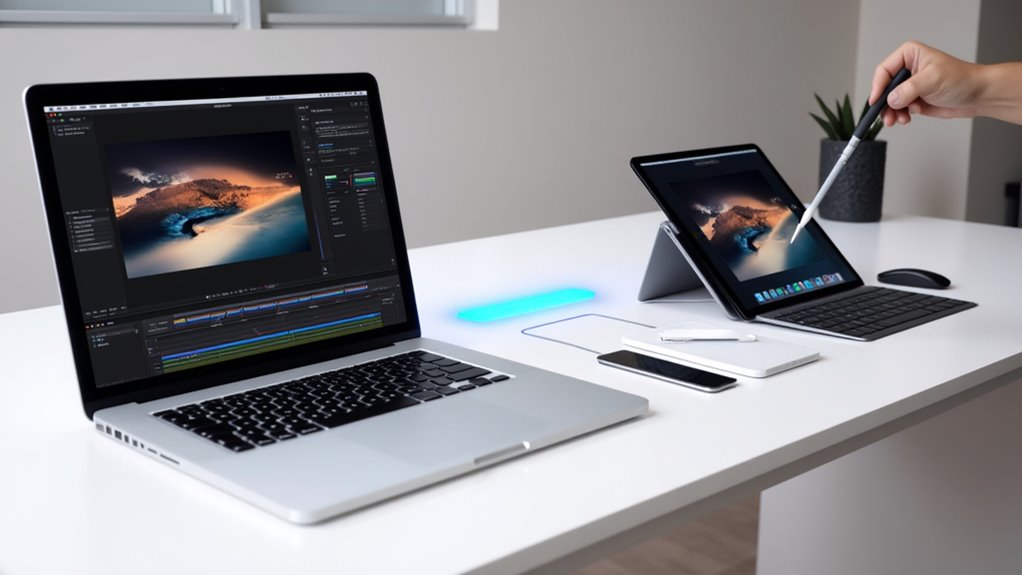
Przekształcenie iPada w tablet graficzny dla MacBooka za pomocą Sidecar otwiera nowe możliwości twórcze. Szczególnie gdy połączysz to z precyzją Apple Pencil, co wspiera czułość na nacisk i dostosowywane gesty.
Czyniąc go idealnym do precyzyjnych projektów i ilustracji. Zrozumienie, które aplikacje i narzędzia maksymalizują to doświadczenie, może pomóc Ci wyzwolić pełen potencjał artystyczny.
Badanie możliwości Sidecar, aby zamienić iPada w tablet graficzny dla MacBooka
Chociaż wielu cyfrowych artystów korzysta z dedykowanych tabletów graficznych, Sidecar oferuje atrakcyjną alternatywę, umożliwiając Twojemu iPadowi funkcjonowanie jako płynna powierzchnia do rysowania dla MacBooka.
Z obsługą czułości na nacisk Apple Pencil, pochylenia i dynamiki pociągnięć, Sidecar podnosi jakość Twojej pracowitości twórczej, pozwalając na precyzyjne szkicowanie, malowanie i edycję zdjęć bezpośrednio w kompatybilnych aplikacjach na Macu.
Możesz dostosować gesty, takie jak podwójne tapnięcie, aby przyspieszyć zmianę narzędzi.
Sidecar pozwala również wybrać między rozszerzonym a odzwierciedlonym wyświetlaczem, dostosowując przestrzeń roboczą do Twoich potrzeb.
Należy jednak pamiętać o pewnym opóźnieniu i ograniczonym wsparciu gestów palcami w porównaniu do samodzielnych tabletów graficznych.
- Integracja z czułym na nacisk Apple Pencil zwiększa precyzję
- Elastyczne tryby wyświetlaczy optymalizują układ przestrzeni roboczej
- Dostosowywanie gestów usprawnia zadania twórcze
Używanie Apple Pencil z Sidecar do prac projektowych i twórczych
- Wrażliwość na nacisk różni się w zależności od aplikacji; dedykowane aplikacje, takie jak Astropad, oferują lepszą jakość pociągnięć.
- Dostosuj gesty podwójnego kliknięcia Apple Pencil w Preferencjach systemowych, aby usprawnić swój workflow.
- Dokładność jest zazwyczaj dobra, choć ograniczone wsparcie dla hover i przeciągania może wpływać na naturalne odczucie.
W naszych testach Sidecar wykazuje obiecujący potencjał, ale nadal jest mniej responsywny niż specjalistyczne tablety.
Najlepsze aplikacje i narzędzia do projektowania graficznego z iPadem jako drugim ekranem
Gdy zamieniasz iPada w potężny tablet graficzny dla MacBooka, wybór aplikacji może mieć decydujący wpływ na wydajność i przepływ pracy. Specjalistyczne aplikacje takie jak Astropad, Duet Display oraz Easy Canvas są zaprojektowane specjalnie, aby zoptymalizować obsługę styli i responsywność wyświetlacza. Oferują znacznie płynniejsze wrażenia niż natywne Sidecar od Apple.
Te narzędzia poprawiają pracę twórczą, zapewniając:
- Astropad Studio: Wysokiej jakości rysowanie z niskim opóźnieniem i zaawansowanymi gestami
- Duet Display: Obsługa dualnego Mac/Windows z Apple Pencil i regulowanymi ustawieniami
- Easy Canvas: Bezproblemowa integracja stylusa dla płynnego projektowania
Wybór odpowiedniej aplikacji zamienia Twój iPad w prawdziwe narzędzie twórcze.
Rozwiązywanie typowych problemów z Sidecar
Problemy z łącznością i spowolnienia wydajności mogą zakłócać korzystanie z Sidecar między Maciem a iPadem, ale większość problemów ma proste rozwiązania. Upewnij się, że oba urządzenia spełniają wymogi systemowe, są odpowiednio połączone przez Bluetooth, Wi-Fi lub kabel oraz znajdują się w odpowiednim zasięgu.
Gdy występuje opóźnienie lub niestabilność, proste resetowania lub regulacje sieciowe często przywracają płynne i niezawodne korzystanie na MacBooku Air.
Rozwiązywanie problemów z łącznością między iPadem a Maciem
Chociaż Sidecar został zaprojektowany, aby zapewnić płynną integrację między Twoim Maciem a iPadem, okazjonalne problemy z połączeniem mogą zakłócać Twoją pracę. Problemy te często wynikają z kompatybilności, rodzaju połączenia lub ustawień urządzenia.
Aby pomóc Ci w rozwiązywaniu problemów:
- Potwierdź, że oba urządzenia spełniają wymagania systemowe, korzystają z tego samego konta iCloud z włączonym dwuskładnikowym uwierzytelnianiem oraz mają zainstalowane najnowsze wersje oprogramowania.
- Włącz Bluetooth i Wi-Fi, jeśli korzystasz bezprzewodowo, lub podłącz się za pomocą niezawodnego kabla USB-C, aby poprawić stabilność połączenia.
- Zrestartuj urządzenia, trzymaj je w odległości nie większej niż 10 metrów, wyłącz VPN-y i zapory sieciowe, oraz sprawdź, czy iPad jest zaufany na Macu.
Rozwiązanie tych kwestii zapewni płynniejszą łączność Sidecar.
Rozwiązania problemów z opóźnieniem lub wydajnością Sidecar na iPadzie
Dlaczego Sidecar czasami się zacina lub działa opieszale pomimo pozornie stabilnego połączenia? Opóźnienia często wynikają z wersji oprogramowania, rodzaju połączenia lub konfliktów zasobów. Upewnienie się, że oba urządzenia mają najnowsze wersje macOS i iPadOS, zmniejsza ryzyko problemów. Kabel USB-C zapewnia zazwyczaj niższe opóźnienia niż połączenie bezprzewodowe. Ponowne uruchomienie urządzeń oraz wyłączenie i ponowne włączenie Wi-Fi/Bluetooth może rozwiązać problemy z łącznością. Zamknięcie aplikacji działających w tle zwalnia zasoby systemowe.
| Rozwiązanie | Korzyść | Kiedy stosować |
|---|---|---|
| Zaktualizuj system operacyjny | Usuwa błędy, poprawia szybkość | Regularne utrzymanie |
| Użyj kabla USB-C | Zmniejsza opóźnienia, stabilne połączenie | Jeśli lag bezprzewodowy się utrzymuje |
| Uruchom ponownie urządzenia | Usuwa tymczasowe błędy | Nagłe spowolnienia systemu |
| Zamknij aplikacje w tle | Zwolnienie RAM, poprawa wydajności | Gdy system działa wolno |
Wskazówki dotyczące zapewnienia stabilnego doświadczenia Sidecar na MacBooku Air
Podczas korzystania z Sidecar na swoim MacBooku Air, utrzymanie stabilnego połączenia jest kluczowe dla płynnej i efektywnej pracy. Zapewnienie kompatybilności i optymalnych metod połączenia zapobiega irytującym przerwom.
Oto podstawowe wskazówki, które pomogą Ci osiągnąć stabilność:
- Sprawdź wymagania systemowe: macOS Catalina lub nowszy oraz iPadOS 13+ z kompatybilnym sprzętem od połowy 2015 roku.
- Preferuj połączenie przewodowe USB-C: zmniejsza opóźnienia i przerwy w połączeniu w porównaniu z Wi-Fi.
- Aktualizuj urządzenia i regularnie je restartuj: eliminuje błędy i korzysta z poprawek.
Podążając za tymi krokami, Twoje doświadczenie z Sidecar będzie płynne i niezawodne.
Bok pojazdu Apple kontra alternatywy innych firm
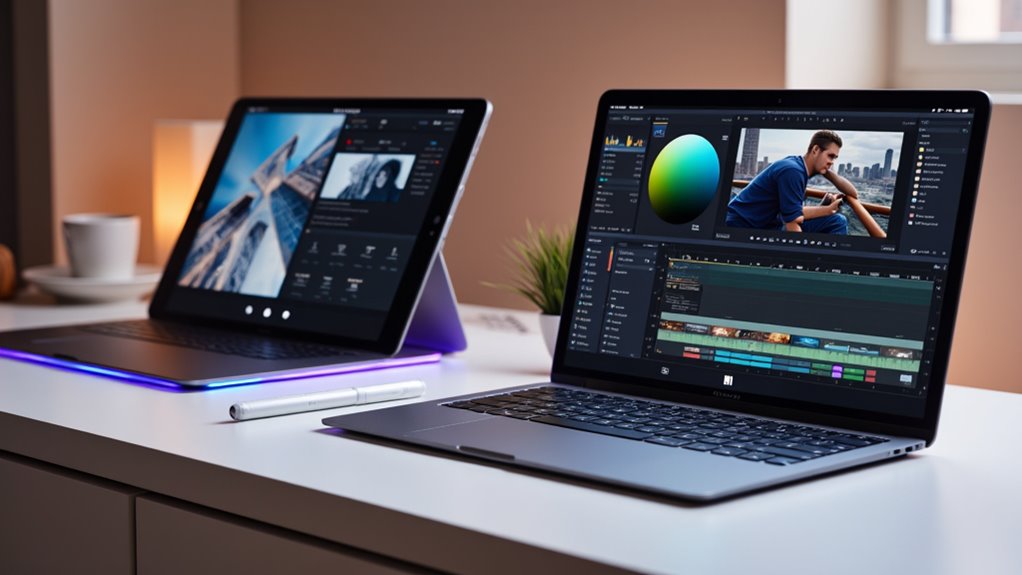
Przy wyborze między Sidecar a aplikacjami firm trzecich, takimi jak Luna Display czy Duet Display, ważne jest rozważenie kosztów, kompatybilności i potrzeb funkcji.
Sidecar oferuje płynną integrację i brak dodatkowych kosztów, ale wymaga określonego sprzętu Apple i warunków sieciowych.
Dla użytkowników poszukujących lepszej wydajności, wsparcia dla różnych platform lub specjalistycznych narzędzi do pracy, rozważenie alternatyw może otworzyć większą elastyczność i dostosowane rozwiązania.
Porównanie Sidecar z innymi rozwiązaniami do używania iPada jako monitora
Wybór odpowiedniego narzędzia do rozszerzania lub lustrzania wyświetlacza Mac na iPadzie może znacząco wpłynąć na Twoją wydajność i doświadczenie użytkownika. Sidecar, natywne rozwiązanie firmy Apple, oferuje płynną integrację z minimalnym opóźnieniem, co czyni go idealnym dla użytkowników mocno zaangażowanych w ekosystem Apple.
Alternatywy firm trzecich, takie jak Luna Display i Duet Display, zapewniają szerszą kompatybilność urządzeń, ale często wiążą się z wyższymi kosztami lub większym opóźnieniem. Weź pod uwagę następujące punkty przy wyborze:
- Sidecar: optymalizowana wydajność, darmowy, wymaga macOS Catalina+
- Luna Display: obsługuje tryb „headless”, starsze iPady jako główne monitory
- Duet Display: działa na różnych platformach, konfigurowalny, ale z wyższym opóźnieniem
Każda opcja równoważy kompatybilność i wydajność w inny sposób.
Zalety i wady korzystania z natywnej funkcji Apple
Dla wielu użytkowników Apple, Sidecar oferuje uproszczony i ekonomiczny sposób na rozszerzenie lub duplikowanie ekranu Maca za pomocą iPada — wszystko bez konieczności dodatkowego oprogramowania czy sprzętu. Jego ściśła integracja z macOS i iPadOS gwarantuje niezawodną wydajność**, minimalny setup i brak kosztów.
Jednak Sidecar ma pewne ograniczenia: niespójne gesty palcami, ograniczone wsparcie dla Apple Pencil oraz brak funkcji głównego ekranu lub trybu bezgłowego. Jeśli potrzebujesz zaawansowanych funkcji stylusa lub szerszej kompatybilności, lepszym wyborem mogą być aplikacje firm trzecich.
Mimo to, dla większości użytkowników, Sidecar zapewnia płynne, natywne doświadczenie idealne do codziennego multitaskingu.
Kiedy warto rozważyć alternatywy dla określonych przypadków użycia
Jak zdecydować, czy Sidecar jest wystarczający, czy lepiej sięgnąć po aplikację zewnętrzną? Podczas gdy Sidecar jest darmowy i bezproblemowy dla kompatybilnych Maców i iPadów, ograniczenia pojawiają się przy starszym sprzęcie lub zaawansowanych przepływach pracy.
Rozważ alternatywy, gdy:
- Używasz nieobsługiwanych modeli Maca lub potrzebujesz wielu zewnętrznych ekranów.
- Wymagasz wysokiej wydajności odzwierciedlenia ekranu lub ulepszonego wsparcia dla pióra i dotyku (np. Luna Display, Duet Display).
- Twoja praca wymaga zaawansowanych funkcji, takich jak tryb headless, elastyczne zarządzanie aplikacjami lub naturalne doświadczenia rysowania (tu świetnie sprawdza się Astropad).
Wybór odpowiedniego narzędzia zapewnia płynną produktywność, dostosowaną do Twojego sprzętu i potrzeb twórczych.
Wniosek: Maksymalizuj swój przepływ pracy dzięki Sidecar i iPadowi
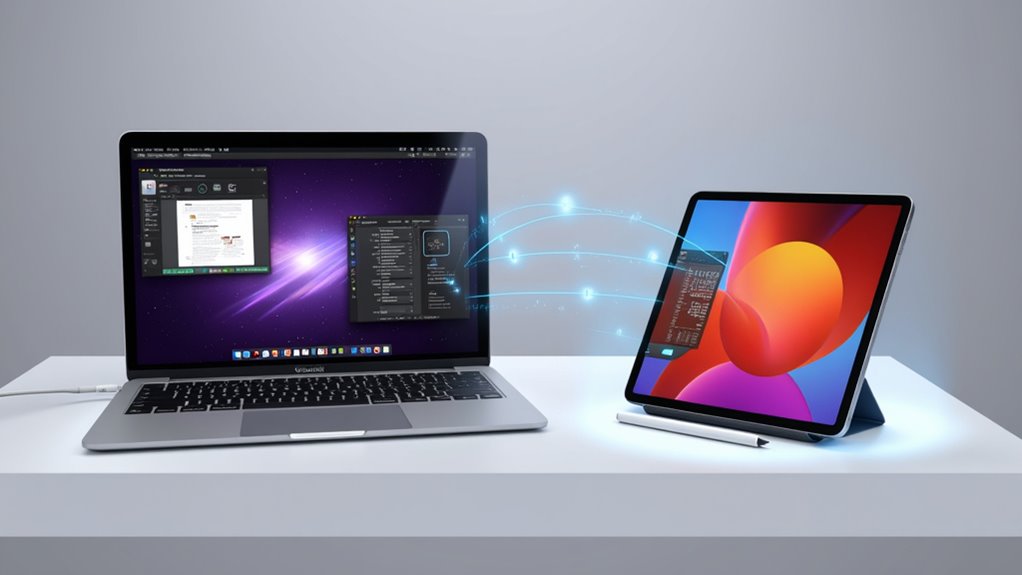
Maksymalizuj swoją pracę dzięki Sidecar i iPad, otwierając nowe poziomy produktywności, zamieniając tablet w wszechstronny drugi ekran lub tablet graficzny. Możesz zwiększyć wielozadaniowość, usprawnić projekty kreatywne i dostosować swoje ustawienia do potrzeb zarówno osobistych, jak i zawodowych.
Aby w pełni wykorzystać tę integrację, rozważ eksperymentowanie z trybami wyświetlania, dostosowywaniem opcji Sidebar i Touch Bar oraz ustawianiem iPada w wygodnym miejscu na biurku, aby zapewnić płynne codzienne użytkowanie.
Podsumowanie korzyści z korzystania z iPad’a jako drugiego ekranu lub tabletu graficznego
- Wyświetlacz o wysokiej rozdzielczości i niskim opóźnieniu, zapewniający płynne działanie
- Elastyczne tryby wyświetlania, takie jak duplikowanie lub rozszerzanie
- Zwiększona produktywność w zadaniach profesjonalnych i twórczych
Razem, Sidecar i iPad maksymalizują potencjał Twojego sprzętu w sposób efektywny.
Zachęta do eksperymentowania z Sidecar Apple w celach osobistych i zawodowych
Jakie korzyści możesz uzyskać, integrując Sidecar z codziennym workflow? Sidecar bezproblemowo rozszerza lub odzwierciedla ekran Twojego Maca, zapewniając dodatową przestrzeń na aplikacje, narzędzia i odwołania, co usprawnia multitasking i kreatywność.
Możesz dostosować tryby wyświetlania, gesty oraz funkcje Apple Pencil, aby dopasować je do swoich indywidualnych potrzeb. Niezależnie od tego, czy chodzi o projektowanie, edycję czy prezentacje, regularne eksperymentowanie z ustawieniami Sidecar pozwala w pełni wykorzystać jego możliwości, zwiększając produktywność bez konieczności dodawania sprzętu.
Zachęcanie do eksploracji pomaga odkryć spersonalizowane sposoby pracy, czyniąc Sidecar niezbędnym narzędziem zarówno do użytku osobistego, jak i zawodowego.
Ostateczne wskazówki dotyczące integracji iPada na biurku w codziennym ustawieniu
Podczas integracji iPada z codziennym setupem Maca za pomocą Sidecar, przemyślane ustawienie i dostosowanie są kluczowe dla płynnej produktywności.
Upewnij się, że iPad jest ergonomicznie umieszczony w odległości do 10 metrów, jeśli korzystasz z Sidecar bezprzewodowego, i dostosuj ustawienia wyświetlacza dla płynnego multitaskingu. Dostosuj Pasek boczny i Touch Bar Sidecar do swojego workflow, aby zwiększyć przestrzeń na ekranie.
- Ułóż wyświetlacze logicznie w Preferencjach systemowych, aby ułatwić nawigację
- Wykorzystuj gesty Apple Pencil do kreatywnej kontroli
- Regularnie aktualizuj macOS i iPadOS, aby zapewnić optymalną wydajność
Te kroki pomogą maksymalizować Twoją produktywność z Sidecar i iPadem.
Najczęściej zadawane pytania
Jak działa Sidecar na iPadzie?
Sidecar umożliwia iPadowi pełnienie funkcji drugiego wyświetlacza dla komputera Mac, łącząc się bezprzewodowo lub za pomocą USB. Umożliwia to odbicie lub rozszerzenie pulpitu, pozwalając na interakcję dotykową i za pomocą Apple Pencil, przy jednoczesnym płynnym synchronizowaniu ustawień i kontroli.
Czy można używać iPada jako drugiego ekranu monitora?
iPad może działać jako drugi monitor po podłączeniu do kompatybilnego Maca z systemem macOS Catalina lub nowszym. Może rozszerzać lub duplikować ekran bezprzewodowo lub przewodowo, oferując interakcję za pomocą ekranu dotykowego i Apple Pencil.
Czy mogę używać iPada jako drugiego monitora bez Sidecar?
Tak, iPad może służyć jako drugi monitor bez użycia Sidecar, korzystając z aplikacji firm trzecich takich jak Duet Display czy Luna Display. Te aplikacje obsługują różne urządzenia, oferują połączenia bezprzewodowe lub przewodowe oraz umożliwiają dodatkowe funkcje.
Czy mogę podłączyć mojego iPada do laptopa jako drugi monitor?
iPad może połączyć się z laptopem jako drugi monitor, jeśli zostaną użyte odpowiednie oprogramowanie lub aplikacje. Wsparcie natywne różni się w zależności od urządzenia, ale aplikacje firm trzecich, takie jak Duet Display, umożliwiają tę funkcję na różnych systemach.
Podsumowanie
Sidecar zamienia Twój iPad w wszechstronny drugi ekran lub tablet graficzny, zwiększając Twoją wydajność bez konieczności korzystania z dodatkowego sprzętu. Konfiguracja jest prosta, a jej bezproblemowa integracja z macOS zapewnia płynne działanie. Chociaż mogą pojawić się sporadyczne błędy, rozwiązywanie problemów jest łatwe. W porównaniu z aplikacjami firm trzecich, Sidecar oferuje natychmiastową niezawodność i wydajność. Korzystając z Sidecar, możesz zmaksymalizować produktywność i kreatywność—sprawiając, że Twoje urządzenia Apple będą pracować mądrzej razem. Gotowy, by ulepszyć swój zestaw?