

Jak wyczyścić pamięć na MacBooku: krok po kroku
Czyszczenie pamięci w MacBooku polega na zarządzaniu zarówno RAM-em, jak i pamięcią podręczną, aby poprawić wydajność. Użytkownicy mogą zacząć od sprawdzenia zużycia pamięci w Monitorze aktywności, zamknięcia lub wymuszonego zakończenia aplikacji, które używają nadmiernej pamięci RAM, oraz ponownego uruchomienia Maca, aby wyczyścić tymczasowe dane. Czyszczenie pamięci podręcznej polega na usunięciu plików z folderu Caches w Library i opróżnieniu Kosza. Regularne tworzenie kopii zapasowych i aktualizacje oprogramowania są ważne, aby uniknąć problemów. Postępowanie według tych kroków pomaga utrzymać szybkość i stabilność, a dostępne są także dodatkowe wskazówki do głębszej optymalizacji.
Najważniejsze informacje
- Użyj Monitor aktywności (Aplikacje > Narzędzia), aby zidentyfikować i zamknąć aplikacje zużywające nadmierną ilość pamięci RAM w zakładce Pamięć.
- Regularnie uruchamiaj ponownie swojego MacBooka, aby wyczyścić tymczasową pamięć i odświeżyć zasoby systemowe.
- Ręcznie usuń pliki pamięci podręcznej z folderu Library oraz wyczyść tymczasowe pliki, aby poprawić wydajność.
- Zwolnij miejsce na dysku, usuwając duże, nieużywane pliki i aplikacje za pomocą Findera oraz zoptymalizuj pamięć za pomocą iCloud.
- Wykonaj kopię zapasową ważnych danych przed czyszczeniem, zamknij wszystkie aplikacje i upewnij się, że macOS jest zaktualizowany, aby zapewnić optymalne zarządzanie pamięcią.
Wprowadzenie do czyszczenia pamięci na MacBooku
Efektywne zarządzanie pamięcią jest kluczowe dla utrzymania płynności działania MacBooka, ponieważ pomaga zapobiegać spowolnieniom i awariom podczas codziennego użytkowania.
Użytkownicy mogą zauważyć takie oznaki jak zacinające się aplikacje lub opóźnione reakcje, co często wskazuje na przeciążenie pamięci RAM lub pamięci podręcznej systemu.
Zrozumienie różnic między rodzajami pamięci, takimi jak RAM, który obsługuje aktywne zadania, oraz pamięć podręczna, która przechowuje tymczasowe pliki, jest kluczowe dla wiedzy, dlaczego i jak czyścić je dla lepszej wydajności.
Dlaczego zarządzanie pamięcią jest kluczowe dla wydajności MacBooka
Chociaż wielu użytkowników może tego nie zdawać sobie sprawy, zarządzanie pamięcią na MacBooku odgrywa kluczową rolę w utrzymaniu urządzenia w płynności i szybkim działaniu. Prawidłowe zarządzanie pamięcią zapobiega spowolnieniom spowodowanym przeciążeniem RAM-u oraz zmniejsza opóźnienia systemu.
Znajomość sposobów czyszczenia pamięci na MacBooku, w tym czyszczenia pamięci RAM na Macu oraz usuwania pamięci podręcznej na Macu, pozwala zwolnić zasoby dla aktywnych aplikacji. To pomaga unikać awarii i zawieszania się systemu, poprawiając ogólną stabilność.
Regularne czyszczenie pamięci również zmniejsza obciążenie sprzętu, co wydłuża żywotność MacBooka i zapewnia efektywne wielozadaniowe działanie oraz responsywność użytkownika.
Typowe oznaki problemów z pamięcią na MacBooku
Oznaki problemów z pamięcią na MacBooku często objawiają się zmianami w sposobie, w jaki urządzenie reaguje na codzienne zadania. Użytkownicy mogą doświadczać wolnego działania, opóźnień przy otwieraniu lub przełączaniu między aplikacjami oraz częstych awarii.
Często pojawia się wskaźnik kręcącego się globusa (spinning beach ball), co sygnalizuje, że system ma trudności z zarządzaniem pamięcią. Gdy pamięć jest wyczerpana, MacBook korzysta z przestrzeni dyskowej jako pamięci wirtualnej, co znacznie spowalnia ogólną wydajność.
Monitorowanie Monitora aktywności pomaga zidentyfikować aplikacje zużywające nadmierną ilość RAM-u, dostarczając wskazówek dotyczących problemów z pamięcią. Rozpoznanie tych oznak na wczesnym etapie może poprawić płynność działania MacBooka i doświadczenie użytkownika.
Przegląd różnych rodzajów pamięci (RAM i pamięci podręcznej) do wyczyszczenia
Pamieć w MacBooku składa się z dwóch głównych części, które odgrywają kluczową rolę w jego wydajności: RAM i pamięć podręczna.
RAM tymczasowo przechowuje dane dla aktywnych aplikacji, wspierając płynne wielozadaniowość i szybkie reakcje. Pamięć podręczna przechowuje tymczasowe pliki, które przyspieszają powtarzalne zadania, ale mogą się gromadzić i spowalniać system.
Usuwanie tych danych może poprawić prędkość MacBooka i jego efektywność. Kluczowe punkty obejmują:
- RAM umożliwia wydajne uruchamianie aplikacji
- Pamięć podręczna przechowuje tymczasowe dane dla szybszego dostępu
- Przeładowanie pamięci powoduje wolniejsze działanie
- Czyszczenie pamięci podręcznej zwalnia miejsce na dysku
- Zarządzanie pamięcią obejmuje zamykanie nieużywanych aplikacji i korzystanie z narzędzi systemowych
Zrozumienie rodzajów pamięci na MacBooku
Pamięć RAM odgrywa kluczową rolę w wydajności MacBooka, tymczasowo przechowując dane, których potrzebują aktywne programy, co pozwala systemowi działać szybko i sprawnie.
Pamięć cache, będąca mniejszym, ale szybszym rodzajem pamięci, przechowuje często używane informacje, aby przyspieszyć wykonywanie zadań, choć z czasem może się gromadzić i wpływać na efektywność.
Zrozumienie różnic między RAM a pamięcią cache pomaga wyjaśnić, dlaczego zarządzanie obydwoma jest ważne dla utrzymania MacBooka w najlepszej kondycji.
Czym jest pamięć RAM i jaka jest jej rola w wydajności
W sercu możliwości działania MacBooka, by płynnie obsługiwał wiele programów, znajduje się specjalny rodzaj pamięci tymczasowej zwanej RAM lub pamięcią o dostępie swobodnym. RAM przechowuje dane i instrukcje dla aktywnych aplikacji, umożliwiając procesorowi szybki dostęp do nich.
Ilość RAM wpływa na multitasking, ponieważ więcej RAM pozwala na płynne przełączanie się między zadaniami. Jeśli RAM jest pełny, system korzysta z wolniejszej pamięci wymiany na dysku twardym, co może obniżyć wydajność.
macOS optymalizuje RAM, priorytetyzując najważniejsze zadania i kompresując pamięć, aby zaoszczędzić miejsce.
- Tymczasowa, szybka pamięć dostępowa
- Wspiera multitasking i responsywność
- Zapobiega spowolnieniom poprzez unikanie nadmiernego użycia wymiany
- Zarządzana efektywnie przez macOS
- Ulepszenie RAM zwiększa wydajność przy wymagających zadaniach
Czym jest pamięć podręczna i dlaczego się gromadzi?
Pamięć podręczna (cache) to pomocny obszar przechowywania na MacBooku, który przechowuje tymczasowe dane z aplikacji i stron internetowych, umożliwiając szybszy dostęp, gdy te programy są ponownie używane.
Ta pamięć jest naturalnie tworzona w miarę otwierania i zamykania aplikacji, przeglądania internetu i wykonywania codziennych zadań, gromadząc dane sesji, obrazy i pliki.
Cache obejmuje różne typy, takie jak cache przeglądarki, cache aplikacji i cache systemu, z których każdy pełni określone funkcje.
Chociaż jest niezbędny dla szybkości, zbyt duża ilość cache może zajmować znaczne miejsce i spowalniać system.
Regularne czyszczenie cache pomaga zachować płynne i wydajne działanie MacBooka poprzez zwalnianie miejsca na dysku.
Różnice między pamięcią RAM a pamięcią podręczną
Podczas gdy pamięć podręczna (cache memory) odgrywa rolę w przechowywaniu tymczasowych danych, które przyspieszają dostęp, inny typ pamięci, zwany RAM, również pomaga utrzymać MacBooka w płynnej pracy.
RAM przechowuje dane i aplikacje aktualnie używane, zapewniając miejsce do wielozadaniowości i przetwarzania. Pamięć podręczna, mniejsza, ale szybsza, przechowuje często używane dane bliżej procesora, aby zwiększyć szybkość.
Główne różnice obejmują:
- RAM jest większy, ale wolniejszy od pamięci podręcznej
- Pamięć podręczna działa jako bufor między procesorem a RAM-em
- RAM wspiera wielozadaniowość i wydajność aplikacji
- Pamięć podręczna skraca czas pobierania danych
- Obie są niezbędne dla efektywnej pracy MacBooka
Jak wyczyścić pamięć na MacBooku: ogólne wskazówki

Utrzymanie pamięci na MacBooku jest ważne, aby system działał płynnie i zapobiegał spowolnieniom.
Użytkownicy mogą korzystać z wbudowanych narzędzi, takich jak Monitor aktywności, oraz prostych działań, takich jak ponowne uruchomienie urządzenia, aby skutecznie zarządzać pamięcią.
Przed rozpoczęciem jakiejkolwiek czyszczenia warto zrobić kopię zapasową ważnych danych, aby uniknąć przypadkowej utraty podczas procesu.
Znaczenie regularnej konserwacji pamięci
Ponieważ MacBooki w dużym stopniu polegają na dostępnej pamięci, aby skutecznie uruchamiać aplikacje, regularne czyszczenie pamięci jest niezbędne do utrzymania systemu responsywnego i szybkiego.
Stała utrzymanie pamięci przynosi kilka korzyści, w tym:
- Optymalizacja wydajności systemu dla płynniejszej pracy i szybszego ładowania aplikacji
- Zwolnienie zasobów poprzez usuwanie niepotrzebnych procesów działających w tle i plików tymczasowych
- Poprawa multitaskingu, umożliwiając uruchamianie wielu aplikacji bez opóźnień
- Zapobieganie awariom spowodowanym niewystarczającą pamięcią podczas intensywnego użytkowania
- Wydłużenie żywotności MacBooka poprzez zmniejszenie zużycia wewnętrznych komponentów
Podstawowe narzędzia i wbudowane funkcje do zarządzania pamięcią
Na MacBooku dostępnych jest kilka wbudowanych narzędzi i funkcji, które ułatwiają zarządzanie pamięcią i czynią ten proces prostym i skutecznym, pomagając użytkownikom utrzymać system w dobrej kondycji.
Użytkownicy mogą sprawdzić przestrzeń dyskową, przechodząc do Ustawień systemowych > Ogólne > Pamięć masowa, gdzie zużycie miejsca jest podzielone według typów plików. Funkcja Optymalizuj magazyn pomaga, przenosząc rzadziej używane pliki do iCloud i automatycznie usuwając zbędne dane.
Dodatkowo, zwolnienie miejsca można osiągnąć poprzez usunięcie dużych plików i nieużywanych aplikacji za pomocą Findera. Usuwanie plików tymczasowych poprzez folder Caches w bibliotece oraz regularne opróżnianie Kosza również zapewniają zwolnienie pamięci, co przyczynia się do lepszej ogólnej wydajności.
Środki ostrożności przed rozpoczęciem procesu sprzątania
Przed rozpoczęciem jakiejkolwiek czyszczenia na MacBooku ważne jest, aby podjąć kilka środków ostrożności w celu ochrony danych i zapewnienia płynnego przebiegu procesu. Właściwe przygotowanie gwarantuje skuteczne i bezpieczne czyszczenie pamięci.
Kluczowe kroki obejmują:
- Wykonanie kopii zapasowej ważnych plików, aby zapobiec przypadkowej utracie podczas czyszczenia.
- Zamknięcie wszystkich uruchomionych aplikacji, aby uniknąć przerw lub uszkodzeń danych.
- Sprawdzenie dostępności aktualizacji macOS, które poprawiają wydajność systemu i zarządzanie pamięcią.
- Użycie Monitorowania Aktywności (Activity Monitor) do zidentyfikowania aplikacji zużywających dużo pamięci, co pozwala na ukierunkowane czyszczenie.
- Unikanie usuwania niezbędnych plików systemowych lub pamięci podręcznych, które mogą spowodować niestabilność.
Stosując się do tych wskazówek, można przeprowadzić bezpieczniejsze i bardziej efektywne zarządzanie pamięcią.
Przewodnik krok po kroku dotyczący zwalniania pamięci RAM na Macu

Aby wyczyścić pamięć RAM na MacBooku, ważne jest najpierw zidentyfikowanie, które aplikacje i procesy zużywają najwięcej zasobów.
Używanie narzędzi takich jak Monitor aktywności może pomóc użytkownikom zamknąć niepotrzebne aplikacje i zadania w tle, które pochłaniają nadmierną ilość pamięci.
Dodatkowo, przyjęcie prostych nawyków, takich jak zarządzanie otwartymi kartami w przeglądarce i aktualizowanie oprogramowania, może zapobiec przyszłemu przepełnieniu RAM.
Identyfikacja aplikacji i procesów zużywających nadmierną ilość pamięci RAM
Przewodnik po Monitorze aktywności jest niezbędnym pierwszym krokiem w identyfikacji aplikacji i procesów zużywających nadmierną pamięć RAM na MacBooku. Użytkownicy mogą otworzyć go poprzez Aplikacje > Narzędzia i kliknąć zakładkę „Pamięć”, aby wyświetlić uruchomione procesy posortowane według zużycia pamięci.
Kluczowe punkty do oceny to:
- Identyfikacja aplikacji z wysokim zużyciem RAM
- Zauważenie ciśnienia pamięci wskazanego przez czerwoną grafikę
- Monitorowanie procesów, które często używają dużej ilości pamięci
- Wybór zasobożernych aplikacji do ewentualnego zamknięcia
- Obserwowanie wzorców w zużyciu pamięci w czasie
Podejście to pomaga utrzymać płynne działanie systemu.
Jak zamknąć niepotrzebne aplikacje i procesy działające w tle
Po zidentyfikowaniu, które aplikacje i procesy zużywają najwięcej pamięci, kolejnym krokiem jest zamknięcie tych, które są niepotrzebne, aby zwolnić RAM i poprawić wydajność systemu.
Użytkownicy mogą zamknąć aplikacje klikając prawym przyciskiem myszy ikony w Docku i wybierając „Zamknij”, lub użyć skrótu Command + Option + Esc, aby wymusić zamknięcie nieodpowiadających aplikacji. Pomocne jest także zamknięcie nieużywanych kart w przeglądarce oraz aplikacji działających w tle.
Dodatkowo, przeglądanie elementów logowania w Ustawieniach systemowych > Ogólne > Elementy logowania i usunięcie niepotrzebnych programów uruchamianych przy starcie może pomóc zachować pamięć.
Regularne wykonywanie tych czynności pomaga utrzymać MacBooka w dobrej kondycji, zmniejszając obciążenie pamięci przez niepotrzebne aplikacje.
Używanie Monitorowania aktywności do zwalniania pamięci RAM
Otwieranie Monitorowania aktywności zapewnia przejrzyste spojrzenie na to, jak pamięć Twojego MacBooka jest wykorzystywana w danym momencie.
Użytkownicy mogą przejść do Aplikacje > Narzędzia, aby uzyskać dostęp do tego narzędzia i monitorować zużycie pamięci w czasie rzeczywistym. Zakładka „Pamięć” wyświetla aktywne procesy i podkreśla te, które używają nadmiernej ilości RAM. Aby zwolnić pamięć, można zaznaczyć obciążający proces i kliknąć przycisk „X”, aby wymusić zamknięcie go.
Dodatkowo, wykres „Ciśnienie pamięci” pomaga ocenić ogólną kondycję pamięci. Regularne sprawdzanie za pomocą Monitorowania aktywności zapewnia płynniejszą pracę, poprzez szybkie identyfikowanie i zamykanie wymagających aplikacji.
- Dostęp przez Aplikacje > Narzędzia
- Wyświetlanie aktywnych procesów w zakładce „Pamięć”
- Wymuszenie zamknięcia aplikacji obciążających pamięć za pomocą przycisku „X”
- Monitorowanie wykresu ciśnienia pamięci dla ogólnego zużycia
- Regularne kontrole w celu optymalizacji wydajności
Wskazówki, jak zapobiegać przeciążeniu pamięci RAM w przyszłości
Monitorowanie zużycia pamięci za pomocą Activity Monitor pomaga zidentyfikować aplikacje najbardziej obciążające RAM, ale podejmowanie kroków w celu zapobiegania przeciążeniu może znacząco wpłynąć na utrzymanie płynnej wydajności.
Ograniczenie liczby otwartych kart w przeglądarce zmniejsza niepotrzebne zużycie pamięci, podczas gdy funkcja Memory Compression w macOS skutecznie zwalnia RAM poprzez kompresję nieaktywnych danych.
Regularne ponowne uruchamianie Maca usuwa tymczasowe pliki i procesy w tle, które mogą zajmować pamięć.
Dodatkowo, ograniczenie elementów logowania w Ustawieniach systemowych zapobiega uruchamianiu zbyt wielu aplikacji podczas startu, co pomaga zachować dostępny RAM.
Te proste nawyki chronią przed przeciążeniem RAM i utrzymują MacBooka w dobrej kondycji przez dłuższy czas.
Przewodnik krok po kroku jak wyczyścić pamięć podręczną na Macu

Czyszczenie pamięci podręcznej na Macu wymaga wiedzy o tym, gdzie przechowywane są te tymczasowe pliki, zwykle w folderze Library, dostępnym przez Finder.
Użytkownicy mogą ręcznie usuwać pamięć podręczną, wybierając konkretne foldery aplikacji lub korzystając z wbudowanych narzędzi i aplikacji firm trzecich przeznaczonych do skutecznego czyszczenia.
Przestrzeganie najlepszych praktyk pomaga zapobiec nadmiernemu gromadzeniu się pamięci podręcznej, co pozwala utrzymać system w płynnym działaniu bez niepotrzebnych spowolnień.
Zrozumienie, gdzie na MacBooku przechowywane są pliki pamięci podręcznej
Chociaż pliki pamięci podręcznej odgrywają ważną rolę w przyspieszaniu działania MacBooka, zrozumienie, gdzie te pliki są przechowywane, jest kluczowe dla skutecznego zarządzania i ich czyszczenia.
Pliki pamięci podręcznej głównie znajdują się w folderze Library, do którego można uzyskać dostęp, przytrzymując klawisz Option i wybierając Library z menu Finder’a Go. Wewnątrz znajduje się folder Caches, który zawiera tymczasowe pliki specyficzne dla poszczególnych aplikacji.
Inne ważne lokalizacje obejmują pamięć podręczną systemu, która wspiera system operacyjny, oraz pamięć podręczną przeglądarki, przechowującą dane stron internetowych. Świadomość tych obszarów pomaga użytkownikom celować w niepotrzebne pliki bez zakłócania istotnych funkcji.
- Podfolder Caches w folderze Library
- Pliki pamięci podręcznej systemu
- Dane pamięci podręcznej przeglądarki
- Tymczasowe pliki specyficzne dla aplikacji
- Dostęp przez menu Finder’a Go z klawiszem Option
Jak ręcznie wyczyścić pamięć podręczną za pomocą Findera
Gdy MacBook zaczyna zwalniać lub brakuje mu pamięci, ręczne usuwanie plików cache za pomocą Findera może być pomocne w odzyskaniu miejsca i poprawie wydajności.
Aby to zrobić, otwórz Finder, kliknij menu „Idź” trzymając klawisz Option i wybierz „Biblioteka”. Wewnątrz znajdź folder „Caches” zawierający pliki cache aplikacji.
Wybierz foldery wybranych aplikacji, które chcesz usunąć, naciśnij Command + Delete, aby przenieść je do Kosza, a następnie kliknij prawym przyciskiem myszy ikonę Kosza i wybierz „Opróżnij Kosz”.
To zwolni miejsce, choć po tym aplikacje mogą się ładować nieco wolniej.
Używanie wbudowanych narzędzi lub aplikacji zewnętrznych do czyszczenia pamięci podręcznej
Ponieważ ręczne zarządzanie plikami cache może być czasochłonne i czasami mylące, wielu użytkowników korzysta z wbudowanych narzędzi lub aplikacji firm trzecich zaprojektowanych, aby upraszczać ten proces.
macOS oferuje funkcje takie jak Optymalizacja przechowywania, które automatycznie identyfikują i usuwają niepotrzebne pliki, w tym cache, pomagając zwolnić miejsce bez konieczności dużego zaangażowania ze strony użytkownika.
Aplikacje firm trzecich, takie jak CleanMyMac czy CCleaner, zapewniają przyjazne dla użytkownika interfejsy do bezpiecznego czyszczenia cache. Narzędzia te upraszczają konserwację i chronią ważne dane, czyniąc czyszczenie cache łatwiejszym i mniej podatnym na błędy.
- Optymalizacja przechowywania automatycznie usuwa cache
- Aplikacje firm trzecich oferują prowadzone czyszczenie
- Ustawienia przeglądarki czyszczą osobno cache internetowy
- Narzędzia minimalizują ryzyko usunięcia istotnych plików
- Regularne używanie utrzymuje płynne działanie Maca
Najlepsze praktyki unikania nadmiernego gromadzenia się pamięci podręcznej
Efektywne zarządzanie plikami pamięci podręcznej wykracza poza korzystanie z wbudowanych narzędzi czy aplikacji firm trzecich; wiąże się z przyjęciem dobrych nawyków, które zapobiegają niepotrzebnemu gromadzeniu się danych z czasem.
Regularne czyszczenie pamięci podręcznej przeglądarek za pomocą ustawień pomaga utrzymać szybkość działania i zwolnić miejsce na dysku. Ustawianie przypomnień o usuwaniu pamięci podręcznej aplikacji w folderze ~/Library/Caches co kilka tygodni zapobiega nagromadzeniu się tymczasowych plików.
Wykorzystanie narzędzi systemowych do identyfikacji dużych plików pamięci podręcznej może wskazać miejsca zajmujące najwięcej przestrzeni. Częste opróżnianie Kosza zapobiega ukrytemu zużyciu miejsca.
Włączanie automatycznego usuwania pamięci podręcznej w ustawieniach systemu oferuje bezobsługowy sposób na utrzymanie MacBooka w dobrej kondycji bez konieczności ciągłego ręcznego interweniowania.
Zaawansowane metody optymalizacji pamięci na MacBooku

Zaawansowana optymalizacja pamięci na MacBooku może być osiągnięta poprzez użycie poleceń terminala, które usuwają głębsze pamięci podręczne systemu i zwalniają RAM poza standardowymi metodami.
Dodatkowo, kilka zaufanych narzędzi firm trzecich oferuje automatyczne zarządzanie pamięcią, aby utrzymać system w płynnym działaniu bez konieczności ciągłej ręcznej interwencji.
Dostosowanie programów uruchamiających się przy starcie to kolejny skuteczny sposób na oszczędzanie pamięci, poprzez zapobieganie uruchamianiu niepotrzebnych aplikacji, które mogłyby zużywać zasoby podczas włączania Maca.
Używanie poleceń terminala do głębszego czyszczenia pamięci
Eksplorowanie poleceń terminala oferuje potężny sposób na oczyszczanie pamięci w MacBooku, wykraczając poza standardowe metody, dając użytkownikom większą kontrolę nad tym, jak system zarządza zasobami.
Polecenia takie jak `sudo purge` zwalniają nieaktywne pamięci, szybko uwalniając miejsce. Narzędzia monitorujące, takie jak `vm_stat` i `top`, pomagają śledzić zużycie pamięci i identyfikować procesy obciążające system.
Dodatkowo, `killall` może zakończyć działanie aplikacji zajmujących dużo pamięci, natomiast `sysctl` pozwala na dostosowanie ustawień pamięci systemowej dla lepszej wydajności.
Te zaawansowane polecenia zapewniają głębsze, praktyczne podejście do optymalizacji pamięci Maca, idealne dla użytkowników zaznajomionych z linią poleceń.
- `sudo purge` usuwa nieaktywne pamięci
- `vm_stat` pokazuje szczegółowe statystyki pamięci
- `top` monitoruje zużycie w czasie rzeczywistym
- `killall` kończy wybrane procesy
- `sysctl` dostosowuje parametry pamięci
Zalecane narzędzia firm trzecich do automatycznego zarządzania pamięcią
Kilka niezawodnych narzędzi firm trzecich jest dostępnych, które upraszczają zadanie utrzymania zoptymalizowanej pamięci MacBooka, automatyzując rutynowe procesy czyszczenia i monitorowania.
Te aplikacje mogą identyfikować nieużywane procesy działające w tle i bezpiecznie je zamykać, aby zwolnić RAM, co zwiększa szybkość systemu. Wiele z nich zawiera funkcje do planowania automatycznego usuwania plików cache i tymczasowych, zapobiegając zapełnianiu się pamięci.
Panele kontrolne w czasie rzeczywistym pokazują zużycie pamięci, pomagając użytkownikom zauważyć procesory zasobochłonne. Niektóre narzędzia pozwalają nawet ustawiać zasady automatycznego czyszczenia, co zmniejsza konieczność ręcznego interweniowania.
Jak zoptymalizować programy uruchamiane przy starcie, aby oszczędzić pamięć
Zarządzanie programami uruchamiającymi się przy starcie to kolejny praktyczny sposób na zwolnienie pamięci w MacBooku i poprawę jego ogólnej wydajności.
Użytkownicy mogą uzyskać dostęp do Ustawień systemowych, przejść do Ogólne > Elementy logowania i usunąć niepotrzebne aplikacje z listy uruchamiania.
Regularne przeglądanie rzadko używanych programów oraz korzystanie z Monitorowania aktywności w celu wykrycia zasobożernych aplikacji pomaga utrzymać niskie zapotrzebowanie na pamięć.
Po dokonaniu zmian, ponowne uruchomienie MacBooka zapewni, że zmiany wejdą w życie i poprawią wydajność.
Kluczowe kroki obejmują:
- Przegląd elementów logowania w Ustawieniach systemowych
- Wyłączanie rzadko używanych programów uruchamiających się przy starcie
- Korzystanie z Monitorowania aktywności w celu zidentyfikowania ciężkich programów
- Restart, aby zastosować zmiany
- Utrzymywanie minimalnej listy programów uruchamiających się przy starcie dla szybszego uruchamiania systemu
Typowe błędy do uniknięcia podczas czyszczenia pamięci

Podczas czyszczenia pamięci na MacBooku, ważne jest, aby unikać usuwania niezbędnych plików systemowych, ponieważ może to powodować poważne problemy z działaniem komputera.
Poleganie zbyt mocno na narzędziach do czyszczenia od firm trzecich bez odpowiednich badań może prowadzić do niepożądanych problemów lub utraty danych.
Dodatkowo pomijanie aktualizacji oprogramowania oznacza brak korzyści z ulepszeń, które pomagają bardziej efektywnie zarządzać pamięcią.
Ryzyko usunięcia niezbędnych plików systemowych
Aby uniknąć problemów podczas czyszczenia pamięci w MacBooku, warto być świadomym kilku powszechnych błędów, które mogą się zdarzyć, zwłaszcza jeśli przypadkowo usunięte zostaną ważne pliki systemowe.
Usuwanie istotnych plików, takich jak te rozpoczynające się od „com.apple”, może spowodować niestabilność systemu oraz awarie aplikacji. Użytkownicy mogą zauważyć wolne działanie lub dłuższy czas ładowania, jeśli zostaną utracone biblioteki współdzielone lub pamięci podręczne.
Ważne jest, aby zrozumieć, do czego służą poszczególne pliki, ponieważ wiele z nich jest krytycznych dla prawidłowego działania macOS. Przed usunięciem czegokolwiek, konieczne jest zrobienie kopii zapasowej danych, aby uniknąć trudności z przywróceniem systemu lub konieczności pełnej reinstalacji.
- Usunięcie krytycznych plików powoduje awarie systemu
- Utrata funkcji i problemy z wydajnością
- Dłuższe ładowanie aplikacji i spowolnienie działania
- Ważne pliki wspierają działanie macOS
- Kopia zapasowa zapobiega trudnym krokom odzyskiwania
Nadmierne korzystanie z zewnętrznych narzędzi do czyszczenia bez wcześniejszych badań
Poleganie na narzędziach do czyszczenia od firm trzecich bez odpowiednich badań może czasami wyrządzić więcej szkody niż pożytku dla wydajności MacBooka. Wiele z tych narzędzi twierdzi, że optymalizują pamięć, ale mogą przypadkowo usunąć ważne pliki systemowe, co spowalnia komputer.
Nadmierne ich używanie może również ukrywać prawdziwe problemy zamiast je rozwiązywać, a niepotrzebne funkcje często utrudniają proces czyszczenia. Ponieważ nie wszystkie narzędzia działają tak samo, użytkownicy powinni starannie czytać recenzje i rozumieć funkcje narzędzia przed jego użyciem.
Uważne korzystanie pomaga utrzymać Maca w dobrym stanie bez wywoływania nowych problemów.
Ignorowanie aktualizacji oprogramowania poprawiających zarządzanie pamięcią
Chociaż narzędzia do czyszczenia innych firm mogą czasami powodować problemy, jeśli są używane nieprawidłowo, to pomijanie regularnych aktualizacji oprogramowania również może prowadzić do problemów z zarządzaniem pamięcią na MacBooku.
Aktualizacje oprogramowania często zawierają ważne ulepszenia, które optymalizują wydajność systemu i zmniejszają zużycie pamięci. Ignorowanie tych aktualizacji może powodować wolniejsze działanie i nieefektywne korzystanie z pamięci.
Dodatkowo, użytkownicy powinni unikać powszechnych błędów, takich jak:
- Zaniedbywanie czyszczenia zgromadzonych plików pamięci podręcznej
- Nieusuwanie nieużywanych aplikacji
- Pomijanie elementów logowania, które uruchamiają się automatycznie
- Ignorowanie usuwania dużych lub duplikujących się plików
- Pomijanie regularnych kontroli konserwacji systemu
Aktualizacja oprogramowania pomaga utrzymać płynne funkcjonowanie pamięci.
Najczęściej zadawane pytania dotyczące czyszczenia pamięci na MacBooku
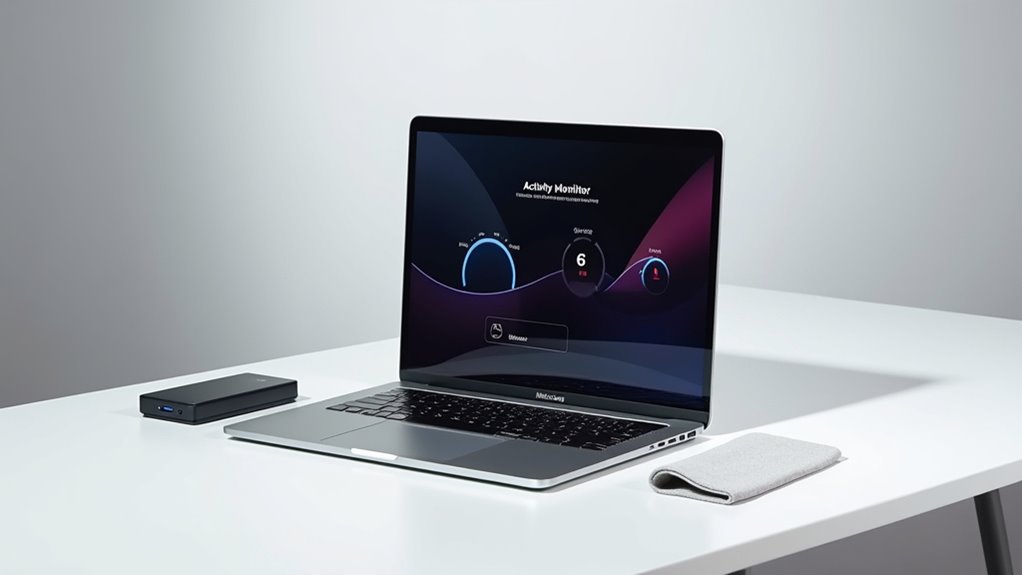
Wielu użytkowników zastanawia się, jak często powinni czyścić pamięć na swoim MacBooku, aby działał on sprawnie.
Pojawiają się również pytania, czy czyszczenie pamięci może wpłynąć na zapisane dane oraz czy usunięcie pamięci podręcznej faktycznie przyspiesza system.
Rozwiązanie tych powszechnych wątpliwości pomaga użytkownikom zarządzać wydajnością MacBooka z pewnością i ostrożnością.
Jak często powinienem wyczyścić pamięć w swoim MacBooku?
Ponieważ zużycie pamięci różni się w zależności od sposobu użytkowania MacBooka, nie ma jednoznacznej odpowiedzi na to, jak często należy opróżniać pamięć.
Jednakże, poniższe wytyczne mogą pomóc w utrzymaniu płynnej pracy:
- Opróżniaj pamięć co kilka tygodni dla ogólnej konserwacji.
- Rozważ tygodniowe lub dwutygodniowe opróżnianie, jeśli regularnie korzystasz z intensywnych aplikacji.
- Monitoruj pamięć za pomocą Monitor aktywności, aby zauważyć spowolnienia.
- Opróżnij pamięć po dużych aktualizacjach oprogramowania lub zauważalnych opóźnieniach.
- Wyczyść pamięć po instalacji lub aktualizacji nowych aplikacji, aby zapobiec spadkom wydajności.
Stosując się do tych wskazówek, możesz utrzymać MacBooka w dobrej kondycji i uniknąć nadmiernego opróżniania pamięci.
Czy wyczyszczenie pamięci wpłynie na moje zapisane dane?
Chociaż czyszczenie pamięci na MacBooku polega na usuwaniu danych z aktywnych procesów, nie wpływa to na zapisane pliki lub dokumenty przechowywane na dysku urządzenia.
Proces ten skupia się wyłącznie na zwalnianiu pamięci RAM poprzez zamykanie aplikacji działających w tle i usuwanie tymczasowych danych pamięci podręcznej, które są odrębne od trwałych plików, takich jak zdjęcia czy dokumenty.
Ponowne uruchomienie MacBooka jest powszechnym sposobem na wyczyszczenie pamięci bez ryzyka utraty danych osobowych. Użytkownicy powinni jednak zapisać wszelką ważną pracę przed czyszczeniem pamięci, ponieważ niezapisane zmiany w otwartych aplikacjach mogą zostać utracone.
Czy wyczyszczenie pamięci podręcznej może przyspieszyć mojego MacBooka?
Czyszczenie pamięci podręcznej może wpłynąć na szybkość działania MacBooka na kilka sposobów. Czyszczenie pamięci podręcznej może poprawić wydajność poprzez zwolnienie miejsca na dysku i zmniejszenie obciążenia systemu. Pliki pamięci podręcznej to tymczasowe dane, które, gdy są przestarzałe lub uszkodzone, mogą spowalniać działanie aplikacji lub systemu.
Chociaż wyczyszczenie pamięci podręcznej może początkowo spowodować nieco wolniejsze ładowanie aplikacji, zapewnia to jednak nowsze dane i lepszą długoterminową wydajność. Użytkownicy powinni ostrożnie czyścić pamięć podręczną, aby nie usunąć niezbędnych plików.
Kluczowe punkty obejmują:
- Zwolnienie miejsca i zasobów
- Rozwiązanie problemów z wolnym działaniem aplikacji
- Zapobieganie nagromadzeniu uszkodzonych plików
- Poprawę responsywności systemu
- Konieczność celowego czyszczenia dla bezpieczeństwa
Podsumowanie: Utrzymanie szybkiego i wydajnego MacBooka
Utrzymanie szybkiego i wydajnego MacBooka wymaga regularnego czyszczenia pamięci poprzez usuwanie niepotrzebnych plików, zarządzanie przestrzenią dyskową mądrze oraz czyszczenia pamięci podręcznych.
Przyjęcie prostych nawyków konserwacyjnych pomaga utrzymać system w dobrej kondycji i zapobiegać powolnym działaniom w dłuższym okresie.
Zachęcamy czytelników do rozpoczęcia optymalizacji swojego MacBooka już dziś, aby cieszyć się lepszą wydajnością i bardziej responsywnym działaniem.
Podsumowanie kluczowych kroków do wyczyszczenia pamięci na MacBooku
Utrzymanie MacBooka w dobrej kondycji wymaga regularnej troski o to, jak zarządza się pamięcią i przestrzenią dyskową, co może znacznie poprawić ogólną wydajność.
Kluczowe kroki do zwolnienia pamięci obejmują:
- Sprawdzanie przestrzeni dyskowej za pomocą Ustawień systemowych lub O tym Macu, aby monitorować ilość miejsca i zużycie.
- Korzystanie z wbudowanych narzędzi do usuwania niepotrzebnych plików, takich jak filmy i duże załączniki.
- Czyszczenie folderu Pobrane, sortując pliki i usuwając stare lub duże elementy.
- Odinstalowywanie nieużywanych aplikacji i upewnianie się, że pozostałe pliki są usunięte.
- Regularne opróżnianie Kosza i czyszczenie pamięci podręcznej przeglądarki, aby odzyskać pamięć i zwiększyć szybkość.
Podążanie za tymi krokami pomaga utrzymać wydajny i responsywny MacBook.
Zachęta do przyjęcia regularnych nawyków konserwacyjnych
Rozwijanie konsekwentnych nawyków konserwacyjnych odgrywa kluczową rolę w zapewnieniu, że MacBook pozostanie szybki i wydajny na przestrzeni czasu.
Regularne czyszczenie pamięci podręcznej, usuwanie niepotrzebnych plików oraz odinstalowywanie nieużywanych aplikacji pomagają utrzymać efektywne wykorzystanie pamięci. Planowanie okresowych porządków i zarządzanie elementami logowania wspierają płynniejsze działanie, podczas gdy korzystanie z wbudowanych narzędzi do zarządzania pamięcią umożliwia automatyczne organizowanie plików.
Monitorowanie przestrzeni dyskowej i zwalnianie miejsca poprzez opróżnianie Kosza lub czyszczenie folderu Pobrane zapobiega przeciążeniu, utrzymując co najmniej 15-20% wolnej przestrzeni dyskowej.
Przyjęcie tych nawyków nie tylko poprawia wydajność, ale także przedłuża użyteczność MacBooka, czyniąc codzienne zadania bardziej przyjemnymi.
Ostatnia zachęta do działania dla czytelników, aby zoptymalizowali swojego MacBooka już dziś
Po ustanowieniu regularnych rutyn konserwacyjnych staje się jasne, jak duży wpływ na ogólną szybkość i niezawodność MacBooka mają drobne, konsekwentne działania.
Aby optymalizować wydajność już dziś, użytkownicy powinni:
- Regularnie monitorować użycie przestrzeni dyskowej, aby zidentyfikować największych konsumentów miejsca.
- Używać iCloud lub zewnętrznych dysków do przechowywania dużych plików, aby zwolnić lokalną pamięć.
- Regularnie usuwać niepotrzebne pliki do pobrania, aplikacje i duże załączniki e-mail.
- Czyścić pamięć podręczną i tymczasowe pliki, aby zwiększyć reaktywność systemu.
- Opróżniać Kosz i organizować pulpit, aby mieć porządek w miejscu pracy.
Najczęściej zadawane pytania
Jak wyczyścić pamięć na Macu?
Wyczyść pamięć w Macu, zamykając niepotrzebne aplikacje i usuwając pliki tymczasowe, aby zwolnić RAM.
Użytkownicy mogą otworzyć Monitor aktywności, aby zidentyfikować i zamknąć procesy zużywające nadmierną ilość pamięci. Usunięcie tymczasowych plików w folderze Caches w Library również pomaga.
Ponowne uruchomienie Maca odświeża pamięć systemową, co jest skuteczne. Dodatkowo odinstalowywanie nieużywanych aplikacji oraz usuwanie starych kopii zapasowych może zwolnić przestrzeń dyskową, co przyczynia się do płynniejszej pracy i lepszego zarządzania pamięcią ogólnie.
Jak wyczyścić RAM i pamięć podręczną na Macbooku?
Aby zwolnić pamięć RAM na MacBooku, zrestartuj urządzenie, aby zamknąć wszystkie aplikacje i natychmiast zwolnić pamięć.
Aby wyczyścić pamięć podręczną, otwórz Finder, uzyskaj dostęp do folderu Library, przytrzymując klawisz Option i wybierając opcję Go, a następnie usuń pliki w folderze Caches.
W przypadku pamięci podręcznej przeglądarki, użyj ustawień przeglądarki, aby wyczyścić cache.
Dodatkowo, monitorowanie zużycia pamięci za pomocą Activity Monitor pomaga zidentyfikować aplikacje do zamknięcia, a narzędzia firm trzecich mogą wyczyścić pamięć podręczną systemu i poprawić wydajność.
Jak zwolnić pamięć RAM na Clean My Mac?
Aby zwolnić pamięć RAM za pomocą CleanMyMac, należy otworzyć aplikację i przejść do zakładki „Utrzymanie”, gdzie dostępna jest opcja „Zwolnij RAM”.
Wybierając tę opcję, szybko zostanie wyczyszczona nieaktywna pamięć, co pomoże Macowi działać płynniej bez konieczności ręcznego zamykania aplikacji.
Dodatkowo, regularne korzystanie z tej funkcji, razem z innymi narzędziami do konserwacji, wspiera stałą wydajność poprzez zapobieganie przeciążeniu pamięci i utrzymanie systemu w dobrej kondycji.
Jak wyczyścić pamięć Macbooka?
Aby oczyścić pamięć MacBooka, należy przejrzeć wykorzystanie pamięci, otwierając opcję „O tym Macu” i sprawdzając zakładkę „Pamięć”.
Usuń niepotrzebne pliki z folderu „Pobrane”, sortując je według rozmiaru.
Odinstaluj nieużywane aplikacje za pomocą folderu „Aplikacje” w Finderze i opróżnij kosz, aby zwolnić miejsce.
Dodatkowo, włączenie iCloud w celu przechowywania dokumentów i zdjęć poza urządzeniem oraz zarządzanie storag’iem Mail poprzez usuwanie niepotrzebnych wiadomości i dużych załączników pomaga zoptymalizować dostępne miejsce i utrzymać Maca w dobrej kondycji.
Wniosek
Regularne czyszczenie pamięci na MacBooku może znacznie poprawić wydajność, szczególnie ponieważ badania pokazują, że aż do 70% użytkowników doświadcza spowolnień z powodu przeciążenia pamięci. Rozumiejąc różne typy pamięci i stosując jasne kroki do czyszczenia RAM i cache, użytkownicy mogą utrzymać swoje urządzenia w płynnej pracy. Unikanie typowych błędów i eksplorowanie zaawansowanych metod optymalizacji dodatkowo zwiększa wydajność, zapewniając szybszy i bardziej responsywny MacBook z minimalnym wysiłkiem.


