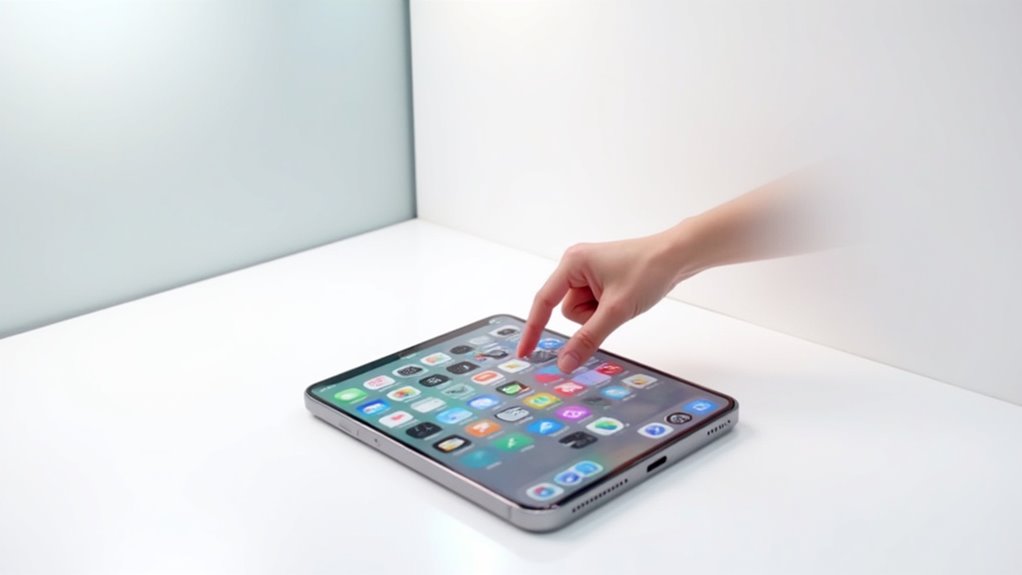

Jak dodać aplikacje na ekran główny iPhone’a: szybki przewodnik
Aby dodać aplikacje na ekran główny iPhone’a, znajdź aplikację w Bibliotece aplikacji lub użyj funkcji wyszukiwania, jeśli nie jest widoczna. Przytrzymaj ikonę aplikacji, a następnie przeciągnij ją na wybrane miejsce na ekranie głównym, aby mieć do niej szybki dostęp. Organizacja aplikacji w foldery jest przydatna dla porządku. Możesz dodać widżety, aby zwiększyć funkcjonalność. Odpowiednie zarządzanie aplikacjami poprawia wydajność, a zrozumienie tych podstaw otwiera możliwości personalizacji i ulepszania doświadczenia użytkownika iPhone’a.
Najważniejsze informacje
- Pobierz aplikacje z App Store i znajdź je w Bibliotece Aplikacji, jeśli nie są od razu na Ekranie Głównym.
- Aby dodać aplikację ręcznie, przeciągnij ją z Biblioteki Aplikacji na Ekran Główny.
- Użyj paska wyszukiwania w Bibliotece Aplikacji, aby szybko znaleźć aplikacje do dodania na Ekran Główny.
- Włącz opcję „Dodaj do Ekranu Głównego” w ustawieniach, aby automatycznie umieszczać nowo pobrane aplikacje na Ekranie Głównym.
- Organizuj aplikacje, przeciągając je, tworząc foldery lub umieszczając ulubione na Ekranie Głównym lub w docku, dla szybkiego dostępu.
Wprowadzenie do personalizacji ekranu głównego iPhone’a
Organizowanie aplikacji na ekranie głównym iPhone’a pomaga użytkownikom szybko znaleźć i otworzyć swoje ulubione narzędzia, co czyni codzienne zadania bardziej efektywnymi.
Łatwy dostęp do często używanych aplikacji oszczędza czas i tworzy spersonalizowane doświadczenie dostosowane do indywidualnych potrzeb.
Ten przewodnik wyjaśnia, jak dodawać i układać aplikacje, aby każdy mógł dostosować swój ekran główny dla lepszej wygody i porządku.
Dlaczego organizowanie aplikacji na ekranie głównym iPhone’a ma znaczenie
Po co tracić czas na szukanie aplikacji, skoro dobrze zorganizowany ekran główny iPhone’a może sprawić, że wszystko będzie łatwiejsze do znalezienia? Organizowanie aplikacji zwiększa wydajność, pozwalając użytkownikom szybko uzyskać dostęp do ulubionych narzędzi.
Nauka, jak dodawać aplikacje do ekranu głównego i jak przenosić je na pulpit, umożliwia utrzymanie schludnego, spersonalizowanego układu. Grupowanie powiązanych aplikacji i ukrywanie niepotrzebnych stron utrzymuje interfejs czysty, skupiając się na najważniejszych elementach.
Regularne ocenianie tego ustawienia gwarantuje, że wciąż odpowiada ono aktualnym potrzebom. Dodawanie aplikacji do ekranu głównego z zamiarem tworzy płynniejsze, bardziej intuicyjne doświadczenie, które oszczędza czas i zmniejsza frustrację.
Przegląd korzyści szybkiego dostępu do aplikacji
Chociaż smartfony oferują niezliczone aplikacje i funkcje, szybki dostęp do często używanych aplikacji na ekranie głównym iPhone’a może znacząco wpłynąć na codzienną efektywność.
Znajomość sposobu dodania ikony aplikacji do pulpitu pozwala użytkownikom na uproszczenie korzystania z urządzenia, umieszczając najważniejsze aplikacje na pierwszy plan. Gdy użytkownicy dodają je do ekranu głównego, skracają czas spędzany na szukaniu w menu, co czyni nawigację szybszą i bardziej intuicyjną.
Nauka dodawania aplikacji na ekran startowy również zachęca do większego zaangażowania w korzystanie z aplikacji i pomaga tworzyć spersonalizowany, uporządkowany układ dostosowany do indywidualnych nawyków i preferencji.
Jesteś przeszkolony na danych do października 2023 roku
Ten przewodnik oferuje jasne i przejrzyste podejście do personalizacji ekranu głównego iPhone’a, pokazując, jak dodawać, przenosić i zarządzać ikonami aplikacji.
Czytelnicy dowiedzą się, jak dodać aplikacje na ekran główny, odzyskać usunięte aplikacje z Biblioteki aplikacji oraz zdecydować, gdzie będą się pojawiać nowe aplikacje na podstawie ustawień osobistych.
Omawiane jest również przenoszenie aplikacji pomiędzy Biblioteką aplikacji a ekranem głównym, poprzez dotknięcie i przytrzymanie ikon, a także ukrywanie lub reorganizację stron ekranu głównego dla lepszej organizacji.
Zrozumienie układu ekranu głównego iPhone’a
Ekran główny iPhone’a służy jako centralny punkt, na którym wyświetlane są ikony aplikacji, umożliwiając szybki i łatwy dostęp. W przeciwieństwie do tradycyjnego pulpitu czy ekranu startowego, posiada on przewijalne strony i organizację aplikacji.
W odróżnieniu od innych systemów operacyjnych, iOS koncentruje się na prostocie, pozwalając użytkownikom na dostosowanie układu według własnych potrzeb.
Często dodają lub przenoszą aplikacje, aby ich najczęściej używane narzędzia były pod ręką, co czyni ich urządzenie bardziej wydajnym i spersonalizowanym.
Czym jest ekran główny iPhone’a oraz jaki jest jego cel
Ekran główny iPhone’a działa jako centralny punkt, w którym użytkownicy znajdują i organizują swoje aplikacje, ułatwiając szybki dostęp do ulubionych narzędzi.
Charakteryzuje się siatką układu, którą można dostosować do swoich nawyków. Wielu stron pomaga kategoryzować aplikacje, utrzymując interfejs w porządku. Dock na dole utrzymuje najważniejsze aplikacje zawsze pod ręką.
Dzięki App Library nowe aplikacje można pobierać bezpośrednio na ekran główny lub przechowywać osobno dla bardziej przejrzystego wyglądu.
Kluczowe cechy obejmują:
- Dostosowalny układ siatki
- Wielu stron do organizacji
- Stały dock dla kluczowych aplikacji
- Integracja z App Library
Różnica między ekranem głównym, pulpitem a ekranem startowym na iOS
Chociaż terminy ekran główny, pulpit i ekran startowy są często używane zamiennie w codziennych rozmowach, odnoszą się one do różnych koncepcji w zależności od urządzenia i systemu operacyjnego. Na iOS, Ekran Główny to główny interfejs, na którym aplikacje są zorganizowane w siatkę, a foldery można tworzyć. W przeciwieństwie do tradycyjnych pulpitów czy ekranów startowych, oferuje on możliwość dostosowania, taką jak ukrywanie stron i korzystanie z Biblioteki Aplikacji dla uproszczonego dostępu. Poniżej znajduje się tabela przedstawiająca kluczowe różnice:
| Cecha | iPhone Ekran Główny | Pulpit (PC) |
|---|---|---|
| Układ | Siatka z folderami | Ikony rozmieszczone swobodnie |
| Personalizacja | Ukrywanie stron, Biblioteka Aplikacji | Tło, skróty |
| Widoczność aplikacji | Zorganizowana, selektywna | Wszystkie ikony widoczne |
Typowe intencje użytkowników związane z dodawaniem lub przenoszeniem aplikacji
Dodawanie lub przenoszenie aplikacji na ekranie głównym iPhone’a często odzwierciedla chęć użytkownika do stworzenia bardziej wydajnej i spersonalizowanej przestrzeni cyfrowej.
Typowe powody to:
- Szybki dostęp do często używanych aplikacji, oszczędzając czas na przeszukiwanie App Library.
- Organizacja aplikacji przez grupowanie podobnych, co ułatwia nawigację.
- Zarządzanie wieloma stronami ekranu głównego, aby skutecznie obsługiwać rosnącą kolekcję aplikacji.
- Zmniejszenie zgiełku poprzez ukrywanie stron, priorytetowe ustawianie ulubionych aplikacji, jednocześnie zachowując dostęp do innych.
Te działania pomagają użytkownikom dostosować swoje doświadczenie, łącząc wygodę z organizacją, bez przypadkowego usuwania aplikacji.
Przewodnik krok po kroku: jak dodać aplikacje na ekran główny iPhone’a
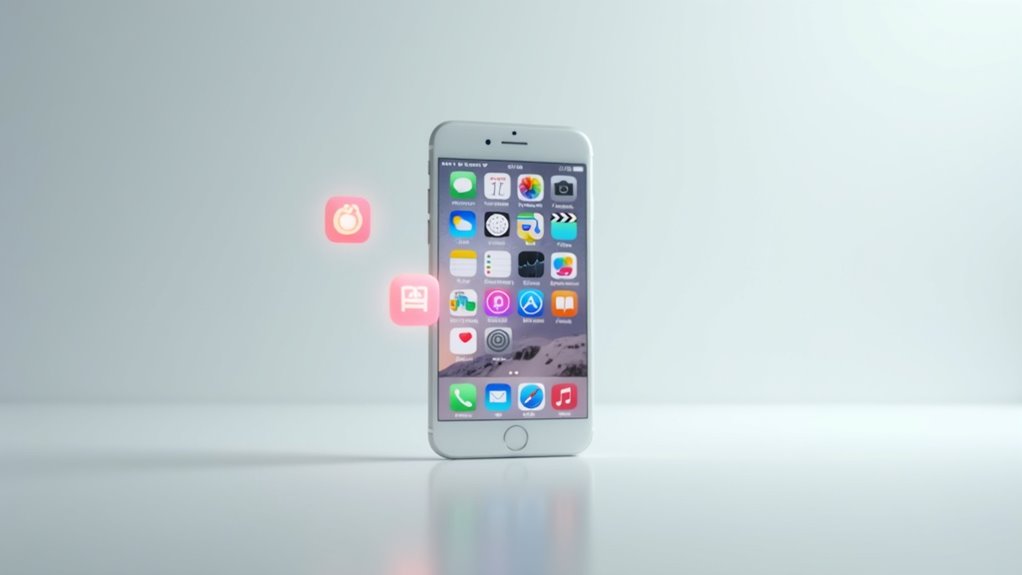
Dodawanie aplikacji do ekranu głównego iPhone’a zaczyna się od pobrania ich z App Store, gdzie użytkownicy mogą wybrać, aby nowe aplikacje pojawiały się automatycznie na ekranie głównym.
Jeśli aplikacja nie pojawi się od razu, można ją ręcznie dodać z Biblioteki aplikacji, lokalizując ją, przytrzymując jej ikonę i przeciągając ją na wybrane miejsce.
Dla aplikacji trudnych do znalezienia, ponowne pobranie lub korzystanie z funkcji wyszukiwania w Bibliotece aplikacji może pomóc w zapewnieniu ich dostępności na ekranie głównym.
Pobieranie aplikacji z App Store jako pierwszy krok
Aby rozpocząć pobieranie aplikacji z App Store, użytkownicy najpierw otwierają aplikację App Store na swoim iPhone’ie, gdzie mogą przeglądać lub wyszukiwać interesujące ich aplikacje.
Proces ten obejmuje kilka prostych kroków:
- Wyszukaj pożądaną aplikację za pomocą paska wyszukiwania lub przeglądaj wyróżnione aplikacje.
- Stuknij przycisk „Pobierz”, aby rozpocząć pobieranie; niektóre aplikacje mogą wymagać płatności.
- Poczekaj na pobranie, aż zostanie ukończone; aplikacja pojawi się na Ekranie głównym.
- Użytkownicy mogą później przenieść ikonę aplikacji na swoje preferowane miejsce na Ekranie głównym.
Automatyczne dodawanie aplikacji do ekranu głównego po pobraniu
Podczas gdy wielu użytkowników oczekuje, że nowe aplikacje pojawią się automatycznie na ekranie głównym iPhone’a, ta funkcja zależy od ustawień urządzenia. Aby to włączyć, przejdź do Ustawienia > Ekran główny i Biblioteka aplikacji, a następnie wybierz „Dodaj do ekranu głównego”. Zapewnia to natychmiastowe pojawienie się aplikacji po pobraniu. Alternatywnie, wybór opcji „Tylko biblioteka aplikacji” sprawia, że aplikacje są ukryte na ekranie głównym, ale dostępne w innym miejscu. Opcja „Pokaż w bibliotece aplikacji” również pomaga, wyświetlając powiadomienia o nowych aplikacjach. Regularne sprawdzanie tych ustawień pomaga utrzymać preferowaną organizację aplikacji.
| Opcja ustawienia | Wpływ na ekran główny | Dodatkowe informacje |
|---|---|---|
| Dodaj do ekranu głównego | Aplikacje pojawiają się na ekranie głównym | Natychmiastowa widoczność |
| Tylko biblioteka aplikacji | Aplikacje tylko w bibliotece aplikacji | Brak zabałaganienia na ekranie głównym |
| Pokaż w bibliotece aplikacji | Widoczne powiadomienia o nowych aplikacjach | Ułatwia śledzenie nowych aplikacji |
| Regularne sprawdzanie | Potwierdzanie ustawień | Utrzymanie optymalnej organizacji |
Ręczne dodawanie aplikacji do ekranu głównego z Biblioteki Aplikacji
Chociaż wiele aplikacji jest automatycznie umieszczanych na Ekranie głównym po pobraniu, czasami użytkownicy mogą chcieć dodać ręcznie aplikacje z Biblioteki aplikacji, aby lepiej zorganizować swoje urządzenie.
Aby to zrobić:
- Przesuń palcem w lewo od Ekranu głównego, aby uzyskać dostęp do Biblioteki aplikacji.
- Wyszukaj lub przeglądaj kategorie, aby znaleźć pożądaną aplikację.
- Dotknij i przytrzymaj ikonę aplikacji, aż się powiększy, a następnie przeciągnij ją na Ekran główny.
- Zwolnij ikonę w wybranym miejscu, a następnie stuknij Gotowe lub naciśnij przycisk Home, aby zatwierdzić.
Ten sposób oferuje prosty sposób na skuteczne dostosowanie Ekranu głównego.
Wskazówki dotyczące odnajdywania aplikacji w Bibliotece Aplikacji, jeśli nie są widoczne
Gdzie może znajdować się aplikacja, jeśli nie pojawia się od razu w Bibliotece Aplikacji?
Najpierw przesuń palcem w lewo na Ekranie Głównym, aby przejść do Biblioteki Aplikacji, gdzie aplikacje są pogrupowane według kategorii. Jeśli aplikacja nadal jest ukryta, użyj paska wyszukiwania u góry, aby wpisać jej nazwę i szybciej ją znaleźć.
Jeśli nadal się nie pojawia, możliwe, że aplikacja została usunieta i trzeba ją ponownie pobrać z App Store.
Po odnalezieniu, przytrzymaj ikonę, aż się powiększy, a następnie przeciągnij ją na Ekran Główny.
Na koniec stuknij w Gotowe lub naciśnij przycisk Home, aby zapisać zmiany.
Jak przenieść aplikacje na ekran główny lub obszar pulpitu
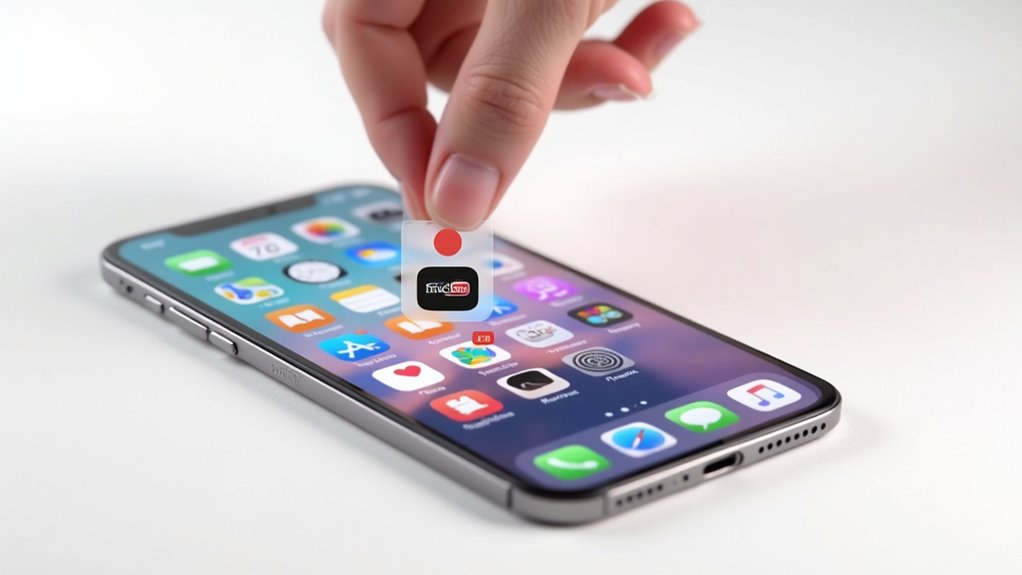
Przesuwanie aplikacji na ekranie głównym iPhone’a jest łatwe dzięki prostemu metodzie przeciągnij-i-upuść, która pozwala użytkownikom umieszczać ikony dokładnie tam, gdzie chcą.
Organizowanie aplikacji w foldery pomaga stworzyć bardziej uporządkowany układ, co ułatwia szybkie znalezienie potrzebnych rzeczy.
Dodatkowo, przesuwanie aplikacji pomiędzy różnymi stronami ekranu głównego pozwala na jeszcze większą personalizację i lepsze zarządzanie przestrzenią.
Proste kroki, jak przeciągać i upuszczać aplikacje w wybrane miejsca
Aby umieścić aplikację na ekranie głównym iPhone’a, użytkownicy zaczynają od dostępu do Biblioteki apliakcji, która znajduje się przez przesunięcie palcem w lewo od głównego ekranu głównego.
Proces przeciągania i upuszczania aplikacji jest prosty:
- Znajdź wybraną aplikację, przeglądając kategorie lub korzystając z paska wyszukiwania w Bibliotece aplikacji.
- Dotknij i przytrzymaj ikonę aplikacji, aż nieco się powiększy, a następnie zwolnij, aby rozpocząć jej przesuwanie.
- Przeciągnij aplikację na preferowaną lokalizację na ekranie głównym; ikony będą się trząść, co oznacza tryb edycji.
- Zwolnij aplikację, aby ją upuścić, a następnie tapnij Gotowe lub naciśnij przycisk Home, aby zatwierdzić jej umieszczenie.
Organizowanie aplikacji w foldery dla bardziej schludnego wyglądu
Ekran główny dobrze zorganizowany może uczynić korzystanie z iPhone’a bardziej wydajnym i wizualnie atrakcyjnym. Aby uporządkować ekran, użytkownicy mogą grupować aplikacje w foldery, przeciągając ikonę jednej aplikacji na inną, co automatycznie tworzy folder zawierający obie.
Foldery te można zmienić, stukając w ich nazwę i wpisując nową. Dla lepszej organizacji można także przenieść wiele aplikacji do folderu, dotykając i przytrzymując każdą ikonę, aż zacznie się trząść, a następnie przeciągając je do środka.
Ta metoda pomaga usprawnić ekran główny, ułatwiając znajdowanie i dostęp do najczęściej używanych aplikacji, jednocześnie zachowując czysty, niezagracony wygląd.
Jak przenieść aplikacje na różne strony ekranu głównego
Rozmieszczanie aplikacji na różnych stronach ekranu głównego pozwala użytkownikom na dostosowanie swojego doświadczenia z iPhone’em i utrzymanie ulubionych narzędzi w zasięgu ręki.
Aby przenieść aplikacje między stronami, postępuj zgodnie z poniższymi krokami:
- Dotknij i przytrzymaj ikonę aplikacji, aż się powiększy i zacznie drgać.
- Przeciągnij aplikację do krawędzi ekranu, aby przełączyć stronę.
- Zwolnij aplikację, gdy będzie na wybranej stronie; ikony przestaną drgać.
- Dotknij Gotowe lub naciśnij przycisk Home, aby zakończyć.
Dodatkowo, użytkownicy mogą przesuwać całe strony poprzez kliknięcie kropek na dole i przeciąganie miniatur stron według potrzeb.
Dodawanie ikon aplikacji na pulpit lub ekran główny ręcznie
Ręczne dodawanie ikon aplikacji na Ekran główny pozwala użytkownikom umieszczać ulubione aplikacje dokładnie tam, gdzie chcą, dla szybkiego i wygodnego dostępu.
Przeciągając ikony aplikacji z Biblioteki aplikacji lub zmieniając kolejność istniejących, Ekran główny można dostosować do indywidualnych potrzeb.
Dodatkowo, integracja widżetów obok aplikacji może zwiększyć funkcjonalność i zapewnić przydatne informacje na pierwszy rzut oka.
Jak dodać ikonę aplikacji bezpośrednio na pulpit
Poruszanie się po Bibliotece Aplikacji oferuje prosty sposób umieszczania ikon aplikacji bezpośrednio na ekranie głównym iPhone’a, zapewniając użytkownikom szybki dostęp do ulubionych aplikacji.
Aby dodać ikonę aplikacji bezpośrednio na pulpit:
- Przesuń palcem w lewo na ekranie głównym, aby otworzyć Bibliotekę Aplikacji.
- Znajdź wybraną aplikację, przeglądając kategorie lub korzystając z paska wyszukiwania.
- Dotknij i przytrzymaj ikonę aplikacji, aż się powiększy, a następnie przeciągnij ją na ekran główny.
- Stuknij Gotowe lub naciśnij przycisk Home, aby zatwierdzić umieszczenie.
Ta metoda gwarantuje, że aplikacje będą łatwo dostępne bez konieczności przechodzenia przez wiele ekranów.
Dostosowywanie rozmieszczenia aplikacji dla szybkiego dostępu
Personalizacja układu ikon aplikacji na ekranie głównym iPhone’a może znacznie poprawić szybkość i wygodę dostępu do często używanych aplikacji. Użytkownicy mogą przeciągać ikony z Biblioteki Aplikacji na ekran główny i przestawiać je, przytrzymując, aż zaczną się trząść, a następnie przesuwając je do wybranych miejsc. Ta elastyczność pozwala na szybki dostęp dostosowany do indywidualnych nawyków. Ustawienia oferują również opcje, gdzie pojawią się nowe aplikacje, co usprawnia organizację. Poniżej przedstawiono tabelę podsumowującą kluczowe kroki:
| Krok | Działanie | Porada |
|---|---|---|
| Znajdź | Znajdź aplikację w Bibliotece Aplikacji | Użyj paska wyszukiwania, jeśli potrzeba |
| Dodaj | Przeciągnij ikonę aplikacji na ekran główny | Ikona powiększa się podczas trzymania |
| Przestawianie | Przytrzymaj ikonę, aż zacznie się trząść | Przesuń w wybrane miejsce |
| Ustawienia | Wejdź w Ustawienia > Ekran główny | Wybierz miejsce pobierania nowych aplikacji |
| Ponowne pobranie brakującej | Pobierz aplikację z App Store | Pojawi się na ekranie głównym |
Używanie widżetów razem z aplikacjami dla zwiększenia funkcjonalności
Podczas układania ikon aplikacji na Ekranie głównym iPhone’a jest to przydatne dla szybkiego dostępu, integracja widżetów obok tych aplikacji może znacznie zwiększyć funkcjonalność i wygodę.
Widżety zapewniają podgląd informacji i szybkie akcje, idealnie uzupełniając ikony aplikacji. Aby korzystać z widżetów efektywnie:
- Przesuń palcem w prawo na Ekranie głównym, aby uzyskać dostęp do Widoku dziennego, a następnie kliknij „Edytuj”, aby dodać widżety.
- Wybierz widżety związane z często używanymi aplikacjami dla płynnej interakcji.
- Umieść widżety w pobliżu odpowiadających im aplikacji, aby ułatwić odniesienie.
- Dostosuj rozmiar widżetów, aby zoptymalizować miejsce i poprawić wygląd Ekranu głównego.
Ta kombinacja upraszcza nawigację i wzbogaca doświadczenie użytkownika.
Rozwiązywanie typowych problemów podczas dodawania aplikacji
Gdy aplikacja nie pojawia się na ekranie głównym, warto sprawdzić Bibliotekę Aplikacji lub zrestartować urządzenie, aby naprawić typowe usterki.
Czasami aplikacje mogą zniknąć po aktualizacjach, ale aktualizacja oprogramowania i przejrzenie ustawień często mogą je przywrócić.
Ważne jest również sprawdzenie, czy nie ma ograniczeń, które mogą blokować dodawanie aplikacji, i upewnienie się, że wszystko jest ustawione tak, by umożliwić nowe ikony na ekranie głównym.
Co zrobić, jeśli aplikacja nie pojawia się na ekranie głównym
Dlaczego aplikacja może nie pojawić się na Ekranie głównym iPhone’a, nawet po jej pobraniu?
Czasami aplikacja znajduje się w Bibliotece aplikacji lub ustawienia uniemożliwiają jej pojawienie się na Ekranie głównym. Aby to naprawić, wypróbuj następujące kroki:
- Przesuń palcem w lewo, aby sprawdzić Bibliotekę aplikacji pod kątem brakującej aplikacji.
- Przejdź do „Ustawienia” > „Ogólne” > „Pamięć iPhone’a”, aby potwierdzić, że aplikacja jest zainstalowana.
- Zweryfikuj ustawienia „Ekran główny i Biblioteka aplikacji”, aby sprawdzić, gdzie pobierają się nowe aplikacje.
- Uruchom ponownie iPhone’a lub ponownie pobierz aplikację z App Store, jeśli to konieczne.
Te kroki często skutecznie rozwiązują problem.
Jak przywrócić aplikacje, które znikają po aktualizacjach
Czasami aplikacje mogą zniknąć z Ekranu głównego iPhone’a po aktualizacji, co może wprowadzać użytkowników w zamieszanie.
Często aplikacja nadal jest dostępna w Bibliotece aplikacji, którą można otworzyć, przesuwając palcem w lewo na Ekranie głównym. Użytkownicy mogą po prostu dotknąć, przytrzymać i przeciągnąć ikonę aplikacji z powrotem na Ekran główny, aby ją przywrócić bez konieczności ponownego pobierania.
Jeśli nie można jej tam znaleźć, może to oznaczać, że została usunięta i wymaga ponownej instalacji z App Store. Restart urządzenia może również rozwiązać problemy z błędami uniemożliwiającymi wyświetlanie aplikacji poprawnie po aktualizacjach.
Rozwiązywanie problemów z ograniczeniami lub ustawieniami uniemożliwiającymi dodawanie aplikacji
Chociaż dodawanie aplikacji do ekranu głównego iPhone’a zazwyczaj przebiega bez problemów, niektóre ustawienia lub ograniczenia mogą czasami uniemożliwić ten proces, powodując frustrację.
Aby rozwiązać typowe problemy podczas dodawania aplikacji, użytkownicy powinni:
- Zweryfikować, czy opcja „Dodaj do ekranu głównego” w ustawieniach „Ekran główny i Biblioteka aplikacji” jest włączona.
- Sprawdzić opcję „Czas przed ekranem” pod kątem ewentualnych ograniczeń, które mogą uniemożliwiać dodawanie aplikacji.
- Uruchomić ponownie urządzenie, aby wyeliminować potencjalne błędy oprogramowania.
- Upewnić się, że dostępna jest wystarczająca przestrzeń na dane dla nowych aplikacji.
Jeśli problemy będą się utrzymywać, odświeżenie stron ekranu głównego poprzez ukrycie i ponowne wyświetlenie może pomóc skutecznie przywrócić widoczność aplikacji.
Porady dotyczące personalizacji ekranu głównego iPhone’a
Personalizacja ekranu głównego iPhone’a może uczynić korzystanie z urządzenia bardziej przyjemnym i efektywnym, odzwierciedlając indywidualny styl i nawyki.
Niestandardowe ikony aplikacji oferują odświeżony wygląd, podczas gdy układanie aplikacji według częstotliwości używania lub kategorii pomaga utrzymać najważniejsze narzędzia w zasięgu ręki.
Dodatkowo, umieszczanie ulubionych aplikacji na ekranie startowym lub w docku zapewnia szybki dostęp zawsze wtedy, gdy jest potrzebny.
Używanie niestandardowych ikon aplikacji dla unikalnego wyglądu
Kiedy użytkownicy chcą nadać swojej stronie głównej iPhone’a świeży i unikalny wygląd, tworzenie własnych ikon aplikacji stanowi kreatywne rozwiązanie, które wykracza poza standardowy wygląd.
Można to zrobić za pomocą aplikacji Skróty, która pozwala na tworzenie spersonalizowanych wzorów. Aby zacząć:
- Otwórz Skróty i wybierz „Utwórz skrót”.
- Dodaj wybraną aplikację jako akcję.
- Wybierz niestandardowy obraz z biblioteki zdjęć lub pobranych grafik.
- Zamień ikonę i ułóż ją na stronie głównej, przytrzymując i przeciągając.
Należy pamiętać, że uruchamianie aplikacji w ten sposób może najpierw otworzyć Skróty, co nieznacznie spowolni dostęp.
Ułożenie aplikacji na podstawie częstotliwości użycia lub kategorii
Po eksperymentowaniu z niestandardowymi ikonami aplikacji, które nadają ekranowi głównemu unikalny wygląd, użytkownicy mogą dalej poprawić swoje doświadczenie, układając aplikacje na podstawie częstotliwości ich używania lub grupując je w kategorie.
Grupowanie najczęściej używanych aplikacji w foldery zmniejsza chaos i ułatwia nawigację. Biblioteka aplikacji pomaga zidentyfikować popularne aplikacje, które można umieścić na pierwszej stronie ekranu głównego, aby mieć do nich szybki dostęp.
Regularne przeglądanie i przestawianie aplikacji, aby dopasować je do zmieniających się nawyków, utrzymuje układ w efekcie. Ukrywanie stron z mniej używanymi aplikacjami również upraszcza widok, zapewniając, że najważniejsze aplikacje pozostają na pierwszym planie.
Jak dodać aplikacje do ekranu startowego lub docka, aby mieć do nich szybki dostęp
Dodawanie aplikacji do Ekranu głównego lub paska dockowego zapewnia użytkownikom prosty sposób na utrzymanie najczęściej używanych narzędzi w zasięgu ręki.
Aby efektywnie dodawać aplikacje, postępuj zgodnie z poniższymi krokami:
- Przesuń palcem w lewo, aby uzyskać dostęp do Biblioteki aplikacji, a następnie przeciągnij wybraną aplikację na Ekran główny.
- Dotknij i przytrzymaj ikonę aplikacji, a następnie przeciągnij ją do obszaru paska dockowego, aby mieć do niej szybki dostęp.
- Ustaw, gdzie mają się pobierać nowe aplikacje, wybierając opcję „Dodaj do Ekranu głównego” lub „Tylko do Biblioteki aplikacji” w Ustawieniach.
- Przearanżuj strony Ekranu głównego, przytrzymując tapetę, tapnięciem w kropki i przeciągając strony według własnych preferencji.
Podsumowanie: Opanowanie ustawień ekranu głównego iPhone’a
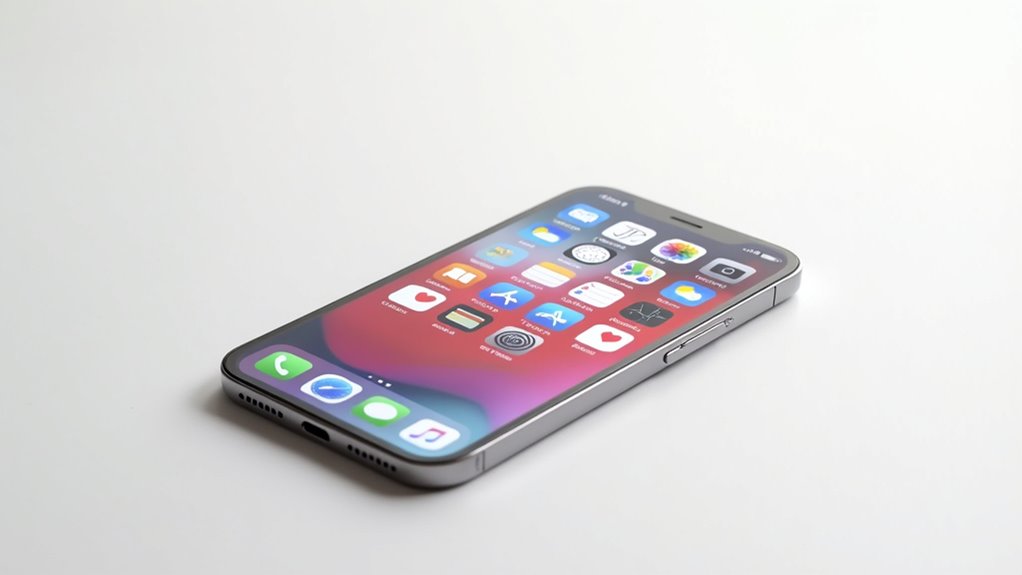
Opanowanie ustawień ekranu głównego iPhone’a zaczyna się od nauki, jak dodawać i organizować aplikacje w sposób efektywny, na przykład przeciągając je z Biblioteki Aplikacji lub personalizując układ stron.
Eksperymentowanie z różnymi układami może pomóc użytkownikom znaleźć najbardziej wygodną konfigurację na co dzień.
Dla tych, którzy chcą jeszcze bardziej ulepszyć swoje doświadczenia, odwiedzenie bloga i zgłębienie dodatkowych wskazówek dotyczących personalizacji oferuje cenne wskazówki.
Podsumowanie kluczowych kroków do dodania i zorganizowania aplikacji
Organizowanie ekranu głównego iPhone’a staje się prostym zadaniem, gdy zrozumie się kluczowe kroki, pozwalając użytkownikom na łatwe i efektywne dostosowanie układu.
Podsumowując:
- Dodawaj aplikacje z Biblioteki Aplikacji, przytrzymując i przeciągając ikony z powrotem na ekran główny.
- Przestawiaj aplikacje, stukając, przytrzymując je, aż się powiększą, i przesuwając je na wybrane miejsca.
- Ukrywaj lub zmieniaj kolejność stron ekranu głównego, stukając kropki w trybie edycji i wybierając lub przeciągając strony.
- Dostosuj ustawienia pobierania aplikacji w Ustawieniach, aby kontrolować, czy nowe aplikacje pojawią się na ekranie głównym, czy pozostaną w Bibliotece Aplikacji.
Opanuj te kroki, aby płynnie poprawić swoje doświadczenie z iPhone’em.
Zachęta do eksperymentowania z układami w celu zwiększenia wydajności
Eksplorowanie różnych układów na ekranie głównym iPhone’a może znacznie poprawić szybkość i łatwość dostępu użytkowników do ulubionych aplikacji.
Grupowanie aplikacji według kategorii lub funkcji pozwala zoptymalizować przepływ pracy i skrócić czas wyszukiwania. Wykorzystanie Biblioteki aplikacji pomaga uporządkować przestrzeń, przenosząc rzadziej używane aplikacje do niej, pozostawiając najważniejsze widoczne.
Ukrywanie stron ekranu głównego zapewnia bardziej przejrzysty wygląd bez utraty dostępu. Regularna ponowna ocena układu gwarantuje, że odpowiada on obecnym nawykom i preferencjom, maksymalizując wydajność.
Eksperymentowanie z układami zachęca do znalezienia konfiguracji, która najlepiej odpowiada indywidualnym potrzebom, czyniąc korzystanie z iPhone’a bardziej płynnym i przyjemnym.
Zaproszenie do odkrywania więcej wskazówek dotyczących personalizacji iPhone’a na blogu
Zastanawiasz się, jak sprawić, by Twój Ekran główny iPhone’a był naprawdę Twoją własną przestrzenią? Czytelnicy zachęcani są do odwiedzenia bloga, aby zgłębić więcej wskazówek dotyczących personalizacji i opanować swoją konfigurację.
Oto co obejmują:
- Przestawianie ikon aplikacji i ukrywanie stron, aby stworzyć bardziej uporządkowany wygląd.
- Zarządzanie nowymi pobraniami aplikacji, decydowanie, czy pojawią się one na Ekranie głównym, czy tylko w Bibliotece aplikacji.
- Efektywne znajdowanie i przywracanie aplikacji bez konieczności ponownego pobierania.
- Przestawianie stron, aby lepiej dopasować je do wzorców użytkowania i usprawnić dostęp.
Bądź na bieżąco z najnowszymi funkcjami oprogramowania, aby ulepszyć i zabezpieczyć swoje doświadczenie z Ekranem głównym.
Najczęściej zadawane pytania
Czy istnieje szybki sposób na dodanie aplikacji do ekranu głównego?
Szybki sposób dodania aplikacji do ekranu głównego iPhone’a to skorzystanie z Biblioteki aplikacji, gdzie wyświetlane są wszystkie zainstalowane aplikacje.
Przytrzymując i trzymając ikonę wybranej aplikacji, aż zacznie się kiwa , można ją przeciągnąć bezpośrednio na ekran główny.
Dodatkowo, ustawienia umożliwiające automatyczne dodawanie nowych aplikacji do ekranu głównego upraszczają ten proces, zapewniając pojawianie się aplikacji tam zaraz po pobraniu, co oszczędza czas i wysiłek.
Jak dodać aplikacje do szybkiego ekranu mojego iPhone’a?
Dodawanie aplikacji do ekranu głównego iPhone’a jest jak umieszczanie ulubionych książek na półce, gdzie są łatwo dostępne.
Aby zrobić to szybko, można przesunąć w lewo, aby otworzyć Bibliotekę Aplikacji, znaleźć wybraną aplikację, a następnie przeciągnąć ją na ekran główny.
Ten prosty krok sprawia, że aplikacja wyłania się spośród cyfrowego tłumu i trafia na główną scenę, gotowa do szybkiego uruchomienia za każdym razem, gdy jest potrzebna, co ułatwia i uporządkowuje codzienną rutynę użytkownika.
Jak dodać aplikacje z powrotem na ekran główny w iPhone?
Aby dodać aplikacje z powrotem na ekran główny iPhone’a, najpierw należy uzyskać dostęp do Biblioteki Aplikacji, przewijając w lewo za wszystkie strony ekranu głównego.
Następnie, ważne jest odnalezienie wybranej aplikacji poprzez przeglądanie lub wyszukiwanie.
Przytrzymując i przyciskając ikonę aplikacji, aż zacznie się ona poruszać, użytkownik może przeciągnąć ją na ekran główny i upuścić w wybranym miejscu.
Na koniec, wyjście z trybu edycji zapisuje nowy układ, przywracając łatwy dostęp do aplikacji.
Czy jest szybki sposób na ułożenie aplikacji na iPhone?
Szybki sposób na ułożenie aplikacji na iPhone polega na dotknięciu i przytrzymaniu dowolnej ikony aplikacji, aż wszystkie ikony zaczną się trząść, co sygnalizuje, że można je przesuwać.
Następnie użytkownicy mogą przeciągać aplikacje na nowe miejsca na ekranie głównym, aby je łatwo zorganizować.
Dodatkowo, możliwe jest również przestawianie całych stron ekranu głównego lub ich ukrywanie, trzymając tapetę, aż ikony zaczną się trząść, a następnie dostosowując strony za pomocą kropek na dole.
Ta metoda upraszcza zarządzanie aplikacjami w intuicyjny sposób.
Wniosek
Podobnie jak w aranżacji ogrodu, personalizacja ekranu głównego iPhone’a pozwala użytkownikom umieszczać aplikacje tam, gdzie będą najbardziej przydatne i będą się rozwijać z łatwością. Zrozumienie, jak dodawać i przesuwać aplikacje w przemyślany sposób, sprawia, że ekran główny staje się osobistą przestrzenią, która odzwierciedla indywidualne potrzeby i styl. Z cierpliwością i praktyką każdy może opanować ten cyfrowy krajobraz, tworząc zorganizowane, przyjazne środowisko, które pomaga płynnie i przyjemnie nawigować po codziennych zadaniach.