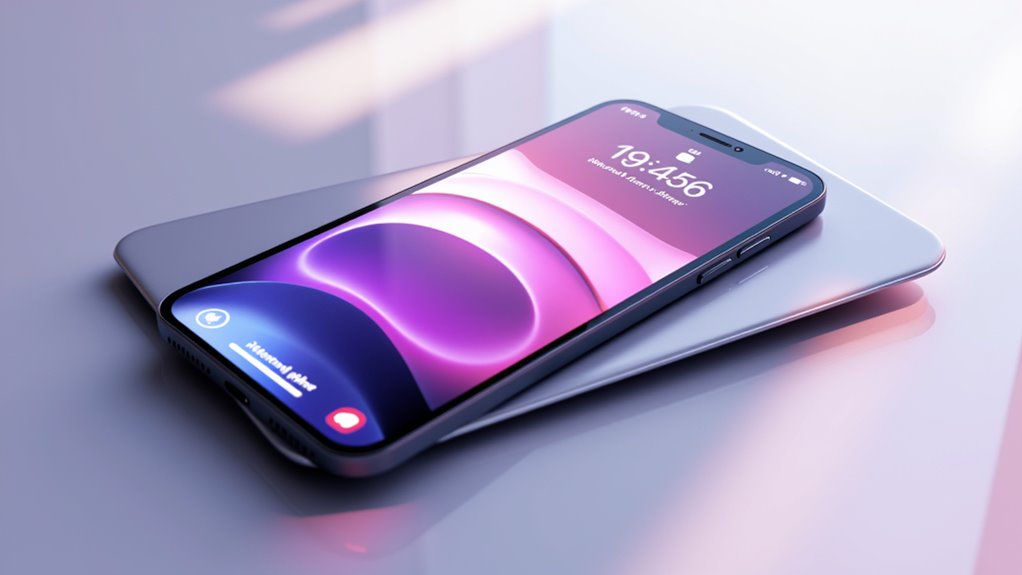

Jak dostosować ekran blokady iPhone’a w iOS 16?
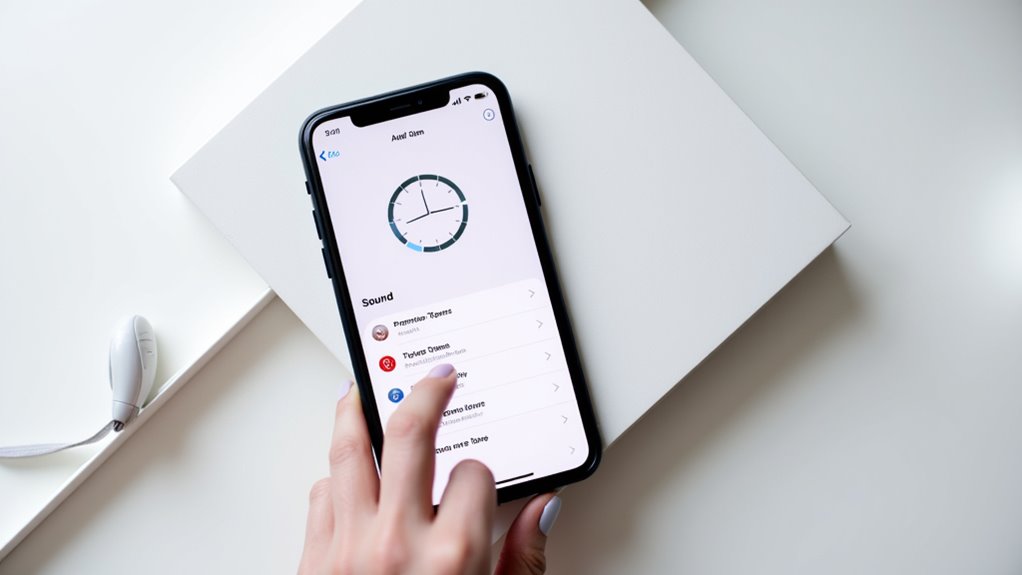
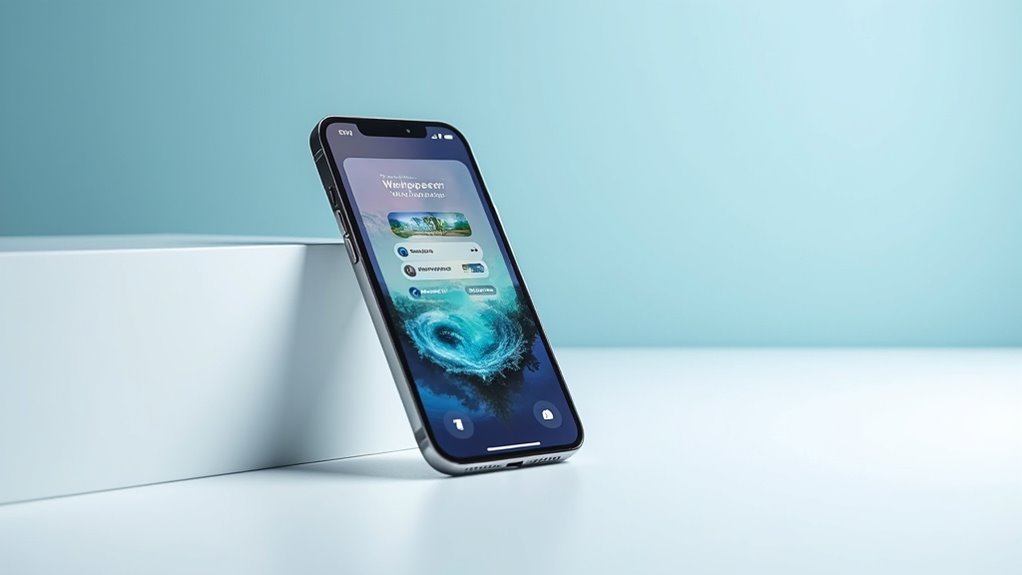
Możesz w pełni spersonalizować ekran blokady iPhone’a w iOS 16, długim naciśnięciem ekranu blokady i wybraniem opcji „Dostosuj” lub utworzeniem nowego za pomocą ikony plus (+). Wybierz spośród statycznych lub dynamicznych tapet, takich jak Photo Shuffle, dostosuj czcionki i kolory, wybierając zegar, oraz dodaj interaktywne widżety, takie jak pogoda czy kalendarz, dla szybkiego dostępu do informacji. Połącz ekrany blokady z trybami skupienia (Focus) dla automatyzacji. Eksperymentowanie z tymi opcjami poprawia zarówno styl, jak i codzienną produktywność—poznaj więcej, aby zoptymalizować swój setup bez wysiłku.
Najważniejsze informacje
- Przytrzymaj długi czas ekran blokady i dotknij „Dostosuj” lub „Dodaj nowy”, aby rozpocząć tworzenie lub edycję ekranu blokady w iOS 16.
- Wybierz spośród tapet statycznych, dynamicznych lub Photo Shuffle i dostosuj zoom lub filtry, aby uzyskać spersonalizowane tła.
- Dodawaj i układaj widżety, takie jak pogoda, kalendarz czy przypomnienia, w różnych rozmiarach, aby mieć szybki dostęp do informacji dostosowanych do Twoich potrzeb.
- Dostosuj czcionki i kolory zegara, dotykając czasu, a następnie wybierając preferowane style, które będą pasować do Twojej estetyki.
- Połącz ekrany blokady z trybami skupienia, aby automatycznie przełączały się w zależności od Twojej aktywności lub harmonogramu, co zwiększa produktywność.
Wprowadzenie do personalizacji ekranu blokady iPhone’a w iOS 16
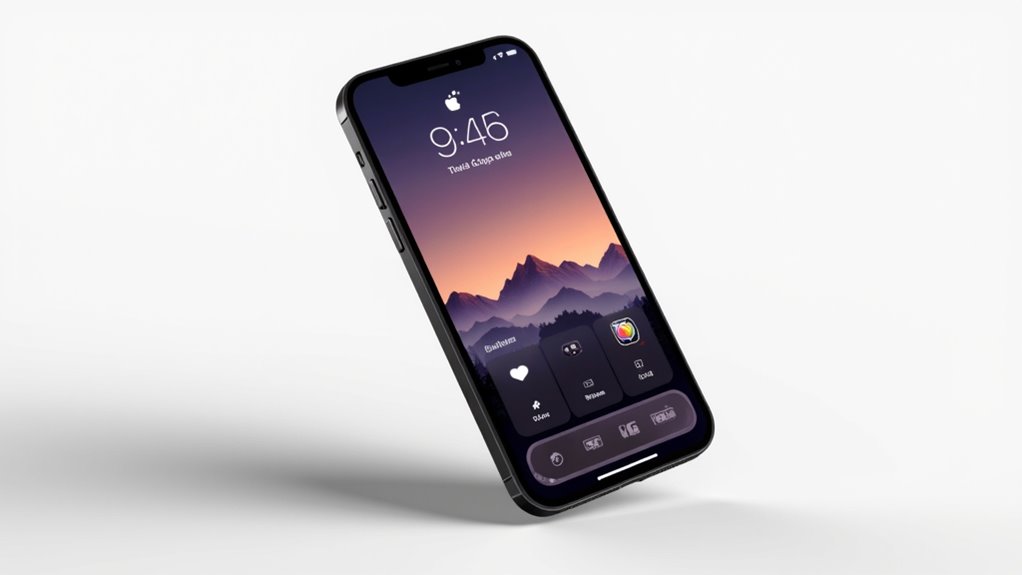
Dostosowywanie ekranu blokady w iPhone’ie w iOS 16 zmienia sposób, w jaki korzystasz z urządzenia, dodając osobisty styl i ulepszoną funkcjonalność. Ta aktualizacja wprowadza potężne funkcje, takie jak wiele ekranów blokady, integracja widgetów i dostosowanie czcionek, które sprawiają, że ekran blokady jest zarówno piękny, jak i praktyczny.
Ten przewodnik przeprowadzi cię krok po kroku przez te opcje, pomagając stworzyć ekran blokady dopasowany do twoich codziennych potrzeb i preferencji.
Dlaczego personalizacja ekranu blokady iPhone’a ma znaczenie
Chociaż wielu użytkowników może to przeoczyć, ekran blokady iPhone’a stanowi pierwszy punkt kontaktu z Twoim urządzeniem — a w iOS 16 oferuje on bezprecedensowe opcje personalizacji, które wykraczają daleko poza proste zmiany tapety. Personalizacja ekranu blokady iPhone’a pozwala odzwierciedlić Twój unikalny styl, jednocześnie zwiększając wydajność.
Ekran blokady iOS 16 obsługuje wiele ustawień z dopasowanymi tapetami, czcionkami i widżetami — dając dostęp do pogody, kalendarza czy przypomnień jednym gestem. Powiązanie ekranów blokady z Trybami skupienia automatycznie zmienia ustawienia w zależności od Twojej aktywności, co poprawia produktywność.
Ostatecznie, ta personalizacja przekształca Twoje urządzenie w bardziej osobiste, dostępne narzędzie, które dostosowuje się do Twojego stylu życia.
Przegląd nowych funkcji ekranu blokady w iOS 16
Pięć kluczowych innowacji w iOS 16 rewolucjonizuje sposób, w jaki korzystasz z blokady ekranu iPhone’a, zamieniając ją w wysoce spersonalizowaną i funkcjonalną przestrzeń. Teraz możesz tworzyć wiele ekranów blokady z odrębnymi tapetami, czcionkami i widżetami. Edycja jest prosta—wystarczy przytrzymać długi czas, aby dostosować.
Najważniejsze funkcje obejmują:
- Dynamiczne tapety, takie jak Photo Shuffle i Live Photos, które automatycznie się zmieniają.
- Dostosowywane czcionki i kolory zegara, aby dopasować je do swojego stylu.
- Obsługa widżetów umożliwiająca szybki dostęp do pogody, kalendarza i przypomnień.
Dodatkowo, ekrany blokady mogą łączyć się z trybami Skupienia, automatycznie dostosowując się do Twojej aktywności. Ta aktualizacja sprawia, że Twoja blokada ekranu jest bardziej inteligentna i unikalna dla Ciebie.
Czego można się spodziewać po tym przewodniku
iOS 16 wprowadza potężny zestaw narzędzi do dostosowywania ekranu blokady iPhone’a do własnego stylu i preferencji. Ten przewodnik przeprowadzi Cię przez personalizację tapet, widżetów i czcionek, umożliwiając posiadanie wielu spersonalizowanych ekranów blokady z unikalnym stylem.
Dowiesz się, jak uzyskać dostęp do tych opcji za pomocą gestów przytrzymania i przełącznika ekranów blokady. Odkryjesz, jak powiązać ekrany blokady z trybami Skupienia, aby zapewnić płynną automatyzację i spersonalizowane powiadomienia.
Ponadto, przedstawione są łatwe kroki, jak modyfikować lub tworzyć ekrany blokady bez odblokowywania urządzenia, co sprawia, że personalizacja jest szybsza i wygodniejsza niż kiedykolwiek. Gotowy, aby zacząć?
Zrozumienie funkcji ekranu blokady iOS 16
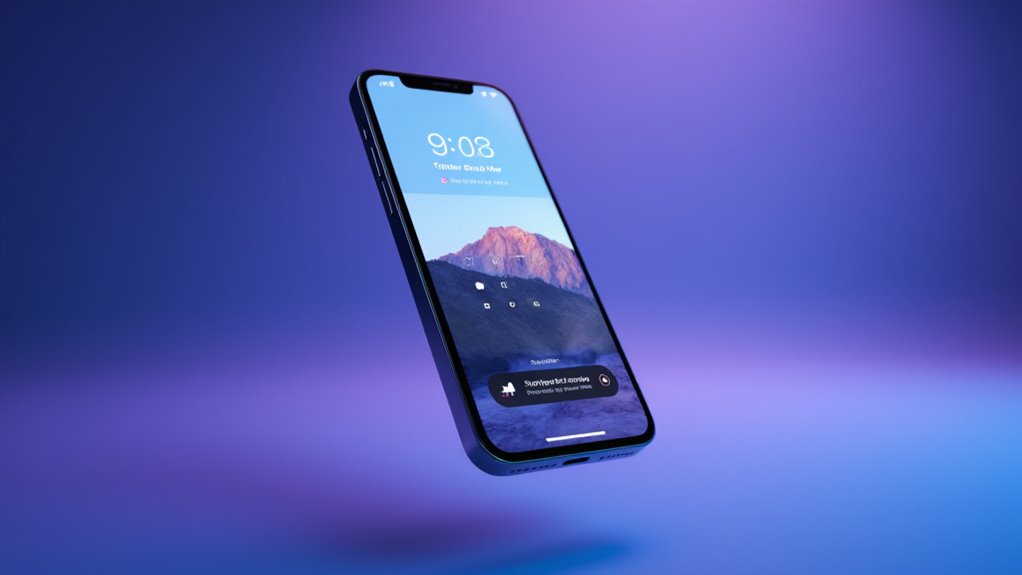
iOS 16 wprowadza znaczące ulepszenia w Twoim iPhone’ie, zwłaszcza w Ekranie blokady, oferując bezprecedensową personalizację poprzez dostosowywane tapety, czcionki i interaktywne widżety.
Teraz możesz łatwo przełączać się między wieloma ekranami blokady, z których każdy można dostosować za pomocą efektów dynamicznych takich jak Photo Shuffle czy Astronomy, aby odświeżyć wygląd na cały dzień.
Te ulepszenia sprawiają, że Ekran blokady to nie tylko miejsce do szybkiego spojrzenia, ale także bogate, funkcjonalne centrum, które lepiej niż kiedykolwiek dostosowuje się do Twoich potrzeb.
Kluczowe zmiany na ekranie blokady w iOS 16
Jak Twoje Ekran blokady w iPhone’ie może stać się naprawdę spersonalizowanym centrum, zamiast tylko statycznego wyświetlacza? iOS 16 przekształca go dzięki potężnym opcjom personalizacji. Użytkownicy mogą:
- Tworzyć wiele Ekranów blokady z unikalnymi tapetami i układami widgetów, przełączając się między nimi płynnie.
- Powiązać tryby Skupienia (Focus) z konkretnymi ekranami blokady, automatyzując ustawienia w zależności od sytuacji.
- Cieszyć się dynamicznymi efektami wizualnymi, takimi jak Perspective Zoom i Depth Effect, które dodają głębi i ruchu.
Te nowości dają użytkownikom kontrolę i elastyczność, zamieniając Ekran blokady w interaktywny, dostosowany do potrzeb, spersonalizowany experience, który bez wysiłku dostosowuje się do Twoich codziennych potrzeb.
Wprowadzenie do widżetów, tapet i efektów głębi
Odkrywanie pełnego potencjału iPhone’a zaczyna się od opanowania opcji personalizacji Ekranu blokady. iOS 16 allows you to add widżety — małe, czytelne informacje, takie jak pogoda, wydarzenia z kalendarza czy statystyki fitness — umieszczane na górze, środku lub dole ekranu, do czterech małych lub mieszanych rozmiarów.
Personalizuj tapetę za pomocą dynamicznych motywów, takich jak Astronomia, Pogoda czy Photo Shuffle, które automatycznie lub okresowo się odświeżają. Nowatorskie efekty głębi tworzą warstwowy, immersyjny wygląd, łącząc tapetę z elementami zegara i widżetów.
Dodatkowo możesz dostosować czcionkę i kolor zegara, aby idealnie dopasować ekran blokady do swojego stylu i potrzeb.
Jak iOS 16 zwiększa personalizację w porównaniu z poprzednimi wersjami
Dostosowywanie ekranu blokady w iPhone’ie staje się znacznie bardziej dynamicznym doświadczeniem dzięki iOS 16, oferując funkcje wykraczające daleko poza podstawowe zmiany tapety. Ta aktualizacja ulepsza personalizację, pozwalając Ci na:
- Tworzenie wielu unikalnych ekranów blokady z możliwością dostosowania czcionek, kolorów i widżetów, dopasowanych do nastrojów lub okazji, łatwo przełączanych przez dłuższe przytrzymanie.
- Używanie dynamicznego Photo Shuffle i widżetów na żywo, które wyświetlają dane w czasie rzeczywistym, takie jak pogoda czy wydarzenia w kalendarzu.
- Łączenie ekranów blokady z trybami skupienia (Focus), aby automatycznie aktywować ustawienia dostosowane do kontekstu.
Te udoskonalenia zapewniają wielofunkcyjne, wizualnie bogate doświadczenie ekranu blokady, niedostępne w poprzednich wersjach iOS.
Przewodnik krok po kroku, jak dostosować ekran blokady iPhone’a
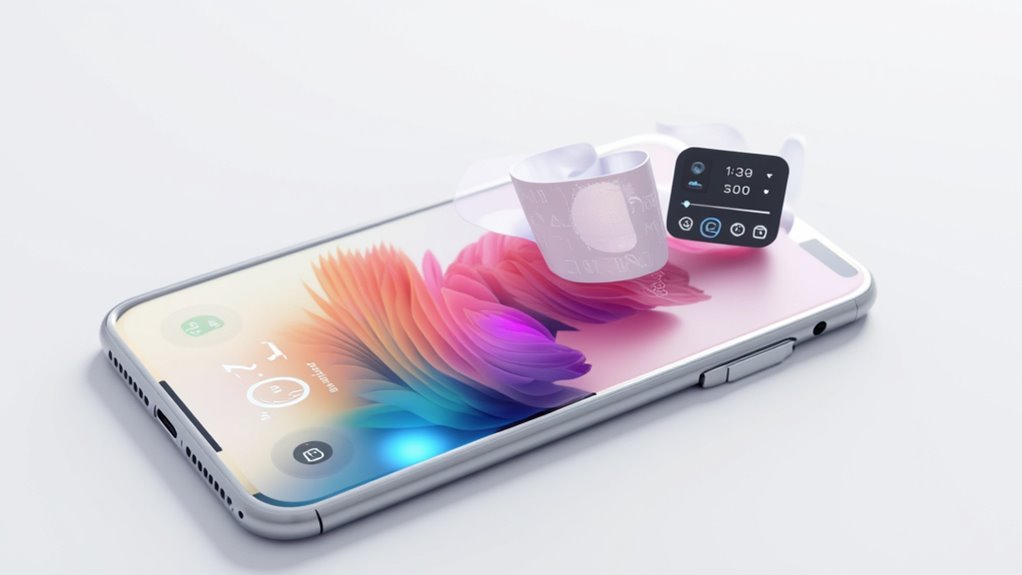
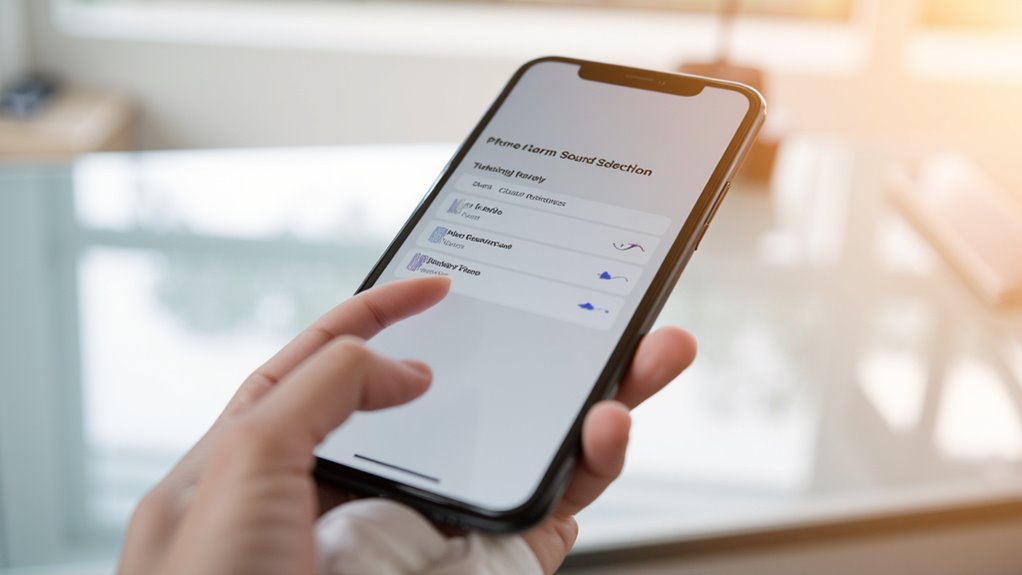
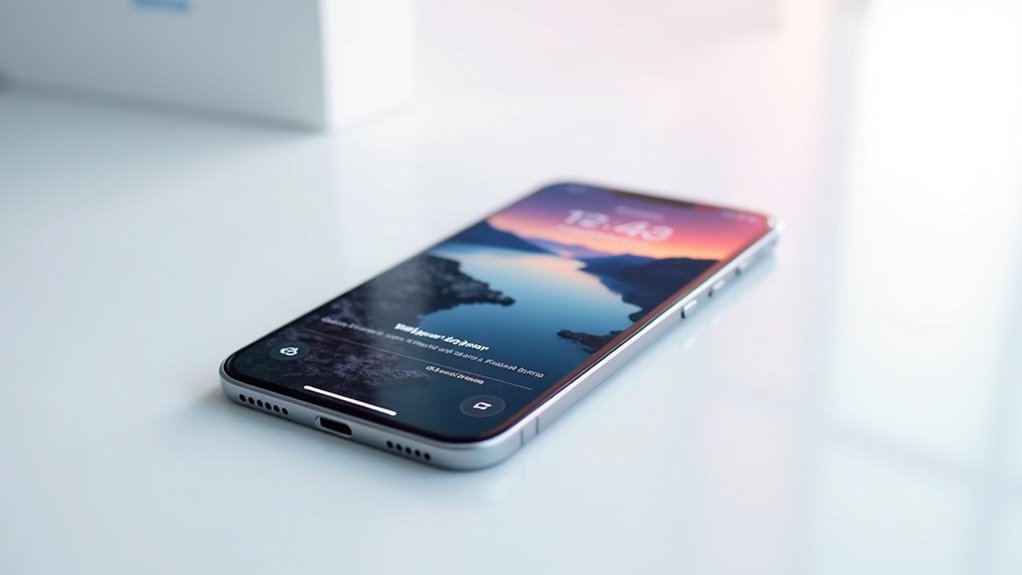
Uzyskanie dostępu do personalizacji ekranu blokady w iOS 16 jest proste — wystarczy przytrzymać dłużej ekran blokady, aby wejść w tryb edycji.
Stamtąd możesz wybierać tapety od statycznych obrazów po dynamiczne i opcje zmiany zdjęć, dostosować widżety dla szybkiego dostępu do informacji oraz zmienić czcionki i kolory dla zegara i daty.
Możesz również ustawić wiele ekranów blokady, aby dopasować je do nastroju lub trybów skupienia, co czyni Twój iPhone naprawdę spersonalizowanym i funkcjonalnym.
Jak uzyskać dostęp do ustawień personalizacji ekranu blokady w iOS 16
Odkrywanie pełnego potencjału ekranu blokady iPhone’a zaczyna się od poznania dokładnie, gdzie znaleźć opcje personalizacji. Aby rozpocząć dostosowywanie:
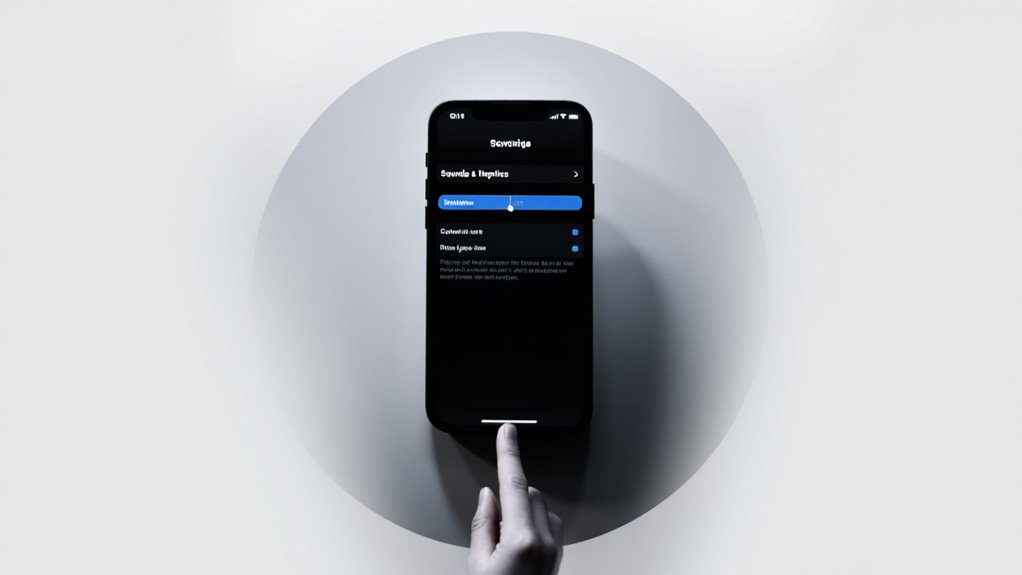
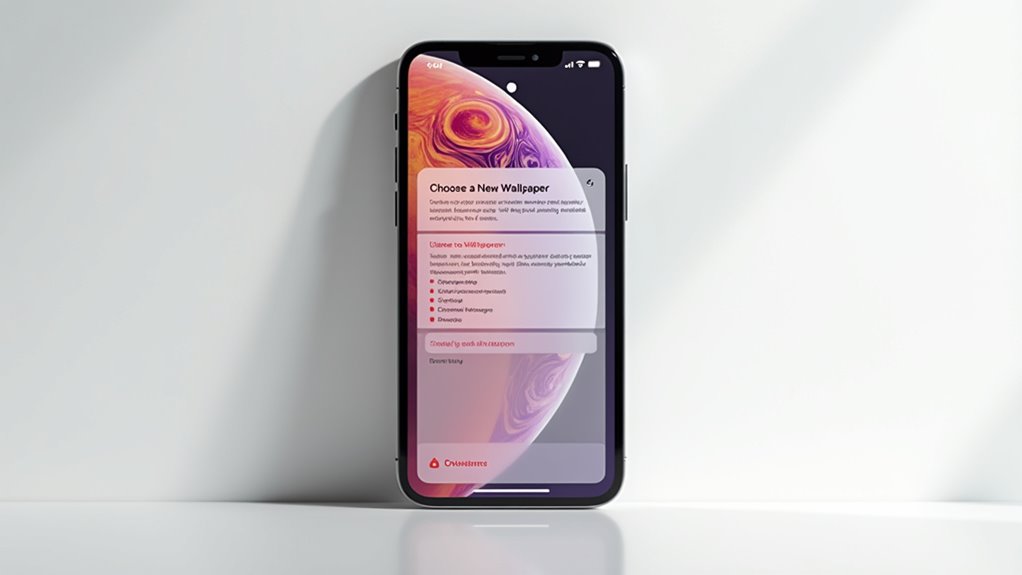
- Przytrzymaj dłużej ekran blokady, aż pojawi się podgląd, a następnie stuknij przycisk „Dostosuj” na dole.
- Alternatywnie, przeciągnij w prawo na ekranie blokady i stuknij przycisk „Edytuj”.
- Aby utworzyć nowy ekran blokady, stuknij ikonę plus (+) w prawym dolnym rogu selektora.
Te kroki umożliwiają natychmiastowy dostęp do personalizacji tapety i widżetów, ustawień czcionek i nie tylko — wszystko na wyciągnięcie ręki.
Zmiana tapet: Statyczne, dynamiczne i losowe zdjęcia
Spersonalizowany ekran blokady zaczyna się od wyboru odpowiedniego stylu tapety, który pasuje do Twojej codziennej rutyny i preferencji estetycznych. iOS 16 oferuje trzy odrębne typy tapet: zdjęcia statyczne, które pozostają nieruchome i ostre; tapety dynamiczne, które subtelnie zmieniają się w zależności od czasu lub warunków otoczenia; oraz Photo Shuffle, innowacyjną funkcję, która automatycznie cyklicznie wyświetla Twoje ulubione obrazy.
Aby zmienić tapetę, przytrzymaj ekran blokady, stuknij „Dodaj nową”, a następnie wybierz kategorię, taką jak Zdjęcia lub Astronomia. Dostosuj filtry i zoom, zanim ustawisz tapetę. Wybór odpowiedniego stylu podnosi wygląd Twojego ekranu blokady, utrzymując go świeżym lub elegancko prostym — to Twój wybór.
Dodawanie i zarządzanie widżetami w celu szybkiego dostępu do informacji
Ulepszanie ekranu blokady iPhone za pomocą widgetów zamienia go w potężne centrum do aktualizacji w czasie rzeczywistym, bez konieczności odblokowywania urządzenia. Możesz dodać do czterech małych widgetów lub mieszać rozmiary średnie i małe. Oto jak zarządzać nimi skutecznie:
- Dotknij obszaru widgetów na ekranie dostosowywania ekranu blokady, aby wybrać spośród dostępnych widgetów, takich jak pogoda czy kalendarz.
- Przeciągnij i upuść widgety, aby ułożyć je dokładnie tam, gdzie chcesz, dla łatwego podglądu.
- Pamiętaj, że widgety są powiązane z każdym ekranem blokady, co pozwala na tworzenie wielu konfiguracji dostosowanych do różnych potrzeb.
Ten układ zapewnia szybki, dopasowany dostęp do Twoich najważniejszych informacji.
Dostosowywanie czcionek i kolorów wyświetlania czasu i daty
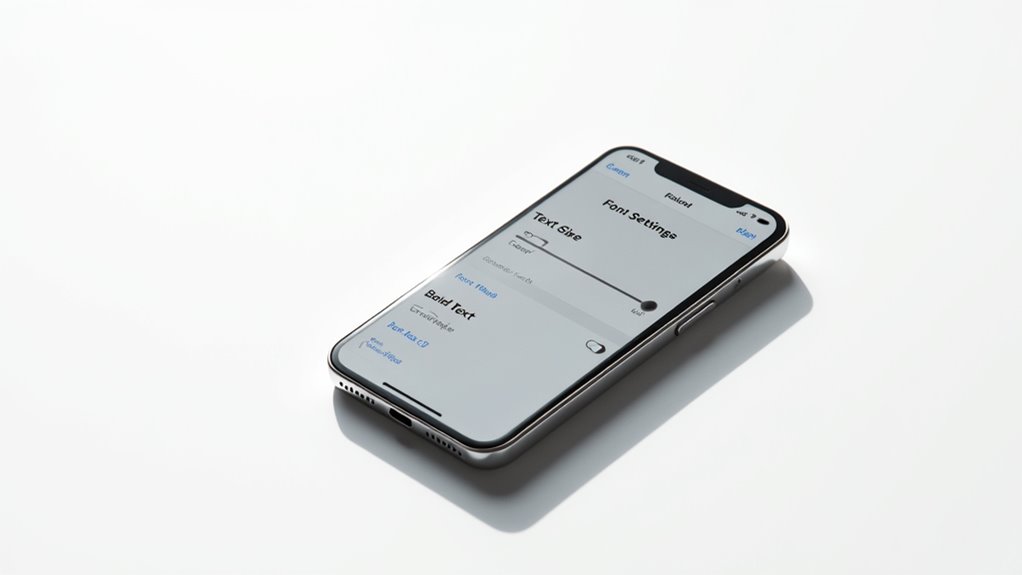
Jak sprawić, by Twój ekran blokady iPhone’a naprawdę odzwierciedlał Twój styl? Wystarczy stuknąć w zegar na ekranie blokady, aby otworzyć opcje czcionki i koloru. Możesz:
- Wybrać spośród różnych stylów czcionek, aby zmienić wygląd godziny.
- Przesuń palcem w prawo lub w lewo po palecie kolorów, aby zobaczyć więcej odcieni, w tym niestandardowe kolory.
- Podglądać zmiany natychmiast przed zatwierdzeniem.
Dzięki osobnemu dostosowaniu czcionek i kolorów możesz idealnie dopasować wygląd ekranu blokady do swojego stylu.
W naszych testach ta prosta metoda pozwala precyzyjnie dostosować wygląd ekranu blokady — zwiększając czytelność i personalizację bez wysiłku.
Ustawianie wielu ekranów blokady dla różnych nastrojów lub trybów skupienia
Zarządzanie doświadczeniem na ekranie blokady w iPhone’ie nigdy nie było bardziej wszechstronne. Możesz tworzyć wiele ekranów blokady dostosowanych do nastrojów lub trybów Skupienia, co zwiększa produktywność i personalizację. Oto jak:
- Długim naciśnięciem obecnego ekranu blokady, tapnij ikonę plus (+), a następnie wybierz „Dodaj nowy”, aby rozpocząć nowy projekt.
- Dostosuj tapety, widgety, czcionki i kolory, aby odzwierciedlić różne aktywności lub uczucia.
- Zapisz każdą konfigurację, tapnięciem „Dodaj”. Przełączaj się między nimi, długim naciśnięciem ekranu blokady i przesunięciem na boki.
Połącz tryby Skupienia, aby automatycznie zmieniały ekran blokady w zależności od harmonogramu lub kontekstu. To inteligentne ustawienie sprawia, że Twój sprzęt jest doskonale dopasowany do Twojego dnia.
Wskazówki dotyczące tworzenia unikalnego ekranu blokady iPhone’a w iOS 16
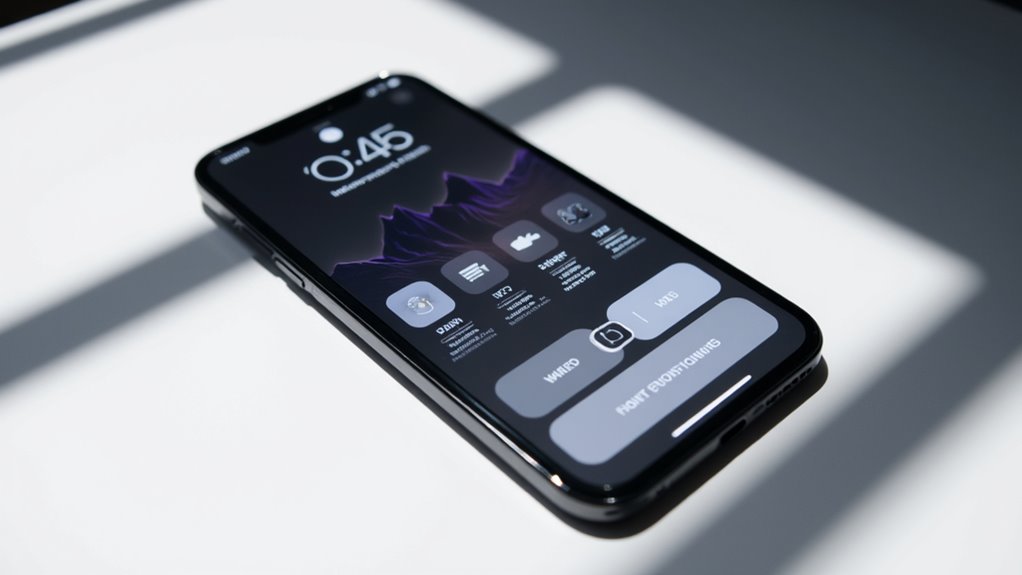
Tworzenie unikalnego ekranu blokady iPhone’a w iOS 16 zaczyna się od wykorzystania własnych zdjęć, które odzwierciedlają Twój styl i wspomnienia. Przemyślane rozmieszczenie widgetów zwiększa funkcjonalność bez zagracania ekranu.
Łączenie ekranów blokady z trybami skupienia zwiększa Twoją codzienną produktywność. Dodatkowo, korzystanie z aplikacji firm trzecich pozwala na dostęp do nowych tapet i opcji widgetów, poszerzając możliwości personalizacji.
Używanie zdjęć osobistych dla indywidualnego wyglądu
Jak lepiej wyrazić siebie na swoim iPhone’ie niż poprzez pokazanie ulubionych osobistych zdjęć? iOS 16 umożliwia zamianę ekranu blokady w dynamiczną galerię z obrazami z własnej biblioteki.
Aby stworzyć spersonalizowany wygląd:
- Dotknij ikony Zdjęcia podczas ustawiania tapety, aby wybrać ulubione obrazy.
- Włącz Perspektywa Zoom i Efekt głębi dla dynamicznego ruchu i warstwowego głębi.
- Użyj Losowego pokazu zdjęć, aby automatycznie przewijać wiele obrazów.
Możesz również dostosować, przyciąć i przesunąć zdjęcia za pomocą intuicyjnych gestów, aby ekran blokady idealnie pasował i odzwierciedlał Twój unikalny styl.
Najlepsze praktyki dotyczące umieszczania i wyboru widgetów
Ekspercko uporządkowany układ widżetów na ekranie blokady może znacznie poprawić użyteczność Twojego iPhone’a, jednocześnie odzwierciedlając Twoje osobiste preferencje. Aby zachować równowagę, ogranicz się do czterech małych widżetów lub mieszanki jednego średniego i dwóch małych widżetów.
Użyj intuicyjnej funkcji przeciągania i upuszczania, aby ustawić widżety tak, by najważniejsze informacje były od razu widoczne. Wybierz widżety takie jak kalendarz, pogoda, przypomnienia czy notowania giełdowe, w zależności od Twojego codziennego planu.
Dotknij istniejących widżetów, aby je zamienić lub dostosować, personalizując zawartość i poprawiając harmonię wizualną. Eksperymentuj z rozmiarami i układami podczas konfiguracji, aby stworzyć unikalny, praktyczny ekran blokady, który będzie dla Ciebie idealny.
Połączenie personalizacji ekranu blokady z trybami skupienia dla produktywności
Podczas dostosowywania ekranu blokady iPhone’a, co zapewnia estetykę wizualną, powiązanie go z trybami skupienia (Focus) w iOS 16 pozwala na jeszcze lepszą produktywność poprzez automatyczne dostosowywanie powiadomień i dostępu do aplikacji w zależności od aktualnej aktywności.
Możesz:
- Uzyskać dostęp do Dostosowywania ekranu blokady, nacisnąć Focus i powiązać wybrany tryb skupienia z każdym ekranem blokady.
- Cieszyć się automatycznym uruchamianiem powiązanego trybu skupienia po przełączeniu ekranów blokady, co usprawnia Twój harmonogram pracy.
- Zarządzać lub zmieniać powiązania Focus w dowolnym momencie, zapewniając elastyczną kontrolę nad rozpraszaczami i niezbędnymi aplikacjami.
Ta integracja pomaga utrzymać koncentrację bez wysiłku, dostosowując urządzenie do Twoich potrzeb bez ręcznych ustawień.
Eksplorowanie aplikacji firm trzecich w celu uzyskania dodatkowych opcji tapet i widżetów
Rozszerzanie możliwości ekranu blokady iPhone’a poza wbudowane funkcje iOS 16 otwiera nowy poziom personalizacji i funkcjonalności. Aplikacje firm trzecich oferują unikalne tapety, w tym animowane i żywe obrazy, które nie są dostępne w standardowej wersji.
Wiele z nich zapewnia zestawy wyselekcjonowanych widgetów i narzędzia do personalizacji, umożliwiając płynne dodanie spersonalizowanych elementów. Niektóre aplikacje upraszczają ustawianie tapet bezpośrednio w aplikacji, podczas gdy inne oferują tematyczne ekrany blokady z dopasowanymi widgetami, tworząc spójną estetykę.
Zawsze wybieraj zaufane, kompatybilne z iOS 16 aplikacje, aby zapewnić bezpieczeństwo i prywatność. W naszych testach te aplikacje znacznie poszerzają możliwości personalizacji, pomagając stworzyć naprawdę unikalny ekran blokady.
Rozwiązywanie typowych problemów z personalizacją ekranu blokady w iOS 16
Podczas personalizacji ekranu blokady w iOS 16 możesz napotkać problemy takie jak nieodpowiadające widgety czy niewyświetlające się poprawnie tapety.
Zrozumienie, jak szybko rozwiązać te problemy — na przykład przez ponowne uruchomienie urządzenia lub zaktualizowanie oprogramowania — może zaoszczędzić Ci czas i frustrację.
Dodatkowo, upewnienie się, że Twój model iPhone obsługuje wszystkie najnowsze funkcje, pomaga utrzymać płynne i spersonalizowane wrażenia.
Naprawianie glitchów lub błędów podczas personalizacji
Nawet najbardziej płynne funkcje iOS mogą czasami napotkać błędy, zwłaszcza przy skomplikowanych zadaniach takich jak personalizacja ekranu blokady. Możesz napotkać problemy, takie jak nieudane wybieranie tapet czy brak efektów takich jak Perspektywiczny zoom.
Aby je naprawić, wypróbuj następujące kroki:
- Zrestartuj iPhone’a lub wymuś zamknięcie aplikacji Ustawienia, aby wyeliminować drobne błędy.
- Zaktualizuj do najnowszej wersji iOS 16, aby naprawić znane problemy.
- Zresetuj wszystkie ustawienia lub wykonaj miękki reset, jeśli problemy nadal występują.
Te metody często przywracają płynność personalizacji. Jeśli błędy będą się utrzymywać, zgłaszanie ich pomaga Apple udoskonalić przyszłe aktualizacje.
Co zrobić, gdy widżety lub tapety nie wyświetlają się poprawnie
Prawidłowo dostosowany ekran blokady może podnieść komfort korzystania z iPhone’a, ale czasami widżety lub tapeta nie pojawiają się zgodnie z oczekiwaniami. Najpierw upewnij się, że Twoje urządzenie działa na iOS 16 lub nowszym, ponieważ starsze wersje nie obsługują tych funkcji.
Następnie sprawdź, czy Twoja tapeta obsługuje efekty dynamiczne, takie jak Perspective Zoom. Przejrzyj swoją bibliotekę zdjęć pod kątem wysokiej rozdzielczości zdjęć i poprawnego synchronizowania, zwłaszcza dla zmian tapet.
Ponadto, sprawdź ustawienia prywatności, aby umożliwić dostęp do lokalizacji i zdjęć, co jest kluczowe dla niektórych widżetów.
Jeśli problemy nadal występują, zrestartuj iPhone’a — często to rozwiązuje tymczasowe błędy wpływające na wyświetlanie i funkcjonalność.
Zapewnienie zgodności z modelem iPhone’a dla funkcji iOS 16
Ponieważ nie wszystkie modele iPhone obsługują pełny zakres personalizacji ekranu blokady iOS 16, ważne jest, aby znać możliwości swojego urządzenia, aby korzystać z nich płynnie. Twój iPhone musi mieć zainstalowany co najmniej iOS 16, ale nawet wtedy ograniczenia sprzętowe mogą wykluczać niektóre funkcje, takie jak wiele spersonalizowanych ekranów blokady czy zaawansowane efekty, takie jak Perspective Zoom i Depth Effect.
Aby zapewnić kompatybilność:
- Potwierdź, że Twój model urządzenia obsługuje funkcje ekranu blokady iOS 16 (np. starsze modele, takie jak iPhone SE 2020, mogą mieć ograniczenia).
- Aktualizuj swój iPhone do najnowszej wersji oprogramowania, aby korzystać z poprawek i ulepszeń.
- Sprawdź, które funkcje są obsługiwane przez Twój sprzęt, aby skutecznie rozwiązać problem braku dostępnych opcji.
Dlaczego personalizacja ekranu blokady w iOS 16 poprawia doświadczenie użytkownika
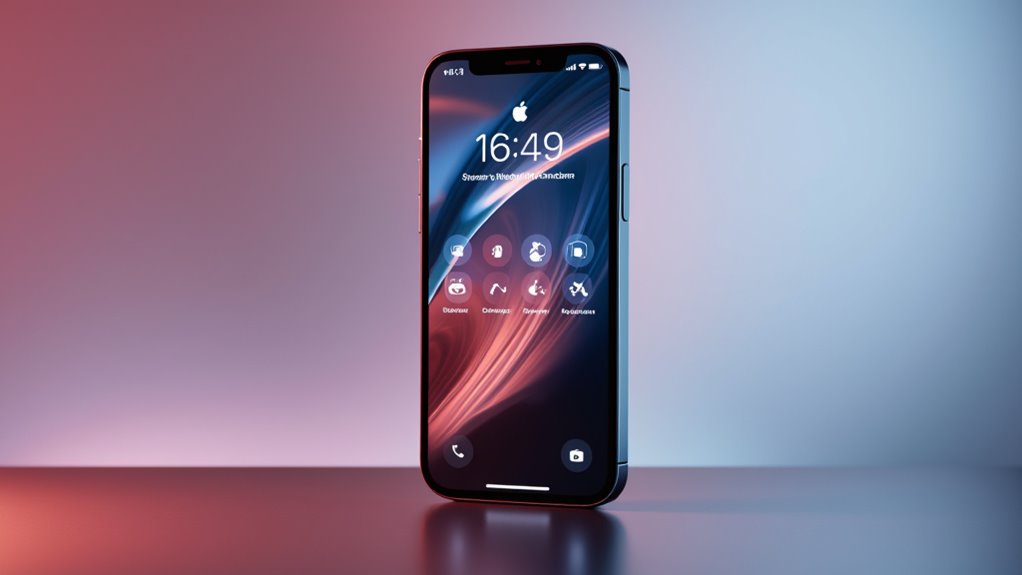
Personalizacja ekranu blokady w iOS 16 zamienia go z statycznego wyświetlacza w dynamiczne narzędzie dostosowane do Twoich potrzeb. Dzięki szybkim widżetom dostępu zyskujesz natychmiastowe informacje bez konieczności odblokowywania urządzenia, co zwiększa wydajność.
Jednocześnie, dostosowywanie tapet, czcionek i układów pozwala wyrazić swój styl, jednocześnie ulepszając sposób, w jaki korzystasz z iPhone’a każdego dnia.
Ulepszanie funkcjonalności dzięki szybkiemu dostępowi do widżetów
Gdy użytkownicy chcą szybszego dostępu do istotnych informacji, funkcja Widżety na ekranie blokady w iOS 16 zapewnia efektywne rozwiązanie, które wykracza poza zwykłą estetykę. Te żywe widżety dostarczają aktualizacje w czasie rzeczywistym bez konieczności otwierania aplikacji, natychmiast zwiększając Twoją wydajność.
Możesz dostosować ekran blokady, dodając do czterech małych widżetów lub łącząc średnie i małe rozmiary według potrzeb. Kluczowe zalety obejmują:
- Szybki dostęp do pogody, kalendarza i przypomnień na pierwszy rzut oka.
- Łatwą personalizację za pomocą przeciągania i upuszczania lub stuknięcia, aby uzyskać idealne rozmieszczenie.
- Automatyczne wyświetlanie widżetów, powiązane z trybami skupienia, dla kontekstowej produktywności.
Ta spersonalizowana metoda zamienia Twój ekran blokady w potężne centrum produktywności.
Odbicie własnego stylu poprzez unikalne projekty
Spersonalizowany ekran blokady to coś więcej niż tylko dekoracja; staje się osobistym wyrazem i ulepsza Twoje interakcje z iPhone’em. Wybierając unikalne tapety, czcionki i widżety, odzwierciedlasz swój styl, czyniąc urządzenie naprawdę swoim.
Rozważ dynamiczne tapety lub losowe zdjęcia, aby uzyskać różne nastroje, a także dostosuj czcionki i układ widżetów, aby zapewnić spójne wrażenia wizualne. Ta personalizacja nie tylko podnosi estetykę, ale także sprawia, że Twój ekran blokady jest zgodny z Twoimi preferencjami.
W naszych testach użytkownicy stwierdzili, że starannie zaprojektowany ekran blokady zwiększa satysfakcję i więź z urządzeniem, sprawiając, że codzienne korzystanie staje się bardziej angażujące i unikalne.
Poprawa codziennej interakcji poprzez dostosowane układy ekranu blokady
Jak personalizowanie ekranu blokady iPhone’a może przemienić codzienne korzystanie w bardziej efektywne i przyjemne doświadczenie? Dostosowywanie ekranu blokady w iOS 16 zwiększa produktywność i koncentrację, dostosowując go do Twoich potrzeb.
Kluczowe korzyści obejmują:
- Szybki dostęp do widgetów takich jak pogoda, kalendarz i przypomnienia, uproszczając dostęp do istotnych informacji bez odblokowywania telefonu.
- Wyraziste tapety i style czcionek, które poprawiają czytelność i pomagają natychmiast odróżnić zadania lub nastroje.
- Integracja z trybami skupienia (Focus), automatyzując ustawienia, aby zminimalizować rozpraszacze i zoptymalizować Twoją pracę.
Te dopasowane ustawienia tworzą płynne, przyjazne dla użytkownika interakcje, które idealnie współgrają z Twoją codzienną rutyną.
Podsumowanie: Uczyń swój ekran blokady iPhone naprawdę swoistym
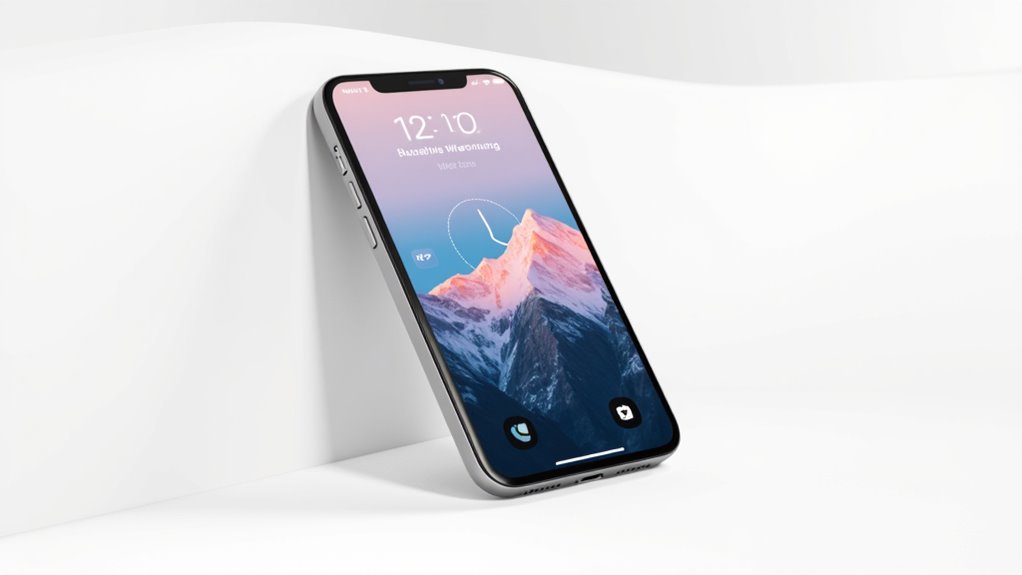
Personalizowanie ekranu blokady w iOS 16 otwiera świat możliwości, od unikalnych tapet po dopasowane widżety i czcionki, które odzwierciedlają Twój styl życia.
Eksperymentowanie z różnymi stylami pozwala tworzyć wiele ekranów blokady, które dostosowują się do Twoich codziennych potrzeb i preferencji.
Dlaczego nie podzielić się swoimi własnymi projektami, aby zainspirować innych i w pełni wykorzystać te potężne narzędzia personalizacji?
Podsumowanie korzyści z personalizacji w iOS 16
- Wielorakie ekran blokady: Twórz i przełączaj się między różnymi projektami, aby dopasować je do nastroju lub okazji.
- Widżety na żywo: Szybko uzyskuj dostęp do istotnych informacji, takich jak pogoda czy przypomnienia, bez konieczności odsłaniania urządzenia.
- Ulepszenia wizualne: Dostosuj czcionki, kolory i zastosuj dynamiczne efekty tapety, takie jak Perspective Zoom, aby dodać głębi.
Razem te funkcje pozwalają ci spersonalizować ekran blokady, zwiększając zarówno styl, jak i funkcjonalność.
Zachęta do eksperymentowania z różnymi stylami
Eksplorowanie pełnego zakresu opcji personalizacji ekranu blokady otwiera ekscytujące możliwości dostosowania wyglądu i funkcjonalności Twojego iPhone’a dokładnie do Twoich potrzeb. Możesz eksperymentować z różnorodnymi tapetami — dynamicznymi, astronomicznymi, pogodowymi lub własnymi zdjęciami — aby odzwierciedlić swój styl.
Dodawanie widgetów, dostosowywanie czcionek i kolorów pozwala na stworzenie unikalnego, funkcjonalnego wyglądu. Wypróbuj różne układy widgetów i przełączaj między wieloma ekranami blokady na różne okazje lub nastroje.
Ciągłe ciekawość i eksploracja nowych funkcji iOS 16 pomogą Ci nieustannie udoskonalać ekran blokady. Dlaczego zadowalać się domyślnym ustawieniem, skoro możesz uczynić go naprawdę swoim?
Ostatnia zachęta do dzielenia się swoimi własnymi projektami ekranów blokady
Spersonalizowany ekran blokady iPhone to więcej niż tylko wizualna przyjemność — to wyraz Twojego stylu i kreatywności. Dzielenie się swoimi niestandardowymi projektami może inspirować innych i wzbogacać społeczności personalizacji iOS.
Aby Twoje udostępnianie było skuteczne, rozważ następujące kroki:
- Dołącz zrzuty ekranu lub szczegółowe opisy swoich tapet, widżetów i wyborów czcionek.
- Podkreśl wyróżniające się funkcje jak Photo Shuffle, Perspective Zoom czy unikalne układy widżetów.
- Publikuj na mediach społecznościowych lub forach o personalizacji iOS, aby dotrzeć do szerszej grupy odbiorców i zaangażować ich.
Zapraszanie do wyrażania opinii pomaga udoskonalać Twój styl — więc dlaczego nie pokazać swojej kreatywności już dziś?
Najczęściej zadawane pytania
Jak dostosować ekran główny mojego iPhone’a 16?
Aby dostosować ekran główny iPhone’a 16, użytkownicy przytrzymują pusty obszar, aż ikony zaczną się poruszać, dodają widżety za pomocą ikony '+’, przestawiają aplikacje, tworzą własne ikony za pomocą Skrótów, zmieniają tapetę w Ustawieniach oraz organizują wiele stron.
Jak zmienić zegar na ekranie blokady w iOS 16?
Aby zmienić zegar na ekranie blokady iOS 16, należy przytrzymać dłużej ekran, kliknąć „Dostosuj”, wybrać zegar, wybrać preferowane czcionki i kolory, obejrzeć podgląd zmian, a na końcu kliknąć „Gotowe”, aby zapisać nowy styl.
Jak zmienić czcionkę na ekranie blokady iPhone 16?
Aby zmienić czcionkę na ekranie blokady iPhone’a, należy wejść w tryb personalizacji, przytrzymując długi czas ekran blokady, wybrać obszar zegara, a następnie wybrać spośród stylów czcionek i kolorów, potwierdzając zmiany przyciskiem „Gotowe”
Jak umieścić nazwę na ekranie blokady iPhone’a iOS 16?
Aby wyświetlić imię na ekranie blokady iPhone’a w iOS 16, użytkownik musi utworzyć widżet tekstowy za pomocą aplikacji zewnętrznej, takiej jak Widgetsmith, a następnie dodać go do widżetów na ekranie blokady podczas personalizacji.
Wniosek
Dostosowywanie ekranu blokady iPhone’a w iOS 16 oferuje zwiększoną personalizację i ulepszoną użyteczność. Korzystając z funkcji takich jak widżety, style czcionek i tapety, możesz stworzyć ekran blokady, który odpowiada Twojemu stylowi i potrzebom. Napotykasz problemy? Proste rozwiązanie problemów często szybko je rozwiązuje. Zyskujesz nie tylko estetykę, ale także praktyczne korzyści****, czyniąc Twój telefon bardziej intuicyjnym. Skorzystaj z tych opcji, aby podnieść jakość swojego doświadczenia z iPhonem—bo Twój ekran blokady powinien działać dla Ciebie.