
Jak zmirrorować ekran iPhone’a na telewizor: Łatwy krok po kroku przewodnik
Odbicie ekranu iPhone na telewizorze jest proste, korzystając z AirPlay lub połączenia przewodowego. Do bezprzewodowego odbicia urządzenia, oba muszą być podłączone do tej samej sieci Wi-Fi; użytkownicy aktywują AirPlay z Centrum Sterowania i wybierają kompatybilny Apple TV lub smart TV. Alternatywnie, podłączenie adaptera HDMI od iPhone’a do telewizora pozwala na natychmiastowe wyświetlanie bez konieczności korzystania z Wi-Fi. Aplikacje innych firm, takie jak Chromecast, oferują również inne opcje. Postępując zgodnie z tymi krokami, można łatwo udostępniać zdjęcia, filmy i prezentacje, a dostępne są także przydatne wskazówki dotyczące rozwiązywania problemów oraz dodatkowych metod.
Najważniejsze informacje
- Upewnij się, że Twój iPhone i telewizor są połączone z tą samą siecią Wi-Fi, aby zapewnić płynne odbicie ekranu za pomocą AirPlay lub kompatybilnych aplikacji.
- Skorzystaj z AirPlay, otwierając Centrum Sterowania, stukając w „Odbicie ekranu” i wybierając telewizor obsługujący AirPlay lub urządzenie Apple TV.
- W przypadku odbicia przewodowego, połącz iPhone’a z telewizorem za pomocą adaptera Lightning Digital AV i kabla HDMI.
- Użyj aplikacji firm trzecich, takich jak Chromecast lub Roku, do odbicia ekranu, jeśli Twój telewizor nie obsługuje AirPlay.
- Rozwiąż problemy, restartując urządzenia, aktualizując oprogramowanie i potwierdzając połączenia sieciowe, jeśli odbicie ekranu nie działa.
Wprowadzenie do funkcji ekranowego duplikowania iPhone’a
Odtwarzanie ekranu iPhone umożliwia użytkownikom wyświetlanie zawartości telefonu na większym ekranie telewizora, co ułatwia oglądanie filmów, udostępnianie zdjęć lub prezentowanie prezentacji innym.
Ta funkcja jest powszechnie wykorzystywana w codziennych sytuacjach, takich jak spotkania rodzinne czy środowiska zawodowe, gdzie przydatne jest dzielenie się wizualnymi treściami.
Istnieje kilka sposobów podłączenia, w tym opcje bezprzewodowe, takie jak AirPlay, oraz połączenia przewodowe za pomocą adaptera HDMI, oferując elastyczność wyboru w zależności od używanych urządzeń.
Czym jest przesyłanie ekranu iPhone’a i dlaczego jest to przydatne
Chociaż wiele osób korzysta głównie ze swoich telefonów do celów osobistych, odbijanie ekranu oferuje sposób na dzielenie się tym, co jest na wyświetlaczu urządzenia, z większą grupą odbiorców poprzez projekcję na telewizorze.
Odbicie ekranu iPhone’a na TV pozwala użytkownikom na bezprzewodowe lub przewodowe połączenie ich iPhone’a, wyświetlając filmy, zdjęcia, gry i więcej na większym ekranie. Funkcja ta, łatwo dostępna przez Centrum sterowania, poprawia wrażenia wizualne i ułatwia dzielenie się treściami z przyjaciółmi lub rodziną.
Obsługuje również różne metody połączeń, w tym AirPlay i aplikacje firm trzecich, zapewniając elastyczność dla różnych konfiguracji.
Przegląd typowych scenariuszy, takich jak oglądanie filmów czy dzielenie się zdjęciami na telewizorze
Wyświetlanie obrazu z telefonu na telewizorze otwiera wiele możliwości korzystania z treści na większym ekranie, co czyni takie czynności jak oglądanie filmów czy dzielenie się zdjęciami bardziej przyjemnymi i interaktywnymi. Mirroring ekranu iPhone’a na telewizor umożliwia użytkownikom projekcję filmów, zdjęć i prezentacji bez wysiłku, zwiększając atrakcyjność wspólnych doświadczeń. Niezależnie od tego, czy streamujesz ulubiony film, czy wyświetlasz zdjęcia z wakacji, ta funkcja przynosi wygodę i zabawę w różnych sytuacjach.
| Scenariusz | Korzyść |
|---|---|
| Oglądanie filmów | Większy ekran, lepszy dźwięk |
| Dzielenie się zdjęciami | Wspólne oglądanie, żywe kolory |
| Prezentacje | Łatwe wyświetlanie na spotkaniach |
| Gry | Wciągająca rozgrywka na ekranie TV |
Krótka wzmianka o różnych metodach połączenia iPhone’a z telewizorem
Istnieje kilka różnych metod podłączenia smartfona do telewizora, z których każda oferuje unikalne korzyści w zależności od potrzeb użytkownika i dostępnego sprzętu.
Aby z ekranem iPhone’a mirrorować na telewizorze Samsung lub innych smart TV, popularne są bezprzewodowe opcje takie jak AirPlay, które umożliwiają płynne połączenie, gdy oba urządzenia są w tej samej sieci Wi-Fi. Użytkownicy często zastanawiają się, jak podłączyć iPhone’a do telewizora bezprzewodowo, co wymaga dostępu do Centrum sterowania i wybrania telewizora.
Alternatywnie, podłączenie iPhone’a do telewizora można wykonać za pomocą kabla HDMI i adaptera, co zapewnia przewodowe połączenie.
Trzecie rozwiązanie to aplikacje firm trzecich, takie jak Chromecast, które oferują wszechstronne opcje mirrorowania.
Zrozumienie kompatybilności z funkcją odtwarzania ekranu iPhone’a na innych urządzeniach
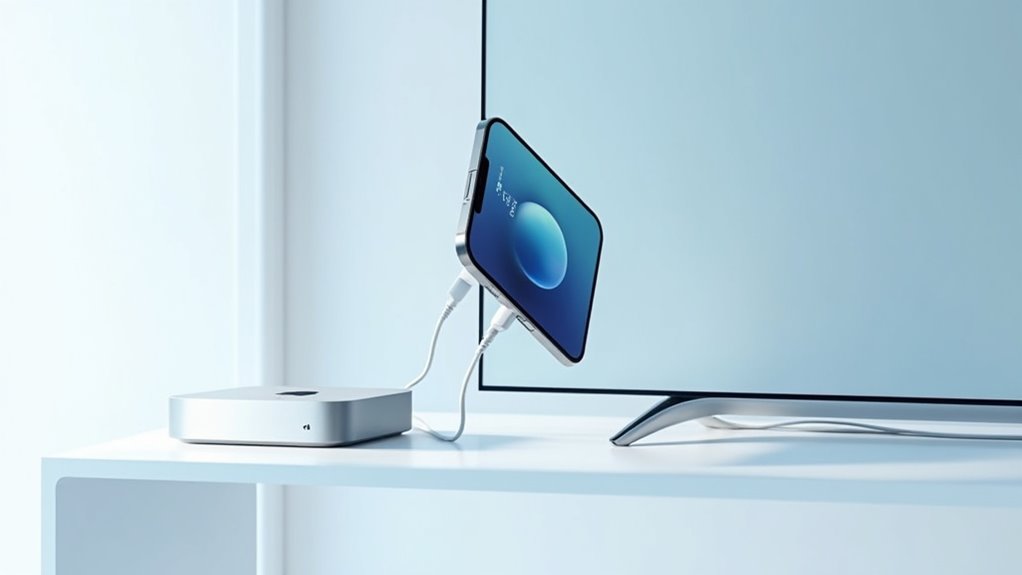
Odbicie ekranu na iPhonie obsługiwane jest przez modele począwszy od iPhone’a 8 i nowsze, korzystając z technologii takich jak AirPlay do płynnego połączenia.
Wiele Smart TV, w tym popularne marki takie jak Samsung i Philips, może odbierać zawartość wyświetlaną na ekranie, ale kompatybilność zależy od obsługi tych technologii przez telewizor.
Zrozumienie, czy telewizor współpracuje z AirPlay, czy wymaga alternatyw takich jak Miracast, pomaga użytkownikom wybrać odpowiednią metodę udostępniania ekranu iPhone’a.
Które modele iPhone obsługują funkcję ekranowego lustrzanego odtwarzania?
Które modele iPhone mogą wyświetlać swój ekran na telewizorze?
Funkcja odczytywania ekranu iPhone’a na telewizorze jest obsługiwana przez wszystkie iPhone’y począwszy od iPhone’a 4s. Oto szybki przegląd:
- iPhone 4s i nowsze – podstawowe odtwarzanie ekranu za pomocą AirPlay.
- iPhone’y z systemem iOS 12 lub nowszym – ulepszone funkcje AirPlay zapewniające płynniejsze odtwarzanie.
- Inne urządzenia Apple, takie jak iPady i iPody Touch z systemem iOS 12+ również obsługują odczytywanie ekranu.
Wszystkie urządzenia muszą być połączone z tą samą siecią Wi-Fi, aby funkcja odczytywania ekranu działała poprawnie.
Starsze modele mogą mieć pewne ograniczenia w jakości lub funkcjach w porównaniu do najnowszych iPhone’ów.
Rodzaje telewizorów kompatybilnych z funkcją odbicia ekranu iPhone’a (Samsung, Philips, Smart TV)
Po zidentyfikowaniu, które modele iPhone’ów obsługują funkcję wyświetlania na ekranie, warto zrozumieć, z jakimi telewizorami można je połączyć.
Wiele telewizorów Smart TV, takich jak marki Samsung i Philips, obsługuje funkcję wyświetlania ekranu iPhone’a za pomocą AirPlay, co ułatwia udostępnianie zawartości. Jednak kompatybilność zależy od posiadania najnowszego oprogramowania układowego i włączenia funkcji AirPlay w ustawieniach telewizora.
Nie wszystkie telewizory Smart TV są kompatybilne, dlatego użytkownicy powinni sprawdzić instrukcję obsługi, aby potwierdzić wsparcie. Aby skutecznie wyświetlić ekran iPhone’a na telewizorze, zarówno telefon, jak i telewizor muszą być połączone z tym samym siecią Wi-Fi.
Ta wiedza ułatwia skuteczne wyświetlanie ekranu iPhone’a na telewizorze.
Wprowadzenie do technologii takich jak AirPlay i Miracast dla iPhone’a 8 i nowszych modeli
Chociaż iPhone’y nie obsługują wszystkich technologii bezprzewodowego odbicia obrazu, modele od iPhone’a 8 wzwyż są wyposażone w AirPlay 2, własną metodę Apple do bezprzewodowego udostępniania ekranu na kompatybilnych urządzeniach.
Technologia ta pozwala użytkownikom na łatwe odbijanie ekranu iPhone’a na telewizorze podłączonym do tej samej sieci Wi-Fi.
Miracast, podobny standard, nie jest obsługiwany natywnie przez iPhone’y, ale działa z wieloma innymi urządzeniami.
Podczas nauki, jak podłączyć iPhone’a do telewizora, warto zwrócić uwagę na następujące kluczowe punkty:
- AirPlay 2 oferuje lepszą jakość streamingu i multi-room audio.
- Zarówno urządzenia, jak i telewizor muszą mieć włączoną funkcję AirPlay i zaktualizowane oprogramowanie.
- Przed próbą odtwarzania, sprawdź kompatybilność telewizora.
Jak zmirrorować ekran iPhone’a na telewizor za pomocą AirPlay
Odbicie ekranu iPhone na telewizorze za pomocą AirPlay wymaga kilku prostych kroków i odpowiedniego sprzętu, takiego jak Apple TV lub inteligentny telewizor obsługujący AirPlay.
Proces polega na podłączeniu obu urządzeń do tej samej sieci Wi-Fi i wybraniu telewizora z Centrum sterowania na iPhone’ie, aby zacząć udostępnianie ekranu.
Typowe problemy można zazwyczaj naprawić, sprawdzając połączenia sieciowe lub upewniając się, że AirPlay jest włączone na telewizorze, co zapewnia płynne i proste korzystanie z funkcji.
Przewodnik krok po kroku dotyczący korzystania z AirPlay do bezprzewodowego połączenia
Kiedy użytkownicy chcą bezprzewodowo wyświetlić ekran iPhone’a na Smart TV, AirPlay zapewnia prostą i skuteczną metodę.
Aby dowiedzieć się, jak udostępnić ekran iPhone’a na telewizorze za pomocą AirPlay, postępuj zgodnie z poniższymi krokami:
- Podłącz zarówno iPhone’a, jak i Smart TV do tej samej sieci Wi-Fi.
- Przeciągnij palcem w dół z prawego górnego rogu iPhone’a, aby otworzyć Control Center, i stuknij ikonę Screen Mirroring.
- Wybierz swój Smart TV z listy, wprowadź kod dostępu, jeśli zostanie wyświetlony, i ciesz się wyświetlanym na ekranie zawartością.
Aby zakończyć wyświetlanie, wystarczy stuknąć „Stop Mirroring” w Control Center.
Wymagania dotyczące AirPlay (Apple TV lub telewizor Smart kompatybilny z AirPlay)
Skuteczne korzystanie z AirPlay do wyświetlania obrazu z ekranu iPhone’a wymaga kilku kluczowych elementów, w tym Apple TV lub Smart TV obsługującego technologię AirPlay. Oba urządzenia muszą być połączone z tą samą siecią Wi-Fi, a Smart TV powinno mieć włączoną funkcję AirPlay w ustawieniach. Regularne aktualizacje oprogramowania układowego na iPhonie i telewizorze zapewniają płynne połączenie. Poniżej znajduje się szybki przegląd tych wymagań przy nauce, jak przesłać ekran iPhone’a na telewizor:
| Wymaganie | Opis | Rada |
|---|---|---|
| Kompatybilność urządzenia | Apple TV lub Smart TV obsługujące AirPlay | Sprawdź specyfikację modelu |
| Sieć | Ta sama sieć Wi-Fi dla obu urządzeń | Używaj stabilnego połączenia |
| Ustawienia | Włączone AirPlay na telewizorze | Znajdź w sekcji Sieć lub Mirroring |
| Oprogramowanie układowe | Najnowsze aktualizacje zainstalowane | Aktualizuj regularnie |
Wskazówki dotyczące rozwiązywania problemów z typowymi problemami AirPlay
Chociaż AirPlay zazwyczaj zapewnia płynne odzwierciedlanie ekranu iPhone’a na telewizorze, użytkownicy mogą czasami napotkać problemy, które zakłócają połączenie.
Podczas rozwiązywania problemów z udostępnianiem ekranu iPhone’a na telewizorze, warto rozważyć następujące wskazówki:
- Upewnij się, że oba urządzenia są podłączone do tej samej sieci Wi-Fi, oraz że funkcja AirPlay jest włączona w ustawieniach telewizora.
- Uruchom ponownie iPhone’a i telewizor, aby odświeżyć połączenie i wyeliminować drobne błędy.
- Zaktualizuj oprogramowanie na obu urządzeniach, aby zapewnić kompatybilność i poprawić wydajność.
W przypadku uporczywego opóźnienia, użycie adaptera HDMI do przewodowego połączenia może zapewnić szybsze i bardziej stabilne odzwierciedlanie ekranu.
Jak bezprzewodowo podłączyć iPhone’a do telewizora bez użycia AirPlay
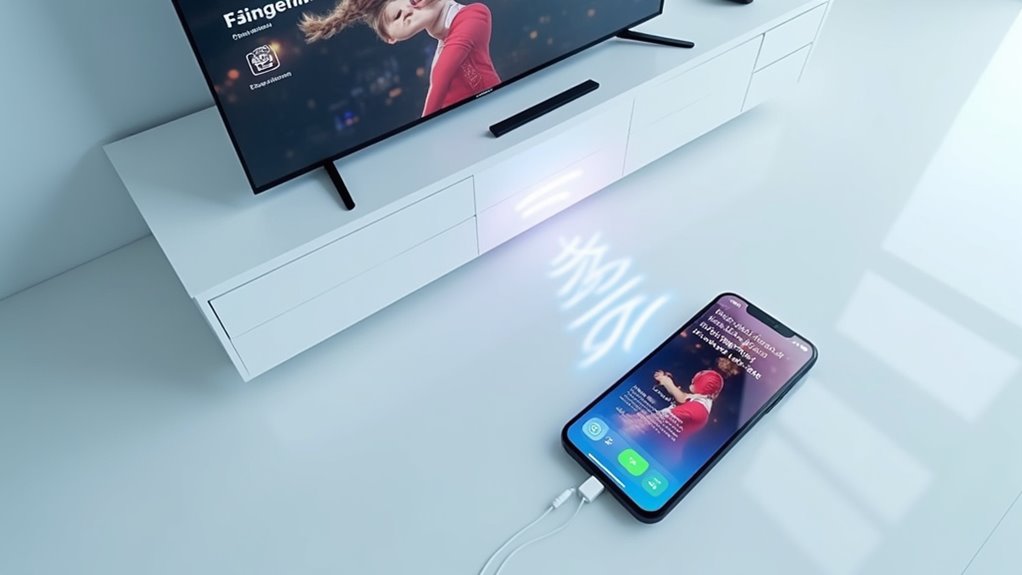
Gdy AirPlay nie jest dostępny, użytkownicy iPhone’ów nadal mogą bezprzewodowo połączyć się ze swoim telewizorem, korzystając z urządzeń firm trzecich takich jak Chromecast czy Roku, które umożliwiają udostępnianie ekranu w tej samej sieci Wi-Fi.
Urządzenia te często wymagają prostego procesu konfiguracji za pomocą dedykowanych aplikacji, co ułatwia ekranowanie treści bez konieczności używania dodatkowych kabli.
Dodatkowo, niektóre smart TV marek takich jak Samsung i Philips oferują wbudowane wsparcie dla castowania lub mirrorowania, zapewniając bardziej elastyczne sposoby strumieniowania bezpośrednio z iPhone’a.
Alternatywne metody bezprzewodowe dla telewizorów nieobsługujących AirPlay
Dla tych, którzy korzystają z telewizorów nieobsługujących AirPlay, istnieje kilka bezprzewodowych opcji, które mogą ułatwić odbijanie ekranu z iPhone’a.
Użytkownicy chcący wyświetlić ekran iPhone’a na telewizorze Philips lub podobnych modeli mogą wypróbować następujące metody:
- Chromecast: Podłączany przez HDMI, umożliwia odtwarzanie ekranu za pomocą aplikacji Google Home z kompatybilnymi aplikacjami.
- Roku: Upewnij się, że oba urządzenia są połączone z tą samą siecią Wi-Fi, a następnie skorzystaj z funkcji Odbicie ekranu z Centrum sterowania iPhone’a.
- Amazon Fire TV: Użyj aplikacji AirScreen, aby bezprzewodowo odtworzyć ekran iPhone’a.
Utrzymywanie wszystkich urządzeń zaktualizowanych i w tej samej sieci Wi-Fi zapewnia najlepszą wydajność.
Używanie aplikacji lub urządzeń innych firm do udostępniania ekranu
Eksploracja aplikacji i urządzeń firm trzecich oferuje praktyczne sposoby na zmirrorowanie ekranu iPhone’a na telewizor bez polegania na AirPlay. Opcje takie jak Chromecast i Roku umożliwiają łatwe udostępnianie ekranu iPhone’a poprzez podłączenie obu urządzeń do tej samej sieci Wi-Fi. Aplikacje takie jak DoCast i Replica również ułatwiają odbicie ekranu za pomocą prostego ustawienia. Te alternatywy zwiększają kompatybilność dla telewizorów bez obsługi AirPlay, zapewniając elastyczne i niezawodne udostępnianie ekranów. Poniżej szybki przegląd:
| Urządzenie/Aplikacja | Wymagania dotyczące ustawienia | Kluczowa funkcja |
|---|---|---|
| Chromecast | Aplikacja Google Home + Wi-Fi | Castowanie z obsługiwanych aplikacji |
| Roku | Wi-Fi + Centrum kontrolne | Opcja ekranowego odzwierciedlenia |
| DoCast/Replica | Pairing w aplikacji | Bezpośrednie wsparcie odbicia ekranu |
Specyficzne wskazówki dotyczące telewizorów Samsung i Philips
Telewizory Samsung i Philips oferują wygodne sposoby bezprzewodowego wyświetlania ekranu iPhone’a bez konieczności korzystania z AirPlay, co ułatwia użytkownikom dzielenie się treściami nawet wtedy, gdy ich telewizor nie obsługuje natywnego strumieniowania Apple.
Aby dowiedzieć się, jak udostępnić obraz z iPhone’a na telewizorze tych modeli, postępuj zgodnie z poniższymi wskazówkami:
- Upewnij się, że zarówno iPhone, jak i telewizor są podłączone do tej samej sieci Wi-Fi.
- Dla telewizorów Samsung użyj aplikacji Smart View na telewizorze i wybierz swojego iPhone’a.
- Dla telewizorów Philips pobierz aplikację Philips TV Remote i postępuj zgodnie z instrukcjami w aplikacji.
Włącz udostępnianie ekranu na swoim telewizorze, aby połączyć się bez problemu.
Jak podłączyć iPhone’a do telewizora za pomocą kabla
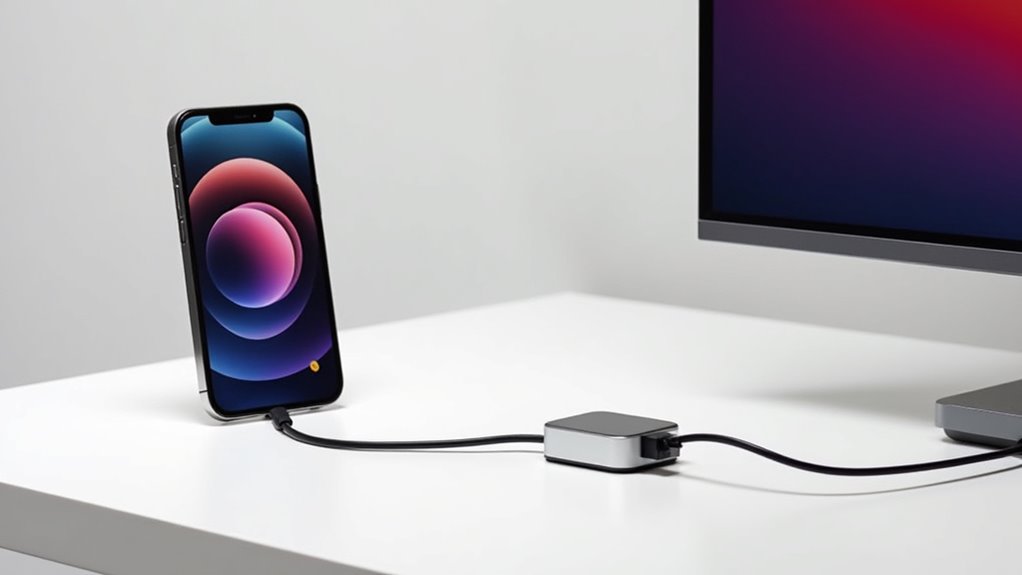
Podłączenie iPhone’a do telewizora za pomocą kabla polega na użyciu adaptera Lightning Digital AV w połączeniu z kablem HDMI, tworząc bezpośrednie połączenie między urządzeniami.
Ten zestaw wymaga podłączenia kabla HDMI do telewizora i adaptera, a następnie przełączenia telewizora na odpowiednie wejście, aby odzwierciedlić ekran iPhone’a.
Połączenia przewodowe zapewniają pewne i szybkie wyświetlanie, co czyni je mocnym wyborem w porównaniu z opcjami bezprzewodowymi, szczególnie podczas grania czy prezentacji.
Używanie kabla HDMI i adaptera Lightning Digital AV
Użycie kabla HDMI wraz z adapterem Lightning Digital AV to prosty sposób na wyświetlenie ekranu iPhone’a na telewizorze.
Metoda ta jest niezawodna i idealna dla tych, którzy chcą pokazać obraz z iPhone’a na TV bez użycia Wi-Fi.
Aby się połączyć:
- Podłącz Lightning Digital AV Adapter do portu Lightning w iPhone’ie.
- Podłącz kabel HDMI od adaptera do portu HDMI w telewizorze.
- Włącz telewizor i wybierz odpowiednie wejście HDMI.
Po połączeniu ekran iPhone’a zostanie natychmiast zmirrorowany na telewizorze, co pozwala na płynne strumieniowanie lub prezentacje.
Krok po kroku konfiguracja połączenia przewodowego
Ustawienie połączenia przewodowego między iPhonem a telewizorem wymaga kilku prostych kroków, które gwarantują stabilny i wyraźny obraz.
Najpierw podłącz jeden koniec kabla HDMI do telewizora, a drugi do Adaptera Lightning Digital AV.
Następnie podłącz adapter do portu Lightning w iPhonie.
Włącz telewizor i przełącz na odpowiednie wejście HDMI, aby zobaczyć odzwierciedlenie ekranu iPhone’a.
Ta metoda jest idealna do tego, jak udostępniać zdjęcia z iPhone’a na telewizorze bez opóźnień, zapewniając płynne odtwarzanie i wyraźne obrazy za każdym razem.
Zalety i wady połączenia przewodowego i bezprzewodowego
Chociaż zarówno połączenia przewodowe, jak i bezprzewodowe służą do wyświetlania ekranu iPhone’a na telewizorze, każde z nich ma swoje zalety i wady, które mogą wpływać na doświadczenie użytkownika.
- Połączenia przewodowe oferują szybsze i bardziej stabilne wyświetlanie z mniejszym opóźnieniem i mniej problemów z rozwiązywaniem usterek, ale ograniczają swobodę ruchu i mogą wymagać adapterów.
- Opcje bezprzewodowe zapewniają swobodę poruszania się i prostą konfigurację bez kabli, korzystając wyłącznie z połączenia Wi-Fi.
- Jednak bezprzewodowe wyświetlanie może napotykać zakłócenia sieciowe, co czyni je mniej niezawodnym niż połączenie przewodowe.
Wybór między nimi zależy od priorytetów, takich jak stabilność czy wygoda.
Udostępnianie określonych treści z iPhone’a na telewizor
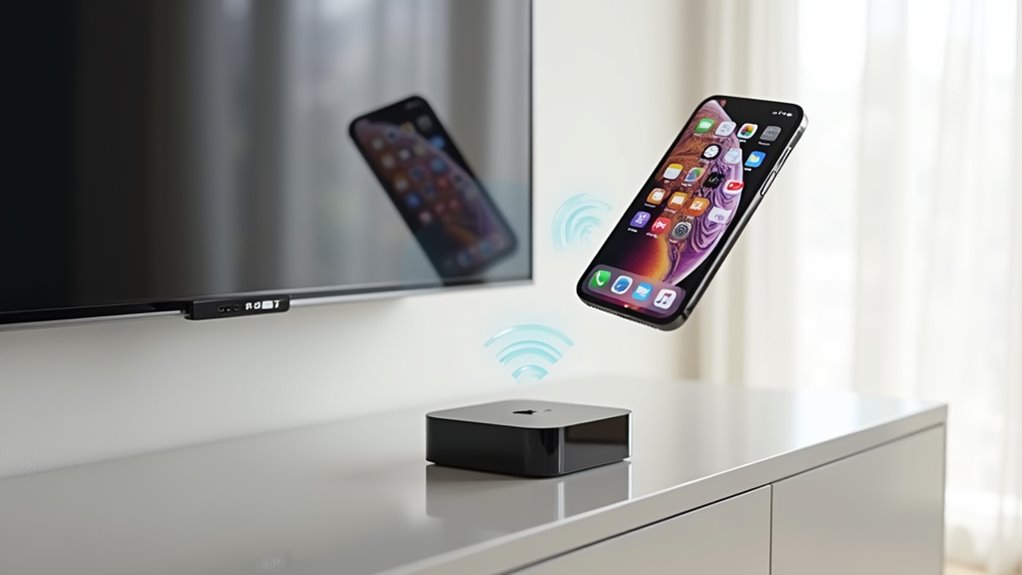
Udostępnianie określonych treści z iPhone’a na telewizor to prosty sposób na cieszenie się zdjęciami i filmami na większym ekranie.
Użytkownicy mogą łatwo odtwarzać filmy, wybierając ikonę AirPlay podczas odtwarzania, lub wyświetlać wybrane zdjęcia za pomocą opcji udostępniania w aplikacji Zdjęcia.
Przy połączeniu obu urządzeń z tą samą siecią Wi-Fi przesyłanie lub wyświetlanie treści staje się szybkie i płynne, co zapewnia bardziej przyjemne wrażenia z oglądania.
Jak udostępnić zdjęcia z iPhone’a na telewizor
Wielu użytkowników iPhone’ów uważa, że wyświetlanie ulubionych zdjęć na większym ekranie, takim jak telewizor, jest łatwe i przyjemne, co umożliwia lepsze oglądanie z przyjaciółmi i rodziną.
Aby udostępnić zdjęcia z iPhone’a na telewizor, wykonaj następujące kroki:
- Podłącz oba urządzenia do tej samej sieci Wi-Fi, otwórz Centrum sterowania, a następnie stuknij ikonę Ekran lustrzany (Screen Mirroring), aby wybrać swój telewizor.
- Otwórz aplikację Zdjęcia i wybierz zdjęcia, które chcesz udostępnić; pojawią się na telewizorze.
- Alternatywnie, skorzystaj z ikony AirPlay w aplikacji Zdjęcia, aby przesłać wybrane zdjęcia bez konieczności pełnego lustrzanego wyświetlania ekranu.
Ta metoda odpowiada na pytanie, jak skutecznie udostępnić ekran telefonu na telewizorze iPhone.
Jak obejrzeć film z iPhone’a na telewizorze
Po skorzystaniu z łatwości udostępniania zdjęć z iPhone’a na telewizorze, użytkownicy mogą chcieć rozszerzyć to doświadczenie, oglądając filmy na większym ekranie.
Aby dowiedzieć się, jak oglądać film z iPhone’a na telewizorze, najpierw sprawdź, czy oba urządzenia są połączone z tą samą siecią Wi-Fi, aby móc korzystać z AirPlay.
Odtwórz film na iPhone’ie, stuknij ikonę AirPlay i wybierz telewizor. Jeśli zostaniesz o to poproszony, wprowadź kod PIN wyświetlany na telewizorze.
Alternatywnie, podłącz iPhone’a do telewizora za pomocą Adaptera cyfrowego Lightning do HDMI i kabla HDMI, a następnie przełącz wejście telewizora na odpowiednie.
Wskazówki dotyczące przesyłania lub wyświetlania obrazów z iPhone’a na telewizor
Istnieje wiele metod przesyłania lub wyświetlania obrazów z iPhone’a na telewizorze, z których każda oferuje wygodę w zależności od ustawień i preferencji użytkownika.
Aby udostępniać obrazy za pomocą ekranu iPhone’a na telewizorze, rozważ następujące wskazówki:
- Skorzystaj z AirPlay, łącząc oba urządzenia z tą samą siecią Wi-Fi, a następnie wybierz zdjęcia i stuknij ikonę udostępniania, aby wybrać AirPlay.
- Połącz się za pomocą Lightning Digital AV Adapter i kabla HDMI jako opcję przewodową, upewniając się, że wejście telewizora odpowiada portowi HDMI.
- Włącz Lustrzaną ekran w Centrum sterowania, aby wyświetlić całą zawartość iPhone’a, w tym obrazy, bezpośrednio na telewizorze.
Rozwiązywanie typowych problemów z wyświetlaniem ekranu iPhone’a na innych urządzeniach
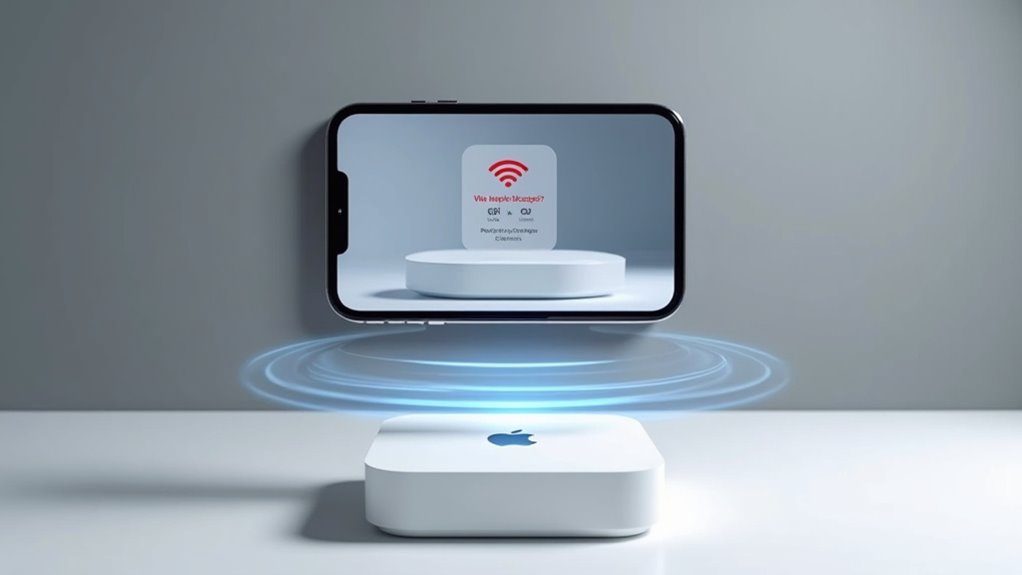
Gdy ekran iPhone’a odbijanie obrazu na telewizorze nie działa, często przyczyną są proste problemy z połączeniem lub ustawieniami, które można szybko naprawić.
Sprawdzenie, czy oba urządzenia są połączone z tym samym i siecią Wi-Fi oraz włączenie funkcji AirPlay na telewizorze zazwyczaj rozwiązuje większość problemów.
Jeśli występują opóźnienia lub słaba jakość obrazu, przejście na połączenie przewodowe HDMI może zapewnić płynniejsze i bardziej niezawodne wrażenia.
Co zrobić, gdy ekran iPhone’a nie sięga do telewizora podczas wyświetlania na telewizorze?
Napotykanie problemów podczas próby odbicia ekranu iPhone’a na telewizor może być frustrujące, ale wiele typowych problemów ma proste rozwiązania.
Podczas nauki, jak odbijać obraz z iPhone’a na TV, najpierw upewnij się, że oba urządzenia są połączone z tą samą siecią Wi-Fi.
Po drugie, sprawdź, czy na telewizorze jest włączony AirPlay, ponieważ jest to niezbędne do odbicia ekranu.
Po trzecie, zrestartuj zarówno iPhone’a, jak i telewizor, aby odświeżyć połączenia.
Dodatkowo, aktualizacja oprogramowania i sprawdzenie poprawnego źródła wejścia na telewizorze mogą rozwiązać problemy.
Podążanie za tymi krokami pomaga rozwiązać i często naprawić problemy z odbiciem ekranu szybko i łatwo.
Naprawa problemów z połączeniem podczas łączenia iPhone’a z telewizorem Smart
Problemy z łącznością między iPhone’em a Smart TV często wynikają z ustawień sieci lub oprogramowania, które wymagają dostosowania.
Aby naprawić typowe problemy z odbijaniem obrazu z iPhone’a na telewizor, najpierw upewnij się, że oba urządzenia są połączone z tą samą siecią Wi-Fi, ponieważ jest to niezbędne do działania AirPlay.
Ponowne uruchomienie zarówno iPhone’a, jak i telewizora może odświeżyć połączenia i rozwiązać błędy.
Ważne jest również sprawdzenie, czy AirPlay jest włączone w ustawieniach telewizora, oraz zaktualizuj oprogramowanie na obu urządzeniach, aby zapewnić kompatybilność.
Jeśli korzystasz z aplikacji firm trzecich, sprawdź, czy jest poprawnie zainstalowana i obsługuje oba urządzenia.
Rozwiązania problemów z opóźnieniem lub słabą jakością podczas udostępniania ekranu
Chociaż odbijanie ekranu oferuje wygodny sposób na udostępnianie zawartości iPhone’a na większym ekranie telewizora, użytkownicy mogą czasami doświadczyć opóźnień lub słabej jakości obrazu, co zakłóca odbiór.
Aby poprawić połączenie podczas odtwarzania ekranu iPhone’a na telewizorze, wypróbuj następujące rozwiązania:
- Upewnij, że oba urządzenia są połączone z tym samym szybkim Wi-Fi, aby zmniejszyć zakłócenia i zwiększyć wydajność.
- Zrestartuj iPhone’a i telewizor, aby odświeżyć ich połączenia sieciowe i usunąć tymczasowe błędy.
- Zaktualizuj oprogramowanie na obu urządzeniach i sprawdź ustawienia telewizora, aby potwierdzić, że AirPlay lub odtwarzanie ekranu jest poprawnie włączone dla płynnego strumieniowania.
Najczęściej zadawane pytania dotyczące przesyłania obrazu z iPhone’a na telewizor
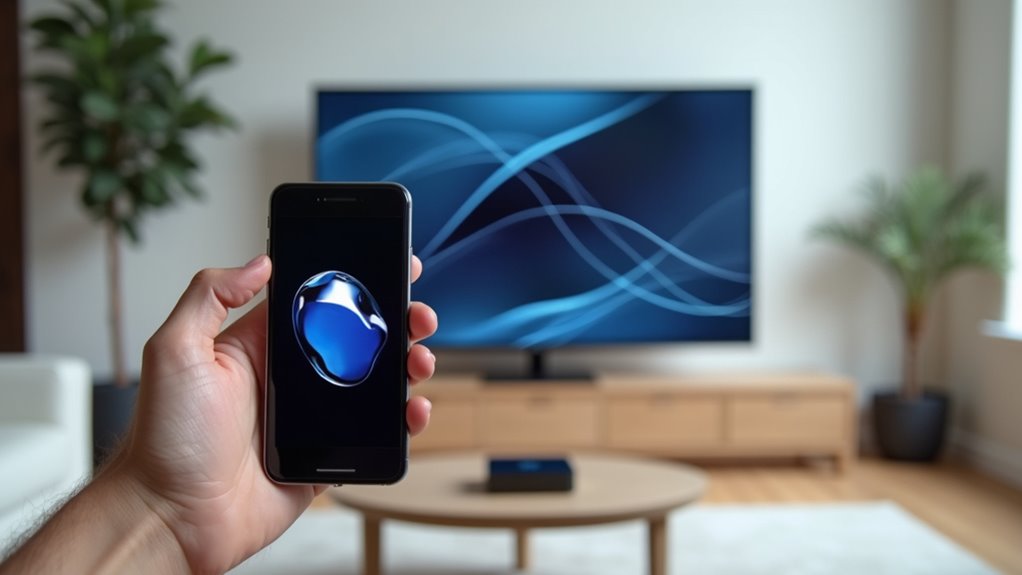
Wiele osób zastanawia się, czy możliwe jest podłączenie iPhone’a do telewizora bez użycia Wi-Fi, albo czy starsze modele, takie jak iPhone 8, obsługują inne technologie mirroringu, takie jak Miracast.
Dodatkowo, użytkownicy często pytają, jak zapewnić bezpieczeństwo udostępniania ekranu podczas mirroringu na telewizor.
Rozwiązanie tych popularnych pytań może pomóc wyjaśnić, jak uzyskać najlepsze wrażenia podczas wyświetlania ekranu iPhone’a na telewizorze.
Czy można podłączyć iPhone’a do telewizora bez Wi-Fi?
Czy można podłączyć iPhone’a do telewizora bez korzystania z Wi-Fi?
Tak, można podłączyć iPhone’a do telewizora bez sieci bezprzewodowej, używając Lightning Digital AV Adaptera i kabla HDMI. Ta przewodowa metoda zapewnia wiarygodne odzwierciedlanie ekranu bez konieczności korzystania z internetu.
Aby to zrobić:
- Podłącz Lightning Digital AV Adapter do iPhone’a.
- Podłącz kabel HDMI od adaptera do telewizora.
- Ustaw telewizor na odpowiedni port HDMI.
Upewnij się, że adapter i kabel pasują do modelu iPhone’a, aby uzyskać płynne i szybkie odzwierciedlanie bez Wi-Fi.
Czy iPhone 8 obsługuje Miracast lub inne technologie do wyświetlania obrazu?
Jak iPhone 8 obsługuje technologie screen mirroring takie jak Miracast?
iPhone 8 nie obsługuje Miracast, ponieważ Apple preferuje własny system AirPlay do bezprzewodowego udostępniania obrazu.
Za pomocą AirPlay użytkownicy mogą streamować zawartość ze swojego iPhone 8 na kompatybilne urządzenia, takie jak Apple TV lub niektóre smart TV, pod warunkiem, że oba urządzenia są podłączone do tej samej sieci Wi-Fi.
Aby wyświetlić obraz na ekranie, wystarczy uzyskać dostęp do Centrum Sterowania, przeciągając od prawego górnego rogu, i wybrać „Odbicie ekranu”.
Alternatywnie, dostępna jest również opcja przewodowa za pomocą kabla HDMI i adaptera Lightning Digital AV, dla tych, którzy wolą połączenie bezprzewodowe.
Jak zapewnić bezpieczne udostępnianie ekranu z iPhone’a na telewizor?
Chociaż iPhone 8 korzysta z AirPlay do odbijania ekranu, użytkownicy powinni również zwrócić uwagę na aspekty bezpieczeństwa podczas udostępniania ekranu telewizorowi.
Aby zapewnić bezpieczne doświadczenie kopiowania ekranu iPhone’a, postępuj zgodnie z poniższymi krokami:
- Podłącz zarówno iPhone’a, jak i telewizor do tej samej zabezpieczonej sieci Wi-Fi, aby zapobiec nieautoryzowanemu dostępowi.
- Użyj kodu dostępu podczas konfiguracji, aby dodać dodatkową warstwę ochrony.
- Regularnie aktualizuj oprogramowanie na obu urządzeniach, aby naprawić luki bezpieczeństwa i poprawić bezpieczeństwo.
Dodatkowo zawsze wyłączaj odtwarzanie ekranu, gdy nie jest używane, i bądź ostrożny z wrażliwymi informacjami wyświetlanymi na telewizorze.
Podsumowanie i końcowe wskazówki
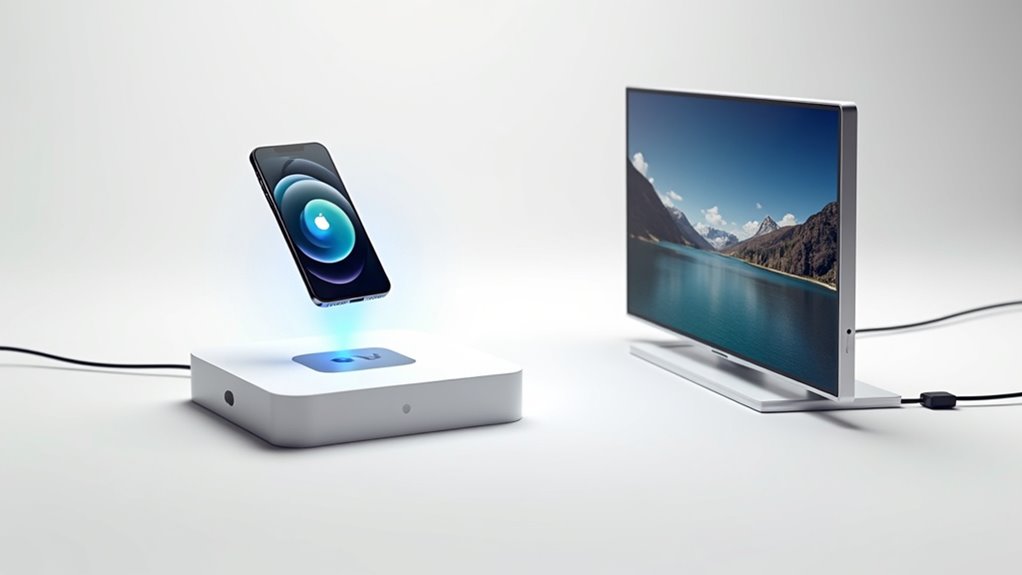
Mirrorowanie iPhone’a na telewizor można łatwo wykonać za pomocą bezprzewodowego AirPlay lub połączenia przewodowego, w zależności od funkcji telewizora i preferencji użytkownika.
Wypróbowanie różnych metod pozwala użytkownikom znaleźć najlepsze rozwiązanie dopasowane do ich urządzeń i ustawień.
Zachęcamy czytelników do dzielenia się własnymi doświadczeniami lub zadawania pytań, aby pomóc w lepszym zrozumieniu i rozwiązywaniu ewentualnych problemów.
Podsumowanie najłatwiejszych sposobów na zmirroring ekranu iPhone’a na telewizor
Istnieje kilka prosty sposób na przesłanie ekranu iPhone’a na telewizor, co sprawia, że jest to dostępne dla użytkowników o różnym poziomie wiedzy technicznej.
Aby odzwierciedlić ekran iPhone’a na telewizorze, rozważ następujące najłatwiejsze opcje:
- Użyj AirPlay, łącząc oba urządzenia z tą samą siecią Wi-Fi, a następnie wybierz telewizor za pomocą ikony odpowielania ekranu w Centrum sterowania.
- Podłącz kabel HDMI za pomocą adaptera Lightning Digital AV, co zapewnia bezpośrednie, przewodowe połączenie.
- Skorzystaj z aplikacji firm trzecich, takich jak Chromecast czy Roku, które wymagają specjalnej konfiguracji, ale oferują elastyczne opcje.
Upewnij się, że oprogramowanie jest zaktualizowane, a urządzenia są ponownie uruchomione, aby poprawić stabilność połączenia.
Zachęta do wypróbowania różnych metod w zależności od typu telewizora
Ponieważ różne telewizory obsługują różne metody połączeń, eksplorowanie wielu opcji może pomóc użytkownikom znaleźć najbardziej odpowiedni sposób do wyświetlania ekranu iPhone’a na telewizorze. Wypróbowanie bezprzewodowego AirPlay, urządzeń firm trzecich takich jak Chromecast, czy połączeń przewodowych HDMI gwarantuje dopasowane do potrzeb doświadczenie z iPhone’em i telewizorem. Sprawdzanie kompatybilności telewizora i ustawień zwiększa szanse na powodzenie w odtwarzaniu obrazu z ekranu.
| Typ telewizora | Najlepsza metoda | Uwagi |
|---|---|---|
| Telewizor obsługujący AirPlay | Bezprzewodowe AirPlay | Płynnie, bez konieczności kabli |
| Telewizory nieobsługujące AirPlay | Chromecast lub Roku | Wymaga osobnego urządzenia |
| Każdy telewizor | Adapter HDMI i kabel | Stabilne, bezpośrednie połączenie |
Zachęcamy czytelników do dzielenia się swoimi doświadczeniami lub zadawania pytań
Jak może dzielenie się osobistymi doświadczeniami i zadawanie pytań poprawić proces przesyłania obrazu z iPhone’a na telewizor?
Gdy czytelnicy wymieniają się wskazówkami na temat tego, jak przesłać obraz z iPhone’a na telewizor, wszyscy odnoszą korzyści. Oto, dlaczego dzielenie się jest ważne:
- Pomaga zidentyfikować wspólne wyzwania i praktyczne rozwiązania.
- Zadawanie pytań ujawnia nowe metody lub narzędzia, które inni mogą nie znać.
- Dokumentowanie doświadczeń tworzy cenną bazę informacji dla przyszłych użytkowników.
Czytelnicy są zachęcani do dzielenia się swoimi historiami lub zadawania pytań na forach lub w sekcjach komentarzy.
Ten współpracujący sposób zwiększa zrozumienie i ułatwia wszystkim proces przesyłania obrazu.
Najczęściej zadawane pytania
Jak zmirrorować ekran iPhone’a na telewizor?
Aby wyświetlić ekran iPhone’a na telewizorze, oba urządzenia muszą być połączone z tą samą siecią Wi-Fi.
Na iPhone’ie otwórz Centrum sterowania przesuwając palcem od góry w prawo, a następnie stuknij ikonę „Duplikowanie ekranu”.
Wybierz kompatybilny telewizor z wyświetlonej listy i wprowadź ewentualny kod dostępu AirPlay, który pojawi się na telewizorze.
Aby zakończyć duplikowanie, wróć do Centrum sterowania, ponownie stuknij ikonę i wybierz „Zatrzymaj duplikowanie”
Jaki jest najłatwiejszy sposób na zrzut ekranu mojego telefonu na telewizor?
Ponad 80% inteligentnych telewizorów obsługuje teraz AirPlay, co czyni go najłatwiejszym sposobem na odzwierciedlenie ekranu iPhone’a.
Podłączając oba urządzenia do tej samej sieci Wi-Fi, użytkownicy mogą przeciągnąć palcem w dół z prawego górnego rogu iPhone’a, aby uzyskać dostęp do Centrum sterowania, a następnie stuknąć w Odbicie ekranu, aby wybrać swój telewizor.
Ta bezprzewodowa metoda jest prosta, szybka i nie wymaga dodatkowych kabli, oferując płynne odtwarzanie wideo, zdjęć i aplikacji przy minimalnej konfiguracji.
Jak aktywować funkcję ekranowego duplikowania iPhone’a?
Aby aktywować odbijanie ekranu w iPhone, najpierw upewnij się, że iPhone i telewizor są połączone z tą samą siecią Wi-Fi.
Następnie, przeciągnij palcem w dół od prawego górnego rogu ekranu iPhone’a, aby otworzyć Centrum sterowania.
Stuknij ikonę Odbicie ekranu, która wygląda jak dwa nakładające się prostokąty, i wybierz telewizor z listy.
Jeśli na telewizorze pojawi się kod dostępu, wpisz go na iPhone’ie, aby się połączyć.
Ten proces pozwala na wyświetlenie ekranu iPhone’a na telewizorze.
Jak mogę wyświetlić ekran iPhone’a na telewizorze bez Apple TV?
Kopiowanie obrazu z iPhone’a na telewizor bez Apple TV jest proste i nieskomplikowane. Można podłączyć iPhone’a za pomocą adaptera Lightning Digital AV oraz kabla HDMI, łącząc bezpośrednio z telewizorem.
Alternatywnie, kompatybilne smart TV lub urządzenia takie jak Roku i Chromecast oferują opcje bezprzewodowe; zarówno iPhone, jak i urządzenie muszą być połączone z tą samą siecią Wi-Fi.
Aktywuj odtwarzanie ekranu z Centrum sterowania na iPhone’ie i wybierz urządzenie, aby zakończyć połączenie z łatwością i efektywnością.
Wniosek
Odbicie ekranu iPhone na telewizorze stało się niemal naturalne dzięki dzisiejszej technologii, oferując płynne sposoby dzielenia się treściami. Niezależnie od tego, czy korzysta się z AirPlay, kabli czy innych metod bezprzewodowych, użytkownicy mogą łatwo cieszyć się zdjęciami, filmami i aplikacjami na większym ekranie. Chociaż od czasu do czasu mogą pojawić się drobne problemy, większość z nich ma proste rozwiązania. Dzięki tym jasnym krokom i wskazówkom każdy może zmienić swoje wrażenia wizualne, sprawiając, że połączenie iPhone’a z telewizorem będzie wyglądać jak magia, a nie uciążliwość.