
Jak wyłączyć automatyczną jasność na iPhone: szybki przewodnik
Aby wyłączyć automatyczne dostosowywanie jasności na iPhone’ie, otwórz Ustawienia, następnie tapnij na Dostępność, a potem na Wyświetlacz i rozmiar tekstu. Przewiń w dół, aby znaleźć opcję Automatyczna jasność i wyłącz ją. To zatrzymuje automatyczne dostosowywanie jasności ekranu w oparciu o otoczenie, umożliwiając ręczne sterowanie dla stałej wygody oglądania. Po wyłączeniu, dostosuj jasność za pomocą Centrum sterowania lub ustawień wyświetlacza, aby dopasować ją do swoich preferencji. Zrozumienie tego procesu pomaga w lepszej widoczności i zarządzaniu baterią, a dalsze poznawanie funkcji ujawnia przydatne wskazówki dla optymalnego korzystania z ekranu.
Najważniejsze informacje
- Otwórz Ustawienia, następnie przejdź do Dostępność > Wyświetlacz i rozmiar tekstu, aby znaleźć przełącznik Auto-Brightness.
- Przewiń w dół i wyłącz opcję Auto-Brightness, aby wyłączyć automatyczne dostosowywanie jasności ekranu.
- Użyj Centrum sterowania lub Ustawienia > Wyświetlacz i jasność, aby ręcznie ustawić preferowaną jasność ekranu.
- Potwierdź zmiany, testując stabilność jasności w różnych warunkach oświetleniowych.
- Zrestartuj iPhone’a lub zaktualizuj iOS, jeśli przełącznik Auto-Brightness jest nieaktywny lub go brakuje.
Wprowadzenie do regulacji jasności ekranu iPhone’a
Jasność ekranu odgrywa ważną rolę w tym, jak wygodnie i wyraźnie wygląda wyświetlacz iPhone’a, zwłaszcza w różnych warunkach oświetleniowych.
Funkcja auto jasność iPhone’a automatycznie dostosowuje jasność do otaczającego światła, pomagając użytkownikom lepiej widzieć ekran i jednocześnie oszczędzać baterię.
Jednak niektórzy użytkownicy wolą wyłączyć to ustawienie, aby utrzymać stałą jasność w celach określonych zadań lub dla własnego komfortu.
Dlaczego kontrolowanie jasności ekranu ma znaczenie dla doświadczenia użytkownika
Chociaż wielu użytkowników polega na automatycznych ustawieniach, kontrolowanie jasności ekranu iPhone’a może znacznie poprawić ogólne wrażenia, zapewniając czytelność w różnych warunkach oświetleniowych i zmniejszając zmęczenie oczu. Ręczne zarządzanie jasnością ekranu iPhone’a pozwala użytkownikom dostosować ustawienia do własnych potrzeb, szczególnie gdy automatyczna jasność ekranu na iPhone’ie nie odpowiada ich preferencjom. Nauka wyłączania automatycznej jasności ekranu na iPhone’ie daje użytkownikom możliwość utrzymania stałej jasności, co zwiększa komfort i oszczędza baterię.
| Korzyść | Kontrola ręczna | Automatyczna jasność |
|---|---|---|
| Widoczność | Dostosowana do otoczenia | Zmienna w zależności od światła otoczenia |
| Komfort oczu | Zmniejszone zmęczenie | Może powodować migotanie |
| Wydajność baterii | Optymalizowana przez użytkownika | Może szybciej się rozładować |
| Stabilność | Stała jasność | Często się waha |
Automatyczna jasność to funkcja, która automatycznie dostosowuje poziom jasności ekranu w zależności od warunków oświetleniowych otoczenia. Jej celem jest zapewnienie optymalnej widoczności ekranu przy jednoczesnym oszczędzaniu energii baterii
Zarządzanie jasnością ręcznie oferuje wiele korzyści, ale zrozumienie, jak działa automatyczna jasność, pomaga wyjaśnić, dlaczego jest domyślnie włączona.
Ta funkcja korzysta z wbudowanego czujnika światła do dostosowywania jasności ekranu iPhone’a w zależności od otaczających warunków oświetleniowych, poprawiając widoczność i zmniejszając zmęczenie oczu. Dzięki automatycznemu dostosowywaniu zapewnia płynne doświadczenie bez konieczności częstych ręcznych zmian.
Dla użytkowników, którzy chcą mieć większą kontrolę, przydatne jest wiedzieć, jak wyłączyć automatyczną jasność na iPhone’ie; opcja ta znajduje się w Ustawieniach w sekcji Dostępność oraz Wyświetlacz i tekst, co pozwala na ustawienie jasności zgodnie z preferencjami osobistymi.
Przegląd powodów, dla których niektóre osoby decydują się ją wyłączyć
Podczas gdy automatyczna jasność ma na celu ułatwienie korzystania z urządzenia poprzez dostosowywanie ekranu do otaczającego światła, niektórzy użytkownicy uważają, że lepiej jest wyłączyć tę funkcję.
Wiele osób preferuje stałą widoczność ekranu, zwłaszcza w warunkach, gdy zmieniająca się jasność może być rozpraszająca. Inni cenią ręczną kontrolę, aby lepiej dopasować ustawienia do preferencji osobistych i warunków oświetleniowych.
Dodatkowo, wyłączenie automatycznej jasności może pomóc w wydłużeniu czasu pracy na baterii i zapobiec ciągłym zmianom ekranu podczas wykonywania zadań.
Kluczowe powody, dla których warto ją wyłączyć, to:
- Utrzymanie stałej jasności
- Personalizacja ustawień ekranu
- Poprawa wydajności baterii
- Unikanie zakłócających zmian
Zrozumienie automatycznej jasności ekranu na iPhone’ie
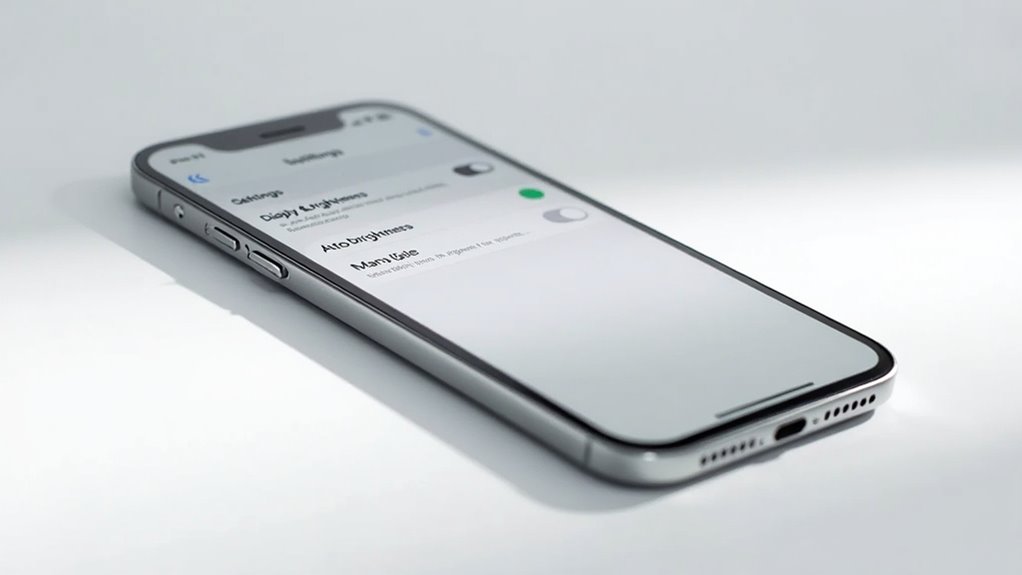
Automatyczna jasność ekranu na iPhone’ie wykorzystuje czujnik do dostosowania wyświetlacza na podstawie otaczającego światła, co ułatwia widoczność ekranu w różnych warunkach.
Funkcja ta pomaga oszczędzać żywotność baterii oraz zapewnia komfortowe wrażenia wizualne poprzez automatyczne zmienianie jasności.
Jednak niektórzy użytkownicy wolą wyłączyć tę funkcję, aby mieć stałą jasność ekranu lub pełną kontrolę nad ustawieniami swojego urządzenia.
Czym jest automatyczna jasność ekranu i jak działa
Funkcja regulacji jasności ekranu na iPhone opiera się na wbudowanym czujniku światła otoczenia, który automatycznie dostosowuje jasność wyświetlacza do warunków oświetleniowych w otoczeniu.
Ten czujnik pomaga utrzymać Widoczność ekranu i komfort użytkowania bez konieczności ręcznego ustawiania. Automatyczna jasność jest domyślnie włączona i można ją zarządzać w ustawieniach Dostępność w sekcji Wyświetlacz i rozmiar tekstu.
Kluczowe punkty obejmują:
- Dostosowuje jasność w oparciu o otaczające światło
- Oszczędza baterię poprzez optymalizację poziomów jasności
- Suwak jasności odzwierciedla zmiany wywołane przez czujnik
- Może być włączana lub wyłączana według preferencji użytkownika
Ta inteligentna funkcja płynnie dostosowuje się do różnych środowisk.
Korzyści z automatycznego jasności w różnych warunkach oświetleniowych
Ponieważ warunki oświetleniowe mogą się często zmieniać w ciągu dnia, posiadanie ekranu, który automatycznie dostosowuje jasność, przynosi istotne korzyści użytkownikom iPhone’a.
Wbudowany czujnik światła otoczenia wykrywa otaczające światło i odpowiednio zmienia jasność ekranu, poprawiając widoczność i zmniejszając zmęczenie oczu. W jasnym otoczeniu ekran się rozjaśnia, aby zapewnić lepszą czytelność, natomiast w ciemniejszych warunkach przyciemnia się, by uniknąć dyskomfortu i oszczędzać baterię.
To automatyczne dostosowanie tworzy płynniejsze i bardziej komfortowe doświadczenie bez konieczności ręcznego ustawiania. Włączone domyślnie, równoważy zużycie energii i wygodę, pomagając użytkownikom cieszyć się iPhonem w dowolnym oświetleniu bez wysiłku.
Typowe powody, dla których użytkownicy szukają instrukcji, jak wyłączyć automatyczną jasność na iPhone’ie
Podczas gdy wielu użytkowników uważa zmianę jasności ekranu za pomocną, niektórzy wolą wyłączyć funkcję automatycznej jasności na swoich iPhone’ach, aby mieć pełną kontrolę nad tym, jak jasny lub ciemny jest wyświetlacz.
Typowe powody tego to:
- Uzyskanie manualnej kontroli nad zmianami jasności w różnych warunkach oświetleniowych, aby uniknąć irytujących zmian
- Zapobieganie nieoczekiwanym zmianom jasności spowodowanym przez czujnik światła otoczenia
- Utrzymanie stałej widoczności ekranu w środowiskach komercyjnych lub roboczych
- Zmniejszenie zużycia baterii związanego z częstymi regulacjami jasności
Dodatkowo, znalezienie przełącznika autojasności może być mylące, ponieważ czasami jest ukryty w ustawieniach dostępności, co skłania do dalszych poszukiwań.
Przewodnik krok po kroku: Jak wyłączyć automatyczną jasność na iPhone’ie
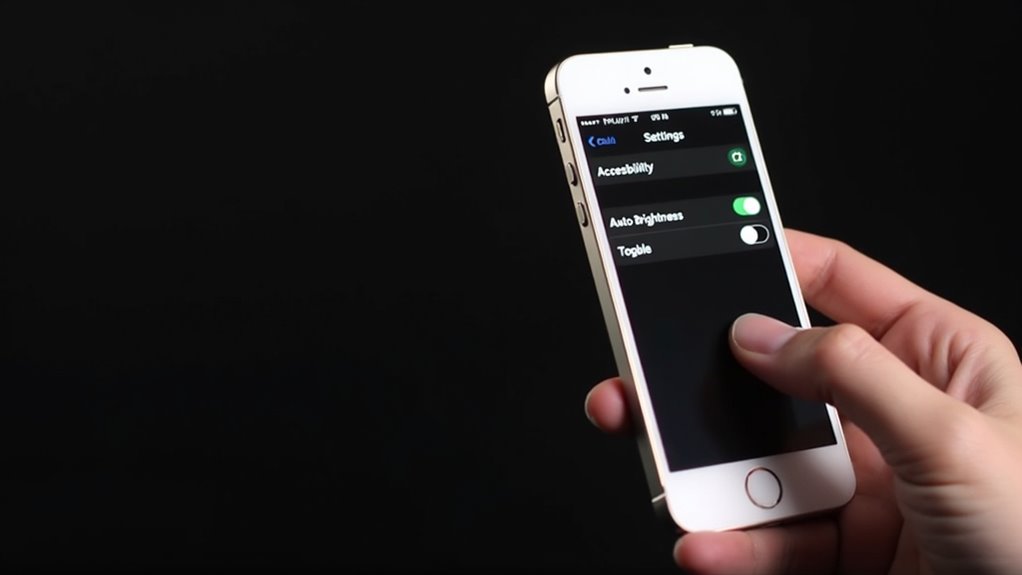
Aby wyłączyć funkcję Automatyczna jasność na iPhone’ie, użytkownicy najpierw muszą otworzyć Ustawienia i znaleźć odpowiednią sekcję, w której znajdują się kontrolki jasności, zazwyczaj pod opcjami dostępności lub wyświetlacza i jasności.
Przestrzeganie jasnych, krok po kroku instrukcji pomaga zapewnić, że funkcja automatycznego dostosowania zostanie poprawnie wyłączona, co umożliwia ręczne sterowanie.
Po dokonaniu zmiany, potwierdzenie ustawienia i przetestowanie reakcji jasności ekranu może pomóc zweryfikować, czy ręczna regulacja działa zgodnie z oczekiwaniami.
Uzyskiwanie dostępu do aplikacji Ustawienia, aby dostosować ustawienia jasności
Poruszanie ustawieniami iPhone’a, aby dostosować jasność, zaczyna się od otwarcia aplikacji Ustawienia, będącej centralnym miejscem do personalizacji wielu funkcji urządzenia.
Użytkownicy znajdą tu wszystko, co jest potrzebne do zmiany preferencji wyświetlacza. Aby przygotować się do wyłączenia Automatycznej jasności, warto:
- Znaleźć aplikację Ustawienia na ekranie głównym
- Stuknąć, aby uruchomić aplikację
- Użyć paska wyszukiwania, jeśli to konieczne, dla szybszego dostępu
- Przewijać opcje spokojnie, aby uniknąć zamieszania
Ten prosty sposób zapewnia płynne poruszanie się po menu, przygotowując do precyzyjnych regulacji jasności bez kłopotu czy opóźnień.
Przechodzenie do opcji Wyświetlacz i jasność lub Opcje dostępności
Rozpoczynając od otwartej aplikacji Ustawienia, użytkownicy mogą znaleźć opcję Auto-Jasność, przeglądając sekcję Dostępność, która grupuje różne funkcje mające na celu poprawę użyteczności iPhone’a.
W obrębie Dostępność, dotknięcie opcji „Wyświetlacz i Rozmiar tekstu” prowadzi bezpośrednio do ustawień związanych z wyglądem ekranu, w tym Auto-Jasności.
Alternatywnie, niektórzy użytkownicy mogą najpierw sprawdzić ustawienia „Wyświetlacz i Jasność”, gdzie zazwyczaj znajdują się kontrolki jasności, choć przełącznik Auto-Jasności znajduje się dokładnie w sekcji Dostępność.
Zrozumienie tych ścieżek nawigacji pomaga użytkownikom efektywnie zlokalizować i dostosować ustawienia jasności, aby odpowiadały ich preferencjom i potrzebom.
Szczegółowe instrukcje, jak wyłączyć automatyczną jasność ekranu na iPhone’ie
Ręczne dostosowywanie jasności ekranu pozwala użytkownikom na większą kontrolę nad wyświetlaczem iPhone’a, szczególnie w środowiskach, gdzie preferowane jest stałe oświetlenie.
Aby wyłączyć Automatyczną jasność, otwórz Ustawienia i przejdź do Dostępność > Wyświetlacz i wielkość tekstu. Przewiń w dół i wyłącz opcję Automatyczna jasność. To zapobiega automatycznemu dostosowywaniu jasności ekranu w zależności od warunków oświetleniowych, co zapewnia stałą widoczność ekranu.
Ważne punkty do zapamiętania:
- Ustawienie znajduje się w sekcji Dostępność, a nie tylko w Wyświetlacz i jasność
- Przełącznik Automatyczna jasność musi być wyłączony
- Może to zwiększyć zużycie baterii, ponieważ jasność nie będzie się automatycznie zmieniać
- Jeśli opcja jest niedostępna, upewnij się, że iOS jest zaktualizowany
Potwierdzanie zmiany i testowanie ręcznego sterowania jasnością
Po wyłączeniu Auto Brightness w ustawieniach dostępności, kolejnym krokiem jest potwierdzenie, że zmiana jest skuteczna i przetestowanie, jak działa ręczna regulacja jasności.
Użytkownicy mogą ręcznie regulować jasność, przesuwając palcem do Control Center lub odwiedzając Ustawienia > Wyświetlacz i jasność i przesuwając suwak.
Aby to zweryfikować, spróbuj zmienić warunki oświetleniowe wokół; jasność ekranu powinna pozostać stała, mimo otoczenia.
Jeśli regulacje nie reagują, ponownie sprawdź, czy Auto-Brightness jest wyłączone, i rozważ ponowne uruchomienie iPhone’a.
Aktualizacja iOS także pomaga zapewnić, że kontrola jasności działa płynnie i niezawodnie.
Rozwiązywanie typowych problemów podczas wyłączania automatycznego jasności
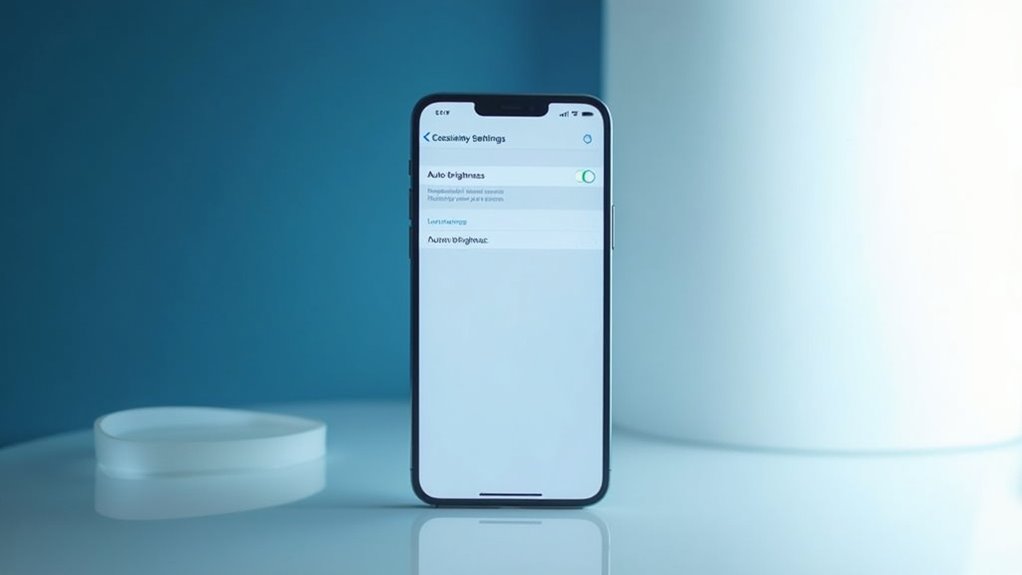
Gdy opcja automatycznego jasności nie odpowiada, użytkownicy powinni najpierw sprawdzić, czy ich iPhone jest zaktualizowany do najnowszej wersji iOS, ponieważ aktualizacje często rozwiązują błędy wpływające na ustawienia jasności.
Jeśli problemy będą się utrzymywać, zresetowanie preferencji jasności lub przejście do Ustawień > Dostępność > Wyświetlacz i rozmiar tekstu może pomóc przywrócić kontrolę.
Te kroki często mogą rozwiązać typowe problemy i poprawić ogólne doświadczenie z jasnością ekranu.
Co zrobić, gdy opcja automatycznego jasności nie reaguje
Napotykanie na nieodpowiadającą opcję automatycznej jasności może być frustrujące, ale istnieje kilka kroków, które mogą pomóc rozwiązać ten problem.
Po pierwsze, sprawdź, czy ustawienie znajduje się w sekcji Ustawienia > Dostępność > Wyświetlacz i rozmiar tekstu, ponieważ jego pozycja może się różnić w zależności od wersji iOS.
Następnie, uruchom ponownie iPhone’a, aby wyczyścić tymczasowe błędy.
Zweryfikuj, czy czujnik światła otoczenia działa poprawnie, ponieważ problemy z czujnikiem mogą powodować brak reakcji.
Na koniec, jeśli problemy będą się utrzymywać, konieczne może być skontaktowanie się z Apple Support, ponieważ mogą występować usterki sprzętowe.
Te kroki często szybko i skutecznie przywracają kontrolę nad automatyczną jasnością.
Sprawdzanie dostępności aktualizacji iOS, które mogą mieć wpływ na ustawienia jasności
Chociaż wyłączenie automatycznej jasności może wydawać się proste, czasami ustawienia jasności mogą działać nieprzewidywalnie z powodu usterek oprogramowania lub przestarzałych wersji iOS.
Sprawdzenie dostępności aktualizacji to mądry krok, ponieważ nowsze wersje iOS często zawierają poprawki, które ulepszają kontrolę jasności i działanie czujnika światła otoczenia. Aby to zrobić, użytkownicy powinni przejść do Ustawień > Ogólne > Aktualizacja oprogramowania i zainstalować wszelkie dostępne aktualizacje, najlepiej iOS 14.2 lub nowszy.
Jeśli opcje jasności zniknęły lub nie działają poprawnie, aktualizacja oprogramowania może rozwiązać problem. Pamiętaj, aby zrobić kopię zapasową urządzenia przed aktualizacją, aby chronić dane podczas procesu.
Wskazówki dotyczące resetowania ustawień jasności w razie potrzeby
Resetowanie ustawień jasności może pomóc rozwiązać typowe problemy pojawiające się po wyłączeniu funkcji Auto Brightness na iPhonie.
Jeśli ustawienia jasności wydają się nieprawidłowe, użytkownicy mogą spróbować prostych kroków, aby odświeżyć swoje wrażenia z wyświetlacza. Kluczowe wskazówki obejmują:
- Przejdź do Ustawienia > Dostępność > Wyświetlacz i Tekst, a następnie wyłącz i włącz funkcję Auto Brightness, aby zresetować ustawienia.
- Upewnij się, że iPhone działa na najnowszej wersji iOS, aby uniknąć konfliktów oprogramowania.
- Zrestartuj urządzenie, aby wyeliminować tymczasowe błędy wpływające na jasność.
- Sprawdź opcje dostępności, takie jak Filtry kolorów, które mogą mieć wpływ na wygląd ekranu.
Jeśli problemy będą się utrzymywać, zresetuj wszystkie ustawienia, aby przywrócić domyślne ustawienia bez usuwania danych.
Dodatkowe wskazówki dotyczące zarządzania jasnością ekranu iPhone’a
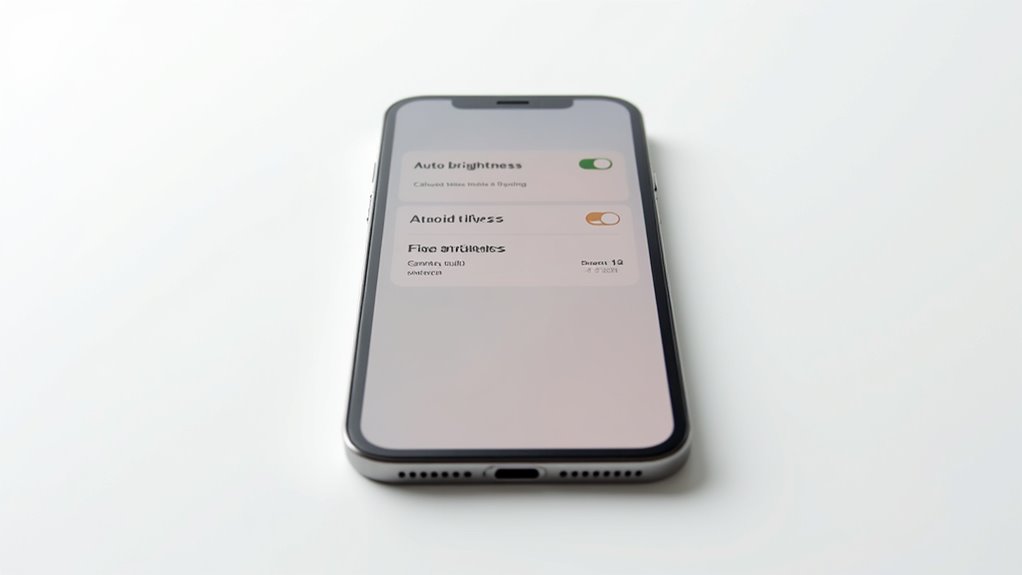
Zarządzanie jasnością ekranu ręcznie pozwala użytkownikom ustawić komfortowy poziom, który odpowiada ich środowisku i preferencjom, pomagając zmniejszyć zmęczenie oczu w ciągu dnia.
Szybkie dostosowania można łatwo wykonać za pomocą Centrum sterowania, co zapewnia wygodę bez konieczności zagłębiania się w głębsze ustawienia.
Dodatkowo, korzystanie z funkcji takich jak Night Shift i Tryb ciemny może zwiększyć komfort wyświetlacza poprzez dostosowanie kolorów i jasności do różnych warunków oświetleniowych.
Jak ręcznie dostosować jasność dla optymalnego widoku
Dostosowywanie jasności ekranu ręcznie to prosty sposób na poprawę komfortu oglądania na iPhone’ie, szczególnie w różnych warunkach oświetleniowych.
Użytkownicy mogą precyzyjnie regulować jasność za pomocą aplikacji Ustawienia lub Centrum sterowania, aby dopasować ją do otoczenia i zmniejszyć zmęczenie oczu.
Kluczowe wskazówki obejmują:
- Użyj ustawień > Wyświetlacz i jasność, aby ustawić trwały poziom jasności.
- Włącz True Tone, aby dostosować kolor i intensywność w oparciu o otoczenie.
- Włącz Tryb ciemny (Dark Mode), aby zmniejszyć odblaski w słabym oświetleniu.
- Ustaw harmonogram Night Shift, aby wieczorem kolory przechodziły na cieplejsze odcienie.
Opcje te pomagają zoptymalizować wyświetlacz dla wyraźniejszego i bardziej komfortowego oglądania.
Używanie Centrum sterowania do szybkich regulacji jasności
Szybkie dostosowywanie jasności ekranu do otaczającego światła jest proste dzięki Centrum sterowania na iPhone’ie.
Użytkownicy mogą uzyskać do niego dostęp, przeciągając w dół z prawego górnego rogu na iPhone’ie X lub nowszym, lub przeciągając w górę od dołu na starszych modelach.
Wewnątrz Centrum sterowania, przesuwanie suwaka jasności natychmiast zmienia jasność ekranu, umożliwiając szybkie dostosowania w różnych warunkach oświetleniowych.
Przytrzymanie suwaka odkrywa dodatkowe opcje, takie jak Night Shift i Dark Mode.
Ta funkcja jest szczególnie przydatna podczas przełączania się między różnymi środowiskami, pomagając utrzymać czytelność bez opóźnień czy kłopotów.
Inne powiązane ustawienia mające na celu poprawę komfortu wyświetlacza
Chociaż wyłączenie Auto Brightness daje użytkownikom bezpośrednią kontrolę nad jasnością ekranu, kilka innych ustawień może znacznie poprawić komfort wyświetlacza na iPhone’ie.
Włączenie Night Shift zmniejsza ekspozycję na niebieskie światło w nocy, łagodząc zmęczenie oczu. True Tone dostosowuje kolor i intensywność w oparciu o oświetlenie otoczenia, sprawiając, że ekran wygląda bardziej naturalnie.
Tryb Ciemny oferuje ciemniejszy schemat kolorów, który zmniejsza odblaski, szczególnie w słabym świetle, i może być automatycznie zaplanowany.
Dodatkowo, użytkownicy mogą ręcznie regulować jasność za pomocą Control Center lub ustawień, aby szybko i spersonalizowanie dostosować ją do swojego otoczenia i potrzeb komfortu.
Podsumowanie: Przejmij kontrolę nad wyświetlaczem swojego iPhone’a
Dostosowywanie jasności ekranu jest kluczem do poprawy widoczności i komfortu, zwłaszcza w zmieniających się warunkach otoczenia.
Eksperymentując z ustawieniami ręcznymi, użytkownicy mogą znaleźć idealną równowagę, która odpowiada ich indywidualnym potrzebom i pomaga oszczędzać energię baterii.
Dzielenie się doświadczeniami lub zadawanie pytań sprzyja lepszemu zrozumieniu i ułatwia zarządzanie ustawieniami wyświetlacza iPhone’a dla wszystkich.
Podsumowanie znaczenia dostosowywania jasności ekranu
Gdy użytkownicy poświęcają czas na ręczną regulację jasności ekranu iPhone’a, zyskują większą kontrolę nad tym, jak ich urządzenie wygląda i działa przez cały dzień.
Dostosowywanie jasności pomaga dopasować widoczność do preferencji osobistych i warunków oświetleniowych. Zapewnia również spójną wyświetlacz, zapobiegając niepożądanym zmianom. Ponadto, zarządzanie jasnością może wydłużyć żywotność baterii i zmniejszyć rozproszenie.
Kluczowe korzyści obejmują:
- Lepszą widoczność ekranu w różnych warunkach oświetleniowych
- Stabilną jasność podczas ważnych zadań
- Zwiększoną efektywność baterii
- Łatwiejszą kontrolę za pomocą ustawień w celu personalizacji
Ta personalizacja umożliwia użytkownikom skuteczne optymalizowanie doświadczenia z iPhone’em.
Zachęta do eksperymentowania z ustawieniami manualnymi dla własnego komfortu
Eksploracja ręcznych ustawień jasności pozwala użytkownikom znaleźć dokładny poziom wyświetlacza, który jest dla nich najbardziej komfortowy, zwłaszcza w różnych warunkach oświetleniowych.
Regulując jasność za pomocą Centrum sterowania lub Ustawień > Wyświetlacz i jasność, użytkownicy zyskują natychmiastową kontrolę i mogą dostosować ekran do własnych preferencji.
Wyłączenie Auto-Jasności pomaga utrzymać stałą widoczność i zmniejsza rozpraszanie spowodowane automatycznymi zmianami.
Ponadto, ręczne zarządzanie jasnością może poprawić żywotność baterii, unikając niepotrzebnych fluktuacji.
Zachęcanie do eksperymentowania z tymi ustawieniami wspiera bardziej komfortowe i wydajne korzystanie z iPhone’a, dając użytkownikom pełną kontrolę nad wyświetlaczem.
Ostatni apel do czytelników, aby podzielili się swoimi doświadczeniami lub zadali pytania
Chociaż wyłączenie Auto Brightness może przynieść większą kontrolę i spójność w wyświetlaniu iPhone’a, użytkownicy mogą mieć różne doświadczenia lub pytania dotyczące zarządzania ustawieniami ekranu.
Dzielenie się spostrzeżeniami lub szukanie porad może pomóc wszystkim znaleźć najlepszą równowagę dla ich potrzeb.
Rozważ dołączenie do rozmowy, aby:
- Wymieniać się wskazówkami dotyczącymi ręcznych regulacji jasności
- Omówić poprawę czasu pracy na baterii, którą zauważyli
- Rozwiązać wszelkie problemy z widocznością ustawień
- Podzielić się osobistymi preferencjami dotyczącymi komfortu wyświetlacza
Zaangażowanie się z innymi może ułatwić i uczynić bardziej satysfakcjonującym opanowanie ustawień jasności na Twoim iPhonie, zapewniając, że ekran będzie wyglądał dokładnie tak, jak chcesz, za każdym razem.
Najczęściej zadawane pytania
Jak wyłączyć automatyczną jasność na moim iPhone?
Aby wyłączyć automatyczną jasność na iPhone’ie, trzeba uzyskać dostęp do ustawień urządzenia.
Przechodząc do Ustawień, następnie Dostępność i wybierając Wyświetlacz i tekst, użytkownik może znaleźć opcję Automatyczna jasność.
Wyłączenie tej funkcji wyłącza automatyczne dostosowywanie jasności ekranu w zależności od warunków oświetleniowych, umożliwiając ręczne sterowanie jasnością.
Ważne jest, aby zauważyć, że może to zwiększyć zużycie baterii, ponieważ ekran nie będzie się dostosowywał do otaczającego światła.
Jaki jest skrót do włączania/wyłączania automatycznej jasności na iPhone?
Nie ma bezpośredniego skrótu na iPhone’ie, który pozwalałby szybko przełączać Auto-Jasność.
Aby zmienić to ustawienie, użytkownicy muszą otworzyć aplikację Ustawienia, przejść do Dostępność, następnie do Wyświetlacz i Rozmiar tekstu, i włączyć lub wyłączyć Auto-Jasność.
Chociaż wymaga to kilku kroków, zapewnia, że użytkownicy dokonują zmian celowo.
Aby uzyskać szybszy dostęp, można utworzyć skrót w aplikacji Skróty, ale wymaga to personalizacji i nie jest to wbudowany szybki przełącznik.
Dlaczego mój iPhone sam się przyciemnia, mimo wyłączonej automatycznej jasności?
Wyobraź sobie ekran delikatnie zanikający jak zmierzch, nawet gdy wyłączona jest funkcja auto-jasności.
To przyciemnienie może się zdarzyć, ponieważ czujnik światła otoczenia w iPhone’ie nadal reaguje na otoczenie, lub urządzenie obniża jasność, aby uniknąć przegrzewania podczas intensywnego użytkowania.
Tryb Niskiego zużycia energii może również zmniejszać jasność, żeby oszczędzać baterię.
Dodatkowo, ustawienia dostępności, takie jak „Zmniejsz biały punkt”, mogą mieć wpływ na wyświetlacz.
Jeśli te przyczyny nie tłumaczą sytuacji, może to być problem sprzętowy, który wymaga pomocy specjalisty.
Jak trwale wyłączyć automatyczną jasność?
Aby na stałe wyłączyć adaptacyjne podświetlenie na iPhonie, użytkownik musi przejść do Ustawień, następnie do Dostępność, a potem do Wyświetlacz i tekst.
Tam wyłączając przełącznik Autojasność, wyłącza się tę funkcję, co zapobiega automatycznym regulacjom jasności ekranu w zależności od oświetlenia otoczenia.
Ważne jest, aby pamiętać, że ręczne sterowanie jasnością jest nadal dostępne, ale może to wpłynąć na czas pracy na baterii, ponieważ ekran nie będzie się automatycznie dostosowywał.
Aktualizacja systemu iOS pomaga uniknąć problemów z ustawieniami jasności.
Zakończenie
Przejęcie kontroli nad jasnością ekranu iPhone’a jest jak regulowanie żaluzji, aby wpuścić dokładnie tyle światła — proste, ale mające duży wpływ. Wyłączając funkcję auto jasność, użytkownicy zyskują większą kontrolę nad ustawieniami wyświetlacza, co może poprawić komfort i żywotność baterii. Zrozumienie, jak zarządzać tymi ustawieniami, pomaga uniknąć typowych frustracji i zapewnia, że ekran będzie wyglądał idealnie w każdym otoczeniu, czyniąc korzystanie z iPhone’a bardziej spersonalizowanym i przyjemnym.