
Jak ustawić pełnoekranowe zdjęcie kontaktowe na iPhone’ie iOS 14?
Aby ustawić pełnoekranowe zdjęcie kontaktowe na iPhone’ie z iOS 14, najpierw włącz pełnoekranowe połączenia w Ustawienia > Telefon > Przychodzące połączenia > Pełny ekran. Następnie otwórz aplikację Kontakty, wybierz kontakt, kliknij Edytuj i dodaj wysokiej jakości, dobrze wykadrowane zdjęcie skupione na twarzy. Zapisz zmiany, aby zastąpić domyślną małą ikonę wyrazistym pełnoekranowym obrazem podczas połączeń. Odpowiednie kadrowanie i włączenie pełnego ekranu zapewniają najlepszy efekt wizualny. Aby uzyskać dodatkowe wskazówki dotyczące wyboru zdjęć i rozwiązywania problemów, zapoznaj się z dalszymi wskazówkami poniżej.
Najważniejsze informacje
- Włącz pełnoekranowe połączenia w Ustawienia > Telefon > Przychodzące połączenia, wybierając opcję Pełny ekran dla immersyjnych zdjęć kontaktów.
- Edytuj zdjęcie kontaktowe, otwierając Kontakty, naciskając Edytuj, a następnie wybierając lub robiąc zdjęcie wysokiej jakości i dostosowując je w okrągłym polu.
- Używaj pionowych, wysokorozdzielczych zdjęć (około 1125 x 2436 pikseli) z dobrym oświetleniem i wycentrowanymi twarzami dla optymalnego wyświetlania na pełnym ekranie.
- Zapisz edytowane zdjęcie na karcie kontaktu, aby poprawnie powiązać obraz i wywołać pełnoekranowe wyświetlanie podczas przychodzących połączeń.
- Zrestartuj iPhone’a lub ponownie edytuj zdjęcie kontaktowe, jeśli pełnoekranowe obrazy nie wyświetlają się poprawnie po włączeniu ustawienia.
Wprowadzenie do zdjęć kontaktowych w trybie pełnoekranowym na iPhone
Zdjęcia kontaktowe na pełnym ekranie znacznie poprawiają Twoje doświadczenie z iPhone’em, czyniąc przychodzące połączenia bardziej osobistymi i wizualnie atrakcyjnymi. Wraz z wprowadzeniem iOS 14 Apple dokonało subtelnych zmian, które wymagają starannego ustawienia zdjęć, aby uzyskać efekt pełnoekranowy.
Ten poradnik przeprowadzi Cię krok po kroku przez praktyczne sposoby ustawienia dużych, dobrze skalowanych zdjęć kontaktowych, które będą się wyróżniać podczas połączeń.
Dlaczego pełnoekranowe zdjęcia kontaktów mają znaczenie dla personalizacji Twojego iPhone’a
Ponieważ wskazówki wizualne odgrywają istotną rolę w tym, jak użytkownicy korzystają ze swoich urządzeń, wyświetlanie większych zdjęć kontaktów podczas przychodzących połączeń może znacznie poprawić Twoje doświadczenie z iPhone’em. Konfiguracja pełnoekranowego zdjęcia kontaktu na iPhone’ie zapewnia natychmiastowe rozpoznanie, zmniejsza zamieszanie i sprawia, że połączenia są bardziej osobiste.
Dzięki pełnoekranowemu zdjęciu kontaktu w iOS 14 możesz wyświetlać duże zdjęcie kontaktu na iPhone’ie, które odzwierciedla osobowość danego kontaktu lub Waszą relację. Ta prosta personalizacja zwiększa użyteczność i emocjonalne zaangażowanie.
W naszych testach pełnoekranowe zdjęcia poprawiają wydajność zarządzania połączeniami i dodają elegancki, spersonalizowany akcent do codziennych interakcji.
Przegląd zmian w iOS 14 dotyczących wyświetlania zdjęć kontaktów
Jak iOS 14 zmienił sposób wyświetlania zdjęć kontaktów podczas przychodzących połączeń na Twoim iPhonie? Apple zastąpiło małe ikony w kształcie kółka pełnoekranowymi zdjęciami kontaktów, co poprawiło wizualną czytelność i personalizację.
Aby to włączyć, musisz przejść do Ustawienia > Telefon > Przychodzące połączenia i wybrać opcję Pełny ekran, ponieważ domyślnie pozostaje styl baneru.
Dla istniejących kontaktów drobne edycje zdjęć w aplikacji Kontakty powodują wyświetlanie w trybie pełnoekranowym.
iOS 14 wprowadza również personalizowane plakaty kontaktowe do spersonalizowanych ekranów połączeń. Jednak funkcja ta wymaga ręcznego ustawienia dla każdego kontaktu — nie ma uniwersalnego przełącznika dla wszystkich kontaktów.
Czego nauczysz się w tym przewodniku na temat ustawiania dużego zdjęcia kontaktowego na iPhone’ie
Ustawienie dużego zdjęcia kontaktowego na iPhone może znacznie poprawić sposób rozpoznawania przychodzących połączeń, czyniąc doświadczenie bardziej osobistym i wizualnie intuicyjnym. Ten przewodnik wyjaśnia, jak włączyć pełnoekranowe zdjęcia dzwoniących w iOS 14, przypisać lub edytować zdjęcia kontaktów dla maksymalnego efektu oraz rozwiązać typowe problemy. Dowiesz się także o kluczowych różnicach między pełnoekranowymi zdjęciami w iOS 14 a nowszymi kontaktami posterowymi w iOS 17.
| Korzyść | Opis |
|---|---|
| Wyrazistość wizualna | Łatwiejsza identyfikacja dzwoniącego |
| Personalizacja | Niestandardowe zdjęcia sprawiają, że połączenia są bardziej osobiste |
| Prosta konfiguracja | Włączanie ustawień w Ustawienia > Telefon |
| Ulepszone wrażenia | Pełnoekranowe zdjęcia zastępują małe ikony |
| Kompatybilność | Działa najlepiej z wyraźnymi, wysokiej rozdzielczości obrazami |
Zrozumienie opcji zdjęcia kontaktowego w iOS 14
Zrozumienie różnicy między standardowymi a pełnoekranowymi zdjęciami kontaktów w iOS 14 jest kluczowe dla personalizacji doświadczenia podczas połączeń.
Podczas gdy większość iPhone’ów wyświetla domyślnie małe, okrągłe zdjęcia, włączenie pełnoekranowych zdjęć zapewnia lepszą widoczność i bardziej osobisty charakter podczas nadchodzącego połączenia. Zgodność z tymi ustawieniami różni się w zależności od modelu, dlatego znajomość sposobu ustawiania i regulacji tych zdjęć gwarantuje, że za każdym razem, gdy telefon dzwoni, uzyskasz najlepszy efekt wizualny.
Różnice między standardowym a pełnoekranowym wyświetlaniem zdjęcia kontaktowego
Chociaż domyślnie iOS 14 wyświetla zdjęcia kontaktów jako małe ikony w kształcie kółka podczas połączeń przychodzących, możesz wybrać bardziej immersyjne doświadczenie, włączając pełnoekranowe zdjęcia kontaktów. Standardowy wyświetlacz pokazuje kompaktową ikonę na górze ekranu rozmowy, oferując szybki wizualny identyfikator bez rozpraszania uwagi.
W przeciwieństwie do tego, pełnoekranowy wyświetlacz prezentuje duży, wyrazisty obraz zajmujący cały ekran, co ułatwia natychmiastowe rozpoznanie dzwoniącego. Aby aktywować pełnoekranowe zdjęcia, musisz ręcznie edytować zdjęcie kontaktu i dopasować jego kadrowanie.
Ta różnica wzmacnia Twoje doświadczenie podczas połączeń, zapewniając albo subtelne, albo wyraziste wskazówki wizualne, w zależności od Twoich preferencji.
Zgodność zdjęć kontaktowych w trybie pełnoekranowym z modelami iPhone na iOS 14
Nie wszystkie modele iPhone z iOS 14 obsługują pełnoekranowe zdjęcia kontaktowe w ten sam sposób, a sposób wyświetlania tych obrazów na Twoim urządzeniu zależy głównie od możliwości sprzętowych i zachowania oprogramowania.
Aby uzyskać pełnoekranowe zdjęcia, musisz ręcznie edytować zdjęcie każdego kontaktu, upewniając się, że odpowiednio pasuje do okręgu. Sama dodanie obrazu nie wystarczy.
Chociaż iOS 14 włącza pełnoekranowe zdjęcia domyślnie, jest to zależne od kontaktu, a nie od systemu jako całości. Starsze iPhone’y mogą wyświetlać mniejsze obrazy ze względu na ograniczenia ekranu.
Zrozumienie tych niuansów pomoże Ci zoptymalizować wyświetlanie kontaktów na Twoim urządzeniu.
Korzyści z używania dużego zdjęcia kontaktowego dla lepszej widoczności podczas połączeń
Kiedy ustawisz dużą fotografię kontaktu na swoim iPhonie z iOS 14, znacznie poprawiasz widoczność dzwoniącego, ułatwiając rozpoznanie, kto dzwoni, na pierwszy rzut oka. Ta funkcja poprawia Twoje doświadczenie podczas połączeń, poprzez:
- Lepszą rozpoznawalność nawet w hałaśliwym lub rozpraszającym otoczeniu
- Oferowanie spersonalizowanego, pełnoekranowego wyświetlacza zamiast małych ikon
- Zmniejszenie ryzyka pomyłkowego odebrania nie tego połączenia dzięki wyraźniejszym obrazom
- Wsparcie użytkowników z upośledzeniem wzroku poprzez maksymalizację rozmiaru fotografii
Zwiększenie rozmiaru fotografii kontaktu zapewnia szybkie i pewne reakcje. W naszych testach znacząco poprawia wyrazistość dzwoniącego i zmniejsza ryzyko pominięcia lub pomyłki podczas połączeń.
Przewodnik krok po kroku, jak ustawić pełnoekranowe zdjęcie kontaktowe na iPhone’ie z iOS 14
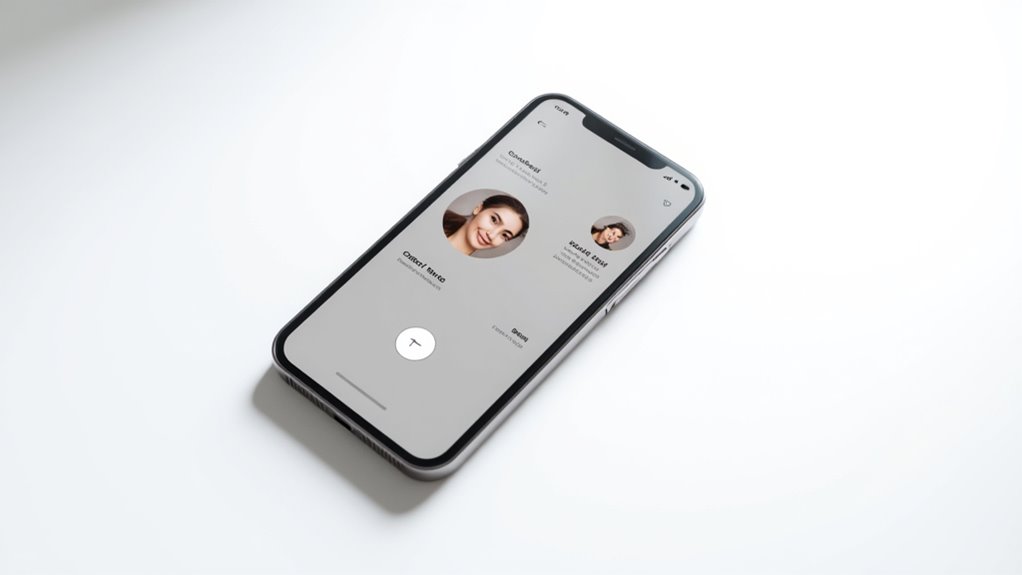
Ustawienie pełnoekranowego zdjęcia kontaktowego na iPhone z iOS 14 poprawia doświadczenie dzwonienia, wyświetlając duży, wyraźny obraz podczas połączenia. Ten poradnik przeprowadzi Cię przez dostęp do aplikacji Kontakty, wybranie lub wykonanie wysokiej jakości zdjęcia, dokładne dopasowanie go oraz zapisanie zmian, aby uzyskać najlepsze rezultaty.
Znajdziesz również wskazówki, jak rozwiązać najczęstsze problemy, aby zdjęcia kontaktów zawsze wyświetlały się zgodnie z oczekiwaniami.
Jak uzyskać dostęp do aplikacji Kontakty lub Telefon, aby edytować kontakt
- Znajdź i stuknij kontakt, który chcesz zaktualizować.
- Stuknij Edytuj w prawym górnym rogu, aby uzyskać dostęp do opcji edycji.
- Stuknij kółko z fotografią kontaktu lub symbol zastępczy, aby dodać lub zmienić zdjęcie.
- Dostosuj zdjęcie według potrzeb, a następnie stuknij Gotowe, aby zapisać zmiany.
Ta prostą procedurą zapewniasz, że łatwo przygotujesz kontakt do wyświetlania pełnoekranowych zdjęć podczas nadchodzących połączeń.
Wybór lub zrobienie wysokiej jakości zdjęcia do wyświetlania na pełnym ekranie
Kilka prostych kroków wystarczy, aby zamienić zdjęcia kontaktów na żywe, pełnoekranowe obrazy, które poprawią Twoje doświadczenie podczas przychodzącego połączenia. Rozpocznij od otwarcia aplikacji Kontakty i wybrania kontaktu. Naciśnij Edytuj, a następnie wybierz Edytuj zdjęcie lub Dodaj zdjęcie.
Stamtąd możesz zrobić Zdjęcie dla nowego, wysokiej rozdzielczości ujęcia lub wybrać Zdjęcie z biblioteki. Wybierz dobrze oświetlone, wyraźne zdjęcia z dobrą ostrością, aby zmaksymalizować jakość wyświetlania. To zapewni, że zdjęcie kontaktu będzie wyglądać ostro i atrakcyjnie, gdy ekran Twojego iPhone’a zaświeci się podczas ich rozmowy.
Dostosowywanie i przycinanie obrazu w celu optymalnych efektów dużego zdjęcia kontaktowego
Gdy wybierzesz wysokiej jakości zdjęcie, dopracowanie jego położenia i przycięcia gwarantuje, że zdjęcie kontaktu naprawdę wyróżni się podczas połączeń przychodzących. Aby zoptymalizować zdjęcie kontaktu w trybie pełnoekranowym na iPhone’ie z iOS 14, skup się na tych kluczowych ustawieniach:
- Wyśrodkuj twarz osoby w obrębie okrągłego kadru, aby była dobrze widoczna.
- Zbliż lub oddal obraz, aby uzyskać równowagę między szczegółami a ramką, nie obcinając istotnych cech.
- Przytnij ciasno, aby usunąć rozpraszające tła, co poprawi czytelność podczas połączeń.
- Podglądaj zdjęcie, aby upewnić się, że wygląda naturalnie i dobrze wypełnia ekran.
Te kroki zapewnią, że zdjęcie kontaktu będzie ostre, wyraźne i przyciągające wzrok za każdym razem.
Zapisywanie i potwierdzanie ustawienia pełnoekranowego zdjęcia kontaktowego
Jak możesz mieć pewność, że starannie wybrany zdjęcie kontaktowe pojawi się na pełnym ekranie podczas przychodzącego połączenia na iPhone’ie z iOS 14? Po wybraniu i dostosowaniu obrazu, stuknij „Wybierz” lub „Użyj zdjęcia”, aby potwierdzić, że dobrze mieści się w okrągłym ramce.
Następnie nie zapomnij nacisnąć „Gotowe” w prawym górnym rogu aby zapisać swoje zmiany. Ten ostatni krok gwarantuje, że Twoje zdjęcie jest poprawnie powiązane z kontaktem.
W naszych testach, wykonanie tych kroków zapewnia wyświetlanie obrazu na pełnym ekranie na ekranie przychodzącego połączenia — nadając Twojemu iPhone’owi spersonalizowany, profesjonalny wygląd.
Rozwiązywanie typowych problemów podczas ustawiania pełnoekranowego zdjęcia kontaktowego na iOS 14
Co powinieneś zrobić, gdy pełnoekranowe zdjęcie kontaktowe nie wyświetla się zgodnie z oczekiwaniami podczas przychodzących połączeń na iOS 14? Najpierw sprawdź, czy w ustawieniach *Ustawienia > Telefon > Przyjęcie połączeń* włączona jest opcja Pełny ekran.
Następnie upewnij się, że zdjęcia kontaktów są odpowiednio edytowane i skalowane w obrębie okrągłej ramki—błędy w kadrowaniu mogą powodować problemy z wyświetlaniem.
Ponadto, potwierdź, że zdjęcia nie są synchronizowane z niekompatybilnych źródeł, co może ograniczać obsługę pełnoekranową.
Na koniec zrestartuj iPhone’a, aby odświeżyć ustawienia.
Wskazówki dotyczące wyboru najlepszych zdjęć kontaktów do wyświetlania na pełnym ekranie
Wybór najlepszych zdjęć kontaktowych do wyświetlania na pełnym ekranie na Twoim iPhone’ie wymaga zwrócenia uwagi na rozdzielczość obrazu i jego ostrość, aby zapewnić wyraźny obraz podczas rozmów. Chcesz wybrać wysokiej jakości, dobre oświetlenie zdjęcia z bliska.
Rozważ kreatywne osobiste akcenty, które ułatwią rozpoznanie każdego zdjęcia. Proste kadrowanie i subtelne korekty w iOS 14 mogą znacznie poprawić wygląd Twoich kontaktów, zapewniając elegancki, profesjonalny wygląd za każdym razem.
Zalecane wymiary i rozdzielczość zdjęć na pełny ekran iPhone’a
Ostry, dobrze dopasowany rozmiar zdjęcia może znacznie poprawić wyświetlanie kontaktu w trybie pełnoekranowym podczas połączeń na Twoim iPhone’ie. Aby to osiągnąć, kluczowe jest wybranie odpowiednich wymiarów i rozdzielczości.
Eksperci zalecają:
- Wymiary blisko 1125 x 2436 pikseli, odpowiadające ekranowi iPhone’a 12 Pro Max dla ostrości obrazu.
- Rozdzielczość co najmniej 300 DPI, aby zachować wyrazistość po powiększeniu.
- Współczynnik proporcji pionowy około 9:19.5, zapewniający idealne dopasowanie bez problemów z przycinaniem.
- Proste, wyśrodkowane motywy z minimalnym tłumem tła, aby utrzymać skupienie podczas powiększania i kadrowania.
Unikaj obrazów niskiej rozdzielczości, aby zapobiec pixelacji i zapewnić świetny wygląd kontaktom przy każdym połączeniu.
Kreatywne pomysły na personalizację zdjęć kontaktów na iOS 14
Podczas wybierania zdjęć kontaktowych do wyświetlania na pełnym ekranie na iOS 14, zapewnienie, że Twoje obrazy są zarówno efektowne wizualnie, jak i odpowiednio zoptymalizowane technicznie, może znacznie poprawić Twoje doświadczenie podczas połączeń.
Wybieraj zdjęcia wysokiej rozdzielczości, w orientacji pionowej, z minimalnym tłem lub bez niego, aby twarz kontaktu była wyraźna i dobrze widoczna. Użyj aplikacji Kontakty, aby przyciąć lub powiększyć obraz, koncentrując się na głównym motywie, dla maksymalnego efektu. Unikaj małych, szczegółowych obrazów, które źle się skalują.
Dla nowoczesnego wyglądu rozważ użycie spersonalizowanych plakatów kontaktowych w iOS 17, które zapewniają jednolity styl wyświetlania na pełnym ekranie. Te kroki sprawiają, że Twoje połączenia są bardziej osobiste i wizualnie angażujące, co poprawia rozpoznawanie kontaktów natychmiast.
Jak zapewnić jasność i jakość dużego zdjęcia kontaktowego na iPhone’ie
Zapewnienie, aby Twoje zdjęcie kontaktowe zachowało ostrość i wyrazistość na pełnym ekranie iPhone’a wymaga celowej dbałości o jakość obrazu i kompozycję.
Chcesz, aby Twoje zdjęcie wyglądało żywo i profesjonalnie za każdym razem, gdy się pojawia. Rozważ te podstawowe wskazówki:
- Używaj zdjęć w wysokiej rozdzielczości, dobrze oświetlonych i z minimalnymi rozproszeniami w tle.
- Kadruj i zmieniaj rozmiar zdjęć, aby miały kwadratowy format, co zapewni optymalny wyświetlacz.
- Unikaj niskiej jakości lub mocno skompresowanych zdjęć, które ulegają pikselizacji przy powiększeniu.
- Edytuj zdjęcia w aplikacji Zdjęcia, aby wyśrodkować i powiększyć główny obiekt, poprawiając koncentrację.
Stosując się do tych kroków, zapewnisz, że Twoje pełnoekranowe zdjęcie kontaktowe będzie wyglądało oszałamiająco i wyraźnie.
Najczęściej zadawane pytania dotyczące zdjęć kontaktowych w trybie pełnoekranowym na iPhone’ie
Wiele modeli iPhone z systemem iOS 14 obsługuje pełnoekranowe zdjęcia kontaktów, ale musisz ręcznie dostosować każde zdjęcie, aby włączyć tę funkcję.
Jeśli Twoje pełnoekranowe zdjęcie kontaktu nie wyświetla się podczas rozmowy, często jest to spowodowane tym, że zdjęcie nie zostało odpowiednio edytowane lub zapisane w kontaktach.
Możesz też łatwo powrócić do mniejszego zdjęcia, ponownie wybierając lub zmieniając rozmiar obrazu w ustawieniach edycji kontaktu.
Czy wszystkie modele iPhone’a z iOS 14 mogą wyświetlać pełnoekranowe zdjęcia kontaktów?
Jak Twój iPhone decyduje, czy wyświetlić pełnoekranowe zdjęcie kontaktu podczas połączeń? Na iOS 14 pełnoekranowe zdjęcia kontaktów pojawiają się tylko wtedy, gdy zdjęcie każdego kontaktu jest ręcznie edytowane i odpowiednio ustawione.
Oznacza to:
- Musisz indywidualnie powiększyć lub przesunąć zdjęcia, aby wyświetlały się w pełnym ekranie.
- Nie ma ogólnego ustawienia, które umożliwiłoby włączenie pełnoekranowych zdjęć dla wszystkich kontaktów naraz.
- Większość modeli iPhone’ów z iOS 14 obsługuje tę funkcję, jeśli jest poprawnie skonfigurowana.
- Niektóre modele lub wersje mogą wykazywać niejednorodne zachowanie, ale poprawne ustawienie zazwyczaj działa.
Kontrolujesz to doświadczenie poprzez staranne edytowanie każdego kontaktu.
Dlaczego podczas połączeń na iOS 14 nie wyświetla się pełnoekranowe zdjęcie kontaktowe?
Dlaczego niektóre iPhone’y z iOS 14 nie wyświetlają pełnoekranowych zdjęć kontaktów podczas połączeń, mimo poprawnej konfiguracji? Kluczem jest włączenie ustawień Ustawienia > Telefon > Połączenia przychodzące > Pełny ekran — domyślnie jest ustawione na styl baneru. Sama przypisana fotografia nie wystarczy.
Jeśli pełny ekran nadal się nie pojawia, spróbuj edytować zdjęcie kontaktowe, powiększając je lub przesuwając nieznacznie, a następnie zapisz zmiany. Opinie użytkowników pokazują, że niektórym ta metoda pomaga niezależnie od poprawnych ustawień.
W naszych testach ta drobna zmiana często rozwiązuje problem, zapewniając wyświetlanie kontaktów na pełnym ekranie z żywymi obrazami, zgodnie z zamierzeniem.
Jak przywrócić mniejsze zdjęcie kontaktowe, jeśli to konieczne
Dostosowanie pełnoekranowego zdjęcia kontaktowego z powrotem do mniejszego rozmiaru miniatury na iPhone jest proste, gdy znasz odpowiednie kroki. Aby przywrócić:
- Otwórz aplikację Kontakty, stuknij Edytuj przy danym kontakcie, a następnie tapnij zdjęcie, aby uzyskać dostęp do opcji edycji.
- Zmniejsz lub przeciągnij zdjęcie w edytorze, aby zmniejszyć je do domyślnego rozmiaru miniatury, a następnie zapisz.
- Jeśli korzystasz z motywów lub plakatów w stylu iOS 17, usuń je lub zmień, aby przywrócić mniejsze zdjęcia.
- Alternatywnie, usuń i dodaj ponownie zdjęcie kontaktu lub zresetuj je do domyślnego, aby szybko naprawić.
Te kroki zapewniają, że Twoje kontakty będą wyświetlać się dokładnie tak, jak chcesz.
Wnioski i końcowe refleksje
Ustawianie zdjęć kontaktów w trybie pełnoekranowym na iPhone’ie z iOS 14 zwiększa osobisty charakter i wizualną atrakcyjność rozmów. Użytkownicy są zachęcani do eksperymentowania z różnymi obrazami, aby znaleźć idealne dopasowanie, które wyróżni się podczas połączeń.
Dla tych, którzy poszukują dalszej personalizacji, dostępnych jest wiele zasobów pomagających jeszcze lepiej dostosować doświadczenie z iPhone’em.
Podsumowanie znaczenia pełnoekranowych zdjęć kontaktowych dla użytkowników iPhone’a
- Lepsza rozpoznawalność dzwoniącego dzięki większym, wyraźniejszym obrazom
- Ulepszona personalizacja sprawiająca, że rozmowy są bardziej angażujące
- Uproszczona edycja kontaktów w celu optymalizacji dopasowania zdjęcia
- Lepsza estetyka podczas połączeń przychodzących
Zachęta do eksperymentowania z dużymi zdjęciami kontaktów na iOS 14
Eksploracja funkcji pełnoekranowego zdjęcia kontaktowego na iOS 14 otwiera nowy sposób personalizacji doświadczenia dzwonienia. Możesz łatwo ulepszyć swoje kontakty, dostosowując zdjęcia tak, aby wyświetlały się na pełnym ekranie podczas połączeń, co czyni interakcje bardziej wizualnie angażującymi.
Wypróbuj różne obrazy — powiększ, przesuń i zapisz, aby znaleźć to, co wygląda najlepiej. Podczas naszych testów drobne korekty często robiły dużą różnicę. Dlaczego zadowalać się domyślnymi miniaturekami, skoro możesz sprawić, że Twój iPhone będzie bardziej osobisty?
Spróbuj zaktualizować kilka kontaktów, aby cieszyć się bogatszym, bardziej immersyjnym wyświetlaczem połączeń, który odzwierciedla Twój styl i priorytety.
Dodatkowe zasoby do personalizacji Twojego doświadczenia z iPhone’em
Podczas personalizacji pełnoekranowych zdjęć kontaktów poprawia to wrażenia z połączeń, ale zagłębienie się w dodatkowe zasoby może jeszcze bardziej podnieść możliwości personalizacji Twojego iPhone’a. Aby naprawdę sprawić, by Twoje urządzenie było Twoje, rozważ eksplorację:
- Oficjalnego wsparcia Apple z instrukcjami krok po kroku dotyczącymi ustawień zdjęć kontaktów
- Aplikacji firm trzecich oferujących zaawansowane narzędzia do edycji obrazów i tworzenia plakatów
- Forum internetowych, na których użytkownicy dzielą się kreatywnymi pomysłami i wskazówkami dotyczącymi rozwiązywania problemów
- Notatek z aktualizacji iOS, aby być na bieżąco z nowymi funkcjami, takimi jak Contact Posters w iOS 17
Wykorzystanie tych zasobów zapewnia maksymalne możliwości personalizacji Twojego iPhone’a z pewnością i łatwością.
Najczęściej zadawane pytania
Jak sprawić, aby zdjęcie kontaktowe na iPhone 14 było pełnoekranowe?
Użytkownik musi edytować zdjęcie kontaktu, wybierając kontakt, stukając Edytuj i dostosowując rozmiar oraz pozycję zdjęcia. To gwarantuje, że obraz wypełni ekran podczas połączeń, co wymaga powtórzenia dla każdego kontaktu osobno.
Jak zrobić, aby zdjęcie kontaktowe zajmowało cały ekran?
Aby uczynić zdjęcie kontaktowe pełnoekranowe, należy edytować zdjęcie kontaktu w aplikacji Kontakty, dostosować lub wymienić obraz i zapewnić odpowiednie pozycjonowanie. To spowoduje wyświetlanie pełnoekranowe podczas nadchodzących połączeń na iPhone’ie.
Jak sprawić, by zdjęcia kontaktów pasowały na mojego iPhone’a?
Użytkownik dostosowuje zdjęcia kontaktów, edytując je w aplikacji Kontakty, powiększając i ustawiając tak, aby wypełniły okrągłe pole. Zapisanie tych zmian gwarantuje, że obraz będzie odpowiednio dopasowany i wyświetlany w pełnym ekranie podczas połączeń na iPhonie.
Dlaczego nie wyświetla się pełny obraz, gdy ktoś dzwoni na iPhone’a?
Pełny obrazek często nie jest widoczny podczas rozmów na iPhone, ponieważ zdjęcia kontaktów są domyślnie wyświetlane jako małe kółka. Obrazy w pełnym rozmiarze wymagają precyzyjnego edytowania i odpowiedniego ustawienia w ustawieniach kontaktu, aby wyświetlały się poprawnie podczas połączeń.
Wniosek
Ustawienie pełnoekranowego zdjęcia kontaktowego na swoim iPhone’ie zwiększa widoczność połączenia i personalizację. Postępując zgodnie z jasnymi krokami i wybierając obrazy wysokiej jakości, zapewniasz ostre i żywe wyświetlacze za każdym razem. Pamiętaj, że opcje dodawania zdjęć kontaktowych w systemie iOS 14 oferują elastyczność, ale wymagają odpowiedniego rozmiaru obrazu. W naszych testach dbałość o szczegóły miała kluczowe znaczenie. Gotowy, by ulepszyć swoje doświadczenie z połączeniami? Skorzystaj z tych ekspertowych wskazówek, aby Twoi kontakty naprawdę się wyróżniały.