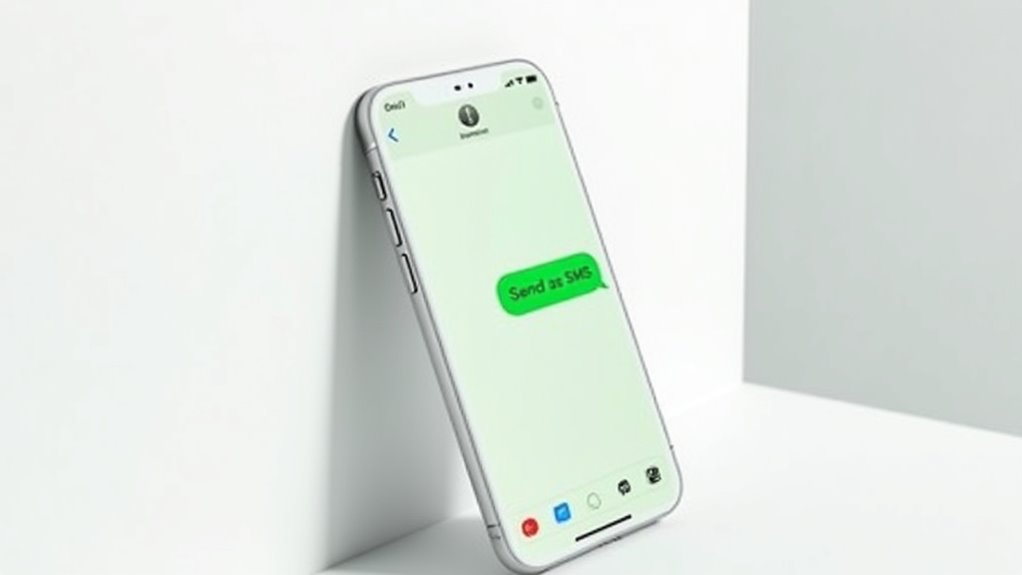

Jak wysłać SMS zamiast iMessage na iPhone: szybki przewodnik
Aby wysłać SMS zamiast iMessage na iPhonie, najpierw sprawdź, czy iMessage jest włączone w Ustawieniach w sekcji Wiadomości. Podczas tworzenia wiadomości, jeśli pojawi się niebieski kolor (iMessage), przytrzymaj chmurkę wiadomości, a następnie stuknij „Wyślij jako wiadomość tekstową”, aby przełączyć ją na zielony (SMS). Upewnij się, że opcja „Wysyłaj jako SMS” jest włączona, aby automatycznie przełączać się na SMS, gdy iMessage nie jest dostępne. Wyłączenie całkowicie iMessage również wymusi użycie SMS. Dalsze eksplorowanie pozwoli odkryć przydatne wskazówki dotyczące zarządzania preferencjami wiadomości.
Kluczowe wnioski
- Otwórz aplikację Wiadomości, wybierz konwersację, naciśnij i przytrzymaj niebieski balonik iMessage, a następnie stuknij „Wyślij jako wiadomość tekstowa”.
- Upewnij się, że opcja „Wyślij jako SMS” jest włączona w Ustawienia > Wiadomości, aby umożliwić automatyczne przełączanie na SMS, gdy iMessage jest niedostępny.
- Tymczasowo wyłącz iMessage, przechodząc do Ustawienia > Wiadomości i wyłączając iMessage, aby wymusić wysłanie SMS-a.
- Wyłącz Wi-Fi i dane komórkowe, aby wymusić wysłanie wiadomości jako SMS zamiast iMessage.
- Użyj zielonych baloników jako wskaźnika, że Twoja wiadomość została wysłana jako SMS, a nie iMessage.
Wprowadzenie do SMS i iMessage na iPhone’ie
Na iPhone’ie, SMS i iMessage to dwa różne sposoby wysyłania wiadomości, z własnymi funkcjami i ograniczeniami.
SMS działa na wszystkich telefonach i jest przydatny, gdy dostęp do internetu jest ograniczony lub odbiorca nie korzysta z iMessage, podczas gdy iMessage oferuje dodatkowe funkcje, takie jak potwierdzenia odczytu, ale wymaga urządzenia Apple i połączenia z internetem.
Zrozumienie tych różnic pomaga użytkownikom wybrać najlepszą opcję, a przełączenie między SMS a iMessage jest proste w aplikacji Wiadomości.
Wyjaśnienie różnicy między SMS a iMessage
Zrozumienie różnicy między SMS a iMessage jest kluczowe, aby w pełni korzystać z wiadomości na iPhone’ie. SMS, tradycyjna usługa działająca w sieciach komórkowych, wysyła wiadomości w zielonych balonikach i działa z każdym telefonem.
W przeciwieństwie do tego, iMessage, wyświetlany w niebieskich balonikach, wymaga połączenia internetowego i działa tylko między urządzeniami Apple. Wiedza, jak wysłać SMS zamiast iMessage lub jak wysłać iMessage zamiast SMS, pomaga użytkownikom wybrać najlepszą opcję w zależności od dostępności połączenia i kompatybilności urządzeń.
Ta wyraźna różnica zapewnia płynną komunikację w różnych sytuacjach i z różnymi kontaktami.
Dlaczego warto wysłać SMS zamiast iMessage
Wybór między SMS a iMessage zależy od kilku czynników, takich jak połączenie, kompatybilność urządzeń i preferencje osobiste.
SMS działa bez internetu, co czyni go niezawodnym, gdy Wi-Fi lub dane są słabe lub niedostępne. Również gwarantuje, że wiadomości dotrą do każdego telefonu, a nie tylko urządzeń Apple, w przeciwieństwie do iMessage. Ta uniwersalna kompatybilność jest przydatna podczas komunikacji z przyjaciółmi używającymi różnych telefonów.
Dodatkowo, wysyłanie SMS-ów może zapobiec nieoczekiwanym opłatom za dane, szczególnie podczas podróży lub na ograniczonych planach. Ponieważ wiadomości SMS wyświetlają się jako zielone baloniki, a iMessage jako niebieskie, użytkownicy mogą łatwo rozpoznać, którą metodę używają, co pomaga zdecydować, kiedy SMS może być lepszym wyborem.
Przegląd szybkiego przewodnika dotyczącego przełączania między opcjami wiadomości
Chociaż iPhone’y automatycznie wybierają między SMS a iMessage w zależności od urządzenia odbiorcy i połączenia z internetem, użytkownicy mają kilka opcji, aby kontrolować, którą metodę używać do wysyłania wiadomości.
SMS działa na wszystkich telefonach i wyświetla się jako zielone bąbelki, podczas gdy iMessage jest dostępny wyłącznie na urządzeniach Apple i jest wyświetlany na niebiesko.
Użytkownicy mogą zamienić nieudane iMessage na SMS, przytrzymując wiadomość i wybierając „Wyślij jako wiadomość tekstową”.
Aby zawsze wysyłać SMS, można wyłączyć iMessage w Ustawieniach lub wyłączyć połączenia z internetem, co zapewni wysyłanie wiadomości jako tradycyjnych SMS-ów.
Ten szybki przewodnik pomoże łatwo poruszać się po tych opcjach.
Zrozumienie funkcji iMessage i SMS
iMessage oferuje wygodne funkcje, takie jak szyfrowana wiadomość i przesyłanie multimediów, ale działa tylko pomiędzy urządzeniami Apple z połączeniem internetowym.
Gdy wiadomości są wysyłane do użytkowników spoza Apple, SMS staje się niezbędny, ponieważ działa na wszystkich platformach telefonicznych bez konieczności korzystania z danych lub Wi-Fi.
Zrozumienie, kiedy iMessage przełącza się na SMS, pomaga zapewnić płynne dostarczanie wiadomości, niezależnie od urządzenia czy połączenia.
Kluczowe cechy iMessage oraz sytuacje, kiedy jest on automatycznie używany
Usługi przesyłania wiadomości na iPhone’ach oferują połączenie wygody i zaawansowanych funkcji poprzez korzystanie z iMessage, wyłącznej platformy Apple, która działa przez Wi-Fi lub dane komórkowe.
Kluczowe cechy i zastosowania obejmują:
- iMessage wysyła wiadomości w niebieskich chmurkach, co odróżnia je od SMS-ów w zielonych chmurkach.
- Aktywuje się automatycznie, gdy zarówno nadawca, jak i odbiorca korzystają z iMessage, zapewniając szybsze dostarczanie przez internet.
- Funkcje takie jak potwierdzenia odczytu i wskaźniki pisania zwiększają komfort komunikacji.
- Jeśli wystąpią problemy z dostępem do internetu lub odbiorca jest offline, iMessage może opóźniać wysyłanie wiadomości, co może wymusić automatyczne przełączenie na SMS dla większej niezawodności.
Ograniczenia iMessage w kontaktach z użytkownikami spoza Apple
Podczas gdy iMessage oferuje wiele przydatnych funkcji dla użytkowników Apple, jego możliwości są ograniczone podczas komunikacji z osobami korzystającymi z urządzeń nie-Apple. iMessage nie może wysyłać wiadomości do telefonów z Androidem czy Windows, korzystając zamiast tego z SMS-ów dla takich kontaktów. W efekcie brakuje funkcji takich jak potwierdzenia odczytu i wskaźniki pisania. Dodatkowo, iMessage wymaga dostępu do internetu, w przeciwieństwie do SMS-ów, które działają offline. Poniżej znajduje się porównanie podkreślające te ograniczenia:
| Funkcja | iMessage (tylko Apple) | SMS (wszystkie urządzenia) |
|---|---|---|
| Kompatybilność urządzeń | Tylko urządzenia Apple | Wszystkie urządzenia mobilne |
| Wymaga internetu | Tak | Nie |
| Szczególne funkcje | Potwierdzenia odczytu, pisanie | Brak |
| Komunikacja z osobami nie-Apple | Niemożliwa | Możliwa |
Korzyści z korzystania z SMS dla uniwersalnej kompatybilności
Ponieważ wiadomości SMS można wysłać do każdego numeru telefonu, niezależnie od używanego urządzenia, oferują one niespotywaną uniwersalną kompatybilność, co ułatwia komunikację na różnych platformach. Ta wszechstronność gwarantuje, że wiadomości dotrą do każdego, nie tylko do użytkowników Apple.
Korzyści obejmują:
- SMS działa bez internetu, co jest idealne w obszarach o słabym zasięgu.
- Wiadomości są wysyłane jako zielone bąbelki, co odróżnia je od iMessage.
- SMS unika opóźnień spowodowanych problemami z serwerami Apple, zapewniając szybką dostawę.
- Zapewnia prostą, bezstresową obsługę bez potwierdzeń odczytu czy wskaźników pisania.
Te cechy czynią SMS niezawodowym, uniwersalnym wyborem do płynnego przesyłania wiadomości na wszystkich urządzeniach.
Przewodnik krok po kroku: Jak wysłać SMS zamiast iMessage

Aby wysłać SMS zamiast iMessage, ważne jest najpierw sprawdzenie, czy iMessage jest włączony na iPhone’ie.
Użytkownicy mogą tymczasowo wyłączyć iMessage dla określonych kontaktów lub wymusić wysłanie pojedynczej wiadomości jako SMS, korzystając z prostych opcji w aplikacji Wiadomości.
Dodatkowo, zrozumienie typowych kroków rozwiązywania problemów pomaga zapewnić płynne przełączanie między iMessage a SMS-em w razie potrzeby.
Sprawdzanie, czy iMessage jest włączone na Twoim iPhone’ie
Jak użytkownik może sprawdzić, czy iMessage jest aktywne na swoim iPhone’ie? Aby to zrobić, otwórz aplikację Ustawienia i stuknij „Wiadomości”.
Oto jak potwierdzić status iMessage:
- Szukaj przełącznika iMessage; zielony oznacza, że jest włączony, szary, że jest wyłączony.
- Dotknij „Wyślij i odbierz”, aby zobaczyć, czy Twój numer telefonu i adres e-mail są powiązane z iMessage.
- Zweryfikuj, czy opcja „Wyślij jako SMS” jest włączona, co pozwala na wysyłanie SMS-ów, gdy iMessage nie jest dostępny.
- W aplikacji Wiadomości niebieskie bańki oznaczają iMessage, podczas gdy zielone bańki wskazują na wiadomości SMS.
Ta prosta kontrola pomaga użytkownikom łatwo zarządzać swoimi preferencjami wiadomości.
Jak tymczasowo wyłączyć iMessage dla konkretnego kontaktu
Manewrowanie procesem wysyłania SMS-a zamiast iMessage do konkretnego kontaktu może być proste, gdy zna się odpowiednie kroki.
Aby tymczasowo wyłączyć iMessage dla jednej osoby, otwórz Aplikację Wiadomości i wybierz lub rozpocznij konwersację z tym kontaktem. Gdy będziesz gotowy do wysłania, przytrzymaj niebieski balonik iMessage, a następnie wybierz „Wyślij jako wiadomość tekstową.”
To działanie wysyła wiadomość przez SMS bez zmiany ogólnych ustawień. Pamiętaj, że wyłączenie iMessage w Ustawieniach wpływa na wszystkich kontaktów, więc ta metoda pozwala szybko przełączyć się dla jednej osoby, nie wpływając na innych.
Wymuszenie wysłania wiadomości jako SMS zamiast iMessage
Wysyłanie wiadomości jako SMS zamiast iMessage może być przydatne, gdy połączenie internetowe jest słabe lub gdy odbiorca korzysta z urządzenia, które nie obsługuje iMessage.
Aby wymusić to, wykonaj następujące kroki:
- Otwórz Wiadomości i wybierz lub rozpocznij rozmowę.
- Wpisz swoją wiadomość i stuknij niebieską strzałkę wysyłania.
- Jeśli wiadomość się nie wyśle, przytrzymaj bańkę wiadomości, a następnie wybierz „Wyślij jako wiadomość tekstową”.
- Alternatywnie, tymczasowo wyłącz iMessage w Ustawieniach lub wyłącz Wi-Fi i dane komórkowe, aby zagwarantować wysłanie wiadomości jako SMS.
Ta metoda zapewnia dostarczenie wiadomości bez konieczności korzystania z internetu.
Rozwiązywanie typowych problemów podczas przełączania na SMS
Gdy napotykasz trudności podczas przełączania się z iMessage na SMS, kilka prostych kroków rozwiązywania problemów może pomóc zapewnić pomyślne dostarczenie wiadomości.
Po pierwsze, przytrzymaj wysłanego iMessage’a, aby wybrać opcję „Wyślij jako wiadomość tekstowa”, co zamienia ją na SMS. Jeśli problemy nadal występują, wyłączenie iMessage w Ustawieniach gwarantuje, że wszystkie wiadomości będą wysyłane jako SMS-y.
Wyłączenie Wi-Fi oraz danych komórkowych wymusza użycie SMS-ów, ponieważ iMessage wymaga internetu. Dodatkowo, podwójne stuknięcie w nieudany iMessage pozwala użytkownikom wysłać go ponownie jako SMS.
Regularne sprawdzanie ustawień iMessage oraz tworzenie kopii zapasowych wiadomości zapobiega utracie danych podczas przełączania, co zapewnia płynną i niezawodną komunikację.
Jak wysłać iMessage zamiast SMS-a
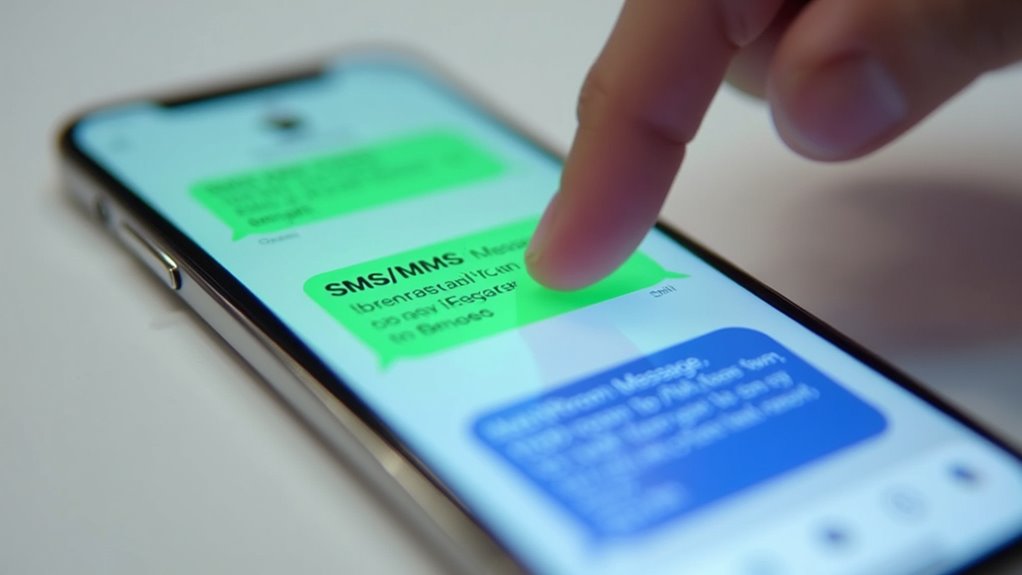
Aby wysłać iMessage zamiast SMS-a, ważne jest, aby upewnić się, że iMessage jest aktywowany w ustawieniach urządzenia oraz że użytkownik ma działające połączenie z internetem.
Kontakty, które mają włączony iMessage, są oznaczone niebieskimi chmurkami rozmowy, co ułatwia rozpoznanie, kiedy wiadomości będą wysyłane jako iMessage.
Aby zapewnić płynne korzystanie, użytkownicy powinni sprawdzić, czy ich numer telefonu lub adres e-mail jest wybrany do wysyłania wiadomości, oraz być świadomym, że wiadomości automatycznie przełączą się na SMS, jeśli dostarczenie iMessage się nie powiedzie.
Zapewnienie, że iMessage jest aktywowane na Twoim urządzeniu
Chociaż iMessage jest popularnym sposobem wysyłania wiadomości między urządzeniami Apple, wymaga aktywacji, zanim będzie można z niego korzystać.
Aby upewnić się, że iMessage jest gotowe do użycia, wykonaj następujące kroki:
- Otwórz Ustawienia, stuknij w Wiadomości i przełącz iMessage na pozycję włączoną.
- Zaloguj się przy użyciu ważnego Apple ID w ustawieniach Wiadomości.
- Wybierz, które numer telefonu i adresy e-mail będą służyć do wysyłania i odbierania wiadomości iMessage w sekcji Wyślij i odbierz.
- Upewnij się, że masz aktywne połączenie z Internetem, zarówno Wi-Fi, jak i dane komórkowe.
Po aktywacji, iMessage będą się pojawiać w niebieskich dymkach, co oznacza, że wiadomości są wysyłane do innych urządzeń Apple.
Rozpoznanie, kiedy kontakt obsługuje iMessage
W aplikacji Wiadomości widoczny jest wyraźny wizualny wskaźnik, który pomaga użytkownikom odróżnić iMessage od zwykłych SMS-ów, dzięki czemu łatwiej zidentyfikować, które kontakty obsługują usługę wiadomości firmy Apple.
iMessage pojawia się jako niebieskie chmury rozmów, podczas gdy wiadomości SMS są wyświetlane jako zielone chmury. Podczas wpisywania tekstu pojawia się etykieta „iMessage”, co potwierdza, że odbiorca korzysta z iMessage. Kliknięcie nazwy kontaktu ujawnia, czy wysłanie iMessage jest możliwe.
Jeśli odbiorca nie ma urządzenia Apple lub wyłączył iMessage, wiadomości domyślnie będą wysyłane jako SMS, co jest oznaczone zielonymi chmurami. Użytkownicy mogą także ponownie wysłać nieudane iMessage jako SMS, przytrzymując wiadomość i wybierając opcję „Wyślij jako wiadomość tekstową”
Wskazówki dotyczące wysyłania iMessage bez problemów
Zapewnienie płynności wysyłania iMessages wymaga kilku prostych kroków, które pomagają utrzymać niezawodną komunikację.
Po pierwsze, sprawdź, czy zarówno nadawca, jak i odbiorca mają aktywne połączenie z internetem, ponieważ iMessage wymaga Wi-Fi lub danych komórkowych.
Po drugie, włącz iMessage w Ustawienia > Wiadomości, przesuwając przełącznik iMessage w pozycję włączoną.
Po trzecie, zwróć uwagę na niebieski balon podczas pisania wiadomości; oznacza to, że wiadomość zostanie wysłana jako iMessage.
Na koniec, jeśli wiadomość utknęła na niebiesko, przytrzymaj balon, aby wybrać opcję „Wyślij jako wiadomość tekstowa”, lub włącz „Wyślij jako SMS” w ustawieniach, aby automatycznie przełączać się na SMS w razie potrzeby, zapewniając płynne dostarczenie.
Dodatkowe wskazówki dotyczące zarządzania wiadomościami na iPhone’ie
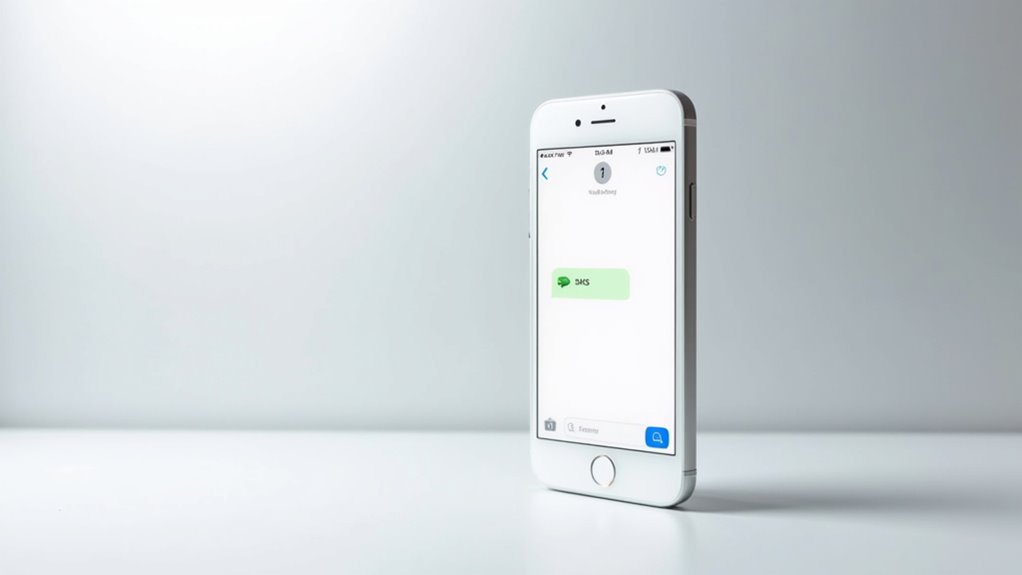
Zarządzanie wiadomościami na iPhone’ie można ułatwić, dostosowując ustawienia dla poszczególnych kontaktów, co pozwala użytkownikom kontrolować sposób wysyłania i odbierania wiadomości.
Warto również zrozumieć różnice w zużyciu danych między SMS a iMessage, ponieważ iMessage korzysta z danych internetowych, podczas gdy SMS opiera się na sieciach komórkowych.
Dla tych, którzy chcą powrócić do pierwotnych ustawień, wiedza, jak przywrócić domyślne ustawienia wiadomości, zapewnia płynne korzystanie bez niepotrzebnych problemów.
Dostosowywanie ustawień wiadomości dla wybranych kontaktów
Dostosowywanie ustawień wiadomości dla konkretnych kontaktów pozwala użytkownikom dopasować swoje doświadczenie komunikacyjne na iPhone, ułatwiając zarządzanie tym, jak wiadomości są wysyłane i odbierane.
Aby to zrobić, użytkownicy mogą:
- Otworzyć aplikację Wiadomości, wybrać rozmowę i stuknąć nazwę kontaktu, aby uzyskać dostęp do ustawień.
- Tymczasowo wyłączyć iMessage w Ustawieniach, aby wysłać SMS do tego kontaktu.
- Wybrać opcję „Wyślij na adres e-mail” dla kontaktów powiązanych z adresem e-mail, aby uniknąć iMessage.
- Używać opcji „Wyślij jako SMS” przez przytrzymanie niebieskiej bańki iMessage, jeśli występują problemy z dostarczeniem.
Regularne przeglądanie tych ustawień zapewnia płynność w komunikacji.
Zrozumienie różnic w wykorzystaniu danych pomiędzy SMS a iMessage
Po dostosowaniu ustawień wiadomości dla określonych kontaktów, warto zastanowić się, jak różne opcje wysyłania wiadomości wpływają na zużycie danych.
Wiadomości SMS nie wymagają internetu ani danych, są wysyłane za pośrednictwem sieci komórkowych i często są objęte nieograniczonym planem wysyłania SMS-ów. W przeciwieństwie do tego, iMessage potrzebuje Wi-Fi lub danych komórkowych, korzystając z części limitu danych użytkownika, gdy Wi-Fi nie jest dostępne.
iMessage obsługuje również funkcje takie jak odczytywanie potwierdzeń i wskaźniki pisania, które zużywają dodatkowe dane. Dla osób z ograniczonym planem danych, wybór SMS-ów może pomóc uniknąć dodatkowych opłat i zapewnić, że wiadomości dotrą do wszystkich urządzeń, w tym do telefonów z systemem Android, bez konieczności korzystania z internetu.
Jak przywrócić ustawienia wiadomości do domyślnych
Resetowanie ustawień wiadomości na iPhone’ie może pomóc przywrócić domyślne zachowanie komunikacji urządzenia, zwłaszcza jeśli wprowadzono zmiany wpływające na sposób wysyłania i odbierania wiadomości.
Aby przywrócić ustawienia wiadomości do domyślnych, wykonaj następujące kroki:
- Przejdź do Ustawienia > Wiadomości i włącz przełącznik iMessage, aby aktywować usługę wiadomości Apple.
- Upewnij się, że opcja „Wyślij jako SMS” jest włączona, tak aby wiadomości były wysyłane jako SMS, gdy iMessage jest niedostępny.
- Regularnie sprawdzaj kolory chmurek wiadomości — niebieski dla iMessage, zielony dla SMS — aby zrozumieć typ wiadomości.
- Przeglądaj ustawienia okresowo, aby utrzymać preferencje dotyczące wiadomości zgodne z Twoimi potrzebami.
Najczęściej zadawane pytania
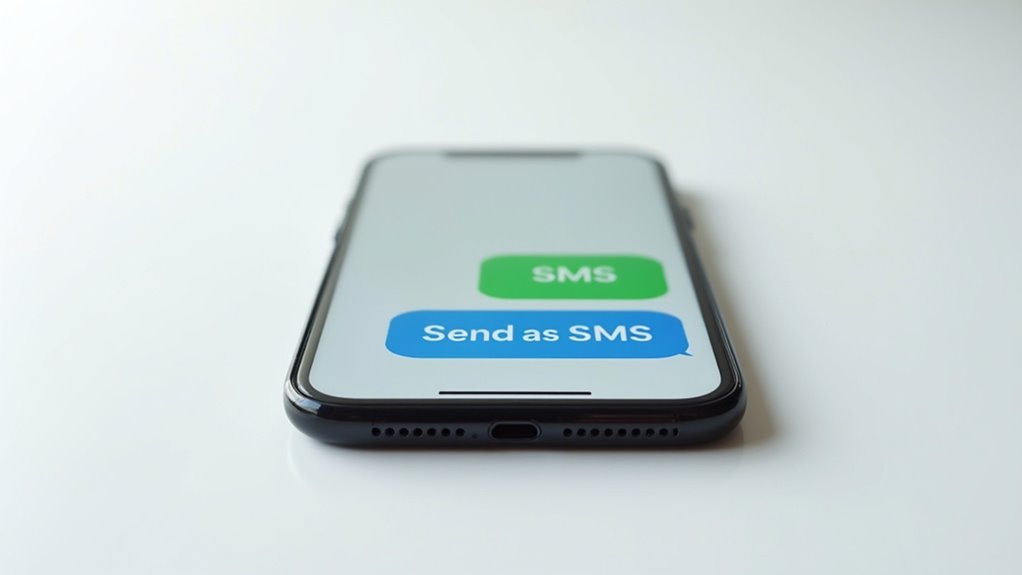
Wielu użytkowników iPhone zastanawia się, dlaczego ich wiadomości często wysyłają się jako iMessage zamiast zwykłego SMS, co może zależeć od ustawień i dostępności sieci.
Pojawiają się również pytania, czy można bez problemu wysłać SMS do urządzeń z Androidem, biorąc pod uwagę różne systemy wiadomości.
Dodatkowo, ważne jest rozpoznanie, czy wiadomość została wysłana jako SMS czy iMessage, ponieważ wpływa to na sposób wyświetlania i dostarczania wiadomości.
Dlaczego mój iPhone ciągle wysyła iMessage zamiast SMS?
Dlaczego iPhone często wysyła iMessage zamiast SMS-ów, nawet gdy użytkownicy tego oczekują? Dzieje się tak, ponieważ iPhone domyślnie korzysta z iMessage, gdy zarówno nadawca, jak i odbiorca używają urządzeń Apple z włączoną funkcją iMessage.
Na tę zachowanie wpływa kilka czynników:
- iMessage uruchamia się automatycznie pomiędzy użytkownikami Apple, czasami powodując zamieszanie, jeśli odbiorca jest offline.
- Słabe połączenie internetowe opóźnia dostarczenie iMessage, co skłania użytkowników do wyboru SMS-a.
- Użytkownicy mogą ręcznie przełączyć wiadomość, przytrzymując ją i wybierając „Wyślij jako wiadomość tekstową”.
- Wyłączenie iMessage w ustawieniach zmusza wszystkie wiadomości do wysyłania się jako SMS-y, całkowicie eliminując ten problem.
Czy mogę wysłać SMS do użytkowników Androida bez problemów?
Jak łatwo może użytkownik iPhone’a wysłać SMS-y do osoby korzystającej z urządzenia z Androidem?
Wysyłanie SMS-ów do użytkowników Androida jest proste i niezawodne, ponieważ SMS jest uniwersalnym formatem wiadomości obsługiwanym przez wszystkie telefony.
Gdy iPhone wysyła wiadomość do użytkownika Androida, automatycznie przełącza się na SMS, co w aplikacji Wiadomości jest widoczne jako zielone koperty.
Metoda ta nie wymaga dostępu do internetu ani specjalnych ustawień, co czyni komunikację płynną niezależnie od urządzenia odbiorcy.
Jeśli użytkownik Androida lub ktoś inny wyłączył iMessage, wiadomości zawsze będą dostarczane jako SMS bez problemów, zapewniając płynne i niezawodne pisanie wiadomości między platformami.
Jak mogę wiedzieć, czy wiadomość została wysłana jako SMS czy iMessage?
Rozpoznanie, czy wiadomość została wysłana jako SMS czy iMessage, może pomóc użytkownikom zrozumieć, jak ich wiadomości są dostarczane i dlaczego mogą wyglądać inaczej na ekranie.
Oto cztery kluczowe sposoby, aby odróżnić te dwa rodzaje wiadomości:
- Niebieskie chmurki wskazują na iMessage, podczas gdy zielone chmurki oznaczają SMS-y.
- Pole tekstowe wyświetla „iMessage”, jeśli wiadomość zostanie wysłana jako iMessage.
- Przytrzymanie wysłanej wiadomości iMessage daje opcję „Wyślij jako wiadomość tekstowa”, aby wysłać ją jako SMS.
- Powiadomienie „Dostarczono” w kolorze niebieskim potwierdza dostarczenie iMessage; SMS-y nie mają tego powiadomienia.
Te wskazówki pozwalają łatwo rozpoznać typ wiadomości na pierwszy rzut oka.
Wniosek
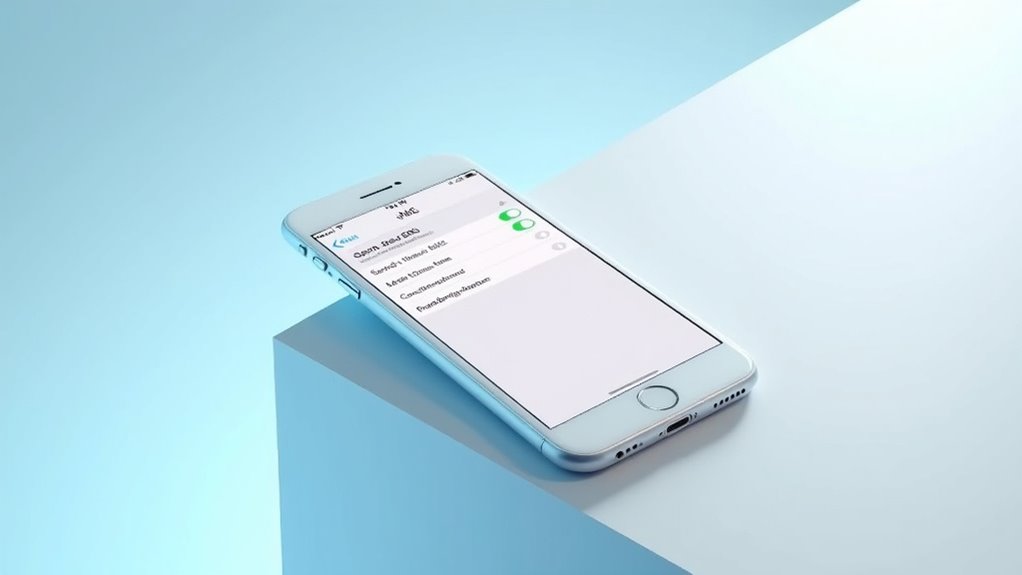
Artykuł podkreśla kluczowe kroki do wysyłania SMS-ów na iPhone, zwracając uwagę na to, jak użytkownicy mogą przełączyć się z iMessage, aby osiągnąć lepszy zasięg i niezawodność.
Zachęca do eksperymentowania z ustawieniami wiadomości, aby znaleźć rozwiązanie najlepiej dopasowane do indywidualnych potrzeb i warunków łączności.
Czytelnicy są zaproszeni do dzielenia się własnymi doświadczeniami lub zadawania pytań, co pozwoli na lepsze zrozumienie i korzystanie z funkcji wysyłania SMS-ów.
Podsumowanie kluczowych kroków, aby wysłać SMS zamiast iMessage
Chociaż iMessage oferuje bezproblemowy sposób wysyłania wiadomości między urządzeniami Apple, istnieje kilka prostych metod, które zapewniają wysyłanie wiadomości SMS zamiast tego.
Kluczowe kroki obejmują:
- Wyłącz iMessage, przełączając go w Ustawienia > Wiadomości.
- Wyłącz Wi-Fi i dane komórkowe, aby zablokować połączenie internetowe iMessage.
- Wyślij pojedynczą wiadomość ponownie jako SMS, przytrzymując wysłaną wiadomość i wybierając „Wyślij jako wiadomość tekstową”.
- Włącz opcję „Wyślij jako SMS” w Ustawieniach, aby automatycznie przełączać się, gdy iMessage jest niedostępny.
Te proste działania pomagają użytkownikom niezawodnie wysyłać SMS-y oraz rozróżniać rodzaj wiadomości po kolorze balonika.
Zachęta do eksperymentowania z ustawieniami w celu optymalizacji komunikacji
Eksplorowanie różnych ustawień wiadomości na iPhone’ie może pomóc użytkownikom znaleźć najlepszy sposób wysyłania wiadomości SMS, zwłaszcza gdy połączenia internetowe są słabe lub niedostępne.
Dostosowywanie opcji, takich jak wyłączenie iMessage lub wyłączenie Wi-Fi i danych komórkowych, może zagwarantować, że wiadomości będą wysyłane jako SMS, co zwiększa niezawodność.
Regularne przeglądanie tych ustawień pozwala użytkownikom dostosować się do zmieniających się warunków sieciowych i unikać opóźnień w komunikacji.
Eksperymentowanie w ten sposób umożliwia użytkownikom dostosowanie doświadczenia z wiadomościami tak, aby było ono bardziej spójne.
Zaangażowanie w społeczności internetowe może również oferować cenne wskazówki, czyniąc cały proces łatwiejszym i bardziej efektywnym z czasem.
Wezwanie do działania dla czytelników, aby podzielili się swoimi doświadczeniami lub zadali pytania
Znalezienie odpowiednich ustawień, aby wysyłać SMS-y zamiast iMessage, może być procesem osobistym, a słuchanie doświadczeń innych, którzy poradzili sobie z podobnymi wyzwaniami, może być bardzo pomocne.
Czytelnicy są zachęcani do dzielenia się swoimi doświadczeniami lub zadawania pytań, aby wspierać społeczność. Rozważcie wniesienie wkładu poprzez:
- Opisanie wszelkich trudności z łącznością internetową lub dostarczaniem wiadomości.
- Zadawanie pytań dotyczących przełączania się z iMessage na SMS.
- Dzielenie się wskazówkami, które poprawiły niezawodność wiadomości.
- Dyskusję na temat preferencji między SMS a iMessage.
Taka informacja zwrotna pomaga udoskonalić metody i wspiera użytkowników poszukujących skutecznych rozwiązań.
Najczęściej zadawane pytania
Jak sprawić, aby mój iPhone wysyłał SMS-y zamiast iMessage?
Aby wysłać wiadomość SMS zamiast iMessage na iPhone’ie, można wyłączyć iMessage przechodząc do Ustawień, wybierając Wiadomości i wyłączając przełącznik iMessage.
Alternatywnie, wyłączenie Wi-Fi i danych komórkowych zmusza do wysłania wiadomości jako SMS.
Jeśli iMessage został już wysłany, przytrzymanie go pozwala na ponowne wysłanie jako wiadomości tekstowej.
Upewnij się, że opcja „Wyślij jako SMS” jest włączona w ustawieniach, co pomaga automatycznie przełączać się, gdy iMessage nie jest dostępny.
Jak wymusić na iPhone’ie wysyłanie wiadomości jako SMS?
Wyobraź sobie kontrolera ruchu kierującego wiadomości między dwoma drogami.
Aby zmusić iPhone’a do wysłania SMS-a zamiast iMessage, można po prostu wyłączyć przełącznik iMessage w Ustawieniach pod sekcją Wiadomości, co przekieruje wiadomości na ścieżkę SMS.
Alternatywnie, wyłączenie Wi-Fi i danych komórkowych odcina trasę iMessage, pozostawiając SMS jako jedyną opcję.
W przypadku nieudanych iMessages, przytrzymanie bańki wiadomości pozwala wybrać opcję „Wyślij jako wiadomość tekstową”, zapewniając dostarczenie poprzez SMS.
Jak przełączyć się z iMessage na SMS na iPhone?
Aby przełączyć się z iMessage na SMS na iPhonie, należy otworzyć Ustawienia i wybrać opcję Wiadomości.
Następnie wyłączenie przełącznika iMessage zapewni, że wiadomości będą wysyłane jako zwykłe wiadomości tekstowe zamiast iMessage.
Dodatkowo, włączenie opcji „Wyślij jako SMS” pozwala automatycznie korzystać z SMS-ów, jeśli iMessage nie jest dostępne.
Aby wysłać SMS od czasu do czasu, można przytrzymać iMessage, co daje możliwość ponownego wysłania go jako wiadomości tekstowej.
Jak wysłać SMS na iPhone?
Aby wysłać SMS na iPhone’ie, urządzenie musi używać aplikacji Wiadomości do napisania nowej wiadomości i wpisania numeru telefonu odbiorcy.
Gdy iMessage jest wyłączone lub niedostępne, wiadomości automatycznie wysyłają się jako SMS, co widać po zielonych balonach. Użytkownicy mogą również wyłączyć iMessage w Ustawieniach w sekcji Wiadomości, aby mieć pewność, że wiadomości będą wysyłane jako SMS.
Dodatkowo, włączenie opcji „Wyślij jako SMS” pozwala na automatyczne przełączenie wiadomości na SMS, jeśli iMessage nie może zostać dostarczone.
Wniosek
Manewrowanie między iMessage a SMS na iPhone’ie jest jak wybieranie odpowiedniej ścieżki w lesie—każda prowadzi do innego celu, ale obie osiągają ten sam cel, czyli komunikację. Zrozumienie tych opcji pozwala użytkownikom łatwo się do nich dostosować, zapewniając, że wiadomości zostaną wysłane zgodnie z zamierzeniem, niezależnie od warunków sieciowych. Kilkoma prostymi krokami każdy może pewnie przełączać się między nimi, sprawiając, że każda rozmowa będzie płynna i niezawodna, bez względu na połączenie lub urządzenie.


