
Jak ustawić bezpieczne hasło na iPhone’a: krok po kroku
Ustawianie bezpiecznego hasła na iPhone zaczyna się od wyboru silnego, unikalnego kodu — użyj mieszanki liter, cyfr i symboli. Przejdź do Ustawienia > Face ID i kod dostępu (lub Touch ID i kod dostępu), a następnie stuknij Zmień kod dostępu lub Ustaw kod dostępu. Unikaj prostych sekwencji lub informacji osobistych. Włącz opcje biometryczne, aby mieć szybki, a zarazem bezpieczny dostęp. Regularne aktualizacje dodatkowo chronią Twoje urządzenie przed zagrożeniami. Postępuj zgodnie z tymi krokami, aby skutecznie chronić swoje dane — dowiedz się następnie, jak zarządzać i optymalizować ustawienia bezpieczeństwa.
Najważniejsze informacje
- Przejdź do Ustawień > Face ID i kod dostępu lub Touch ID i kod dostępu, aby uzyskać dostęp do opcji ustawiania hasła na swoim iPhone’ie.
- Wybierz silne, alfanumeryczne lub niestandardowe hasło łączące wielkie i małe litery, cyfry oraz symbole, aby zwiększyć bezpieczeństwo.
- Unikaj prostych, popularnych wzorów lub danych osobowych, które mogą być łatwo odgadnięte lub użyte przez niepowołane osoby.
- Włącz biometryczne uwierzytelnianie, takie jak Face ID lub Touch ID, jako bezpieczną i wygodną alternatywę do odblokowywania urządzenia.
- Regularnie aktualizuj swoje hasło i sprawdzaj ustawienia biometryczne, aby utrzymać optymalne bezpieczeństwo i ochronę prywatności urządzenia.
Wprowadzenie do bezpieczeństwa hasła na iPhone’ie
Ustawienie silnego hasła na iPhone’a jest niezbędne do ochrony Twoich danych osobowych i zablokowania nieautoryzowanego dostępu.
iPhone’y oferują elastyczne opcje hasła — od prostych kodów numerycznych po skomplikowane kombinacje alfanumeryczne — co pozwala dostosować poziom zabezpieczeń do Twoich potrzeb.
Zrozumienie tych funkcji pomaga wybrać najlepszą ochronę i utrzymać kontrolę nad urządzeniem.
Dlaczego silne hasło do iPhone’a jest niezbędne do ochrony danych osobowych
- Używaj skomplikowanych kombinacji liter, cyfr i symboli, aby zniechęcić typowe próby włamań.
- Regularnie aktualizuj swoje hasło, aby zmniejszyć ryzyko długoterminowego naruszenia bezpieczeństwa.
- Zdaj sobie sprawę, że silne hasła stanowią kluczową warstwę ochrony przed kradzieżą, utratą i ukierunkowanymi zagrożeniami cybernetycznymi.
Chroń swoją prywatność, priorytetując silne hasła.
Przegląd funkcji i możliwości zabezpieczeń hasła w iPhone’ach
Twój iPhone oferuje wiele opcji hasła, które są zaprojektowane tak, aby równoważyć bezpieczeństwo z wygodą, dając Ci kontrolę nad tym, jak chronisz swoje dane osobowe. Hasła na iPhone mogą być numeryczne, alfanumeryczne lub skomplikowane, niestandardowe kody. Opcje biometryczne, takie jak Face ID i Touch ID, uzupełniają hasła na iPhone, oferując szybki dostęp przy jednoczesnym zachowaniu bezpieczeństwa. Możesz łatwo zarządzać lub zmieniać zapisane hasła na iPhone w Ustawieniach.
| Funkcja | Opis |
|---|---|
| Numeryczne hasło | Proste 4-6 cyfr, łatwe, ale mniej bezpieczne |
| Alfanumeryczne | Łączy litery i cyfry dla silniejszej ochrony |
| Biometryczne | Face ID / Touch ID, szybkie i wygodne |
Zrozumienie haseł do iPhone’a
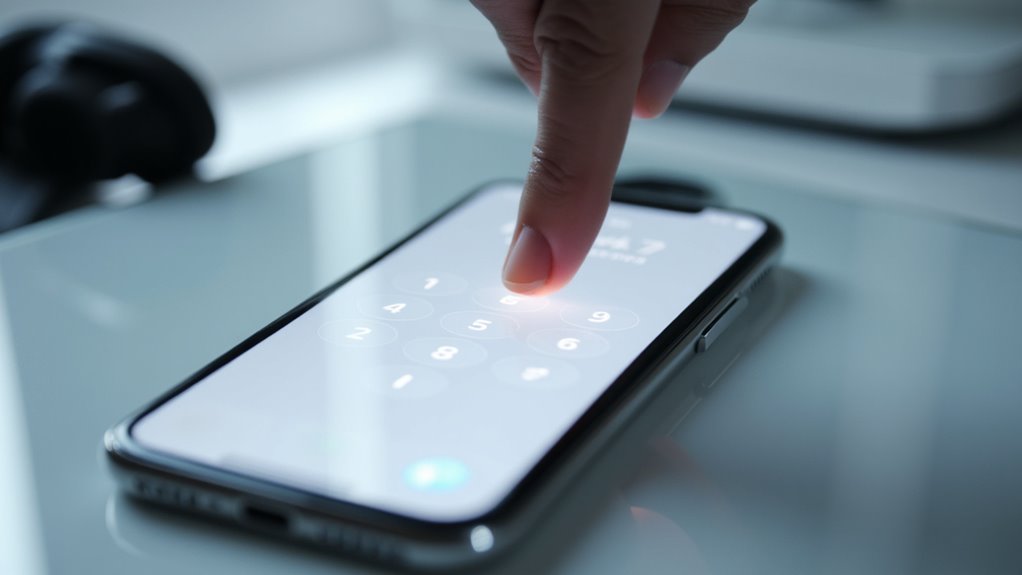
Zrozumienie hasła do Twojego iPhone’a oznacza uznanie go za klucz, który odblokowuje Twoje urządzenie i chroni Twoje dane przed nieuprawnionym dostępem. Ważne jest, aby odróżnić ten kod odblokowujący urządzenie od zapisanych haseł używanych do aplikacji i stron internetowych, które są zarządzane osobno w Twoim menedżerze haseł na iPhone’ie.
Korzystanie z wbudowanych funkcji zapamiętywania haseł nie tylko ułatwia korzystanie z urządzenia, ale także wzmacnia ogólne bezpieczeństwo, zachęcając do tworzenia silnych, unikalnych danych uwierzytelniających.
Jakie są hasła do iPhone’ów i jak one działają
Hasło do iPhone’a pełni funkcję kluczowego strażnika Twojego urządzenia, chroniąc dostęp do wszystkiego, od prywatnych zdjęć po poufne aplikacje. Działa jako główna metoda uwierzytelniania, weryfikując Twoją tożsamość przed *odblokowaniem* telefonu. Hasła do iPhone’a mogą być numeryczne, alfanumeryczne lub zawierać znaki specjalne, co zwiększa bezpieczeństwo.
Integrują się również z Face ID lub Touch ID jako opcje zapasowe. Aby zarządzać bezpieczeństwem efektywnie, użytkownicy często szukają sposobów, jak sprawdzić zapisane hasła na iPhone oraz zapisane hasła do aplikacji i witryn internetowych. Ta funkcja zapamiętywania haseł na iPhone upraszcza dostęp bez kompromitowania bezpieczeństwa.
- Blokuje urządzenie i dane w bezpieczny sposób
- Obsługuje różne typy znaków dla zwiększenia siły hasła
- Działa razem z weryfikacją biometryczną
Różnica między kodem dostępu do urządzenia a zapisanymi hasłami do aplikacji/stron internetowych
Na iPhonie istnieje wyraźne rozróżnienie między kodem odblokowania urządzenia a zapisanymi hasłami przechowywanymi dla aplikacji i stron internetowych, z których każde pełni unikalne funkcje związane z bezpieczeństwem. Twój kod odblokowania urządzenia odblokowuje cały iPhone’a i chroni wszystkie jego dane, podczas gdy zapisane hasła to indywidualne dane uwierzytelniające, bezpiecznie przechowywane w menedżerze haseł iPhone’a.
Dostęp do tych haseł wymaga weryfikacji biometrycznej lub kodu odblokowania urządzenia, co zapewnia warstwową ochronę. Zmiana kodu odblokowania nie wpływa na zapisane hasła, które pozostają zaszyfrowane oddzielnie.
Zrozumienie tego rozróżnienia pomaga w skutecznym zarządzaniu bezpieczeństwem i ufaniu w wielowarstwowe zabezpieczenia iPhone’a.
Znaczenie funkcji zapamiętywania haseł na iPhone’ie
Ponieważ hasła do iPhone’a są bramami do Twojego urządzenia i poufnych danych, posiadanie nawykowych funkcji zapamiętywania haseł jest niezbędne zarówno dla wygody, jak i bezpieczeństwa. iCloud Keychain na przykład bezpiecznie przechowuje i wypełnia Twoje hasła, co zmniejsza kłopoty z logowaniem.
Ta funkcja pomaga Ci:
- Szybko uzyskać dostęp do urządzenia i aplikacji bez konieczności zapamiętywania skomplikowanych haseł.
- Używać silnych, unikalnych haseł z łatwością, wzmacniając Twoje ogólne bezpieczeństwo.
- Zarządzać i aktualizować zapisane hasła, aby zapobiec nieautoryzowanemu dostępowi.
Przewodnik krok po kroku dotyczący ustawiania bezpiecznego hasła na iPhone’a
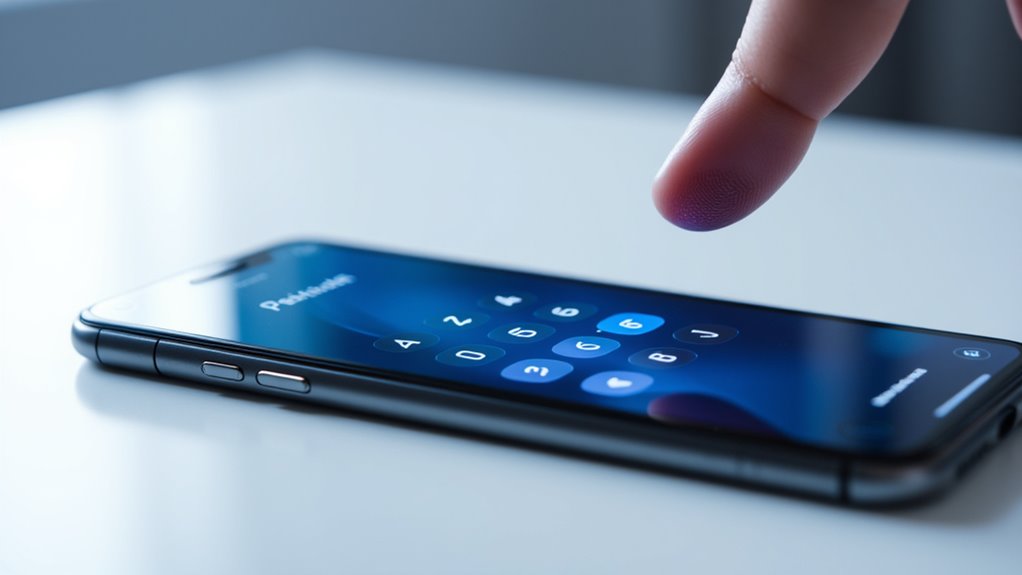
Aby ustawić bezpieczne hasło na swoim iPhone’ie, najpierw przejdź do ustawień Kod odblokowania w aplikacji Ustawienia. Tam możesz zarządzać zarówno swoim hasłem, jak i opcjami biometrycznymi, takimi jak Face ID lub Touch ID.
Wybierz silny, unikalny kod — najlepiej niestandardowy alfanumeryczny kod — co znacznie zwiększa bezpieczeństwo Twojego urządzenia.
Dodatkowo, włączenie funkcji biometrycznych zapewnia wygodną, a zarazem solidną ochronę, łącząc łatwość użytkowania z zaawansowanymi środkami bezpieczeństwa.
Jak uzyskać dostęp do ustawień hasła na swoim iPhone’ie
Znajdowanie drogi do ustawień hasła na iPhone jest proste, ale niezbędne do utrzymania silnego zabezpieczenia urządzenia. Aby uzyskać dostęp do tych ustawień, postępuj zgodnie z poniższymi krokami:
- Otwórz aplikację Ustawienia, rozpoznawalną po ikonie zębatki.
- Przewiń i dotknij Face ID i kod , Touch ID i kod lub Kod, w zależności od modelu.
- Wprowadź swój obecny kod, aby potwierdzić swoją tożsamość.
Po weryfikacji możesz przeglądać lub zmieniać ustawienia kodu. Ten proces zapewnia, że tylko Ty możesz aktualizować opcje zabezpieczeń, chroniąc Twoje urządzenie. To szybki sposób na przejęcie kontroli nad bezpieczeństwem Twojego iPhone’a.
Wskazówki dotyczące tworzenia silnego i unikalnego hasła
Jak stworzyć hasło, które naprawdę chroni Twój iPhone, nie powodując frustracji? Użyj kombinacji wielkich i małych liter, cyfr oraz znaków specjalnych. Celuj w co najmniej sześć znaków — im dłuższe, tym bezpieczniejsze. Unikaj oczywistych sekwencji lub danych osobistych. Zamiast tego, łącz zapamiętywalne frazy z symbolami i cyframi. Regularnie je aktualizuj, aby utrzymać bezpieczeństwo.
| Rada | Wyjaśnienie |
|---|---|
| Długość | Co najmniej sześć znaków, najlepiej więcej |
| Złożoność | Mieszaj litery, cyfry i znaki specjalne |
| Unikaj | Powszechnych wzorców i danych osobistych |
| Używaj | Zapamiętywalnych, ale nieoczywistych fraz |
| Aktualizuj | Zmieniaj hasło regularnie |
Włączanie dodatkowych funkcji zabezpieczeń, takich jak Face ID lub Touch ID
Podczas gdy silny kod dostępu stanowi podstawę bezpieczeństwa Twojego iPhone’a, włączenie dodatkowych funkcji, takich jak Face ID lub Touch ID, podnosi poziom ochrony bez rezygnacji z wygody.
Aby aktywować te opcje biometryczne, przejdź do Ustawienia > Face ID i kod dostępu** lub Touch ID i kod dostępu, a następnie wprowadź swój aktualny kod. Postępuj zgodnie z instrukcjami na ekranie, aby zarejestrować twarz lub odcisk palca**.
Następnie możesz korzystać z tych funkcji, aby uzyskać dostęp, zatwierdzać zakupy i uzyskać dostęp do poufnych aplikacji. Ta kombinacja zapewnia bezpieczny, a zarazem wygodny sposób ochrony Twojego iPhone’a, wzmacniając bezpieczeństwo kodu dostępu dzięki płynnej biometrycznej autoryzacji.
Zarządzanie zapisanymi hasłami na iPhone

Zarządzanie zapisanymi hasłami na iPhone jest proste i niezbędne do utrzymania silnego bezpieczeństwa Twoich kont. Odwiedzając sekcję Hasła w Ustawieniach, możesz łatwo wyświetlać, edytować lub usuwać dane dostępowe do aplikacji i stron internetowych, wszystko chronione przez Face ID, Touch ID lub kod dostępu do urządzenia. Wykorzystanie iCloud Keychain zapewnia, że Twoje hasła są bezpiecznie przechowywane i synchronizowane na wszystkich Twoich urządzeniach Apple, co umożliwia bezproblemowy dostęp, gdziekolwiek jesteś.
Jak sprawdzić zapisane hasła na iPhone przez ustawienia
Uzyskiwanie dostępu do zapisanych haseł na iPhone jest proste i niezbędne do zachowania kontroli nad swoim bezpieczeństwem cyfrowym. Aby sprawdzić zapisane hasła w ustawieniach, postępuj zgodnie z tymi profesjonalnymi krokami:
- Otwórz aplikację Ustawienia i tapnij Hasła lub Hasła i konta.
- Uwierzytelnij się za pomocą Face ID, Touch ID lub kodu dostępu do urządzenia, aby wyświetlić zapisane dane logowania.
- Użyj paska wyszukiwania, aby szybko znaleźć konkretne loginy do stron internetowych lub aplikacji.
Ta metoda gwarantuje, że możesz przejrzeć i zarządzać swoimi hasłami skutecznie, pomagając zidentyfikować przestarzałe lub słabe wpisy, aby utrzymać swoje konta bezpieczne i zaktualizowane.
Kroki, aby wyświetlić i edytować zapisane hasła na iPhone dla aplikacji i stron internetowych
Bezpieczna i zorganizowana lista haseł jest kluczowa dla ochrony Twojego życia cyfrowego, a Twój iPhone ułatwia zarządzanie nimi. Aby uzyskać dostęp do zapisanych haseł, otwórz Ustawienia i tapnij Hasła (lub Hasła i konta).
Uwierzytelnij się za pomocą Face ID, Touch ID lub kodu dostępu. Następnie możesz wyszukać konkretne wpisy aplikacji lub witryn internetowych.
Tapnij dowolny wpis, aby zobaczyć szczegóły, takie jak nazwa użytkownika i hasło, z opcjami kopiowania lub edycji.
Aby zaktualizować lub usunąć dane uwierzytelniające, wybierz Edytuj, wprowadź zmiany lub usuń wpis całkowicie. To zapewnia, że Twoje dane logowania są dokładne i bezpieczne.
Używanie iCloud Keychain do bezpiecznego przechowywania i synchronizacji haseł
- Otwórz Ustawienia, dotknij swojego Apple ID, wybierz iCloud, a następnie włącz Keychain.
- Korzystaj z szyfrowania end-to-end — tylko Twoje urządzenia mają dostęp do zapisanych danych, nawet Apple nie.
- Zarządzaj hasłami przez Ustawienia → Hasła i Konta lub Safari → Autouzupełnianie, aby utrzymać dane logowania na bieżąco.
Gwarantuje to, że Twoje poufne informacje pozostają zarówno bezpieczne, jak i łatwo dostępne.
Najlepsze praktyki zapamiętywania haseł na iPhone’ie
Konfiguracja automatycznego wypełniania haseł na iPhone’ie usprawnia logowanie, jednocześnie zapewniając wysoki poziom bezpieczeństwa. Połączenie tej funkcji z zaufanym menedżerem haseł zapewnia dodatkową wygodę i solidną ochronę.
Ta kombinacja pomaga unikać typowych błędów, takich jak zapisywanie słabych lub powtarzających się haseł. Zrozumienie tych narzędzi gwarantuje, że nigdy nie będziesz musiał wybierać między łatwością a bezpieczeństwem w zarządzaniu swoimi danymi uwierzytelniającymi.
Jak włączyć automatyczne wypełnianie haseł na iPhone
Włączanie autouzupełniania haseł na swoim iPhone’ie zmienia sposób zarządzania danymi logowania, czyniąc dostęp szybszym i bardziej bezpiecznym.
Aby aktywować tę funkcję, wykonaj następujące kroki:
- Przejdź do Ustawienia > Hasła i konta (lub Hasła) i włącz Autouzupełnianie haseł.
- Upewnij się, że iCloud Keychain jest włączony, aby bezpiecznie przechowywać i synchronizować hasła na różnych urządzeniach.
- Dostosuj ustawienia autouzupełniania, wybierając preferowanych menedżerów haseł lub zmieniając ustawienia prywatności.
Korzyści z korzystania z menedżerów haseł obok wbudowanych funkcji iPhone’a
Skuteczna strategia zarządzania hasłami łączy w sobie najlepsze narzędzia zabezpieczeń dostępne na iPhone’ie z wyspecjalizowanymi menadżerami haseł, zapewniając Ci lepszą kontrolę nad Twoim bezpieczeństwem cyfrowym.
Menadżery haseł bezpiecznie przechowują i szyfrują wiele skomplikowanych haseł, zmniejszając ryzyko ich powtórnego użycia. Często integrują się z funkcją autofill na iPhone’ie, co sprawia, że wprowadzanie silnych haseł jest płynne. Oznacza to, że możesz generować unikalne dane logowania dla każdego konta bez konieczności ich zapamiętywania.
Ponadto, menadżery haseł pomagają Ci regularnie aktualizować hasła, utrzymując najwyższy poziom bezpieczeństwa. Łącząc te narzędzia, minimalizujesz ryzyko zapomnienia haseł i zapewniasz sobie spójny, łatwy dostęp do swoich kont — mądrze i efektywnie chronisz swoje życie cyfrowe.
Unikanie typowych błędów podczas zapisywania haseł na iPhone’ie
Wielu użytkowników nie docenia ryzyka związanego z nieprawidłowym przechowywaniem haseł na swoim iPhone’ie, ale odpowiednie zabezpieczenie swoich danych uwierzytelniających jest kluczowe dla ochrony swojej cyfrowej tożsamości.
Aby uniknąć typowych błędów podczas zapisywania haseł na iPhone’ie, rozważ następujące najlepsze praktyki:
- Nigdy nie używaj prostych lub powtarzających się haseł jak „123456” lub nie powtarzaj ich na różnych kontach, ponieważ zwiększa to ryzyko w przypadku wycieku jednego z nich.
- Unikaj przechowywania haseł w czystych notatkach lub nieszyfrowanych plikach, które są podatne na nieautoryzowany dostęp.
- Wybieraj zaufane menedżery haseł, które szyfrują i porządkują twoje hasła w bezpieczny sposób, oraz regularnie je aktualizuj, aby zapewnić stałą ochronę.
Przestrzeganie tych kroków skutecznie chroni Twoje dane.
Rozwiązywanie typowych problemów z hasłami iPhone
Zapominanie hasła do iPhone’a może być stresujące, ale przywrócenie urządzenia za pomocą iTunes lub Findera stanowi niezawodną metodę odzyskiwania — pamiętaj tylko, aby mieć najnowszą kopię zapasową, aby uniknąć utraty danych.
Odzyskiwanie lub resetowanie zapisanych haseł jest proste dzięki iCloud Keychain, choć mogą pojawić się problemy z synchronizacją, które wymagać będą sprawdzenia ustawień iCloud oraz połączenia internetowego.
Szybkie rozwiązanie tych powszechnych problemów pomaga utrzymać płynny dostęp do urządzenia i kont bez naruszania bezpieczeństwa.
Co zrobić, jeśli zapomnisz kod dostępu do iPhone’a
Jak odzyskać dostęp do iPhone’a, gdy zapomnisz kodu dostępu? Jeśli masz ustawione opcje biometryczne, takie jak Face ID lub Touch ID, zapewniają one najszybszy dostęp. W przeciwnym razie postępuj zgodnie z poniższymi krokami:
- Użyj iTunes lub Findera na zaufanym komputerze, aby wymazać i przywrócić urządzenie z kopii zapasowej.
- Jeśli włączona jest opcja „Znajdź mój iPhone”, wymaż urządzenie zdalnie przez iCloud i przywróć je z kopii zapasowej.
- Wejdź w tryb odzyskiwania, aby zresetować urządzenie, jeśli zbyt wiele niepoprawnych prób go wyłączyło.
Bez kopii zapasowej przywrócenie do ustawień fabrycznych spowoduje utratę wszystkich danych. Zawsze utrzymuj kopie zapasowe na bieżąco dla bezpieczeństwa.
Jak odzyskać lub zresetować zapisane hasła na iPhone’ie
Uzyskanie dostępu do zapisanych haseł na iPhonie jest proste, jednak od czasu do czasu mogą wystąpić drobne problemy, które zakłócają tę wygodę. Aby wyświetlić zapisane hasła, otwórz Ustawienia > Hasła, a następnie zweryfikuj swoją tożsamość za pomocą Face ID, Touch ID lub kodu dostępu.
Jeśli hasła wydają się brakować, najpierw sprawdź, czy iCloud Keychain jest włączony w Ustawienia > [twoje imię] > iCloud > Keychain.
W przypadku problemów z dostępem spróbuj zrestartować urządzenie lub zaktualizować iOS, aby naprawić ewentualne błędy.
Zapomniane kody dostępu lub uszkodzone dane? Przywrócenie z ostatniej kopii zapasowej może pozwolić na odzyskanie haseł — tylko upewnij się, że kopie zapasowe są aktualne przed kontynuacją.
Ten sposób pozwala zachować bezpieczeństwo i dostępność Twoich danych logowania.
Rozwiązywanie problemów z synchronizacją iCloud Keychain
- Wyloguj się i zaloguj ponownie do iCloud, aby odświeżyć synchronizację.
- Uruchom ponownie urządzenie, aby usunąć tymczasowe usterki.
- Zaktualizuj do najnowszej wersji iOS, aby zapewnić optymalną kompatybilność.
Te działania często przywracają płynne synchronizowanie haseł.
Wniosek: Zapewnienie bezpieczeństwa Twojego iPhone’a
Aby zapewnić bezpieczeństwo swojego iPhone’a, regularnie zmieniaj swoje hasło i używaj skomplikowanych kodów alfanumerycznych w połączeniu z biometryczną autoryzacją, taką jak Face ID lub Touch ID.
Regularne przeglądanie ustawień bezpieczeństwa zapewnia, że pozostajesz krok przed potencjalnymi zagrożeniami. Te proste, ale skuteczne kroki pozwalają Ci chronić Twoje dane osobowe z pewnością siebie.
Podsumowanie kluczowych kroków do ustawiania i zarządzania bezpiecznymi hasłami na iPhone’ie
Dobrze opracowany kod dostępu to Twój pierwszy krok w ochronie przed nieautoryzowanym dostępem do Twojego iPhone’a. Aby utrzymać solidne bezpieczeństwo, pamiętaj o tych kluczowych krokach:
- Wybierz silny, unikalny kod dostępu, łączący litery, cyfry i symbole, dla maksymalnej ochrony.
- Włącz uwierzytelnianie biometryczne takie jak Face ID lub Touch ID jako wygodną i bezpieczną metodę awaryjną.
- Regularnie aktualizuj swój kod dostępu poprzez ustawienia urządzenia, aby wyprzedzić potencjalne zagrożenia.
Zachęta do regularnej zmiany haseł i przeglądania ustawień bezpieczeństwa
Several kluczowych nawyków znacznie zwiększa bezpieczeństwo Twojego iPhone’a i chroni Twoje dane osobowe. Regularne zmienianie hasła zmniejsza ryzyko nieautoryzowanego dostępu, zwłaszcza jeśli dochodzi do wycieków danych. Połącz to z złożonymi, alfanumerycznymi kodami dostępu, aby utrudnić odgadnięcie.
Dodatkowo, regularnie sprawdzaj ustawienia bezpieczeństwa—włącz uwierzytelnianie biometryczne, takie jak Face ID lub Touch ID, dla dodatkowej ochrony. Zachowując czujność, zapewniasz sobie kontrolę nad prywatnością swojego urządzenia i skutecznie chronisz poufne informacje.
W naszych testach te kroki konsekwentnie wzmacniały bezpieczeństwo, nie utrudniając codziennego użytkowania. Czy jesteś gotowy, aby Twój iPhone był naprawdę bezpieczny?
Najczęściej zadawane pytania
Jak stworzyć bezpieczne hasło dla mojego iPhone’a?
Tworzenie bezpiecznego hasła do iPhone’a polega na łączeniu wielkich i małych liter, cyfr oraz znaków specjalnych, dążąc do długości co najmniej 12 znaków. Unikaj oczywistych wzorów lub danych osobowych, używaj zapadających w pamięć, ale skomplikowanych fraz, oraz regularnie je aktualizuj, aby zwiększyć ochronę.
Jak zabezpieczyć hasło do mojego iPhone’a?
Zabezpieczenie hasła na iPhone’a obejmuje wybór silnego, unikalnego kodu dostępu z cyframi, literami i symbolami, włączenie uwierzytelniania biometrycznego, regularną zmianę kodu, unikanie popularnych sekwencji oraz zachowanie poufności kodu, aby zapobiec nieautoryzowanemu dostępowi.
Jak ustawić hasło blokady na iPhone’ie?
Aby ustawić hasło blokady na iPhone’ie, należy otworzyć Ustawienia, wybrać Face ID i kod dostępu lub Touch ID i kod dostępu, wpisać obecny kod, wybrać Zmień kod dostępu, a następnie utworzyć i potwierdzić nowy bezpieczny kod.
Jak ustawić bezpieczny iPhone?
Aby skonfigurować bezpiecznego iPhone’a, należy włączyć silne metody uwierzytelniania, takie jak Face ID lub Touch ID, ustawić skomplikowany alfanumeryczny kod dostępu oraz regularnie aktualizować oprogramowanie, aby zapewnić bezpieczeństwo urządzenia i skutecznie chronić dane osobowe.
Wniosek
Ustawienie silnego hasła na iPhone’a jest kluczowe dla ochrony Twoich danych i prywatności. Postępując zgodnie z jasnymi, opartymi na ekspertach krokami, możesz stworzyć hasło, które równoważy bezpieczeństwo i wygodę. Nie zapomnij zarządzać zapisanymi hasłami mądrze i stosować najlepsze praktyki w zakresie zapamiętywania ich. Napotkałeś problemy? Wskazówki dotyczące rozwiązywania problemów są tuż za rogiem. Dzięki tym strategiom, Ty kontrolujesz bezpieczeństwo swojego iPhone’a, zapewniając spokój ducha za każdym razem, gdy się logujesz.