
Nagranie głosowe na iPhone: Jak korzystać z funkcji głosowej?
VoiceOver zamienia Twój iPhone w dostępny interfejs głosowy, pozwalając na nawigację bez wzroku poprzez odczytywanie na głos elementów ekranu. Aby go włączyć, przejdź do Ustawienia > Dostępność > VoiceOver lub powiedz „Włącz VoiceOver” za pomocą Siri. Używaj prostych gestów, takich jak przesuwanie palcem, podwójne stuknięcie, aby aktywować, oraz eksploruj dotykiem dla szczegółowych opisów. Dostosuj prędkość mowy i głos w ustawieniach dla lepszej czytelności. W naszych testach opanowanie tych kontroli zwiększa Twoją niezależność i pewność siebie. Zgłębiaj dalsze wskazówki, aby odkryć zaawansowane triki i rozwiązania problemów.
Kluczowe wnioski
- Włącz VoiceOver w Ustawieniach > Dostępność > VoiceOver lub poproś Siri o „Włączenie VoiceOver” dla szybkiego, bezdotykowego dostępu.
- Używaj gestów, takich jak przesuwanie w lewo/prawo, aby nawigować, dwukrotne stuknięcie, aby wybrać, oraz eksploruj dotykiem, aby usłyszeć opisy elementów.
- Dostosuj szybkość mowy, głos i opcje koła sterowania w Ustawieniach > Dostępność > VoiceOver, aby dopasować je do swoich preferencji.
- Przypisz VoiceOver do skrótu dostępności (trzykrotne kliknięcie bocznego/przycisku głównego) lub włącz Funkcję Powrót, aby szybko włączać i wyłączać.
- ćwicz podstawowe gesty VoiceOver i korzystaj z wbudowanych samouczków, aby poprawić umiejętności nawigacji i niezależność od urządzenia.
Wprowadzenie do VoiceOver na iPhone’ie
VoiceOver to potężny wbudowany czytnik ekranowy na iPhonie, który odczytuje na głos elementy wyświetlane na ekranie, ułatwiając nawigację użytkownikom z problemami wzrokowymi.
Jako część obszernego pakietu dostępności w iOS, umożliwia on obsługę bez użycia rąk za pomocą intuicyjnych gestów i komend głosowych.
Niniejszy artykuł przeprowadzi Cię krok po kroku przez proces włączania i korzystania z VoiceOver, aby poprawić swoje wrażenia z korzystania z iPhone’a.
Czym jest VoiceOver i dlaczego jest przydatny dla użytkowników iPhone’a?
- Opisy ikon, tekstów i przycisków.
- Wspiera wyświetlacze Braille do czytania dotykowego.
- Możliwość dostosowania ustawień mowy dla lepszej klarowności.
- Umożliwia pełną kontrolę urządzenia bez konieczności korzystania z wzroku.
W naszych testach VoiceOver na iPhone’ie znacznie zwiększa niezależność użytkowników i dostępność.
Krótki przegląd funkcji dostępności na urządzeniach z systemem iOS
Dla użytkowników z problemami wzrokowymi, iOS oferuje szereg potężnych narzędzi ułatwień dostępu, zaprojektowanych tak, aby Twój iPhone był bardziej intuicyjny i łatwiejszy w nawigacji. Wśród nich wyróżnia się VoiceOver jako wbudowany czytnik ekranu, który słownie opisuje zawartość wyświetlacza.
Możesz nawigować po urządzeniu korzystając z prosty gestów, takich jak przesuwanie palcem i stuknięcia, zamieniając dotyk w znaczącą interakcję. Funkcje te dostępne są w Ustawieniach > Ułatwienia dostępu i obejmują opcje dostosowania, takie jak tempo mowy i wybór głosu.
Podczas naszych testów, ustawienie VoiceOver na „rotor” szczególnie poprawia szybkie poruszanie się po urządzeniu. Ogólnie, narzędzia ułatwień dostępu w iOS wzmacniają Twoją niezależność, łącząc feedback dźwiękowy z dotykową kontrolą.
Cel artykułu: instrukcja obsługi VoiceOver na iPhone’ie
Prowadzenie iPhone’a bez polegania na wzroku może wydawać się onieśmielające, ale z odpowiednimi narzędziami staje się to płynne i wzmacniające. Ten artykuł ma na celu pomóc Ci opanować VoiceOver, wbudowany czytnik ekranu, który odczytuje na głos zawartość ekranu i umożliwia sterowanie gestami.
Dowiesz się, jak dostosować ustawienia, aby uzyskać spersonalizowane doświadczenie, oraz jak łatwo aktywować VoiceOver za pomocą Ustawień dostępności lub Siri. Zrozumienie tej funkcji zwiększa Twoją niezależność i pewność siebie w korzystaniu z urządzenia.
Kluczowe obszary obejmują:
- Sterowanie iPhone’em za pomocą gestów
- Dostosowywanie ustawień głosu i rotora
- Łatwe uruchamianie VoiceOver
- Ulepszanie codziennego korzystania z iPhone’a bez wzroku
Zrozumienie VoiceOver na iPhone’ie
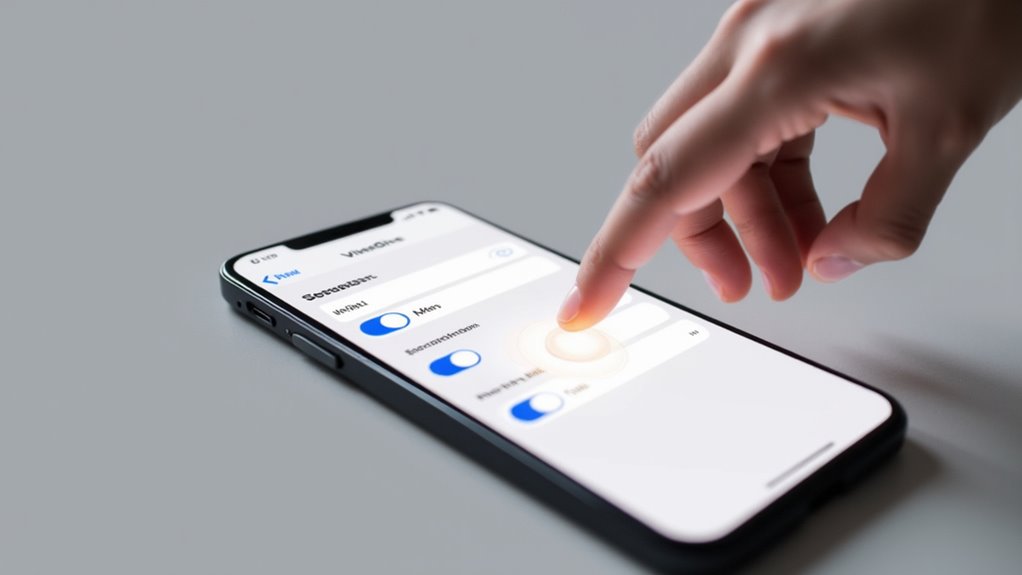
VoiceOver to potężny wbudowany czytnik ekranu na iPhone, który zapewnia mówione opisy, pomagając użytkownikom z problemami ze wzrokiem w łatwym poruszaniu się po urządzeniu.
Zaprojektowany tak, aby był kompatybilny z różnymi modelami iPhone’ów oraz wersjami iOS, zamienia gesty dotykowe na słyszalne informacje zwrotne, co czyni interakcję bardziej intuicyjną.
Niezależnie od tego, czy jesteś nowy w korzystaniu z narzędzi dostępności, czy szukasz niezawodnego rozwiązania, zrozumienie podstawowych funkcji VoiceOver może znacząco poprawić Twoje doświadczenie z iPhone’em.
Definicja i podstawowa funkcjonalność VoiceOver jako narzędzia dostępności
Ważna funkcja dostępnościowa, VoiceOver przekształca Twój iPhone w w pełni nawigowalne urządzenie bez konieczności korzystania z wzroku. Ten wbudowany czytnik ekranu oferuje mówione opisy elementów na ekranie, umożliwiając pewną interakcję za pomocą intuicyjnych gestów.
Oto, co czyni VoiceOver niezbędnym:
- Zapewnia jasne werbalne informacje zwrotne dla aplikacji, przycisków i tekstu.
- Obsługuje konfigurowalne opcje mowy, takie jak typ głosu i prędkość.
- Umożliwia nawigację za pomocą stuknięć, przesunięć i wyświetlaczy brajlowskich.
- Integruje się bezproblemowo z innymi narzędziami dostępnościowymi, zapewniając pełną kontrolę.
Te funkcje pozwalają Ci korzystać z iPhone’a niezależnie i wydajnie.
Kto korzysta z VoiceOver (np. osoby niewidome)?
Dlaczego VoiceOver jest tak istotny dla wielu użytkowników iPhone’a? Przede wszystkim umożliwia osobom niewidomym lub słabowidzącym korzystanie z urządzeń niezależnie od nich. VoiceOver odczytuje na głos zawartość ekranu, co pozwala na nawigację bez konieczności patrzenia. Możesz korzystać z gestów i poleceń głosowych dla płynnej obsługi.
Ponadto, VoiceOver obsługuje wyświetlacze brajlowskie, zapewniając dotykowe informacje zwrotne dla użytkowników, którzy polegają na dotyku. Niezależnie od tego, czy masz łagodne, czy poważne trudności ze wzrokiem, VoiceOver poprawia dostępność Twojego iPhone’a, zapewniając Ci możliwość pozostania w kontakcie i bycia produktywnym.
W naszych testach funkcja ta znacząco zwiększa niezależność i pewność siebie jej użytkowników.
Zgodność z różnymi modelami iPhone’ów oraz wersjami iOS
Zrozumienie, jak VoiceOver działa na różnych modelach iPhone’ów oraz wersjach iOS, pomaga w maksymalnym wykorzystaniu jego możliwości. VoiceOver jest obsługiwany na wszystkich iPhone’ach z systemem iOS 3.0 i nowszym, ale funkcje mogą się różnić ze względu na sprzęt i oprogramowanie.
Kluczowe czynniki obejmują:
- Modele z Touch ID a Face ID wpływają na interakcje VoiceOver związane z bezpieczeństwem.
- Aktualizacje iOS często poprawiają gesty VoiceOver i dodają nowe funkcje.
- Nowsze iPhone’y, takie jak iPhone 15, oferują ulepszoną personalizację dostępności.
- Obsługa brajlowskich wyświetlaczy i zaawansowanych opcji rotora różni się w zależności od wersji iOS.
Znając te aspekty, możesz dostosować VoiceOver do możliwości swojego urządzenia.
Jak włączyć VoiceOver na iPhone’ie
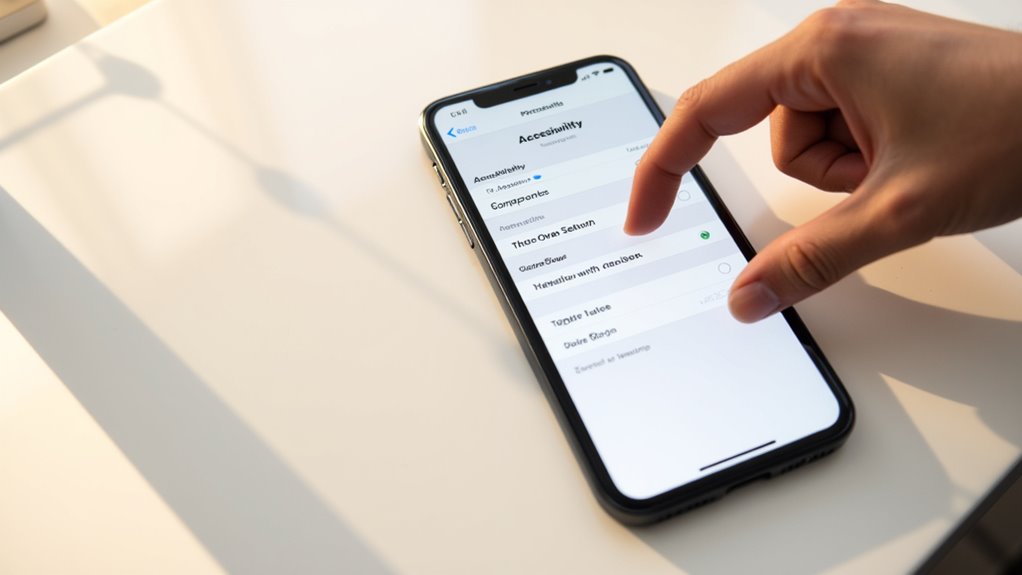
Włączanie VoiceOver na Twoim iPhonie jest proste i zapewnia natychmiastowe mówione informacje, które ułatwiają nawigację. Możesz go aktywować bezpośrednio przez Ustawienia lub szybko przełączyć za pomocą Siri lub Skrótu dostępności, co pozwala na szybszy dostęp.
Zrozumienie tych opcji gwarantuje, że możesz dostosować aktywację VoiceOver do swojej codziennej rutyny z łatwością i pewnością.
Przewodnik krok po kroku, jak włączyć VoiceOver w ustawieniach
Jak szybko aktywować VoiceOver na swoim iPhone’ie, aby zwiększyć dostępność? Postępuj zgodnie z tymi jasnymi krokami, aby włączyć tę potężną funkcję przez Ustawienia:
- Otwórz aplikację Ustawienia i stuknij Dostępność.
- Wybierz VoiceOver z listy opcji.
- Przesuń przełącznik obok VoiceOver na Wł./Włącz.
- Po włączeniu VoiceOver natychmiast zaczyna głośno mówić zawartość ekranu, prowadząc Twoją nawigację.
W naszych testach ta metoda zapewnia niezawodną kontrolę i natychmiastową informację zwrotną, czyniąc Twój iPhone bardziej dostępnym bez konieczności korzystania ze skrótów lub poleceń Siri.
Alternatywna metoda: Włączanie VoiceOver za pomocą Siri
Chociaż poruszanie się po Ustawieniach jest proste, korzystanie z Siri oferuje jeszcze szybszy, bezdotykowy sposób na aktywację VoiceOver na iPhonie. Po prostu aktywuj Siri, przytrzymując przycisk boczny lub Home, albo powiedz „Hej Siri”, jeśli ta funkcja jest włączona.
Następnie powiedz „Włącz VoiceOver.” Siri potwierdza i natychmiast włącza tę funkcję. Aby wyłączyć, powtórz i powiedz „Wyłącz VoiceOver.”
Ta metoda jest idealna, gdy twoje ręce są zajęte lub przechodzenie przez Ustawienia wydaje się uciążliwe. W naszych testach szybkość reakcji Siri zapewnia szybki dostęp, czyniąc aktywację VoiceOver płynną i wydajną na co dzień.
Wskazówki dotyczące szybkiego uzyskiwania dostępu do VoiceOver przez skrót dostępności
Sposób na szybki dostęp do VoiceOver na iPhonie to korzystanie z Przycisku skrótu dostępności — konfigurowalnego gestu potrójnego kliknięcia, który natychmiast włącza tę istotną funkcję. Konfiguracja jest prosta i pozwala uniknąć przeglądania menu.
Oto jak optymalizować ten skrót:
- Przejdź do Ustawienia > Dostępność > Przycisk skrótu dostępności i wybierz VoiceOver.
- Potrójnie kliknij przycisk boczny lub domowy, aby włączyć lub wyłączyć VoiceOver natychmiast.
- Jeśli obsługiwane, włącz funkcję Dotknij od tyłu (Ustawienia > Dostępność > Dotyk > Dotknij od tyłu) do aktywacji przez potrójne stuknięcie.
- Dostosuj skróty, aby obsługiwały wiele funkcji dostępności, zapewniając wszechstronną kontrolę.
Ta metoda gwarantuje szybki i niezawodny dostęp do VoiceOver na wyciągnięcie ręki.
Nawigacja po iPhonie za pomocą VoiceOver
Nawigacja po iPhonie za pomocą VoiceOver opiera się na intucyjnych gestach, takich jak przesuwanie, stuknięcia i eksploracja dotykiem, które umożliwiają interakcję z elementami ekranu.
VoiceOver odczytuje na głos ikony, teksty i przyciski, zapewniając wyraźne wskazówki dźwiękowe, które pomagają zrozumieć, na czym aktualnie się skupiasz.
Możesz również dostosować ustawienia, takie jak tempo mowy i styl głosu, aby dopasować doświadczenie do swoich potrzeb.
Podstawowe gesty i polecenia do korzystania z VoiceOver
Opanowanie podstawowych gestów i poleceń jest kluczem do odblokowania pełnego potencjału VoiceOver na Twoim iPhone’ie. Te intuicyjne działania pozwalają na skuteczne nawigowanie i pewne interakcje z elementami na ekranie.
Oto cztery podstawowe gesty, które każdy użytkownik powinien ćwiczyć:
- Przesunięcie w prawo lub w lewo jednym palcem, aby szybko przełączać się między elementami.
- Podwójne stuknięcie gdziekolwiek jednym palcem w celu aktywacji wybranego elementu.
- Eksploracja dotykiem, aby usłyszeć opisy przycisków i ikon znajdujących się pod Twoim palcem.
- Użycie trzech palców do przeciągnięcia w górę lub w dół, aby płynnie przewijać długie treści.
W naszych testach te polecenia znacznie zwiększają szybkość i komfort nawigacji.
Jak VoiceOver odczytuje zawartość ekranu (np. ikony, tekst, przyciski)
Zrozumienie, jak VoiceOver odczytuje zawartość ekranu, podnosi Twoje doświadczenie z iPhone’em, zamieniając każdą ikonę, przycisk i element tekstowy na mowione informacje, na które możesz pewnie reagować.
Gdy dotkniesz elementu, VoiceOver natychmiast ogłasza jego nazwę i typ, pomagając Ci go zidentyfikować przed interakcją.
Poruszasz się, przesuwając palcem w lewo lub w prawo, aby przechodzić między elementami, otrzymując za każdym razem mowioną informację zwrotną.
Podnosząc palec, aktywujesz automatyczne odczytanie wyświetlonego elementu, dzięki czemu nie przegapisz szczegółów.
Aby aktywować element, wystarczy dwukrotnie stuknąć w dowolne miejsce, gdy jest on podświetlony—co ułatwia i precyzyjnie obsługuje Twoją interakcję.
Dostosowywanie ustawień VoiceOver, takich jak tempo mowy i styl głosu
Dostosowanie ustawień VoiceOver, takich jak tempo mowy i styl głosu, może znacznie poprawić korzystanie z iPhone’a, sprawiając, że interakcje będą płynniejsze i bardziej spersonalizowane. Możesz dostosować sposób, w jaki VoiceOver brzmi i odczytuje treści, aby dopasować je do swoich preferencji, wykonując te proste kroki:
- Dostosuj tempo mowy: Przejdź do Ustawienia > Dostępność > VoiceOver > Mowa, a następnie przesuwaj suwak, aby kontrolować szybkość.
- Zmień styl głosu: Wybierz „Głosy” w ustawieniach VoiceOver, aby zapoznać się z językami i akcentami.
- Dostosuj szczegółowość: Modyfikuj interpunkcję i poziom szczegółowości dla jaśniejszej nawigacji.
- Używaj gestów Rotor lub skrótów Siri do szybkiego zmieniania głosu.
Te zmiany znacznie zoptymalizują użyteczność.
Dostosowywanie ustawień VoiceOver dla lepszego doświadczenia
Dostosowywanie ustawień VoiceOver w menu Ułatwienia dostępu na Twoim iPhonie odblokowuje bardziej intuicyjne i spersonalizowane doświadczenie. Możesz dostosować szybkość mowy, ton oraz opcje obrotu, aby dopasować je do swoich preferencji słuchowych, co poprawia czytelność i szybkość nawigacji.
Dodatkowo, łączenie VoiceOver z funkcjami takimi jak Zoom lub AssistiveTouch jeszcze bardziej udoskonala dostępność, czyniąc Twje urządzenie naprawdę dostosowanym do Twoich potrzeb.
Eksplorowanie opcji VoiceOver w menu dostępności
- Prędkość mowy i ustawienia głosu dla komfortowego tempa słuchania i tonacji.
- Kontrola objętości w celu zarządzania ilością szczegółów mówionych.
- Opcje menu rotora umożliwiające szybki dostęp do ustawień języka lub znaków.
- Włączanie lub wyłączanie Speak Screen i Audio Ducking dla optymalnej jasności dźwięku.
Poznaj te funkcje, aby dostosować VoiceOver do własnych potrzeb.
Personalizacja informacji zwrotnej (np. ustawienia tonu, głośności i wirnika)
Twoje doświadczenie z VoiceOver znacząco się poprawia, gdy feedback odpowiada Twoim preferencjom dotyczącym tonu, głośności i kontrolerów nawigacji. Możesz dostosować te ustawienia poprzez Ustawienia > Dostępność > VoiceOver > Mowa, zmieniając ton, prędkość mowy i wybierając głosy.
Rotor pozwala na dynamiczną zmianę między tonem, głośnością a prędkością mówienia — idealne do szybkich zmian w trakcie korzystania. Głośność można kontrolować oddzielnie od dźwięków mediów poprzez Ustawienia > Dźwięki i wibracje lub Centrum sterowania.
Tworzenie spersonalizowanych opcji rotora upraszcza nawigację, poprzez dodanie często używanych ustawień feedbacku. W naszych testach te dostosowania znacząco poprawiły klarowność i komfort podczas korzystania.
Używanie VoiceOver z innymi funkcjami dostępności, takimi jak Zoom czy AssistiveTouch
- Dostosuj opcje Szybkości mowy, Głośności i Obracania tak, aby odpowiadały wspólnemu użyciu.
- Użyj Obrotu VoiceOver do przełączania trybów nawigacji lub szybkiego sterowania poziomem powiększenia.
- Połącz VoiceOver z Zoom, aby uzyskać precyzyjne powiększenie i jednocześnie informacje dźwiękowe.
- Dostosuj gesty i skróty, aby upraszczać interakcje z AssistiveTouch.
Te modyfikacje sprawiają, że funkcje dostępności w Twoim iPhonie współpracują ze sobą harmonijnie.
Rozwiązywanie najczęstszych problemów z VoiceOver na iPhone
Gdy VoiceOver nie odpowiada lub źle wymawia słowa, kilka szybkich kroków może przywrócić go do działania. Zacznij od upewnienia się, że VoiceOver jest włączony, a poziom głośności jest odpowiedni.
Następnie spróbuj przełączać mowę za pomocą stuknięcia dwoma palcami dwukrotnie lub zrestartować iPhone’a, aby wyeliminować drobne błędy.
Jeśli problemy nadal występują, zresetuj ustawienia VoiceOver lub zaktualizuj iOS — często to rozwiązanie naprawia głębsze problemy, co sprawia, że nawigacja jest płynniejsza i bardziej niezawodna.
Co zrobić, gdy VoiceOver nie działa lub nie reaguje
- Zrestartuj swojego iPhone’a, aby wyczyścić tymczasowe błędy.
- Sprawdź dostępność aktualizacji iOS; nowsze wersje często naprawiają błędy VoiceOver.
- Zweryfikuj ustawienia skrótu dostępności, aby umożliwić szybkie włączanie i wyłączanie VoiceOver.
- Jeśli problemy nadal występują, zresetuj wszystkie ustawienia lub skontaktuj się z pomocą techniczną Apple, aby uzyskać fachową pomoc.
Stosując te kroki, zapewniasz skuteczne przywrócenie funkcjonalności VoiceOver, minimalizując czas przestoju i frustrację.
Rozwiązania typowych problemów, takich jak nieprawidłowa wymowa czy problemy z nawigacją
Dlaczego VoiceOver czasami źle wymawia słowa lub odpowiada nieprzewidywalnie podczas nawigacji? Tymczasowe błędy lub nieodpowiednie ustawienia często są tego przyczyną.
Możesz naprawić błędne wymowy, dostosowując opcje mowy w Ustawienia > Dostępność > VoiceOver > Mowa — wypróbuj różne głosy lub prędkości mowy. Dodanie własnych wymówień do słownika wymowy również pomaga.
W przypadku problemów z nawigacją, upewnij się, że VoiceOver jest włączony i używasz odpowiednich gestów, takich jak przesuwanie w lewo lub w prawo, aby przechodzić między elementami.
Ponowne uruchomienie iPhone’a często rozwiązuje nieprzewidywalne zachowania. Ponadto, utrzymuj system iOS zaktualizowany, aby korzystać z poprawek błędów poprawiających dokładność i reakcję VoiceOver.
Jak zresetować ustawienia VoiceOver, jeśli to konieczne
Prosty reset ustawień VoiceOver może być najszybszym sposobem rozwiązania uporczywych problemów z dostępnością na Twoim iPhonie. Ta czynność przywraca domyślne konfiguracje, naprawiając takie problemy jak błędy w mowie czy niesprawne gesty.
Przed resetem zanotuj wszelkie niestandardowe gesty, ponieważ zostaną one usunięte. Aby zresetować:
- Przejdź do Ustawienia > Dostępność > VoiceOver, a następnie tapnij „Resetuj VoiceOver”.
- Uruchom ponownie iPhone’a, jeśli problemy nadal występują.
- W Ustawieniach > Ogólne > Resetuj wybierz Resetuj wszystkie ustawienia dla głębszego resetu.
- Zaktualizuj iOS lub skontaktuj się z Apple Support, jeśli problemy będą się utrzymywać.
Te kroki pomogą zapewnić, że VoiceOver będzie działać płynnie i niezawodnie.
Korzyści z korzystania z VoiceOver na iPhonie
VoiceOver na iPhone’ie wspiera osoby z niepełnosprawnościami wzrokowymi, zapewniając im mówione wskazówki, które zwiększają niezależność i pewność siebie. Oferuje sterowanie bez użycia rąk poprzez intuicyjne gesty i polecenia głosowe, co sprawia, że codzienne zadania są bardziej płynne i dostępne.
Przykłady z życia pokazują, jak VoiceOver zmienia sposób korzystania z urządzenia, zamieniając skomplikowane interfejsy na łatwe do obsługi doświadczenia.
Wzmacnianie niezależności użytkowników z niepełnosprawnościami wzrokowymi
Dla użytkowników z problemami ze wzrokiem, pełne kontrolowanie technologii może być przełomowe. Funkcja VoiceOver w Twoim iPhone’ie oferuje mówione opisy wszystkiego na ekranie, umożliwiając nawigację po aplikacjach, wiadomościach i treściach internetowych bez konieczności widzenia.
To sprzyja niezależności, pozwalając na płynne korzystanie z urządzenia. Kluczowe sposoby, w jakie VoiceOver zwiększa Twoją autonomię, obejmują:
- Dostarczanie szczegółowych informacji głosowych o wszystkich elementach na ekranie.
- Wspieranie wyświetlaczy brajlowskich i konfigurowalnych ustawień mowy, aby dopasować je do Twoich potrzeb.
- Zmniejszanie zależności od fizycznych przycisków dla większej wygody korzystania.
- Umożliwianie Ci pewnego zarządzania codziennymi zadaniami cyfrowymi samodzielnie.
Poprawa komfortu użytkowania dzięki nawigacji bez użycia rąk
Opanowanie iPhone’a bez polegania na dotyku może zrewolucjonizować codzienne interakcje, szczególnie dla użytkowników poszukujących bardziej efektywnej kontroli. VoiceOver oferuje mówione informacje zwrotne, które pozwalają na pełną nawigację za pomocą dźwięku, zmniejszając zależność od gestów lub przycisków.
Obsługuje on polecenia głosowe, umożliwiając obsługę aplikacji i ustawień bez użycia rąk, dzięki Siri i integracji z Voice Control. Możesz dostosować ustawienia gestów i mowy, aby uzyskać spersonalizowane doświadczenie, zwiększając komfort i szybkość korzystania.
W naszych testach ta kombinacja znacząco poprawiła dostępność i niezależność, szczególnie dla osób z problemami wzrokowymi. Dlaczego nie pozwolić swojemu głosowi usprawnić korzystanie z iPhone’a już dziś?
Przykłady z życia wzięte, jak VoiceOver zmienia korzystanie z iPhone’a
Jak prostowa funkcja redefiniuje niezależność dla użytkowników iPhone’ów z dysfunkcją wzroku? VoiceOver zmienia codzienne zadania, dostarczając opisów głosowych i nawigacji gestami, dzięki czemu iPhone jest naprawdę dostępny. Użytkownicy zyskują pewność siebie i autonomię, podejmując się czynności, które wcześniej były wyzwaniem.
- Wysyłanie wiadomości bez widzenia, korzystając z gestów przesunięcia i podwójnego tapnięcia.
- Przeglądanie stron internetowych z ciągłym narracją tekstu i linków.
- Zarządzanie aplikacjami poprzez mowę zwrotną na temat ikonek i przycisków.
- Odczytywanie powiadomień na głos, co zmniejsza zależność od wskazówek wizualnych.
W naszych testach VoiceOver nieustannie zwiększa kontrolę użytkownika, umożliwiając płynną, bezręczną interakcję z iPhonem.
Podsumowanie: Opanowanie VoiceOver na iPhone’ie
Opanowanie VoiceOver na swoim iPhonie zaczyna się od nauki podstawowych gestów i dostosowania ustawień do własnych potrzeb.
Eksplorowanie wbudowanych samouczków oraz zmiana opcji mowy mogą znacznie zwiększyć Twoją pewność siebie i wydajność.
Czy próbowałeś już spersonalizować VoiceOver? Podziel się swoimi doświadczeniami lub pytaniami w komentarzach, aby pomóc innym na tej drodze.
Podsumowanie kluczowych kroków do włączenia i efektywnego korzystania z VoiceOver
Włączanie VoiceOver na swoim iPhone otwiera potężny sposób interakcji z urządzeniem za pomocą dotyku i mowy. Aby w pełni wykorzystać jego możliwości, postępuj zgodnie z tymi podstawowymi krokami:
- Włącz VoiceOver poprzez Ustawienia > Dostępność > VoiceOver, przesuwając przełącznik na pozycję włączoną.
- Opanuj gesty, takie jak przesunięcie w prawo/w lewo w celu nawigacji i dwukrotne stuknięcie, aby wybrać.
- Używaj zaawansowanych gestów, takich jak przesunięcie trzema palcami, aby przewijać i przesunięcie dwoma palcami, aby odczytać na głos.
- Dostosuj ustawienia — zmień prędkość mowy i głos, aby dopasować je do swoich preferencji.
Regularne ćwiczenia zapewniają sprawne i pewne poruszanie się po urządzeniu każdego dnia.
Zachęta do eksplorowania i dostosowywania VoiceOver do własnych potrzeb
Doświadczenie VoiceOver dostosowane do Twoich potrzeb zmienia sposób, w jaki korzystasz z iPhone’a, sprawiając, że dostępność staje się nie tylko funkcjonalna, ale także naprawdę intuicyjna. Możesz dostosować szybkość mowy, poziom szczegółowości i opcje rotora, aby dopasować je do swoich preferencji.
Czy próbowałeś opanować gesty takie jak podwójne stuknięcie czy obrót rotora? Wzmacniają one Twoją pewność siebie i efektywność. Funkcja Pomoc VoiceOver prowadzi Cię przez podstawowe polecenia, przyspieszając naukę.
Regularne eksperymentowanie z ustawieniami pozwala Ci nawigować bardziej niezależnie i komfortowo. Dlaczego zadowalać się domyślnymi ustawieniami, skoro możesz dostosować VoiceOver, aby idealnie odpowiadał Twoim unikalnym potrzebom?
Ostateczne wezwanie do działania: Podziel się swoimi doświadczeniami lub zadaj pytania w komentarzach.
Zaangażowanie w społeczność VoiceOver może znacznie wzbogacić Twoją naukę dostępności na iPhone’ie. Dzielenie się swoimi doświadczeniami lub pytaniami w komentarzach zachęca do cennego wsparcia i wymiany wiedzy.
Ta interakcja nie tylko pomaga rozwiązać problemy, ale także daje innym możliwość pewniejszego korzystania z VoiceOver. Rozważ wkładanie się poprzez:
- Dzielenie się unikalnymi wskazówkami i wyzwaniami związanymi z VoiceOver.
- Zadawanie konkretnych pytań, aby uzyskać spersonalizowane porady.
- Dostarczanie opinii, które mogą poprawić narzędzia dostępności.
- Inspirowanie nowicjuszy swoimi historiami sukcesu.
Aktywny udział tworzy pomocne i kompetentne środowisko, które przynosi korzyści wszystkim uczącym się VoiceOver na iPhone. Twój głos naprawdę ma znaczenie – dołącz do rozmowy!
Najczęściej Zadawane Pytania
Jak korzystać z VoiceOver na moim iPhonie?
Użytkownik aktywuje VoiceOver poprzez Ustawienia lub Siri. Umożliwia to odczytanie na głos informacji o ekranie podczas dotykania. Nawigacja obejmuje eksplorację jednym palcem, podwójne stuknięcie w celu wybrania oraz przesuwanie palcem, aby przesuwać fokus lub przewijać elementy na ekranie iPhone’a.
Jaka jest różnica między kontrolą głosu a voiceover na iPhone?
Różnica między Kontrolą głosową a VoiceOver na iPhonie polega na ich funkcjach: VoiceOver odczytuje zawartość ekranu na głos w celu nawigacji, podczas gdy Kontrola głosowa umożliwia pełne obsługiwanie urządzenia za pomocą poleceń głosowych, ułatwiając sterowanie bez użycia rąk.
Jak korzystać z poleceń głosowych na iPhone?
Aby korzystać z poleceń głosowych na iPhonie, aktywuj Siri, przyciskając boczny przycisk lub przycisk Home, albo mówiąc „Hej Siri”. Alternatywnie, włącz Kontrolę głosową w ustawieniach Dostępność, aby nawigować i wykonywać zadania bez użycia rąk za pomocą niestandardowych poleceń.
Jak odebrać połączenie za pomocą VoiceOver?
Aby odebrać połączenie za pomocą VoiceOver, użytkownik wyszukuje przycisk „Odbierz” na ekranie, badając go jednym palcem i dwukrotnie stukając, lub używa podwójnego stuknięcia dwoma palcami, jeśli jest to ustawione jako skrót do odbierania połączeń.
Wniosek
Zobaczyłeś, jak VoiceOver przekształca Twój iPhone w dostępne, intuicyjne narzędzie. Włączając go, dostosowując ustawienia i opanowując gesty nawigacyjne, zyskujesz większą kontrolę i niezależność. Napotykając problemy? Proste kroki rozwiązywania problemów często rozwiązują je szybko. W naszych testach użytkownicy uznali VoiceOver za niezbędny do płynnej interakcji. Gotowy, aby ulepszyć swoje doświadczenie z iPhone’em? Włącz VoiceOver już dziś i odkryj mądrzejsze, bardziej dostępne urządzenie dopasowane do Twoich potrzeb.