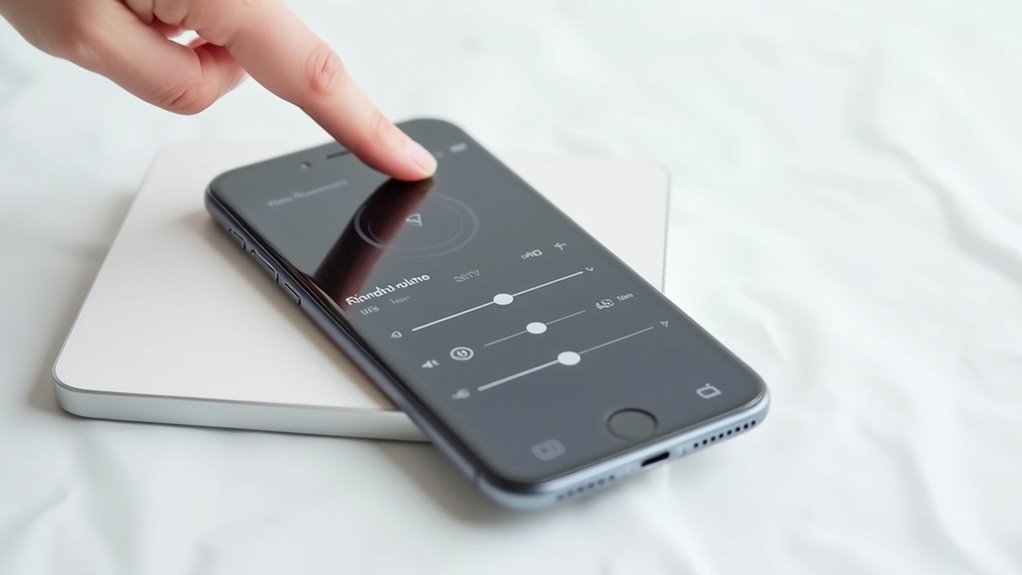

Jak zwiększyć głośność dzwonka na iPhone? [Szybki przewodnik]
Aby zwiększyć głośność dzwonka na iPhone, użyj bocznych przycisków głośności, gdy nie odtwarza się żadne media, lub przejdź do Ustawienia > Dźwięki i haptyka i dostosuj suwak „Dzwonek i powiadomienia” dla precyzyjnej kontroli. Sprawdź, czy przełącznik wyciszenia jest wyłączony oraz czy opcja „Zmień głośność przyciskami” jest włączona, aby ułatwić regulację. Wyłączenie funkcji Attention Aware może zapobiec automatycznemu obniżaniu głośności. Jeśli problemy nadal występują, spróbuj ponownie uruchomić urządzenie lub sprawdzić ustawienia dźwięku. Poznaj przydatne wskazówki i rozwiązania, które pomogą zoptymalizować dźwięk.
Najważniejsze informacje
- Używaj przycisków głośności na boku, gdy nie odtwarzana jest żadna muzyka, aby natychmiast zwiększyć głośność dzwonka.
- Przejdź do Ustawienia > Dźwięki i wibracje, a następnie dostosuj suwak „Dzwonek i powiadomienia”, aby precyzyjnie regulować głośność dzwonka.
- Upewnij się, że opcja „Zmieniaj głośność przyciskami” jest włączona w Ustawienia > Dźwięki i wibracje, aby przyciski głośności mogły regulować głośność dzwonka.
- Wyłącz funkcję Uważność na ekranie w Ustawienia > Dostępność, aby zapobiec automatycznemu obniżaniu głośności dzwonka.
- Sprawdź, czy przełącznik wyciszenia jest wyłączony oraz czy tryb Nie przeszkadzać jest wyłączony, aby umożliwić odtwarzanie dźwięków dzwonka.
Wprowadzenie: Dlaczego głośność dzwonka iPhone’a ma znaczenie
Jasny i głośny dzwonek jest niezbędny, aby ważne połączenia i powiadomienia były zauważone natychmiast, pomagając użytkownikom być w kontakcie przez cały dzień.
Wielu właścicieli iPhone’ów zmaga się z frustracją, gdy ich głośność dzwonka niespodziewanie spada, co prowadzi do przegapienia połączeń lub powiadomień.
Na szczęście dostępne są proste kroki, aby dostosować i zwiększyć głośność dzwonka, co pozwala na lepszą kontrolę i bardziej niezawodne korzystanie z urządzenia.
Znaczenie posiadania głośnego i wyraźnego dzwonka na połączenia i powiadomienia
Chociaż wiele funkcji smartfona konkuruje o uwagę, dzwonek pozostaje jednym z najważniejszych elementów codziennej komunikacji. Głośny i wyraźny dzwonek gwarantuje, że użytkownicy zauważą połączenia i powiadomienia, nawet w hałaśliwym otoczeniu, co zmniejsza przegapione połączenia.
Zrozumienie, jak zwiększyć głośność dzwonka na iPhone’ie, pomaga użytkownikom dostosować swoje doświadczenie poprzez precyzyjną regulację głośności iPhone’a. Jasny poziom głośności dzwonka na iPhone’ie wspiera terminowe odpowiedzi na pilne połączenia i poprawia ogólne zadowolenie, minimalizując frustrację.
Ustawienia pozwalają na personalizację, dzięki czemu użytkownicy mogą słyszeć powiadomienia w komfortowy sposób, bez wysiłku, co czyni dzwonek kluczowym narzędziem dla skutecznej komunikacji w różnych środowiskach.
Typowe frustracje związane z niskim poziomem głośności i nieodebranymi połączeniami na iPhone’ie
Ponieważ wielu użytkowników polega na swoich iPhone’ach, aby pozostawać w kontakcie przez cały dzień, niska głośność dzwonka może prowadzić do pominięcia połączeń i ważnych powiadomień, szczególnie w hałaśliwym otoczeniu, gdzie domyślny dźwięk może nie być wystarczająco głośny. Powszechne frustracje obejmują przypadkowe zmiany głośności podczas regulacji dźwięków aplikacji oraz funkcję Attention Aware, która obniża głośność dzwonka po drugim sygnale. Zrozumienie, jak zwiększyć głośność iPhone’a oraz jak podgłaśniać ustawienia głośności iPhone’a, jest kluczowe. Poniższa tabela podsumowuje typowe przyczyny i wyzwania:
| Problem | Przyczyna | Efekt |
|---|---|---|
| Niska głośność dzwonka | Funkcja Attention Aware | Pominięte połączenia |
| Mylące kontrolki głośności | Ustawienie Zmiany z przycisków | Nieoczekiwany spadek głośności |
| Nieprawidłowa regulacja dźwięków | Kontekstowe klawisze głośności | Zredukowany dźwięk dzwonka |
Przegląd szybkich rozwiązań zwiększenia głośności dzwonka na iPhone’ie
Kilka prostych kroków może pomóc poprawić głośność dzwonka w iPhone’ie, zapewniając, że połączenia i powiadomienia będą słyszalne wyraźnie, nawet w zatłoczonych lub hałaśliwych miejscach.
Użytkownicy mogą regulować głośność za pomocą przycisków bocznych lub w ustawieniach w sekcji „Dźwięki i haptyka”, upewniając się, że opcja „Zmiana za pomocą przycisków” jest włączona.
Ważne jest, aby sprawdzić, czy przełącznik wyciszenia nie jest ustawiony na wyciszone, ponieważ tryb cichy obniża głośność dzwonka.
Wyłączenie funkcji Attention Aware zapobiega obniżaniu głośności dzwonka, gdy patrzysz na ekran.
Ponowne uruchomienie urządzenia lub aktualizacja oprogramowania mogą rozwiązać trwałe problemy z głośnością, zapewniając niezawodne i słyszalne powiadomienia dzwonka.
Zrozumienie ustawień głośności iPhone’a
iPhone oddziela głośność dzwonka od głośności multimediów, umożliwiając użytkownikom niezależne dostosowywanie poziomów dźwięku dla lepszej kontroli.
Przyciski fizyczne do regulacji głośności mogą zmieniać głośność dzwonka tylko wtedy, gdy nie odtwarzane są żadne multimedia, podczas gdy ustawienia programowe oferują bardziej precyzyjne regulacje.
Wielu użytkowników błędnie uważa, że boczne przyciski zawsze kontrolują głośność dzwonka, ale ich funkcja zależy od tego, co dzieje się na urządzeniu w danym momencie.
Różnica między głośnością dzwonka a głośnością multimediów na iPhone’ie
Chociaż przyciski głośności na iPhone’ie mogą wydawać się proste, tak naprawdę kontrolują dwa osobne poziomy dźwięku: głośność dzwonka i głośność multimediów.
Głośność dzwonka zarządza powiadomieniami i połączeniami, podczas gdy głośność multimediów reguluję dźwięki z aplikacji takich jak muzyka czy filmy. Gdy odtwarzana jest muzyka lub inny dźwięk z multimediów, przyciski zmieniają głośność multimediów; w przeciwnym razie wpływają na głośność dzwonka. Ta separacja pomaga użytkownikom ustawiać różne poziomy głośności dla powiadomień i multimediów.
Dodatkowo, ustawienie „Zmiana przyciskiem” pozwala na ustalenie głośności dzwonka na stałym poziomie, niezależnie od głośności multimediów. Aby bezpośrednio regulować głośność dzwonka, użytkownicy mogą przejść do Ustawienia > Dźwięki i haptyka i tam dokonać precyzyjnej regulacji.
Jak działają przyciski głośności w iPhone (przyciski fizyczne a ustawienia oprogramowania)
Gdy regulujesz poziom dźwięku na iPhone’ie, przyciski fizyczne reagują inaczej w zależności od tego, co się aktualnie dzieje na urządzeniu. Kontrolują one głośność multimediów podczas odtwarzania audio lub wideo, ale ustawiają głośność dzwonka, gdy telefon jest w stanie bezczynności.
Użytkownicy mogą dostosować to zachowanie w Ustawieniach dźwięku i haptyki, włączając lub wyłączając opcję „Zmiana przyciskami”. Dodatkowo, Centrum Sterowania oferuje szybki suwak głośności, a Funkcja Uważności może automatycznie obniżyć głośność dzwonka, gdy użytkownik patrzy na ekran.
Kluczowe punkty do zapamiętania:
- Przyciski regulują aktywną głośność multimediów lub dzwonka w zależności od kontekstu.
- Ustawienia oprogramowania umożliwiają niezależną kontrolę.
- Centrum Sterowania zapewnia szybkie zmiany głośności.
- Funkcje dostępności automatycznie wpływają na głośność dzwonka.
Powszechne nieporozumienia dotyczące regulacji głośności iPhone’a
Sterowanie głośnością na iPhone może czasami mylić użytkowników, ponieważ zmienia swoją funkcję w zależności od tego, co urządzenie akurat robi. Wiele osób uważa, że przyciski głośności zawsze służą do regulacji dzwonka, ale w rzeczywistości kontrolują dźwięki aplikacji podczas odtwarzania multimediów, pozostawiając głośność dzwonka bez zmian.
Dodatkowo, ustawienie „Zmiana za pomocą przycisków” wpływa na to, czy te przyciski będą regulować głośność dzwonka i powiadomień razem. Funkcja Attention Aware może obniżać głośność dzwonka, gdy patrzymy na ekran, co może powodować, że nie zauważymy połączeń przychodzących.
Rozpoznanie tych kontekstowo zależnych zachowań pomaga użytkownikom lepiej zarządzać głośnością i unikać typowych nieporozumień związanych z iPhone’em.
Przewodnik krok po kroku: Jak zwiększyć głośność dzwonka na iPhone’ie
Zwiększenie głośności dzwonka na iPhone’ie można łatwo zrobić, korzystając z fizycznych przycisków bocznych lub w aplikacji Ustawienia w sekcji Dźwięki i wibracje.
Ważne jest, aby upewnić się, że opcja „Zmiana głośności przyciskami” jest włączona, dzięki czemu przyciski głośności będą bezpośrednio regulować poziom dzwonka.
Dodatkowo, sprawdzenie ustawień takich jak Nie przeszkadzać czy inne ograniczenia może pomóc zapewnić, że zmiany głośności zostaną zrealizowane zgodnie z oczekiwaniami.
Używanie fizycznych przycisków bocznych do zwiększania głośności iPhone’a
Chociaż dostosowywanie ustawień przez menu jest powszechne, używanie fizycznych przycisków bocznych na iPhone’ie oferuje szybki i prosty sposób na zwiększenie głośności dzwonka.
Aby zrobić to skutecznie:
- Naciśnij przycisk zwiększania głośności z boku podczas pozostawania na ekranie głównym lub gdy nie prowadzisz rozmowy.
- Upewnij się, że opcja „Zmieniaj za pomocą przycisków” jest włączona w Ustawienia > Dźwięki i haptyka.
- Sprawdź, czy przełącznik wyciszenia nie jest aktywowany, ponieważ tryb cichy blokuje dźwięki dzwonka.
- Unikaj funkcji Uważny, która obniża głośność, gdy patrzysz na ekran.
Ta metoda zapewnia natychmiastową kontrolę głośności bez konieczności zagłębiania się w menu.
Regulacja głośności dzwonka za pomocą aplikacji Ustawienia (Dźwięki i wibracje)
Przydatnym sposobem na zarządzanie dźwiękiem dzwonka w iPhonie jest korzystanie z aplikacji Ustawienia, w szczególności sekcji Dźwięki i haptyka.
Aby dostosować głośność dzwonka, otwórz Ustawienia, stuknij w Dźwięki i haptyka, a następnie znajdź suwak Dzwonek i alerty. Przesuwanie tego suwaka w prawo zwiększa głośność dzwonka i powiadomień do pożądanego poziomu.
Ta metoda daje precyzyjną kontrolę nad poziomem dźwięku, wykraczającą poza korzystanie z fizycznych przycisków. Po dostosowaniu warto przetestować dzwonek, prosząc kogoś, aby zadzwonił, aby upewnić się, że głośność odpowiada Twoim preferencjom dla nadchodzących powiadomień.
Upewnij się, że opcja „Zmiana za pomocą przycisków” jest włączona, aby ułatwić sterowanie
Włączanie opcji „Zmień za pomocą przycisków” na iPhone’ie umożliwia szybkie i wygodne dostosowywanie głośności dzwonka poprzez fizyczne przyciski głośności, które kontrolują dźwięki powiadomień i dzwonka.
Aby aktywować tę funkcję:
- Otwórz Ustawienia i tapnij Dźwięki i wibracje.
- Włącz opcję „Zmień za pomocą przycisków”, aby umożliwić sterowanie głośnością za pomocą bocznych przycisków.
- Naciśnij przycisk zwiększania głośności, aby podnieść poziom dźwięku dzwonka w dowolnym momencie na ekranie głównym.
- Sprawdź, czy Twój dzwonek jest słyszalny, patrząc na wskaźnik głośności i upewniając się, że przełącznik wyciszenia jest wyłączony.
Ten prosty krok pozwala użytkownikom łatwo zarządzać głośnością dzwonka.
Sprawdzanie ograniczeń oprogramowania lub trybu Nie przeszkadzać, które mogą wpływać na głośność
Dlaczego dzwonek w iPhone’ie może wydawać się niższy niż oczekiwano, mimo że dostosowano ustawienia? Jednym z powszechnych powodów jest to, że może być włączony tryb Nie przeszkadzać, który wycisza przychodzące połączenia. Użytkownicy powinni sprawdzić Centrum sterowania lub Ustawienia, aby to potwierdzić. Dodatkowo, ograniczenia programowe w ramach funkcji Czas przed ekranem (Content & Privacy Restrictions) mogą ograniczać regulację głośności. Ważne jest również, aby sprawdzić, czy przełącznik wyciszenia nie jest ustawiony na cichy. Przeglądanie ustawień Dźwięki i haptyka (Sounds & Haptics) i włączenie opcji „Zmiana przyciskami” (Change with Buttons) pomaga łatwiej zarządzać głośnością. Na koniec, ponowne uruchomienie urządzenia może naprawić tymczasowe błędy wpływające na poziom dźwięku dzwonka.
Dodatkowe wskazówki, jak zwiększyć głośność dzwonka iPhone
Wybór głośniejszego lub bardziej wyrazistego dzwonka może ułatwić słyszenie połączeń w hałaśliwym otoczeniu, podczas gdy wyłączenie funkcji Attention Aware zapobiega automatycznemu obniżaniu głośności iPhone’a, gdy użytkownik patrzy na ekran.
Dodatkowo, regularne czyszczenie głośnika iPhone’a pomaga usunąć kurz lub zanieczyszczenia, które mogą tłumić dźwięk, zapewniając, że dzwonek pozostanie wyraźny i głośny.
Te proste kroki mogą znacznie poprawić słyszalność dzwonka bez konieczności wprowadzania skomplikowanych ustawień.
Wybieranie głośniejszego lub bardziej wyrazistego dzwonka dla lepszej słyszalności
Na iPhone dostępnych jest wiele opcji dzwonków, które mogą znacznie poprawić słyszalność połączenia, zwłaszcza w hałaśliwym otoczeniu. Wybieranie głośniejszego lub bardziej wyrazistego dzwonka pomaga, aby połączenia się wyróżniały.
Rozważ następujące kroki:
- Wybierz dzwonki o wyższej częstotliwości lub unikalnej melodii, które przebiją się przez tło dźwiękowe.
- Przejdź do Ustawienia > Dźwięki i Haptics > Dzwonek, aby wybrać ton, który przyciąga uwagę.
- Pobierz dzwonki oznaczone jako „głośne” lub „alarmowe” dla lepszej słyszalności.
- Zawsze ustaw poziom dźwięku dzwonka na maksymalny przed połączeniem, aby uzyskać najlepszy efekt.
Ta metoda skutecznie zwiększa czytelność dzwonka.
Wyłączanie funkcji Świadomość uwagi, które automatycznie obniżają głośność
Niektórzy użytkownicy iPhone’ów mogą zauważyć, że funkcja Attention Aware Features może nieumyślnie obniżać głośność dzwonka podczas patrzenia na ekran, co może powodować pominięcie połączeń lub powiadomień.
Funkcja ta zmniejsza głośność dzwonka, aby zminimalizować rozpraszanie, ale można ją wyłączyć, aby dzwonek był zawsze głośny. Aby ją wyłączyć, przejdź do Ustawienia > Dostępność > Face ID i Attention, a następnie wyłącz funkcję Attention Aware Features.
Po wyłączeniu użytkownicy mogą chcieć dostosować głośność dzwonka do wybranej przez siebie wartości. Ta prosta zmiana pomoże zapewnić, że nadchodzące połączenia będą słyszalne, nawet gdy są skupieni na telefonie.
Czyszczenie głośnika iPhone’a, aby usunąć kurz lub zanieczyszczenia wpływające na dźwięk
Regularne czyszczenie głośnika w iPhone’ie może pomóc w utrzymaniu czystego i głośnego dźwięku dzwonka poprzez usuwanie kurzu, włókien lub innych zanieczyszczeń, które mogą blokować lub tłumić dźwięk.
Aby to zrobić bezpiecznie i skutecznie:
- Użyj miękkiej, suchej szczoteczki lub mikrofibrowej szmatki, aby delikatnie wyczyścić kratkę głośnika.
- Unikaj używania płynów lub ostrych narzędzi, które mogą uszkodzić głośnik lub wpychać brud do środka.
- Od czasu do czasu użyj krótkich impulsów sprężonego powietrza, trzymając puszkę pionowo, aby zapobiec wilgoci.
- Po czyszczeniu wykonaj test dźwięku, aby sprawdzić, czy głośność dzwonka się poprawiła i czy głośnik działa poprawnie.
Rozwiązywanie problemów z niską głośnością na iPhone’ie
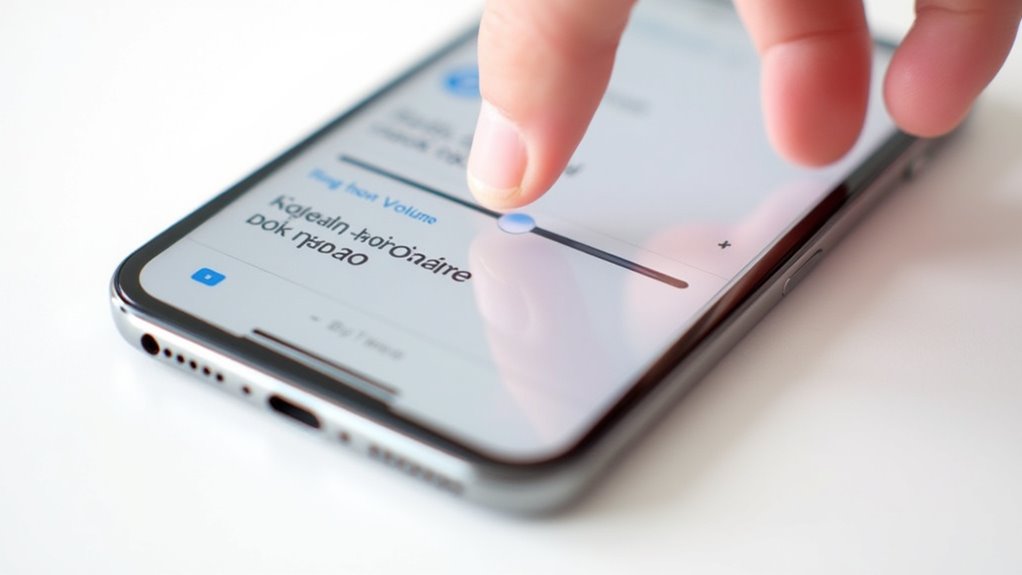
Gdy odczuwasz niską głośność dzwonka, warto sprawdzić, czy dostępne są aktualizacje oprogramowania, ponieważ często zawierają one poprawki błędów związanych z dźwiękiem.
Ponowne uruchomienie iPhone’a może również wyeliminować tymczasowe usterki, które mogą wpływać na głośność.
Jeśli problem będzie się utrzymywał mimo tych kroków, zaleca się kontakt z Apple Support, szczególnie jeśli podejrzewasz usterki sprzętowe.
Sprawdzanie dostępnych aktualizacji oprogramowania, które mogą naprawić błędy związane z głośnością
Utrzymywanie aktualizacji oprogramowania iPhone’a jest kluczowym krokiem w rozwiązywaniu problemów związanych z głośnością, ponieważ aktualizacje często zawierają poprawki błędów wpływających na głośność dzwonka i ogólną jakość dźwięku.
Aby sprawdzić dostępność aktualizacji, użytkownicy mogą:
- Przejść do Ustawień > Ogólne > Aktualizacja oprogramowania, aby pobrać najnowsze poprawki.
- Włączyć automatyczne aktualizacje w Ustawienia > App Store, aby nie przegapić ulepszeń.
- Uważnie przeczytać notatki do aktualizacji, ponieważ często wspominają one o ulepszeniach audio.
- Aktualizować urządzenie niezwłocznie, aby naprawić niekonsekwentną głośność dzwonka lub inne problemy dźwiękowe.
Regularne aktualizacje pomagają utrzymać szczytową wydajność audio i mogą skutecznie rozwiązać wiele błędów związanych z głośnością.
Ponowne uruchomienie iPhone’a w celu rozwiązania tymczasowych błędów
Ponowne uruchomienie iPhone’a może często wyczyścić tymczasowe błędy, które powodują nieoczekiwane obniżenie głośności dzwonka.
Aby go zrestartować, przytrzymaj boczny przycisk razem z którymkolwiek z przycisków głośności, aż pojawi się suwak wyłączania zasilania. Przeciągnij go, aby wyłączyć urządzenie, a następnie odczekaj kilka sekund i ponownie naciśnij boczny przycisk, aby je włączyć.
Ten prosty krok odświeża procesy systemowe i ustawienia, co może przywrócić prawidłowe poziomy głośności dzwonka.
Jeśli po restarcie głośność nadal jest niska, konieczne może być dalsze rozwiązywanie problemów, ale restart to szybki i łatwy pierwszy krok do wypróbowania.
Kiedy skontaktować się z Apple Support w sprawie problemów z głośnością związanych z hardware’em
Jak można rozpoznać, czy niska głośność dzwonka w iPhone’ie jest spowodowana problemem sprzętowym, a nie zwykłym ustawieniem?
Jeśli wszystkie ustawienia głośności są poprawne, a dźwięk nadal jest cichy, może to wskazywać na problem sprzętowy.
Oto oznaki, które warto rozważyć i skontaktować się z Apple Support:
- Utrzymująca się niska głośność pomimo regulacji ustawień i czyszczenia otworów głośnika.
- Uszkodzenia fizyczne spowodowane upadkami lub narażeniem na wilgoć, które mogą wpływać na jakość dźwięku.
- Testy diagnostyczne wskazujące na awarię sprzętu.
- Podjęcie prób rozwiązania problemu, które nie przynoszą efektu.
W takich przypadkach profesjonalna ocena i naprawa zapewniają, że funkcje dźwięku w iPhone’ie wrócą do pełnej sprawności.
Podsumowanie: Opanowanie regulacji głośności iPhone’a
Opanowanie regulacji głośności na iPhone obejmuje wykonywanie prostych kroków, takich jak ustawianie poziomu dzwonków w sekcji Dźwięki i Haptics oraz włączenie opcji Zmień za pomocą przycisków, co umożliwia szybkie sterowanie.
Eksperymentowanie z funkcjami takimi jak wyłączanie Uważnej uwagi może pomóc użytkownikom znaleźć odpowiedni balans dźwięku, który najlepiej odpowiada ich preferencjom.
Zachęca się czytelników do dzielenia się swoimi doświadczeniami lub zadawania pytań, aby pogłębić swoją wiedzę i uzyskać spersonalizowane wskazówki.
Podsumowanie łatwych kroków, aby zwiększyć głośność dzwonka iPhone’a
Chociaż regulacja głośności dzwonka na iPhonie może wydawać się prosta, istnieje kilka przydatnych kroków, które pomogą użytkownikom osiągnąć optymalny poziom dźwięku zgodnie z ich potrzebami.
Podsumowując:
- Używaj fizycznych przycisków głośności na ekranie głównym lub włącz opcję „Zmieniaj głośność za pomocą przycisków” w Ustawienia > Dźwięki i Haptics, aby łatwo kontrolować głośność dzwonka.
- Przesuwaj suwak głośności w Centrum sterowania, aby szybko dostosować poziom, nawet gdy telefon jest zablokowany.
- Wyłącz funkcję Wrażliwość na uwagę w Ustawienia > Dostępność, aby zapobiec automatycznemu obniżeniu głośności.
- Wyłącz funkcje ograniczające głośność w Ustawieniach > Dźwięki i Haptics, aby zapewnić spójną głośność.
Stosując się do tych kroków, zapewniasz wyraźne, słyszalne dzwonki dostosowane do każdego otoczenia.
Zachęta do eksperymentowania z ustawieniami, aby dostosować poziomy dźwięku do własnych potrzeb
Po przejrzeniu podstawowych kroków regulacji głośności dzwonka staje się jasne, że eksplorowanie różnych ustawień może pomóc użytkownikom stworzyć dźwiękowe doświadczenie dopasowane do ich osobistych preferencji.
Eksperymentowanie z opcją „Zmiana za pomocą przycisków” pozwala na oddzielną kontrolę głośności dzwonka i aplikacji, podczas gdy wyłączenie funkcji Attention Aware zapewnia stałą głośność dzwonka.
Używanie przycisków głośności lub suwaka w Centrum Sterowania umożliwia szybkie dostosowania bez konieczności wchodzenia w ustawienia urządzenia.
Regularne przeglądanie ustawień takich jak Ochrona słuchawek i Limit głośności pomaga utrzymać komfortowe i bezpieczne poziomy dźwięku.
Te proste kroki dają użytkownikom możliwość personalizacji dźwięku na iPhone’ie dokładnie tak, jak tego pragną.
Ostatni apel do czytelników, aby podzielili się swoimi doświadczeniami lub zadali pytania
Podczas regulacji głośności dzwonka na iPhone’ie może się to wydawać proste, dzielenie się osobistymi doświadczeniami i pytaniami może znacznie pomóc innym, którzy przechodzą przez podobne wyzwania.
Zachęcamy czytelników do:
- Podzielenia się historiami o procesie regulacji głośności i napotkanych trudnościach.
- Zadawania konkretnych pytań dotyczących trudnych ustawień głośności lub scenariuszy.
- Udostępniania wskazówek na temat funkcji takich jak Attention Aware, aby utrzymać stały poziom dzwonka.
- Sugestii szybkich metod zmiany głośności w nagłych przypadkach.
Refleksja nad tymi praktykami pomaga budować wspierającą społeczność, kierując nowych użytkowników i poprawiając doświadczenie z dźwiękiem na iPhone’ie.
Twoje wkłady ułatwiają wszystkim opanowanie kontroli głośności.
Najczęściej zadawane pytania
Jak sprawić, żeby dzwonek mojego iPhone’a był na wysokim poziomie?
Aby zwiększyć głośność dzwonka w iPhone, najpierw należy upewnić się, że przełącznik wyciszenia jest wyłączony i użyć bocznych przycisków głośności na ekranie głównym, aby podgłośnić dźwięk.
Dostosowanie głośności dzwonka w ustawieniach w sekcji Dźwięki i haptyka jest pomocne, szczególnie gdy włączona jest opcja „Zmiana przyciskami”.
Wyłączenie funkcji Uwaga na użytkownika w ustawieniach dostępności może zapobiec obniżaniu głośności po pierwszym dzwonku, zapewniając stałą, głośniejszą sygnalizację przy przychodzących połączeniach.
Jak zwiększyć głośność na iPhone podczas rozmów telefonicznych?
Podobnie jak strojenie gitary przed występem, dostosowanie głośności dzwonka w iPhone’ie zapewnia, że połączenia będą słyszalne wyraźnie.
Aby zwiększyć głośność dzwonka, naciśnij przycisk zwiększania głośności po stronie telefonu na ekranie głównym lub podczas dzwonienia. Upewnij się, że przełącznik wyciszenia jest wyłączony, a następnie przejdź do Ustawienia > Dźwięki i haptyka, aby przesunąć suwak Dźwięk dzwonka w górę.
Włączenie opcji „Zmiana za pomocą przycisków” pozwala na regulację głośności dzwonka za pomocą bocznych przycisków w każdym momencie, a wyłączenie funkcji Uważność zapobiega obniżaniu głośności, gdy patrzysz na ekran.
Dlaczego mój iPhone nie dzwoni wystarczająco głośno?
iPhone może nie dzwonić wystarczająco głośno, jeśli włączony jest wyłącznik wyciszenia lub ustawiona jest zbyt niska głośność dzwonka w Ustawieniach.
Dodatkowo, funkcja Attention Aware może obniżać głośność dzwonka, gdy wykryje, że patrzysz na ekran.
Ponowne uruchomienie urządzenia może pomóc, jeśli te ustawienia nie rozwiążą problemu.
Sprawdzenie tych ustawień i funkcji zazwyczaj skutecznie rozwiązuje problem niskiej głośności dzwonka.
Jak zwiększyć głośność dzwonka podczas nadejścia połączenia?
Aby zwiększyć głośność dzwonka przychodzącego połączenia na iPhone’ie, dostosuj suwak Dzwonek i alerty w Ustawieniach w sekcji Dźwięki i haptyka.
Upewnij się, że przełącznik wyciszenia nie jest włączony, a opcja „Zmiana za pomocą przycisków” jest aktywna, co pozwala na regulację głośności za pomocą bocznych przycisków.
Jeśli włączona jest funkcja Uważność, może ona obniżać głośność dzwonka, gdy patrzysz na ekran, więc wyłączenie jej w Ułatwieniach dostępu pomoże utrzymać stałą głośność podczas połączeń.
Podsumowanie
Opanowanie poziomu dźwięku dzwonka w iPhone’ie jest istotne, ponieważ badania pokazują, że niemal 85% użytkowników nie odbiera połączeń z powodu niskiego lub niezauważonego dźwięku. Rozumiejąc ustawienia głośności i stosując proste kroki regulacji, użytkownicy mogą zapewnić, że ich telefon będzie dzwonił wyraźnie w różnych środowiskach. Dodatkowo, stosując dodatkowe wskazówki oraz rozwiązywanie typowych problemów, można utrzymać optymalne poziomy dźwięku. Dzięki tym strategiom każdy może pewnie kontrolować głośność dzwonka w iPhone’ie, pozostając w kontakcie i nie tracąc ważnych połączeń.