Jak połączyć AirPods z laptopem: Przewodnik krok po kroku
Aby połączyć AirPods z laptopem, najpierw upewnij się, że Bluetooth jest włączony na urządzeniu. Otwórz etui AirPods, naciśnij i przytrzymaj przycisk ustawień, aż dioda zacznie migać na biało, co oznacza tryb parowania. Na laptopie przejdź do Ustawień Bluetooth, wybierz „Dodaj urządzenie Bluetooth lub inne”, a następnie wybierz AirPods z listy. Po połączeniu ustaw je jako domyślne urządzenie audio dla czystego dźwięku. Te proste kroki pozwalają na bezprzewodową wygodę, a dodatkowe szczegóły mogą jeszcze bardziej poprawić Twoje doświadczenie.
Najważniejsze informacje
- Upewnij się, że Bluetooth w Twoim laptopie jest włączony i działa poprawnie, zanim spróbujesz sparować AirPods.
- Umieść AirPods w trybie parowania, otwierając etui i przytrzymując przycisk ustawień, aż dioda zacznie migać na biało.
- Na swoim laptopie przejdź do ustawień Bluetooth i wybierz „Dodaj urządzenie Bluetooth lub inne”, a następnie wybierz swoje AirPods z listy.
- Potwierdź połączenie, ustawiając AirPods jako domyślne urządzenie audio w ustawieniach dźwięku laptopa.
- Rozwiąż problemy, sprawdzając poziom naładowania baterii AirPods, zresetuj je w razie potrzeby oraz skorzystaj z narzędzia do rozwiązywania problemów z Bluetooth, jeśli połączenie się nie powiodło.
Wprowadzenie do podłączania AirPods do laptopów

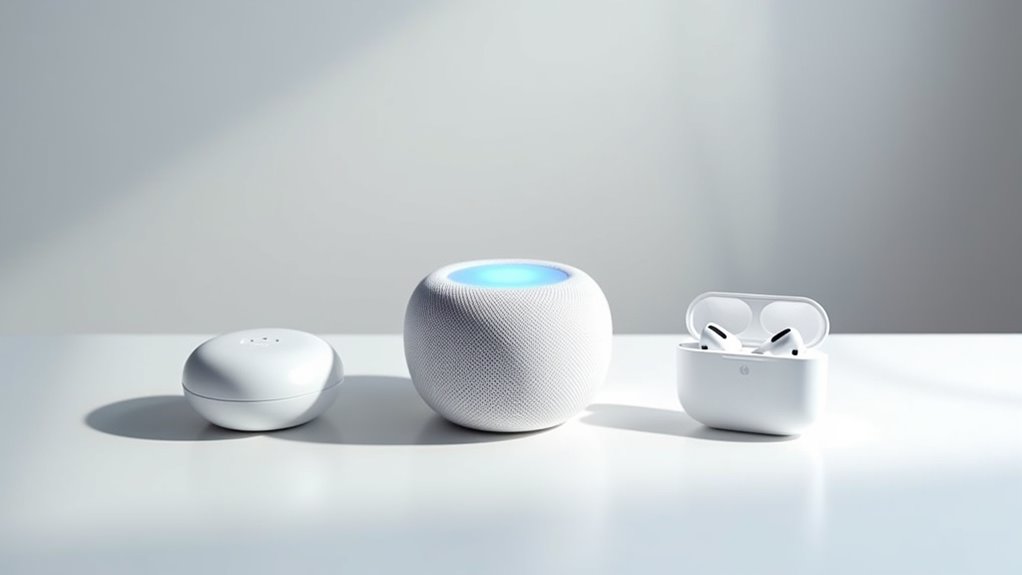
AirPods stały się popularnym wyborem do bezprzewodowego dźwięku ze względu na ich łatwość użycia i niezawodną jakość dźwięku.
Są kompatybilne z większością laptopów, w tym zarówno z systemami Windows, jak i Mac, co czyni je wszechstronną opcją dla wielu użytkowników.
Celem tego przewodnika jest uproszczenie procesu parowania, pomagając użytkownikom szybko połączyć swoje AirPodsy z dowolnym laptopem, zapewniając płynne słuchanie.
Dlaczego AirPods są popularnym wyborem do bezprzewodowego dźwięku
Chociaż na rynku dostępnych jest wiele bezprzewodowych urządzeń audio, jedno wyróżnia się swoją łatwością obsługi i niezawodnością działania na różnych gadżetach obsługujących Bluetooth.
AirPods oferują bezproblemową łączność, co sprawia, że parowanie z laptopami jest proste, niezależnie od tego, czy użytkownicy uczą się, jak połączyć AirPods z laptopem, jak połączyć AirPods z MacBookiem, czy jak połączyć AirPods z Maciem.
Ich automatyczne łączenie aktywuje się od razu, gdy są w zasięgu, a kompaktowa, bezprzewodowa konstrukcja gwarantuje wygodę w podróży.
Te cechy, w połączeniu z łatwym zarządzaniem dźwiękiem, sprawiają, że AirPods są popularnym i zaufanym wyborem wśród bezprzewodowych urządzeń audio.
Przegląd zgodności z laptopami (Windows i Mac)
Urządzenia do bezprzewodowego odtwarzania dźwięku stały się nieodłącznym elementem cieszenia się muzyką, rozmowami i mediami bez plątaniny kabli, a ich kompatybilność z laptopami odgrywa kluczową rolę w ich popularności.
AirPods dobrze współpracują zarówno z laptopami z systemem Windows, jak i Mac, oferując łatwe parowanie Bluetooth. Użytkownicy Windows muszą włączyć Bluetooth i dodać AirPodsy przez ustawienia, podczas gdy użytkownicy Mac korzystają z automatycznego parowania, jeśli ich AirPodsy są połączone z iPhonem, dzięki funkcji Apple Handoff.
W przeciwnym razie, ręczne połączenie jest również proste na Macach. Po sparowaniu, AirPodsy łączą się automatycznie, gdy są w pobliżu, co sprawia, że zarządzanie dźwiękiem na laptopie jest płynne i bezproblemowe.
Cel przewodnika: Uproszczenie procesu łączenia
Podłączanie osobistych urządzeń audio do laptopów może czasami być mylące, zwłaszcza dla osób, które nie są zaznajomione z technologią. Ten przewodnik ma na celu upraszczanie procesu łączenia AirPods z dowolnym laptopem obsługującym Bluetooth. Oferując jasne, krok po kroku instrukcje, sprawia, że parowanie jest proste i dostępne dla wszystkich użytkowników. Po sparowaniu, AirPods mogą szybko się łączyć lub rozłączać poprzez ustawienia Bluetooth, zwiększając wygodę. Poniższa tabela podkreśla kluczowe punkty dla łatwego zrozumienia:
| Funkcja | Korzyść | Wpływ na użytkownika |
|---|---|---|
| Jednorazowe parowanie | Oszczędza czas | Szybki dostęp w przyszłości |
| Obsługa Bluetooth | Szeroka kompatybilność | Działa na większości laptopów |
| Proste kroki | Łatwe do wykonania | Zmniejsza zamieszanie |
| Zarządzanie urządzeniami | Kontrola nad dźwiękiem | Spersonalizowane użytkowanie |
| Jasne instrukcje | Lepsze doświadczenie użytkownika | Zwiększone zaufanie |
Zrozumienie kompatybilności AirPods z laptopami

AirPods działają z każdym laptopem, który obsługuje Bluetooth, ale proces łączenia może się różnić w zależności od systemu operacyjnego.
MacBooki zazwyczaj parują bezproblemowo dzięki wbudowanemu wsparciu Apple, podczas gdy laptopy z Windows mogą wymagać kilku dodatkowych kroków w ustawieniach Bluetooth.
Aby zapewnić płynne połączenie, ważne jest, aby laptop obsługiwał Bluetooth oraz aby AirPods były naładowane i gotowe do parowania.
Wyjaśnienie kompatybilności AirPods z różnymi systemami operacyjnymi
Technologia Bluetooth stanowi kluczowe połączenie, które pozwala AirPods działać bezproblemowo z różnymi laptopami, niezależnie od tego, czy korzystają z systemu Windows, czy macOS.
AirPods łatwo łączą się z dowolnym laptopem obsługującym Bluetooth, co czyni je uniwersalnymi na różnych systemach operacyjnych. Po wstępnym sparowaniu, które występuje tylko raz, AirPods mogą automatycznie się ponownie łączyć, gdy są w pobliżu, zapewniając płynne doświadczenie słuchania.
Użytkownicy mogą potrzebować ręcznie zarządzać połączeniami poprzez ustawienia Bluetooth podczas przełączania urządzeń. Jeśli pojawią się problemy, proste kroki, takie jak włączenie Bluetooth lub resetowanie AirPods, często rozwiązują problem, zapewniając niezawodną kompatybilność z większością laptopów.
Różnice między łączeniem się z laptopami z systemem Windows a MacBookami/Macami
Chociaż zarówno laptopy z Windows, jak i MacBooki pozwalają użytkownikom na parowanie bezprzewodowych słuchawek dousznych, proces i doświadczenie użytkownika różnią się w znaczący sposób.
Użytkownicy Windows muszą włączyć Bluetooth w ustawieniach i ręcznie wprowadzić AirPodsy w tryb parowania, naciskając przycisk setup, aż dioda zacznie migać.
MacBooki często parują automatycznie za pomocą funkcji Apple Handoff, jeśli są połączone z iPhonem, chociaż ręczne parowanie wymaga otwarcia etui i naciśnięcia przycisku.
Windows wyświetla AirPodsy na liście Bluetooth do wyboru, podczas gdy MacBooki pokazują je bezpośrednio w menu Bluetooth.
Rozłączanie i rozwiązywanie problemów również różnią się między tymi dwoma systemami, odzwierciedlając ich odmienny design i integrację oprogramowania.
Wymagania wstępne do udanego połączenia (wymagania Bluetooth)
Przed próbą podłączenia bezprzewodowych słuchawek do laptopa, ważne jest, aby potwierdzić, czy urządzenie obsługuje niezbędną technologię bezprzewodową, którą zwykle jest Bluetooth.
AirPods wymagają laptopa z obsługą Bluetooth, najlepiej w wersji 4.0 lub wyższej, aby zapewnić płynne działanie. Dodatkowo, aktualizacja sterowników Bluetooth w laptopie może pomóc uniknąć problemów z połączeniem.
AirPods są kompatybilne z dowolnym laptopem Bluetooth, niezależnie od marki.
Ważne jest również, aby AirPods były naładowane do co najmniej 20%, aby mogły poprawnie przejść w tryb parowania.
Spełnienie tych wymagań przygotowuje do udanego i bezproblemowego połączenia.
Jak podłączyć AirPods do laptopa (Windows)

Podłączenie AirPods do laptopa z systemem Windows wymaga kilku prostych kroków, zaczynając od upewnienia się, że laptop obsługuje Bluetooth i ma go włączonego.
Następnie AirPods muszą być ustawione w tryb parowania, co osiąga się przez otwarcie etui i naciśnięcie przycisku ustawień, aż kontrolka zacznie migać na biało.
Po wejściu w tryb parowania, AirPods można wybrać z listy dostępnych urządzeń w ustawieniach Bluetooth laptopa, a w razie problemów z połączeniem można podjąć odpowiednie kroki naprawcze.
Krok 1: Upewnij się, że Twój laptop ma funkcję Bluetooth
Kluczowym punktem na początku, gdy łączysz AirPods z laptopem, jest sprawdzenie, czy urządzenie obsługuje technologię Bluetooth, która jest niezbędna do bezprzewodowego parowania.
Użytkownicy mogą sprawdzić specyfikacje swojego laptopa lub uzyskać dostęp do ustawień Bluetooth w systemie Windows, aby to potwierdzić. W Windows 10 przejdź do Ustawienia > Urządzenia > Bluetooth i inne urządzenia, natomiast w Windows 11 użytkownicy powinni udać się do Ustawień > Bluetooth i urządzenia > Urządzenia.
Jeśli Bluetooth nie jest wbudowany, można dodać tę funkcję za pomocą adaptera Bluetooth USB. Dodatkowo, zapewnienie, że sterowniki Bluetooth laptopa są zaktualizowane, pomaga utrzymać płynne i niezawodne połączenia z AirPods.
Krok 2: Włącz Bluetooth na swoim laptopie z systemem Windows
W kilku prostych krokach można włączyć Bluetooth na laptopie z Windows, co jest niezbędne do bezprzewodowego łączenia AirPods.
W Windows 10 użytkownicy mogą włączyć Bluetooth, przechodząc do Ustawień, następnie do Urządzeń, a potem do Bluetooth i innych urządzeń.
W przypadku Windows 11 ścieżka to Ustawienia, Bluetooth i urządzenia, następnie Urządzenia, lub użytkownicy mogą skorzystać z menu Szybkich ustawień.
Przycisk Bluetooth musi być włączony, aby laptop mógł wyszukać pobliskie urządzenia.
Jeśli Bluetooth nie jest widoczny, ważne jest, aby potwierdzić, że laptop posiada sprzęt Bluetooth i że jest on włączony w Menedżerze urządzeń.
Po włączeniu laptop jest gotowy do parowania.
Krok 3: Umieść swoje AirPods w trybie parowania
Aktywacja trybu parowania na AirPods jest prostym procesem, który przygotowuje je do połączenia z laptopem przez Bluetooth.
Najpierw otwórz pokrywę etui ładowania, trzymając AirPods wewnątrz. Następnie naciśnij i przytrzymaj przycisk konfiguracyjny znajdujący się z tyłu etui. Kontynuuj trzymanie, aż na przedniej stronie zacznie migać biała lampka LED. To migające światło sygnalizuje, że AirPods są w trybie parowania i gotowe do połączenia.
Przed rozpoczęciem upewnij się, że AirPods mają co najmniej 20% naładowania, aby uniknąć przerw. Po sparowaniu laptop może wykryć AirPods przez ustawienia Bluetooth.
Krok 4: Sparuj AirPods z laptopem z systemem Windows
Podłączanie AirPods do laptopa z systemem Windows wymaga zarządzania ustawieniami Bluetooth, aby nawiązać bezprzewodowe połączenie.
Najpierw sprawdź, czy AirPods mają co najmniej 20% naładowania baterii i znajdują się w ładowarce z otwartą pokrywą. Naciśnij i przytrzymaj przycisk Setup na tylnej stronie etui, aż dioda LED zacznie migać na biało, co oznacza tryb parowania.
Na laptopie otwórz ustawienia Bluetooth poprzez menu Start i kliknij „Dodaj urządzenie Bluetooth lub inne”. Wybierz Bluetooth, poczekaj, aż pojawią się AirPods, a następnie wybierz je, aby się połączyć.
Po sparowaniu będą się automatycznie ponownie łączyć, gdy będą w pobliżu, co ułatwia przyszłe użycie.
Rozwiązywanie typowych problemów z połączeniem w systemie Windows
Nawet po pomyślnym sparowaniu AirPods z laptopem z systemem Windows, użytkownicy mogą czasami napotkać problemy z połączeniem, które uniemożliwiają płynne odtwarzanie dźwięku.
Aby rozwiązać najczęstsze problemy, spróbuj wykonać następujące kroki:
- Upewnij się, że AirPods mają co najmniej 20% naładowania baterii, aby uniknąć problemów z połączeniem.
- Potwierdź, że Bluetooth jest włączony na laptopie w ustawieniach Windows.
- Zresetuj AirPods, zamykając ich etui na 30 sekund, a następnie otwórz je, aby wejść w tryb parowania.
- Jeśli problemy będą się utrzymywać, usuń AirPods z listy urządzeń Bluetooth i ponownie je sparuj, albo uruchom narzędzie do rozwiązywania problemów z Bluetooth w Windows, aby przeprowadzić dalszą diagnostykę.
Stosowanie się do tych wskazówek pomoże utrzymać stabilne połączenie.
Jak podłączyć AirPods do MacBooka lub Maca

Połączenie AirPods z MacBookiem lub Maciem wymaga kilku prostych kroków, które zaczynają się od sprawdzenia statusu Bluetooth na komputerze.
Użytkownicy muszą włączyć tryb parowania na swoich AirPods i następnie wybrać je z ustawień Bluetooth, aby nawiązać połączenie.
Po połączeniu, ustawienie AirPods jako domyślnego urządzenia wyjściowego dźwięku zapewnia odtwarzanie dźwięku przez nie, a dostępne są także proste wskazówki dotyczące rozwiązywania problemów w razie wystąpienia jakichkolwiek trudności.
Krok 1: Sprawdź status Bluetooth na swoim MacBooku lub Macu
Przed próbą sparowania AirPods z MacBookiem lub Maciem, ważne jest, aby zweryfikować, czy Bluetooth jest włączony i działa prawidłowo na urządzeniu.
Aby to zrobić, postępuj zgodnie z poniższymi krokami:
- Kliknij menu Apple, a następnie wybierz Ustawienia systemowe, aby uzyskać dostęp do opcji Bluetooth.
- Sprawdź, czy Bluetooth jest włączony; jeśli nie, przesuń suwak, aby go włączyć.
- Upewnij się, że Mac jest zaktualizowany do najnowszej wersji macOS, co zapewni najlepszą kompatybilność.
- Gdy Bluetooth jest aktywny, Mac może wykrywać pobliskie urządzenia, przygotowując się do połączenia z AirPods.
To zapewnia gładki początek parowania Twoich AirPods.
Krok 2: Włącz tryb parowania na swoich AirPods
Aby włączyć tryb parowania na AirPods, należy otworzyć pokrywę etui z włożonymi słuchawkami i przytrzymać przycisk konfiguracji, aż wskaźnik LED zacznie migać na biało.
To migające światło sygnalizuje, że AirPods są gotowe do połączenia z urządzeniem Bluetooth. Ważne jest, aby zapewnić, że AirPods mają co najmniej 20% naładowania baterii, aby mogły poprawnie wejść w tryb parowania.
Użytkownicy AirPods Max, aby aktywować tryb parowania, powinni przytrzymać przycisk redukcji hałasu przez około pięć sekund.
Po aktywacji, AirPods pojawią się na liście urządzeń Bluetooth na Macu, gotowe do połączenia.
Krok 3: Połącz AirPods za pomocą ustawień Bluetooth na Macu
Po aktywacji trybu parowania na AirPods, kolejnym krokiem jest użycie ustawień Bluetooth na Macu, aby nawiązać połączenie.
Upewnij się, że Twój Mac jest zaktualizowany do najnowszego macOS, a Bluetooth jest włączony. Następnie postępuj zgodnie z poniższymi krokami:
- Otwórz menu Apple i wybierz „Ustawienia systemowe”.
- Kliknij „Bluetooth” w pasku bocznym, aby wyświetlić dostępne urządzenia.
- Znajdź swoje AirPods na liście urządzeń.
- Kliknij przycisk „Połącz” obok swoich AirPods, aby je sparować.
Po nawiązaniu połączenia AirPods będą widoczne jako dostępne urządzenie audio dla Twojego Maca.
Krok 4: Ustaw AirPods jako domyślny sprzęt audio
Ustawienie AirPods jako domyślnego wyjścia dźwięku na MacBooku wymaga kilku prostych kroków, które zapewniają, że dźwięk będzie odtwarzany bezpośrednio przez bezprzewodowe słuchawki.
Po pierwsze, upewnij się, że AirPods są połączone, sprawdzając ustawienia Bluetooth w Preferencjach systemowych.
Następnie otwórz menu Apple, wybierz „Preferencje systemowe” i przejdź do sekcji „Dźwięk”.
W zakładce „Wyjście” wybierz AirPods z listy urządzeń, aby ustawić je jako domyślne wyjście dźwięku.
Dostosuj głośność według potrzeb w tych samych ustawieniach.
Jeśli to konieczne, zrestartuj otwarte aplikacje, aby upewnić się, że dźwięk prawidłowo kieruje się przez AirPods.
Wskazówki dotyczące rozwiązywania problemów z połączeniem na Macu
Napotykanie problemów z połączeniem między AirPods a MacBookiem może być frustrujące, ale kilka prostych kroków rozwiązywania problemów często szybko rozwiązuje typowe trudności.
Po pierwsze, upewnij się, że Mac korzysta z najnowszej wersji macOS, co zapewni płynne połączenie.
Po drugie, aktywuj tryb parowania, otwierając etui AirPods i naciskając przycisk ustawień, aż dioda zacznie migać na biało.
Po trzecie, sprawdź, czy Bluetooth jest włączony w Ustawieniach systemowych i czy AirPods pojawiają się na liście urządzeń.
Na koniec, jeśli problemy nadal występują, zresetuj AirPods, zamykając etui na 30 sekund, a następnie ponownie je otwórz i sparuj je od nowa albo usuń i dodaj je ponownie w ustawieniach Bluetooth.
Wskazówki dotyczące optymalizacji wydajności AirPods na laptopach

Optymalizacja wydajności AirPods na laptopie obejmuje kilka kluczowych kroków, które sprawiają, że słuchanie jest bardziej przyjemne i wygodne.
Dostosowanie ustawień dźwięku może poprawić jakość dźwięku, a monitorowanie poziomu baterii pomaga uniknąć niespodziewanych przerw podczas długich sesji.
Dodatkowo, zrozumienie, jak płynnie przełączać się między urządzeniami, może zaoszczędzić czas i zapewnić bezproblemowe połączenie podczas przechodzenia z jednego gadżetu na drugi.
Dostosowywanie ustawień dźwięku dla najlepszej jakości dźwięku
Poprawa jakości dźwięku AirPods podczas podłączania ich do laptopa polega na starannym dostosowaniu kilku ustawień audio, aby dopasować je do własnych preferencji i możliwości urządzenia.
Aby uzyskać najlepszą jakość dźwięku, użytkownicy powinni:
- Ustawić AirPods jako domyślne urządzenie odtwarzające w ustawieniach dźwięku laptopa, dla klarownego, bezpośredniego dźwięku.
- Skorzystać z equalizera, aby precyzyjnie dostosować basy, tony wysokie i średnie, dopasowując dźwięk do własnych upodobań.
- Regularnie aktualizować sterowniki Bluetooth, aby zapobiec opóźnieniom i zapewnić płynne połączenia.
- Dostosować balans dźwięku, zapewniając równomierne rozłożenie dźwięku między obie AirPods, co gwarantuje pełniejsze, immersyjne wrażenia.
Te kroki pomagają zmaksymalizować wydajność dźwięku AirPods na laptopach.
Zarządzanie żywotnością baterii podczas długotrwałego użytkowania
Podczas korzystania z AirPods z laptopem przez dłuższy czas, zarządzanie żywotnością baterii staje się kluczowe, aby utrzymać stałą wydajność i unikać przerw.
Użytkownicy powinni upewnić się, że ich AirPods są naładowane do co najmniej 50% przed długimi sesjami, ponieważ niski poziom baterii może wpływać na dźwięk i łączność.
Włączenie automatycznego wykrywania ucha pomaga oszczędzać energię, wstrzymując odtwarzanie, gdy AirPods są wyjęte z ucha. Ograniczenie funkcji takich jak Aktywna redukcja hałasu podczas użytkowania może również wydłużyć żywotność baterii.
Regularne czyszczenie zapobiega gromadzeniu się zanieczyszczeń, które mogą obniżać wydajność, a przechowywanie AirPods w etui, gdy nie są używane, zapewnia ich naładowanie i gotowość do kolejnego użycia.
Przełączanie między urządzeniami bezproblemowo (jeśli dotyczy)
Chociaż przełączanie AirPods między urządzeniami może na początku wydawać się trudne, staje się proste, gdy użytkownicy zrozumieją proces i dostępne funkcje.
AirPods mogą automatycznie przełączać się między urządzeniami z systemem iOS i macOS odtwarzającymi dźwięk, co ułatwia korzystanie z wielu urządzeń. Na urządzeniach innych niż Apple, konieczne jest ręczne przełączanie Bluetooth.
Aby optymalizować to doświadczenie:
- Podłącz AirPods do wszystkich urządzeń w zasięgu obsługujących Bluetooth.
- Włącz automatyczne przełączanie na urządzeniach Apple, jeśli jest dostępne.
- Ręcznie rozłączaj i ponownie łącz na innych urządzeniach.
- Utrzymuj AirPods naładowane powyżej 20% i zaktualizowane, aby zapewnić najlepszą wydajność.
Stosując się do tych wskazówek, użytkownicy mogą cieszyć się płynnymi zmianami bez wysiłku.
Często zadawane pytania dotyczące AirPods i laptopów

Wiele osób zastanawia się, czy AirPods mogą się połączyć z laptopami niebędącymi produkcji Apple, a odpowiedź brzmi tak — mogą działać z większością urządzeń obsługujących Bluetooth.
Użytkownicy często pytają również, jakie kroki podjąć, gdy ich AirPods nie łączą się, co zazwyczaj obejmuje sprawdzenie poziomu naładowania baterii, zresetowanie urządzenia lub upewnienie się, że Bluetooth jest włączony na laptopie.
Dodatkowo, aktualizacja oprogramowania układowego AirPods może poprawić kompatybilność i wydajność, ale ten proces zwykle wymaga użycia urządzenia Apple.
Czy AirPods działają z nie-Apple’owymi laptopami?
Jak dobrze działają AirPods z nie-Apple’owymi laptopami? AirPods działają płynnie z dowolnym laptopem obsługującym Bluetooth, oferując elastyczną opcję audio poza urządzeniami Apple. Oto, co powinni wiedzieć użytkownicy:
- Parowanie jest proste i wystarczy je wykonać raz, aby ułatwić przyszłe korzystanie.
- Po sparowaniu AirPods zwykle łączą się automatycznie po ich zbliżeniu.
- Manualne połączenie lub rozłączenie można zarządzać za pomocą ustawień Bluetooth na laptopie.
- Jeśli pojawią się problemy, często pomaga sprawdzenie poziomu naładowania baterii, zresetowanie AirPods lub upewnienie się, że Bluetooth jest włączony.
Co zrobić, gdy AirPods nie łączą się z laptopem?
Chociaż AirPods zazwyczaj łączą się łatwo z laptopami obsługującymi Bluetooth, mogą się zdarzyć sytuacje, gdy wystąpią problemy z połączeniem.
Najpierw sprawdź, czy AirPods mają co najmniej 20% naładowania baterii, aby uniknąć przerw. Następnie aktywuj tryb konfiguracji, przytrzymując przycisk na etui, aż dioda LED zacznie migać na biało.
Upewnij się, że Bluetooth na laptopie jest włączony i wykrywalny. Jeśli połączenie nadal się nie udaje, usuń AirPods z listy urządzeń Bluetooth w laptopie i spróbuj ponownie je sparować.
Ponowne uruchomienie obu urządzeń może również pomóc. W laptopach z systemem Windows, uruchom narzędzie rozwiązywania problemów z Bluetooth, które może zidentyfikować i naprawić drobne problemy, zwiększając szanse na pomyślne połączenie.
Jak zaktualizować oprogramowanie AirPods w celu lepszej kompatybilności?
Aktualizacja oprogramowania AirPods może znacznie poprawić ich wydajność i kompatybilność z różnymi urządzeniami, w tym laptopami.
Aby zaktualizować oprogramowanie AirPods, postępuj zgodnie z poniższymi krokami:
- Podłącz AirPods do iPhone’a lub iPada z najnowszą wersją iOS, ponieważ aktualizacje są dostępne automatycznie przez te urządzenia.
- Trzymaj AirPods w etui ładującym, podłączonym do zasilania i blisko iPhone’a lub iPada.
- Sprawdź obecną wersję oprogramowania przechodząc do Ustawienia > Bluetooth, stukając w „i” obok AirPods i sprawdzając wersję.
- Regularnie aktualizuj system iOS, aby otrzymywać najnowsze oprogramowanie AirPods dla lepszej kompatybilności i wydajności.
Podsumowanie: Ciesz się bezprzewodową swobodą z AirPods

Połączenie AirPods z laptopem to prosty, krok po kroku proces, który szybko ustanawia bezprzewodowe połączenie audio.
W razie wystąpienia problemów, można skorzystać z podstawowych wskazówek dotyczących rozwiązywania problemów, takich jak zarządzanie ustawieniami Bluetooth, aby przywrócić płynne działanie.
Korzyści z tego bezprzewodowego rozwiązania obejmują brak bałaganu i większą elastyczność słuchania, co wzbogaca zarówno pracę, jak i rozrywkę.
Podsumowanie krok po kroku procesu podłączania
Postępując zgodnie z kilkoma prostymi krokami, parowanie AirPods z laptopem staje się szybkie i bezproblemowe.
Po pierwsze, upewnij się, że AirPods mają wystarczająco dużo baterii i wejdź w tryb parowania, przytrzymując przycisk ustawień, aż dioda zacznie migać na biało.
Po drugie, otwórz ustawienia Bluetooth na laptopie i wybierz „Dodaj urządzenie”.
Po trzecie, wybierz AirPods z listy dostępnych urządzeń, aby się połączyć.
Na koniec, po początkowym sparowaniu, AirPods będą się łączyć automatycznie, gdy będą w pobliżu, zapewniając bezproblemowe bezprzewodowe audio.
Ten prosty proces otwiera przed Tobą wolność i wygodę słuchania bez przewodów z laptopa.
- Naładuj i aktywuj tryb parowania
- Wejdź w ustawienia Bluetooth
- Wybierz AirPods do połączenia
- Ciesz się automatycznymi przyszłymi połączeniami
Zachęta do rozwiązywania problemów za pomocą dostępnych wskazówek
Rozwiązywanie problemów z połączeniem AirPods i laptopem może często zostać rozwiązane poprzez wykonanie kilku praktycznych kroków. Potwierdzenie, że AirPods mają co najmniej 20% naładowania, oraz sprawdzenie, czy Bluetooth jest włączony na laptopie, są kluczowymi pierwszymi krokami. Resetowanie AirPods lub ich usunięcie i ponowne połączenie może również naprawić wiele problemów. Jeśli problemy będą się utrzymywać, pomocne może być użycie narzędzia do rozwiązywania problemów w systemie Windows, które może pomóc zidentyfikować przyczynę. Poniżej znajduje się tabela podsumowująca te wskazówki dla łatwego odniesienia:
| Kroki rozwiązywania problemów | Opis |
|---|---|
| Sprawdź baterię | Upewnij się, że AirPods mają co najmniej 20% naładowania |
| Zweryfikuj ustawienia Bluetooth | Bluetooth musi być włączony i widoczny |
| Resetuj AirPods | Umieść je w etui, zamknij na 30 sekund |
| Użyj narzędzia do rozwiązywania problemów Windows | Uruchom narzędzie do rozwiązywania problemów, aby uzyskać szczegółowe wsparcie |
Ostateczne przemyślenia na temat poprawy doświadczenia audio z AirPods
Chociaż podłączenie AirPods do laptopa może wydawać się proste, prawdziwa wartość tkwi w bezprzewodowej swobodzie, którą oferują po połączeniu.
Ciesz się płynnym odtwarzaniem muzyki i rozmowami bez plączących się kabli, dzięki łatwemu parowaniu Bluetooth i automatycznemu ponownemu łączeniu. Ich jakość dźwięku i izolacja hałasu poprawiają skupienie i rozrywkę, a szybki dostęp do asystentów głosowych zapewnia wygodę bez użycia rąk.
Aby maksymalnie wykorzystać AirPods, rozważ następujące wskazówki:
- Połącz AirPods z wieloma urządzeniami dla większej elastyczności.
- Regularnie aktualizuj urządzenia, aby zapewnić płynne działanie.
- Używaj izolacji dźwięku, aby zwiększyć koncentrację.
- Wykorzystuj asystentów głosowych do łatwego sterowania.
Najczęściej zadawane pytania
Dlaczego moje AirPodsy nie łączą się z laptopem?
AirPods mogą nie łączyć się z laptopem z powodu kilku typowych problemów.
AirPods mogą mieć niski poziom naładowania baterii, lub Bluetooth w laptopie może być wyłączony lub nie działać poprawnie.
Czasami konieczne jest zresetowanie AirPods, umieszczając je w etui i ponownie je otwierając, aby wejść w tryb parowania.
Dodatkowo, usunięcie istniejących wpisów AirPods z listy urządzeń Bluetooth oraz skorzystanie z narzędzia do rozwiązywania problemów z Bluetooth na laptopie może pomóc w naprawieniu ukrytych problemów.
Jak włączyć tryb parowania AirPods?
Wkładanie AirPodsów w tryb parowania jest niemal jak dostęp do tajemniczej skrzyni pełnej dźwięków.
Aby to zrobić, włóż AirPods do ich etui ładującego i na krótko zamknij pokrywę. Następnie otwórz pokrywę i naciśnij przycisk konfiguracji na tylnej stronie, aż przednia dioda LED zacznie migać na biało.
To sygnalizuje, że AirPods są gotowe do połączenia, co umożliwia dowolnemu urządzeniu z włączonym Bluetooth wykrycie i sparowanie ich z nimi.
Jak sprawić, by mój laptop znalazł moje AirPods?
Aby laptop mógł znaleźć AirPods, najpierw upewnij się, że w ustawieniach laptopa włączona jest funkcja Bluetooth.
Następnie umieść AirPods w etui, otwórz pokrywę i naciśnij przycisk ustawień, aż lampka zacznie migać na biało, co oznacza tryb parowania.
Kolejno, w menu Bluetooth na laptopie poczekaj, aż AirPods pojawią się na liście urządzeń.
Jeśli się nie pojawią, spróbuj zresetować AirPods, zamykając i ponownie otwierając etui, a następnie wyszukaj ponownie.
Jak podłączyć moje AirPods do mojego MacBooka?
Zastanawiasz się, jak połączyć AirPods z laptopem Apple? Najpierw otwórz etui AirPods i naciśnij przycisk konfiguracyjny, aż dioda zacznie migać na biało.
Na Macu otwórz Ustawienia systemowe i sprawdź, czy Bluetooth jest włączony. Gdy AirPods pojawią się na liście urządzeń, kliknij, aby się połączyć.
Jeśli są już sparowane z iPhonem, mogą automatycznie się połączyć dzięki Handoff. Po połączeniu użytkownicy mogą dostosować ustawienia w Ustawieniach systemowych w sekcji AirPods.
Wniosek
Podłączenie AirPods do laptopa jest prostsze, niż wielu się wydaje, niezależnie od tego, czy używa się Windowsa, czy Maca. Niektórzy mogą obawiać się kompatybilności lub jakości dźwięku, ale AirPods zazwyczaj działają dobrze z większością laptopów, oferując czysty dźwięk i wygodną bezprzewodową swobodę. Postępując zgodnie z prostyymi krokami i wskazówkami opisanymi w przewodniku, użytkownicy mogą cieszyć się bezproblemowym doświadczeniem bez skomplikowanych konfiguracji. Ten przewodnik pomaga zapewnić, że AirPods poprawią korzystanie z laptopa bez frustracji, łącząc łatwość obsługi i wydajność w skuteczny sposób.