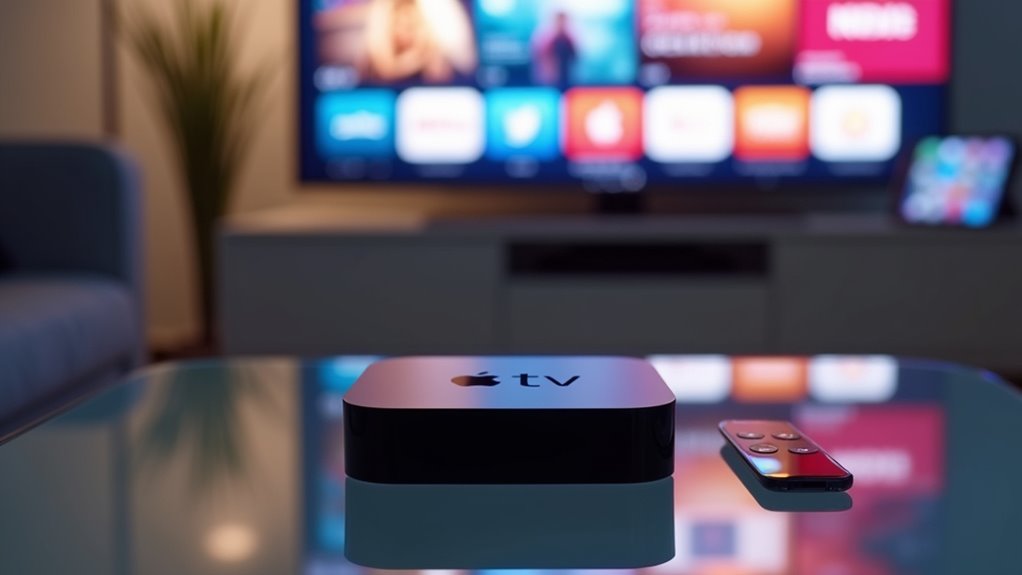
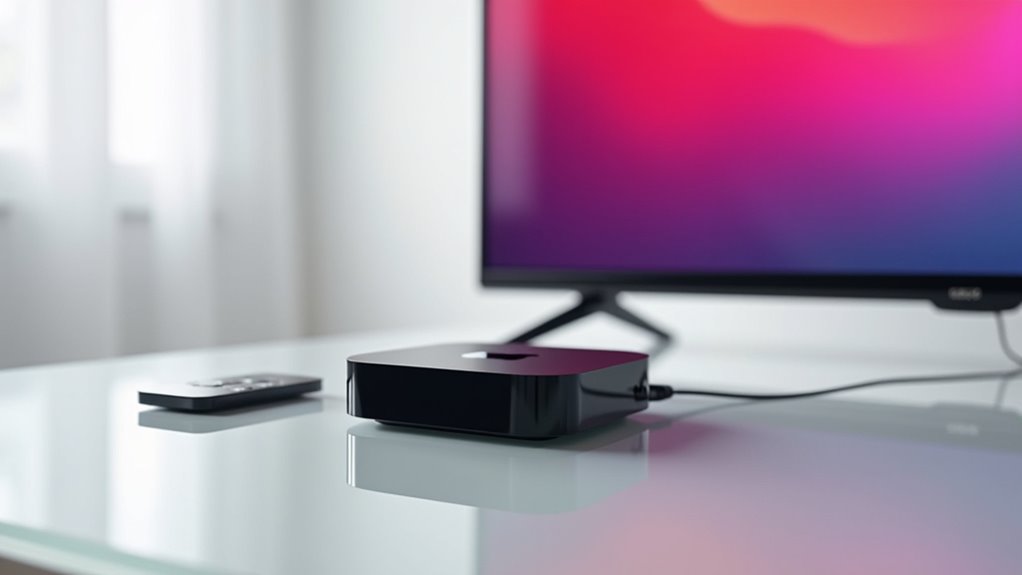
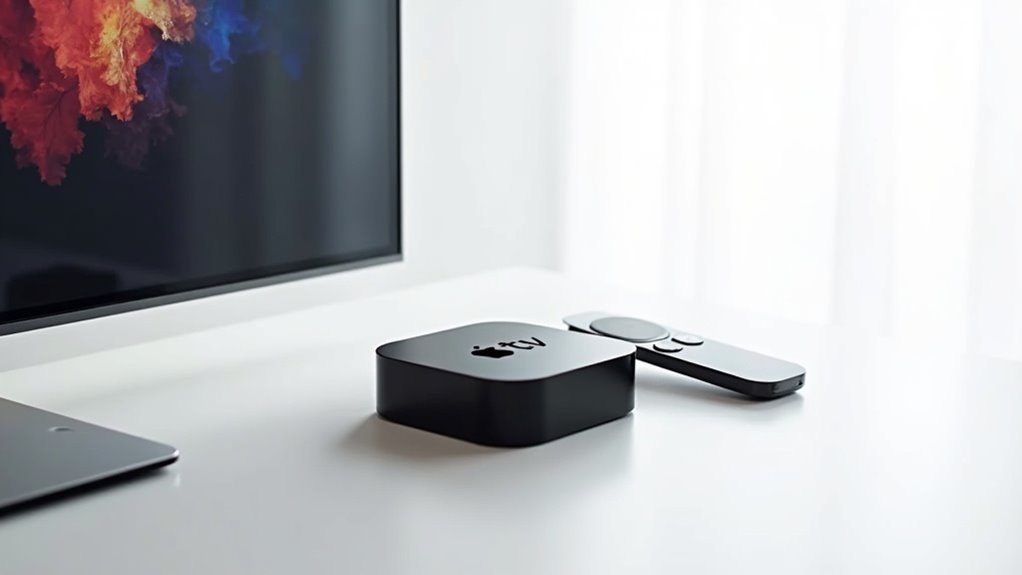
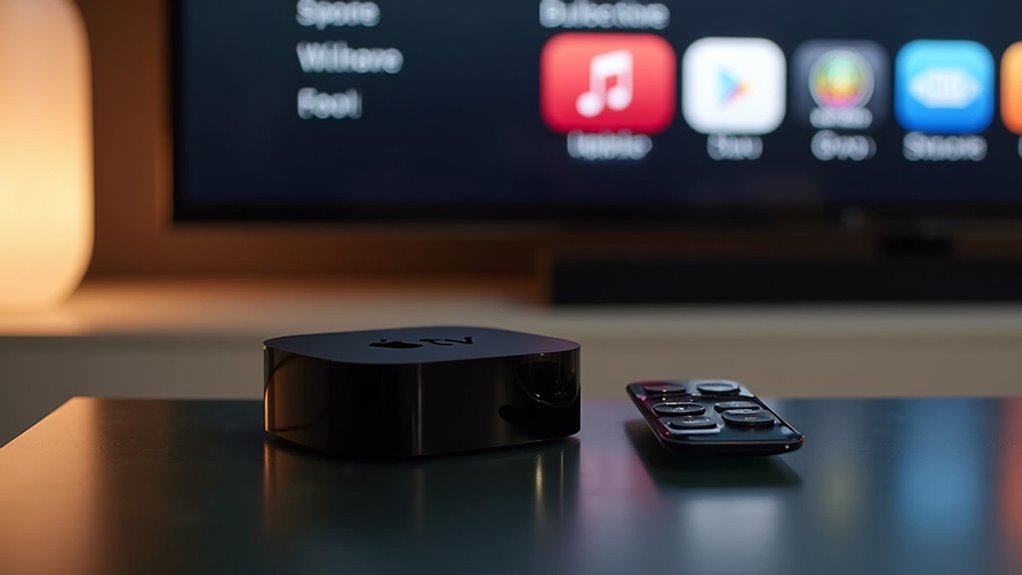
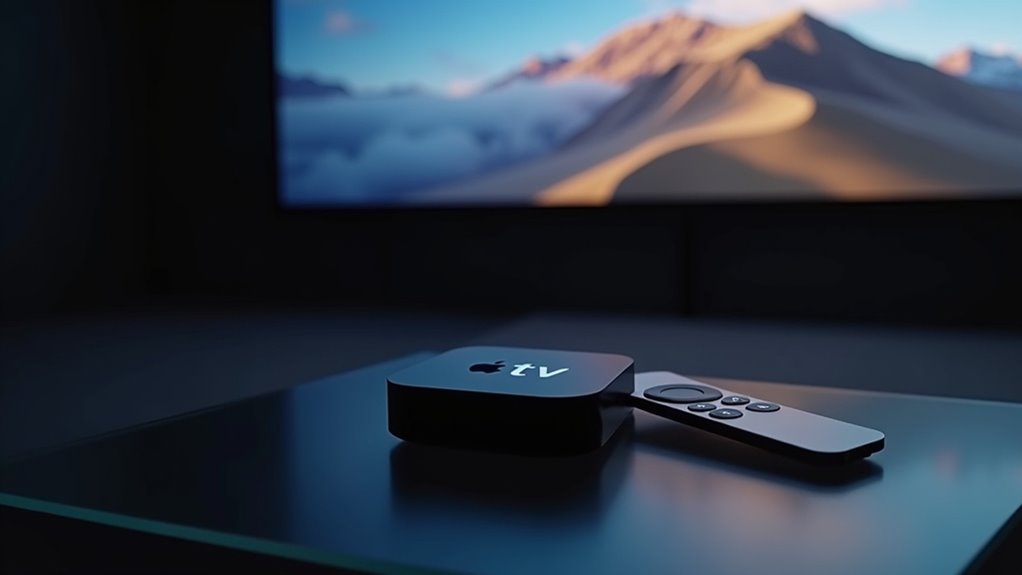
Jak podłączyć Apple TV do telewizora: krok po kroku
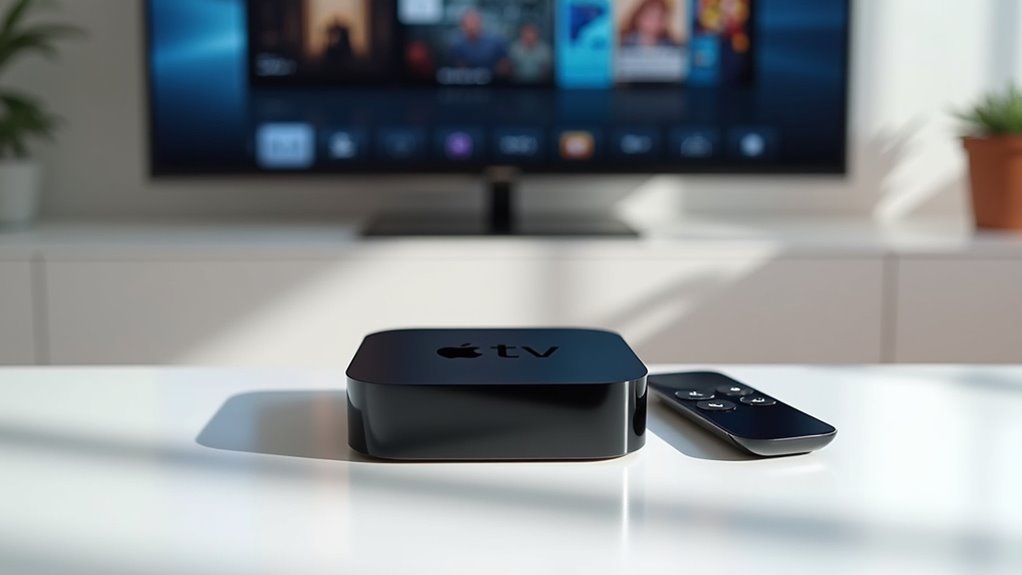
Aby podłączyć Apple TV do telewizora, zacznij od upewnienia się, że telewizor obsługuje rozdzielczość HD lub 4K i posiada dostępny port HDMI. Użyj wysokiej jakości kabla HDMI, aby połączyć Apple TV z telewizorem, a następnie podłącz kabel zasilający Apple TV. Włącz telewizor i wybierz odpowiednie wejście HDMI. Postępuj zgodnie z instrukcjami na ekranie, aby połączyć się z internetem i sparować pilot. Pomyślne wykonanie tych kroków zapewnia dostęp do strumieniowania i funkcji Smart, a dalsza instrukcja obejmuje optymalizację i rozwiązywanie problemów.
Najważniejsze informacje
- Podłącz Apple TV do zasilania za pomocą dołączonego kabla i upewnij się, że Twój telewizor ma dostępny port HDMI.
- Użyj wysokiej jakości kabla HDMI, aby podłączyć Apple TV do wejścia HDMI w telewizorze.
- Włącz telewizor i wybierz kanał HDMI podłączony do Apple TV.
- Postępuj zgodnie z instrukcjami na ekranie, aby skonfigurować Wi-Fi i sparować pilot Apple TV.
- Zakończ konfigurację, aby rozpocząć streamowanie treści z personalizowanymi profilami i sterowaniem głosowym.
Wprowadzenie do Apple TV i połączenia telewizyjnego

Podłączenie Apple TV do telewizora zmienia sposób, w jaki widzowie korzystają z filmów, programów i aplikacji, umożliwiając dostęp do szerokiej gamy treści bezpośrednio na dużym ekranie.
Ten przewodnik krok po kroku przeprowadzi Cię przez niezbędne etapy konfiguracji Apple TV, od wyboru odpowiednich kabli po ustawienia połączenia internetowego.
Zrozumienie tych podstaw zapewnia płynny start, pozwalając w pełni korzystać z potencjału rozrywkowego urządzenia.
Dlaczego podłączenie Apple TV do telewizora to przełom dla rozrywki
Chociaż wiele urządzeń do strumieniowania oferuje dostęp do różnych opcji rozrywkowych, Apple TV wyróżnia się, zapewniając bezproblemowe połączenie z telewizorami, które rewolucjonizuje sposób, w jaki użytkownicy korzystają z programów, filmów, muzyki i innych treści.
Nauka, jak podłączyć Apple TV do telewizora, jest prosta, a konfiguracja Apple TV z telewizorem otwiera dostęp do wysokiej jakości obrazów 4K, popularnych aplikacji i spersonalizowanych treści.
Podłączenie Apple TV do telewizora umożliwia także płynne zintegrowanie z innymi urządzeniami Apple, co pozwala na łatwe udostępnianie treści i sterowanie głosem za pomocą Siri.
Ta kombinacja podnosi poziom domowej rozrywki, czyniąc ją naprawdę przełomową.
Przegląd tego, czego nauczysz się w tym szczegółowym przewodniku
Podczas pierwszej konfiguracji Apple TV z telewizorem, zrozumienie każdego kroku procesu może uczynić to doświadczenie znacznie płynniejszym i bardziej przyjemnym.
Ten przewodnik wyjaśnia, jak połączyć Apple TV z telewizorem, szczegółowo opisując niezbędny sprzęt, w tym użycie kabla HDMI dla bezpiecznego połączenia Apple TV z telewizorem.
Czytelnicy dowiedzą się, jak wybrać odpowiednie wejście HDMI, sparować pilot oraz przejść przez opcje początkowej konfiguracji, takie jak połączenie z Wi-Fi czy użycie urządzenia z iOS.
Zrozumienie Apple TV i kompatybilności

Apple TV to urządzenie do strumieniowania, które oferuje funkcje takie jak dostęp do aplikacji, filmów i programów telewizyjnych, wymagając kompatybilnego telewizora z portem HDMI.
Większość telewizorów wysokiej rozdzielczości lub 4K działa dobrze, zwłaszcza tych obsługujących zaawansowane opcje jakości obrazu, takie jak HDR lub Dolby Vision.
Aby podłączyć Apple TV, użytkownicy potrzebują kabla HDMI — najlepiej ultra wysokiej przepustowości do treści 4K — oraz niezawodnego połączenia internetowego, aby strumieniować płynnie.
Czym jest Apple TV i jakie są jego główne funkcje
Popularne urządzenie do streamingu, Apple TV, oferuje wygodny sposób na oglądanie filmów, seriali, słuchanie muzyki i granie w gry za pomocą różnych aplikacji, w tym aplikacji Apple TV.
Obsługuje rozdzielczość 4K, HDR i Dolby Vision, zapewniając doskonałą jakość obrazu po podłączeniu do kompatybilnego telewizora. Użytkownicy potrzebują telewizora z wysoką rozdzielczością lub 4K, portem HDMI oraz niezawodnym szerokopasmowym łączem internetowym dla płynnego strumieniowania.
Do konfiguracji potrzebne jest konto Apple, które umożliwia tworzenie profili, zakup treści i pobieranie aplikacji z App Store, co sprawia, że korzystanie jest spersonalizowane i łatwe do nawigacji.
Rodzaje telewizorów kompatybilnych z Apple TV
Kompatybilność telewizora odgrywa kluczową rolę w pełnym wykorzystaniu możliwości Apple TV.
Apple TV działa z każdym telewizorem, który ma port HDMI, co jest standardem w większości nowoczesnych telewizorów. Aby uzyskać najlepszą jakość obrazu, zaleca się korzystanie z telewizora wysokiej rozdzielczości lub 4K, obsługującego HDR lub Dolby Vision. To poprawia kolory i kontrast, co sprawia, że oglądanie jest bardziej przyjemne.
Dodatkowo, aby w pełni korzystać z rozdzielczości 4K, konieczny jest kabel HDMI o ultra wysokiej prędkości.
Apple TV może również podłączyć się do systemów dźwiękowych za pomocą HDMI, umożliwiając kompleksową instalację audiowizualną.
Nieodzowne urządzenia do podłączenia Apple TV do telewizora
Podłączenie Apple TV do telewizora wymaga kilku kluczowych elementów wyposażenia, aby zapewnić płynne i wysokiej jakości wrażenia wizualne.
Po pierwsze, niezbędny jest kompatybilny telewizor wysokiej rozdzielczości lub 4K z portem HDMI. Kabel HDMI łączy Apple TV z telewizorem, a w przypadku modeli 4K HDR, kabel HDMI o wysokiej przepustowości Ultra High Speed zapewnia najlepszą jakość obrazu.
Dodatkowo, konieczne jest niezawodne połączenie internetowe poprzez Wi-Fi lub Ethernet, aby móc korzystać z funkcji strumieniowania.
Na koniec, Apple TV musi być podłączone do źródła zasilania, aby działać. Potwierdzenie obsługi funkcji takich jak 4K czy Dolby Vision zwiększa komfort oglądania.
Przygotowania przed podłączeniem Apple TV do telewizora

Przed podłączeniem Apple TV ważne jest, aby sprawdzić, czy telewizor ma dostępny port HDMI i spełnia wymagania dotyczące najlepszej jakości obrazu.
Zgromadzenie niezbędnych akcesoriów, takich jak odpowiedni kabel HDMI i przewód zasilający, zapewnia płynny proces konfiguracji.
Dodatkowo, potwierdzenie, że Apple TV jest zaktualizowany i gotowy do połączenia, pomaga uniknąć opóźnień podczas rozpoczęcia korzystania z urządzenia.
Sprawdzanie telewizora pod kątem portów HDMI i innych wymagań
Jak zapewnić płynne podłączenie Apple TV?
Najpierw sprawdź, czy telewizor ma dostępny port HDMI, ponieważ jest on niezbędny do podłączenia urządzenia.
Ważne jest również, aby sprawdzić, czy telewizor obsługuje 4K, HDR lub Dolby Vision, aby cieszyć się najlepszą jakością obrazu.
Dodatkowo, upewnij się, że telewizor jest włączony i ustawiony na właściwy kanał wejściowy dla podłączenia Apple TV.
Ostatecznie, konieczne jest stałe połączenie z internetem poprzez Wi-Fi lub Ethernet, aby korzystać z funkcji strumieniowania i przeprowadzić konfigurację.
Potwierdzenie tych wymagań pomaga uniknąć typowych problemów i zapewnia bezproblemowe doświadczenie wizualne.
Zbieranie niezbędnych kabli i akcesoriów do zestawu
Kilka kluczowych elementów jest koniecznych do zebrania przed skonfigurowaniem Apple TV, aby zapewnić bezproblemowe korzystanie.
Po pierwsze, potwierdź, że telewizor ma dostępny port HDMI do podłączenia urządzenia. Dla telewizorów 4K HDR zaleca się użycie kabla HDMI Ultra High Speed, aby uzyskać najlepszą jakość obrazu.
Dodatkowo, niezbędne jest niezawodne połączenie z internetem szerokopasmowym, zarówno przez Wi-Fi, jak i Ethernet, do strumieniowania i pobierania aplikacji.
Upewnij się także, że w pobliżu znajduje się gniazdo zasilania, do podłączenia kabla zasilającego Apple TV.
Na koniec, przygotuj konto Apple, które pozwoli na dostęp do treści i aplikacji bez problemów.
Upewnij się, że Twój Apple TV jest zaktualizowany i gotowy do połączenia z telewizorem
Po zebraniu wszystkich niezbędnych kabli i upewnieniu się, że telewizor jest gotowy, kolejny krok polega na sprawdzeniu, czy sam urządzenie Apple TV jest aktualne i przygotowane do podłączenia.
Oznacza to, że należy zweryfikować, czy oprogramowanie Apple TV jest najnowsze, aby korzystać z najnowszych funkcji i ulepszeń bezpieczeństwa. Użytkownicy powinni również upewnić się, że mają stałe połączenie z Internetem, zarówno przez Wi-Fi, jak i Ethernet, ponieważ jest to niezbędne do aktualizacji i streamowania.
Dodatkowo, warto mieć przygotowane konto Apple, co ułatwi tworzenie profili, zakup treści i pobieranie aplikacji, zapewniając płynne i przyjemne doświadczenie od samego początku.
Przewodnik krok po kroku jak podłączyć Apple TV do telewizora

Podłączenie Apple TV do telewizora obejmuje kilka prostych kroków, zaczynając od odpakowania i ustawienia urządzenia.
Po podłączeniu Apple TV do telewizora za pomocą kabla HDMI i włączeniu go, użytkownicy mogą wybrać połączenie z internetem przez Wi-Fi lub Ethernet, aby uzyskać pełne doświadczenie.
Testowanie połączenia zapewnia pewność, że wszystko działa płynnie, a porady dotyczące rozwiązywania problemów mogą pomóc w rozwiązaniu typowych problemów podczas konfiguracji.
Krok 1: Rozpakowanie i ustawienie urządzenia Apple TV
Rozpakowując Apple TV, odkrywa się kompaktowe urządzenie zaprojektowane, aby dostarczać strumieniową rozrywkę bezpośrednio na telewizor.
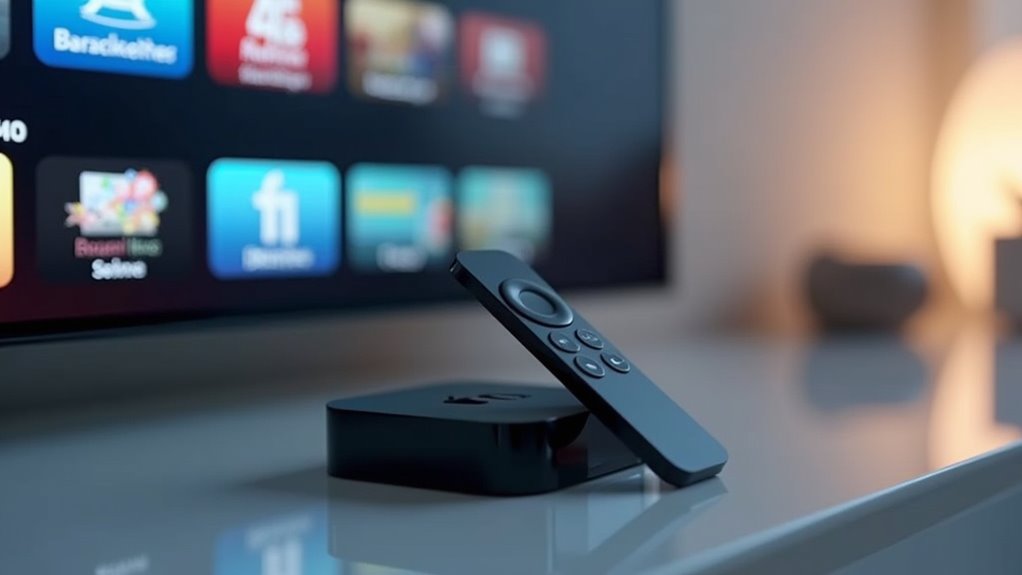
Wewnątrz pudełka znajdują się jednostka Apple TV, kabel zasilający, pilot oraz niezbędna dokumentacja.
Przed kontynuacją sprawdź, czy telewizor obsługuje rozdzielczość wysokiej rozdzielczości lub 4K i posiada dostępny port HDMI, aby uzyskać najlepszą wydajność.
Kolejnym krokiem jest podłączenie urządzenia do zasilania, podłączając kabel zasilający do Apple TV i gniazdka elektrycznego.
Po włączeniu urządzenia na ekranie pojawi się ekran konfiguracji, sygnalizujący gotowość do początkowej konfiguracji i połączenia z internetem.
Krok 2: Podłączenie Apple TV do telewizora za pomocą kabla HDMI
Rozpocznij od znalezienia wysokiej jakości kabla HDMI, który obsługuje 4K i HDR, aby zapewnić najlepszą jakość obrazu i dźwięku podczas podłączania Apple TV do telewizora.
Podłącz jeden koniec kabla HDMI do portu HDMI w Apple TV. Jeśli korzystasz z przełącznika lub wzmacniacza, najpierw podłącz Apple TV do tego urządzenia, a następnie do telewizora.
Następnie, mocno i pewnie podłącz drugi koniec do dostępnego portu HDMI w telewizorze. Upewnij się, że połączenia są solidne i nie ma przeszkód.
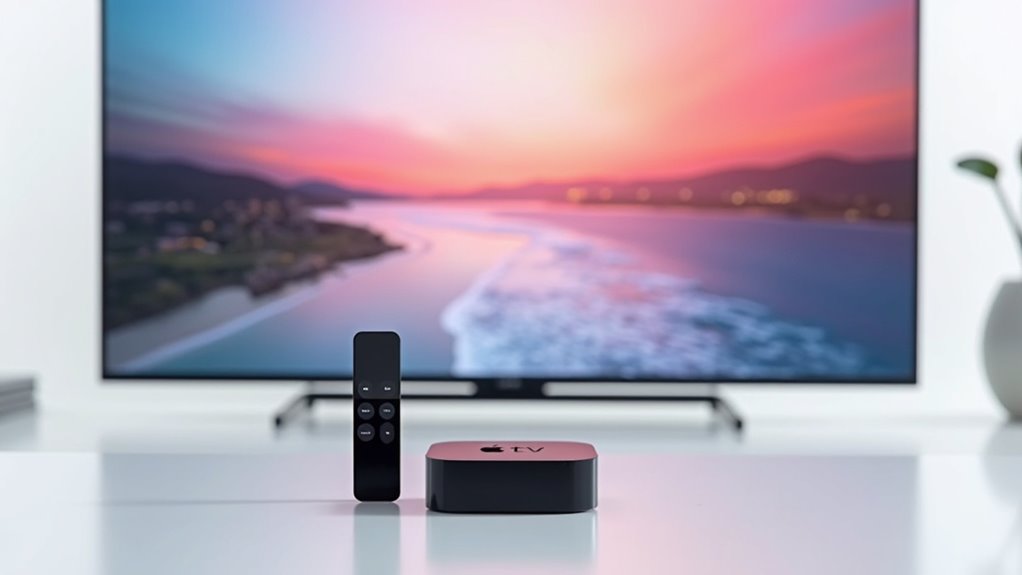
Po podłączeniu włącz telewizor i wybierz odpowiednie wejście HDMI, aby kontynuować konfigurację.
Krok 3: Włączanie i początkowa konfiguracja podłączenia Apple TV do telewizora
Po podłączeniu Apple TV do telewizora za pomocą kabla HDMI, kolejnym krokiem jest włączenie urządzenia i rozpoczęcie wstępnej konfiguracji.
Najpierw podłącz Apple TV do gniazdka zasilania za pomocą dołączonego kabla zasilającego. Następnie włącz telewizor i wybierz wejście HDMI powiązane z Apple TV.
Na ekranie wyświetlą się instrukcje konfiguracji, które pomogą użytkownikowi połączyć się z internetem. Jeśli pilot tego wymaga, sparuj go, klikając na powierzchnię dotykową.
Ten proces zapewnia, że urządzenie jest gotowe do użycia i poprawnie podłączone do telewizora.
Krok 4: Połączenie Apple TV z telewizorem za pomocą Wi-Fi lub Ethernet
Podłączenie Apple TV do internetu jest ważnym krokiem, który można wykonać na dwa sposoby: przez połączenie przewodowe Ethernet lub za pomocą Wi-Fi.
W przypadku połączenia przewodowego wystarczy podłączyć kabel Ethernet z Apple TV do routera, a następnie włączyć urządzenie.
Aby połączyć się bezprzewodowo, podczas konfiguracji wybierz sieć Wi-Fi i wprowadź hasło, gdy zostaniesz o to poproszony.
Zapewnienie stabilnego połączenia szerokopasmowego oraz utrzymanie Apple TV w zasięgu routera pomaga w utrzymaniu płynności działania.
Po nawiązaniu połączenia urządzenie automatycznie wykryje dostęp do internetu, co umożliwi użytkownikom kontynuowanie logowania się na konto Apple.
Krok 5: Testowanie połączenia i rozwiązywanie typowych problemów
Chociaż proces konfiguracji Apple TV jest prosty, ważne jest, aby upewnić się, że połączenie działa poprawnie przed kontynuowaniem.
Użytkownicy powinni:
- Upewnić się, że zarówno Apple TV, jak i telewizor są włączone i wybrano odpowiednie wejście HDMI.
- Sprawdzić wszystkie połączenia kablowe pod kątem bezpieczeństwa i kompatybilności, jeśli ekran konfiguracji się nie pojawia.
- Przeprowadzić test wyświetlania w Ustawieniach > Obraz i dźwięk, aby potwierdzić odpowiednie ustawienia obrazu.
- Rozwiązać problemy z połączeniem pilota, umieszczając go na Apple TV lub resetując za pomocą określonych przycisków.
- Skonsultować się z pomocą Apple Support online w celu uzyskania pomocy w przypadku problemów z połączeniem lub wyświetlaniem.
Te kroki pomogą zapewnić płynne i przyjemne doświadczenie podczas oglądania.
Wskazówki dotyczące optymalizacji ustawień Apple TV z telewizorem

Optymalizacja ustawień Apple TV obejmuje dostrajanie ustawień wyświetlacza i dźwięku, aby dopasować je do możliwości telewizora, zapewniając najlepszą jakość obrazu i dźwięku.
Eksplorowanie różnych dostępnych aplikacji i funkcji może wzbogacić doświadczenie strumieniowania, oferując więcej opcji rozrywki.
Dodatkowo, właściwe połączenie Apple TV z telewizorem pomaga stworzyć płynne, bezproblemowe połączenie dla łatwego dostępu i kontroli.
Dostosowywanie ustawień wyświetlania i dźwięku dla najlepszych wrażeń
Ulepszanie jakości wizualnej i dźwiękowej w ustawieniu Apple TV wymaga starannego dostosowania ustawień wyświetlacza i dźwięku, aby dopasować je do możliwości telewizora. Użytkownicy powinni:
- Wykonać test wyświetlacza, zwłaszcza na telewizorach 4K, aby zweryfikować ostrość obrazu oraz obsługę HDR lub Dolby Vision.
- Przejść do Ustawień > Wideo i Dźwięk, aby wybrać optymalną rozdzielczość dla telewizora.
- Włączyć funkcję „Dopasuj zawartość”, aby synchronizować odświeżanie klatek i zakres dynamiczny dla płynniejszego odtwarzania.
- Podłączyć do kompatybilnego odbiornika audio lub soundbara, wybierając Dolby Digital lub Dolby Atmos, jeśli to możliwe.
- Aktualizować oprogramowanie Apple TV, aby korzystać z najnowszych ulepszeń audio i wideo.
Eksploracja aplikacji i funkcji Apple TV po konfiguracji
Po dopracowaniu ustawień wyświetlania i dźwięku, eksplorowanie szerokiej gamy dostępnych aplikacji i funkcji na Apple TV może znacznie wzbogacić doświadczenie wizualne. Użytkownicy mogą korzystać z oryginalnych produkcji Apple TV+, pobierać popularne aplikacje streamingowe oraz tworzyć profile dla spersonalizowanych rekomendacji. Dodatkowo, aplikacje muzyczne i podcasty poszerzają opcje rozrywki, a polecenia głosowe Siri zapewniają wygodną, bezobsługową kontrolę. Poniżej znajduje się podsumowanie kluczowych funkcji Apple TV:
| Funkcja | Korzyść |
|---|---|
| Apple TV+ Originals | Ekskluzywne filmy i seriale |
| Aplikacje streamingowe | Dostęp do Netflix, Hulu, Max i innych |
| Profile użytkowników | Spersonalizowane listy oglądania i sugestie |
| Muzyka i podcasty | Różnorodna rozrywka poza wideo |
| Polecenia głosowe Siri | Łatwa, bezdotykowa nawigacja i kontrola |
Jak połączyć Apple TV z telewizorem, aby uzyskać płynne strumieniowanie
Podłączenie Apple TV do telewizora obejmuje kilka prostych kroków, które zapewniają płynne odtwarzanie i wysoką jakość obrazu.
Zacznij od połączenia Apple TV z telewizorem za pomocą kabla HDMI wysokiej jakości, upewniając się, że jest kompatybilny z 4K lub HDR. Następnie podłącz urządzenie do zasilania i wybierz odpowiednie wejście HDMI na telewizorze.
Kolejnym krokiem jest połączenie z Wi-Fi lub użycie Ethernetu dla stabilnego strumieniowania. Sparuj pilot, naciskając powierzchnię Touch, lub rozwiąż ewentualne problemy, jeśli to konieczne.
Na końcu skonfiguruj profile użytkowników i włącz Siri, aby ułatwić nawigację i sterowanie. Te wskazówki optymalizują konfigurację Apple TV, zapewniając płynne korzystanie z usług streamingowych.
Rozwiązywanie typowych problemów z połączeniem Apple TV

Gdy Apple TV nie łączy się z telewizorem, często pierwszym krokiem jest sprawdzenie kabla HDMI oraz ustawień wejścia.
Problemy z dźwiękiem lub obrazem podczas konfiguracji można rozwiązać poprzez wypróbowanie innych portów HDMI lub ponowne uruchomienie urządzeń, aby odświeżyć połączenie.
Jeśli te podstawowe kroki nie pomogą, skontaktowanie się z wsparciem Apple może zapewnić bardziej szczegółową pomoc, aby system działał sprawnie.
Co zrobić, gdy Apple TV nie chce się połączyć z telewizorem
Kilka powszechnych problemów może uniemożliwić poprawne połączenie Apple TV z telewizorem, ale większość z nich ma proste rozwiązania.
Aby rozwiązać problem:
- Upewnij się, że oba urządzenia są włączone, a telewizor ustawiony na właściwe wejście HDMI.
- Sprawdź, czy kabel HDMI jest dobrze podłączony; w razie potrzeby wypróbuj inny port HDMI.
- Zrestartuj zarówno Apple TV, jak i telewizor, aby odświeżyć połączenie.
- Używaj kompatybilnego kabla HDMI, najlepiej Ultra High Speed do 4K HDR.
- Jeśli pilot nie łączy się z urządzeniem, umieść go na Apple TV i przytrzymaj przez pięć sekund przyciski Menu + Głośność W Plus.
Te kroki zwykle rozwiązują problemy z połączeniem.
Rozwiązywanie problemów z HDMI lub dźwiękiem podczas konfiguracji Apple TV z telewizorem
Czasami, nawet po potwierdzeniu prawidłowego podłączenia i ustawień, mogą wystąpić problemy z HDMI lub dźwiękiem podczas procesu konfiguracji Apple TV.
Aby rozwiązać problemy z HDMI, sprawdź, czy kabel jest dobrze podłączony do obu urządzeń oraz czy telewizor jest ustawiony na odpowiednie wejście HDMI. Najlepiej używać kabla HDMI 2.0 lub nowszego, zwłaszcza w przypadku modeli 4K.
W przypadku problemów z dźwiękiem, sprawdź ustawienia głośności i dźwięku telewizora, a także format wyjściowy Apple TV. Pomocne może być również ponowne uruchomienie Apple TV przez odłączenie zasilania.
Testowanie kabli lub portów za pomocą innych urządzeń może pomóc zidentyfikować uszkodzone połączenia.
Kontakt z pomocą techniczną w celu uzyskania zaawansowanej pomocy w podłączeniu Apple TV do telewizora
Wielu użytkowników uważa, że skorzystanie z pomocy ekspertów może znacznie ułatwić rozwiązywanie problemów z połączeniem Apple TV, szczególnie gdy podstawowe kroki nie przynoszą efektu.
Dla zaawansowanego wsparcia Apple oferuje zasoby i bezpośrednią pomoc. Użytkownicy powinni:
- Odwiedzić stronę wsparcia Apple, aby znaleźć szczegółowe poradniki rozwiązywania problemów.
- Upewnić się, że telewizor jest ustawiony na właściwe wejście HDMI, a kable są dobrze podłączone.
- Wypróbować porady dotyczące parowania pilota, takie jak przytrzymanie przycisków Menu i Głośność W górę przez pięć sekund.
- Używać kabli HDMI 2.0 i sprawdzić kompatybilność telewizora w celu rozwiązania problemów z wyświetlaniem.
- Skontaktować się z pomocą techniczną Apple telefonicznie lub przez czat, aby uzyskać spersonalizowaną pomoc w razie potrzeby.
Wniosek: Ciesz się swoim doświadczeniem z Apple TV

Pomyślne podłączenie Apple TV do telewizora otwiera drzwi do szerokiej gamy opcji rozrywkowych, od strumieniowania popularnych programów po cieszenie się wysokiej jakości obrazem.
Użytkownicy mogą korzystać z spersonalizowanych profili i eksplorować dodatkowe funkcje, takie jak muzyka i podcasty, co sprawia, że konfiguracja to coś więcej niż tylko urządzenie do oglądania.
Przy tak wielu dostępnych opcjach warto poświęcić czas na odkrywanie nowych treści i funkcji, aby w pełni wykorzystać doświadczenie Apple TV.
Podsumowanie korzyści z udanego połączenia Apple TV z telewizorem
Podłączenie Apple TV do telewizora otwiera świat możliwości rozrywkowych, zapewniając dostęp do popularnych serwisów streamingowych takich jak Netflix i Hulu, a także oryginalnych produkcji Apple TV+.
To skuteczne podłączenie poprawia jakość oglądania dzięki obrazowi w rozdzielczości wysokiej definicji lub 4K oraz płynnej nawigacji za pomocą poleceń głosowych Siri.
Kluczowe korzyści to:
- Dostęp do różnorodnych aplikacji streamingowych i ekskluzywnych treści
- Wyrazisty, żywy obraz w jakości HDMI
- Sterowanie głosem dla łatwego przeglądania
- Spersonalizowane profile użytkowników dla dopasowanych rekomendacji
- Wszechstronne zastosowanie do muzyki, podcastów i ćwiczeń
Te cechy łączą się, aby stworzyć bogate i przyjemne doświadczenie rozrywki domowej.
Zachęta do odkrywania więcej treści i funkcji ze swoim ustawieniem
Po skonfigurowaniu Apple TV użytkownicy mogą zanurzyć się w szerokim zakresie rozrywek, które wykraczają poza tradycyjne oglądanie.
Mogą odkrywać ekskluzywne oryginalne produkcje Apple TV+, oglądać popularne serwisy streamingowe takie jak Netflix i Hulu oraz korzystać z spersonalizowanych treści poprzez profile użytkowników.
Urządzenie obsługuje również muzykę, podcasty i aplikacje do ćwiczeń, poszerzając jego funkcjonalność poza wideo.
Integracja Apple TV z HomePodem poprawia jakość dźwięku, co sprawia, że wieczory filmowe i odtwarzanie muzyki są bardziej przyjemne.
Ta konfiguracja zachęca użytkowników do odkrywania nowych funkcji i treści, maksymalizując ich doświadczenie rozrywkowe z łatwością i elastycznością.
Najczęściej Zadawane Pytania
Jak sparować mój Apple TV z telewizorem?
Podłączanie Apple TV do telewizora polega na połączeniu go za pomocą kabla HDMI i wybraniu odpowiedniego wejścia na telewizorze.
Jeśli pilot nie połączy się automatycznie, naciśnięcie powierzchni dotykowej lub przytrzymanie przycisków Menu i Głośność W górę może rozpocząć parowanie.
Gdy pojawi się monit, umieszczenie pilota na górze Apple TV pomaga nawiązać połączenie.
Po sparowaniu, wykonanie instrukcji wyświetlanych na ekranie kończy konfigurację, zapewniając gotowość urządzenia do użycia.
Jak uruchomić Apple TV na moim telewizorze?
Rozpoczęcie korzystania z Apple TV bezproblemowo oznacza sukces. Po prostu włącz telewizor i wybierz wejście HDMI podłączone do urządzenia Apple TV.
Jeśli pojawi się ekran konfiguracji, system jest gotowy do użycia. Jeśli ekran pozostaje milczący, sprawdź bezpieczne połączenie kabli.
Gdy pojawi się obraz, postępuj zgodnie z instrukcjami dotyczącymi sieci i parowania pilota. Ta prostá sekwencja szybko przygotowuje urządzenie do użytku, czyniąc Apple TV dostępny i aktywny na ekranie.
Jak podłączyć Apple do telewizora Smart?
Podłączenie Apple TV do telewizora typu smart wymaga kabla HDMI oraz dostępnego portu HDMI w telewizorze.
Po podłączeniu kabla HDMI do obu urządzeń, należy podłączyć i włączyć kabel zasilający Apple TV.
Wybranie odpowiedniego wejścia HDMI na telewizorze pozwala na wyświetlenie interfejsu Apple TV.
Dalsze kroki obejmują postępowanie zgodnie z instrukcjami na ekranie, aby połączyć się z siecią Wi-Fi oraz zalogować się na konto Apple ID, co umożliwia dostęp do usług Apple.
Jak mogę udostępnić Apple TV na swoim telewizorze?
Jak dyrygent prowadzący orkiestrę, udostępnianie zawartości Apple TV na telewizorze wymaga kilku prostych kroków.
Po pierwsze, podłącz Apple TV do telewizora za pomocą kabla HDMI i wybierz odpowiednie wejście.
Dla bezprzewodowego strumieniowania, użyj AirPlay z kompatybilnego urządzenia Apple, aby bezpośrednio przesłać filmy, zdjęcia lub muzykę.
Zapewnienie stabilnego połączenia Wi-Fi zwiększa komfort korzystania, szczególnie przy wysokiej rozdzielczości treści, co sprawia, że cały proces jest płynny i przyjemny.
Wniosek
Podłączenie Apple TV do telewizora zamienia każde pomieszczenie w osobistą strefę rozrywki, oferując niekończące się możliwości streamowania za pomocą kilku prostych kroków. Chociaż mogą pojawić się sporadyczne problemy, zrozumienie procesu konfiguracji i wskazówek dotyczących rozwiązywania problemów zapewnia płynne korzystanie. Przy odpowiednim przygotowaniu i trosce, Apple TV bezproblemowo integruje się z codziennym oglądaniem, oferując niezwykłą wygodę i przyjemność. Ostatecznie, to połączenie podnosi sposób uzyskiwania dostępu do treści, czyniąc rozrywkę bardziej dostępną i angażującą niż kiedykolwiek wcześniej.