

MacBook Air wydający głośne hałasy wentylatora często oznacza, że pracuje intensywnie, aby się schłodzić, zwykle z powodu uruchomionych dużych aplikacji, kurzu blokującego przepływ powietrza lub ciepłego otoczenia. Użytkownicy mogą sprawdzić wysokie użycie procesora, wyczyścić wentylację za pomocą sprężonego powietrza oraz umieścić laptop na płaskiej powierzchni, aby poprawić cyrkulację powietrza. Aktualizacja macOS i zresetowanie Kontrolera Zarządzania Systemem mogą również pomóc. Utrzymujący się hałas może wskazywać na problemy sprzętowe, które mogą wymagać profesjonalnej interwencji. Przeglądając te rozwiązania, można lepiej zrozumieć, jak utrzymać MacBooka cicho i sprawnie działać.
Najważniejsze informacje
- Zamknij aplikacje o wysokim zużyciu CPU za pomocą Monitor aktywności, aby zmniejszyć obciążenie wentylatora i hałas.
- Umieść MacBooka Air na płaskiej, twardej powierzchni i wyczyść wloty powietrza sprężonym powietrzem, aby poprawić cyrkulację powietrza.
- Zaktualizuj system macOS i zresetuj kontroler zarządzania systemem (SMC), aby zoptymalizować pracę wentylatorów i chłodzenie.
- Używaj zewnętrznych aplikacji do kontroli wentylatorów, aby monitorować temperatury i dostosowywać prędkości wentylatorów w razie potrzeby.
- Skonsultuj się z serwisem w przypadku, gdy hałas wentylatorów utrzymuje się lub niepokojące dźwięki wskazują na problemy sprzętowe.
Wprowadzenie do problemów z hałasem w MacBooku Air

MacBook Air czasami wydaje buczenie , gdy ich wentylatory pracują głośno, co może się zdarzyć, gdy urządzenie jest mocno obciążone lub jeśli dostęp powietrza jest zablokowany.
Ten problem jest powszechny zarówno w modelach MacBook Air, jak i Pro, i często oznacza, że komputer próbuje się schłodzić.
Rozwiązanie problemu hałasu wentylatorów jest ważne, ponieważ pomaga utrzymać urządzenie w płynnej pracy i może zapobiec uszkodzeniom z czasem.
Dlaczego mój MacBook Air wydaje odgłos buczenia?
Chociaż dźwięk nucenia pochodzący z laptopa może być niepokojący, często oznacza, że wewnętrzny wentylator pracuje ciężej, aby utrzymać urządzenie w chłodzie.
Gdy MacBook Air wydaje odgłos nucenia, zazwyczaj oznacza to, że wentylator obraca się szybciej z powodu zwiększonego nagrzewania się zadań lub procesów w tle. Nagromadzenie kurzu wewnątrz otworów wentylacyjnych może również blokować przepływ powietrza, powodując, że wentylator pracuje bardziej intensywnie.
Podobnie jak w przypadku problemu głośnych wentylatorów w MacBooku Pro, intensywne użytkowanie lub starzenie się pasty termoprzewodzącej mogą obniżyć wydajność chłodzenia, co skłania wentylator do wydawania uporczywego dźwięku nucenia, gdy walczy, by utrzymać bezpieczne temperatury.
Typowe przyczyny głośnych wentylatorów w MacBook Air i Pro
Several factors can cause głośny hałas wentylatora w laptopach, takich jak modele Air i Pro, często związanych z tym, jak urządzenie radzi sobie z odprowadzaniem ciepła.
Wysokie zużycie CPU spowodowane wymagającymi aplikacjami lub wieloma uruchomionymi programami jednocześnie zmusza wentylator do pracy z większą intensywnością. Kurz i zablokowane wyloty powietrza ograniczają przepływ powietrza, co zwiększa temperaturę systemu i sprawia, że wentylator działa głośniej.
Starzejąca się pasta termiczna również obniża wydajność chłodzenia, co powoduje dodatkową aktywność wentylatora. Warunki otoczenia, takie jak ciepłe pomieszczenia czy miękkie powierzchnie, mogą ograniczać wentylację i zwiększać hałas.
Typowe przyczyny to:
- Intensywne aplikacje lub procesy działające w tle
- Nagromadzenie kurzu i zablokowane wyloty powietrza
- Zużyta pasta termiczna
- Niewłaściwe ustawienie lub wysokie temperatury otoczenia
Znaczenie eliminacji hałasu wentylatora dla trwałości urządzenia
Głośny hałas wentylatora często świadczy o tym, że urządzenie pracuje ciężej niż zwykle, aby się schłodzić, co może wpływać na jego ogólny stan zdrowia z czasem. Ignorowanie tego hałasu może prowadzić do przegrzewania się, uszkodzenia kluczowych komponentów i skrócenia żywotności MacBooka Air.
Wysoka aktywność wentylatora często odzwierciedla intensywne użycie CPU, co może spowolnić działanie urządzenia, jeśli nie zostanie odpowiednio zareagowane. Regularne czyszczenie otworów wentylacyjnych i zapewnienie dobrej cyrkulacji powietrza pomaga zapobiegać tym problemom.
Dodatkowo, uporczywy hałas może wskazywać na problemy sprzętowe, takie jak uszkodzony wentylator lub stara pasta termiczna, które mogą wymagać profesjonalnej pomocy. Monitorowanie wykorzystania systemu pozwala zidentyfikować wymagające dużej mocy aplikacje, umożliwiając użytkownikom zmniejszenie obciążenia i ochronę urządzenia.
Zrozumienie przyczyn głośnych wentylatorów w MacBook Air i Pro
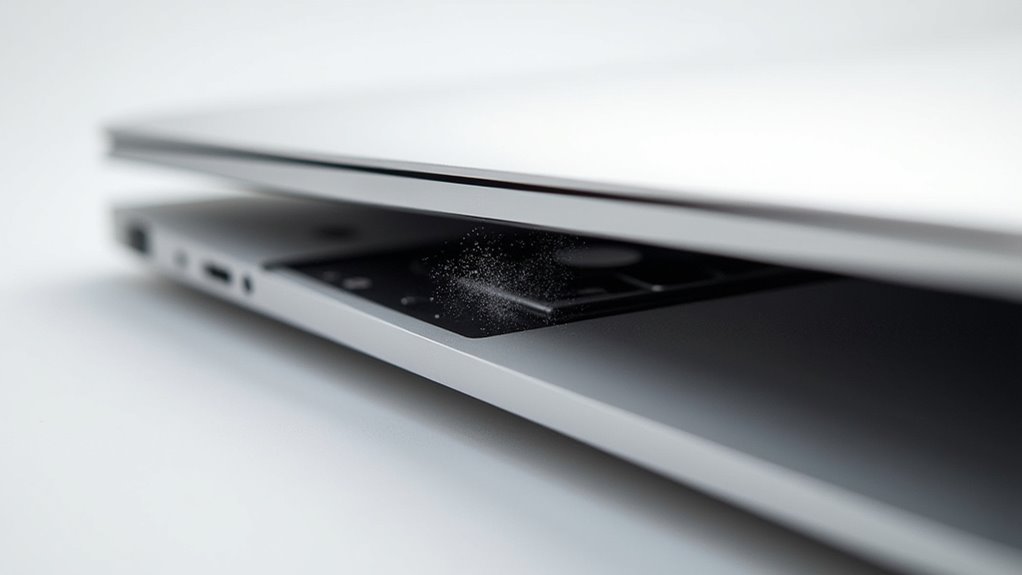
Głośne wentylatory w modelach MacBook Air i Pro często sygnalizują, że urządzenie intensywnie pracuje, aby się schłodzić, co może się zdarzyć podczas uruchamiania zaawansowanych programów lub jeśli otwory wentylacyjne są zablokowane.
Nagromadzenie kurzu wewnątrz laptopa również utrudnia wentylatorom wykonywanie ich pracy, co powoduje dodatkowy hałas.
Dodatkowo, problemy ze software’em lub usterki sprzętowe mogą powodować głośną pracę wentylatorów nawet wtedy, gdy komputer nie jest obciążony.
Przegrzewanie się z powodu intensywnego użytkowania lub słabej wentylacji
Kiedy MacBook Air lub Pro zaczyna wydawać zauważalny hałas wentylatora, często oznacza to, że urządzenie intensywnie pracuje, aby utrzymać temperaturę pod kontrolą.
Przegrzewanie się zazwyczaj wynika z intensywnego użytkowania lub złej wentylacji. Zadania wymagające dużej mocy, takie jak edycja wideo, powodują szybsze obracanie się wentylatorów.
Używanie laptopa na miękkich powierzchniach może zablokować otwory wentylacyjne, zatrzymując ciepło wewnątrz. Aby temu zapobiec, warto:
- Unikać stawiania laptopa na łóżkach czy kanapach
- Ograniczać wymagające czynności, gdy to możliwe
- Używać twardej, płaskiej powierzchni dla lepszego cyrkulowania powietrza
- Uważnie monitorować temperaturę otoczenia w pomieszczeniu
Nagromadzenie kurzu i zanieczyszczeń wewnątrz urządzenia
Innym częstym czynnikiem, który może powodować głośną pracę wentylatora w MacBooku Air, jest nagromadzenie kurzu i zanieczyszczeń wewnątrz urządzenia.
Kurz może zatykać otwory wentylacyjne i wewnętrzne kanały, ograniczając cyrkulację powietrza i powodując przegrzewanie się laptopa. Gdy do tego dojdzie, wentylator przyspiesza, aby schłodzić podzespoły, co zwiększa hałas.
Dodatkowo, kurz może wpływać na pastę termiczną pomiędzy procesorem a radiatorem, zmniejszając efektywność odprowadzania ciepła.
Regularne czyszczenie za pomocą sprężonego powietrza lub odkurzacza pomaga usunąć kurz, poprawiając wydajność chłodzenia i utrzymując poziom hałasu wentylatora na akceptowalnym poziomie, co ostatecznie chroni długoterminowe zdrowie MacBooka.
Problemy z oprogramowaniem powodujące nadmierną aktywność wentylatora
Chociaż MacBook Air są zaprojektowane tak, aby efektywnie zarządzać temperaturą, niektóre problemy związane z oprogramowaniem mogą powodować, że wentylatory będą działać głośniej niż zwykle. Wysokie użycie CPU przez wymagające aplikacje lub zadania w tle często zmusza wentylatory do zwiększonej pracy.
Złośliwe oprogramowanie może również zwiększać obciążenie systemu, co prowadzi do większej aktywności wentylatorów. Uruchamianie wielu aplikacji jednocześnie obciąża zarówno pamięć RAM, jak i procesor, co może wywołać głośniejszą pracę wentylatorów.
Dodatkowo, przestarzałe oprogramowanie może nie zarządzać zasobami prawidłowo, powodując niepotrzebne nagrzewanie się systemu. Monitorowanie wydajności za pomocą Activity Monitor pomaga zidentyfikować te problemy, umożliwiając użytkownikom zamknięcie lub ograniczenie wymagających procesów i zmniejszenie hałasu wentylatorów.
- Aplikacje obciążające CPU i zwiększające zużycie zasobów
- Złośliwe oprogramowanie zużywające zasoby systemowe
- Otwarte wiele aplikacji obciążających pamięć systemową
- Przestarzałe oprogramowanie powodujące nieefektywne wykorzystanie zasobów
Problemy sprzętowe, które mogą powodować buczenie MacBooka Air
Wiele czynników związanych z hardware’em może powodować, że MacBook Air wydaje słyszalny odgłos buczenia, często sygnalizujący, że urządzenie pracuje ciężej, aby utrzymać chłodzenie.
Nagromadzenie kurzu wewnątrz otworów wentylacyjnych i elementów chłodzących blokuje przepływ powietrza, zmuszając wentylatory do szybszej pracy. Z czasem pasta termiczna pomiędzy procesorem a radiatorem może wyschnąć, co obniża skuteczność transferu ciepła i zwiększa aktywność wentylatorów.
Uszkodzone wentylatory lub czujniki temperatury mogą również wywoływać nietypowe dźwięki, co wymaga profesjonalnej diagnozy.
Regularne czyszczenie i konserwacja pomagają zapobiegać tym problemom, zapewniając odpowiednią wentylację i chłodzenie, dzięki czemu MacBook Air działa cicho i sprawnie.
Wstępne kroki rozwiązywania problemów z hałaśliwym MacBookiem Air

Gdy wentylator w MacBooku Air zaczyna głośno działać, pierwszym krokiem jest sprawdzenie Monitorowania aktywności pod kątem aplikacji zużywających zbyt dużo CPU, ponieważ może to powodować przyspieszenie pracy wentylatorów.
Ważne jest również, aby upewnić się, że laptop znajduje się na twardej, płaskiej powierzchni, co zapewni prawidłowy przepływ powietrza i zapobiegnie przegrzewaniu się.
Czasami wystarczy zrestartować urządzenie, aby zresetować zachowanie wentylatora i zmniejszyć hałas.
Sprawdzanie dużego zużycia procesora za pomocą Monitor aktywności
Jak użytkownik może szybko zauważyć, które aplikacje powodują głośne działanie wentylatora w MacBooku Air? Otwierając Monitor aktywności, znajdujący się w Applications > Utilities, użytkownicy mogą monitorować zużycie procesora w czasie rzeczywistym.
Kliknięcie zakładki „CPU” wyświetla procesy i ich procentowe zużycie procesora, podkreślając zasobożerne aplikacje. Użytkownicy powinni zwracać uwagę na procesy takie jak „kernel_task”, które mogą wskazywać na problemy systemowe.
Aby zmniejszyć hałas wentylatora, można wybrać i zamknąć procesy o wysokim zużyciu CPU za pomocą przycisku „X”. Dodatkowo, sprawdzanie zakładki „System Memory” pomaga zidentyfikować, czy ograniczenia pamięci RAM przyczyniają się do zwiększonego obciążenia procesora.
- Otwórz Monitor aktywności przez Applications > Utilities
- Przeglądaj zużycie CPU w zakładce „CPU”
- Zidentyfikuj i zamknij procesy o wysokim zużyciu CPU
- Monitoruj zużycie RAM w zakładce „System Memory”
Zapewnienie odpowiedniej wentylacji i chłodzenia
Gdy wykluczone zostanie wysokie użycie procesora jako przyczyna hałaśliwego wentylatora, uwagę należy skierować na środowisko fizyczne MacBooka Air oraz jego system chłodzenia.
Umieszczanie urządzenia na twardej, płaskiej powierzchni pomaga utrzymać otwarte otwory wentylacyjne, co zapewnia prawidłowy przepływ powietrza i zapobiega przegrzewaniu się. Użytkownicy powinni unikać miękkich powierzchni, takich jak łóżka czy kanapy, które mogą blokować wentylację.
Regularne czyszczenie otworów wentylacyjnych za pomocą sprężonego powietrza lub miękkiej szczotki usuwa kurz, który może się gromadzić i obniżać wydajność chłodzenia.
Utrzymanie czystego miejsca pracy minimalizuje ilość wdychanego kurzu, a zapewnienie chłodnego pomieszczenia pomaga, aby wentylator działał cicho i skutecznie.
Ponowne uruchomienie urządzenia w celu zresetowania zachowania wentylatora
Chociaż głośny wentylator czasami może wskazywać na problemy sprzętowe, często wystarczy ponowne uruchomienie MacBooka Air, aby zresetować jego zachowanie i zmniejszyć hałas. Restart usuwa tymczasowe błędy i zablokowane procesy, które mogą powodować wysokie zużycie CPU, co z kolei zwiększa prędkość wentylatora.
Aby ponownie uruchomić, kliknij menu Apple i wybierz „Uruchom ponownie”, zamykając najpierw wszystkie aplikacje, aby odciążyć zasoby. Jeśli hałas nadal się utrzymuje, pomocne może być zresetowanie Kontrolera Zarządzania Systemem (SMC), co może przywrócić prawidłowe działanie wentylatora.
Regularne ponowne uruchamianie pomaga także zapobiegać gromadzeniu się zadań w tle, co zapewnia płynne działanie urządzenia.
- Usuwa tymczasowe błędy oprogramowania
- Resetuje prędkość i zachowanie wentylatora
- Zatrzymuje zablokowane procesy powodujące wysokie zużycie CPU
- Wspiera ogólne zdrowie urządzenia i chłodzenie
Jak wyczyścić MacBooka Air, aby zmniejszyć hałas wentylatora
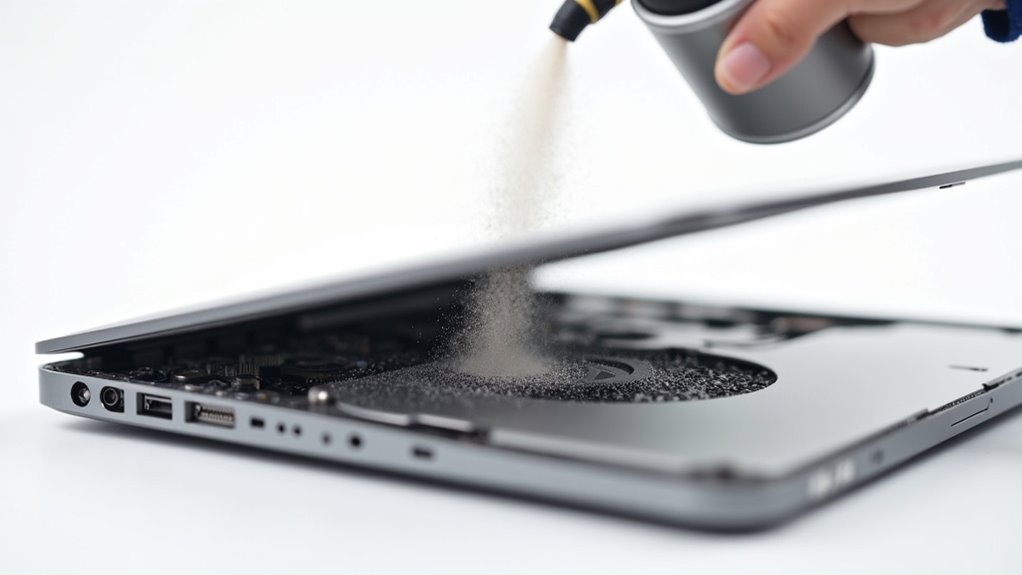
Przed czyszczeniem MacBooka Air w celu zmniejszenia hałasu wentylatora, ważne jest, aby przestrzegać odpowiednich kroków bezpieczeństwa, takich jak wyłączenie urządzenia i odłączenie go od zasilania.
Przejrzyste, krok po kroku instrukcje dotyczące czyszczenia wentworów i wentylatorów mogą pomóc usunąć kurz i poprawić przepływ powietrza, co często łagodzi obciążenie wentylatora.
Użycie odpowiednich narzędzi, takich jak sprężone powietrze i miękkie szczotki, gwarantuje, że proces czyszczenia będzie bezpieczny i skuteczny, bez ryzyka uszkodzenia laptopa.
Środki ostrożności przed czyszczeniem MacBooka
Podczas przygotowań do czyszczenia MacBooka Air w celu zmniejszenia hałasu wentylatora, ważne jest, aby zachować odpowiednie środki ostrożności, chroniące zarówno urządzenie, jak i użytkownika.
Po pierwsze, zawsze wyłącz i odłącz laptopa od zasilania, aby uniknąć ryzyka porażenia prądem. Używaj miękkiej szmatki z mikrofibry, unikając ostrych środków czyszczących, aby zapobiec zarysowaniom.
Przy czyszczeniu wentylacji, ostrożnie używaj sprężonego powietrza, aby nie uszkodzić wewnętrznych elementów. Jeśli zdecydujesz się na otwarcie urządzenia w celu głębszego czyszczenia, konieczne jest noszenie antystatycznej opaski na nadgarstek, aby zapobiec uszkodzeniom spowodowanym przez statyczne ładunki.
- Wyłącz i odłącz zasilanie przed czyszczeniem
- Używaj mikrofibrowej szmatki, lekko wilgotnej
- Delikatnie wydmuchuj kurz sprężonym powietrzem
- Noś antystatyczną opaskę na nadgarstek podczas otwierania
Przewodnik krok po kroku dotyczący czyszczenia wentylacji i wentylatorów
Kilka prostych kroków może znacznie zmniejszyć hałas wentylatora poprzez wyczyszczenie wylotów powietrza i wentylatorów w MacBooku Air.
Po pierwsze, wyłącz urządzenie, odłącz je od zasilania i odłącz wszelkie podłączone urządzenia peryferyjne.
Następnie, użyj sprężonego powietrza, aby delikatnie wypchnąć kurz z wlotów powietrza, trzymając puszkę pionowo w odległości około sześciu cali, aby uniknąć wilgoci.
Dla dokładniejszego czyszczenia, ostrożnie zdejmij tylną obudowę, jeśli czujesz się na siłach, postępując zgodnie z odpowiednimi instrukcjami.
Regularne czyszczenie co kilka miesięcy pomaga zapobiegać gromadzeniu się kurzu, poprawiając przepływ powietrza i zmniejszając hałas wentylatora.
Jeśli nie jesteś pewny, skorzystaj z pomocy profesjonalisty, aby bezpiecznie wyczyścić urządzenie.
Narzędzia i produkty zalecane do bezpiecznego czyszczenia
Several niezbędnych narzędzi i produktów może pomóc w bezpiecznym czyszczeniu MacBooka Air, aby zredukować hałas wentylatora, zapewniając usunięcie kurzu i zanieczyszczeń bez ryzyka uszkodzenia.
Używanie odpowiednich akcesoriów zwiększa skuteczność czyszczenia przy jednoczesnym ochronie delikatnych podzespołów. Kluczowe zalecenia obejmują:
- Sprężone powietrze do wydmuchania kurzu z otworów wentylacyjnych i wentylatorów, zachowując bezpieczną odległość, aby zapobiec uszkodzeniom
- Mikrofibrową ściereczkę do delikatnego wycierania powierzchni zewnętrznych i dostępnych miejsc
- Odkurzacz z nakładką szczotkową, który delikatnie usuwa uparte zanieczyszczenia kurzowe bez silnego ssania
- Profesjonalne usługi czyszczenia, takie jak uBreakiFix by Asurion, zapewniające dogłębne czyszczenie wewnętrzne bez ryzyka
Te narzędzia wspierają bezpieczną i efektywną konserwację, aby utrzymać MacBooka Air w cichym i sprawnym stanie.
Naprawy oprogramowania dla głośnych wentylatorów w MacBooku Air i Pro

Rozwiązywanie problemu głośnego hałasu wentylatora w modelach MacBook Air i Pro często zaczyna się od aktualizacji systemu macOS do najnowszej wersji, ponieważ te aktualizacje zawierają ważne ulepszenia wydajności, które mogą zmniejszyć przegrzewanie się urządzenia.
Resetowanie Kontrolera Zarządzania Systemem (SMC) jest kolejnym skutecznym krokiem, pomagającym naprawić problemy z zarządzaniem zasilaniem i termiką, które mogą powodować głośną pracę wentylatorów.
Dodatkowo, korzystanie z aplikacji do kontroli wentylatorów innych firm pozwala użytkownikom lepiej zarządzać prędkością wentylatorów i chłodzeniem, oferując bardziej spersonalizowane opcje cichszej pracy.
Aktualizacja macOS do najnowszej wersji
Utrzymywanie aktualizacji macOS odgrywa ważną rolę w zarządzaniu hałasem wentylatora na MacBooku Air, ponieważ każda nowa wersja często przynosi ulepszenia wydajności i poprawki błędów, które pomagają systemowi działać płynniej.
Aktualizacja oprogramowania może zmniejszyć wysokie użycie procesora, spowodowane przez procesy takie jak kernel_task, które często wywołują głośną pracę wentylatora. Dodatkowo, aktualizacje mogą poprawić zarządzanie chłodzeniem systemu, pozwalając wentylatorom działać bardziej efektywnie.
Aby zaktualizować system, przejdź do menu Apple, następnie Ustawienia systemowe > Ogólne > Aktualizacja oprogramowania. Przed aktualizacją zrób kopię zapasową ważnych plików, aby uniknąć utraty danych.
- Poprawia ogólną wydajność systemu
- Naprawia problemy z wysokim użyciem CPU
- Ulepsza regulację prędkości wentylatora
- Wymaga wykonania kopii zapasowej przed instalacją
Resetowanie kontrolera zarządzania systemem (SMC)
Aktualizacja systemu macOS może pomóc zmniejszyć hałas wentylatora poprzez poprawę wydajności systemu, ale czasami problem leży głębiej w zarządzaniu sprzętem.
Resetowanie Kontrolera Zarządzania Systemem (SMC) kalibruje kontrolę zasilania i termiczną, często naprawiając głośne wentylatory w MacBookach Air opartych na Intel.
Dla modeli bez wymiennej baterii użytkownicy powinni wyłączyć komputer, odłączyć zasilanie, a następnie nacisnąć i przytrzymać klawisze Shift, Control, Option oraz przycisk zasilania przez 10 sekund.
MacBooki z wymienną baterią wymagają odłączenia baterii i przytrzymania przycisku zasilania przez pięć sekund.
Te z T2 Security Chip trzymają Control, Option, Shift i przycisk zasilania przez 7 sekund.
Po zresetowaniu należy monitorować pracę wentylatora, aby potwierdzić poprawę.
Używanie aplikacji do kontroli wentylatorów innych firm w celu lepszego zarządzania
Eksploracja aplikacji do kontroli wentylatorów od stron trzecich oferuje praktyczny sposób na zarządzanie głośnym hałasem wentylatorów na modelach MacBook Air i Pro.
Narzędzia te pomagają użytkownikom monitorować temperatury i dostosowywać prędkości wentylatorów, aby wyważyć chłodzenie i hałas. Dzięki personalizacji zachowania wentylatorów można zmniejszyć niepotrzebny hałas podczas lekkiego użytkowania i zwiększyć chłodzenie, gdy jest to potrzebne.
Popularne opcje, takie jak Macs Fan Control i TG Pro, oferują cenne funkcje, w tym:
- Śledzenie temperatur w czasie rzeczywistym dla wielu podzespołów
- Ręczne i automatyczne regulacje prędkości wentylatorów
- Konfigurowalne profile wentylatorów na różne zadania
- Zwiększona efektywność chłodzenia w celu ochrony wewnętrznego sprzętu
Takie aplikacje wspierają lepsze zarządzanie hałasem i długowieczność urządzenia.
Kiedy należy szukać pomocy profesjonalisty w przypadku problemów z wentylatorem MacBooka

Gdy uporczywy dźwięk wentylatora lub nietypowe odgłosy utrzymują się po podstawowym czyszczeniu, często wskazuje to na problemy sprzętowe wymagające fachowej interwencji.
Znajdowanie autoryzowanego serwisu Apple gwarantuje, że naprawy zostaną wykonane poprawnie, z użyciem oryginalnych części i odpowiednich narzędzi.
Podczas profesjonalnej naprawy klienci mogą liczyć na dokładną diagnostykę, jasne wyjaśnienia problemów oraz niezawodne rozwiązania, które pomogą przywrócić MacBook Air do optymalnej wydajności i cichej pracy.
Znaki, że problem może być związany z hardware’em
Jak można rozpoznać, czy głośny hałas wentylatora w MacBooku Air oznacza problem z hardware’em, a nie tylko intensywne użytkowanie?
Utrzymujący się hałas mimo niskiego obciążenia lub braku przegrzewania często wskazuje na problemy sprzętowe, takie jak uszkodzony wentylator lub czujnik.
Nietypowe odgłosy szlifowania lub stukania sugerują uszkodzenie fizyczne lub zanieczyszczenia.
Wysoka aktywność wentylatora podczas lekkich zadań, nawet po zamknięciu aplikacji, może również świadczyć o problemie.
Jeśli czyszczenie otworów wentylacyjnych i monitorowanie użytkowania nie przynoszą rezultatów, warto skonsultować się z fachowcem.
- Hałas wentylatora utrzymuje się przy minimalnym obciążeniu
- Szlifujące lub stukanie dźwięki z wentylatora
- Nadmierna prędkość wentylatora podczas prostych zadań
- Przegrzewanie się związane z uszkodzonymi elementami odprowadzania ciepła
Jak znaleźć autoryzowanych usługodawców Apple
Chociaż wiele problemów z wentylatorem w MacBooku Air można rozwiązać za pomocą podstawowych kroków diagnostycznych, ważne jest, aby zwrócić się o profesjonalną pomoc, gdy problem utrzymuje się lub się pogarsza.
Aby znaleźć autoryzowanych serwisantów Apple, użytkownicy mogą odwiedzić stronę wsparcia Apple i skorzystać z narzędzia „Znajdź lokalizacje”, wpisując swój kod pocztowy lub miasto. Tacy serwisanci są przeszkoleni do obsługi produktów Apple, co zapewnia, że naprawy będą zgodne z warunkami gwarancji.
Zapisy na wizyty można również zrealizować za pomocą aplikacji Apple Support, umawiając się na wizytę osobiście lub wysyłając urządzenie do naprawy pocztą.
Profesjonalna pomoc zapewnia dokładną diagnostykę i właściwą naprawę, co może obniżyć koszty naprawy w ramach gwarancji lub AppleCare+.
Czego można się spodziewać podczas profesjonalnej naprawy
Po zdecydowaniu się na skorzystanie z usług autoryzowanego serwisu Apple, warto wiedzieć, czego można się spodziewać podczas profesjonalnej naprawy.
Technicy przeprowadzą szczegółową diagnostykę, aby wykryć ewentualne problemy sprzętowe powodujące hałas wentylatora. Często usuwają kurz z wentylatora i otworów wentylacyjnych, poprawiając przepływ powietrza i chłodzenie.
W razie potrzeby wymieniają pastę termoprzewodzącą, aby procesor mógł pozostać chłodniejszy, co zmniejsza hałas. Dostarczany jest raport podsumowujący ustalenia oraz zalecane naprawy.
- Dokładna diagnostyka sprzętu
- Czyszczenie kurzu z wentylatora i otworów wentylacyjnych
- Wymiana pasty termoprzewodzącej, jeśli konieczne
- Szczegółowy raport z zaleceniami dotyczącymi napraw
Zapobieganie przyszłym problemom z hałasem wentylatora w MacBook Air i Pro

Zapobieganie przyszłym problemom z hałasem wentylatorów w MacBook Air i Pro obejmuje przestrzeganie najlepszych praktyk, które pomagają utrzymać urządzenie w chłodzie i sprawnym działaniu.
Regularne czyszczenie otworów wentylacyjnych i wnętrza pomaga uniknąć gromadzenia się kurzu, które może blokować przepływ powietrza, podczas gdy korzystanie z podkładek chłodzących lub podpórek sprzyja lepszej wentylacji.
Dodatkowo, utrzymanie dobrych nawyków, takich jak monitorowanie zużycia zasobów i umieszczanie laptopa na twardych powierzchniach, wspiera optymalną kontrolę temperatury i zmniejsza hałas wentylatorów z czasem.
Najlepsze praktyki utrzymania optymalnej temperatury urządzenia
Gdy MacBook Air lub Pro pracuje chłodniej, jego wentylatory nie muszą działać tak mocno, co pomaga zmniejszyć hałas i wydłużyć żywotność urządzenia.
Utrzymanie idealnej temperatury urządzenia wymaga prostych nawyków, które sprawiają, że Twój MacBook jest wygodny i cichy. Kluczowe praktyki to:
- Umieszczanie urządzenia na twardych, płaskich powierzchniach, aby zapewnić odpowiedni przepływ powietrza i unikać zatykania wylotów.
- Monitorowanie użycia aplikacji za pomocą Monitorowania aktywności, aby ograniczać programy zasobożerne powodujące przegrzewanie się.
- Aktualizowanie systemu macOS, co poprawia wydajność systemu i kontrolę temperatury.
- Używanie podstawki chłodzącej podczas intensywnych zadań, aby zwiększyć przepływ powietrza i odciążyć wentylatory.
Regularne porady dotyczące sprzątania i konserwacji
Utrzymanie MacBooka Air lub Pro w cichym trybie często zależy od regularnego czyszczenia i konserwacji, które pomagają unikać powszechnych problemów, takich jak nadmierny hałas wentylatorów.
Regularne sprawdzanie i czyszczenie otworów wentylacyjnych zapobiega gromadzeniu się kurzu, które może blokować przepływ powietrza, zmuszając wentylatory do cięższej pracy. Używanie sprężonego powietrza lub odkurzacza, przy wyłączonym laptopie, delikatnie usuwa kurz z wentylatorów i otworów wentylacyjnych.
Rutynowe kontrole co kilka miesięcy powinny obejmować stan pasty termoprzewodzącej, aby zapewnić właściwe odprowadzanie ciepła.
Dodatkowo, utrzymywanie laptopa na twardych powierzchniach i monitorowanie wykorzystania procesora w celu zamknięcia obciążających aplikacji wspiera cichszą pracę i wydłuża żywotność urządzenia.
Używaj podkładek chłodzących lub stojaków dla lepszego przepływu powietrza
Różnorodne podkładki chłodzące i stojaki na laptopa są dostępne i mogą znacznie poprawić cyrkulację powietrza wokół MacBooka Air lub Pro, pomagając utrzymać niższe temperatury wewnętrzne podczas intensywnego użytkowania.
Te akcesoria poprawiają wentylację i zmniejszają hałas wentylatorów, zapobiegając przegrzewaniu się urządzenia.
- Podkładki chłodzące często zawierają wbudowane wentylatory, które aktywnie odprowadzają ciepło z laptopa.
- Stojaki na laptopa unoszą urządzenie, umożliwiając lepszy przepływ powietrza od dołu.
- Umieszczanie MacBooka na twardych, płaskich powierzchniach unika blokowania otworów wentylacyjnych.
- Stałe korzystanie z tych narzędzi pomaga wydłużyć żywotność wewnętrznych komponentów, redukując stres cieplny.
Używanie ich to sprytny i prosty sposób na utrzymanie wydajności.
Wniosek: Utrzymanie MacBooka cichego i wydajnego

Utrzymanie cichego i wydajnego MacBooka Air wymaga konsekwentnej dbałości, takiej jak czyszczenie wylotów powietrza, zarządzanie aplikacjami obciążającymi zasoby oraz aktualizowanie systemu, aby zmniejszyć obciążenie wentylatora.
Szybka reakcja na nietypowe dźwięki wentylatora może zapobiec poważniejszym problemom i pomóc w utrzymaniu urządzenia w płynnej pracy.
Podjęcie tych kroków nie tylko poprawia wydajność, ale także przedłuża żywotność MacBooka, zachęcając użytkowników do proaktywnego i świadomego dbania o stan swojego urządzenia.
Podsumowanie kluczowych kroków, aby naprawić i zapobiec głośnym problemom z wentylatorem
Several practical steps can greatly reduce loud fan noise on a MacBook Air while helping the device run more efficiently.
Regularnie czyść wentylacje przy użyciu sprężonego powietrza, aby zapobiec gromadzeniu się kurzu, które blokuje przepływ powietrza. Sprawdzaj Monitor aktywności i zamykaj wymagające aplikacje, co zmniejsza obciążenie procesora i prędkość wentylatora.
Ustaw MacBooka na twardej, płaskiej powierzchni, co poprawia wentylację i zmniejsza przegrzewanie. Utrzymuj co najmniej 10% wolnej przestrzeni na dysku SSD, aby zapewnić płynne działanie i zapobiec nadmiernej pracy wentylatora.
- Czyść wentylacje i wentylatory z kurzu
- Zakończ aplikacje obciążające procesor przez Monitor aktywności
- Używaj twardej, płaskiej powierzchni dla lepszego przepływu powietrza
- Utrzymuj wystarczającą ilość wolnej przestrzeni na dysku
Zachęta do szybkiego działania w przypadku nietypowych odgłosów
Zauważenie nietypowego hałasu wentylatora w MacBooku Air nie powinno być ignorowane, ponieważ często sygnalizuje, że urządzenie pracuje ciężej niż konieczne, co może wynikać z przegrzewania się lub dużego obciążenia procesora. Działanie szybko może zapobiec spadkom wydajności lub uszkodzeniom sprzętu. Regularne kontrole i konserwacja pomagają utrzymać MacBooka w dobrym stanie, zapewniając płynne i ciche działanie.
| Działanie | Powód | Korzyść |
|---|---|---|
| Sprawdź Monitor Aktywności | Identyfikacja obciążonych aplikacji | Zmniejszenie obciążenia CPU |
| Wyczyść wyloty powietrza | Usunięcie nagromadzonego kurzu | Poprawa cyrkulacji powietrza |
| Używaj twardej powierzchni | Gwarantuje odpowiednią wentylację | Zapobieganie przegrzewaniu się |
| Zaktualizuj macOS | Naprawa błędów oprogramowania | Zwiększenie wydajności systemu |
Ostatnia zachęta do zaangażowania się lub wsparcia czytelników
Jak użytkownicy mogą najlepiej utrzymać swój MacBook Air w cichym i wydajnym stanie na przestrzeni czasu? Kluczem jest regularna troska i dbałość.
Regularne monitorowanie wydajności pomaga zidentyfikować aplikacje obciążające system, podczas gdy odpowiednia wentylacja zapobiega przegrzewaniu się. Czyszczenie kurzu z wylotów powietrza zapewnia sprawne działanie wentylatorów, a uruchamianie diagnostyki może wcześnie wykryć ukryte problemy sprzętowe.
Aby utrzymać szczytową funkcję wentylatorów, użytkownicy powinni:
- Sprawdzać Monitor aktywności pod kątem aplikacji obciążających zasoby
- Umieszczać MacBook na twardych, płaskich powierzchniach
- Regularnie czyścić wyloty powietrza za pomocą sprężonego powietrza
- Aktualizować macOS, aby uzyskać poprawki wydajności
Stosowanie tych kroków wspiera cichszą i bardziej efektywną pracę MacBooka Air.
Najczęściej zadawane pytania
Jak wyłączyć głośny hałas wentylatora w Macbooku Air?
Aby wyeliminować głośny hałas wentylatora w MacBooku Air, warto umieścić urządzenie na twardej, płaskiej powierzchni, co poprawi cyrkulację powietrza, oraz regularnie czyścić wentylację za pomocą sprężonego powietrza, aby usunąć kurz.
Sprawdzanie obciążenia procesora za pomocą Monitor aktywności może pomóc zidentyfikować aplikacje powodujące przegrzewanie się, które należy zamknąć. Aktualizacja systemu macOS poprawia wydajność, a przeprowadzenie Diagnostyki Apple może wykryć problemy sprzętowe, takie jak uszkodzone wentylatory lub czujniki, jeśli hałas utrzymuje się.
Dlaczego mój MacBook Air jest tak głośny i się przegrzewa?
Jak pracująca jak zapracowany pszczółka, MacBook Air często sygnalizuje głośny wentylator, co oznacza, że jego procesor jest pod dużym obciążeniem, powodując nagrzewanie się urządzenia.
Może się to zdarzyć z powodu wymagających aplikacji, zbyt wielu zadań w tle lub zablokowanych otworów wentylacyjnych przez miękkie powierzchnie albo nagromadzenie kurzu.
Dodatkowo, stara pasta termoprzewodząca może obniżać skuteczność chłodzenia.
Regularne czyszczenie i monitorowanie aktywności systemu pomagają utrzymać cichy wentylator i chłodniejszy laptop.
Jak naprawić głośny lub hałaśliwy wentylator w komputerze?
Głośny lub hałaśliwy wentylator komputera często oznacza, że pracuje intensywnie, aby schłodzić system.
Aby to naprawić, umieszczenie urządzenia na twardej, płaskiej powierzchni pomaga poprawić cyrkulację powietrza. Czyszczenie kurzu z otworów wentylacyjnych i wnętrza zapobiega blokadom.
Zamknięcie ciężkich aplikacji zmniejsza obciążenie procesora, co obniża prędkość wentylatora. Zresetowanie ustawień systemowych może przywrócić normalne zachowanie wentylatora.
Jeśli hałas nadal się utrzymuje, warto sprawdzić, czy nie występują usterki sprzętowe, takie jak uszkodzony wentylator lub wyschnięta pasta termiczna.
Jak zresetować wentylator w MacBooku Air?
Resetowanie wentylatora w MacBooku Air może przypominać próbę uspokojenia rżącego lwa, ale tak naprawdę jest to prosty proces.
W większości modeli, aby zresetować System Zarządzania (SMC), należy wyłączyć urządzenie, odłączyć je od zasilania, a następnie nacisnąć jednocześnie klawisze Shift + Control + Option oraz przycisk zasilania na 10 sekund.
W przypadku Maców z chipem T2, należy przytrzymać Control + Option + Shift oraz przycisk zasilania przez 7 sekund.
Często ten proces skutecznie rozwiązuje problemy z wentylatorem.
Podsumowanie
Jak cichy powiew wiatru przez dobrze wyregulowaną maszynę, MacBook Air z spokojnym wentylatorem działa płynnie i wydajnie. Zajmowanie się głośnym hałasem wentylatora na wczesnym etapie, czy to poprzez oczyszczanie kurzu, dostosowywanie ustawień oprogramowania, czy też szukanie pomocy ekspertów, zapobiega przemianie drobnych irytacji w większe problemy. Dzięki świadomej opiece i terminowym działaniom użytkownicy mogą utrzymać swoje MacBooki Air ciche niczym szept, zapewniając optymalną wydajność urządzenia bez ciągłego szumu hałaśliwego wentylatora, który przeszkadza w produktywności.
Dodaj komentarz