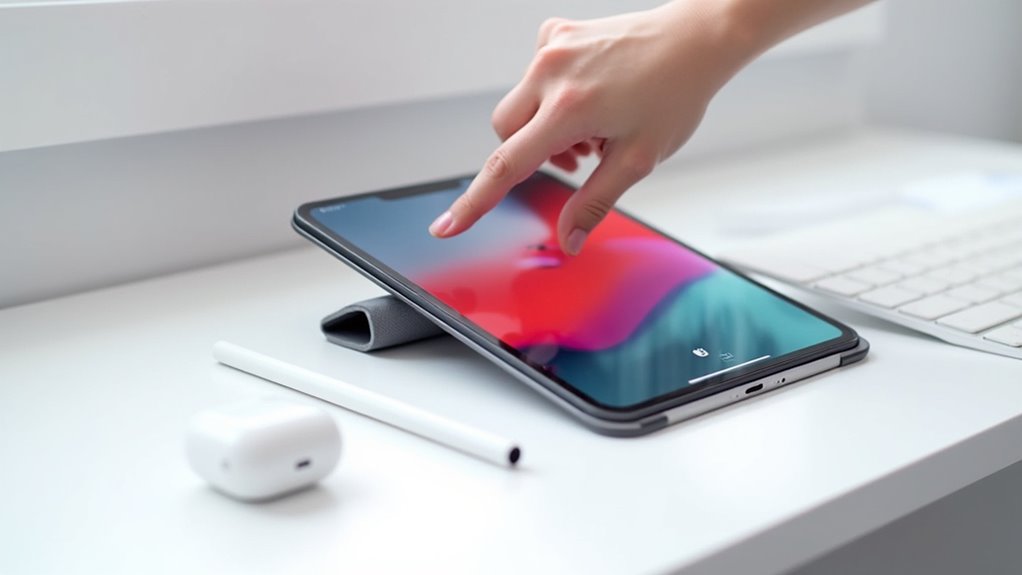

Zrobienie zrzutu ekranu na iPadzie zależy od modelu. Na iPadach z przyciskiem Home, naciśnij jednocześnie przyciski zasilania i Home na krótko. Na tych bez przycisku Home, naciśnij jednocześnie przycisk górny i dowolny przycisk głośności. AssistiveTouch oferuje alternatywę, umożliwiając wyświetlenie pływającego menu z opcją Zrzut ekranu. Zrzuty ekranu zapisują się automatycznie w aplikacji Zdjęcia, gdzie użytkownicy mogą je edytować lub udostępniać. Dodatkowe wskazówki i narzędzia mogą jeszcze bardziej usprawnić ten prosty proces.
Najważniejsze informacje
- Na iPadach z przyciskiem Home, naciśnij jednocześnie przycisk zasilania i przycisk Home, a następnie zwolnij, aby zrobić zrzut ekranu.
- Na iPadach bez przycisku Home, naciśnij jednocześnie górny przycisk i jeden z przycisków głośności, a następnie szybko zwolnij.
- Włącz AssistiveTouch w Ustawienia > Dostępność > Dotyk, aby mieć na ekranie przycisk do zrobienia zrzutu ekranu, jeśli obsługa fizycznych przycisków jest trudna.
- Użyj Apple Pencil, przesuwając się diagonale z rogu ekranu, aby natychmiast zrobić zrzut ekranu.
- Zrzuty ekranu są automatycznie zapisywane w aplikacji Zdjęcia w albumie „Zrzuty ekranu”, co ułatwia dostęp i edycję.
Wprowadzenie do robienia zrzutów ekranu na iPadzie
Robienie zrzutów ekranu na iPadzie to przydatny sposób na zapisanie ważnych informacji lub szybkie udostępnianie treści, niezależnie od tego, czy chodzi o pracę, naukę, czy cel osobisty.
Proces jest prosty i elastyczny, z różnymi metodami w zależności od modelu iPada i preferencji użytkownika.
Niniejszy przewodnik ma na celu zaoferować jasne, proste kroki, aby wszyscy użytkownicy mogli łatwo robić i zarządzać zrzutami ekranu na swoim urządzeniu.
Dlaczego robienie zrzutów ekranu na iPadzie jest przydatne do pracy, nauki lub użytku osobistego
Chociaż wielu może nie zdawać sobie z tego sprawy, robienie zrzutów ekranu na iPadzie oferuje wygodny sposób na natychmiastowe zapisanie ważnych informacji, niezależnie od tego, czy służy to pracy, nauce czy celom osobistym. Nauka, jak zrobić zrzut ekranu na iPadzie, umożliwia szybkie wykonanie akcji z ekranem, które zwiększają produktywność i organizację. Zrzuty ekranu na iPadzie pomagają uczniom, profesjonalistom i użytkownikom prywatnym zachować kluczowe szczegóły pod ręką i łatwo je udostępniać.
| Przypadek użycia | Korzyści | Przykłady |
|---|---|---|
| Praca | Dokumentowanie postępów, udostępnianie informacji | Aktualizacje projektów, maile |
| Nauka | Zapisywanie notatek, przeglądanie materiałów | Slajdy wykładów, zadania domowe |
| Użytek osobisty | Zachowanie wspomnień, przepisy | Wiadomości, media społecznościowe |
| Edycja | Natychmiastowe adnotacje | Podkreślanie, dodawanie notatek |
Krótki przegląd prostoty i wszechstronności wykonywania zrzutów ekranu na iPadzie
Robienie zrzutu ekranu na iPadzie to szybki i prosty sposób na zapisanie dokładnie tego, co jest wyświetlane, niezależnie od tego, czy to wiadomość, dokument, czy obrazek.
Nauka zrobienia zrzutu ekranu na iPadzie polega na naciśnięciu określonych kombinacji przycisków lub użyciu gestu przesunięcia w rogu ekranu, które są zaprojektowane dla prostoty i szybkości.
Po zrobieniu zrzutu ekranu na iPadzie, obrazek jest automatycznie zapisany w aplikacji Zdjęcia, co umożliwia łatwy dostęp i edycję.
Ta wszechstronność pozwala użytkownikom na bezproblemowe przechwytywanie dowolnego ekranu na iPadzie, co czyni udostępnianie informacji i organizację prostszą i bardziej efektywną.
Cel przewodnika: zapewnienie szybkich i prostych kroków dla wszystkich użytkowników iPada
Ponieważ zrzuty ekranu są przydatnym sposobem na szybkie zapisanie i udostępnianie informacji wyświetlanych na iPadzie, ten przewodnik ma na celu zapewnienie jasnych i prostych instrukcji dla użytkowników na wszystkich poziomach zaawansowania.
Niezależnie od tego, czy ktoś zastanawia się, jak zrobić zrzut ekranu na iPadzie z przyciskiem Home, czy bez niego, ten przewodnik obejmuje wszystko. Wyjaśnia, jak wykonać zrzut ekranu na iPadzie, naciskając odpowiednie przyciski jednocześnie, oraz jak uzyskać dostęp do i edytować zrzuty ekranu w prosty sposób.
Dodatkowo, opisuje, jak zrobić zrzut ekranu na iPadzie, aby użytkownicy mogli pewnie zapisywać i udostępniać treści w każdej chwili.
Zrozumienie różnych modeli iPadów i metod robienia zrzutów ekranu
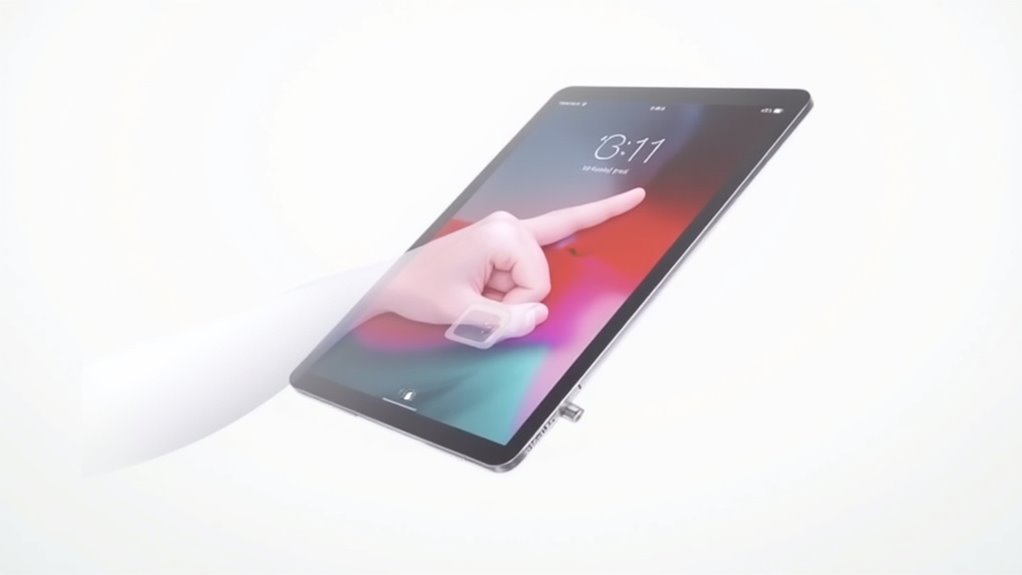
Metody robienia zrzutów ekranu na iPadzie różnią się w zależności od tego, czy urządzenie ma przycisk Home, czy nie, co wpływa na konieczne kombinacje przycisków.
Identyfikacja konkretnego modelu iPada pomaga użytkownikom wybrać odpowiednią technikę do szybkiego i precyzyjnego wykonania zrzutu ekranu.
Zrozumienie tych różnic zapewnia płynniejsze doświadczenie podczas robienia zrzutów ekranu na różnych wersjach iPadów.
Wyjaśnienie różnic w metodach robienia zrzutów ekranu w zależności od modelu iPada (z przyciskiem Home lub bez)
Chociaż proces robienia zrzutu ekranu na iPadzie może wydawać się prosty, w rzeczywistości różni się w zależności od modelu, szczególnie tego, czy urządzenie ma przycisk Home, czy nie. Na iPadach bez przycisku Home użytkownicy naciskają jednocześnie górny przycisk i jeden z przycisków głośności. W przypadku modeli z przyciskiem Home naciska się jednocześnie górny przycisk i przycisk Home. Dodatkowo, można skonfigurować gest przeciągnięcia w rogu ekranu, aby szybciej wykonywać zrzuty ekranu. Zrzuty ekranu pojawiają się jako miniaturki, które można edytować, a następnie są zapisywane w aplikacji Zdjęcia.
| Typ modelu | Przyciski do zrobienia zrzutu ekranu | Dodatkowa opcja |
|---|---|---|
| Z przyciskiem Home | Górny + Home | Brak |
| Bez przycisku Home | Górny + Głośność | Gest przeciągnięcia w rogu ekranu |
| Oba modele | Podgląd miniaturki | Zapis w aplikacji Zdjęcia |
Określanie modelu iPada, aby wybrać odpowiednią metodę
Kiedy ustalasz najlepszy sposób wykonania zrzutu ekranu na iPadzie, warto najpierw zidentyfikować konkretny model, ponieważ od tego zależą potrzebne kombinacje przycisków.
Użytkownicy mogą znaleźć nazwę i numer modelu w aplikacji Ustawienia w sekcji „Ogólne” → „To urządzenie”. Po zidentyfikowaniu, rozważ następujące punkty:
- iPady bez przycisku Home, takie jak iPad Pro (2018+) — konieczne jest naciśnięcie jednocześnie przycisku górnego i przycisku głośności.
- Modele z przyciskiem Home wymagają naciśnięcia jednocześnie przycisku górnego i przycisku Home.
- Wiedza, czy iPad korzysta z Face ID czy Touch ID, również pomaga wybrać metodę.
- Niektóre modele obsługują gesty z narożnika ekranu do szybkiego wykonania zrzutu ekranu.
Znaczenie znajomości swojego urządzenia dla bezproblemowego robienia zrzutów ekranowych
Znajomość konkretnych funkcji i układu przycisków w iPadzie odgrywa dużą rolę w szybkim i bezproblemowym robieniu zrzutu ekranu.
Różne modele wymagają różnych metod robienia zrzutów ekranu; na przykład iPady bez przycisku Home muszą naciskać jednocześnie górny przycisk i przycisk głośności, podczas gdy te z przyciskiem Home używają razem górnego i przycisku Home.
Przytrzymanie przycisków zbyt długo może aktywować Siri zamiast zrobić zrzut ekranu. Zrozumienie, gdzie są te przyciski, oraz korzystanie z AssistiveTouch jako alternatywy, pomaga użytkownikom w płynnym i pewnym wykonywaniu zrzutów ekranu, czyniąc ten proces bardziej efektywnym i mniej mylącym.
Jak zrobić zrzut ekranu na iPadzie z przyciskiem Home
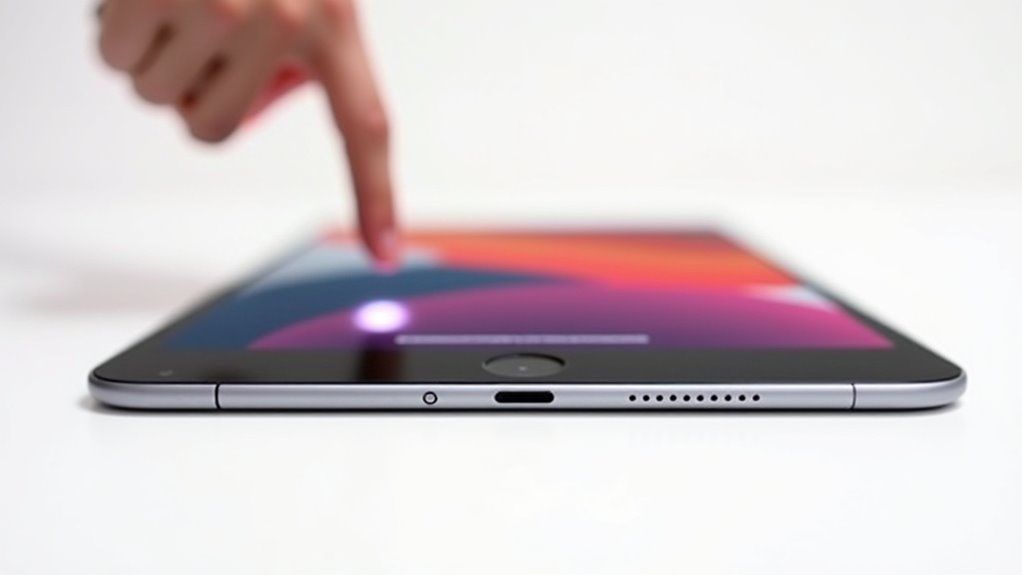
Dla iPadów z przyciskiem Home, zrobienie zrzutu ekranu polega na jednoczesnym naciśnięciu przycisku Power znajdującego się na górnym prawym brzegu oraz okrągłego przycisku Home na dole, a następnie szybkim zwolnieniu ich.
Lokalizacja tych przycisków jest prosta, a po ich naciśnięciu na ekranie pojawia się mały podgląd w lewym dolnym rogu, oferujący szybkie opcje edycji lub udostępniania obrazu.
Ten prosty proces pomaga użytkownikom szybko zapisać ważne treści ekranu, a zrzuty ekranu są przechowywane w przejrzysty sposób w aplikacji Zdjęcia, co ułatwia dostęp do nich później.
Krok po kroku instrukcje dotyczące robienia zrzutu ekranu na starszych modelach iPadów
Zrzut ekranu na starszych modelach iPad z przyciskiem Home wymaga jednoczesnego naciśnięcia przycisku Top i przycisku Home, a następnie szybkie ich zwolnienie. Postępuj zgodnie z poniższymi krokami, aby zrobić to poprawnie:
- Naciśnij i przytrzymaj jednocześnie przycisk Top i przycisk Home.
- Szybko zwolnij oba przyciski, aby zrobić zrzut ekranu.
- Na krótko pojawi się miniaturka w lewym dolnym rogu ekranu; tapnij ją, aby edytować lub przesuń, aby automatycznie zapisać.
- Znajdź swoje zrzuty ekranu w aplikacji Zdjęcia, w albumie “Zrzuty ekranu” w sekcji “Albumy”.
Ćwiczenie tego pomaga uniknąć przypadkowego uruchomienia Siri lub zablokowania urządzenia.
Wskazówki dotyczące lokalizacji przycisków domowych i zasilania
Zidentyfikowanie przycisków Home i Power na iPadzie z przyciskiem Home jest proste, gdy rozpoznasz ich charakterystyczne cechy.
Przycisk Home to okrągły, fizyczny przycisk umieszczony na dole na środku przedniej części iPada, co ułatwia jego odnalezienie.
Przycisk Power, czasem nazywany przyciskiem usypiania/wybudzania, znajduje się na górnym prawym boku urządzenia i ma kształt prostokątny.
Jeśli masz wątpliwości, wystarczy spojrzeć na okrągły przycisk poniżej i prostokątny powyżej.
Znajomość tych lokalizacji jest kluczem do pewnego korzystania z funkcji zrzutu ekranu na starszych modelach iPada.
Czego można się spodziewać po naciśnięciu przycisków (podgląd miniaturki)
Po naciśnięciu jednocześnie przycisku zasilania i przycisku Home na iPadzie z przyciskiem Home pojawia się mały podgląd miniatury zrzutu ekranu w lewym dolnym rogu ekranu.
Ten podgląd pozostaje widoczny przez krótki czas, oferując szybkie akcje. Użytkownicy mogą:
- Dotknąć miniaturę, aby otworzyć narzędzia edycji takie jak przycinanie i Markup.
- Natychmiast udostępnić zrzut ekranu z podglądu.
- Zignorować podgląd, pozwalając mu zniknąć po kilku sekundach.
- Znaleźć zapisany zrzut ekranu później w albumie Zdjęcia pod nazwą „Zrzuty ekranu”.
Ta funkcja czyni zarządzanie zrzutami ekranu prostym i wygodnym.
Jak zrobić zrzut ekranu na iPadzie bez przycisku Home

Dla iPadów bez przycisku Home, robienie zrzutu ekranu polega na jednoczesnym naciśnięciu górnego przycisku i któregoś z przycisków głośności, a następnie szybkim zwolnieniu ich.
Na ekranie pojawia się krótki podgląd, który potwierdza wykonanie zrzutu, umożliwiając natychmiastowe edytowanie lub udostępnianie, zanim zostanie on automatycznie zapisany w aplikacji Zdjęcia.
Jeśli zrzut ekranu nie zostanie zapisany, sprawdzenie poprawności czasu naciśnięcia przycisków lub zmiana metody naciskania zwykle rozwiązuje problem.
Przewodnik krok po kroku dla nowszych modeli iPadów korzystających z przycisków głośności i przycisku zasilania
Zrobienie zrzutu ekranu na nowszych modelach iPadów bez przycisku Home wymaga użycia prostego połączenia przycisków: górnego przycisku oraz jednego z przycisków głośności.
Aby zrobić zrzut ekranu:
- Naciśnij jednocześnie górny przycisk i jeden z przycisków głośności.
- Szybko zwolnij oba przyciski, aby zapewnić wykonanie zrzutu ekranu.
- Na krótko pojawi się miniatura w lewym dolnym rogu ekranu do edycji.
- Zdjęcie jest automatycznie zapisywane w albumie Zrzuty ekranu w aplikacji Zdjęcia.
Znając te kroki, można uniknąć przypadkowego uruchomienia Siri lub zablokowania urządzenia podczas skutecznego wykonywania zrzutów ekranu.
Wizualne wskazówki potwierdzające pomyślne zrobienie zrzutu ekranu na iPadzie
Wyraźny wzrokowy sygnał potwierdza, że zrzut ekranu został pomyślnie wykonany na iPadzie bez przycisku Home.
Bezpośrednio po naciśnięciu górnego przycisku i któregoś z przycisków głośności jednocześnie, na ekranie pojawia się mały podgląd w lewym dolnym rogu. Ten podgląd pozostaje widoczny przez chwilę, dając możliwość dotknięcia i edytowania lub udostępniania zrzutu ekranu od razu.
Przesunięcie w lewo na nim zamyka podgląd i zapisuje obraz bezpośrednio w aplikacji Zdjęcia, w szczególności w albumie „Zrzuty ekranu”.
Ten wizualny feedback gwarantuje użytkownikom, że ich zrzut ekranu został zapisany i jest dostępny do użycia w każdej chwili.
Szybka pomoc w rozwiązywaniu problemów, jeśli zrzut ekranu nie działa
Chociaż robienie zrzutów ekranu na iPadzie bez przycisku Home jest zwykle proste, czasami funkcja ta może nie działać zgodnie z oczekiwaniami.
Aby szybko rozwiązać problem, wypróbuj te kroki:
- Naciśnij jednocześnie przycisk górny i przycisk głośności, a następnie szybko zwolnij, aby nie aktywować Siri.
- Sprawdź, czy w Ustawieniach w sekcji Multitasking & Gestures jest włączony gest przesuwania w narożniku jako metoda alternatywna.
- Zweryfikuj, czy ustawienia Czasu przed ekranem nie ograniczają robienia zrzutów ekranu, ponieważ może to wyłączyć tę funkcję.
- Uruchom ponownie i upewnij się, że iPad jest zaktualizowany do najnowszej wersji iPadOS, aby rozwiązać potencjalne problemy z oprogramowaniem.
Używanie funkcji AssistiveTouch do robienia zrzutów ekranu na iPadzie
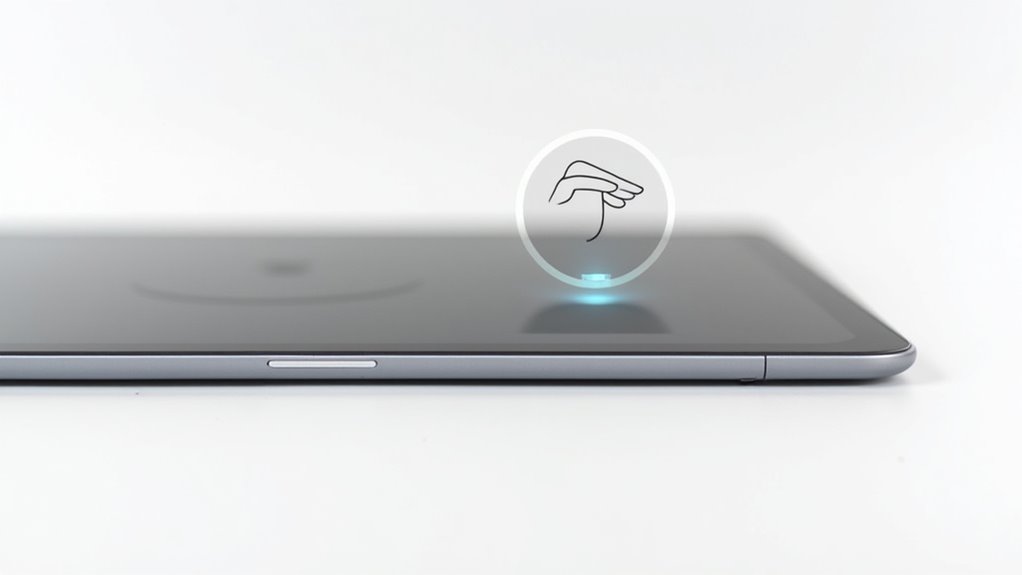
AssistiveTouch oferuje prostą alternatywę do robienia zrzutów ekranu na iPadzie, co jest szczególnie przydatne dla osób, które mają trudności z obsługą przycisków sprzętowych.
Po włączeniu AssistiveTouch w ustawieniach i dostosowaniu jego menu, aby zawierało opcję Zrzut ekranu, użytkownicy mogą zrobić zrzut ekranu jednym lub kilkoma stuknięciami.
Ta metoda nie tylko upraszcza cały proces, ale także poprawia dostępność, dzięki czemu zrzuty ekranu są dostępne dla każdego, niezależnie od możliwości fizycznych.
Jak włączyć AssistiveTouch, aby uzyskać alternatywną metodę robienia zrzutów ekranu
Włączanie funkcji AssistiveTouch na iPadzie oferuje pomocną alternatywę do robienia zrzutów ekranu bez konieczności korzystania z przycisków sprzętowych.
Aby aktywować to przydatne narzędzie, wykonaj następujące kroki:
- Przejdź do Ustawień > Dostępność > Dotyk, a następnie włącz AssistiveTouch.
- Na ekranie pojawi się pływający przycisk, który umożliwi szybki dostęp do różnych funkcji.
- Dostosuj menu, wybierając Ustawienia > Dostępność > Dotyk > AssistiveTouch > Dostosuj menu główne, aby dodać opcję Zrzut ekranu.
- Ta metoda oparta na dotyku jest idealna dla użytkowników, którzy wolą nie używać fizycznych przycisków lub chcą mieć łatwiejszy dostęp.
Krok po kroku jak zrobić zrzut ekranu za pomocą AssistiveTouch
Gdy AssistiveTouch jest aktywne i skonfigurowane tak, aby zawierało opcję Zrzut ekranu, robienie zrzutu ekranu staje się prostym procesem.
Wystarczy dotknąć pływający przycisk AssistiveTouch na ekranie i wybrać opcję Zrzut ekranu z wyświetlonego menu. iPad natychmiast wykona zrzut ekranu, a pojawi się interfejs do edycji, pozwalający na przycinanie lub dodawanie adnotacji do obrazu, jeśli tego chcesz.
Po edycji zrzut ekranu jest automatycznie zapisywany w aplikacji Zdjęcia, w albumie Zrzuty ekranu, co ułatwia odnalezienie i udostępnianie obrazów, gdy tylko ich potrzebujesz.
Korzyści z tej metody dla użytkowników z potrzebami dostępu lub problemami z przyciskami
Chociaż niektórzy użytkownicy mogą uważać kombinacje przycisków fizycznych za trudne lub niekomfortowe, korzystanie z pływającego menu do wykonywania zrzutów ekranu stanowi praktyczną i dostępną alternatywę.
AssistiveTouch oferuje kilka kluczowych korzyści:
- Zmniejsza obciążenie dłoni, eliminując konieczność jednoczesnego naciskania wielu przycisków.
- Spersonalizowane menu upraszcza dostęp, co jest szczególnie korzystne dla osób z ograniczoną mobilnością lub sprawnością manualną.
- Umożliwia dostosowanie funkcji, dodając inne przydatne opcje.
- Stanowi niezawodną opcję w przypadku awarii przycisków sprzętowych, zapewniając nieprzerwaną możliwość wykonania zrzutu ekranu.
Ta metoda zwiększa wygodę i dostępność dla szerokiego grona użytkowników.
Jak zrobić zrzut ekranu na iPadzie za pomocą Apple Pencil (dla kompatybilnych modeli)

Robienie zrzutu ekranu za pomocą Apple Pencil na kompatybilnych iPadach oferuje prostą i bezprzyciskową metodę poprzez przesunięcie się po skosie od wybranego dolnego rogu w kierunku centrum ekranu.
Użytkownicy mogą dostosować tę gestykulację w ustawieniach, aby pasowała do ich dominującej ręki, czyniąc ją elastycznym narzędziem do szybkiego robienia zrzutów ekranu.
Ta metoda jest szczególnie przydatna dla twórców i profesjonalistów, którzy polegają na Pencil do precyzyjnej kontroli i wolą zintegrowany sposób pracy.
Instrukcje korzystania z Apple Pencil do przechwytywania ekranu na iPadzie
Użycie Apple Pencil do zrobienia zrzutu ekranu na kompatybilnym iPadzie to szybka i wygodna alternatywa dla naciskania przycisków sprzętowych.
Aby zrobić zrzut ekranu za pomocą Pencil, postępuj zgodnie z poniższymi krokami:
- Upewnij się, że Apple Pencil jest sparowany z iPadem, aby działał poprawnie.
- Przejdź do Ustawień > Apple Pencil > Gesty Pencil i włącz akcję przesunięcia ekranu.
- Przesuń ukośnie od dolnego rogu ekranu w kierunku centrum za pomocą końcówki Pencil.
- Zrzut ekranu pojawi się w lewym dolnym rogu, gotowy do edytowania lub udostępniania.
Ta metoda upraszcza robienie zrzutów ekranu bez konieczności naciskania żadnych przycisków.
Specyficzne gesty lub czynności do zrzutu ekranu za pomocą Pióra
Opanowanie określonych gestów za pomocą Apple Pencil sprawia, że robienie zrzutów ekranu na iPadzie jest szybkie i intuicyjne. Użytkownicy po prostu przeciągają diagonale z dolnego rogu w stronę środka, aby uchwycić ekran. Gest ten można dostosować w ustawieniach w sekcji Apple Pencil > Gesty Pencil, upewniając się, że opcja „Przeciągnięcie do zrobienia zrzutu ekranu” jest włączona. Po wykonaniu zrzutu pojawia się miniaturka, którą można szybko edytować lub udostępnić. Ta funkcja oferuje alternatywę bez przycisków, idealną dla częstych użytkowników Apple Pencil.
| Gest | Opis |
|---|---|
| Diagonalne przeciągnięcie | Przeciągnięcie od dolnego rogu do środka |
| Dostosowanie | Ustawienia > Gesty Pencil |
| Podgląd miniaturki | Dotknij, aby edytować lub udostępnić zrzut ekranu |
Zalety tej metody dla użytkowników kreatywnych lub profesjonalnych
Używanie Apple Pencil do zrzutów ekranu oferuje istotne korzyści, szczególnie dla twórczych i profesjonalnych użytkowników, którzy polegają na iPadach w swojej pracy.
Ta metoda zwiększa wydajność, zapewniając:
- Bezproblemowy, intuicyjny sposób wykonywania zrzutów ekranu bez użycia przycisków, idealny do rysowania lub notowania.
- Natychmiastową możliwość zrobienia zrzutu ekranu za pomocą szybkiego gestu przeciągnięcia w rogu, co jest idealne do uchwycenia chwilowych pomysłów.
- Natychmiastowy dostęp do narzędzi do edycji, umożliwiających użytkownikom dodawanie adnotacji lub podkreśleń bezpośrednio po wykonaniu zrzutu.
- Uproszczone udostępnianie treści wizualnych, co jest korzystne dla profesjonalistów potrzebujących dokumentować i prezentować swoją pracę efektywnie.
Te funkcje sprawiają, że metoda z użyciem Apple Pencil do zrzutów ekranu jest cennym narzędziem w twórczych procesach pracy.
Gdzie znaleźć i zarządzać zrzutami ekranu na iPadzie
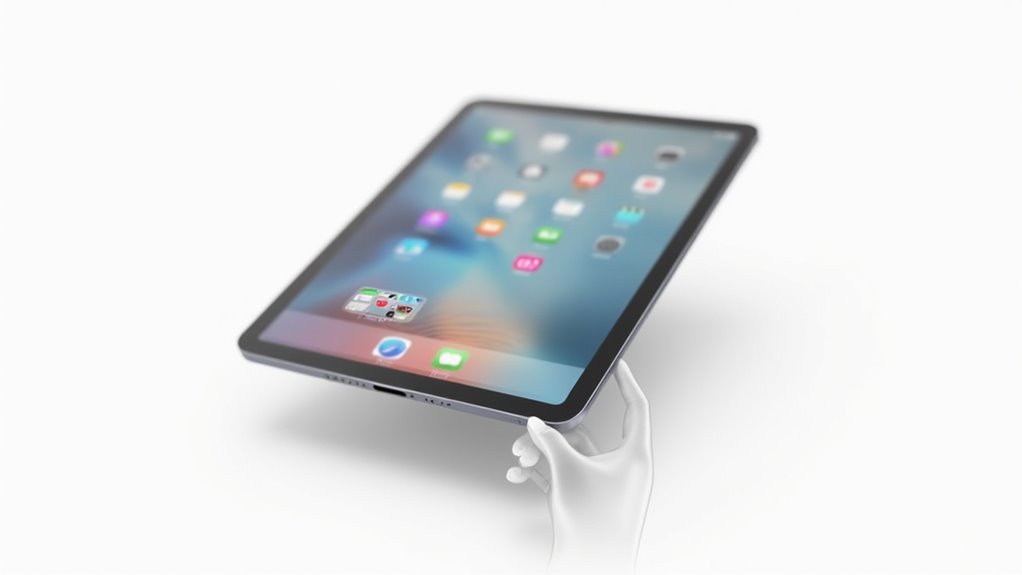
Po wykonaniu zrzutu ekranu na iPadzie można go łatwo znaleźć w aplikacji Zdjęcia w albumie „Zrzuty ekranu” w zakładce „Albumy”.
Na chwilę pojawia się mały podgląd w rogu ekranu, który umożliwia szybki dostęp do edycji, anotacji lub udostępniania obrazka od razu.
Dla lepszej organizacji, zrzuty ekranu można sortować, usuwać lub przenosić do różnych albumów, podobnie jak inne zdjęcia, co ułatwia zarządzanie.
Znajdowanie zrzutów ekranu w aplikacji Zdjęcia po ich wykonaniu
Zrzuty ekranu wykonane na iPadzie są wygodnie automatycznie zapisywane w aplikacji Zdjęcia, co ułatwia ich odnalezienie i organizację.
Aby znaleźć te obrazy:
- Otwórz aplikację Zdjęcia na iPadzie.
- Tapnij zakładkę „Albom” na dole ekranu.
- Przewiń, aby znaleźć dedykowany album „Zrzuty ekranu”.
- Uzyskaj dostęp do wszystkich swoich zrzutów ekranu w tym albumie, razem z innymi kolekcjami zdjęć.
Ten układ pozwala użytkownikom na szybkie przeglądanie, zarządzanie i oglądanie zrzutów ekranu bez konieczności przeszukiwania ogólnych folderów zdjęć, zapewniając płynne i wydajne doświadczenie podczas ponownego przeglądania zapisanych treści.
Jak edytować, oznaczać lub udostępniać zrzut ekranu bezpośrednio z miniatury
Po wykonaniu zrzutu ekranu, na dole po lewej stronie ekranu iPada pojawia się mała miniaturka, która pozwala szybko przejrzeć i zarządzać obrazem. Dotknięcie tej miniaturki otwiera interfejs edycji, gdzie użytkownicy mogą dodawać adnotacje za pomocą narzędzia Markup, rysunków, tekstu lub podkreśleń. Po edycji zrzut ekranu można zapisać do Zdjęć lub Plików albo usunąć, jeśli jest niepotrzebny. Udostępnianie jest proste — wystarczy wybrać ikonę udostępniania, aby wysłać e-mailem, przez wiadomości lub na media społecznościowe. Poniżej znajduje się tabela podsumowująca te opcje:
| Działanie | Opis |
|---|---|
| Edytuj | Użyj Markup, aby dodać adnotacje |
| Zapisz | Do Zdjęć, Plików lub usuń |
| Udostępnij | E-mail, wiadomości, media społecznościowe |
Wskazówki dotyczące organizowania zrzutów ekranu dla łatwego dostępu
Chociaż robienie zrzutów ekranu na iPadzie jest szybkie i proste, to ich porządkowanie może zaoszczędzić czas i zmniejszyć bałagan.
Zrzuty ekranu są automatycznie zapisywane w aplikacji Zdjęcia w albumie „Zrzuty ekranu”, co ułatwia ich znalezienie. Aby zachować porządek, wypróbuj te wskazówki:
- Otwórz aplikację Zdjęcia, przejdź do „Albumy” i wybierz „Zrzuty ekranu”, aby zobaczyć wszystkie nagrania.
- Edytuj lub dodaj adnotacje do zrzutów ekranu od razu, tapnięciem miniatury po wykonaniu.
- Regularnie usuń niepotrzebne zrzuty ekranu, aby utrzymać porządek w albumie.
- Używaj iCloud, aby synchronizować zrzuty ekranu między urządzeniami i mieć do nich dostęp w każdej chwili.
Rozwiązywanie częstych problemów z robieniem zrzutów ekranu na iPadzie

Gdy przyciski do robienia zrzutów ekranu nie reagują lub ekran nie zapisuje obrazu, warto najpierw sprawdzić, czy urządzenie ma wystarczająco dużo miejsca na dane oraz czy oprogramowanie jest zaktualizowane, ponieważ te czynniki mogą wpływać na działanie funkcji.
Czasami pomocne jest proste ponowne uruchomienie lub zresetowanie ustawień, co może rozwiązać błędy blokujące funkcję zrzutu ekranu.
Podjęcie tych kroków może szybko przywrócić możliwość robienia ważnych zdjęć ekranu na iPadzie bez zbędnych problemów.
Co zrobić, gdy przyciski do robienia zrzutów ekranu nie działają lub ekran nie jest zapisywany
Jeśli przyciski do robienia zrzutów ekranu na iPadzie nie reagują lub ekran nie zapisuje się zgodnie z oczekiwaniami, może to być spowodowane kilkoma powszechnymi problemami, które zwykle można rozwiązać prostymi krokami.
Użytkownicy powinni:
- Sprawdzić, czy urządzenie nie jest zablokowane lub ograniczone ustawieniami takimi jak Tryb oszczędzania energii lub Czas korzystania z urządzenia.
- Przetestować przyciski fizyczne w innych funkcjach, aby sprawdzić, czy działają poprawnie.
- Zrestartować iPada, aby usunąć tymczasowe błędy wpływające na robienie zrzutów ekranu.
- Użyć AssistiveTouch jako alternatywnej metody robienia zrzutów ekranu bez naciskania przycisków.
Te proste kontrole często skutecznie rozwiązują typowe problemy z zrzutami ekranu.
Sprawdzanie przestrzeni dyskowej i aktualizacji oprogramowania w celu zapewnienia płynnego działania
Regularne sprawdzanie przestrzeni dyskowej na iPadzie oraz aktualizacja oprogramowania są kluczowymi krokami, aby zapewnić płynne działanie funkcji zrzutów ekranu. Niska pojemność pamięci może uniemożliwić zapisanie zrzutów ekranu, dlatego użytkownicy powinni odwiedzić Ustawienia > Ogólne > Pamięć iPad’a, aby monitorować dostępne miejsce. Podobnie, instalacja najnowszych aktualizacji oprogramowania z Ustawienia > Ogólne > Aktualizacja oprogramowania pomaga naprawić błędy wpływające na funkcję zrzutów ekranu. Utrzymanie obu tych elementów zapewnia lepszą wydajność i mniejszą liczbę przerw.
| Zadanie | Gdzie sprawdzić |
|---|---|
| Przestrzeń dyskowa | Ustawienia > Ogólne > Pamięć iPad’a |
| Aktualizacje oprogramowania | Ustawienia > Ogólne > Aktualizacja oprogramowania |
| Ograniczenia zrzutów ekranu | Ustawienia > Czas ekranowy > Zawartość i prywatność |
| Ustawienia AssistiveTouch | Ustawienia > Dostępność > Dotyk > AssistiveTouch |
Ponowne uruchomienie urządzenia lub resetowanie ustawień jako ostateczność
Chociaż większość problemów z zrzutami ekranu można rozwiązać poprzez sprawdzenie ustawień lub zaktualizowanie oprogramowania, niektóre kwestie wymagają uruchomienia ponownie iPada lub zresetowania jego ustawień jako ostateczności.
Użytkownicy powinni rozważyć następujące kroki:
- Uruchom ponownie iPada, aby wyeliminować tymczasowe błędy oprogramowania wpływające na funkcję zrzutów ekranu.
- Sprawdź ograniczenia „Czas przed ekranem”, które mogą blokować wykonywanie zrzutów ekranu.
- Zresetuj wszystkie ustawienia poprzez Ustawienia > Ogólne > Przenieś lub Zresetuj > Zresetuj wszystkie ustawienia, co naprawi problemy związane z konfiguracją bez usuwania danych.
- Jeśli problemy będą się utrzymywać, konieczny może być przywracanie do ustawień fabrycznych, ale ważne jest wykonanie kopii zapasowej danych, aby nie utracić informacji.
Te opcje często skutecznie przywracają funkcję zrzutów ekranu.
Dodatkowe wskazówki dotyczące zaawansowanego nagrywania ekranu na iPadzie
Oprócz podstawowych zrzutów ekranu, iPady oferują możliwości przechwytywania pełnych stron w Safari i innych aplikacjach, co może być szczególnie przydatne do zapisywania długich artykułów lub stron internetowych.
Użytkownicy mogą również korzystać z aplikacji firm trzecich, które oferują dodatkowe funkcje, takie jak przechwytywanie przewijania i zaawansowane narzędzia do edycji, ulepszając standardowe doświadczenie z zrzutami ekranu.
Dodatkowo, skróty i gesty mogą usprawnić proces, czyniąc go szybszym i łatwiejszym, aby złapać dokładnie to, czego potrzebujesz, za pomocą kilku tapnięć lub przesunięć.
Jak zrobić zrzut ekranu całej strony w Safari lub innych aplikacjach
Wykonywanie zrzutu ekranu całej strony w Safari lub niektórych kompatybilnych aplikacjach oferuje wygodny sposób na zapisanie całej witryny internetowej lub dokumentu, który wykracza poza widoczny ekran.
Aby to zrobić, postępuj zgodnie z poniższymi krokami:
- Zrób zwykły zrzut ekranu i dotknij przycisku udostępniania.
- Wybierz opcję „Cała strona”, aby uchwycić całą zawartość jako plik PDF.
- Przewiń przez podgląd, aby przejrzeć i użyć narzędzi do anotacji w razie potrzeby.
- Zapisz zrzut ekranu całej strony w aplikacji Pliki, aby mieć łatwy dostęp i możliwość udostępniania.
Upewnij się, że iPad jest zaktualizowany, aby korzystać z tych funkcji w najlepszym wydaniu.
Używanie aplikacji firm trzecich do ulepszonych funkcji zrzutów ekranu
Kiedy użytkownicy chcą mieć większą kontrolę nad swoimi zrzutami ekranu, aplikacje firm trzecich mogą zapewnić szereg usprawnień wykraczających poza wbudowane narzędzia iPada. Te aplikacje oferują opóźnione wykonywanie zrzutów, pełnoekranowe przewijanie zrzutów ekranu oraz zaawansowane opcje edycji, takie jak dodawanie tekstu, kształtów i strzałek. Wiele z nich obsługuje chmurowe przechowywanie, co umożliwia łatwy dostęp i przetwarzanie wielu obrazów jednocześnie. Niektóre nawet tworzą GIF-y lub filmy ze zrzutów ekranu, dodając zabawne i dynamiczne sposoby dzielenia się treścią.
| Funkcja | Korzyść | Przykład zastosowania |
|---|---|---|
| Opóźnione wykonanie zrzutu | Bez użycia rąk, aby zrobić zrzut ekranu | Zebranie materiału z opóźnieniem, np. pokazanie efektu lub działania przycisku |
| Pełnoekranowe przewijanie | Cała strona w jednym zrzucie ekranu | Zapis długich artykułów lub stron internetowych |
| Narzędzia do adnotacji | Dodanie wyjaśnień i notatek | Podkreślenie ważnych szczegółów |
| Chmurowe przechowywanie | Dostęp na różnych urządzeniach | Praca płynna na wielu iPadach |
| Tworzenie GIF-ów/filmów | Dynamiczne dzielenie się treścią | Demonstracja kroków w aplikacji wizualnie |
Skróty i triki usprawniające proces robienia zrzutu ekranu na iPadzie
Chociaż aplikacje firm trzecich oferują rozszerzone opcje przechwytywania zrzutów ekranu, sam iPad zawiera kilka wbudowanych skrótów i trików, które mogą uczynić robienie zrzutów ekranu szybszym i bardziej wygodnym.
Aby zautomatyzować proces, użytkownicy mogą:
- Włączyć funkcję przeciągnięcia do narożnika w Ustawieniach, aby wykonywać natychmiastowe zrzuty ekranu przez przeciągnięcie z dolnych narożników ekranu.
- Używać AssistiveTouch, aby dodać pływający przycisk do łatwego wykonywania zrzutów bez korzystania z przycisków hardware’owych.
- Konfigurować gesty Apple Pencil, aby robić zrzuty ekranu, przeciągając diagonale z dolnego narożnika.
- Uczyć się skrótów klawiszowych, takich jak Command + Shift + 3 podczas korzystania z zewnętrznej klawiatury, dla szybszych zrzutów ekranu.
Te wskazówki zwiększają wydajność i ułatwiają obsługę.
Podsumowanie: Opanowanie robienia zrzutów ekranu na iPadzie
Opanowanie robienia zrzutów ekranu na iPadzie zaczyna się od znajomości prostych kombinacji przycisków i gestów, które sprawiają, że szybkie i łatwe uchwycenie ekranu jest możliwe.
Eksplorowanie zaawansowanych funkcji, takich jak narzędzia do edycji i AssistiveTouch, może zwiększyć komfort korzystania z tej funkcji i zapewnić większą wygodę.
Zachęca się czytelników do ćwiczenia tych metod oraz dzielenia się swoimi doświadczeniami lub pytaniami w komentarzach, aby kontynuować naukę i doskonalenie umiejętności.
Podsumowanie prostych metod robienia zrzutu ekranu na iPadzie
Istnieje kilka prostychnych metod na robienie zrzutów ekranu na iPadzie, z których każda jest dostosowana do różnych preferencji użytkowników i modeli urządzeń. Użytkownicy mogą:
- Nacisnąć jednocześnie przycisk górny i przycisk zwiększania głośności w modelach bez przycisku Home, lub nacisnąć razem przycisk górny i przycisk Home w starszych modelach.
- Włączyć gesty przeciągnięcia w narożniku w ustawieniach, aby uzyskać szybkie wykonywanie zrzutów.
- Użyć Apple Pencil, aby przeciągnąć diagonale z narożnika do dołu, co stanowi alternatywną metodę.
- Edytować lub udostępniać zrzuty ekranu od razu poprzez podgląd, zanim zostaną automatycznie zapisane do albumu Zdjęcia w sekcji Zrzuty ekranu.
Te opcje sprawiają, że robienie zrzutów ekranu jest łatwe i dostępne dla każdego.
Zachęta do ćwiczenia i eksplorowania zaawansowanych funkcji
Praktykowanie różnych sposobów robienia zrzutów ekranu na iPadzie może pomóc użytkownikom odkryć metodę, która wydaje się najbardziej naturalna i efektywna dla ich codziennych zadań. Eksplorowanie funkcji takich jak Markup, AssistiveTouch czy gesty przesuwania w narożnikach może znacznie poprawić szybkość i łatwość wykonywania oraz edytowania zrzutów ekranu. Regularna praktyka buduje pewność siebie i przyspiesza pracę, szczególnie dla osób często korzystających z tej funkcji. Poniższa tabela podkreśla kluczowe zaawansowane funkcje do eksploracji:
| Funkcja | Korzyść |
|---|---|
| Markup | Adnotuj i podkreślaj szczegóły |
| AssistiveTouch | Dostęp do zrzutów ekranu bez przycisków |
| Gest przesuwania w narożnikach | Szybkie, gestowe wykonywanie zrzutów |
| Regularna praktyka | Znajdź metodę, która najlepiej Ci odpowiada |
Wezwanie do działania: Podziel się swoimi doświadczeniami lub zadaj pytania w komentarzach
Jak użytkownicy mogą w pełni wykorzystać swoje doświadczenie z robieniem zrzutów ekranu na iPadzie? Zaangażowanie się w komentowanie może poprawić zrozumienie i kreatywność. Rozważ te pomysły:
- Natychmiast udostępniaj zrzuty ekranu, tapając miniaturę, aby szybko je edytować lub udostępnić.
- Zadawaj pytania, jeśli jakieś kroki lub funkcje związane z zrzutami ekranu są niejasne.
- Opisuj różne metody, takie jak AssistiveTouch czy gesty z narożnika, aby pomóc innym odkryć przydatne techniki.
- Wymieniaj się wskazówkami dotyczącymi organizowania zrzutów ekranu w aplikacji Zdjęcia lub ich nietypowego wykorzystania, na przykład jako wizualne notatki.
Ta interakcja zachęca do opanowania umiejętności i inspiruje do nowych sposobów korzystania z możliwości zrzutów ekranu na iPadzie.
Najczęściej zadawane pytania
Czy jest łatwiejszy sposób na zrobienie zrzutu ekranu na iPadzie?
Tak, istnieje łatwiejszy sposób robienia zrzutu ekranu na iPadzie. Użytkownicy mogą włączyć gest przeciągnięcia do narożnika, który pozwala na wykonanie zrzutu ekranu, przeciągając od lewego dolnego lub prawego dolnego rogu.
Metoda ta jest szybsza i bardziej intuicyjna niż naciskanie przycisków. Dodatkowo, osoby korzystające z Apple Pencil mogą użyć ukośnego przeciągnięcia od rogu, natomiast AssistiveTouch oferuje konfigurowany przycisk na ekranie, który umożliwia szybki dostęp i sprawia, że robienie zrzutów ekranu jest proste i wygodne.
Jaki jest najszybszy sposób zrobienia zrzutu ekranu?
Najszybszy sposób wykonania zrzutu ekranu na iPadzie zależy od modelu, ale kluczowe jest naciśnięcie dwóch przycisków jednocześnie.
W urządzeniach bez przycisku Home, szybkie wykonanie zrzutu ekranu następuje przez naciśnięcie jednocześnie przycisku Zasilania (górnego) i przycisku głośności w górę.
W modelach z przyciskiem Home można nacisnąć jednocześnie przycisk Zasilania i przycisk Home.
Dodatkowo, włączenie gestu „szybki róg” oferuje jeszcze szybszą, jednoprzebiegową alternatywę, szczególnie przydatną dla użytkowników Apple Pencil.
Jak zrobić zrzut ekranu na iPadzie bez przycisków?
Zrobienie zrzutu ekranu na iPadzie bez użycia przycisków fizycznych jest proste i wygodne. Możesz włączyć gest przeciągnięcia w narożniku, w ustawieniach, co pozwala na szybki przeciąg z kąta ekranu, aby natychmiast zrobić zrzut.
Alternatywnie, włączenie AssistiveTouch dodaje pływający przycisk z opcją wykonania zrzutu ekranu, co ułatwia dotknięcie.
Dla użytkowników Apple Pencil, skonfigurowanie przekątnych przeciągnięć z narożników oferuje kolejną metodę bez użycia rąk, a wszystkie zrzuty ekranu są automatycznie zapisywane w aplikacji Zdjęcia.
Jak zrobić zrzut ekranu na iPadzie za pomocą palców?
Użytkownik iPada może zrobić zrzut ekranu za pomocą palców, włączając gest przeciągnięcia w rogu w Ustawieniach w sekcji Multitasking i Gesty.
Po aktywowaniu, przeciągnięcie od dołu w lewym lub prawym rogu do środka natychmiast wykonuje zrzut ekranu bez konieczności naciskania przycisków.
Ta metoda oferuje szybki, naturalny sposób na wykonanie zrzutu ekranu, szczególnie przydatny, gdy fizyczne przyciski są mniej dostępne.
Obraz pojawia się wtedy jako miniaturka, co ułatwia edycję lub udostępnianie, zanim zostanie automatycznie zapisany w aplikacji Zdjęcia.
Wniosek
Robienie zrzutów ekranu na iPadzie jest jak uwiecznianie chwili w albumie ze zdjęciami: każda migawka zachowuje coś ważnego lub zabawnego, do czego można wracać później. Niezależnie od tego, czy używasz przycisków, czy AssistiveTouch, proces staje się prosty, gdy go zrozumiesz, podobnie jak nauka nowej ścieżki w znanym lesie. Dzięki tym prostym metodom i wskazówkom użytkownicy mogą pewnie poruszać się po swoim urządzeniu, zapewniając, że każda ekran, którą warto zapisać, jest tylko szybkim dotknięciem od dostępu, kiedy tylko będzie potrzebny.
Dodaj komentarz