
Twardy reset iPhone wymusza ponowne uruchomienie bez usuwania danych—idealny, gdy urządzenie się zawiesza lub przestaje reagować. Dla iPhone 13 Pro, szybko naciśnij i puść przycisk głośności w górę, następnie przycisk głośności w dół, a potem przytrzymaj przycisk boczny, aż pojawi się logo Apple. To różni się od przywracania do ustawień fabrycznych, które usuwa wszystko. Jeśli problemy będą się utrzymywać, rozważ tryb odzyskiwania lub skontaktuj się z Apple Support. Opanowanie tej prostiej sekwencji przycisków oszczędza czas i stres; kontynuuj, aby poznać pełne wskazówki dotyczące konfiguracji i alternatywne metody.
Kluczowe wnioski
- Twardy reset wymusza ponowne uruchomienie, aby naprawić brak reakcji urządzenia, bez usuwania danych, za pomocą określonych kombinacji przycisków w zależności od modelu iPhone’a.
- Przywracanie do ustawień fabrycznych usuwa wszystkie dane osobiste i ustawienia, przywracając iPhone’a do pierwotnego stanu fabrycznego oprogramowania za pomocą Ustawień lub iTunes/Finder.
- Przed wykonaniem przywracania do ustawień fabrycznych ważne jest wykonanie kopii zapasowej danych w iCloud lub na komputerze, aby uniknąć ich trwałej utraty.
- Dla iPhone’a 13 Pro twardy reset: szybko naciśnij i zwolnij przycisk zwiększania głośności, następnie szybko naciśnij i zwolnij przycisk zmniejszania głośności, a potem przytrzymaj przycisk boczny, aż pojawi się logo Apple.
- Jeśli urządzenie jest zamrożone i twardy reset nie działa, można użyć trybu odzyskiwania z iTunes/Finder lub wymazać urządzenie z iCloud.
Wstęp do twardego resetowania iPhone’a
Twarde resetowanie iPhone’a to szybki sposób na naprawę nieodpowiadającego zachowania urządzenia, bez ryzyka utraty danych, w przeciwieństwie do przywracania ustawień fabrycznych, które kasuje wszystko i przywraca urządzenie do stanu początkowego.
Możesz rozważyć twardy reset, gdy ekran się zamarza lub aplikacje niespodziewanie się zamykają, zapewniając natychmiastowe ponowne uruchomienie, które często rozwiązuje te problemy.
Jednakże regularne tworzenie kopii zapasowych danych jest nadal ważne, zwłaszcza przed pełnym przywróceniem, aby zapewnić bezpieczeństwo Twoich ważnych informacji.
Dlaczego może być konieczne twarde zresetowanie iPhone’a
Kiedy Twój iPhone naprawdę wymaga twardego resetu? Twardy reset iPhone’a Apple staje się konieczny, gdy urządzenie się zawiesza, przestaje reagować lub ekran staje się czarny. To szybkie rozwiązanie usuwa drobne usterki, takie jak awarie aplikacji czy problemy z dźwiękiem, bez usuwania danych.
Znajomość jak twardo zresetować iPhone’a pomaga odzyskać kontrolę, gdy suwak wyłączania nie pojawia się. Twardy reset iPhone’a działa jako wymuszone ponowne uruchomienie, często jest pierwszym krokiem rozwiązywania problemów przed bardziej skomplikowanymi naprawami.
W naszych testach skutecznie przywraca funkcjonalność szybko, zapewniając stabilność urządzenia bez ryzyka utraty danych.
Co się dzieje, gdy przywracasz ustawienia fabryczne
Czasami zwykłe ponowne uruchomienie nie wystarczy, aby naprawić uporczywe problemy z oprogramowaniem na Twoim iPhone’ie. Przywrócenie ustawień fabrycznych — znane jako twardy reset — całkowicie usuwa wszystkie dane osobowe, ustawienia i aplikacje, przywracając urządzenie do stanu pierwotnego.
Proces ten jest niezbędny podczas nauki, jak zresetować iPhone 13 Pro w przypadku uporczywych usterek. Po wykonaniu tego resetu zauważysz:
- Usunięcie wszystkich spersonalizowanych ustawień, w tym haseł Wi-Fi
- Utrata zapisanych aplikacji i pobranego contentu
- iPhone powróci do domyślnego oprogramowania fabrycznego
- Uporczywe błędy oprogramowania często zostają rozwiązane
Ten reset zapewnia nowy start, skutecznie eliminując konflikty oprogramowania.
Znaczenie tworzenia kopii zapasowej danych przed resetowaniem
Solidna kopia zapasowa jest podstawą udanego resetu iPhone’a, zapewniając, że cenne dane pozostaną nienaruszone przez cały proces. Przed resetem zawsze wykonaj kopię zapasową iPhone’a za pomocą iCloud lub podłączając urządzenie do komputera używając iTunes lub Findera.
Rozważ narzędzia takie jak AnyTrans do automatycznych, regularnych kopii zapasowych bez ograniczeń pojemności. Sprawdź, czy Twoja kopia zapasowa jest aktualna i kompletna, aby uniknąć niespodzianek. Po co ryzykować utratę zdjęć, kontaktów czy ustawień?
Przywracanie z niezawodnej kopii zapasowej po przywróceniu do ustawień fabrycznych pozwala na bezproblemowe odzyskanie aplikacji i plików. W naszych testach pomijanie tego kroku często prowadziło do nieodwracalnej utraty danych — nie pozwól, aby tak się stało.
Zrozumienie twardego resetu iPhone’a
Twardy reset (hard reset) na iPhonie to wymuszone ponowne uruchomienie za pomocą określonych kombinacji przycisków, w przeciwieństwie do miękkiego resetu (soft reset), który po prostu wyłącza i ponownie uruchamia urządzenie w standardowy sposób.
Twardy reset jest konieczny, gdy iPhone przestaje reagować, się zawiesza lub pojawiają się drobne usterki oprogramowania, które nie dają się naprawić zwykłym ponownym uruchomieniem.
Chociaż jest to zazwyczaj bezpieczne i nie usuwa danych, ważne jest, aby znać poprawną procedurę i środki ostrożności dla konkretnego modelu, aby uniknąć niezamierzonych problemów.
Definicja twardego resetu a miękkiego resetu
Kiedy Twój iPhone przestaje odpowiadać, poznanie różnicy między twardym resetem a miękkim resetem może zaoszczędzić Ci czas i frustrację. Twardy reset wymusza ponowne uruchomienie urządzenia poprzez naciśnięcie określonych przycisków sprzętowych**, pomijając standardowe sterowanie ekranem. Metoda ta jest szczególnie przydatna, gdy ekran się zawiesza lub aplikacje przestają odpowiadać.
W przeciwieństwie do miękkiego resetu, który po prostu wyłącza i ponownie włącza iPhone’a za pomocą ekranowych opcji, twardy reset nie usuwa danych, lecz wymusza odświeżenie oprogramowania.
Kluczowe punkty obejmują:
- Twardy reset używa przycisków sprzętowych
- Miękki reset używa opcji na ekranie
- Twardy reset nie usuwa danych
- Kombinacje przycisków różnią się w zależności od modelu iPhone’a
Sytuacje, w których konieczne jest przeprowadzenie twardego resetu
Jak rozpoznać, kiedy Twój iPhone naprawdę potrzebuje twardego resetu? Gdy stanie się całkowicie nieodpowiedzialny lub zablokowany, twardy reset jest najlepszym rozwiązaniem. Dotyczy to sytuacji takich jak czarny ekran, wielokrotne awarie aplikacji lub urządzenie utknęło w trybie odzyskiwania.
Twardy reset odświeża oprogramowanie Twojego iPhone’a, często naprawiając usterki bez kasowania danych. Jest to podstawowy krok przed próbą bardziej skomplikowanych napraw lub przywróceń.
Podczas naszych testów, wykonanie twardego resetu szybko rozwiązało problemy z wolnym działaniem i dźwiękiem, co czyni go niezawodnym narzędziem diagnostycznym dla wielu powszechnych usterek.
Ryzyko i środki ostrożności do rozważenia
Na co powinieneś zwrócić uwagę przed wykonaniem twardego resetu na swoim iPhone’ie? Chociaż twardy reset może rozwiązać problem z brakiem reakcji, niewłaściwe jego użycie niesie ryzyko utraty danych i niezamierzonych działań. Ważne jest, aby podchodzić do niego ostrożnie, zwłaszcza jeśli problemy sprzętowe lub programowe utrzymują się.
- Regularnie twórz kopie zapasowe danych, aby zapobiec ich utracie podczas resetów.
- Unikaj powtarzających się lub nieprawidłowych naciśnięć przycisków, które mogą wywołać tryb SOS.
- Zrozum, że twarde resetowanie nie jest rozwiązaniem głębokich problemów systemowych.
- Używaj resetów tylko jako środka awaryjnego, a nie rutynowego rozwiązywania problemów.
Zrozumienie tych środków ostrożności zapewnia bezpieczniejsze doświadczenie podczas resetowania.
Przewodnik krok po kroku: jak zresetować iPhone do ustawień fabrycznych
Twarde resetowanie iPhone’a różni się nieco w zależności od modelu, ale cel pozostaje ten sam: wymuszenie ponownego uruchomienia w celu rozwiązania problemów z brakiem reakcji bez utraty danych.
Dla nowszych i starszych modeli, konieczne jest użycie odpowiednich kombinacji przycisków, które należy naciskać w precyzyjnej kolejności, aż pojawi się logo Apple.
Jeśli za pierwszym razem nie uda się wykonać resetu, proste kroki rozwiązywania problemów mogą pomóc zapewnić poprawne ukończenie resetowania.
Ogólne instrukcje dotyczące twardego resetowania każdego modelu iPhone’a
Niezawodnym sposobem na przywrócenie do życia Twojego nieodpowiadającego iPhone’a jest wykonanie twardego resetu, prostego, ale skutecznego kroku naprawczego, który nie usuwa Twoich danych.
Dokładna kombinacja przycisków zależy od modelu iPhone’a, który posiadasz, ale zasada pozostaje taka sama: naciśnięcie określonych przycisków w precyzyjnej kolejności, aż pojawi się logo Apple, sygnalizując udany restart.
Zazwyczaj:
- Szybko naciskasz i puszczasz przyciski głośności (nowsze modele)
- Przytrzymujesz boczny lub przycisk zasilania/sen/wybudzenie
- Łączysz przycisk zmniejszania głośności i przycisk zasilania/sen/wybudzenie (modele średnie)
- Używasz przycisku Home i przycisku zasilania/sen/wybudzenie (starsze modele)
Ta sekwencja zapewnia wymuszone ponowne uruchomienie bez utraty danych.
Konkretnie kroki dla starszych modeli iPhone’ów (np. iPhone 8 i wcześniejsze)
Dla użytkowników starszych modeli iPhone’a, takich jak iPhone 8 lub wcześniejsze, wykonanie twardego resetu wymaga prostego połączenia przycisków, które szybko rozwiązuje problem z brakiem reakcji urządzenia, nie ryzykując utraty danych.
Oto jak to zrobić:
- Naciśnij i przytrzymaj przycisk Home oraz przycisk Sleep/Wake jednocześnie.
- Trzymaj je, aż na ekranie pojawi się logo Apple.
- Gdy pojawi się logo, zwolnij oba przyciski, aby zakończyć reset.
Ta metoda bezpiecznie resetuje urządzenie, naprawiając zamrożenia bez wymazywania danych.
Jeśli telefon się nie uruchomi, spróbuj go naładować przez godzinę i powtórz próbę.
Wskazówki dotyczące rozwiązywania problemów, jeśli reset nie działa
Jakie kroki możesz podjąć, jeśli Twój iPhone nie reaguje po próbie twardego resetu? Najpierw upewnij się, że używasz odpowiedniej sekwencji przycisków dla Twojego modelu.
Jeśli nadal utkniesz, wypróbuj następujące porady diagnostyczne:
- Naładuj iPhone’a przez co najmniej godzinę, zanim spróbujesz ponownie zresetować urządzenie.
- Użyj trybu odzyskiwania za pomocą iTunes lub Findera, podłączając telefon do komputera.
- Sprawdź dostępność i zainstaluj wszelkie dostępne aktualizacje iOS, aby zapobiec błędom.
- Skontaktuj się z Apple Support, jeśli podejrzewasz problemy sprzętowe lub problemy nadal występują.
Te kroki pomagają zapewnić płynniejsze rozwiązanie, gdy reset nie działa.
Jak zresetować iPhone 13 Pro: Szczegółowe instrukcje
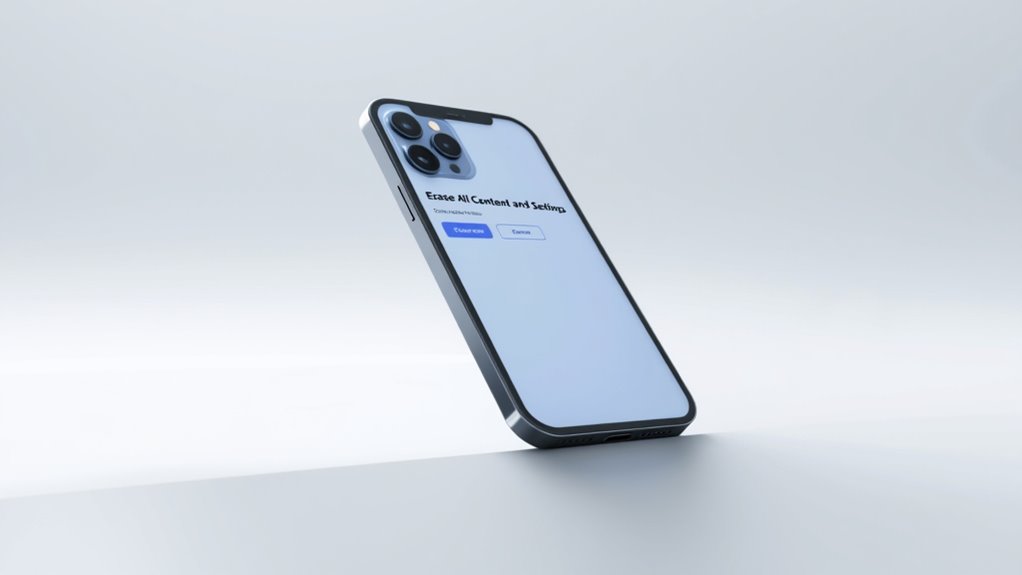
Resetowanie iPhone’a 13 Pro wymaga określonej kolejności naciśnięć przycisków sprzętowych, które różnią się od innych modeli, zapewniając szybki wymuszony restart bez utraty danych.
Użytkownicy mogą również przywrócić ustawienia fabryczne za pomocą aplikacji Ustawienia, co pozwala na pełny reset w razie potrzeby.
Zrozumienie tych metod pomaga skutecznie rozwiązywać problemy i utrzymać wydajność urządzenia.
Unikalne kroki dla iPhone’a 13 Pro i podobnych modeli
- Szybko naciśnij i puść przycisk Zwiększanie głośności.
- Szybko naciśnij i puść przycisk Zmniejszanie głośności.
- Przytrzymaj przycisk Side aż pojawi się Logo Apple.
- Jeśli urządzenie jest nieodpowiadające, naładuj iPhone’a przez godzinę przed ponownym spróbowaniem.
Metoda ta trwa zwykle 10–15 sekund i wymusza ponowne uruchomienie bez usuwania danych, co czyni ją niezawodną w rozwiązywaniu problemów z zamrożonym ekranem.
Używanie przycisków sprzętowych do wymuszonego ponownego uruchomienia
Wymuszony restart za pomocą przycisków sprzętowych jest prostym i niezawodnym sposobem na przywrócenie do życia iPhone’a 13 Pro, gdy przestaje odpowiadać.
Aby to zrobić, szybko naciśnij i zwolnij przycisk zwiększania głośności, następnie szybko naciśnij i zwolnij przycisk zmniejszania głośności.
Kolejny krok to przytrzymanie przycisku bocznego, aż pojawi się logo Apple.
To wymusza ponowne uruchomienie bez kasowania danych lub ustawień.
Kluczowa jest synchronizacja — naciśnięcie za długo lub za krótko może spowodować, że metoda się nie powiedzie.
Jeśli telefon jest nieodpowiadający, podłącz go do ładowarki, odczekaj godzinę, a następnie powtórz te kroki dla najlepszych efektów.
Przywracanie ustawień fabrycznych za pomocą aplikacji Ustawienia
- Przejdź do Ustawień > Ogólne > Transfer lub Resetuj iPhone’a
- Potwierdź Apple ID lub kod dostępu
- Dotknij „Wymaż teraz” po ostrzeżeniu
- Urządzenie się zrestartuje, wykonując pełne resetowanie
Alternatywne metody twardego resetowania Apple iPhone
Gdy standardowy reset twardy nie rozwiązuje problemów z Twoim iPhonem, alternatywne metody, takie jak użycie iTunes lub Findera do przywracania w trybie odzyskiwania, oferują niezawodne rozwiązanie.
Możesz również zdalnie wymazać i zresetować urządzenie przez iCloud, co jest przydatne, jeśli Twój iPhone jest zgubiony lub nie odpowiada.
Zrozumienie, kiedy wybrać te opcje zamiast ręcznego resetu, zapewnia skuteczne rozwiązanie problemów przy jednoczesnym zabezpieczeniu danych.
Resetowanie za pomocą iTunes lub Findera na komputerze
Chociaż wykonanie twardego resetu bezpośrednio na iPhone’ie jest często najszybszym rozwiązaniem, korzystanie z iTunes lub Findera na komputerze stanowi skuteczną alternatywę, gdy urządzenie nie reaguje.
Podłączenie iPhone’a do komputera i wejście w tryb odzyskiwania pozwala tym aplikacjom wykryć problemy i zasugerować odnawianie lub aktualizację. Aktualizacja próbuje naprawić urządzenie bez kasowania danych, podczas gdy odnawianie resetuje ustawienia fabryczne.
Pamiętaj, że odnawianie usuwa wszystkie dane, dlatego konieczne jest wykonanie kopii zapasowej.
Kluczowe kroki obejmują:
- Podłączenie iPhone’a do komputera za pomocą iTunes lub Findera
- Wejście w tryb odzyskiwania za pomocą specyficznych dla modelu przycisków
- Wybór aktualizacji lub odnawiania, gdy pojawi się komunikat
- Upewnienie się, że masz kopię zapasową przed odnawianiem, aby zapobiec utracie danych
Używanie iCloud do zdalnego wymazywania i resetowania iPhone’a
| Krok | Wymaganie |
|---|---|
| Zaloguj się do iCloud | Apple ID i hasło |
| Wybierz iPhone’a | Urządzenie musi być zarejestrowane |
| Kliknij „Wymaż iPhone’a” | Włączona funkcja Znajdź mój iPhone |
| Konfiguracja po resetowaniu | Nowa konfiguracja lub przywrócenie kopii zapasowej |
Kiedy stosować metody alternatywne zamiast ręcznego resetowania
Niektóre sytuacje wymagają więcej niż szybkiego ręcznego zresetowania, aby przywrócić iPhone’a do życia. Gdy urządzenie pozostaje nieodpowiedzialne lub zamarznięte lub gdy występują uporczywe błędy oprogramowania, konieczne stają się alternatywne metody. Należą do nich przywracanie ustawień fabrycznych za pomocą trybu odzyskiwania lub użycie iTunes/Finder do ponownej instalacji iOS.
Rozważ następujące scenariusze:
- iPhone utknął w trybie odzyskiwania lub wyświetla czarny ekran
- Utrzymujące się problemy z oprogramowaniem, które nie reagują na ręczne resetowania
- Nieudane aktualizacje iOS, powodujące uszkodzenia
- Urządzenie nie reaguje mimo wielu prób twardego resetu
Zawsze wykonuj kopię zapasową swoich danych przed kontynuowaniem, ponieważ te metody usuwają informacje osobiste.
Kroki po przywróceniu ustawień fabrycznych: Konfiguracja ponowna iPhone’a
Po twardym resetowaniu, Twój iPhone poprosi Cię o wybranie opcji przywrócenia danych z wcześniejszej kopii zapasowej lub skonfigurowania jako nowe urządzenie.
Wybór odpowiedniej opcji zapewni Ci szybki dostęp do aplikacji, zdjęć i spersonalizowanych ustawień.
Dodatkowo, zabezpieczając urządzenie podczas konfiguracji funkcjami takimi jak Face ID i silne hasła, chronisz swoje dane na przyszłość.
Przywracanie danych z kopii zapasowej po twardym resecie
- Zdjęcia i filmy
- Kontakty i wiadomości
- Zainstalowane aplikacje i dane aplikacji
- Ustawienia i preferencje urządzenia
Korzystanie z iCloud upraszcza przywracanie bez konieczności używania komputera, co czyni odzyskiwanie szybkim i bezproblemowym.
Konfiguracja jako nowe urządzenie, jeśli nie ma dostępnej kopii zapasowej
Jednym z najważniejszych kroków po twardym resecie bez kopii zapasowej jest skonfigurowanie iPhone’a od nowa, dając Ci czystą kartę do personalizacji.
Postępuj zgodnie z instrukcjami na ekranie, aby połączyć się z Wi-Fi, co umożliwi dostęp do funkcji takich jak Zaloguj się przez Apple.
Ręcznie zaloguj się na swoje konto Apple ID, a następnie pojedynczo zainstaluj aplikacje z App Store.
Bez kopii zapasowej musisz również ponownie skonfigurować ustawienia i preferencje.
Ta świeża konfiguracja zapewnia czysty, niezagracony iPhone, pozwalając dostosować urządzenie dokładnie do swoich obecnych potrzeb, bez pozostałych danych.
Wskazówki dotyczące zabezpieczenia iPhone’a po resetowaniu
Konfiguracja nowego iPhone’a to doskonała okazja, aby od podstaw wzmocnić jego bezpieczeństwo. Po zresetowaniu urządzenia skup się na tych kluczowych krokach, które pomogą chronić Twoje dane osobowe i urządzenie:
- Włącz Face ID lub Touch ID oraz ustaw silny kod dostępu, aby zapewnić solidną kontrolę dostępu.
- Zainstaluj najnowszą wersję iOS, aby skorzystać z najnowszych poprawek bezpieczeństwa.
- Przywróć dane z kopii zapasowej iCloud lub iTunes ostrożnie, unikając podejrzanych aplikacji lub plików.
- Dostosuj ustawienia prywatności i uprawnienia aplikacji, aby ograniczyć dostęp do niepotrzebnych danych.
Te działania zapewnią, że Twój iPhone będzie bezpieczny, funkcjonalny i spersonalizowany po resetowaniu.
Często Zadawane Pytania na Temat Twardego Resetowania iPhone’ów
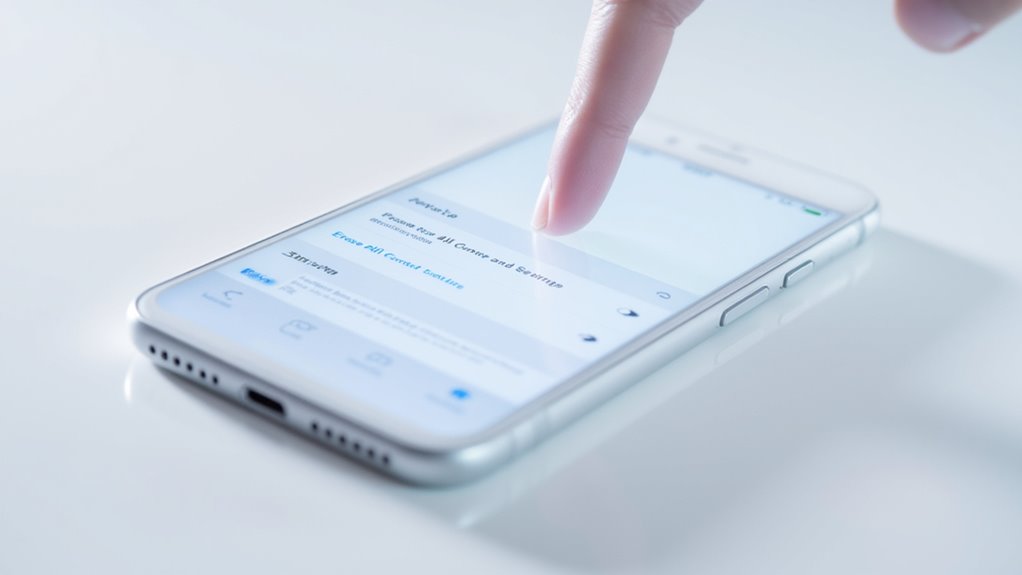
Zrozumienie wpływu i ograniczeń twardego resetu jest kluczowe dla skutecznego rozwiązywania problemów z Twoim iPhone’em.
Często pojawiają się pytania, czy twardy reset może naprawić błędy oprogramowania, usunąć blokadę iCloud lub jak długo trwa cały proces.
Odpowiedzenie na te pytania pomaga Ci podjąć świadome decyzje i zapewnia, że Twoje urządzenie otrzymuje odpowiednią formę wsparcia.
Czy twardy reset może naprawić problemy z oprogramowaniem?
Twardy reset może być szybkim i skutecznym sposobem rozwiązania typowych problemów związanych z oprogramowaniem na Twoim iPhone’ie, wymuszając ponowne uruchomienie urządzenia, które odświeża system operacyjny bez wpływu na Twoje dane.
Może naprawić takie problemy jak:
- Nieruchome lub zablokowane ekrany
- Aplikacje, które nagle przestają działać
- Drobne błędy oprogramowania
- Tymczasowe spowolnienia lub usterki
Jednak nie naprawi głębszych problemów, takich jak uszkodzone pliki czy malware.
W przypadku uporczywych problemów może być konieczne zaktualizowanie oprogramowania, przywrócenie iPhone’a przez iTunes lub kontakt z pomocą techniczną Apple.
Uważaj twardy reset za swój pierwszy krok w rozwiązywaniu problemów.
Czy twardy reset usunie blokadę iCloud?
Jak dokładnie wpływa twardy reset na blokadę iCloud w Twoim iPhone? Mówiąc najprościej, twardy reset nie usuwa blokady iCloud. Po prostu restartuje urządzenie bez zmiany jego statusu aktywacji.
Blokada iCloud pozostaje aktywna, dopóki nie wprowadzisz danych oryginalnego Apple ID po resecie.
Kluczowe punkty do zapamiętania:
- Twardy reset ≠ usunięcie blokady iCloud
- Musisz wpisać Apple ID i hasło, aby odblokować
- Nieautoryzowane resetowania nie obejdą blokady aktywacji
- Tylko Apple może oficjalnie odblokować zablokowane urządzenie
Jak długo trwa twardy reset na iPhone’ie?
- Nowsze iPhone’y (8 i nowsze): około 10 sekund do pojawienia się logo Apple.
- Starsze modele (iPhone 6s i starsze): mniej więcej 10 sekund na pełne ponowne uruchomienie.
- Urządzenia nieodpowiadające mogą wymagać wielokrotnych prób.
- Ogólnie proces jest szybki i trwa mniej niż 30 sekund.
Zrozumienie tego pomaga przewidzieć czas resetowania i potwierdzić, kiedy Twój iPhone jest gotowy do użycia.
Wniosek: Opanowanie procesu twardego resetowania
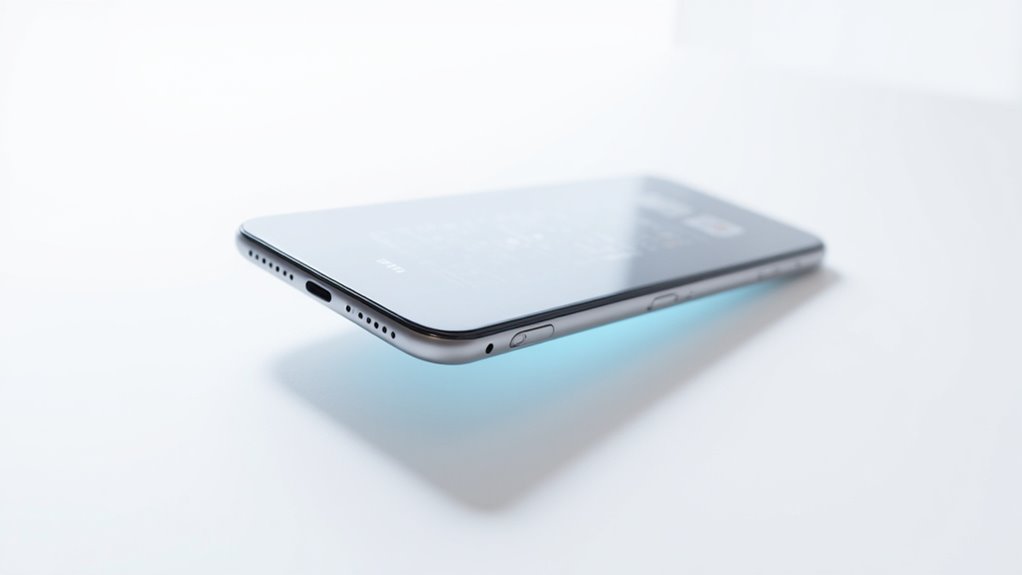
Opanowanie procesu twardego resetu oznacza znajomość dokładnych kroków dostosowanych do modelu Twojego iPhone’a, co zapewnia szybkie przywrócenie urządzenia do działania bez utraty danych.
Zawsze należy robić kopię zapasową urządzenia przed próbą resetu, aby chronić ważne informacje.
Przy zachowaniu tych środków ostrożności użytkownicy zyskują pewność w rozwiązywaniu problemów i utrzymaniu iPhone’ów w dobrej kondycji.
Podsumowanie kluczowych kroków do udanego resetu
Niezawodny twardy reset może szybko rozwiązać wiele typowych problemów z iPhone’em, ale dokładna metoda zależy od Twojego modelu.
Najpierw musisz zidentyfikować wersję iPhone’a, a następnie postępować zgodnie z precyzyjną sekwencją przycisków dostosowaną do tego urządzenia, aby uniknąć niepotrzebnego frustracji.
Kluczowe kroki obejmują:
- Dla iPhone’a 8 i nowszych, naciśnij kolejno przycisk zwiększania głośności, przycisk zmniejszania głośności, a następnie przytrzymaj boczny przycisk, aż pojawi się logo Apple.
- W przypadku iPhone’a 7/7 Plus, przytrzymaj jednocześnie przycisk zmniejszania głośności i boczny przycisk.
- Dla iPhone’a 6s lub starszych, przytrzymaj jednocześnie przycisk Home oraz boczny/górny przycisk.
- Zachowaj cierpliwość i precyzję, aby osiągnąć sukces.
Zachęta do przestrzegania środków ostrożności i tworzenia kopii zapasowych
Przed wykonaniem twardego resetu, podjęcie kilku kroków ostrożnościowych może uchronić Cię od niepotrzebnych problemów i utraty danych. Wykonanie kopii zapasowej iPhone’a na iCloud lub komputerze jest niezbędne—to chroni Twoje cenne dane na wypadek awarii.
Upewnij się, że Twój urządzenie jest w wystarczająco naładowane, aby uniknąć przerw podczas resetowania. Postępuj zgodnie z dokładną sekwencją przycisków dla Twojego modelu; użycie niewłaściwej metody może powodować frustrację.
Zrozumienie, kiedy reset jest naprawdę konieczny, pozwala uniknąć niepotrzebnych ponownych uruchomień. Opanowanie tych środków ostrożności daje Ci pewność w rozwiązywaniu problemów, zapewniając bezpieczeństwo Twojego iPhone’a i integralność danych za każdym razem, gdy go resetujesz.
Ostatni apel o zaangażowanie czytelników lub wsparcie
Zrozumienie, jak wykonać twardy reset na swoim iPhone’ie, wyposaża Cię w potężne narzędzie rozwiązywania problemów, które może szybko rozwiązać problem braku reakcji urządzenia, nie ryzykując utraty danych.
Znając dokładne kombinacje przycisków do użycia dla swojego konkretnego modelu, możesz zaoszczędzić czas i frustrację, zapewniając, że proces będzie płynny i skuteczny.
Aby opanować tę umiejętność, pamiętaj, aby:
- Zidentyfikować model swojego iPhone’a i metodę resetowania
- Wykonać kopię zapasową danych przed resetem
- Używać trybu odzyskiwania w razie potrzeby
- Zdawać sobie sprawę, że twardy reset nie wymaże danych osobowych
Zostań pewny siebie i przygotowany — płynne działanie Twojego iPhone’a zależy od tych podstawowych praktyk.
Najczęściej Zadawane Pytania
Jak wymusić na iPhone przywrócenie ustawień fabrycznych?
Aby wymusić przywrócenie ustawień fabrycznych iPhone’a, należy podłączyć go do komputera, wejść w tryb odzyskiwania specyficzny dla danego modelu, a następnie wybrać „Przywróć” w iTunes lub Finderze, co spowoduje wyczyszczenie wszystkich danych i przywrócenie urządzenia do ustawień początkowych.
Czy można zresetować iPhone’a do ustawień fabrycznych za pomocą samych przycisków?
iPhone nie może zostać całkowicie zresetowany do ustawień fabrycznych tylko za pomocą przycisków sprzętowych. Przyciski uruchamiają tryb odzyskiwania, ale konieczne jest podłączenie do komputera, aby dokończyć reset i wymazać dane za pomocą oprogramowania iTunes lub Findera.
Jak wykonać twardy reset na iPhone?
Aby wykonać twardy reset iPhone’a, należy nacisnąć i zwolnić przycisk zwiększania głośności, następnie nacisnąć i zwolnić przycisk zmniejszania głośności, a następnie przytrzymać przycisk boczny, aż pojawi się logo Apple. Niektóre modele wymagają innych kombinacji przycisków do tego procesu.
Jak przeprowadzić twardy reset fabryczny na zablokowanym iPhone?
Aby przeprowadzić twardy reset fabryczny zablokowanego iPhone’a, podłącz go do komputera, wejdź w tryb odzyskiwania używając kombinacji przycisków specyficznych dla danego modelu, a następnie wybierz „Przywróć” w iTunes lub Finderze. To wymaże dane i odblokuje urządzenie, ale kopie zapasowe są niezbędne.
Wniosek
Opanowanie procesu twardego resetu pozwala szybko rozwiązać problemy i przywrócić iPhone’a do ustawień fabrycznych bez zbędnych kłopotów. Niezależnie od tego, czy korzystasz z krok po kroku przewodnika dla iPhone’a 13 Pro, czy eksplorujesz alternatywne metody resetowania, możesz zaufać tym instrukcjom opartym na wskazówkach ekspertów. Pamiętaj o wykonaniu kopii zapasowej danych i starannym przestrzeganiu kroków po resecie. Dzięki jasnym wskazówkom Twój iPhone będzie działał sprawnie ponownie, oszczędzając Twój czas i frustrację.
Dodaj komentarz