
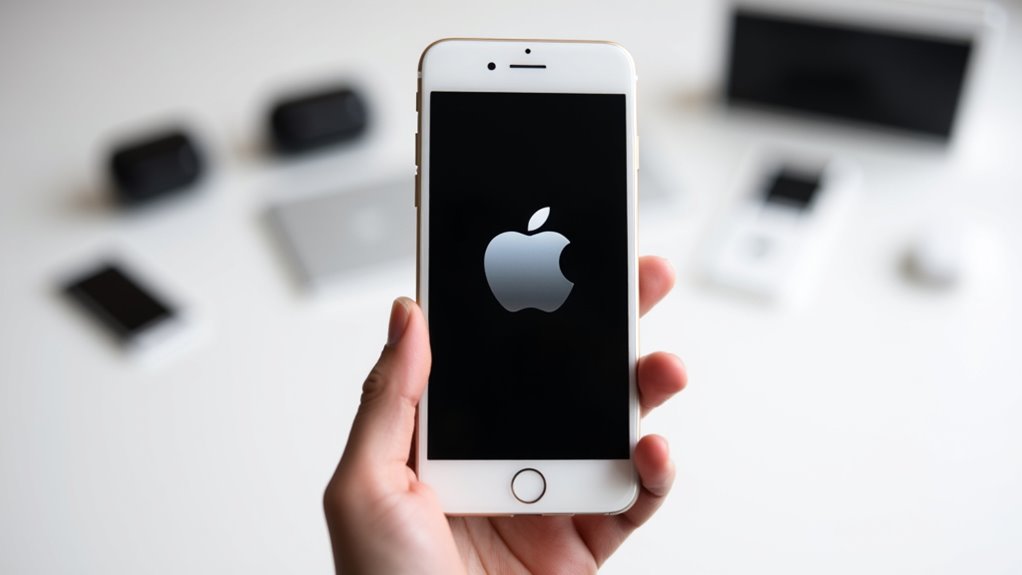
Twardy reset Twojego iPhone’a S szybko naprawia zamrożenia lub brak reakcji bez usuwania danych. Aby twardo zresetować, naciśnij i przytrzymaj jednocześnie przycisk Home i przycisk zasilania, aż pojawi się logo Apple. Aby wykonać pełny przywrót do ustawień fabrycznych, najpierw wykonaj kopię zapasową danych przez iCloud lub iTunes, a następnie przejdź do Ustawienia > Ogólne > Resetuj > Wymaż zawartość i ustawienia. To wyczyści wszystkie dane personalizowane, więc najpierw wykonaj kopię zapasową. Chcesz rozwiązać problemy przy pomocy metod zatwierdzonych przez ekspertów? Szczegółowe kroki i alternatywy będą Cię prowadzić dalej.
Kluczowe punkty do zapamiętania
- Wykonaj twardy reset, przytrzymując przyciski Home + Power, aż pojawi się logo Apple na modelach iPhone S.
- Zrób kopię zapasową wszystkich ważnych danych przez iCloud lub iTunes przed rozpoczęciem resetu do ustawień fabrycznych, aby uniknąć utraty danych.
- Aby przywrócić ustawienia fabryczne, przejdź do Ustawienia > Ogólne > Resetuj > Wymaż zawartość i ustawienia, a następnie potwierdź za pomocą identyfikatora Apple.
- W przypadku nieodpowiadających urządzeń, użyj trybu odzyskiwania z komputerem i iTunes/Finder, aby ukończyć przywracanie do ustawień fabrycznych.
- Upewnij się, że iPhone ma wystarczającą ilość naładowania i postępuj zgodnie z dokładnymi sekwencjami przycisków, aby uniknąć błędów podczas procesu resetowania.
Wprowadzenie do twardego resetowania iPhone’a
Twardy reset to szybki sposób na wymuszenie ponownego uruchomienia iPhone’a, gdy przestaje odpowiadać, bez utraty danych lub ustawień.
Możesz potrzebować tej metody, aby naprawić tymczasowe błędy uniemożliwiające normalne korzystanie z urządzenia, oszczędzając czas i frustrację.
Ten przewodnik obejmuje procedury twardego resetu dla szerokiej gamy modeli, od iPhone’a 4 do iPhone’a 13, w tym wariantów SE i Plus.
Zrozumienie, czym jest twardy reset dla użytkowników iPhone’ów
Gdy Twój iPhone nagle przestaje odpowiadać lub się zawiesza, wykonanie twardego resetu może okazać się ratunkiem. Twardy reset na iPhone S to wymuszone ponowne uruchomienie, które tymczasowo omija problemy związane z błędami oprogramowania, nie usuwając przy tym danych ani ustawień.
W przeciwieństwie do pełnego resetu do ustawień fabrycznych, jest to szybki krok diagnostyczny mający na celu przywrócenie działania zamrożonych ekranów, zatrzymanych logo Apple lub nieodpowiadającego dotyku. Proces ten polega na naciśnięciu określonych przycisków sprzętowych w precyzyjnej kolejności.
To awaryjne rozwiązanie różni się od resetów opartych na oprogramowaniu i zachowuje Twoje dane, co czyni je cennym narzędziem dla użytkowników Apple poszukujących szybkich, nieinwazyjnych napraw.
Dlaczego możesz potrzebować wykonać twardy reset swojego iPhone’a
Jak może pomóc twardy reset w uratowaniu iPhone’a, gdy nagle przestaje reagować? Gdy Twój iPhone 6s zamraża się lub staje się nieodpowiedzialny z powodu błędów oprogramowania, twardy reset iPhone 6s wymusza ponowne uruchomienie bez usuwania Twoich danych.
Ten szybki sposób naprawy często rozwiązuje zamrożenia, awarie i sytuacje, gdy urządzenie utknie podczas aktualizacji. Jest szczególnie przydatny w nagłych wypadkach, usuwając tymczasowe problemy systemowe, które wpływają na wydajność.
W naszych testach twarde resetowanie okazało się niezawodne w szybkim przywracaniu responsywności. Jeśli Twój sprzęt się zaciął lub mocno zwalnia, wykonanie twardego resetu jest praktycznym pierwszym krokiem przed bardziej skomplikowanymi metodami naprawy.
Przegląd modeli objętych tym przewodnikiem (iPhone 4 do iPhone 13, w tym warianty SE i Plus)
Każda generacja iPhone’a wprowadza subtelne zmiany w designie sprzętu, co wpływa na sposób wykonania twardego resetu. Ten przewodnik obejmuje modele od iPhone 4 do iPhone 13, w tym warianty SE i Plus, zapewniając, że będziesz mógł pewnie wykonać twardy reset iPhone’a 6 lub innych.
Kluczowe różnice obejmują:
- Starsze modele (iPhone 4, 5) używają przycisków Home i Power
- Nowsze modele korzystają z przycisków głośności i bocznego
- Każdy wymaga określonych sekwencji przycisków do bezpiecznego twardego resetu
- Nie dochodzi do utraty danych podczas wymuszonego ponownego uruchomienia
- Zrozumienie tych różnic zapobiega błędom
Znając swój model, możesz skutecznie i bezpiecznie przywrócić swojego iPhone’a.
Co to jest twardy reset i czym różni się od miękkiego resetu?
Twardy reset wymusza ponowne uruchomienie iPhone’a za pomocą przycisków sprzętowych, co czyni go najlepszym rozwiązaniem, gdy ekran się zawiesza lub staje się nieodpowiedzialny.
W przeciwieństwie do miękkiego resetu, który jest standardowym ponownym uruchomieniem przez ustawienia, twardy reset nie usuwa danych, ale szybko odświeża system urządzenia.
Zrozumienie, kiedy używać każdej z tych metod, może oszczędzić Ci czas i zapobiec niepotrzebnym frustracjom związanym z wydajnością Twojego iPhone’a.
Definicja twardego resetu i jego wpływ na dane na iPhonie
- Twardy reset odłącza zasilanie nagle, aby wymusić awaryjne ponowne uruchomienie.
- Soft reset polega na zwykłym wyłączeniu i ponownym włączeniu urządzenia.
- Przy twardym resecie samo w sobie nie dochodzi do utraty danych.
- Różne modele iPhone’ów wymagają specyficznych kombinacji przycisków.
- Przywracanie do ustawień fabrycznych to odrębny proces, który wymazuje wszystko.
To sprawia, że twarde resetowanie jest bezpiecznym i skutecznym krokiem w rozwiązywaniu problemów.
Porównanie twardego resetu a miękkiego resetu: kluczowe różnice
Zrozumienie, jak różni się twardy reset od miękkiego resetu, jest kluczowe podczas skutecznego rozwiązywania problemów z iPhonem. Twardy reset iPhone 12 wymusza ponowne uruchomienie urządzenia poprzez gwałtowne odłączenie zasilania, co jest często stosowane, gdy telefon się zawiesza lub jest nieodpowiedzialny.
W przeciwieństwie do tego, miękki reset uruchamia urządzenie płynnie przez ustawienia lub przeciągnięcie, zachowując wszystkie dane i aktywne procesy. Miękkie resetowanie jest szybkie, bezpieczne i idealne do codziennego użytku.
Twarde resetowanie wymaga użycia określonych kombinacji przycisków i działa jako silniejsze narzędzie naprawcze bez usuwania zawartości. Znajomość tych różnic pomaga wybrać odpowiednią metodę rozwiązania problemu bez ryzyka utraty danych.
Sytuacje, w których konieczne jest wykonanie twardego resetu
Gdy Twój iPhone przestaje odpowiadać lub się zawiesza, twardy reset może być najszybszym rozwiązaniem, aby odzyskać kontrolę bez ryzyka utraty danych.
Dla użytkowników iPhone’a 6s, twardy reset wymusza ponowne uruchomienie urządzenia, omijając błędy oprogramowania. Wykonasz twardy reset iPhone’a 6s, gdy napotkasz problemy takie jak:
- Zawieszanie się urządzenia lub zawieszanie się podczas korzystania z aplikacji
- Utkniecie na logo Apple lub pętli rozruchowej
- Nieodpowiadający ekran dotykowy lub przyciski
- Nieudane aktualizacje oprogramowania powodujące awarie
- Niespodziewane spowolnienia urządzenia bez możliwości naprawy
W przeciwieństwie do soft resetów, twardy reset rozwiązuje tymczasowe zamrożenia bez usuwania Twoich danych osobowych, co czyni go bezpiecznym i skutecznym krokiem diagnostycznym.
Ogólne środki ostrożności przed wykonaniem twardego resetu na dowolnym iPhonie
Przed wykonaniem twardego resetu iPhone’a, ważne jest, aby zrobić kopię zapasową swoich danych za pomocą iCloud lub iTunes, aby uniknąć utraty ważnych informacji.
Upewnij się, że Twoja kopia zapasowa jest aktualna, co pozwoli Ci szybko przywrócić urządzenie w razie potrzeby.
Próba resetu bez ostatniej kopii zapasowej może prowadzić do nieodwracalnej utraty danych, dlatego przygotowanie się jest kluczowe dla sprawnego odzyskania.
Znaczenie tworzenia kopii zapasowej danych przed resetowaniem
- Zachowanie zdjęć i filmów
- Zabezpieczenie kontaktów i wiadomości
- Zapisywanie ustawień i preferencji aplikacji
- Ochrona przed przypadkowym usunięciem
- Umożliwienie płynnego przywracania danych
Podjęcie tych środków ostrożności gwarantuje, że Twoje dane będą bezpieczne i dostępne po procesie resetowania.
Sprawdzanie, czy kopia zapasowa iCloud lub iTunes jest aktualna
Niezawodne kopie zapasowe są Twoją siatką bezpieczeństwa podczas wykonywania twardego resetu iPhone’a S.
Aby zweryfikować kopię zapasową iCloud, przejdź do Ustawień > [Twoje imię] > iCloud > Kopia zapasowa iCloud i sprawdź datę ostatniej udanej kopii zapasowej.
W przypadku kopii zapasowych z iTunes lub Findera, podłącz iPhone’a do komputera i sprawdź datę najnowszej kopii.
Aby zagwarantować brak utraty danych, regularnie aktualizuj kopie zapasowe — zwłaszcza przed resetem.
Rozważ wykonanie ręcznej kopii, ponieważ automatyczne mogą nie być zawsze aktualne.
Upewnij się, że kopia zapasowa obejmuje kluczowe dane, takie jak wiadomości, zdjęcia i dane aplikacji, aby umożliwić pełną przywrócenie.
Zrozumienie konsekwencji resetowania bez kopii zapasowej
Pomijanie kroku tworzenia kopii zapasowej przed twardym resetem może prowadzić do poważnej i często nieodwracalnej utraty danych. Gdy wykonujesz twardy reset iPhone’a 5s bez zabezpieczenia swoich danych, ryzykujesz utratę:
- Zdjęć, wiadomości i danych aplikacji na zawsze
- Ustawień osobistych i konfiguracji wymagających ponownego ustawienia
- Kontaktów i ważnych dokumentów
- Dostępu do zapisanych haseł i danych logowania
- Czasu i wysiłku poświęconego na odzyskiwanie utraconych danych za pomocą profesjonalnych narzędzi
Zawsze twórz niedawną kopię zapasową przez iCloud lub iTunes. Ten mały środek ostrożności chroni Twoje cenne informacje i zapobiega frustrującym próbom odzyskiwania po zresetowaniu urządzenia.
Przewodnik krok po kroku dotyczący twardego resetu modeli iPhone (ogólna metoda)
Gdy Twój iPhone przestaje reagować, twardy reset może być szybkim rozwiązaniem bez usuwania danych. Możesz wykonać ten reset bezpośrednio za pomocą aplikacji Ustawienia lub korzystając z specyficznych kombinacji przycisków — bez konieczności korzystania z komputera.
Dla tych, którzy są zablokowani bez hasła, istnieją dopasowane metody odzyskania kontroli, zachowując jednocześnie swoje informacje.
Jak zresetować iPhone’a do ustawień fabrycznych za pomocą aplikacji Ustawienia
Jak dokładnie wykonać twardy reset iPhone bezpośrednio przez aplikację Ustawienia? Dla użytkowników chcących wykonać twardy reset iPhone 6 lub podobnych modeli, proces jest prosty i skuteczny. Postępuj zgodnie z poniższymi krokami:
- Otwórz Ustawienia i naciśnij Ogólne
- Przewiń do Resetuj i wybierz Wymaż zawartość i ustawienia
- Wprowadź hasło Apple ID, aby wyłączyć Find My iPhone
- Potwierdź, że wykonałeś kopię zapasową danych, ponieważ ta operacja usuwa wszystkie dane osobowe
- Poczekaj kilka minut, aż iPhone się zrestartuje i pojawi się logo Apple
Ta metoda gwarantuje czysty reset fabryczny bez konieczności używania zewnętrznych urządzeń.
Instrukcje resetowania bez komputera
Chociaż twardy reset bez użycia komputera może na początku wydawać się onieśmielający, opanowanie precyzyjnych kombinacji przycisków dla konkretnego modelu iPhone’a może szybko przywrócić funkcjonalność podczas zawieszeń lub braku reakcji. Aby wykonać twardy reset iPhone 7, jednocześnie przytrzymaj przyciski Głośność w dół i przycisk Zasilania, aż pojawi się logo Apple. Inne modele wymagają innych sekwencji, więc znajomość swojego urządzenia jest kluczowa.
| Model iPhone’a | Kombinacja przycisków |
|---|---|
| iPhone 7/7 Plus | Przytrzymaj Głośność w dół + Zasilanie |
| iPhone 8 i nowsze | Najpierw Naciśnij i Zwolnij Głośność W górę, potem Głośność W dół, a następnie przytrzymaj przycisk Side |
| iPhone 6/SE | Przytrzymaj przycisk Home + Zasilanie |
Upewnij się, że Twoje urządzenie jest naładowane i naciskaj cierpliwie.
Wskazówki dotyczące resetowania iPhone’a bez hasła (w miarę możliwości)
Resetowanie iPhone’a bez hasła często wymaga wykonania twardego resetu lub wymuszonego ponownego uruchomienia, dostosowanego do modelu urządzenia.
Dla twardego resetu iPhone’a 8**, szybko naciśnij i zwolnij przycisk Volume Up, następnie Volume Down, trzymając przycisk Side, aż pojawi się logo Apple**.
Inne modele różnią się:
- iPhone 7/7 Plus: przytrzymaj jednocześnie przycisk Volume Down i przycisk Side
- iPhone 6 lub starszy: przytrzymaj jednocześnie przycisk Home i przycisk Power
Użyj trybu recovery mode w iTunes/Finder na komputerze, aby przywrócić urządzenie bez hasła.
Te kroki pomogą odzyskać kontrolę nad urządzeniem, zachowując jego funkcjonalność. Chcesz spróbować?
Instrukcje twardego resetowania dla określonych modeli iPhone’a
Jeśli chodzi o twarde resetowanie iPhone’a, dokładne kroki różnią się w zależności od posiadanego modelu. Od starszych serii iPhone 4 i 5 po nowsze modele iPhone 7, 8 i SE, każdy wymaga określonej kombinacji przycisków, aby przeprowadzić skuteczny reset.
Zrozumienie tych model-specyficznych instrukcji zapewnia szybkie rozwiązanie problemów z nie reagującym ekranem lub innymi kwestiami, bez zbędnej frustracji.
Jak zresetować iPhone 4 i iPhone 4s do ustawień fabrycznych
- Naciśnij i przytrzymaj jednocześnie przycisk Home oraz przycisk zasilania (Sleep/Wake).
- Trzymaj je nadal aż pojawi się logo Apple.
- Zwolnij przyciski natychmiast po pojawieniu się logo.
- Upewnij się, że Twoje urządzenie ma wystarczająco dużo baterii lub jest podłączone do zasilania.
- Jeśli urządzenie nie reaguje, powtórz procedurę lub naładuj je przez godzinę przed ponownym spróbowaniem.
Ten wymusza ponowne uruchomienie bez kasowania danych, przywracając działanie urządzenia.
Kroki twardego resetu dla iPhone’a 5 i iPhone’a 5s
Istnieje niezawodna metoda przywracania do życia nieodpowiadającego iPhone’a 5 lub 5s bez ryzyka utraty danych. Aby wymusić ponowne uruchomienie iPhone’a 5, jednocześnie przytrzymaj przycisk Home oraz przycisk Power (Sleep/Wake). Trzymaj oba przez około 10 sekund, aż pojawi się logo Apple, a następnie puść.
To wymusza ponowne uruchomienie bez kasowania żadnych danych. Jeśli urządzenie nadal nie reaguje, spróbuj naładować je przez godzinę przed ponownym próbą.
W naszych testach ta metoda konsekwentnie rozwiązuje problem z zamrożeniem, co czyni ją niezawodnym rozwiązaniem do szybkiego i bezpiecznego rozwiązywania problemów na tych modelach.
Przewodnik po twardym zresetowaniu iPhone’a 6, iPhone’a 6s oraz iPhone’a 6 Plus
Dla użytkowników zaznajomionych z twardym resetem starszych modeli iPhone, takich jak 5 i 5s, proces ten pozostaje prosty również w przypadku serii iPhone 6. Aby wykonać twardy reset iPhone 6, postępuj zgodnie z poniższymi krokami:
- Naciśnij i przytrzymaj jednocześnie przycisk Home oraz przycisk Power (Sleep/Wake).
- Trzymaj oba przyciski, aż pojawi się logo Apple.
- Zwolnij oba przyciski, gdy pojawi się logo.
- To wymusza ponowne uruchomienie urządzenia bez kasowania danych.
- Jeśli urządzenie nie odpowiada, spróbuj naładować je przez godzinę przed ponownym próbą.
Ta szybka metoda skutecznie rozwiązuje problem zawieszania się urządzenia.
Instrukcje dotyczące twardego resetu iPhone 7 i iPhone 8 (w tym iPhone 8 Plus)
Zastanawiasz się, jak skutecznie wykonać twardy reset iPhone 7 lub iPhone 8 (w tym 8 Plus)?
Dla iPhone 7 i 7 Plus, naciśnij i przytrzymaj jednocześnie przycisk zmniejszania głośności i boczny przycisk, aż pojawi się logo Apple.
W przypadku iPhone 8 i iPhone 8 Plus, procedura jest inna: szybko naciśnij i zwolnij przycisk zwiększania głośności, następnie przycisk zmniejszania głośności, a na końcu przytrzymaj boczny przycisk aż pojawi się logo Apple.
Ten sposób jest niezbędny do skutecznego twardego resetu iPhone 8 Plus.
Jeśli urządzenie jest nieodpowiadające, naładuj je przez godzinę i spróbuj ponownie.
Czas jest kluczowy; nieprawidłowe naciśnięcia mogą wymagać kilku prób.
Proces twardego resetowania dla iPhone’a SE (1. generacji i 2. generacji)
Jak szybko przywrócić do życia nieodpowiadający iPhone SE bez ryzyka utraty danych? Metoda twardego resetu iPhone SE wymusza ponowne uruchomienie bez usuwania danych, co jest idealne w przypadku „zamrożonych ekranów”.
Dla 1. generacji, przytrzymaj jednocześnie przycisk Home i przycisk zasilania (górny lub boczny), aż pojawi się logo Apple.
Dla 2. generacji, szybko naciśnij kolejno przycisk Volume Up, potem Volume Down, a następnie przytrzymaj przycisk boczny, aż pojawi się logo.
Kluczowe kroki:
- Przytrzymaj jednocześnie dwa przyciski (1. generacja)
- Szybko naciśnij Volume Up, potem Volume Down (2. generacja)
- Przytrzymaj przycisk boczny po sekwencji
- Nie dochodzi do utraty danych
- Jeśli urządzenie nie reaguje, naładuj je i spróbuj ponownie
Ta metoda skutecznie przywraca funkcjonalność urządzenia.
Kroki do twardego resetowania iPhone XR, iPhone 12 i iPhone 13
| Krok | Działanie | Efekt |
|---|---|---|
| 1 | Naciśnij Głośność w górę | Rejestruje nacisk |
| 2 | Naciśnij Głośność w dół | Rejestruje nacisk |
| 3 | Przytrzymaj Boczne przycisk | Wymusza ponowne uruchomienie |
| 4 | Poczekaj na logo Apple | Potwierdza rozpoczęcie resetu |
| 5 | Zwolnij Boczne przycisk | Kończy reset |
Ta metoda bezpiecznie przywraca zamrożone urządzenia bez utraty danych.
Alternatywne metody twardego resetu iPhone’a
Poza standardowym twardym resetem, można użyć iTunes lub Findera do wykonania pełnego przywrócenia ustawień fabrycznych, co często rozwiązuje głębsze problemy z oprogramowaniem.
Zdalne resetowanie za pomocą iCloud oferuje wygodną opcję, jeśli Twój iPhone jest zgubiony lub nie odpowiada, pozwalając na bezpieczne wymazanie urządzenia z dowolnego miejsca.
Znajomość sposobów rozwiązywania typowych problemów podczas tych procedur gwarantuje uniknięcie utraty danych i szybki powrót urządzenia do pełnej sprawności.
Używanie iTunes lub Findera do przeprowadzenia resetu do ustawień fabrycznych
Kiedy konieczne jest użycie iTunes lub Findera do przywrócenia ustawień fabrycznych zamiast prostego twardego resetu? Użycie iTunes lub Findera do wykonania przywrócenia ustawień fabrycznych jest niezbędne, gdy Twój iPhone ma uporczywe problemy lub jest niewrażliwy poza podstawowym twardym resetem.
Metoda ta całkowicie wymazuje wszystkie dane i ustawienia, przywracając urządzenie do warunków fabrycznych. Aby to zrobić, należy:
- Podłączyć iPhone’a do komputera za pomocą kompatybilnego kabla
- Otworzyć iTunes (Windows/macOS Mojave i wcześniejsze) lub Finder (macOS Catalina i nowsze)
- Wprowadzić iPhone’a w tryb odzyskiwania
- Wybrać swoje urządzenie i kliknąć „Przywróć”
- Upewnić się, że istnieje aktualna kopia zapasowa, aby uniknąć utraty danych
Ta metoda zapewnia dokładniejsze przywrócenie wtedy, gdy prostsze rozwiązania zawodzą.
Jak zdalnie zresetować iPhone’a za pomocą iCloud
Chociaż zresetowanie fizyczne jest często najszybszym rozwiązaniem, zdalne zresetowanie iPhone’a przez iCloud oferuje skuteczną alternatywę, gdy urządzenie jest niedostępne lub nie reaguje.
Aby zresetować iPhone’a 6s w ten sposób, zaloguj się na iCloud.com i otwórz Znajdź iPhone’a. Wybierz swoje urządzenie, a następnie kliknij Wymaż iPhone’a, aby zdalnie usunąć wszystkie dane i ustawienia.
Wymaga to, aby iPhone był połączony z internetem i mieć wcześniej włączoną funkcję Znajdź iPhone’a. Proces może potrwać kilka minut, ale po jego ukończeniu będziesz mógł przywrócić dane z kopii zapasowej iCloud, jeśli taką posiadasz.
Idealne rozwiązanie dla zagubionych lub zawieszonych urządzeń.
Rozwiązywanie typowych problemów podczas procesu resetowania
Jeśli standardowe metody hard reset nie przywracają Twojego iPhone’a do życia, eksplorowanie alternatywnych rozwiązań takich jak tryb odzyskiwania może okazać się przełomowe.
Dla skutecznego twardego resetu iOS rozważ te wskazówki od ekspertów:
- Podłącz iPhone’a do komputera i użyj iTunes lub Findera do przywrócenia oprogramowania.
- Upewnij się, że urządzenie ma wystarczający poziom naładowania przed rozpoczęciem trybu odzyskiwania.
- Postępuj zgodnie z modelowo-specyficznymi instrukcjami, aby dokładnie wejść w tryb odzyskiwania.
- Wykonaj kopię zapasową danych, aby zapobiec ich utracie podczas przywracania.
- Użyj wymuszonego ponownego uruchomienia w trybie odzyskiwania, jeśli iPhone nadal jest nieodpowiedziowy.
Te kroki pomagają rozwiązać uporczywe problemy, gdy tradycyjne resetowania nie działają.
Najczęściej zadawane pytania dotyczące twardego resetowania iPhone’ów
Podczas twardego resetowania iPhone’a możesz zadawać sobie pytania dotyczące typowych obaw, takich jak przywracanie ustawień fabrycznych bez hasła lub co zrobić, jeśli urządzenie utknie podczas tego procesu.
Zrozumienie, jak długo trwa twardy reset na różnych modelach iPhone’a, może również zaoszczędzić Twój czas i zminimalizować frustrację. Ta sekcja odpowiada na te kluczowe pytania, aby pomóc Ci pewnie rozwiązywać problemy i zarządzać potrzebami resetowania iPhone’a.
Czy mogę zresetować iPhone’a do ustawień fabrycznych bez hasła?
Resetowanie iPhone’a do ustawień fabrycznych bez hasła jest częstym pytaniem wśród użytkowników, którzy mają zablokowane urządzenia lub zapomnieli kodu dostępu. Środki bezpieczeństwa Apple wymagają podania either kodu dostępu do urządzenia albo danych Apple ID, aby wykonać pełny reset do ustawień fabrycznych, co zapewnia ochronę Twoich danych osobowych.
Aby zresetować iPhone’a 6 do ustawień fabrycznych bez hasła, rozważ:
- Tryb odzyskiwania wymaga podania danych Apple ID do przywrócenia urządzenia
- Blokada aktywacji Find My iPhone wymaga Apple ID, aby ją wyłączyć
- Twardy reset tylko uruchamia ponownie urządzenie, nie usuwa danych
- Bez hasła, reset do ustawień fabrycznych jest zazwyczaj zablokowany
- Bezpieczeństwo uniemożliwia nieautoryzowane usunięcie danych lub dostęp
Co zrobić, jeśli mój iPhone nie resetuje się lub utknął?
Chociaż twarde resetowanie iPhone’a jest zwykle proste, niektóre sytuacje mogą spowodować, że Twoje urządzenie stanie się nieodpowiadające lub zablokowane podczas tego procesu. Jeśli zastanawiasz się, jak zresetować iPhone’a 6s i napotykasz ten problem, zacznij od ładowania go przez co najmniej godzinę.
Następnie upewnij się, że naciskasz przyciski we właściwej kolejności i czasie. Jeśli nadal utknął, podłącz iPhone’a do komputera i użyj trybu odzyskiwania za pomocą iTunes lub Findera, aby go naprawić.
Jeśli problemy się utrzymują, skontaktuj się z Apple Support, aby zapobiec dalszym uszkodzeniom i uzyskać fachową pomoc.
Jak długo trwa twardy reset na różnych modelach iPhone?
Zrozumienie typowego czasu trwania twardego resetu może pomóc ocenić, czy Twój iPhone reaguje prawidłowo, czy też konieczne jest dalsze rozwiązywanie problemów.
Czas zależy od modelu i szybkości wprowadzania polecenia:
- iPhone 8 i nowsze: około 10-15 sekund
- iPhone 7 i 7 Plus: około 10 sekund
- iPhone 6 i SE: około 15-20 sekund
- Starsze modele (w tym twardy reset iPhone 4): mogą trwać nieco dłużej
- Jeśli reset nie nastąpi w 20-30 sekund, spróbuj ponownie lub najpierw naładuj urządzenie
Znając to, możesz działać pewnie podczas resetowania iPhone’a.
Wniosek: Przywracanie iPhone’a do ustawień fabrycznych
Przywracanie iPhone’a do ustawień fabrycznych to skuteczny krok, który może rozwiązać uporczywe problemy, ale wymaga starannego przygotowania. Zawsze wykonaj kopię zapasową swoich danych, aby chronić ważne informacje.
Rozważ skorzystanie z pomocy eksperta, jeśli pojawią się wątpliwości. Przestrzeganie właściwych procedur resetowania zapewnia niezawodność Twojego urządzenia.
Dzięki bieżącym wskazówkom można utrzymać optymalną wydajność po wykonaniu resetu.
Podsumowanie znaczenia przestrzegania właściwych procedur resetowania
Kiedy wykonujesz twardy reset lub przywracasz iPhone’a do ustawień fabrycznych, konieczne jest przestrzeganie dokładnych kroków, aby uniknąć niezamierzonych skutków. Właściwe procedury resetowania, takie jak te stosowane przy resetowaniu iPhone’a 6, zapewniają, że Twój urządzenie uruchamia się poprawnie, bez wywoływania niepożądanych trybów.
Kluczowe korzyści obejmują:
- Zapobieganie problemom z oprogramowaniem i sprzętem
- Unikanie przypadkowego aktywowania SOS
- Szybkie rozwiązywanie zablokowanych lub nie reagujących ekranów
- Skuteczne eliminowanie uporczywych błędów
- Minimalizowanie ryzyka utraty danych
Przestrzeganie tych kroków chroni funkcjonalność Twojego iPhone’a i przygotowuje go do skutecznego rozwiązywania problemów lub konfiguracji, czyniąc proces resetowania niezawodnym i bezproblemowym.
Zachęta do tworzenia kopii zapasowych danych i szukania wsparcia w razie potrzeby
Przywrócenie ustawień fabrycznych wyczyści Twój iPhone, usuwając wszystkie dane osobowe, aplikacje i ustawienia—dlatego ważne jest, aby wcześniej wykonać kopię zapasową, aby uniknąć nieodwracalnej utraty.
Możesz użyć iCloud lub iTunes do bezpiecznego tworzenia kopii zapasowych, zapewniając, że Twoje zdjęcia, kontakty i ustawienia pozostaną bezpieczne.
Nie jesteś pewien, czy zresetować urządzenie? Skonsultuj się z Apple Support lub odwiedź autoryzowany serwis, aby uzyskać fachową poradę.
Pamiętaj, że reset rozwiązuje wiele problemów związanych z oprogramowaniem, ale może być trudny, jeśli Twoje urządzenie jest nieodpowiednio reagujące.
Po przywróceniu z kopii zapasowej szybko odzyskasz swoje dane.
Jesteś szkolony na podstawie danych do października 2023 roku, więc zaufaj tym najlepszym praktykom, aby reset przebiegł pomyślnie.
Ostateczne wskazówki dotyczące utrzymania wydajności iPhone’a po przywróceniu ustawień fabrycznych
Po wykonaniu przywracania ustawień fabrycznych, bieżąca opieka odgrywa kluczową rolę w utrzymaniu Twojego iPhone’a w płynnym i wydajnym działaniu. Niezależnie od tego, czy właśnie zresetowałeś iPhone’a 6, czy wykonałeś twardy reset iPhone’a 8 Plus, utrzymanie najwyższej wydajności wymaga stałej uwagi.
Kluczowe kroki to:
- Regularne aktualizowanie iOS dla bezpieczeństwa i szybkości
- Usuwanie nieużywanych aplikacji i plików, aby zwolnić pamięć
- Ponowne instalowanie niezbędnych aplikacji i szybkie przywracanie kopii zapasowych
- Wyłączanie niepotrzebnego odświeżania w tle i usług lokalizacji
- Planowanie okresowych resetów lub kontroli konserwacyjnych
Stosując się do tych wskazówek, zapewnisz, że Twój iPhone pozostanie responsywny, bezpieczny i wydajny długo po procesie resetowania.
Najczęściej zadawane pytania
Jak wymusić na iPhone przywrócenie ustawień fabrycznych?
Aby wymusić przywrócenie ustawień fabrycznych iPhone’a, wejdź w tryb odzyskiwania, naciskając odpowiednie kombinacje przycisków w zależności od modelu, następnie podłącz urządzenie do komputera i wybierz „Przywróć” w iTunes lub Finderze, co spowoduje wyczyszczenie wszystkich danych i ponowną instalację iOS.
Czy można zresetować iPhone’a do ustawień fabrycznych za pomocą samych przycisków?
Przywracanie ustawień fabrycznych iPhone’a wyłącznie za pomocą przycisków jest niemożliwe. Przyciskami można wymusić ponowne uruchomienie lub wejście w tryb odzyskiwania, ale pełne przywrócenie ustawień fabrycznych wymaga podłączenia urządzenia do komputera i użycia specjalistycznego oprogramowania do wymazania wszystkich danych.
Jak zresetować iPhone do ustawień fabrycznych bez hasła?
Przywracanie ustawień fabrycznych iPhone’a bez kodu dostępu wymaga wejścia w tryb odzyskiwania i podłączenia urządzenia do komputera. Korzystając z iTunes lub Findera, wybranie opcji „Przywróć” spowoduje wymazanie danych i zresetowanie telefonu do ustawień fabrycznych.
Jak zresetować iPhone’a do ustawień fabrycznych, aby podarować go komuś innemu?
Aby przygotować iPhone’a dla nowego właściciela, należy wykonać kopię zapasową danych, wylogować się z iCloud, wyjąć kartę SIM, a następnie wymazać całą zawartość i ustawienia za pomocą menu ustawień urządzenia, zapewniając czysty restart urządzenia.
Wniosek
Wykonanie twardego resetu przywraca Twojego iPhone’a do ustawień fabrycznych, skutecznie rozwiązując uporczywe problemy. Postępując zgodnie z krokami specyficznymi dla danego modelu lub korzystając z alternatywnych metod, zapewniasz bezpieczny i dokładny reset. Pamiętaj, aby zrobić kopię zapasową swoich danych wcześniej, aby uniknąć utraty. Niezależnie od tego, czy rozwiązuje to problem, czy przygotowujesz urządzenie do odsprzedaży, ten przewodnik zapewnia jasne, profesjonalne instrukcje — pomagając Ci szybko i pewnie odzyskać pełną kontrolę nad swoim urządzeniem. Potrzebujesz więcej pomocy? Zobacz powiązane akcesoria i wskazówki na serwis-apple.pl.
Dodaj komentarz