
Zmiana czcionki na iPhone’ie głównie polega na dostosowaniu rozmiaru tekstu i włączeniu pogrubienia tekstu poprzez ustawienia Ułatwień dostępu, co wpływa na wszystkie aplikacje jednolicie. Dla bardziej wyrazistych stylów użytkownicy mogą zainstalować aplikacje firm trzecich takie jak Fonts lub AnyFonts, które umożliwiają dostęp do niestandardowych czcionek poprzez klawiaturę. Chociaż czcionka systemowa pozostaje stała, te metody pozwalają na personalizację. Rozwiązywanie problemów może być konieczne, jeśli czcionki nie są poprawnie stosowane. Eksplorowanie tych kroków daje pełniejszy obraz możliwości uczynienia urządzenia unikalnie spersonalizowanym.
Kluczowe wnioski
- iPhone nie pozwala na bezpośrednią zmianę stylu czcionki, ale umożliwia dostosowanie rozmiaru czcionki oraz włączenie pogrubienia tekstu poprzez Ustawienia > Dostępność > Wyświetlacz i tekst.
- Aby zwiększyć rozmiar czcionki, przejdź do Ustawienia > Dostępność > Wyświetlacz i tekst > Większy tekst i przesuwaj suwak do wybranego rozmiaru.
- Włącz opcję „Pogrubiony tekst” w Ustawienia > Dostępność > Wyświetlacz i tekst, aby czcionki systemowe były grubsze i łatwiejsze do odczytania we wszystkich aplikacjach.
- Używaj aplikacji firm trzecich, takich jak Fonts App lub AnyFonts, aby zainstalować i korzystać z niestandardowych czcionek w obsługiwanych aplikacjach, postępując zgodnie z instrukcjami poszczególnych aplikacji.
- Ulepsz personalizację, łącząc dostosowania czcionek z niestandardowymi tapetami, widżetami oraz ustawieniami dostępności, takimi jak Zwiększ Kontrast i Filtry Kolorów.
Wprowadzenie do zmiany czcionek na iPhone’ie
Zmiana czcionki na iPhone pozwala użytkownikom dodać osobisty akcent do ich urządzenia, czyniąc je bardziej unikalnym i dopasowanym do ich stylu.
Wiele osób pragnie dostosować czcionki dla lepszej czytelności, poprawy estetyki lub po prostu, aby odejść od standardowego wyglądu.
Ten przewodnik obejmie podstawowe opcje zmiany czcionek, w tym wbudowane ustawienia oraz korzystanie z aplikacji firm trzecich, aby pomóc użytkownikom znaleźć najlepsze rozwiązanie dla ich potrzeb.
Dlaczego zmiana czcionki na Twoim iPhone’ie ma znaczenie dla personalizacji
Osobowość i atrakcyjność personalizacji polega na tym, że potrafi przekształcić codzienne urządzenia w odzwierciedlenie indywidualnego gustu i stylu, a dostosowanie czcionki na iPhonie odgrywa kluczową rolę w tym procesie. Zmiana czcionki na iPhonie pozwala użytkownikom wyrazić osobowość, poprawić czytelność i uczynić komunikację bardziej angażującą. Zrozumienie, jak zmienić styl czcionki na iPhonie, umożliwia użytkownikom dostosowanie urządzenia do własnych preferencji, zwiększając komfort i więź.
| Styl | Czytelność | Ekspresja |
|---|---|---|
| Pogrubiona | Wyraźny tekst | Pewny siebie wygląd |
| Kursywa | Płynny przepływ | Kreatywna atmosfera |
| Monospace | Precyzyjne linie | Technologiczne wrażenie |
Typowe powody, dla których użytkownicy chcą dostosować czcionkę swojego iPhone’a
Personalizowanie iPhone’a często wykracza poza zmienianie tapet i układu aplikacji, ponieważ wielu użytkowników uważa, że dostosowanie czcionki odgrywa kluczową rolę w uczynieniu ich urządzenia naprawdę własnym.
Typowe powody, dla których użytkownicy chcą spersonalizować czcionkę na iPhone, obejmują poprawę czytelności, szczególnie dla osób z problemami ze wzrokiem, oraz zmniejszenie zmęczenia oczu podczas długiego korzystania z ekranu.
Inni poszukują unikalnych czcionek, aby wyrazić swoją indywidualność lub zwiększyć zaangażowanie podczas wysyłania wiadomości i przeglądania mediów społecznościowych.
Zrozumienie, jak zmienić czcionkę na iPhone, pomaga użytkownikom dostosować dostępność i styl, czyniąc ich urządzenie zarówno wygodnym, jak i atrakcyjnym wizualnie.
Krótki przegląd tego, co obejmuje ten przewodnik
Chociaż iPhone’y nie pozwalają użytkownikom na zmianę domyślnej czcionki systemowej bez specjalnych narzędzi, istnieje kilka sposobów na dostosowanie rozmiaru czcionki, pogrubienie tekstu, a nawet dodanie niestandardowych czcionek za pomocą aplikacji firm trzecich. Ten przewodnik obejmuje ustawienia wbudowane, przedstawia popularne aplikacje do czcionek oraz wyjaśnia, jak zainstalować i zarządzać niestandardowymi fontami. Dodatkowo zawiera wskazówki dotyczące rozwiązywania najczęstszych problemów związanych z czcionkami.
| Temat | Czego się nauczysz |
|---|---|
| Ustawienia wbudowane | Dostosuj rozmiar, włącz pogrubienie tekstu |
| Aplikacje firm trzecich | Instaluj i używaj niestandardowych czcionek |
| Rozwiązywanie problemów | Napraw najczęstsze problemy z czcionkami |
| Zarządzanie czcionkami | Zarządzaj czcionkami na swoim iPhone’ie |
Zrozumienie opcji personalizacji czcionek na iPhone’ie
iPhone ma domyślną czcionkę systemową, której nie można zmienić bezpośrednio przez ustawienia, oferując jedynie opcje dostosowania rozmiaru czcionki oraz włączenia pogrubienia tekstu dla lepszej czytelności.
Chociaż użytkownicy mogą powiększyć lub pogrubić tekst w sekcjach Wyświetlacz i Jasność lub Ułatwienia dostępu, zmiana rzeczywistego stylu czcionki wymaga aplikacji firm trzecich lub bardziej zaawansowanych metod.
Zrozumienie różnicy między regulacją rozmiaru czcionki a zmianą stylu czcionki pomaga użytkownikom podejmować świadome decyzje dotyczące personalizacji wyglądu ich urządzenia.
Jakie są domyślne ustawienia czcionki na iPhone?
Typografia odgrywa kluczową rolę w doświadczeniu użytkownika iPhone’a, przy czym system domyślnie korzysta z czcionki San Francisco ze względu na jej czysty design i łatwą czytelność.
Użytkownicy mogą dostosować rozmiar czcionki w ustawieniach w sekcji „Wyświetlacz i jasność” za pomocą suwaka rozmiaru tekstu, a także włączyć opcję „Pogrubiony tekst”, aby czcionka była grubsza i bardziej widoczna.
Dodatkowo, funkcje ułatwień dostępu oferują większe rozmiary tekstu i filtry kolorów, co pomaga użytkownikom z problemami wzrokowymi.
Chociaż te ustawienia zapewniają pewną personalizację dla lepszej czytelności, ogólny styl czcionki pozostaje spójny w całym systemie, utrzymując jednolity wygląd dla wszystkich użytkowników.
Ograniczenia wbudowanej personalizacji czcionek w iOS
Personalizacja czcionek na iPhone’ie oferuje ograniczony zakres opcji, co może być zaskakujące dla użytkowników ceniących sobie personalizację swoich urządzeń.
iOS nie pozwala na zmianę domyślnego stylu czcionki systemowej, ograniczając użytkowników do regulacji rozmiaru tekstu lub włączenia pogrubienia poprzez ustawienia. Te zmiany mają zastosowanie uniwersalnie we wszystkich aplikacjach, bez możliwości indywidualnej personalizacji czcionek dla poszczególnych z nich.
Funkcje dostępności obsługują większy tekst, ale nie pozwalają na zmiany stylu.
Chociaż aplikacje firm trzecich oraz jailbreak mogą poszerzyć opcje czcionek, wymagają dodatkowych kroków i mogą powodować problemy z kompatybilnością lub bezpieczeństwem, co podkreśla ograniczenia wbudowanego systemu.
Różnica między zmianami rozmiaru czcionki a stylu czcionki
Dostosowywanie wyglądu tekstu na iPhonie obejmuje dwa główne aspekty: rozmiar i styl.
- Zmiany rozmiaru czcionki dostosowują wysokość i szerokość tekstu, poprawiając czytelność bez zmiany samej czcionki.
- Zmiany stylu czcionki modyfikują jej wygląd, na przykład przełączając na czcionki pisane ręcznie lub dekoracyjne, co często wymaga korzystania z aplikacji zewnętrznych.
- Dostosowania rozmiaru można dokonać w Ustawieniach w sekcji „Wyświetlacz i jasność”, co wpływa na większość aplikacji w sposób uniwersalny.
- Zmiany stylu zwykle dotyczą tylko aplikacji, które pozwalają na personalizację, ponieważ iOS nie obsługuje zmiany stylu systemowego bez jailbreaka.
Zrozumienie tych różnic pomaga użytkownikom skutecznie dostosować swoje doświadczenie czytania.
Przewodnik krok po kroku: jak zmienić rozmiar czcionki na iPhone’ie
Zmiana rozmiaru czcionki na iPhone’ie wymaga dostępu do ustawień Ułatwień dostępu, gdzie użytkownicy mogą znaleźć kilka opcji dostosowania wyglądu tekstu.
Korzystając z Dynamicznej czcionki, rozmiar tekstu można płynnie regulować za pomocą suwaka, oferując zakres odpowiadający indywidualnym preferencjom czytania.
Po dokonaniu zmian warto sprawdzić, jak nowe ustawienia wyglądają w codziennych aplikacjach, aby zweryfikować, czy rozmiar czcionki poprawia czytelność bez powodowania napięcia oczu.
Przechodzenie do ustawień dostępności w celu regulacji czcionki
Czy wielu użytkowników uważa, że dostosowanie rozmiaru tekstu na iPhonie może znacznie poprawić czytelność i komfort.
Aby przejść do ustawień Dostępności w celu regulacji czcionki, wykonaj następujące kroki:
- Otwórz aplikację Ustawienia na iPhonie.
- Przewiń w dół i stuknij w „Dostępność”.
- Wybierz „Wyświetlacz i rozmiar tekstu”, aby uzyskać dostęp do opcji związanych z czcionką.
- Włącz opcję „Większy tekst” i, jeśli to konieczne, włącz „Większe rozmiary dostępności”, aby uzyskać jeszcze większe czcionki.
Te zmiany wpływają na wszystkie aplikacje obsługujące Dynamiczny tekst, zapewniając spójne i łatwiejsze czytanie na całym urządzeniu.
Dostosowywanie rozmiaru tekstu za pomocą Dynamicznych Typów
Po zbadaniu ustawień dostępności dotyczących dostosowania czcionki, kolejnym krokiem jest precyzyjne dostosowanie rozmiaru tekstu za pomocą Dynamicznej Typografii. Użytkownicy mogą otworzyć Ustawienia, kliknąć „Wyświetlacz i jasność”, a następnie wybrać „Rozmiar tekstu”, aby przesunąć suwak i zmienić rozmiar czcionki. Aby uzyskać pogrubiony tekst, w tym samym menu włącz opcję „Pogrubiony tekst”. Aby uzyskać większe rozmiary, przejdź do Ustawienia > Dostępność > Wyświetlacz i rozmiar tekstu > Większy tekst. Te zmiany będą miały zastosowanie we wszystkich obsługiwanych aplikacjach, poprawiając czytelność w sposób spójny.
| Krok | Działanie |
|---|---|
| 1 | Otwórz Ustawienia |
| 2 | Tapnij Wyświetlacz i jasność |
| 3 | Wybierz Rozmiar tekstu i dostosuj suwak |
| 4 | Włącz Większy tekst w dostępności |
Wskazówki dotyczące czytelności po zmianie rozmiaru czcionki
Kilka praktycznych wskazówek może znacznie poprawić czytelność po dostosowaniu rozmiaru czcionki na iPhone’ie.
Aby zwiększyć wyrazistość i komfort, rozważ wykonanie następujących kroków:
- Włącz „Pogrubiony tekst” w Ustawieniach, aby litery były bardziej wyraźne w różnych aplikacjach.
- Skorzystaj z opcji „Większy tekst” w dostępności (Accessibility), aby uzyskać dodatkowe możliwości powiększenia poza standardowym suwakiem.
- Przetestuj nowy rozmiar czcionki w aplikacjach takich jak Wiadomości i Notatki, aby zapewnić łatwe czytanie i pisanie.
- Jeśli tekst wydaje się zbyt zatłoczony lub trudny do odczytania, wróć do Ustawień i dostosuj rozmiar tak, aby idealnie odpowiadał Twoim potrzebom.
Jak zmienić styl czcionki na iPhone’ie za pomocą wbudowanych opcji
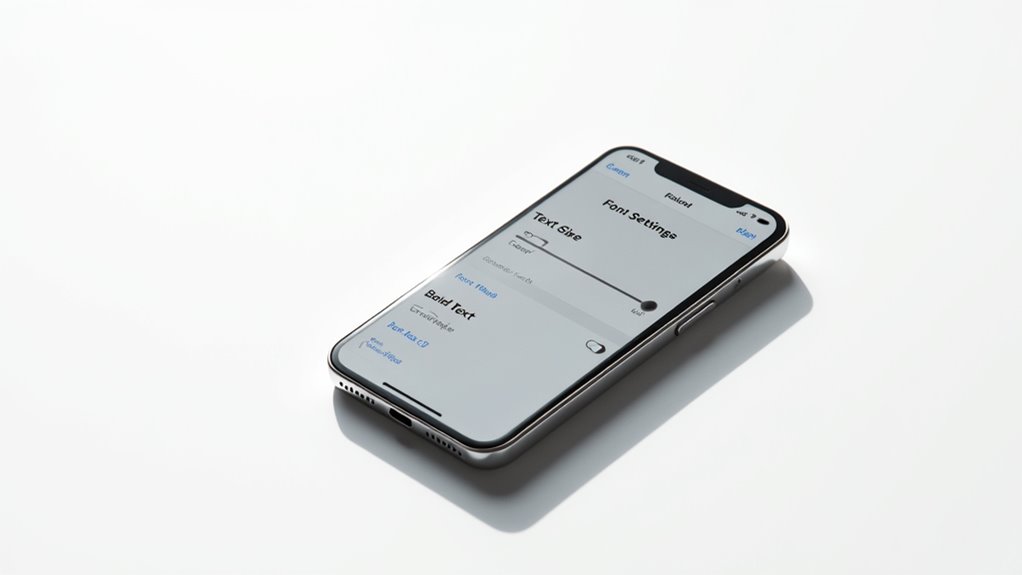
Chociaż iPhone’y nie pozwalają użytkownikom zmieniać styl czcionki systemowej, oferują wbudowane opcje, takie jak pogrubiony tekst, które poprawiają czytelność.
Włączenie pogrubienia tekstu jest proste i można to zrobić w ustawieniach w sekcji Wyświetlacz i jasność, co wpływa na wygląd tekstu w wielu aplikacjach.
Funkcja ta nie tylko sprawia, że tekst jest bardziej wyraźny, ale także poprawia ogólne wrażenia z użytkowania, ułatwiając odczytanie treści.
Eksploracja pogrubionego tekstu i innych ustawień wyświetlania
Poprawa czytelności tekstu na iPhone’ie może być łatwo osiągnięta poprzez korzystanie z wbudowanych ustawień wyświetlacza, takich jak pogrubienie tekstu i regulacja rozmiaru czcionki.
Użytkownicy mogą dostosować swoje doświadczenia, wykonując następujące kroki:
- Włączenie pogrubienia tekstu w Ustawienia > Wyświetlacz i jasność, aby tekst był bardziej wyrazisty we wszystkich aplikacjach.
- Regulacja rozmiaru czcionki za pomocą suwaka Rozmiar tekstu, co zapewni wygodne czytanie.
- Aktywacja opcji Większe rozmiary dostępności w Ustawienia > Dostępność, aby uzyskać jeszcze większy tekst.
- Korzystanie z filtrów kolorów w ustawieniach Dostępności, aby poprawić kontrast i widoczność.
Opcje te współpracują, aby zapewnić czytelniejszy, bardziej dostępny tekst na całym urządzeniu.
Kroki krok po kroku, jak włączyć pogrubienie tekstu
Na iPhonie można włączyć pogrubienie tekstu, co ułatwia czytanie na ekranie wielu użytkownikom.
Aby to zrobić, otwórz aplikację Ustawienia i wybierz „Wyświetlacz i jasność”. Następnie znajdź opcję „Pogrubiony tekst” i dotknij przełącznika, aby ją włączyć.
Ta zmiana spowoduje pogrubienie czcionki we wszystkich obsługiwanych aplikacjach, poprawiając czytelność. Po włączeniu pogrubienia iPhone zapyta o ponowne uruchomienie urządzenia, aby zastosować ustawienie.
Funkcja ta działa z aplikacjami obsługującymi Dynamiczny tekst, zapewniając spójne i wyraźniejsze doświadczenie wizualne dla tych, którzy wolą lub potrzebują silniejszego podkreślenia czcionki.
Wpływ pogrubionego tekstu na interfejsy aplikacji
Gdy użytkownicy włączają pogrubienie tekstu na iPhone’ie, zmiana ta wykracza poza samo pogrubienie liter; przekształca sposób, w jaki tekst pojawia się w wielu interfejsach aplikacji, w tym w popularnych takich jak Wiadomości i Mail.
Ta korekta poprawia czytelność i tworzy bardziej zdefiniowane wrażenie wizualne.
Kluczowe skutki obejmują:
- Lepszą czytelność tekstu, pomagającą użytkownikom z problemami wzrokowymi.
- Zwiększony kontrast między tekstem a tłem dla łatwiejszego odczytu.
- Spójny styl pogrubienia stosowany we wszystkich obsługiwanych aplikacjach.
- Bardziej widoczny i przyjazny dla użytkownika interfejs, szczególnie w aplikacjach tekstowych.
Używanie aplikacji firm trzecich do zmiany stylu czcionki na iPhone’ie
Użytkownicy, którzy chcą dostosować czcionki na swoim iPhone’ie poza wbudowanymi opcjami, mogą skorzystać z popularnych aplikacji trzecich stron, takich jak Fonts App czy AnyFonts, które oferują szeroki wybór stylów.
Bezpieczne pobranie tych aplikacji z App Store i wykonanie prostych kroków konfiguracji, takich jak włączenie dostępu do klawiatury, umożliwia użytkownikom dostęp do niestandardowych czcionek i ich łatwe przełączanie.
Ten proces zapewnia prosty sposób na personalizację tekstu w wiadomościach i innych obsługiwanych aplikacjach, co zwiększa ogólne wrażenia.
Wprowadzenie do popularnych aplikacji do personalizacji czcionek
Aplikacje do personalizacji czcionek oferują wygodny sposób na personalizację wyglądu tekstu na iPhone’ie, zapewniając dostęp do szerokiej gamy stylów wykraczających poza standardowe opcje.
Popularne aplikacje takie jak Fonts, AnyFont i iFont umożliwiają użytkownikom instalację różnych plików czcionek, takich jak .ttf lub .otf. Te aplikacje często pozwalają na integrację klawiatury, co ułatwia zmianę czcionek podczas pisania.
Kluczowe funkcje obejmują:
- Dostęp do różnych stylów czcionek do użytku w wielu aplikacjach
- Prosta instalacja dzięki przyjaznym interfejsom użytkownika
- Wsparcie dla popularnych formatów plików czcionek
- Dostępne za niewielką opłatą lub bezpłatnie w App Store
Te narzędzia sprawiają, że personalizacja czcionek jest prosta i przyjemna.
Jak bezpiecznie pobierać i instalować aplikacje z czcionkami od osób trzecich
Eksploracja różnorodnych aplikacji do personalizacji czcionek to tylko początek dostosowywania stylów tekstu na iPhonie.
Aby bezpiecznie pobrać i zainstalować aplikacje do czcionek firm trzecich, zacznij od odwiedzenia App Store i wyszukania aplikacji czcionek, które spełniają Twoje potrzeby. Sprawdź recenzje i oceny użytkowników, aby zweryfikować niezawodność i kompatybilność z Twoim iPhonem oraz wersją iOS.
Pobierz aplikację, a następnie postępuj zgodnie z instrukcjami na ekranie, aby ją zainstalować, przyznając niezbędne uprawnienia, takie jak pełny dostęp.
Na koniec dostosuj ustawienia w aplikacji, aby wybrać czcionki i włączyć dostęp do klawiatury dla łatwego użycia w różnych aplikacjach.
Krok po kroku jak zastosować niestandardowe czcionki za pomocą aplikacji
Zastosowanie niestandardowych czcionek na iPhone’ie wymaga jasnego, krok po kroku procesu, który zaczyna się od pobrania aplikacji do czcionek innych firm ze Sklepu App Store, takich jak Fonts, AnyFonts lub iFont.
Aby zastosować czcionki, wykonaj następujące kroki:
- Zainstaluj wybraną aplikację i udziel pełnego dostępu do klawiatury, zgodnie z instrukcjami.
- Zaimportuj pliki czcionek, jeśli są obsługiwane (takie jak .ttf lub .otf), i zainstaluj je poprzez Ustawienia > Ogólne > Profil.
- Otwórz aplikację do wiadomości i stuknij ikonę globu, aby przełączać się między zainstalowanymi czcionkami.
- Zapoznaj się z instrukcjami konkretnej aplikacji dotyczącymi zarządzania i używania czcionek, aby zapewnić płynne działanie.
Rozwiązywanie typowych problemów podczas zmiany czcionek na iPhone’ie
Czasami zmiany czcionek mogą nie pojawiać się w niektórych aplikacjach, ponieważ te aplikacje nie obsługują niestandardowych czcionek lub potrzebują określonych uprawnień, aby je wyświetlać.
Jeśli ustawienia czcionek powodują problemy, zresetowanie ich może pomóc przywrócić domyślny wygląd i naprawić nieoczekiwane trudności.
Dodatkowo, zgodność z aktualizacjami iOS może wpływać na sposób zachowania czcionek, dlatego ważne jest, aby być na bieżąco ze zmianami w oprogramowaniu, aby zapewnić płynne dostosowywanie czcionek.
Dlaczego niektóre aplikacje nie odzwierciedlają zmian czcionki
Dostosowywanie czcionek na iPhone’ie może być świetnym sposobem na spersonalizowanie doświadczenia użytkownika, ale nie wszystkie aplikacje będą wyświetlać te zmiany zgodnie z oczekiwaniami.
Przyczyny obejmują:
- Niektóre aplikacje polegają na domyślnych czcionkach systemu, co ogranicza możliwość personalizacji.
- Aplikacje, które nie obsługują Dynamic Type, nie będą odzwierciedlać zmian rozmiaru lub stylu czcionki.
- Aplikacje firm trzecich mogą wpływać tylko na wybrane obszary wiadomości, a nie na całe aplikacje.
- Funkcje Udogodnień, takie jak pogrubienie tekstu, mają wpływ tylko na aplikacje, które są do nich dostosowane.
W niektórych przypadkach ponowne uruchomienie urządzenia lub aktualizacja aplikacji może pomóc w rozwiązaniu tych niespójności, poprawiając kompatybilność zmian czcionki.
Jak zresetować ustawienia czcionki, jeśli coś pójdzie nie tak
Gdy pojawią się problemy po zmianie ustawień czcionki na iPhonie, istnieje kilka prostych kroków, które pomogą przywrócić urządzenie do pierwotnego stanu bez utraty danych osobowych. Użytkownicy mogą zresetować wszystkie ustawienia, usunąć problematyczne czcionki lub odinstalować aplikacje z czcionkami firm trzecich. Regulacja ustawień wyświetlania dostępności lub zwykłe ponowne uruchomienie iPhone’a często rozwiązuje drobne usterki. Poniższa tabela podsumowuje te rozwiązania do szybkiego odniesienia:
| Rodzaj problemu | Rozwiązanie | Lokalizacja w ustawieniach |
|---|---|---|
| Resetowanie ustawień czcionek | Resetuj wszystkie ustawienia | Ogólne > Przenieś i wyzeruj iPhone’a |
| Usunięcie zainstalowanych czcionek | Przesuń w lewo, aby usunąć | Ogólne > Czcionki |
| Odinstalowanie aplikacji czcionek | Usuń aplikację | Strona główna |
| Problemy z wyświetlaniem | Dostosuj ustawienia wyświetlania i tekstu | Ułatwienia dostępu |
| Drobne usterki | Uruchom ponownie iPhone’a | Przycisk zasilania |
Problemy z kompatybilnością po aktualizacjach iOS
Po omówieniu, jak zresetować ustawienia czcionek w przypadku problemów, warto również zauważyć, że aktualizacja systemu operacyjnego iPhone’a może wpłynąć na funkcjonowanie czcionek.
Kompatybilność może się pogorszyć, co powoduje znikanie czcionek lub ich nieprawidłowe wyświetlanie. Aby uniknąć problemów:
- Zweryfikuj zgodność aplikacji czcionek z najnowszą wersją iOS.
- Sprawdź dostępność aktualizacji dla aplikacji czcionek po aktualizacji iOS.
- Zrób kopię zapasową niestandardowych czcionek i ustawień przed aktualizacją iOS.
- Pamiętaj, że niektóre aplikacje mogą nie obsługiwać nowych czcionek do czasu ich aktualizacji.
Przestrzeganie tych kroków pomoże utrzymać płynne działanie czcionek na iPhone’ach po aktualizacjach.
Wskazówki dotyczące personalizacji iPhone’a poza czcionkami
Personalizacja iPhone’a wykracza poza zmianę czcionek; dostosowanie tapet i motywów może stworzyć spójny wygląd, który uzupełnia wybrany styl.
Dodanie widżetów pozwala użytkownikom na organizację informacji na pierwszy rzut oka, poprawiając zarówno estetykę, jak i funkcjonalność.
Dodatkowo, eksplorowanie funkcji dostępności może poprawić użyteczność i uczynić urządzenie bardziej komfortowym na co dzień.
Dostosowywanie tapet i motywów do pasującego stylu czcionki
Ulepszanie wyglądu iPhone’a wykracza poza wybór ulubionej czcionki; personalizacja tapet i motywów odgrywa kluczową rolę w tworzeniu spójnego wyglądu odzwierciedlającego osobisty styl.
Aby dopasować styl czcionki, rozważ następujące wskazówki:
- Wybieraj tapety z kolorami i wzorami, które poprawiają czytelność czcionki oraz ogólny design.
- Używaj motywów w trybie Jasnym lub Ciemnym, aby współgrały z tonem Twojej czcionki, zapewniając płynny wizualny efekt.
- Ustaw różne tapety na ekranie blokady i ekranie głównym, dodając spersonalizowane, lecz harmonijne akcenty.
- Wybieraj minimalistyczne wzory, aby tekst był czytelny i atrakcyjny, unikając zatłoczonych tła, które mogą rozpraszać.
Używanie widżetów dla spójnego wyglądu
Na ekranie głównym iPhone’a można dodać różnorodne widżety, które tworzą spójną i estetyczną kompozycję, uzupełniając wybrane czcionki. Te widżety występują w różnych stylach i rozmiarach, takich jak pogoda, kalendarz czy przypomnienia, co pozwala użytkownikom dopasować je do preferowanego stylu czcionki.
Dostosowanie rozmiarów widżetów pomaga zachować schludny układ, a personalizacja kolorów i wzorów dodaje indywidualnego charakteru. Przemyślane rozmieszczenie widżetów zapewnia równowagę, dzięki czemu ekran główny jest zarówno atrakcyjny, jak i funkcjonalny.
Taka strategia poprawia ogólne wrażenia użytkownika, płynnie łącząc wybory czcionek z odpowiadającymi im wzorami widżetów.
Dodatkowe funkcje dostępności dla lepszego doświadczenia użytkownika
Komfort odgrywa kluczową rolę w tym, jak użytkownicy korzystają ze swoich iPhone’ów, a wiele wbudowanych funkcji dostępności może znacznie poprawić to doświadczenie, wykraczając poza samą zmianę czcionek.
Aby spersonalizować swoje urządzenie jeszcze bardziej:
- Włącz „Pogrubiony tekst” w sekcji Wyświetlacz i jasność, aby ułatwić czytanie.
- Użyj opcji „Większy tekst” w dostępności, aby wybrać większe rozmiary czcionek.
- Aktywuj „Filtry kolorów”, aby pomóc osobom z daltonizmem lub innymi trudnościami wzrokowymi.
- Włącz „Zwiększ kontrast” lub „Zmniejsz przezroczystość”, aby tekst i ikony były wyraźniej widoczne.
Te opcje pomagają tworzyć bardziej komfortowe i przyjazne użytkownikowi środowisko, dostosowane do indywidualnych potrzeb.
Wniosek: Spraw, by Twój iPhone był naprawdę Twój

Zmiana czcionki na iPhonie to prosty sposób na dodanie osobistego akcentu i poprawę wyglądu oraz odczuć tego urządzenia.
Przeglądając wbudowane ustawienia i aplikacje firm trzecich, użytkownicy mogą znaleźć style, które odpowiadają ich gustowi i potrzebom.
Wypróbowanie tych opcji zachęca do personalizacji, a dzielenie się doświadczeniami może pomóc innym odkryć nowe sposoby, aby ich iPhone był naprawdę ich własny.
Podsumowanie, jak łatwo zmienić czcionkę na iPhone’ie
Wiele osób uważa, że personalizowanie czcionki na iPhone’ie dodaje unikalny akcent ich urządzeniu, sprawiając, że jest ono bardziej spersonalizowane i przyjemniejsze w użytkowaniu.
Aby łatwo zmienić czcionkę, postępuj zgodnie z tymi krokami:
- Pobierz z App Store aplikację do zmiany czcionek, taką jak AnyFonts lub Fonts.
- Włącz dostęp do klawiatury dla nowych czcionek, postępując zgodnie z instrukcjami w aplikacji.
- Dostosuj rozmiar i styl czcionki, przechodząc do Ustawień > Wyświetlacz i jasność.
- Używaj zainstalowanych czcionek w wiadomościach i kompatybilnych aplikacjach.
Chociaż czcionka systemowa pozostaje stała, te opcje oferują proste sposoby na ulepszenie wyglądu Twojego iPhone’a.
Zachęta do eksperymentowania z personalizacją
Odkrywanie różnych sposobów personalizacji iPhone’a może przynieść odświeżające i przyjemne doświadczenia w codziennym użytkowaniu. Niestandardowe czcionki, różne rozmiary i kreatywne style mogą sprawić, że urządzenie będzie naprawdę unikalne i łatwiejsze do odczytania. Eksperymentowanie zachęca użytkowników do znalezienia idealnej równowagi między estetyką a funkcjonalnością, co zwiększa komunikację i użyteczność. Regularne przeglądanie ustawień gwarantuje dostęp do nowych opcji i ulepszeń.
| Styl czcionki | Dostosowanie rozmiaru | Użycie aplikacji |
|---|---|---|
| Klasyczna | Mały | Wiadomości |
| Nowoczesna | Średni | Notatki |
| Ręcznie pisana | Duży | Media społecznościowe |
| Monospace | Niestandardowy | |
| Dekoracyjna | Dynamiczny | Edycja dokumentów |
Ostatnia zachęta do podjęcia prób i podzielenia się opinią
Wykorzystanie możliwości personalizacji czcionek na iPhone’ie pozwala użytkownikom stworzyć bardziej osobiste i przyjemne wrażenia z korzystania z urządzenia, dostosowane do ich preferencji i potrzeb.
Aby w pełni cieszyć się tą opcją, użytkownicy powinni:
- Przeglądać i pobierać aplikacje do zmiany czcionek, takie jak Fonts lub AnyFont, z App Store.
- Dokładnie przestrzegać kroków instalacji, udzielając uprawnień do klawiatury, gdy zostanie to zażądane.
- Używać nowych czcionek w aplikacjach do wiadomości i dokumentach, korzystając z interfejsu aplikacji lub ustawień klawiatury.
- Regularnie zarządzać czcionkami w Ustawieniach, usuwając te, które już nie są potrzebne.
Na koniec, dzielenie się opiniami pomaga ulepszać proces, czyniąc personalizację czcionek na iPhone’ie lepszą dla wszystkich.
Najczęściej Zadawane Pytania
Jak zmienić styl czcionki na moim iPhone?
Zmiana stylu czcionki na iPhonie nie jest prosta, ponieważ Apple nie oferuje opcji zmiany czcionki na poziomie systemu.
Jednak użytkownicy mogą dostosować rozmiar tekstu i pogrubienie w ustawieniach, aby poprawić czytelność. Aby korzystać z bardziej unikalnych czcionek, można zainstalować aplikacje firm trzecich, takie jak Fonts czy AnyFont, które umożliwiają używanie czcionek w wybranych aplikacjach.
Zmiana czcionek wymaga włączenia nowych klawiatur i wybierania ich za pomocą ikony globu podczas pisania.
Jailbreaking daje więcej opcji, ale nie jest to zalecane.
Jak zmienić czcionkę krok po kroku?
Wyobraź sobie swojego iPhone’a jako pustą przestrzeń, czekającą na dodanie osobowości poprzez czcionki.
Aby zmienić czcionkę krok po kroku, najpierw należy pobrać aplikację do czcionek ze Sklepu App Store, taką jak Fonts lub AnyFonts.
Po zainstalowaniu otwórz aplikację, postępuj zgodnie z instrukcjami konfiguracji i włącz dostęp do klawiatury.
Następnie, w dowolnej aplikacji do pisania, stuknij ikonę globu na klawiaturze, aby przełączać czcionki, dodając styl do swojego pisania bez wysiłku.
Jak zmienić czcionkę w wiadomościach na telefonie?
Aby zmienić czcionkę w wiadomościach tekstowych na iPhone’ie, można pobrać aplikacje trzecich stron z czcionkami, takie jak Fonts lub AnyFonts, ze Sklepu App Store.
Po zainstalowaniu, włączenie dostępu do klawiatury w ustawieniach aplikacji pozwala na korzystanie z nowych czcionek podczas pisania.
Podczas tworzenia wiadomości, tapnięcie ikony globusa przełącza klawiatury, umożliwiając wybór różnych stylów czcionek.
Należy pamiętać, że te czcionki działają tylko w obsługiwanych aplikacjach i nie zmieniają czcionki systemowej.
Jak zmienić format tekstu na iPhone?
Zmiana formatu tekstu na iPhonie jest jak malowanie słowami, dodając kolory i styl do Twojej wiadomości. Użytkownicy mogą dotknąć i przytrzymać tekst, aby go zaznaczyć, a następnie korzystać z narzędzi formatowania takich jak pogrubienie, kursywa czy podkreślenie dostępnych w aplikacjach takich jak Notatki czy Pages.
Dopasowanie rozmiaru i stylu tekstu jest możliwe przez ikonę „Aa”. Aby zmienić kolor, warto przejrzeć ustawienia Ułatwień dostępu, które oferują filtry kolorów, choć opcje mogą się różnić w zależności od używanej aplikacji.
Podsumowanie
Zmiana czcionek na iPhone’ie to prosty, ale skuteczny sposób na spersonalizowanie urządzenia, przy czym ponad 90% użytkowników dostosowuje ustawienia czcionek, aby poprawić czytelność lub styl. Niezależnie od tego, czy modyfikują rozmiar za pomocą wbudowanych opcji, czy korzystają z aplikacji firm trzecich dla unikalnych efektów, te wybory zwiększają zarówno komfort, jak i kreatywność. Dzięki zrozumieniu dostosowania czcionek oraz rozwiązywania typowych problemów, użytkownicy mogą uczynić swojego iPhone’a naprawdę własnym, łącząc funkcjonalność z wyrazem osobistego stylu na co dzień.
Dodaj komentarz