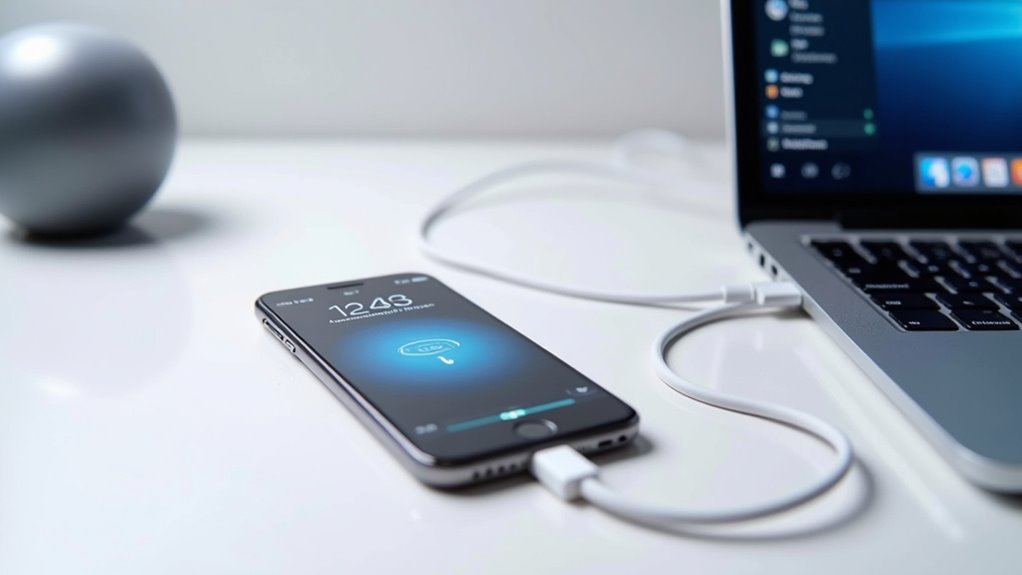

Aktualizacja iPhone’a za pomocą komputera polega na podłączeniu urządzenia do systemu Windows lub Mac za pomocą kabla USB i otwarciu Findera lub iTunes. Po wybraniu iPhone’a kliknij „Sprawdź aktualizację” i postępuj zgodnie z instrukcjami na ekranie, aby pobrać i zainstalować najnowszą wersję iOS. Ta metoda zapewnia stabilne połączenie, szybsze pobieranie i umożliwia jednoczesne tworzenie kopii zapasowych ważnych danych. Zapewnienie aktualizacji oprogramowania i prawidłowych połączeń pozwala uniknąć typowych problemów. Dalsze informacje wyjaśniają przygotowanie, rozwiązywanie problemów i opiekę po aktualizacji, aby osiągnąć płynne rezultaty.
Najważniejsze wnioski
- Podłącz swojego iPhone’a do komputera Mac lub Windows za pomocą kabla USB i otwórz Finder (macOS Catalina lub nowszy) lub iTunes (Windows/macOS Mojave lub starszy).
- Zrób kopię zapasową danych swojego iPhone’a za pomocą Findera lub iTunes przed kontynuacją, aby chronić ważne informacje.
- Kliknij ikonę iPhone’a w Finderze lub iTunes, a następnie wybierz „Sprawdź aktualizacje”, aby znaleźć dostępne aktualizacje iOS.
- Postępuj zgodnie z instrukcjami na ekranie, aby pobrać i zainstalować aktualizację, upewniając się, że Twój komputer i oprogramowanie są na bieżąco.
- Jeśli pojawią się problemy, sprawdź zgodność, upewnij się, że masz dobre połączenie internetowe, ponownie podłącz kabel USB lub tymczasowo wyłącz oprogramowanie zabezpieczające.
Wprowadzenie do aktualizacji iPhone’a za pomocą komputera
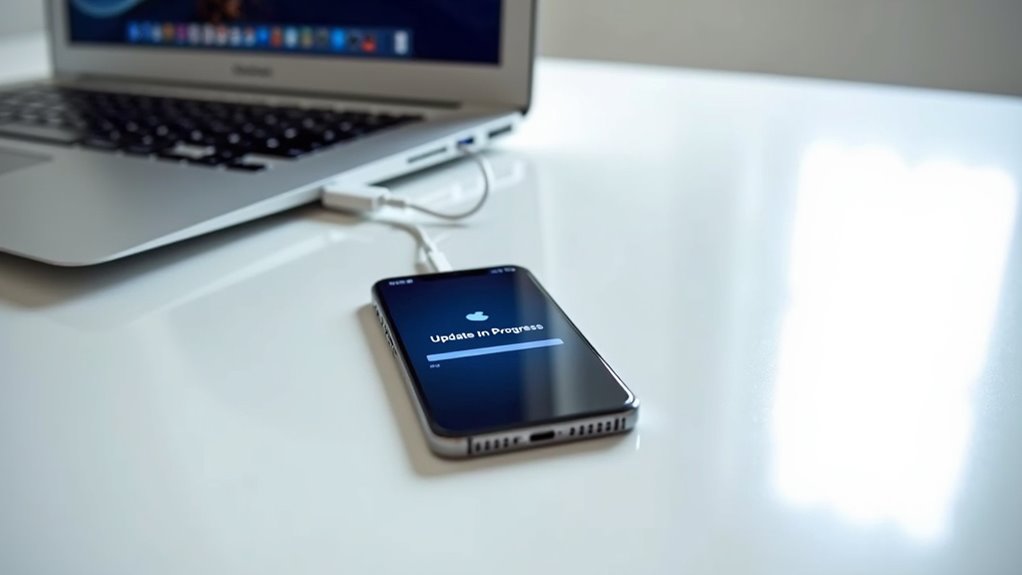
Aktualizacja iPhone’a za pomocą komputera stanowi wiarygodny sposób na zainstalowanie najnowszego oprogramowania, szczególnie gdy na urządzeniu nie ma wystarczająco miejsca na aktualizację przez Wi-Fi.
Proces wymaga podłączenia iPhone’a do Maca lub komputera z systemem Windows, korzystając z Findera lub iTunes w zależności od systemu operacyjnego, oraz postępowania zgodnie z prostymi instrukcjami, aby zakończyć aktualizację.
Upewnienie się, że oprogramowanie komputera jest aktualne, pomaga w płynnym przebiegu aktualizacji i unika problemów z kompatybilnością.
Dlaczego aktualizacja iPhone’a za pomocą komputera jest korzystna
Wybór aktualizacji iPhone’a za pomocą komputera oferuje kilka praktycznych zalet, które mogą uczynić cały proces bardziej płynnym i niezawodnym.
Nauka, jak aktualizować iPhone’a przez komputer, pomaga uniknąć przerw spowodowanych niestabilnym połączeniem bezprzewodowym, zapewniając bardziej stabilną aktualizację. Metoda ta jest idealna dla użytkowników z ograniczoną pamięcią na iPhone’ie, ponieważ aktualizacje pobierają się bezpośrednio na komputer.
Dodatkowo, przeprowadzanie aktualizacji iPhone’a przez komputer pozwala na jednoczesne tworzenie kopii zapasowych, chroniąc dane na wypadek problemów. Szybsze prędkości pobierania i pomijanie problemów z połączeniem bezprzewodowym sprawiają, że ta metoda jest mądrym wyborem dla wielu użytkowników poszukujących bezproblemowego doświadczenia aktualizacji.
Przegląd procesu i tego, czego będziesz potrzebować
Utrzymanie aktualizacji oprogramowania iPhone’a za pomocą komputera obejmuje kilka prostych kroków, wspieranych przez określone narzędzia, które gwarantują, że proces przebiegnie bez problemów.
Na początku użytkownicy muszą posiadać odpowiednią wersję iTunes (na Windows lub macOS Mojave i starszych) albo Finder (na macOS Catalina i nowszych). iPhone łączy się z komputerem za pomocą kabla USB lub przez Wi-Fi, co pozwala oprogramowaniu wykryć urządzenie.
Po wybraniu ikony iPhone’a, kliknięcie „Sprawdź aktualizacje” pokaże dostępne aktualizacje iOS. Ważne jest, aby zrobić kopię zapasową danych wcześniej, a następnie postępować zgodnie z instrukcjami wyświetlanymi na ekranie, aby bezpiecznie i skutecznie zakończyć instalację.
Przygotowania do aktualizacji
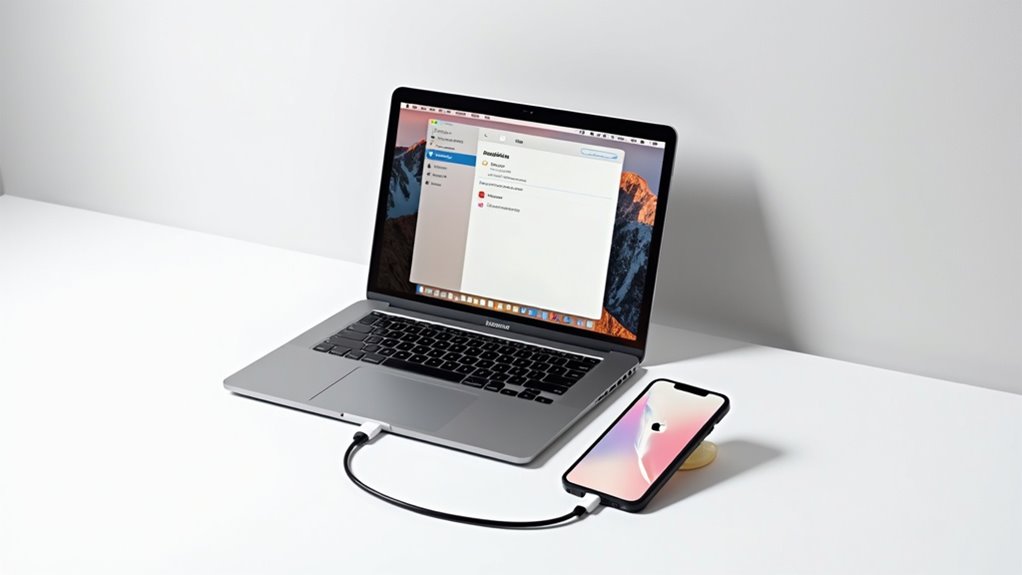
Przed rozpoczęciem aktualizacji iPhone’a za pomocą komputera ważne jest, aby upewnić się, że komputer spełnia wszystkie niezbędne wymagania i ma zainstalowaną najnowszą wersję iTunes lub Findera.
Kopie zapasowe danych iPhone’a są niezbędnym krokiem, aby uniknąć utraty ważnych informacji podczas aktualizacji.
Podjęcie tych przygotowań pomaga zagwarantować, że proces przebiegnie sprawnie i zmniejsza ryzyko przerw.
Zapewnienie, że Twój komputer spełnia wymagania
Chociaż aktualizacja iPhone’a przez komputer jest prosta, wymaga spełnienia pewnych warunków systemowych, aby zapewnić płynny przebieg procesu.
Komputer musi działać na macOS Catalina (10.15) lub nowszym, aby korzystać z Findera, lub na macOS Mojave (10.14) albo starszym, albo na Windows z iTunes. Jeśli korzystasz z iTunes, upewnij się, że masz najnowszą wersję.
Niezbędne jest również stabilne połączenie internetowe do pobierania plików aktualizacji z serwerów Apple.
Dodatkowo, sprawdź, czy model iPhone’a obsługuje aktualizację iOS i czy ustawienia daty i godziny na komputerze są poprawne, ponieważ nieprawidłowe ustawienia mogą zakłócić połączenie podczas aktualizacji.
Tworzenie kopii zapasowej danych na iPhone przed aktualizacją
Tworzenie kopii zapasowej danych iPhone’a jest ważnym krokiem przed zainstalowaniem jakichkolwiek aktualizacji oprogramowania, ponieważ chroni ważne informacje, takie jak zdjęcia, kontakty i ustawienia aplikacji przed ich utratą. Użytkownicy mogą wykonać kopię zapasową za pomocą iCloud lub iTunes, zapewniając bezpieczeństwo danych przed kontynuacją. Sprawdzanie daty i godziny kopii zapasowej potwierdza jej pomyślne wykonanie. Regularne tworzenie kopii zapasowych jest wysoce zalecane, szczególnie przed aktualizacjami, aby uniknąć potencjalnej utraty danych.
| Metoda kopii zapasowej | Kluczowe kroki |
|---|---|
| iCloud | Połącz się z Wi-Fi, tapnij „Utwórz kopię zapasową” |
| iTunes | Podłącz do komputera, kliknij „Utwórz kopię zapasową” |
Pobieranie najnowszej wersji iTunes lub Findera
Po zabezpieczeniu kopii zapasowej danych iPhone’a, kolejnym krokiem jest upewnienie się, że komputer jest gotowy do płynnego przeprowadzenia aktualizacji poprzez zainstalowanie najnowszej wersji iTunes lub Findera.
Użytkownicy Windows lub osoby korzystające z macOS Mojave lub starszego powinni zaktualizować iTunes, otwierając aplikację i wybierając opcję „Sprawdź aktualizacje” w menu Pomoc lub iTunes.
Użytkownicy Maca z macOS Catalina lub nowszym powinni upewnić się, że system jest zaktualizowany, ponieważ aktualizacje Findera są powiązane z systemem macOS.
Utrzymywanie tych aplikacji na bieżąco zapobiega problemom ze zgodnością podczas procesu aktualizacji.
Przewodnik krok po kroku, jak zaktualizować iPhone’a przez komputer
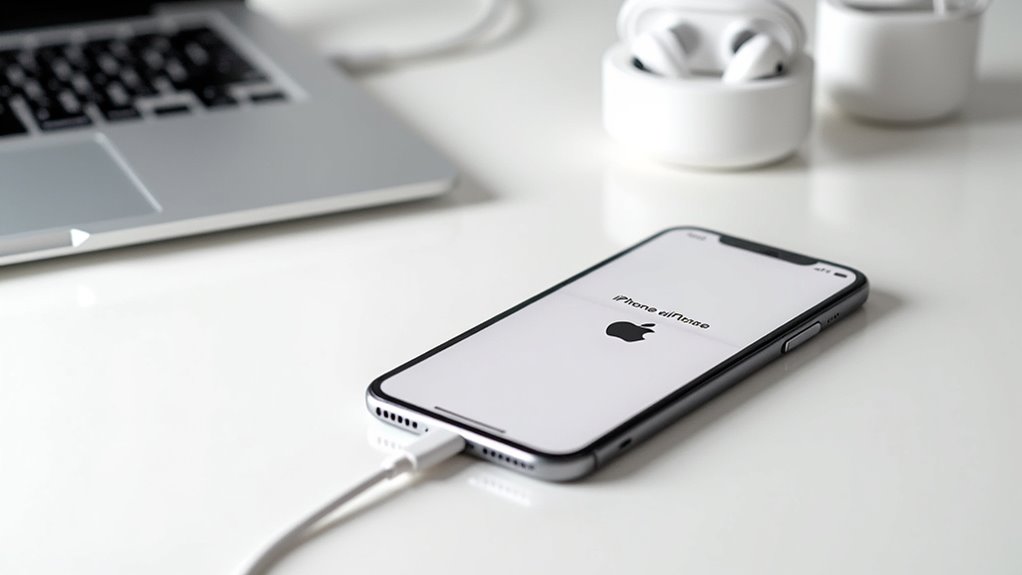
Aktualizacja iPhone’a za pomocą komputera obejmuje kilka prostych kroków, które rozpoczynają się od podłączenia urządzenia i otwarcia odpowiedniego oprogramowania — Finder lub iTunes.
Po zlokalizowaniu iPhone’a użytkownicy mogą sprawdzić dostępność aktualizacji i przejść do ich pobrania oraz zainstalowania, postępując zgodnie z instrukcjami na ekranie.
W trakcie procesu warto również rozwiązać typowe problemy z połączeniem lub aktualizacją, aby zapewnić jego płynny przebieg.
Podłączanie iPhone’a do komputera
Podłączenie iPhone’a do komputera jest niezbędnym pierwszym krokiem podczas przygotowań do aktualizacji oprogramowania urządzenia za pomocą komputera stacjonarnego lub laptopa. Aby to zrobić, użyj kabla USB, aby bezpiecznie połączyć iPhone’a z komputerem. To połączenie zapewnia, że proces aktualizacji przebiegnie płynnie.
Ważne jest, aby mieć zainstalowaną najnowszą wersję macOS lub iTunes, aby uniknąć problemów z kompatybilnością. Po podłączeniu, iPhone będzie gotowy do dostępu do oprogramowania i aktualizacji.
To proste działanie przygotowuje grunt do kolejnych kroków w utrzymaniu systemu iPhone’a na bieżąco i w dobrym stanie.
Otwórz iTunes lub Finder i znajdź swoje urządzenie
Rozpocznij od uruchomienia iTunes na komputerze z systemem Windows lub macOS Mojave i wcześniejszym, albo otwórz Finder, jeśli używasz macOS Catalina i nowszego.
Po otwarciu podłącz iPhone’a do komputera za pomocą kabla USB. Urządzenie powinno pojawić się w iTunes jako mała ikona telefonu w lewym górnym rogu lub w pasku bocznym Findera pod „Lokalizacje”.
Kliknięcie tej ikony lub listy spowoduje wyświetlenie strony podsumowania Twojego iPhone’a, na której będą wyświetlane szczegóły dotyczące urządzenia.
Ten krok jest niezbędny do uzyskania dostępu do opcji aktualizacji i zarządzania iPhone’em za pomocą komputera, przygotowując go do kolejnego etapu procesu aktualizacji.
Sprawdzanie dostępnych aktualizacji
Przed zainstalowaniem nowej aktualizacji ważne jest sprawdzenie, czy jest dostępna dla iPhone’a za pomocą komputera.
Aby to zrobić, podłącz iPhone’a do komputera za pomocą kabla USB i otwórz Finder (w systemie macOS 10.15 lub nowszym) lub iTunes (w systemie macOS 10.14 i starszym, lub Windows).
Kliknij ikonę iPhone na pasku bocznym lub w pasku narzędzi, a następnie wybierz zakładkę Ogólne. Kliknij „Sprawdź aktualizację”, aby zobaczyć, czy dostępna jest nowsza wersja iOS.
Upewnienie się, że komputer i iTunes są zaktualizowane, pomaga uniknąć problemów z kompatybilnością podczas tego procesu.
Pobieranie i instalacja aktualizacji
Gdy zostanie potwierdzone, że dostępna jest aktualizacja, kolejny etap obejmuje pobranie i zainstalowanie nowej wersji iOS na iPhonie za pomocą komputera.
Najpierw podłącz iPhone’a za pomocą kabla USB i otwórz Finder (macOS 10.15+) lub iTunes (macOS 10.14 i wcześniejsze, albo Windows).
Kliknij ikonę iPhone’a, aby uzyskać dostęp do opcji urządzenia, a następnie wybierz „Sprawdź aktualizację”.
Gdy pojawi się monit, kliknij „Pobierz i zainstaluj”, aby rozpocząć instalację. Postępuj zgodnie z instrukcjami na ekranie, które mogą obejmować wprowadzenie kodu odblokowującego urządzenie.
Upewnij się, że system komputera i iTunes (jeśli używasz) są zaktualizowane, co pomoże przebiegowi procesu.
Rozwiązywanie typowych problemów z połączeniem lub aktualizacją
Napotykanie problemów z połączeniem lub aktualizacją podczas procesu aktualizacji iPhone’a może być frustrujące, ale wiele typowych problemów ma proste rozwiązania, które każdy może wypróbować.
Po pierwsze, sprawdź, czy system operacyjny komputera oraz iTunes lub Finder są zaktualizowane, aby uniknąć problemów z kompatybilnością. Upewnij się, że iPhone obsługuje wersję iOS, którą chcesz zainstalować.
Sprawdź stabilność połączenia internetowego, ponieważ słabe połączenie może przerwać pobieranie. Jeśli iPhone nie jest rozpoznawany, ponownie podłącz kabel USB, spróbuj innego portu lub zrestartuj oba urządzenia.
Tymczasowo wyłącz oprogramowanie zabezpieczające i sprawdź ustawienia daty i godziny na komputerze, aby zapobiec błędom połączenia.
Kroki po aktualizacji
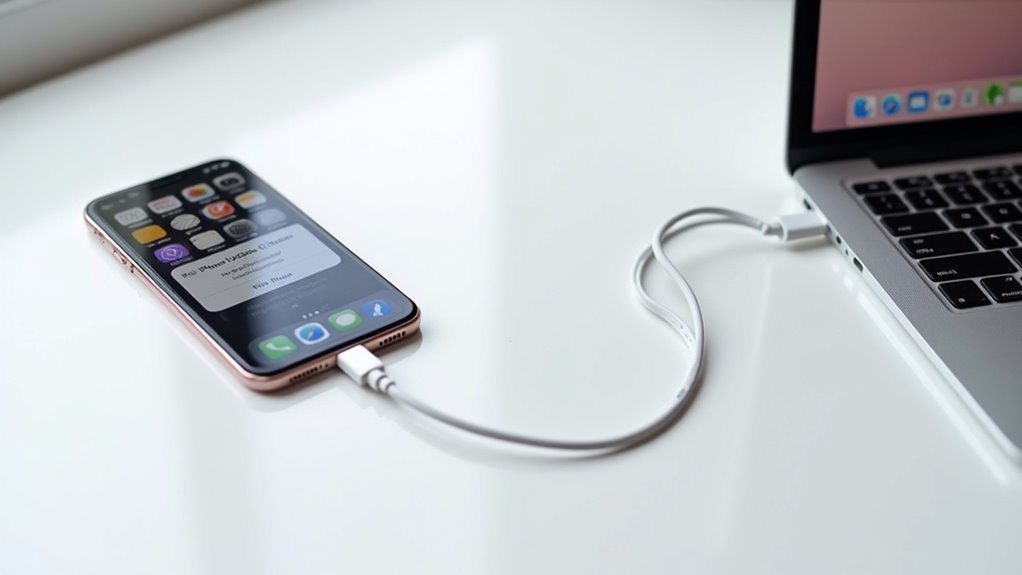
Po ukończeniu aktualizacji ważne jest, aby sprawdzić, czy iPhone działa poprawnie, poprzez sprawdzenie aplikacji i kluczowych funkcji.
W razie potrzeby, przywrócenie z kopii zapasowej może pomóc szybko odzyskać pliki osobiste i ustawienia.
Dodatkowo, regularne sprawdzanie pamięci urządzenia i włączanie automatycznych aktualizacji zapewni sprawne działanie iPhone’a na dłuższą metę.
Weryfikacja, czy aktualizacja zakończyła się sukcesem
Często użytkownicy uznają za pomocne zweryfikowanie, czy ich aktualizacja iPhone’a przebiegła pomyślnie, sprawdzając wersję iOS na urządzeniu poprzez Ustawienia > Ogólne > Informacje. Ten prosty krok potwierdza, że aktualizacja została poprawnie zainstalowana.
Dodatkowo warto:
- Upewnić się, że wszystkie aplikacje działają poprawnie i zaktualizować je w razie potrzeby.
- Monitorować żywotność baterii i wydajność urządzenia pod kątem nieprawidłowego zachowania.
- Zrestartować lub zresetować iPhone’a, jeśli pojawią się błędy.
- Regularnie tworzyć kopie zapasowe urządzenia po aktualizacji, aby chronić dane.
Te kroki zapewniają spokój ducha, że iPhone działa sprawnie po aktualizacji.
Przywracanie danych w razie konieczności
Przywracanie danych po aktualizacji iPhone’a może być prostym procesem, gdy postępuje się zgodnie z odpowiednimi krokami, zwłaszcza jeśli aktualizacja wymagała wymazania urządzenia lub jeśli niektóre informacje wydają się brakować.
Aby przywrócić z kopii zapasowej iCloud, przejdź do Ustawienia > Ogólne > Resetuj > Wymaż całą zawartość i ustawienia, a następnie skonfiguruj iPhone’a i wybierz opcję przywrócenia z iCloud, upewniając się, że używasz poprawnego identyfikatora Apple ID.
Dla kopii zapasowych iTunes podłącz iPhone’a do komputera, otwórz iTunes lub Finder, wybierz urządzenie i wskaż odpowiednią kopię zapasową do przywrócenia.
Na końcu sprawdź, czy wszystkie aplikacje i dane zostały poprawnie odzyskane.
Wskazówki dotyczące konserwacji iPhone’a po aktualizacji
Po zakończeniu aktualizacji i przywróceniu danych, jeśli to konieczne, warto podjąć kilka kroków, aby utrzymać iPhone’a w dobrej kondycji. Użytkownicy powinni:
- Sprawdzić dostępność dodatkowych aktualizacji oprogramowania, aby upewnić się, że wszystkie funkcje działają poprawnie.
- Przejrzeć ustawienia pamięci, usunąć niepotrzebne aplikacje lub pliki.
- Zrestartować iPhone’a, aby odświeżyć procesy systemowe i poprawić wydajność.
- Ponownie włączyć wszelkie zabezpieczenia lub oprogramowanie ochronne wyłączone podczas aktualizacji, aby chronić urządzenie.
- Monitorować wydajność baterii i przeprowadzić kalibrację, jeśli pojawią się nieprawidłowości.
Te proste działania pomagają utrzymać optymalną funkcjonalność i wydłużyć żywotność iPhone’a po aktualizacji.
Najczęściej zadawane pytania dotyczące aktualizacji iPhone’a przez komputer
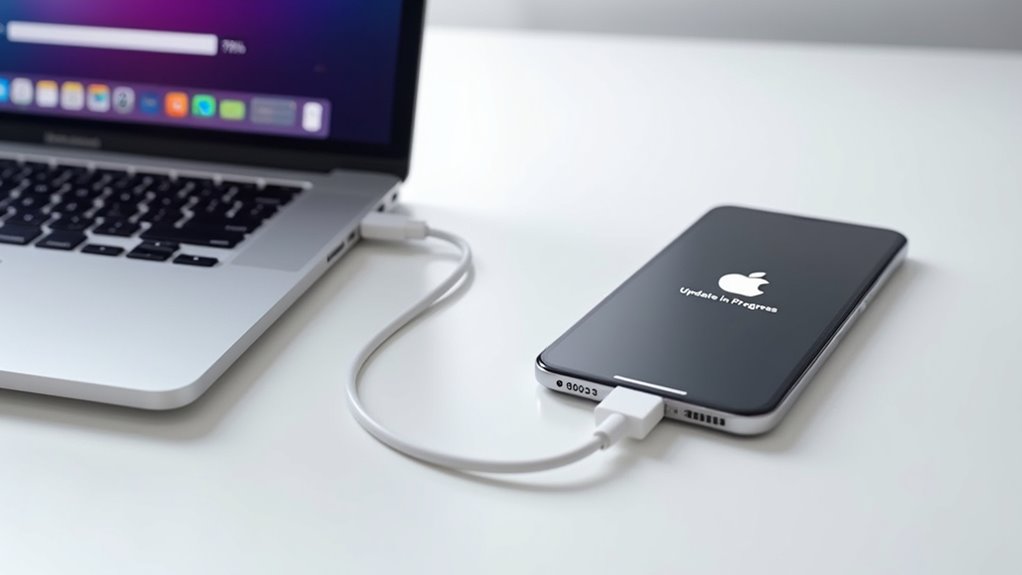
Gdy aktualizacja iPhone’a zawiedzie za pomocą komputera, warto wypróbować kilka kroków, takich jak sprawdzenie połączenia i ponowne uruchomienie urządzeń.
Wiele osób zastanawia się, czy można zaktualizować urządzenie bez Wi-Fi, co można rozwiązać, korzystając z internetu na komputerze.
Dodatkowo, zrozumienie typowego czasu trwania aktualizacji pomaga ustalić realistyczne oczekiwania przed rozpoczęciem procesu.
Co zrobić, jeśli aktualizacja się nie powiodła
Napotykanie na błąd aktualizacji na iPhone’ie może być frustrujące, ale istnieje kilka prostych kroków, które można wypróbować, zanim zwróci się o dalszą pomoc.
Po pierwsze, sprawdź, czy Twój komputer oraz iTunes lub Finder są zaktualizowane, aby zapewnić kompatybilność. Następnie upewnij się, że Twoje połączenie internetowe jest stabilne.
Zrestartuj zarówno iPhone’a, jak i komputer, aby wyeliminować ewentualne tymczasowe usterki. Również odłącz wszelkie niepotrzebne urządzenia USB, które mogą zakłócać proces.
Jeśli te kroki nie pomogą, skontaktuj się z Apple Support lub odwiedź sklep Apple, aby uzyskać fachową pomoc w rozwiązaniu problemu.
Czy można zaktualizować iPhone’a bez Wi-Fi, używając komputera?
Jeśli aktualizacja iPhone’a nie działa za pomocą zwykłej metody Wi-Fi, alternatywą jest skorzystanie z komputera, co jest niezawodnym rozwiązaniem. Podłączając iPhone’a do komputera za pomocą kabla USB, użytkownicy mogą zaktualizować urządzenie przez iTunes lub Finder bez konieczności korzystania z Wi-Fi na samym telefonie.
Jednak komputer musi mieć stabilne połączenie internetowe do pobrania aktualizacji. Ważne jest, aby oprogramowanie na komputerze było aktualne oraz aby iPhone był poprawnie rozpoznawany przez komputer.
Przed rozpoczęciem aktualizacji zaleca się wykonanie kopii zapasowej danych, aby uniknąć ich utraty podczas procesu.
Jak długo trwa aktualizacja iPhone’a przez komputer
Chociaż czas potrzebny na aktualizację iPhone’a przez komputer może się znacznie różnić, większość aktualizacji trwa zazwyczaj od 10 minut do ponad godziny. Wpływ na to mają takie czynniki jak rozmiar aktualizacji, prędkość internetu i model urządzenia.
Kluczowe czynniki wpływające na czas trwania aktualizacji obejmują:
- Pobieranie plików aktualizacyjnych, zależne od prędkości internetu
- Czas instalacji, różniący się w zależności od modelu iPhone’a oraz złożoności aktualizacji
- Prędkość przetwarzania komputera i wersja oprogramowania
- Utrzymanie połączenia i zasilania iPhone’a podczas aktualizacji
- Wstępne tworzenie kopii zapasowych w celu uniknięcia opóźnień spowodowanych problemami
Zrozumienie tych czynników może pomóc użytkownikom lepiej przygotować się do procesu aktualizacji.
Wniosek
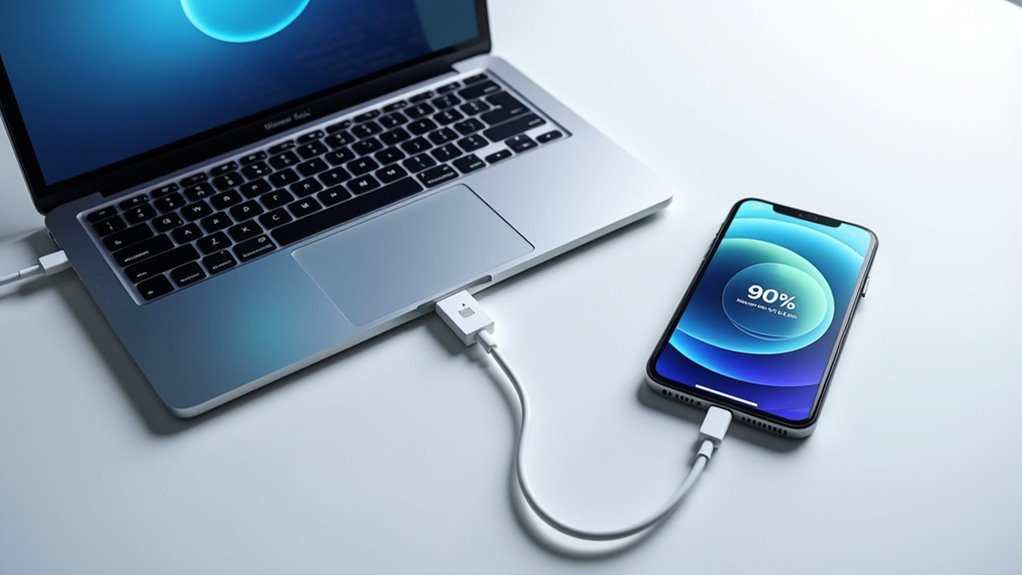
Aktualizacja iPhone’a za pomocą komputera to wiarygodny sposób na utrzymanie oprogramowania urządzenia w najnowszej wersji, często z szybszymi pobraniami i mniej przerwami.
Postępując zgodnie z krokami opisanymi w tym przewodniku, użytkownicy mogą cieszyć się płynnym i bezpiecznym procesem aktualizacji, który pomaga chronić ich dane.
Poświęcenie chwili na aktualizację przez komputer zapewnia lepszą kontrolę i spokój ducha dla użytkownika.
Podsumowanie korzyści z aktualizacji za pomocą komputera
Podczas gdy wiele osób preferuje aktualizacje bezprzewodowe ze względu na wygodę, korzystanie z komputera do aktualizacji iPhone’a oferuje kilka wyraźnych zalet, które sprawiają, że proces jest bardziej płynny i niezawodny.
Metoda ta gwarantuje stabilne i szybsze połączenie, co skraca czas oczekiwania i zmniejsza ryzyko przerwań. Pomaga również zwolnić miejsce na urządzeniu, które podczas aktualizacji bezprzewodowych może być ograniczone.
Dodatkowo, tworzenie kopii zapasowej przez iTunes lub Finder chroni dane przed ewentualną utratą podczas aktualizacji. Proces ten działa zarówno na Macu, jak i na Windowsie, zapewniając elastyczność.
Kluczowe korzyści obejmują:
- Szybsze, bardziej stabilne pobieranie
- Mniej wymaganego miejsca na urządzeniu
- Niezawodne aktualizacje nawet przy słabym Wi-Fi
- Opcje tworzenia kopii zapasowej danych
- Kompatybilność z różnymi systemami operacyjnymi
Zachęta do korzystania z przewodnika dla bezproblemowego doświadczenia z aktualizacją
Ponieważ utrzymanie iPhone’a w najnowszej wersji jest ważne zarówno dla wydajności, jak i bezpieczeństwa, korzystanie z tego przewodnika gwarantuje, że proces aktualizacji będzie prosty i bezproblemowy.
Zapewniając, że komputer ma najnowszego macOS lub iTunes, prawidłowo podłączając iPhone’a oraz postępując zgodnie z instrukcjami na ekranie, użytkownicy mogą uniknąć typowych problemów.
Ten krok po kroku proces nie tylko oszczędza czas, ale także pomaga utrzymać stabilność urządzenia i chronić dane osobowe.
Niezależnie od tego, czy aktualizujesz przez USB, czy Wi-Fi, przestrzeganie tych wytycznych prowadzi do płynnego doświadczenia.
Przyjęcie tej metody zachęca do pewności siebie i spokoju ducha podczas procesu aktualizacji iPhone’a.
Najczęściej zadawane pytania
Jak zaktualizować mojego iPhone’a za pomocą komputera?
Aby zaktualizować iPhone’a za pomocą komputera, najpierw należy podłączyć urządzenie odpowiednim kablem.
Na Macu z systemem macOS 10.15 lub nowszym, aktualizację obsługuje Finder, natomiast iTunes pełni tę rolę na Windowsie lub starszych Macach.
Wybierając iPhone’a w programie, użytkownik kliknąć „Sprawdź aktualizację” i postępować zgodnie z instrukcjami wyświetlanymi na ekranie.
Utrzymywanie komputera i oprogramowania na bieżąco zapewnia płynną kompatybilność, a do zakończenia procesu może być konieczne wprowadzenie kodu zabezpieczającego urządzenie.
Jak zaktualizować mój iPhone krok po kroku?
Aktualizacja iPhone’a przez komputer jest jak odświeżenie jego lakieru, odnowienie jego możliwości.
Najpierw podłącz iPhone’a za pomocą kabla USB i otwórz Finder lub iTunes, w zależności od systemu. Wybierz urządzenie, a następnie kliknij „Sprawdź aktualizacje.”
Jeśli jest dostępna, wybierz „Pobierz i zainstaluj,” postępując zgodnie z instrukcjami i wprowadzając kod odblokowania, jeśli to konieczne. Utrzymywanie aktualnego oprogramowania komputera gwarantuje płynny przebieg procesu, a po zakończeniu iPhone powinien działać na najnowszym iOS.
Czy mogę ręcznie pobrać aktualizację iPhone’a?
Tak, aktualizację iPhone’a można ręcznie pobrać, podłączając urządzenie do komputera z najnowszym systemem macOS lub iTunes zainstalowanym.
Na macOS Catalina lub nowszym Finder pomaga sprawdzić dostępność aktualizacji, podczas gdy iTunes pełni tę rolę na starszych wersjach macOS lub komputerach z systemem Windows.
Proces polega na wybraniu iPhone’a, kliknięciu „Sprawdź aktualizację” i postępowaniu zgodnie z instrukcjami.
Utrzymanie aktualizacji oprogramowania komputera i stabilne połączenie internetowe pomagają uniknąć problemów podczas pobierania.
Jak zaktualizować iPhone’a na laptopie bez użycia iTunes?
Wyobraź sobie, że Sarah, która posiada MacBooka z systemem macOS Catalina, chce zaktualizować swojego iPhone’a bez użycia iTunes.
Po prostu podłącza iPhone’a za pomocą kabla USB, otwiera Findera i wybiera swoje urządzenie z paska bocznego.
Po kliknięciu „Sprawdź aktualizację” postępuje zgodnie z instrukcjami, aby zainstalować najnowszą wersję iOS.
Ta metoda działa płynnie na systemie macOS 10.15 lub nowszym, zapewniając prosty sposób na aktualizację iPhone’ów bez konieczności korzystania z oprogramowania iTunes.
Wniosek
Aktualizacja iPhone’a za pomocą komputera to wiarygodny sposób na utrzymanie urządzenia w dobrej kondycji i bezpieczeństwie, podobnie jak odświeżenie malowania. Poprzez staranne przygotowanie, przestrzeganie jasnych kroków i wykonanie zadań po aktualizacji, użytkownicy mogą uniknąć typowych problemów i cieszyć się najnowszymi funkcjami. Ta metoda gwarantuje, że iPhone będzie na bieżąco, nawet gdy aktualizacje przez Wi-Fi nie są dostępne, oferując praktyczne rozwiązanie do utrzymania najwyższej wydajności.
Dodaj komentarz