
Wyłączanie funkcji Znajdź mój iPhone pomaga przygotować urządzenie Apple do sprzedaży, naprawy lub innych transferów, poprzez wyłączenie śledzenia lokalizacji i blokady aktywacji. Aby to zrobić, wejdź do Ustawień, stuknij swoje imię, wybierz „Znajdź mój” i przesuń przełącznik obok „Znajdź mój iPhone” na pozycję wyłączoną, wpisując swoje hasło Apple ID, gdy zostaniesz o to poproszony. Alternatywnie, można to wyłączyć za pomocą iCloud.com na komputerze. Świadomość bezpieczeństwa i prywatności gwarantuje sprawny przebieg procesu, a dalsze poznawanie tematu ujawnia kluczowe wskazówki i porady dotyczące rozwiązywania problemów.
Kluczowe wnioski
- Otwórz Ustawienia, stuknij swoje imię, wybierz „Znajdź mój”, a następnie wyłącz „Znajdź iPhone’a” i wprowadź hasło do Apple ID, gdy zostaniesz o to poproszony.
- Wyłączenie funkcji Znajdź mój iPhone można również wykonać poprzez iCloud.com, logując się, wybierając „Znajdź mój iPhone”, wybierając urządzenie i usuwając je z konta.
- Upewnij się, że masz stabilne połączenie internetowe i poprawne dane logowania do Apple ID, aby uniknąć błędów podczas wyłączania funkcji Znajdź mój iPhone.
- Poczekaj na ewentualne opóźnienie związane z bezpieczeństwem (do godziny) po wyłączeniu, które zapobiega nieuprawnionemu dostępowi.
- Pamiętaj, aby mieć dostępne hasło do Apple ID, ponieważ jest ono wymagane do wyłączenia funkcji Znajdź mój iPhone ze względów bezpieczeństwa.
Wprowadzenie do Find My iPhone i jego znaczenie
Find My iPhone jest przydatną funkcją zabezpieczeń, która pomaga osobom zlokalizować swoje zagubione lub skradzione urządzenia, jednocześnie chroniąc dane osobowe za pomocą narzędzi takich jak Activation Lock.
Jednakże, zdarza się, że użytkownicy muszą wyłączyć tę funkcję, na przykład przed sprzedażą lub przekazaniem urządzenia nowemu właścicielowi, aby mógł on je aktywować.
Zrozumienie, kiedy i dlaczego włączać lub wyłączać Find My iPhone, zapewnia zarówno bezpieczeństwo, jak i wygodę w zarządzaniu urządzeniami Apple.
Przegląd funkcji Find My iPhone i jej roli w bezpieczeństwie urządzenia
Wbudowane narzędzie zabezpieczające na urządzeniach Apple, Find My iPhone, pomaga użytkownikom zlokalizować zgubione lub skradzione gadżety, korzystając z sygnałów GPS i Wi-Fi, aby wyznaczyć ich dokładne położenie.
Funkcja ta integruje się z iCloud, umożliwiając zdalne śledzenie, blokadę lub wymazanie urządzeń w celu ochrony danych osobowych. Activation Lock automatycznie włącza się, gdy włączony jest Find My iPhone, zapobiegając nieautoryzowanemu dostępowi po zresetowaniu urządzenia.
Użytkownicy mogą również udostępniać lokalizacje znajomym i rodzinie, co zwiększa bezpieczeństwo. Zrozumienie, jak wyłączyć Find My iPhone lub jak dezaktywować tę funkcję, jest ważne dla kontroli nad bezpieczeństwem urządzenia.
Wyłączenie Find My iPhone wpływa na te zabezpieczenia.
Dlaczego użytkownicy mogą chcieć wyłączyć lub dezaktywować tę funkcję
Chociaż funkcja Znajdź mój iPhone odgrywa kluczową rolę w ochronie urządzeń Apple, istnieje kilka powszechnych powodów, dla których użytkownicy mogą zdecydować się ją wyłączyć.
Wiedza, jak wyłączyć funkcję Znajdź mój iPhone, może być ważna, gdy:
- Sprzedajesz lub przekazujesz urządzenie, umożliwiając nowemu właścicielowi korzystanie z niego bez przeszkód.
- Wysyłasz urządzenie na naprawę, ponieważ serwisy często wymagają wyłączenia tej funkcji.
- Masz obawy dotyczące prywatności, ponieważ funkcja ta śledzi lokalizację, a dostęp zależy od danych Apple ID.
- Chcesz uniknąć opóźnień spowodowanych procedurami bezpieczeństwa podczas konieczności szybkiego dostępu do urządzenia.
Wyłączanie funkcji Znajdź mój iPhone powinno być przeprowadzane z rozwagą, aby zachować równowagę między bezpieczeństwem a wygodą użytkowania.
Krótka wzmianka o scenariuszach włączania lub wyłączania usługi
Ponieważ odnalezienie zgubionych lub skradzionych urządzeń jest kluczowe dla wielu użytkowników Apple, funkcja Find My iPhone oferuje potężne narzędzie do ochrony danych osobowych i zapewnienia bezpieczeństwa urządzenia. Użytkownicy często pytają, jak wyłączyć usługę Find My iPhone podczas sprzedaży lub naprawy urządzeń, a inni zastanawiają się, jak wyłączyć Find My iPhone bez dostępu do telefonu. Poniżej przedstawiono typowe scenariusze związane z włączaniem lub wyłączaniem tej funkcji:
| Scenariusz | Cel |
|---|---|
| Sprzedaż lub podarowanie | Wyłączenie dla aktywacji nowego właściciela |
| Zgubienie lub kradzież | Włączenie do śledzenia lokalizacji |
| Naprawa lub rozwiązywanie problemów | Wyłączenie podczas serwisowania urządzenia |
Zrozumienie, jak włączyć i wyłączyć Find My iPhone, pomaga skutecznie zarządzać bezpieczeństwem.
Zrozumienie Find My iPhone: Kluczowe funkcje i możliwości
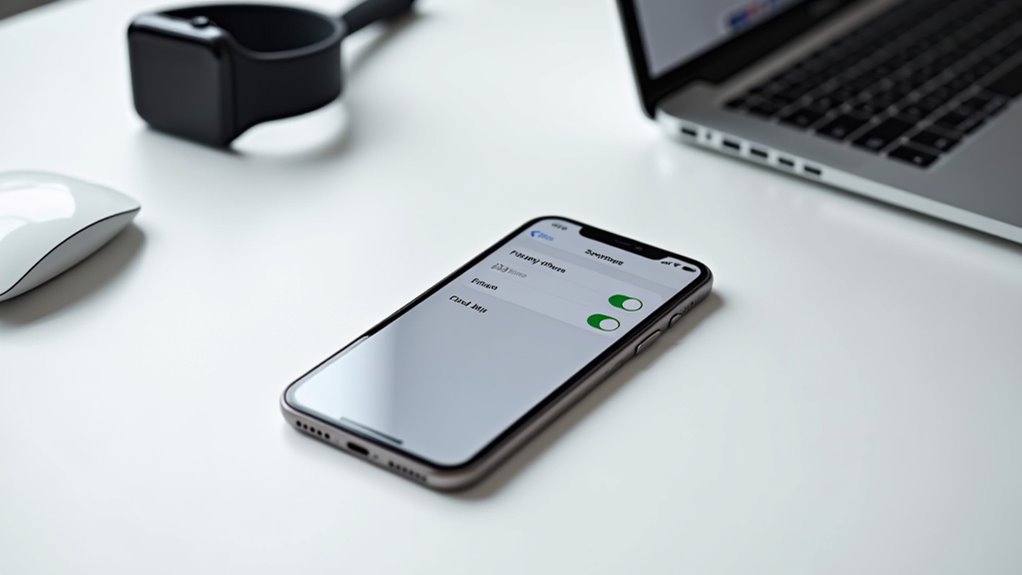
Find My iPhone korzysta z GPS i iCloud, aby pomóc użytkownikom szybko i łatwo odnaleźć swoje zgubione lub skradzione urządzenia.
Oferuje przydatne narzędzia, takie jak odtwarzanie dźwięku na urządzeniu, zdalne blokowanie oraz udostępnianie lokalizacji z zaufanymi kontaktami dla dodatkowego bezpieczeństwa.
Włączenie tej funkcji na urządzeniu Apple jest proste i zapewnia spokój ducha poprzez ochronę danych osobowych i ułatwienie odzyskania urządzenia.
Wyjaśnienie, jak działa Find My iPhone
Narzędzie zaprojektowane, aby pomóc użytkownikom w śledzeniu swoich urządzeń Apple, Find My iPhone łączy technologię GPS i łącze internetowe, aby pokazać na mapie lokalizację zagubionego lub skradzionego urządzenia w czasie rzeczywistym.
Łączy się z iCloud, umożliwiając zdalny dostęp i kontrolę. Kluczowe funkcje obejmują:
- Odtwarzanie dźwięku, aby zlokalizować urządzenie w pobliżu.
- Zdalne zablokowanie urządzenia w celu ochrony danych.
- Usunięcie danych, aby zapobiec nieautoryzowanemu dostępowi.
- Activation Lock, który blokuje korzystanie z urządzenia nawet po jego wymazaniu.
Zrozumienie, jak wyłączyć usługę find my iphone lub jak wyłączyć lokalizator w iCloud, jest kluczowe dla zarządzania prywatnością i bezpieczeństwem.
Korzyści z usługi lokalizacji zagubionych lub skradzionych urządzeń
Chociaż zgubienie telefonu może być stresujące, usługa oferuje kilka pomocnych funkcji, które znacznie ułatwiają odnalezienie zgubionego lub skradzionego urządzenia.
Find My iPhone pokazuje lokalizację na mapie urządzenia i może odtwarzać dźwięk, aby pomóc znaleźć je w pobliżu. Umożliwia również użytkownikom zdalne zablokowanie lub wyczyszczenie urządzenia, chroniąc dane osobowe.
Activation Lock zapobiega nieautoryzowanemu użyciu, zwiększając bezpieczeństwo. Znając te korzyści, użytkownicy mogą docenić, dlaczego ważne jest nauczenie się, jak włączyć usługę Find My iPhone, oraz jak wyłączyć Find My iPhone lub jak wyłączyć Find My iPhone bez hasła, co wymaga ostrożności.
Jak włączyć Find My iPhone na swoim urządzeniu Apple
Włączanie funkcji Znajdź mój iPhone na urządzeniu Apple otwiera szereg przydatnych narzędzi do śledzenia urządzenia i ochrony danych osobowych.
Aby aktywować ją, użytkownicy powinni:
- Otworzyć Ustawienia i stuknąć swoje imię.
- Wybrać Znajdź mój, a następnie Znajdź mój iPhone.
- Przesunąć suwak obok Znajdź mój iPhone, a także włączyć Usługi lokalizacyjne.
- Potwierdzić, że blokadę aktywacyjną jest włączona dla bezpieczeństwa.
To ustawienie pomaga zapobiec nieautoryzowanemu użyciu i umożliwia udostępnianie lokalizacji.
Chociaż ten artykuł koncentruje się na włączaniu, zrozumienie, jak wyłączyć Znajdź mój iPhone z innego telefonu, jak wyłączyć Znajdź mój telefon lub jak wyłączyć Znajdź mój iPhone na komputerze, jest również istotną wiedzą.
Powody wyłączenia Funkcji Znajdź iPhone’a
Istnieje kilka ważnych powodów, dla których ktoś może zdecydować się na wyłączenie funkcji Znajdź mój iPhone.
Na przykład, wyłączenie tej funkcji jest konieczne podczas sprzedaży lub przekazania urządzenia, aby nowy właściciel mógł je bez problemu skonfigurować.
Dodatkowo, niektórzy użytkownicy wyłączają ją, aby chronić swoją prywatność lub uniknąć problemów podczas napraw i rozwiązywania problemów.
Sytuacje, w których konieczne jest wyłączenie funkcji Znajdź mój iPhone (np. sprzedaż lub przekazanie urządzenia)
Wyłączanie Find My iPhone staje się konieczne w kilku kluczowych sytuacjach, zwłaszcza podczas sprzedaży, przekazywania lub wymiany urządzenia. Ten krok gwarantuje, że nowy właściciel będzie mógł w pełni aktywować i korzystać z urządzenia bez ograniczeń.
Kluczowe przypadki obejmują:
- Sprzedaż lub przekazanie własności, aby uniknąć problemów z aktywacyjnym blokadą.
- Wysyłanie urządzenia na naprawę, ponieważ wielu techników wymaga wyłączenia go do diagnostyki.
- Wymiana urządzenia w ramach programu, aby sprawnie spełnić wymagania.
- Darowizna lub przekazanie urządzenia, aby zapobiec innym śledzeniu Twojej lokalizacji.
Wyłączenie Find My iPhone w tych sytuacjach pomaga chronić obie strony i upraszcza obsługę urządzenia.
Obawy dotyczące prywatności związane z tą funkcją
Prywatność nadal stanowi główny problem dla wielu użytkowników, jeśli chodzi o funkcje śledzenia lokalizacji, takie jak Znajdź iPhone’a, ponieważ możliwość udostępniania lub dostępu do położenia urządzenia może czasami wydawać się naruszeniem prywatności.
Jeśli funkcja jest włączona, może ona ujawniać historię lokalizacji zaufanym kontaktom lub, co gorsza, osobom nieuprawnionym, jeśli Apple ID zostanie naruszone. Wyłączenie jej może zapobiec niepożądanym powiadomieniom lub alertom o udostępnianiu lokalizacji i jest szczególnie ważne dla osób, które mają obawy dotyczące bezpieczeństwa, na przykład w przypadku nękania.
Wyłączenie funkcji Znajdź iPhone’a pomaga również chronić dane osobowe przed sprzedażą lub oddaniem urządzenia, zapewniając, że prywatność pozostanie nienaruszona.
Potencjalne problemy, jeśli usługa pozostanie aktywna podczas określonych scenariuszy
Podczas gdy Find My iPhone oferuje przydatne funkcje, takie jak śledzenie urządzenia i zabezpieczenia, utrzymywanie go aktywnego w niektórych sytuacjach może prowadzić do nieoczekiwanych komplikacji.
Użytkownicy mogą napotkać problemy takie jak:
- Trudności ze sprzedażą lub wymianą urządzenia, ponieważ Activation Lock uniemożliwia nowym właścicielom jego konfigurację.
- Opóźnienia w usługach naprawczych, ponieważ nie mogą uzyskać dostępu do urządzenia z włączonym Find My iPhone.
- Ryzyko prywatności podczas przekazywania urządzenia, ponieważ poprzedni właściciele mogą nadal śledzić jego lokalizację.
- Trudności z zdalnym wymazywaniem danych lub bezpiecznym transferem własności, jeśli funkcja nie zostanie wyłączona wcześniej.
Wyłączenie jej we właściwym momencie zapewnia sprawniejsze zmiany własności.
Przewodnik krok po kroku: Jak wyłączyć Znajdź mój iPhone na swoim urządzeniu Apple
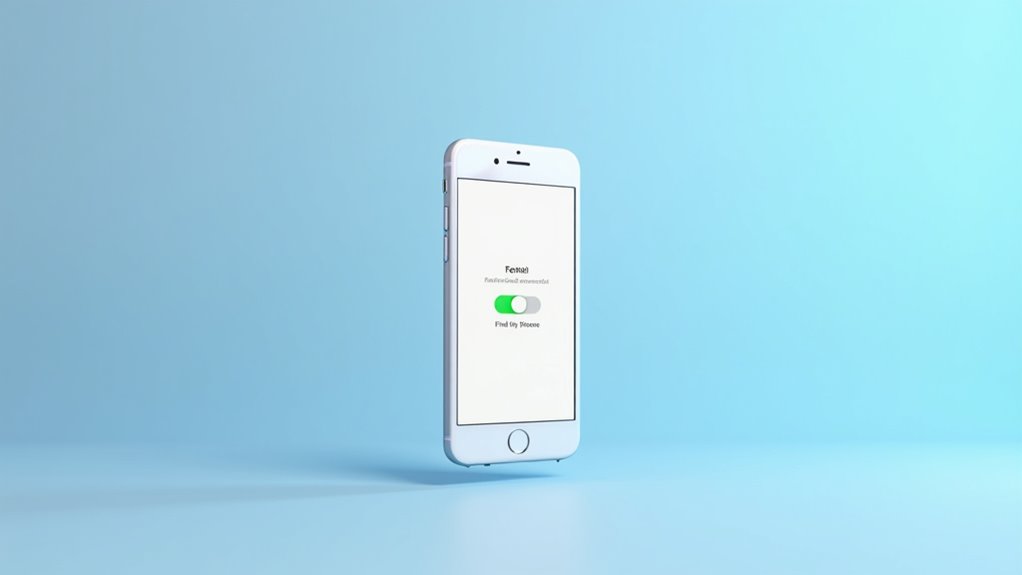
Wyłączanie funkcji Znajdź mój iPhone można przeprowadzić bezpośrednio na urządzeniu lub przez iCloud na komputerze, co daje elastyczność w zależności od sytuacji.
Jasne instrukcje pomagają zapewnić, że użytkownicy wykonają każdy krok poprawnie, od uzyskania dostępu do ustawień po wprowadzenie danych Apple ID.
Dodatkowo, znajomość przydatnych wskazówek może zapobiec typowym problemom i potwierdzić, że funkcja została całkowicie wyłączona przed kontynuacją.
Instrukcje wyłączania Find My iPhone bezpośrednio na Twoim iPhone’ie lub iPadzie
Wyłączanie Find My iPhone bezpośrednio na urządzeniu Apple wymaga prostego procesu dostępnego poprzez aplikację Ustawienia.
Aby go wyłączyć, postępuj zgodnie z poniższymi krokami:
- Otwórz Ustawienia, stuknij swoje imię i nazwę, a następnie wybierz „Find My”.
- Jeśli „Find My iPhone” lub „Find My iPad” jest włączone, przesuń przełącznik, aby je wyłączyć.
- Wprowadź swoje hasło Apple ID gdy zostaniesz o to poproszony, a następnie stuknij „Wyłącz”.
- Pamiętaj, że może wystąpić opóźnienie związane z bezpieczeństwem, które może wymagać odczekania do godziny, zanim funkcja zostanie wyłączona.
Jak wyłączyć Find My iPhone za pomocą iCloud na komputerze
Oprócz wyłączenia funkcji Find My iPhone bezpośrednio na urządzeniu, użytkownicy mogą również wyłączyć tę funkcję za pomocą iCloud na komputerze, co może być szczególnie pomocne, jeśli urządzenie nie jest fizycznie dostępne.
Aby to zrobić, odwiedź stronę iCloud.com i zaloguj się swoim Apple ID. Wybierz „Znajdź iPhone’a” i kliknij „Wszystkie urządzenia”, aby zobaczyć swoje urządzenia.
Wybierz iPhone’a do usunięcia, a następnie kliknij „Usuń z konta”. Jeśli urządzenie jest offline, usunięcie zostanie zatwierdzone, gdy tylko urządzenie się połączy z internetem.
Po usunięciu otrzymasz potwierdzenie e-mailem, a Activation Lock zostanie wyłączony.
Wskazówki dotyczące zapewnienia skutecznego wyłączenia funkcji
Chociaż proces wyłączania funkcji Znajdź mój iPhone jest prosty, przestrzeganie kilku kluczowych wskazówek może pomóc upewnić się, że funkcja zostanie wyłączona pomyślnie, bez niespodziewanych opóźnień czy problemów.
- Upewnij się, że Twoje urządzenie jest połączone z internetem, aby zmiany zostały natychmiast zastosowane.
- Wprowadź dokładnie swoje hasło Apple ID, szczególnie jeśli włączone jest uwierzytelnianie dwuskładnikowe.
- Bądź cierpliwy, jeśli wystąpi opóźnienie związane z bezpieczeństwem; może to potrwać do godziny, zanim funkcja zostanie wyłączona.
- Rozważ użycie iCloud do usunięcia urządzenia, jeśli opóźnienie będzie się utrzymywać, co pozwoli Ci wyłączyć funkcję Znajdź mój iPhone zdalnie.
Te kroki pomagają uniknąć frustracji i potwierdzają, że funkcja została właściwie wyłączona.
Jak wyłączyć Find My iPhone bez urządzenia
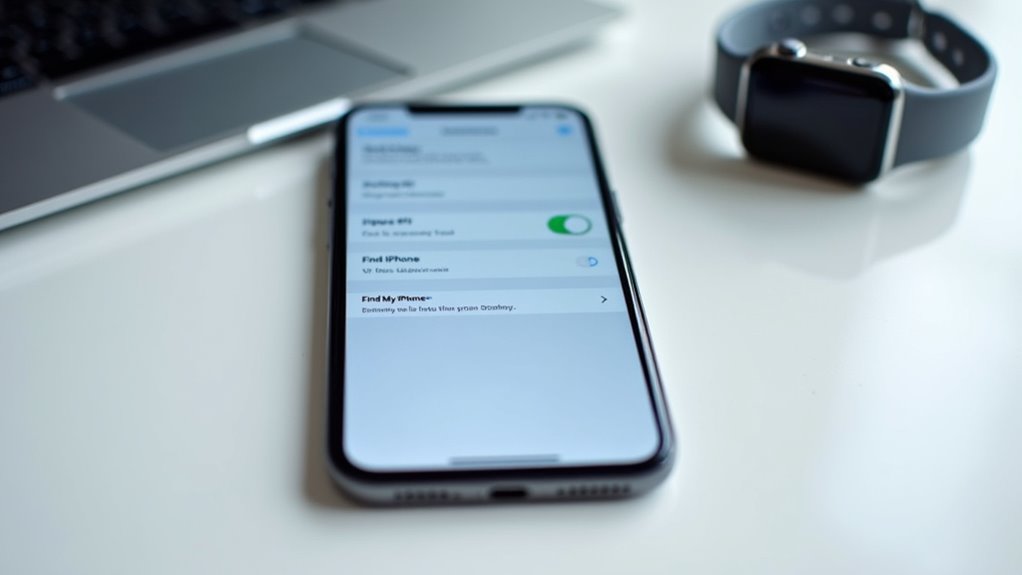
Wyłączenie funkcji Znajdź mój iPhone bez posiadania urządzenia pod ręką jest możliwe przez stronę iCloud.com, logując się przy użyciu Apple ID powiązanego z telefonem.
Z tego miejsca użytkownicy mogą wybrać urządzenie, które chcą usunąć, i zdecydować się na odłączenie go zdalnie, nawet jeśli urządzenie jest offline lub niedostępne.
Ta metoda pomaga rozwiązać typowe problemy, gdy urządzenie jest zgubione lub nie można się z nim skontaktować, zapewniając kontrolę i bezpieczeństwo.
Kroki, aby wyłączyć Find My iPhone zdalnie przez iCloud
Zdalne zarządzanie funkcją Znajdź mój iPhone przez iCloud oferuje wygodny sposób na wyłączenie tej funkcji, gdy urządzenie nie jest fizycznie dostępne.
Aby to zrobić:
- Odwiedź iCloud.com i zaloguj się swoim Apple ID.
- Kliknij „Znajdź mój iPhone”, wybierz „Wszystkie urządzenia”, a następnie wybierz docelowe urządzenie.
- Jeśli urządzenie jest online, zaznacz je jako „Gotowe do naprawy” lub „Sprzedaż”, zanim je usuniesz.
- Dla urządzeń offline, wybierz „Usuń z konta”, aby wyłączyć funkcję Znajdź mój iPhone oraz Activation Lock.
E-mail potwierdzi, gdy urządzenie zostanie wymazane i usunięte, zapewniając spokój ducha.
Jak wyłączyć Find My iPhone z innego telefonu lub urządzenia
Gdy dostęp do fizycznego iPhone’a nie jest możliwy, można wyłączyć Find My iPhone z innego urządzenia, korzystając z iCloud.com. Po zalogowaniu się na konto Apple ID, przejdź do „Find iPhone”, wybierz „Wszystkie urządzenia”, następnie wybierz urządzenie do usunięcia. Potwierdź, klikając „Usuń z konta”. Proces kończy się natychmiast, jeśli urządzenie jest offline, lub wkrótce, jeśli jest online. Do tego kroku niezbędne są dane logowania do Apple ID.
| Krok | Działanie |
|---|---|
| Zaloguj się | Odwiedź iCloud.com i wpisz Apple ID |
| Wybierz urządzenie | Wybierz urządzenie z listy „Wszystkie urządzenia” |
| Usuń | Kliknij „Usuń z konta” |
Rozwiązanie problemów, gdy urządzenie fizyczne jest niedostępne
Jak można wyłączyć Find My iPhone, jeśli fizyczne urządzenie nie jest w zasięgu ręki? Można to zrobić zdalnie za pomocą iCloud.com, logując się na swoje konto Apple ID. Oto jak:
- Wejdź do sekcji Find My i wybierz urządzenie, które chcesz usunąć.
- Kliknij „Usuń to urządzenie”, aby zdalnie wyłączyć Find My iPhone.
- Jeśli urządzenie jest offline, usunięcie nastąpi natychmiast, co wyłączy Activation Lock.
- Alternatywnie, można wymazać urządzenie zdalnie, aby usunąć je z konta i wyłączyć Activation Lock po wymazaniu.
Może być konieczne odczekanie pewnego czasu, jeśli wystąpi opóźnienie związane z bezpieczeństwem, zwykle do godziny.
Wyłączanie Find My iPhone bez hasła
Wyłączanie funkcji Find My iPhone bez hasła może być trudne, ale możliwe poprzez niektóre metody, takie jak zarządzanie urządzeniami za pomocą iCloud lub uzyskanie pomocy od Apple Support.
Ważne jest, aby zrozumieć zagrożenia związane z bezpieczeństwem i postępować zgodnie z wytycznymi Apple, aby chronić dane osobowe.
Dodatkowo, konieczne może być odzyskanie hasła do Apple ID lub przedstawienie dowodu zakupu jako kroków niezbędnych do bezpiecznego ukończenia procesu.
Eksplorowanie opcji wyłączenia funkcji bez hasła
Usuwanie iPhone’a zdalnie przez iCloud daje możliwość wyłączenia funkcji Znajdź mój iPhone bez konieczności podawania hasła do urządzenia, zwłaszcza gdy urządzenie jest offline.
Metoda ta polega na:
- Odwiedzeniu strony iCloud.com/find i zalogowaniu się na konto Apple ID.
- Wybraniu urządzenia do zdalnego wymazania.
- Rozpoczęciu procesu wymazywania, który usuwa wszystkie dane.
- Automatycznym wyłączeniu funkcji Znajdź mój iPhone po wymazaniu urządzenia.
Należy pamiętać, że jeśli urządzenie jest online, może być konieczne podanie hasła do Apple ID w celu potwierdzenia wymazywania.
Ta opcja powinna być stosowana jako ostateczność ze względu na całkowitą utratę danych.
Potencjalne ryzyko i środki bezpieczeństwa do rozważenia
Bezpieczeństwo jest kluczowym zagadnieniem przy zarządzaniu funkcjami takimi jak Znajdź mój iPhone, szczególnie gdy jest wyłączona bez podania poprawnego hasła. Wyłączenie tej funkcji bez właściwej autoryzacji może narażać urządzenie na nieuprawniony dostęp oraz uniemożliwić jego śledzenie lub zdalne wymazanie w przypadku zagubienia.
Aby chronić urządzenie, użytkownicy powinni zawsze mieć pod ręką swoje Apple ID i hasło przed wyłączeniem funkcji Znajdź mój iPhone. Zarządzanie urządzeniami przez stronę iCloud stanowi bezpieczniejszą alternatywę, gdy wprowadzenie hasła nie jest możliwe.
Zrozumienie tych ryzyk zapewnia lepszą kontrolę nad bezpieczeństwem urządzenia i opcjami odzyskiwania.
Polityki i zalecenia firmy Apple dotyczące odzyskiwania hasła
Jak można wyłączyć funkcję Find My iPhone, jeśli nie pamięta się hasła? Polityki Apple prowadzą użytkowników przez dokładny proces odzyskiwania.
Po pierwsze, odwiedź stronę konta Apple ID lub użyj aplikacji Apple Support, aby rozpocząć odzyskiwanie.
Po drugie, zweryfikuj tożsamość za pomocą zaufanych urządzeń lub numerów telefonów, jeśli aktywne jest uwierzytelnianie dwuskładnikowe.
Po trzecie, postępuj zgodnie z instrukcjami resetowania przez link „Nie pamiętasz Apple ID lub hasła?”.
Po czwarte, bądź cierpliwy—odzyskiwanie konta może potrwać kilka dni.
Apple zaleca aktualizowanie pytań zabezpieczających i opcji odzyskiwania, aby przyszłe odzyskiwanie hasła było łatwiejsze i aby można było bezpiecznie wyłączyć funkcję Find My iPhone.
Rozwiązywanie typowych problemów podczas wyłączania Find My iPhone
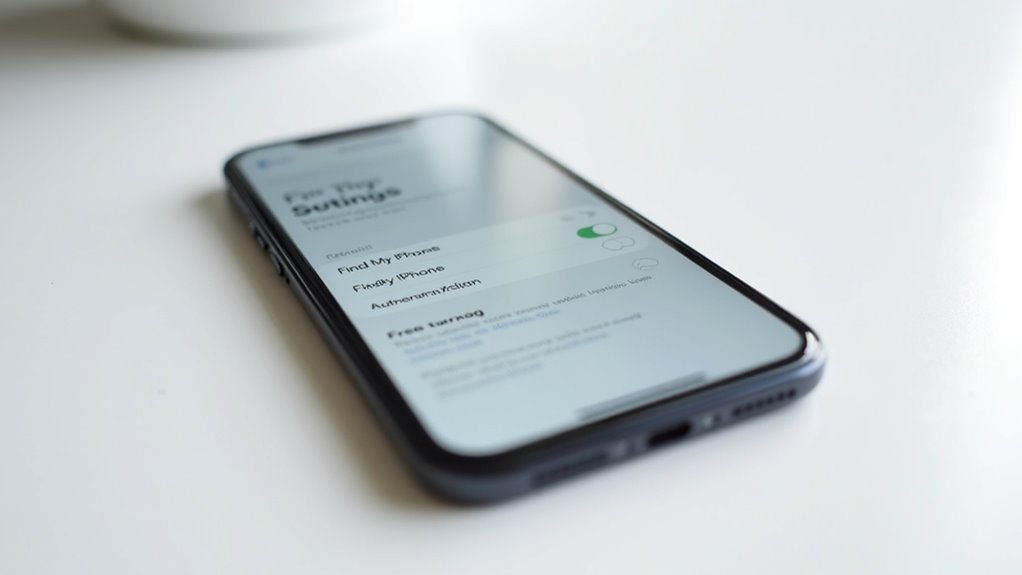
Gdy Znajdź mój iPhone nie chce się wyłączyć, użytkownicy mogą napotkać błędy lub ograniczenia, które blokują ten proces, takie jak niepoprawne dane logowania do Apple ID lub ustawienia zarządzania urządzeniem.
Typowe rozwiązania obejmują sprawdzenie połączenia z internetem, ponowne uruchomienie urządzenia oraz odczekanie na ewentualne opóźnienia związane z zabezpieczeniami, zanim spróbują ponownie.
Jeśli te kroki nie rozwiążą problemu, skontaktowanie się z Obsługą Apple może zapewnić dodatkowe wskazówki dostosowane do konkretnego problemu.
Co zrobić, gdy Find My iPhone nie chce się wyłączyć
Napotykanie trudności podczas próby wyłączenia Find My iPhone może być frustrujące, ale kilka powszechnych problemów często powoduje ten problem i można je rozwiązać za pomocą kilku prostych kroków.
Po pierwsze, upewnij się, że urządzenie ma stabilne połączenie z internetem, ponieważ wyłączenie wymaga weryfikacji online.
Po drugie, sprawdź, czy wprowadzono prawidłowe hasło do Apple ID, ponieważ błędne hasło blokuje proces.
Po trzecie, jeśli wystąpi opóźnienie związane z bezpieczeństwem, cierpliwie poczekaj godzinę, zanim spróbujesz ponownie.
Po czwarte, zrestartuj urządzenie, aby wyeliminować tymczasowe usterki, które mogą zakłócać działanie.
Te kroki zazwyczaj rozwiązują większość problemów, gdy Find My iPhone nie chce się wyłączyć.
Rozwiązywanie błędów lub ograniczeń podczas procesu
Chociaż wyłączanie funkcji Znajdź mój iPhone jest zwykle proste, użytkownicy czasami mogą napotkać błędy lub ograniczenia, które utrudniają ten proces.
Na przykład opóźnienie bezpieczeństwa może wymagać odczekania do godziny, zanim będzie można spróbować ponownie, ponieważ ma to na celu zapobieganie nieautoryzowanemu dostępowi. Niepoprawne dane logowania do Apple ID lub brak weryfikacji tożsamości za pomocą uwierzytelniania dwuskładnikowego mogą również zablokować wyłączanie funkcji Znajdź mój iPhone.
Jeśli opcja jest wyszarzona, konieczne jest sprawdzenie połączenia internetowego i zalogowania się na Apple ID.
W niektórych przypadkach usunięcie urządzenia przez iCloud.com oferuje sposób obejścia ograniczeń bezpośrednio z konta, skutecznie rozwiązując uporczywe problemy.
Jak skontaktować się z Apple Support w celu uzyskania dodatkowej pomocy
Jeśli napotkasz trudności podczas wyłączania funkcji Znajdź mój iPhone, skontaktowanie się z Obsługą klienta Apple może zapewnić cenne wsparcie dostosowane do konkretnego problemu.
Użytkownicy mogą:
- Odwiedzić stronę internetową Apple Support i wybrać „Skontaktuj się z obsługą” w celu indywidualnej pomocy.
- Zadzwonić na regionalny numer wsparcia Apple, aby rozmawiać bezpośrednio z przedstawicielem.
- Skorzystać z funkcji czatu na stronie internetowej, aby przeprowadzić rozwiązywanie problemów w czasie rzeczywistym.
- Umówić się na wizytę w Genius Bar w celu uzyskania pomocy osobistej w Apple Store.
Dodatkowo, aplikacja Apple Support oferuje zasoby i przewodniki do samodzielnego rozwiązania problemów.
Te opcje zapewniają użytkownikom jasną i skuteczną pomoc, gdy jest ona potrzebna.
Najlepsze praktyki zarządzania ustawieniami Find My iPhone
Znajdź Mój iPhone zapewnia cenną ochronę, pomagając zlokalizować zgubione urządzenia i zapobiegać nieautoryzowanemu użyciu, dlatego warto mieć ją włączoną, gdy priorytetem jest bezpieczeństwo.
Równoważenie prywatności i bezpieczeństwa wymaga zrozumienia, kiedy wyłączyć tę funkcję, na przykład przed naprawami lub przekazaniem własności, oraz jak płynnie ją ponownie włączyć po wszystkim.
Stosowanie się do najlepszych praktyk zapewnia użytkownikom kontrolę nad ich urządzeniami bez kompromisów w zakresie bezpieczeństwa czy wygody.
Kiedy warto utrzymywać włączoną usługę Znajdź mój iPhone dla bezpieczeństwa
Ponieważ włączenie funkcji Znajdź mój iPhone zapewnia niezbędną warstwę ochrony, ważne jest, aby zrozumieć, kiedy korzystanie z niej jest najbardziej korzystne dla bezpieczeństwa.
Użytkownicy powinni ją utrzymywać włączoną szczególnie gdy:
- Podróżują lub znajdują się w nieznanych miejscach, aby szybko zlokalizować zagubione urządzenie.
- Chronią wrażliwe dane osobowe i służbowe przed nieautoryzowanym dostępem.
- Używają blokady aktywacji, która uniemożliwia złodziejom ponowne uruchomienie urządzenia bez danych logowania.
- Chcą włączyć funkcję sieci Znajdź mój, umożliwiającą śledzenie urządzenia offline i zwiększającą szanse na odzyskanie.
Utrzymanie tej funkcji zapewnia spokój ducha, wiedząc, że urządzenie można odnaleźć lub zabezpieczyć w przypadku zgubienia lub kradzieży.
Jak wyważyć prywatność i bezpieczeństwo z tą funkcją
Chociaż Znajdź mój iPhone to potężne narzędzie do lokalizowania zagubionych urządzeń, konieczne jest staranne zarządzanie jego ustawieniami, aby zachować równowagę między prywatnością a bezpieczeństwem. Użytkownicy powinni regularnie przeglądać i aktualizować te ustawienia, aby odpowiadały ich bieżącym potrzebom.
Włączenie uwierzytelniania dwuskładnikowego zwiększa bezpieczeństwo podczas korzystania z funkcji Znajdź mój iPhone. Niestandardowa wiadomość na ekranie blokady z danymi kontaktowymi może pomóc w odzyskaniu zagubionego urządzenia bez ujawniania prywatnych informacji.
Ważne jest, aby zrozumieć opóźnienia związane z bezpieczeństwem podczas wyłączania tej funkcji, które mają chronić przed nieautoryzowanymi zmianami. Dodatkowo, wiedza, jak zdalnie wymazać urządzenie, zapewnia, że wrażliwe dane pozostaną bezpieczne, jeśli urządzenie nie będzie można odzyskać.
Wskazówki dotyczące ponownego włączenia funkcji Znajdź mój iPhone po jej wyłączeniu
Gdy ponownie włączasz funkcję Znajdź mój iPhone po jej wyłączeniu, ważne jest, aby dokładnie przestrzegać kilku kluczowych kroków, aby upewnić się, że funkcja działa poprawnie i bezpiecznie.
- Przejdź do Ustawień, stuknij swoje imię, wybierz Znajdź mój i włącz ponownie funkcję Znajdź mój iPhone.
- Aktywuj Sieć Znajdź, aby móc śledzić swoje urządzenie nawet w trybie offline.
- Upewnij się, że Usługi lokalizacji są włączone, aby zapewnić dokładne lokalizowanie urządzenia.
- Zweryfikuj, czy jesteś zalogowany na swoje Apple ID i czy masz aktywowane uwierzytelnianie dwuetapowe dla zwiększonego bezpieczeństwa.
Regularne aktualizowanie tych ustawień chroni Twoje urządzenie i ułatwia jego odnalezienie.
Podsumowanie: Podejmowanie świadomych decyzji dotyczących Find My iPhone
Wyłączanie funkcji Znajdź mój iPhone wymaga dokładnego przestrzegania kluczowych kroków, takich jak potwierdzenie swojego Apple ID i zrozumienie potencjalnych opóźnień.
Ważne jest, aby zdawać sobie sprawę, że wyłączenie tej funkcji usuwa zabezpieczenia takie jak Activation Lock, które pomagają chronić Twoje urządzenie.
Zaleca się, aby użytkownicy rozważnie ocenili te czynniki i korzystali z funkcji Znajdź mój iPhone mądrze, aby chronić swoje dane osobowe.
Podsumowanie kluczowych kroków, aby wyłączyć lub wyłączyć Find My iPhone
Przed wyłączeniem funkcji „Znajdź mój iPhone” ważne jest, aby zrozumieć kluczowe kroki, jakie się z tym wiążą, a także powody i konsekwencje takiego działania.
Podsumowując:
- Wejdź w Ustawienia, stuknij swoje imię, następnie Find My > Find My iPhone i wyłącz tę funkcję.
- Wprowadź swoje hasło Apple ID, gdy zostaniesz o to poproszony, aby potwierdzić.
- Pozwól na ewentualne opóźnienie bezpieczeństwa do nawet jednej godziny, zanim zmiana zostanie zastosowana.
- Alternatywnie, usuń urządzenie przez iCloud, jeśli przygotowujesz się do naprawy lub sprzedaży.
Przestrzeganie tych kroków zapewnia sprawny przebieg procesu, z uwzględnieniem kwestii bezpieczeństwa i śledzenia urządzenia.
Znaczenie zrozumienia konsekwencji wyłączenia usługi
Po przejrzeniu kroków związanych z wyłączeniem funkcji Znajdź mój iPhone, staje się jasne, że równie ważne jest zrozumienie, co się dzieje, gdy ta usługa zostaje wyłączona.
Wyłączenie funkcji Znajdź mój iPhone usuwa blokadę aktywacji, co ułatwia innym aktywację i korzystanie z urządzenia. Ogranicza to także możliwość lokalizacji zgubionego lub skradzionego iPhone’a, zwiększając ryzyko trwałej utraty.
Dodatkowo dane osobowe mogą być narażone na ujawnienie, jeśli urządzenie nie zostanie wyczyszczone przed sprzedażą lub przekazaniem. Świadomość tych konsekwencji pomaga użytkownikom podejmować świadome, przemyślane decyzje dotyczące bezpieczeństwa i opcji śledzenia swojego urządzenia.
Zachęta do korzystania z funkcji odpowiedzialnie w celu ochrony urządzenia
Przyjmowanie odpowiedzialnego korzystania z Find My iPhone odgrywa kluczową rolę w zapewnieniu bezpieczeństwa i ochrony urządzeń, szczególnie w obliczu możliwości ich zgubienia lub kradzieży.
Aby korzystać z tej funkcji mądrze, rozważ następujące punkty:
- Włącz blokadę aktywacji, aby uniemożliwić nieuprawniony dostęp w przypadku zgubienia urządzenia.
- Regularnie sprawdzaj ustawienia, aby zapewnić, że tylko zaufane osoby mogą śledzić Twoje urządzenie.
- Starannie planuj wyłączanie tej funkcji podczas napraw lub sprzedaży, aby chronić swoje dane.
- Promuj odpowiedzialność, zachęcając innych do rozsądnego korzystania z Find My iPhone.
Te kroki pomagają stworzyć bezpieczniejsze środowisko dla urządzeń każdego użytkownika.
Najczęściej zadawane pytania
Jak wyłączyć Find My iPhone na moim koncie Apple?
Aby wyłączyć Find My iPhone na koncie Apple, użytkownik powinien otworzyć Ustawienia i stuknąć swoje imię na górze ekranu.
Następnie, wybierając Find My i przełączając wyłącznik Find My iPhone, inicjuje ten proces. System będzie wymagał hasła Apple ID do potwierdzenia.
Jeśli pojawi się opóźnienie związane z bezpieczeństwem, konieczne jest odczekanie godziny przed ponownym spróbowaniem.
Alternatywnie, można to zrobić przez iCloud.com, logując się i zarządzając urządzeniem.
Jak wyłączyć funkcję Znajdź moje urządzenie?
Aby wyłączyć funkcję Lokalizuj mój iPhone, należy otworzyć aplikację Ustawienia, dotknąć swojego Apple ID na górze, a następnie wybrać Find My.
Stamtąd można wyłączyć Lokalizuj mój iPhone, ale wymaga to podania hasła Apple ID w celu potwierdzenia.
Ta czynność usuwa Activation Lock, co pozwala innym na korzystanie z urządzenia.
Czasami może wystąpić opóźnienie związane z bezpieczeństwem, które uniemożliwia natychmiastową zmianę, więc może być konieczne odczekanie chwili, zanim funkcja zostanie całkowicie wyłączona.
Jak zapobiec śledzeniu kogoś przez Find My iPhone?
Jak zasłonięcie firanki, aby zablokować widok na okno, tak zatrzymanie funkcji Find My iPhone od śledzenia kogoś polega na zamknięciu udostępniania lokalizacji.
Można otworzyć aplikację Find My, wybrać osobę, z którą przestajesz udostępniać lokalizację, i nacisnąć „Przestań udostępniać moją lokalizację”.
Alternatywnie, wyłączenie udostępniania lokalizacji w Ustawieniach w sekcji Apple ID użytkownika zatrzymuje śledzenie.
Usunięcie tej osoby z listy znajomych w aplikacji również gwarantuje, że nie będzie już mogła śledzić twojej lokalizacji.
Jak usunąć urządzenie Apple z funkcji Znajdź iPhone’a?
Usuwanie urządzenia Apple z funkcji „Znajdź mój iPhone” polega na zalogowaniu się na stronie iCloud.com/find i wybraniu urządzenia z listy „Wszystkie urządzenia”.
Jeśli urządzenie jest online, nie można go usunąć od razu, ale można oznaczyć je jako gotowe do naprawy lub wymiany, z usunięciem po 30 dniach.
Dla urządzeń offline, Activation Lock jest usuwany od razu, a urządzenie zostaje usunięte z Find My po 30 dniach.
Alternatywnie, wylogowanie się lub wymazanie urządzenia również usuwa je z konta.
Wniosek
Odkryj Mojego iPhone’a to cenne narzędzie do ochrony urządzeń Apple, z ponad 90% użytkowników polegających na nim w celu odzyskania zagubionych lub skradzionych telefonów. Chociaż wyłączenie go może być konieczne w niektórych sytuacjach, zrozumienie kroków i środków ostrożności zapewnia, że bezpieczeństwo urządzenia jest utrzymane. Zarządzając Find My iPhone rozważnie, użytkownicy mogą wyważyć wygodę i ochronę, podejmując świadome decyzje, które odpowiadają ich potrzebom, nie narażając bezpieczeństwa ani dostępności ich urządzenia.
Dodaj komentarz