

Aby wyłączyć Sterowanie głosem na iPhone’ie, przejdź do Ustawień, stuknij w Dostępność, a następnie znajdź Sterowanie głosem i wyłącz je. Alternatywnie, możesz poprosić Siri, aby wyłączyła Sterowanie głosem dla wygody. To zapobiega przypadkowym uruchomieniom, które mogą zakłócić normalne korzystanie, szczególnie podczas rozmów lub dyktowania. Użytkownicy powinni również sprawdzić, czy Skrót dostępności (trzykrotne kliknięcie bocznego lub przycisku Home) uruchamia Sterowanie głosem i wyłączyć go, jeśli jest to konieczne. Wykonanie tych kroków może uproszczyć obsługę urządzenia, a dalsze wskazówki mogą poprawić doświadczenie użytkownika.
Kluczowe wnioski
- Przejdź do Ustawień > Dostępność > Sterowanie głosem i wyłącz Sterowanie głosem, aby je wyłączyć na swoim iPhone’ie.
- W ustawieniach dostępności znajdź opcję „Naciśnij i przytrzymaj, aby mówić” i ustaw ją na Wył., aby zapobiec uruchamianiu Sterowania głosem.
- Możesz poprosić Siri, aby powiedziała „Wyłącz Sterowanie głosem”, co jest szybkim i bezdotykowym sposobem na jego dezaktywację.
- Wyłącz skrót dostępności potrójnym kliknięciem, przechodząc do Ustawienia > Dostępność > Skrót dostępności.
- Uruchom ponownie iPhone’a, jeśli Sterowanie głosem nadal uruchamia się niespodziewanie po wyłączeniu go w ustawieniach.
Wprowadzenie: Dlaczego wyłączyć sterowanie głosem na iPhone?
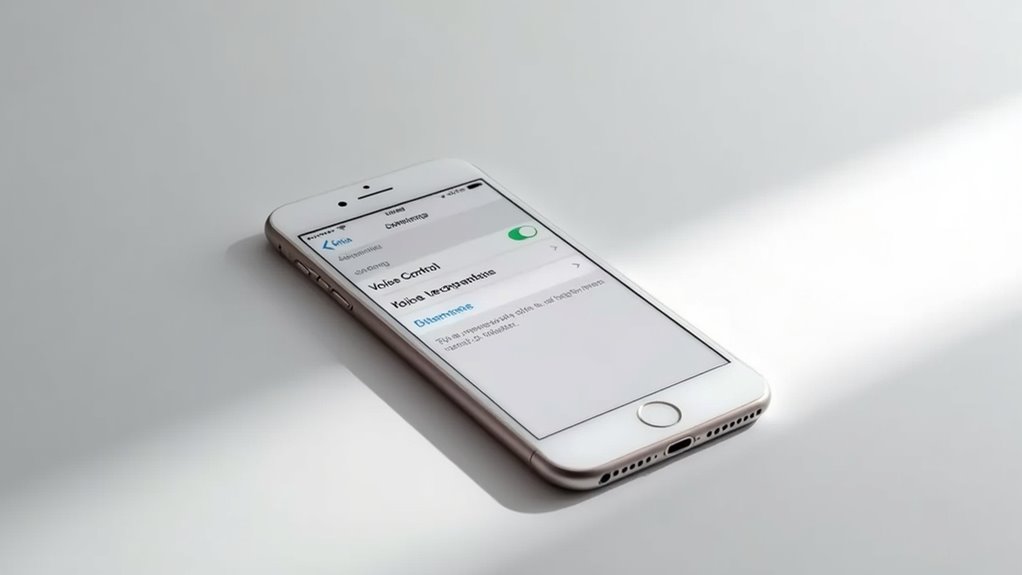
Sterowanie głosowe zostało zaprojektowane, aby pomóc użytkownikom obsługiwać iPhone’y bez użycia rąk, ale niektórzy mogą zauważyć, że uruchamia się ono nieoczekiwanie lub koliduje z innymi funkcjami.
Wielu decyduje się na wyłączenie Sterowania głosowego, aby uniknąć zakłóceń, uprościć korzystanie z urządzenia lub przejść na alternatywne opcje dostępności, takie jak VoiceOver dla niewidomych.
Niniejszy artykuł wyjaśni najczęstsze powody wyłączenia Sterowania głosowego oraz przedstawi jasne kroki do skutecznego zarządzania tymi ustawieniami.
Zrozumienie celu Kontroli głosowej i trybu dostępności
Wygoda sterowania bez użycia rąk sprawiła, że funkcje dostępności stały się ważnym elementem nowoczesnych smartfonów, oferując użytkownikom nowe sposoby interakcji z ich urządzeniami.
Sterowanie głosowe na iPhone pozwala użytkownikom, w tym osobom korzystającym z trybu dla niewidomych, obsługiwać urządzenie za pomocą poleceń głosowych bez konieczności dotykania ekranu. Ta funkcja korzysta z zaawansowanej technologii rozpoznawania mowy i działa offline, co zwiększa dostępność.
Jednak niektórzy użytkownicy mogą chcieć dowiedzieć się, jak wyłączyć Sterowanie głosowe na iPhone, aby uniknąć przypadkowego uruchomienia lub uprościć korzystanie z urządzenia, dlatego ważne jest, aby zrozumieć jego rolę w ramach Trybu dostępności.
Typowe powody, dla których użytkownicy chcą wyłączyć Voice Control
Wielu użytkowników iPhone’a decyduje się na wyłączenie funkcji Voice Control, ponieważ czasami może ona się przypadkowo aktywować, zakłócając normalne korzystanie z urządzenia. Przypadkowe wyzwolenia mogą być frustrujące, szczególnie podczas rozmów lub w cichych miejscach.
Dodatkowo, niektórzy uważają Voice Control za mylące, zwłaszcza jeśli nie są zaznajomieni z jego poleceniami, co skłania ich do poszukiwania informacji, jak wyłączyć tryb dla niewidomych na iPhone’ie. Wyłączenie Voice Control pomaga także użytkownikom uniknąć zakłóceń z innymi funkcjami dyktowania, zapewniając płynniejsze działanie.
Ostatecznie, wyłączenie tej funkcji pozwala użytkownikom zachować pełną kontrolę nad urządzeniem bez niezamierzonych przerw głosowych, poprawiając ich ogólne doświadczenie.
Przegląd kroków do wyłączenia trybu iPhone dla niewidomych
Wyłączanie trybu iPhone dla niewidomych, znanego powszechnie jako Kontrola głosowa, może znacznie poprawić użyteczność urządzenia dla osób, które nieświadomie aktywują tę funkcję lub która zakłóca inne funkcje.
Aby go wyłączyć, użytkownicy powinni przejść do Ustawień, następnie Dostępność i znaleźć opcję Przytrzymaj, aby mówić. Tam wybranie opcji wyłączonej całkowicie dezaktywuje Kontrolę głosową.
Alternatywnie, jeśli Kontrola głosowa nadal odpowiada, użytkownicy mogą poprosić Siri o „Wyłączenie Kontroli głosowej”.
Ten proces pomaga zapobiec przypadkowym przerwom i nieporozumieniom, szczególnie dla tych, którzy wolą inne metody głosowe lub dyktowanie, zapewniając płynniejszą interakcję z iPhonem.
Czym jest sterowanie głosowe na iPhone?
Sterowanie głosowe na iPhone to funkcja, która umożliwia użytkownikom obsługę urządzenia za pomocą poleceń głosowych, co ułatwia nawigację i interakcję bez konieczności dotykania ekranu.
Zaprojektowana jako część opcji dostępności na iPhone’ie, wspiera użytkowników z ograniczoną mobilnością lub wzrokiem, zapewniając sterowanie bez użycia rąk.
Chociaż oferuje wygodę i zwiększoną niezależność, niektórzy użytkownicy mogą zauważyć, że aktywuje się ona nieoczekiwanie, lub wolą inne metody wprowadzania, co może prowadzić do wyzwań w codziennym użytkowaniu.
Definicja i funkcjonalność sterowania głosem
Innowacyjna funkcja w iPhone, Voice Control, korzysta z technologii rozpoznawania mowy Siri, aby umożliwić użytkownikom obsługę urządzenia wyłącznie za pomocą głosu. Ta bezdotykowa funkcja działa bez dostępu do internetu, co sprawia, że sterowanie urządzeniem jest proste i dostępne.
Kluczowe aspekty obejmują:
- Sterowanie urządzeniem i otwieranie aplikacji za pomocą poleceń głosowych.
- Wykonywanie działań takich jak stuknięcia, przesuwanie i przewijanie poprzez mówienie.
- Rozpoznawanie elementów na ekranie w celu interakcji z funkcjami i ustawieniami.
- Personalizacja poleceń, aby dopasować je do własnych preferencji dla płynniejszego użytkowania.
Voice Control zwiększa użyteczność, zwłaszcza dla osób poszukujących wygodnej, bezdotykowej obsługi urządzenia.
Jak to się odnosi do trybu iPhone dla niewidomych (funkcje dostępności)
Chociaż jest to funkcja głównie zaprojektowana do oferowania sterowania bez użycia rąk dla wszystkich użytkowników, odgrywa ona istotną rolę w zestawie opcji dostępności dostępnych na iPhonie, zwłaszcza dla osób niewidomych lub z ograniczoną sprawnością manualną. Voice Control umożliwia użytkownikom nawigację i interakcję z urządzeniem za pomocą mowy, uzupełniając, ale różniąc się od VoiceOver, które zapewnia mowione informacje zwrotne. Poniższa tabela przedstawia kluczowe różnice i zastosowania:
| Funkcja | Cel | Docelowi użytkownicy |
|---|---|---|
| Voice Control | Sterowanie urządzeniem bez użycia rąk | Użytkownicy z ograniczoną sprawnością manualną |
| VoiceOver | Czytnik ekranu | Osoby niewidome lub słabowidzące |
| Accessibility | Zestaw przydatnych narzędzi | Wszyscy użytkownicy potrzebujący dostępności |
Korzyści i wyzwania związane z korzystaniem z kontroli głosowej
Używanie poleceń głosowych do kontrolowania iPhone’a oferuje szereg korzyści, które czynią codzienne interakcje bardziej wygodnymi i dostępnymi, zwłaszcza dla osób, które mają trudności z obsługą dotykową.
Control głosowy pozwala na sterowanie bez użycia rąk, otwieranie aplikacji i edycję tekstu bez konieczności połączenia z internetem. Jednakże istnieją pewne wyzwania.
Kluczowe punkty obejmują:
- Umożliwia użytkownikom z ograniczoną sprawnością manualną łatwiejszą obsługę urządzenia.
- Rozpoznaje konkretne elementy ekranu dla precyzyjnej kontroli.
- Wspiera dyktowanie, zmniejszając zależność od pisania.
- Może się przypadkowo aktywować, powodując zamieszanie, jeśli nie jest odpowiednio skonfigurowane.
Przewodnik krok po kroku: jak wyłączyć kontrolę głosową na iPhone’ie
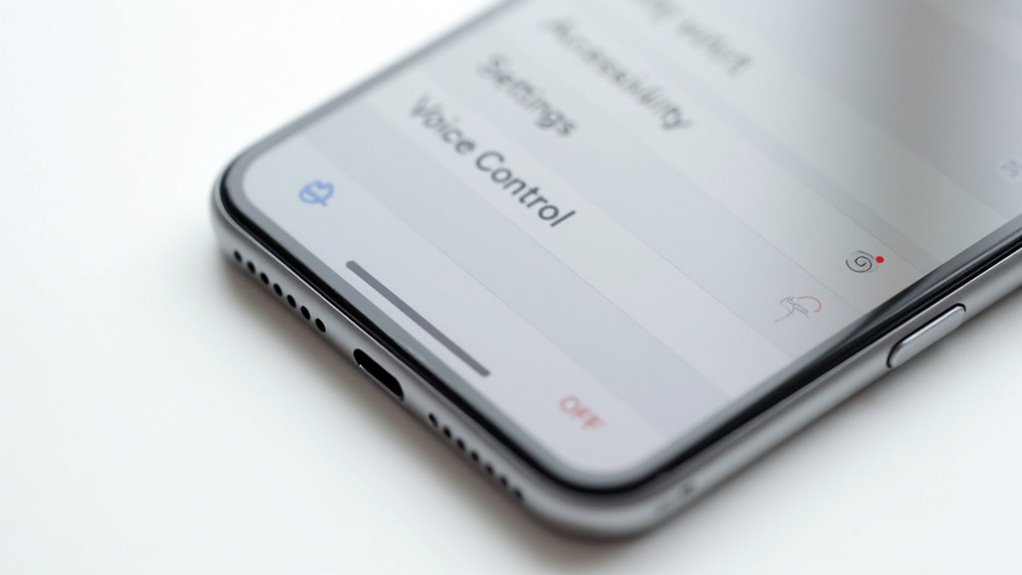
Wyłączanie Sterowania głosowego na iPhonie wymaga kilku prostych kroków w ustawieniach Dostępności, gdzie użytkownicy mogą wybrać opcję Side Button lub Home Button, w zależności od modelu urządzenia.
Przez odnalezienie sekcji Przytrzymaj i mów (Press and Hold to Speak), można wybrać opcję „Wył.” (Off), aby wyłączyć Sterowanie głosowe i uniknąć przypadkowych aktywacji.
Po dostosowaniu tych ustawień, ważne jest, aby upewnić się, że Sterowanie głosowe zostało całkowicie wyłączone, aby zagwarantować, że zmiana została zastosowana.
Przechodzenie do ustawień dostępności na swoim iPhone’ie
Kilka prostych kroków prowadzi do ustawień Dostępności na iPhonie, gdzie użytkownicy mogą znaleźć i dostosować różne przydatne funkcje, w tym Kontrolę głosową.
Aby rozpocząć, otwórz aplikację Ustawienia, klikając ikonę zębatki na ekranie głównym. Następnie przewiń w dół i wybierz opcję Dostępność, która zawiera wszystkie opcje dostępności.
Dla iPhone’a X lub nowszego, tapnij na przycisk boczny; dla iPhone’a 8 lub starszego, tapnij na przycisk Home, aby uzyskać dostęp do ustawień przycisku.
Na koniec, w sekcji Przytrzymaj i mów, użytkownicy mogą wygodnie kontrolować ustawienia Kontroli głosowej w tym menu.
Znajdowanie opcji Sterowania głosem w menu
Chociaż Sterowanie głosowe może być przydatną funkcją dla wielu użytkowników, odnalezienie jego ustawień, aby je wyłączyć, jest proste po wejściu do menu Dostępność.
Po otwarciu aplikacji Ustawienia i dotknięciu opcji Dostępność, użytkownicy powinni przewinąć w dół, aby znaleźć opcję Dotyk.
Na iPhone X lub nowszym, wybór Naciśnij i przytrzymaj, aby mówić ujawni ustawienia Sterowania głosowego.
Na iPhone 8 lub starszym, opcja z przyciskiem Home pełni tę funkcję.
W tych ustawieniach użytkownicy mogą zarządzać preferencjami Sterowania głosowego, w tym wyłączyć tę funkcję, co zapobiega przypadkowemu jej uruchomieniu podczas przytrzymywania bocznego lub przycisku Home.
Szczegółowe instrukcje wyłączenia sterowania głosem
Wyłączanie Voice Control na iPhone’ie obejmuje kilka prostych kroków w aplikacji Ustawienia, co ułatwia zapobieganie przypadkowym aktywacjom.
Aby wyłączyć Voice Control, wykonaj następujące kroki:
- Otwórz aplikację Ustawienia i wybierz Dostępność.
- Dla iPhone’a X lub nowszego dotknij Bocznika; dla iPhone’a 8 lub starszego wybierz Przycisk Home.
- Znajdź ustawienie „Przytrzymaj, aby mówić” i przestaw je na „Wyłączone”.
- Opcjonalnie, użyj Siri, mówiąc: „Wyłącz Voice Control”, jeśli jest obecnie włączony.
Te działania pomagają uniknąć niezamierzonych wywołań Voice Control podczas naciśnięcia przycisków.
Potwierdzam, że Sterowanie głosem jest wyłączone
Podczas sprawdzania, czy Sterowanie głosem jest prawidłowo wyłączone na iPhone’ie, ważne jest dokładne sprawdzenie ustawień, aby zapobiec przypadkowym uruchomieniom.
Po wyłączeniu Sterowania głosem w menu Dostępność i wybraniu opcji „Wył.” dla przycisku bocznego lub głównego, użytkownicy powinni ponownie sprawdzić te ustawienia, aby potwierdzić zapisanie zmiany.
Test poprzez przytrzymanie przycisku może pomóc zweryfikować, czy Sterowanie głosem nie uruchamia się już.
Dodatkowo warto sprawdzić, czy podłączone słuchawki nie wywołują przypadkowo Sterowania głosem.
Ta dokładna weryfikacja pomaga utrzymać kontrolę i unikać przerw w codziennym użytkowaniu.
Rozwiązywanie problemów: Co zrobić, gdy sterowanie głosem nie chce się wyłączyć
Czasami funkcja Voice Control może nie wyłączać się z powodu błędów oprogramowania lub konfliktujących ustawień, co może być frustrujące.
Sprawdzanie opcji dostępności, aktualizacja urządzenia i ponowne uruchomienie iPhone’a często pomagają rozwiązać typowe problemy.
Jeśli te kroki nie przyniosą efektu, warto skontaktować się z Apple Support w celu uzyskania dalszej pomocy.
Typowe problemy przy próbie wyłączenia Voice Control
Sterowanie głosem na iPhonie może odmówić wyłączenia pomimo wykonania zwykłych kroków. Several common issues can cause this problem. Users should check:
- Znalezienie odpowiedniej ścieżki w ustawieniach: Ustawienia > Dostępność > Sterowanie głosem.
- Czy podłączona jest słuchawka, ponieważ luźne połączenia mogą nieoczekiwanie wywołać Sterowanie głosem.
- Jeśli funkcja skrótu trzykrotnego kliknięcia jest włączona, spróbuj ją wyłączyć, trzykrotnie klikając przycisk boczny lub główny.
- Ponowne uruchomienie iPhone’a, aby wyeliminować potencjalne błędy oprogramowania.
Rozwiązanie tych punktów często rozwiązuje problem, ale jeśli problem będzie się utrzymywał, konieczna może być profesjonalna pomoc od Apple.
Wskazówki dotyczące rozwiązywania problemów z błędami lub konfliktami ustawień
Chociaż Sterowanie głosowe jest zaprojektowane tak, aby było łatwe w obsłudze, sporadyczne błędy lub sprzeczne ustawienia mogą uniemożliwić jego wyłączenie zgodnie z oczekiwaniami.
Użytkownicy powinni najpierw sprawdzić ustawienia Dostępności, aby potwierdzić, że opcja Przytrzymaj i mów, aby mówić, jest wyłączona dla przycisku bocznego lub domowego. Ponowne uruchomienie iPhone’a może wyczyścić tymczasowe błędy.
Warto także zweryfikować połączenia słuchawek, ponieważ luźne wtyki mogą nieświadomie aktywować Sterowanie głosowe.
Dodatkowo, funkcja Dotknięcie z tyłu może wywołać Sterowanie głosowe; jej dostosowanie lub wyłączenie w ustawieniach Dostępność > Dotyk > Dotknięcie z tyłu może pomóc.
Te kroki często skutecznie rozwiązują typowe problemy.
Kiedy skontaktować się z Apple Support w celu uzyskania pomocy
Gdy funkcja Sterowanie głosem nadal aktywuje się lub odmawia wyłączenia pomimo wykonania wszystkich zalecanych ustawień i podstawowych kroków rozwiązywania problemów, może to wskazywać na głębszy problem wymagający pomocy specjalisty.
Na tym etapie zaleca się skontaktowanie z Obsługą klienta Apple, aby rozwiązać uporczywe problemy. Rozważ wykonanie następujących kroków przed skontaktowaniem się:
- Zweryfikuj ustawienia przycisków w Ustawienia > Dostępność > Przycisk boczny lub Przycisk Home.
- Sprawdź połączenia słuchawek i wypróbuj inny zestaw słuchawek.
- Sprawdź urządzenie pod kątem uszkodzeń fizycznych lub wilgoci.
- Uruchom ponownie iPhone’a, aby wyeliminować ewentualne błędy.
Jeśli problemy będą się utrzymywać, obsługa Apple może zaoferować zaawansowaną diagnostykę lub opcje naprawy.
Dodatkowe wskazówki dotyczące zarządzania funkcjami dostępności na iPhone’ie
Zarządzanie funkcjami dostępności na iPhone’ie wykracza poza zwykłe włączanie lub wyłączanie Voice Control, oferując szereg opcji zaprojektowanych, aby wspierać użytkowników o różnych potrzebach, w tym tych, którzy są niewidomi lub mają niskie widzenie.
Dostosowywanie ustawień, takich jak Skrót dostępności, Back Tap czy kontrolki w Control Center, może ułatwić korzystanie z urządzenia i pomóc zapobiec przypadkowemu aktywowaniu funkcji, takich jak Voice Control.
Eksplorowanie tych narzędzi pozwala użytkownikom dostosować swoje doświadczenie, czyniąc iPhone’a bardziej responsywnym na indywidualne preferencje i codzienne rutyny.
Przegląd innych opcji dostępności związanych z trybem iPhone dla osób niewidomych
iPhone oferuje różnorodne funkcje ułatwień dostępu, które mają na celu wspieranie użytkowników niewidomych lub słabowowidzących, czyniąc urządzenie bardziej intuicyjnym i łatwiejszym w obsłudze.
Kluczowe opcje obejmują:
- VoiceOver, który odczytuje zawartość ekranu na głos i można go dostosować w Ustawieniach.
- Back Tap (Dotknięcie od tyłu), umożliwiające aktywację funkcji poprzez stuknięcie w tył iPhone’a dwukrotnie lub trzykrotnie.
- Siri, pozwalająca na sterowanie ustawieniami ułatwień dostępu za pomocą poleceń głosowych bez użycia rąk.
- Accessibility Shortcut (Skrót ułatwień dostępu), umożliwiający szybkie włączanie i wyłączanie funkcji przez trzykrotne kliknięcie przycisku Side lub Home.
Te narzędzia zwiększają wygodę i dają elastyczne sposoby zarządzania funkcjami dostępności na iPhone’ie.
Jak dostosować ustawienia, aby uzyskać lepsze wrażenia użytkownika
Rozbudowując zakres dostępnych opcji dostępności, użytkownicy mogą dalej personalizować ustawienia, aby ułatwić nawigację i kontrolę. Opcje takie jak Back Tap, Skrót Dostępności oraz personalizacja Centrum sterowania oferują szybki i intuicyjny dostęp do funkcji. Regulacja reakcji Asysty głosowej w ustawieniu Naciśnij i przytrzymaj, aby mówić, pozwala na precyzyjne dostosowanie. Używając Siri i Skrótów głosowych, użytkownicy mogą tworzyć spersonalizowane polecenia głosowe do obsługi bez użycia rąk, zwiększając wygodę.
| Funkcja | Korzyść |
|---|---|
| Back Tap | Aktywuj funkcje dotykając |
| Skrót Dostępności | Szybkie włączenie/wyłączenie przez potrójne kliknięcie |
| Centrum sterowania | Szybki dostęp do ustawień |
| Skróty Siri | Spersonalizowane polecenia głosowe |
Rekomendacje dla użytkowników, którzy przypadkowo aktywowali Sterowanie głosem
Użytkownicy, którzy przypadkowo aktywują Voice Control, mogą podjąć kilka praktycznych kroków, aby zmniejszyć przypadkowe wyzwalanie funkcji i odzyskać płynniejszą interakcję z urządzeniem.
Oto cztery przydatne zalecenia:
- Ustaw opcję Press and Hold to Speak na „Wył.” w sekcji Accessibility dla przycisku bocznego lub domowego.
- Upewnij się, że niektóre słuchawki są w pełni podłączone, aby zapobiec luźnym połączeniom, które mogą wywołać Voice Control.
- Użyj skrótu dostępności, stukając potrójnie w przycisk boczny lub domowy, aby szybko wyłączać lub włączać Voice Control.
- Wyłącz funkcję Back Tap, jeśli jej aktywacja uruchamia Voice Control, aby uniknąć przypadkowych gestów powodujących niechcianą aktywację.
Wniosek: Przejmij kontrolę nad swoim doświadczeniem z iPhone’em
Zrozumienie, jak wyłączyć Voice Control na iPhone’ie, jest ważne, aby zapobiec przypadkowym aktywacjom i poprawić obsługę urządzenia.
Przeglądanie ustawień Dostępności pozwala użytkownikom dostosować doświadczenie z iPhone’em do swoich osobistych potrzeb i preferencji.
Zachęcamy czytelników do dzielenia się własnymi poradami lub pytaniami, aby pomóc w budowaniu wspierającej społeczności zajmującej się tymi funkcjami.
Podsumowanie znaczenia umiejętności wyłączania Voice Control na iPhone’ie
Opanowanie ustawień swojego urządzenia często prowadzi do bardziej płynnego i przyjemnego korzystania, a umiejętność wyłączenia Voice Control na iPhone to kluczowa część tego opanowania.
Ta wiedza pomaga użytkownikom unikać przypadkowych aktywacji, zapewniając płynne działanie. Wspiera także korzystanie z alternatywnych funkcji dyktowania bez przerw. Ogólnie rzecz biorąc, umożliwia większą personalizację i kontrolę.
Kluczowe korzyści obejmują:
- Zapobieganie niechcianym zakłóceniom poleceń głosowych
- Umożliwienie nieprzerwanego korzystania z dyktowania
- Uproszczenie obsługi urządzenia dla tradycyjnych użytkowników
- Zwiększenie dostępności dla osób potrzebujących dostosowanych ustawień
Zrozumienie tego procesu daje użytkownikom większą kontrolę nad ich doświadczeniem z iPhone’em.
Zachęta do eksplorowania i dostosowywania ustawień dostępności w razie potrzeby
Chociaż domyślne ustawienia na iPhone’ie często sprawdzają się dla wielu osób, eksplorowanie i dostosowywanie opcji dostępności może ujawnić bardziej spersonalizowane i komfortowe doświadczenie.
Dostosowywanie funkcji, takich jak Sterowanie głosem czy włączanie Skrótu dostępności, pozwala użytkownikom dostosować urządzenie do swoich indywidualnych potrzeb. Wyłączenie Sterowania głosem w aplikacji Ustawienia może zapobiec przypadkowym aktywacjom, podczas gdy korzystanie z Siri i skrótów głosowych zapewnia wygodę obsługi bez użycia rąk.
Regularne przeglądanie tych ustawień gwarantuje, że iPhone pozostaje przyjazny dla użytkownika i wydajny, umożliwiając użytkownikom pełną kontrolę nad swoim doświadczeniem i uczynienie urządzenia naprawdę własnym.
Ostatni apel do czytelników, aby podzielili się swoimi doświadczeniami lub zadali pytania
Jak dzielenie się osobistymi doświadczeniami lub pytaniami dotyczącymi wyłączania Voice Control może wzbogacić szeroką społeczność użytkowników iPhone’ów?
Wymiana spostrzeżeń pozwala użytkownikom odkrywać praktyczne wskazówki i unikać typowych błędów, co poprawia ogólne doświadczenie korzystania z urządzenia. Wkład społeczności pomaga ulepszyć zrozumienie ustawień dostępności i zachęca do wspólnego rozwiązywania problemów.
Czytelnicy są zachęcani do:
- Podzielenia się wyzwaniami napotkanymi podczas wyłączania Voice Control
- Przedstawienia skutecznych rozwiązań, które sprawdziły się w praktyce
- Zadawania pytań w celu wyjaśnienia niejasnych kroków
- Proponowania sposobów zapobiegania przypadkowemu uruchamianiu Voice Control
Uczestnicząc w tej dyskusji, użytkownicy mogą zyskać większą pewność w obsłudze swoich iPhone’ów i wspierać bardziej świadomą, zintegrowaną społeczność.
Najczęściej zadawane pytania
Jak wyłączyć dostępność głosową na moim iPhone?
Aby wyłączyć Dostępność głosowa na iPhonie, należy otworzyć Ustawienia i przejść do zakładki Dostępność.
Stamtąd, wybierając przycisk boczny dla nowszych modeli lub przycisk Home dla starszych, można dostosować funkcję Naciśnij i przytrzymaj, aby mówić.
Wybranie opcji „Wyłączone” wyłączy Sterowanie głosem, uniemożliwiając aktywację głosową za pomocą przycisków.
Dodatkowo, jeśli zostało to skonfigurowane, potrójne kliknięcie przycisku bocznego lub Home może również szybko wyłączyć Sterowanie głosem.
Jak wyłączyć tryb dostępności na moim iPhone’ie?
Znajdowanie drogi wyjścia z Trybu dostępności na iPhone’ie jest jak delikatne rozkładanie mapy, aby odkryć jaśniejszą ścieżkę.
Aby wyjść, należy potrójnie kliknąć boczny lub przycisk Home, w zależności od modelu, jeśli funkcja Skrót dostępności jest aktywna.
Alternatywnie, odwiedzając Ustawienia > Dostępność, można wyłączyć funkcje powodujące uruchomienie tego trybu.
Jeśli ekran jest nieodpowiedziwy, ponowne uruchomienie urządzenia może pomóc odzyskać kontrolę i przywrócić dostępność interfejsu iPhone’a.
Jak wyłączyć Voice Control na iPhone?
Aby wyłączyć Sterowanie głosem na iPhone’ie, należy otworzyć aplikację Ustawienia i przejść do Dostępność.
W nowszych modelach, takich jak iPhone X i późniejsze, wybór Opcji bocznego przycisku umożliwia dostęp do ustawień Naciśnij i przytrzymaj, aby mówić; w starszych modelach ta opcja znajduje się pod przyciskiem Home.
Ustawienie Naciśnij i przytrzymaj, aby mówić na „Wył.” wyłącza całkowicie Sterowanie głosem.
Upewnienie się, że słuchawki są prawidłowo podłączone, pomaga zapobiec przypadkowemu uruchomieniu, podczas gdy Siri pozostaje dostępne oddzielnie.
Dlaczego mój iPhone ciągle aktywuje Voice Control?
iPhone może nieoczekiwanie aktywować Sterowanie głosem z różnych powodów.
Luźne lub uszkodzone połączenie słuchawki może powodować niezamierzone naciski przycisków, a przytrzymanie przycisku Side lub Home może je wywołać, jeśli ustawienia na to pozwalają.
Dodatkowo, Sterowanie głosem może się uruchamiać poprzez Skróty dostępności, takie jak potrójne kliknięcie przycisków lub funkcję Tap Back.
Czynniki środowiskowe, takie jak wilgoć czy uszkodzone kable, mogą także prowadzić do nieprawidłowego działania, sprawiając wrażenie spontanicznego uruchomienia.
Wnioski
Wyłączanie sterowania głosowego na iPhonie może przypominać odblokowanie ukrytej supermocy, zapewniając użytkownikom płynniejszą i bardziej spersonalizowaną kontrolę nad urządzeniem. Postępując zgodnie z opisanymi krokami, każdy może łatwo wyłączyć tę funkcję i uniknąć przypadkowych aktywacji. Jeśli pojawią się problemy, proste porady dotyczące rozwiązywania problemów gwarantują szybkie naprawy. Zrozumienie i zarządzanie ustawieniami dostępności pozwala użytkownikom dostosować doświadczenie, sprawiając, że ich iPhone będzie naprawdę służył im bez zbędnych przerw czy zamieszania.
Dodaj komentarz