

Aby sprawdzić zawartość iCloud, rozpocznij od zalogowania się za pomocą Apple ID na swoim iPhone’ie, iPadzie, Macu lub przez iCloud.com w przeglądarce. Na iPhone’ach lub iPadach otwórz Ustawienia, tapnij swoje imię, a następnie wybierz iCloud, aby zobaczyć aplikacje korzystające z pamięci. Na Macu odwiedź Preferencje systemowe, potem Apple ID i sprawdź ustawienia iCloud. Użytkownicy Windows mogą zainstalować iCloud dla Windows i zarządzać plikami w Eksploratorze plików. Ten proces pomaga organizować dane, monitorować miejsce i rozwiązywać problemy z synchronizacją. Zgłębiając temat, odkryjesz więcej wskazówek dotyczących zarządzania i optymalizacji zawartości iCloud.
Kluczowe wnioski
- Uzyskaj dostęp do iCloud na urządzeniach Apple poprzez ustawienia (iPhone/iPad) lub Preferencje systemowe (Mac) i zaloguj się na swoje konto Apple ID.
- Odwiedź iCloud.com w dowolnej przeglądarce internetowej i zaloguj się, aby wyświetlić i zarządzać plikami takimi jak Zdjęcia, iCloud Drive oraz kopie zapasowe.
- Na Windowsie zainstaluj iCloud dla Windows, zaloguj się i uzyskaj dostęp do zawartości iCloud przez Eksplorator plików.
- Użyj opcji „Zarządzaj przestrzenią” w ustawieniach iCloud, aby przejrzeć i uporządkować pliki, w tym usuwać kopie zapasowe i duplikaty.
- Włącz iCloud Drive i dostosuj ustawienia synchronizacji, aby kontrolować, które dane są przechowywane i synchronizowane między urządzeniami.
Wprowadzenie do sprawdzania zawartości iCloud

iCloud służy jako wygodne miejsce do przechowywania danych osobistych, takich jak zdjęcia, dokumenty i kopie zapasowe, umożliwiając dostęp do nich na wielu urządzeniach.
Regularne sprawdzanie zawartości iCloud pomaga użytkownikom efektywnie zarządzać przestrzenią dyskową i kontrolować, jakie informacje są synchronizowane.
Ten przewodnik przeprowadzi czytelników krok po kroku przez przeglądanie, organizację i optymalizację danych iCloud z łatwością.
Dlaczego sprawdzanie zawartości iCloud jest ważne dla zarządzania danymi
Wiele osób przechowuje różnorodne pliki, zdjęcia i kopie zapasowe w chmurze, co czyni koniecznym śledzenie tego, co jest zapisane i ile miejsca jest używane. Wiedza, jak sprawdzić zawartość iCloud, pomaga użytkownikom skutecznie zarządzać pamięcią, zapobiegając dodatkowym opłatom wynikającym z przekroczenia limitów.
Regularne przeglądanie iCloud zapewnia, że ważne dane są zsynchronizowane na różnych urządzeniach, co zmniejsza ryzyko utraty danych. Pozwala to także użytkownikom na identyfikację i usunięcie niepotrzebnych plików, co poprawia wydajność urządzenia.
Nauka, jak sprawdzić zawartość iCloud, ułatwia organizację plików i zrozumienie zużycia miejsca, wspierając bardziej świadome decyzje dotyczące zarządzania danymi.
Krótki przegląd iCloud i jego roli w przechowywaniu danych osobowych
Usługi przechowywania w chmurze stały się nieodłączną częścią nowoczesnego życia cyfrowego, oferując wygodny sposób na zabezpieczenie danych osobistych i dostęp do nich na różnych urządzeniach. iCloud, oparta na chmurze usługa firmy Apple, bezpiecznie przechowuje pliki, zdjęcia, kopie zapasowe i inne, synchronizując je na wszystkich urządzeniach Apple. Użytkownicy mogą łatwo sprawdzić swoją zawartość poprzez Finder, aplikację Pliki lub iCloud.com. Regularne przeglądanie pojemności pomaga zarządzać przestrzenią i utrzymać wydajność.
| Funkcja | Opis |
|---|---|
| Rodzaje przechowywania | Zdjęcia, kopie zapasowe, dokumenty |
| Metody dostępu | Mac Finder, aplikacja Pliki na iPhone, strona internetowa |
| Bezpieczeństwo | Szyfrowanie i synchronizacja na urządzeniu |
| Zarządzanie | Podsumowanie pojemności i czyszczenie |
| Wygoda | Synchronizacja na urządzeniach Apple |
Czego nauczysz się w tym szczegółowym przewodniku
Zrozumienie, jak uzyskać dostęp do i zarządzać pamięcią cyfrową, może mieć duże znaczenie w utrzymaniu porządku w danych osobowych i łatwym ich odnajdywaniu.
Ten przewodnik oferuje jasne, krok po kroku instrukcje dotyczące sprawdzania zawartości iCloud na iPhone’ach, iPadach, Macach oraz w przeglądarkach internetowych. Czytelnicy nauczą się, jak przeglądać przechowywane pliki, zarządzać ustawieniami pamięci oraz identyfikować, które aplikacje lub dokumenty zajmują najwięcej miejsca.
Dodatkowo wyjaśniono, jak organizować i usuwać niepotrzebne elementy, aby zwolnić miejsce. Regularne przeglądanie zawartości iCloud pomaga utrzymać porządek i efektywną przestrzeń cyfrową, co sprawia, że zarządzanie danymi jest prostsze i bardziej skuteczne z czasem.
Zrozumienie iCloud: Co przechowuje i dlaczego jest ważny

iCloud to usługa przechowywania danych w chmurze firmy Apple, która zabezpiecza i umożliwia dostęp do zdjęć, dokumentów, kopii zapasowych i innych ważnych danych na wszystkich urządzeniach powiązanych z tym samym Apple ID.
Automatycznie synchronizuje te treści, co ułatwia użytkownikom odzyskiwanie lub udostępnianie plików bez problemów.
Znając, co przechowuje iCloud, użytkownicy mogą efektywnie zarządzać swoim miejscem i gwarantować, że ich cenne informacje są zawsze zabezpieczone kopią zapasową i dostępne, gdy są potrzebne.
Wyjaśnienie iCloud jako usługi chmury obliczeniowej firmy Apple
Chociaż wiele osób codziennie korzysta z wielu urządzeń Apple, kluczowe jest posiadanie płynnego sposobu aktualizacji danych osobowych na wszystkich nich.
iCloud, usługa chmury firmy Apple, bezpiecznie przechowuje dane takie jak zdjęcia, dokumenty i informacje o aplikacjach, synchronizując zmiany natychmiastowo na wszystkich urządzeniach. Ta automatyczna synchronizacja oznacza, że użytkownicy zawsze mają dostęp do najnowszej wersji swoich treści, niezależnie od używanego urządzenia.
Rozpoczynając od 5 GB darmowej przestrzeni, iCloud oferuje również płatne plany na dodatkową pamięć. Poza przestrzenią magazynową, wspiera ona udostępnianie i współpracę, czyniąc z niej wygodne, centralne miejsce do zarządzania danymi osobistymi w ekosystemie Apple.
Rodzaje treści przechowywanych w iCloud (zdjęcia, dokumenty, kopie zapasowe itp.)
Kiedy użytkownicy zapisują treści do swojej chmury, często obejmuje to szeroki zakres elementów, które pomagają utrzymać ich życie cyfrowe zorganizowane i dostępne.
iCloud przechowuje zdjęcia i filmy, synchronizując je automatycznie na wszystkich urządzeniach. Zawiera również dokumenty i pliki w iCloud Drive, umożliwiając łatwy dostęp z dowolnego miejsca.
Kopie zapasowe urządzeń z systemem iOS zawierają dane aplikacji, ustawienia i układy, co pozwala na szybkie przywrócenie. Dodatkowo, iCloud utrzymuje aktualne kontakty, kalendarze, notatki i przypomnienia na wszystkich urządzeniach.
Zarządzanie przestrzenią pomaga użytkownikom zobaczyć, które typy treści zajmują miejsce, co ułatwia organizację i optymalizację ich konta iCloud.
Typowe powody, dla których użytkownicy muszą sprawdzić swoją zawartość iCloud
Śledzenie plików cyfrowych i kopii zapasowych przechowywanych w chmurze jest ważną nawykiem dla każdego, kto korzysta z wielu urządzeń. Użytkownicy sprawdzają zawartość iCloud głównie w celu zarządzania ograniczoną przestrzenią, usuwania niepotrzebnych plików oraz zapewnienia, że ważne dane są bezpiecznie zarchiwizowane. Pomaga to także utrzymać wydajność i bezpieczeństwo urządzenia, a także ułatwia dzielenie się i współpracę nad dokumentami i zdjęciami. Regularne przeglądanie pozwala utrzymać iCloud w porządku i sprawne.
| Powód sprawdzania | Korzyść |
|---|---|
| Zarządzanie przestrzenią | Unikanie braku miejsca |
| Organizacja plików | Usuwanie duplikatów i bałaganu |
| Bezpieczeństwo danych i kopia zapasowa | Gwarancja, że ważne pliki są bezpieczne |
Wymagania wstępne przed sprawdzeniem zawartości iCloud

Przed sprawdzeniem zawartości iCloud, ważne jest, aby mieć aktywne Apple ID i upewnić się, że iCloud jest włączony na urządzeniu.
Dostęp do iCloud wymaga kompatybilnego urządzenia lub platformy, ponieważ kroki mogą się różnić w zależności od używanego sprzętu.
Dodatkowo, niezbędne jest stabilne połączenie z internetem, ponieważ zawartość iCloud jest przechowywana online i musi być pobrana przez sieć.
Upewnij się, że masz aktywne Apple ID i włączoną usługę iCloud
Aby zapewnić płynny dostęp do zawartości iCloud, konieczne jest wykonanie kilku podstawowych kroków. Po pierwsze, należy mieć aktywne Apple ID. To ID jest kluczem do wszystkich usług iCloud i musi być zalogowane na Twoim urządzeniu.
Następnie sprawdź, czy iCloud jest włączony, poprzez menu ustawień, gdzie powinny być widoczne Twoje Apple ID oraz status synchronizacji.
Na koniec, upewnij się, że Twoje urządzenie jest połączone z internetem, ponieważ synchronizacja zależy od stabilnego połączenia.
Podsumowując:
- Miej aktywne Apple ID zalogowane
- Włącz iCloud w ustawieniach urządzenia
- Utrzymuj stabilne połączenie internetowe do synchronizacji
Urządzenia i platformy zgodne z dostępem do iCloud
Chociaż iCloud jest zaprojektowany tak, aby działał bezproblemowo na wielu urządzeniach, użytkownicy muszą upewnić się, że korzystają z kompatybilnych platform, aby prawidłowo uzyskać dostęp do swoich treści.
iPhone’y, iPady i komputery Mac są naturalnie obsługiwane, a każdy z nich wymaga określonych wersji iOS lub macOS, aby odblokować pełen zakres funkcji iCloud.
Dodatkowo, iCloud można uzyskać za pomocą przeglądarek internetowych na stronie iCloud.com, co czyni go dostępnym na urządzeniach nie-Apple. Użytkownicy muszą zalogować się przy użyciu aktywnego Apple ID i włączyć synchronizację iCloud w ustawieniach urządzenia.
Dla dodatkowego bezpieczeństwa, podczas logowania na niektórych urządzeniach może być wymagane uwierzytelnianie dwuskładnikowe.
Znaczenie stabilnego połączenia internetowego
Ponieważ iCloud opiera się na synchronizacji w czasie rzeczywistym i aktualizacjach, utrzymanie stabilnego połączenia internetowego jest niezbędne do płynnego korzystania z jego zawartości. Bez niezawodnego połączenia użytkownicy mogą doświadczyć powolnego ładowania, nieudanych przesyłek lub braku możliwości pobrania plików, co może zakłócić pracę i powodować frustrację.
Aby zapewnić efektywne korzystanie z iCloud, ważne jest połączenie z silną siecią Wi-Fi lub posiadanie mocnego sygnału komórkowego. Regularne sprawdzanie szybkości internetu może również pomóc uniknąć nieoczekiwanych problemów.
Kluczowe punkty do zapamiętania obejmują:
- Stałe połączenie dla synchronizacji danych w czasie rzeczywistym
- Unikanie opóźnień w dostępie do zdjęć i plików
- Zapewnienie płynnego przesyłania i pobierania danych
Przewodnik krok po kroku: jak sprawdzić zawartość iCloud na iPhone’ie/iPadzie

Aby sprawdzić zawartość iCloud na iPhonie lub iPadzie, użytkownicy zaczynają od otwarcia aplikacji Ustawienia i stuknięcia swojego imienia, aby uzyskać dostęp do ustawień Apple ID.
Z tego miejsca, przeglądanie sekcji iCloud pokazuje podział na miejsce na dane i opcję zarządzania szczegółową zawartością, taką jak zdjęcia, pliki i kopie zapasowe.
Ten krok po kroku proces pomaga użytkownikom zobaczyć dokładnie, co jest przechowywane i zdecydować, jak zarządzać swoim miejscem efektywnie.
Uzyskiwanie dostępu do ustawień iCloud na urządzeniach z iOS
Zarządzanie ustawieniami iCloud na iPhone’ie lub iPadzie jest prostym sposobem na śledzenie, jakie treści są przechowywane i synchronizowane na różnych urządzeniach. Aby uzyskać dostęp do tych ustawień, otwórz aplikację Ustawienia i stuknij swoje imię u góry, aby wejść w Opcje Apple ID.
Wybierz „iCloud”, aby zobaczyć, które aplikacje i typy danych są synchronizowane. Z tego miejsca użytkownicy mogą włączać lub wyłączać synchronizację dla poszczególnych aplikacji lub wybrać „Zarządzaj pamięcią”, aby zobaczyć, jak jest wykorzystywana przestrzeń. Ten prosty proces pomaga skutecznie monitorować zawartość iCloud.
- Przeglądaj i kontroluj synchronizację aplikacji w sekcji „Aplikacje korzystające z iCloud”.
- Sprawdzaj użycie pamięci przez każdą aplikację.
- Dostosowuj ustawienia bez opuszczania menu Apple ID.
Przechodzenie do szczegółów przechowywania i zawartości
Rozpocznij od otwarcia aplikacji Ustawienia na iPhonie lub iPadzie i stuknij nazwę użytkownika na górze ekranu, aby wejść w ustawienia Apple ID.
Następnie wybierz „iCloud”, aby zobaczyć podsumowanie wykorzystania pamięci i dostępne opcje.
Aby uzyskać bardziej szczegółowe informacje, stuknij „Zarządzaj pamięcią”, które zapewnia szczegółowy podział tego, ile miejsca zajmują różne aplikacje i rodzaje danych.
Ta lista pomaga zidentyfikować aplikacje zajmujące dużo miejsca, co umożliwia lepsze zarządzanie zawartością iCloud.
Użytkownicy mogą następnie zdecydować się na usunięcie niepotrzebnych plików lub dostosowanie ustawień kopii zapasowych, aby skutecznie zoptymalizować przestrzeń pamięciową.
Przeglądanie określonych typów danych, takich jak zdjęcia, pliki i kopie zapasowe
Na iPhonie lub iPadzie można łatwo sprawdzić niektóre kluczowe typy danych, takie jak zdjęcia, pliki i kopie zapasowe, w ustawieniach iCloud.
Aby sprawdzić zdjęcia, użytkownicy otwierają aplikację Zdjęcia i upewniają się, że opcja iCloud Zdjęcia jest włączona, aby móc przeglądać zsynchronizowane obrazy.
Pliki można uzyskać, uruchamiając aplikację Pliki, wybierając Zakładkę, a następnie iCloud Drive.
Kopie zapasowe znajdują się w ustawieniach iCloud, po dotknięciu opcji Kopie zapasowe, gdzie można przeglądać szczegóły urządzenia.
Ten prosty proces pomaga użytkownikom zarządzać przestrzenią dyskową skutecznie.
- Zdjęcia: Przeglądaj zsynchronizowane obrazy przez aplikację Zdjęcia
- Pliki: Uzyskaj dostęp do dokumentów w iCloud Drive przez aplikację Pliki
- Kopie zapasowe: Sprawdzaj kopie zapasowe urządzenia i zużycie przestrzeni na iCloud
Jak sprawdzić zawartość iCloud na Macu
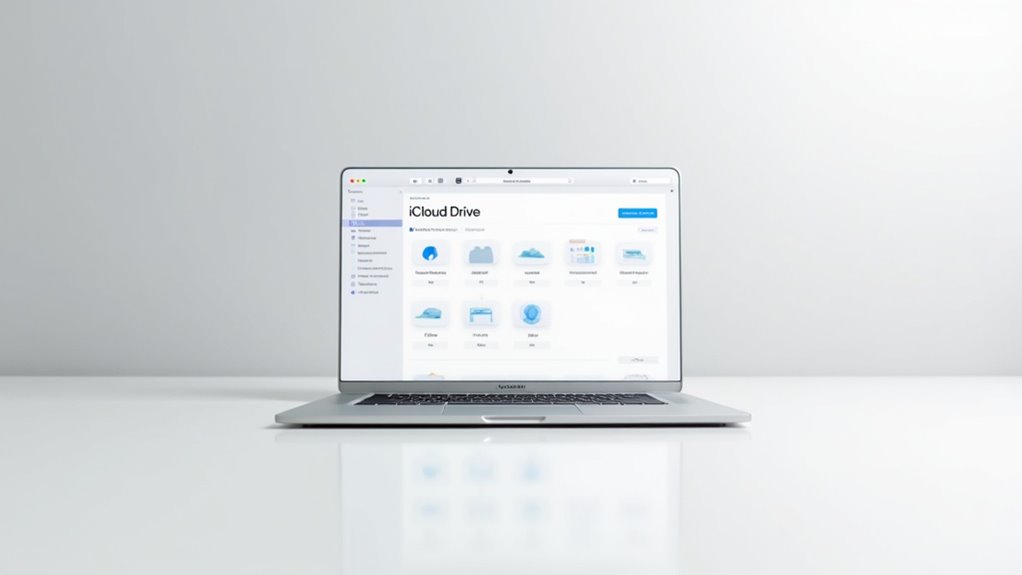
Aby sprawdzić zawartość iCloud na Macu, użytkownicy mogą otworzyć preferencje iCloud w Ustawieniach systemowych, gdzie znajdą przegląd swoich usług synchronizowanych oraz zużycia pamięci.
Ta sekcja umożliwia łatwe zarządzanie plikami i aplikacjami, pomagając w zachowaniu porządku i dostępności danych.
Dodatkowo, dostęp do iCloud Drive bezpośrednio z Findera pozwala na łatwe przeglądanie, przenoszenie lub usuwanie przechowywanych plików, zapewniając bezproblemową synchronizację między urządzeniami.
Otwieranie preferencji iCloud w Ustawieniach systemowych
Uzyskiwanie dostępu do ustawień iCloud na Macu polega na przejściu przez Preferencje systemowe, gdzie użytkownicy mogą zarządzać swoim Apple ID i powiązanymi ustawieniami.
Aby zacząć, kliknij menu Apple, a następnie wybierz „Preferencje systemowe”. Następnie znajdź i kliknij „Apple ID” w pobliżu górnej części paska bocznego. To otwiera główny interfejs ustawień iCloud.
Stamtąd, wybierając „iCloud” na lewym panelu, wyświetlane są usługi synchronizujące się z iCloud.
Kluczowe punkty do zapamiętania obejmują:
- Znalezienie przycisku „Zarządzaj”, aby przejrzeć szczegóły dotyczące pamięci
- Dostosowanie opcji synchronizacji dla różnych typów danych
- Zrozumienie, które aplikacje korzystają z pamięci iCloud
Przeglądanie przechowywanej zawartości i zarządzanie plikami
Istnieje wiele opcji umożliwiających przeglądanie i zarządzanie zawartością przechowywaną w iCloud na Macu, co ułatwia śledzenie wykorzystania przestrzeni i organizację plików. Użytkownicy mogą otworzyć Preferencje systemowe, wybrać Apple ID, następnie iCloud, i kliknąć „Zarządzaj”, aby zobaczyć szczegółowy podział wykorzystania pamięci. Dostęp do iCloud Drive przez Findera pozwala na łatwą organizację plików, ich usuwanie lub otwieranie. Regularne sprawdzanie pomaga zidentyfikować duże pliki lub aplikacje, optymalizując przestrzeń przez usuwanie niepotrzebnych elementów lub dostosowywanie kopii zapasowych. Takie podejście gwarantuje efektywne zarządzanie zawartością iCloud.
| Akcja | Opis |
|---|---|
| Otwórz Preferencje systemowe | Uzyskaj dostęp do ustawień Apple ID i iCloud |
| Kliknij „Zarządzaj” | Wyświetl szczegółowe wykorzystanie pamięci |
| Użyj Findera | Organizuj lub usuwaj pliki iCloud Drive |
| Sprawdzaj aplikacje | Zidentyfikuj aplikacje zużywające przestrzeń |
| Dostosuj kopie zapasowe | Optymalizuj przestrzeń przez usuwanie plików |
Wskazówki dotyczące synchronizacji i bezproblemowego dostępu do danych
Sprawdzanie zawartości iCloud na Macu oferuje prosty sposób na utrzymanie danych zsynchronizowanych i łatwo dostępnych na różnych urządzeniach.
Aby synchronizacja przebiegała płynnie, użytkownicy powinni włączyć iCloud Drive w Preferencjach systemowych w sekcji Apple ID, zapewniając automatyczną aktualizację plików. Dostęp do iCloud Drive poprzez Finder ułatwia organizację plików, umożliwiając łatwe znajdowanie lub przenoszenie dokumentów.
Regularne zarządzanie przestrzenią poprzez kliknięcie „Zarządzaj” w ustawieniach iCloud pomaga zoptymalizować miejsce i zapobiega wolnemu synchronizowaniu.
Kluczowe wskazówki obejmują:
- Upewnij się, że iCloud Drive jest włączony do automatycznej synchronizacji.
- Używaj Finder’a do organizowania plików w iCloud Drive.
- Monitoruj przestrzeń, aby usuwać niepotrzebne dane i utrzymać wydajność.
Uzyskiwanie dostępu do zawartości iCloud za pośrednictwem przeglądarki internetowej
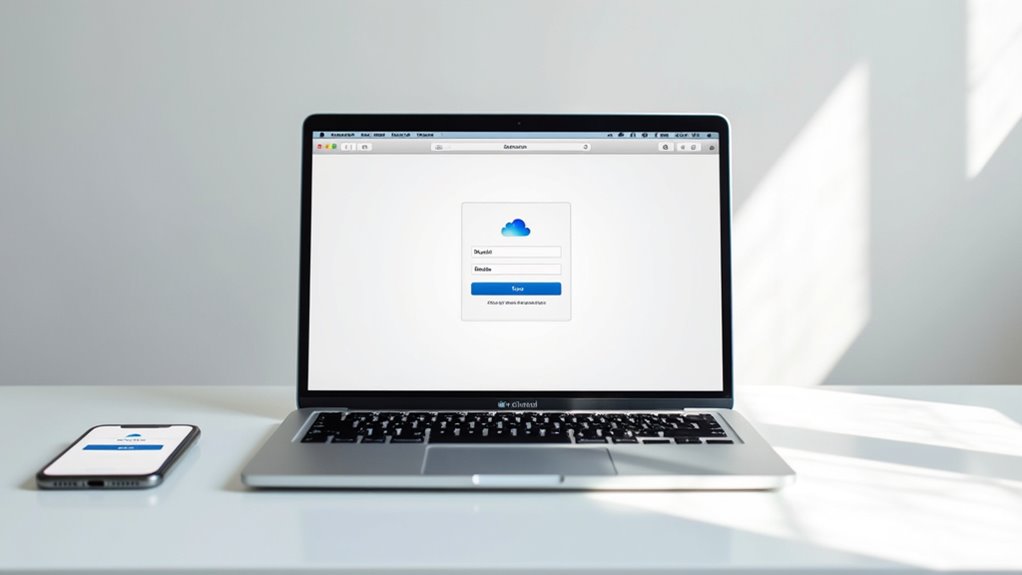
Uzyskanie dostępu do zawartości iCloud przez przeglądarkę internetową jest proste – wystarczy odwiedzić iCloud.com i zalogować się za pomocą Apple ID.
Interfejs internetowy zapewnia łatwy dostęp do takich aplikacji jak Zdjęcia i iCloud Drive, gdzie użytkownicy mogą przeglądać, pobierać i zarządzać swoimi plikami.
Ta metoda umożliwia sprawdzanie i aktualizowanie zawartości z dowolnego urządzenia z dostępem do internetu, synchronizując zmiany na wszystkich połączonych urządzeniach.
Kroki logowania się na iCloud.com za pomocą dowolnej przeglądarki
Kilka prostych kroków prowadzi użytkowników przez proces logowania się na iCloud.com za pomocą dowolnej przeglądarki internetowej, co ułatwia dostęp do przechowywanych treści z virtually wszędzie.
Najpierw otwórz przeglądarkę i przejdź na stronę https://www.icloud.com. Następnie wpisz swój Apple ID i hasło, a potem kliknij strzałkę, aby się zalogować.
Jeśli uwierzytelnianie dwuskładnikowe jest aktywne, zweryfikuj swoją tożsamość za pomocą zaufanego urządzenia lub numeru telefonu. Po zalogowaniu się pojawią się ikony aplikacji, które umożliwiają dostęp do plików, zdjęć, e-maili i innych.
Najważniejsze punkty to:
- Bezpieczne logowanie za pomocą danych Apple ID
- Uwierzytelnianie dwuskładnikowe dla dodatkowego zabezpieczenia
- Łatwy dostęp do wielu usług iCloud z jednego miejsca
Przegląd interfejsu internetowego iCloud
Po zalogowaniu się na iCloud.com użytkownicy widzą czysty i uporządkowany interfejs internetowy, który ułatwia zarządzanie ich zawartością.
Układ zapewnia łatwy dostęp do różnych aplikacji, takich jak Zdjęcia, Mail czy iCloud Drive, umożliwiając szybkie przełączanie się między różnymi rodzajami danych. Pliki i zdjęcia są starannie uporządkowane, co ułatwia przeglądanie, a weryfikacja dwuetapowa gwarantuje bezpieczny dostęp.
Ten projekt pomaga użytkownikom znaleźć to, czego potrzebują, bez zamieszania, czyniąc sprawdzanie zawartości iCloud z dowolnej przeglądarki prostym. Interfejs łączy łatwość obsługi z silnym zabezpieczeniem, zapewniając wiarygodny sposób zarządzania przechowywanymi informacjami online.
Jak oglądać i pobierać zawartość z internetu
Aby sprawdzić i pobrać zawartość przechowywaną w iCloud, użytkownicy mogą zacząć od odwiedzenia strony iCloud i zalogowania się przy użyciu swojego Apple ID.
Po zalogowaniu mogą być konieczne weryfikacja dwuetapowa dla bezpieczeństwa.
Po wejściu do środka użytkownicy mogą uzyskać dostęp do aplikacji takich jak Zdjęcia, iCloud Drive i Mail, aby przeglądać i pobierać pliki lub e-maile.
Interfejs internetowy umożliwia organizowanie plików i automatyczne synchronizowanie zmian na różnych urządzeniach.
Kluczowe działania obejmują:
- Przeglądanie i pobieranie zdjęć lub dokumentów bezpośrednio z przeglądarki.
- Zarządzanie plikami poprzez tworzenie folderów lub przenoszenie elementów.
- Zapewnienie, że wszystkie edycje synchronizują się automatycznie z innymi urządzeniami Apple.
Jak sprawdzić zawartość iCloud na komputerze z systemem Windows
Aby sprawdzić zawartość iCloud na komputerze z systemem Windows, użytkownicy mogą najpierw pobrać i zainstalować aplikację iCloud dla Windows, która ułatwia synchronizację plików między urządzeniami.
Po zalogowaniu się przy użyciu Apple ID mają dostęp do zapisanych zdjęć, dokumentów i innych danych bezpośrednio z komputera.
Ten sposób umożliwia płynne zarządzanie zawartością iCloud przez Eksplorator plików, zapewniając szybki dostęp bez konieczności otwierania przeglądarki.
Pobieranie i instalacja iCloud dla Windows
Pobieranie iCloud dla Windows rozpoczyna się od odwiedzenia oficjalnej strony Apple, gdzie użytkownicy mogą łatwo znaleźć instalator.
Po pobraniu, kliknij dwukrotnie plik instalacyjny i postępuj zgodnie z instrukcjami na ekranie, aby ukończyć konfigurację.
Po zainstalowaniu, otwarcie iCloud dla Windows pozwala użytkownikom zalogować się przy użyciu Apple ID i wybrać, które treści mają synchronizować.
Kluczowe punkty do zapamiętania obejmują:
- Wybór pożądanych typów treści, takich jak Zdjęcia lub Poczta, do synchronizacji
- Uzyskanie dostępu do zsynchronizowanych plików bezpośrednio przez Eksplorator plików w sekcji iCloud Drive
- Upewnienie się, że system spełnia wymagania instalacyjne dla płynnego działania
Ten proces umożliwia bezproblemowy dostęp do zawartości iCloud na komputerze z systemem Windows.
Logowanie i przeglądanie zapisanych danych
Dostęp do zawartości iCloud na komputerze z systemem Windows wymaga odwiedzenia oficjalnej strony iCloud i zalogowania się za pomocą Apple ID.
Po wprowadzeniu danych uwierzytelniających użytkownicy mogą być poproszeni o wykonanie uwierzytelniania dwuskładnikowego dla zwiększonego bezpieczeństwa.
Po zalogowaniu się, interfejs iCloud wyświetla różne aplikacje, takie jak Zdjęcia, Mail i iCloud Drive, gdzie można przeglądać zapisane dane.
Kliknięcie na iCloud Drive pokazuje pliki i foldery zsynchronizowane pomiędzy urządzeniami, co ułatwia przeglądanie.
Dodatkowo użytkownicy mogą sprawdzić zużycie pamięci w ustawieniach, aby monitorować przestrzeń i zarządzać danymi skutecznie, zapewniając, że ich iCloud pozostaje zorganizowane i dostępne.
Synchronizuj zawartość z komputerem, aby mieć do niej łatwy dostęp
Użytkownicy mogą uproszczyć swój przepływ pracy, instalując aplikację iCloud dla Windows, która umożliwia bezproblemową synchronizację zawartości między iCloud a ich komputerem PC.
Ta aplikacja umożliwia bezpośredni dostęp do plików i folderów iCloud Drive, co ułatwia zarządzanie dokumentami i zdjęciami. Użytkownicy powinni skonfigurować aplikację tak, aby synchronizowała Poczta, Kontakty, Kalendarze i Zdjęcia, zapewniając pełny przegląd zawartości.
Regularne sprawdzanie ustawień iCloud pomaga kontrolować przestrzeń dyskową i preferencje synchronizacji.
Kluczowe korzyści to:
- Szybki dostęp do plików iCloud bez korzystania z przeglądarki
- Automatyczna synchronizacja zdjęć i dokumentów
- Centralne zarządzanie kontaktami i kalendarzami na PC
Rozwiązywanie typowych problemów podczas sprawdzania zawartości iCloud

Gdy zawartość iCloud nie ładuje się lub nie synchronizuje, często pomaga sprawdzenie, czy urządzenie jest zalogowane na właściwe konto Apple ID oraz czy włączono iCloud Drive.
Problemy z logowaniem lub uwierzytelnianiem można zwykle rozwiązać, weryfikując dane logowania i zapewniając stabilne połączenie z internetem.
Dodatkowo, zwolnienie miejsca poprzez zarządzanie ustawieniami pamięci masowej może zapobiec problemom spowodowanym pełnym kontem iCloud, utrzymując dane dostępne i uporządkowane.
Co zrobić, gdy zawartość iCloud nie ładuje się lub nie synchronizuje
Rozwiązywanie problemów z zawartością iCloud, która się nie ładuje lub nie synchronizuje, może być często proste, ponieważ wiele typowych problemów ma łatwe rozwiązania.
Po pierwsze, upewnij się, że Twoje urządzenie ma stabilne połączenie internetowe, ponieważ słabe lub utracone połączenie może blokować synchronizację.
Następnie zweryfikuj ustawienia iCloud, aby potwierdzić, że jesteś zalogowany na właściwe konto Apple ID oraz że synchronizacja jest włączona dla wybranych aplikacji.
Ponownie uruchom swoje urządzenie — często odświeża to połączenie i usuwa drobne błędy.
Jeśli problemy nadal występują, sprawdź dostępność aktualizacji systemu lub odwiedź stronę Status Systemu Apple, aby sprawdzić, czy usługi iCloud nie są tymczasowo niedostępne.
- Upewnij się, że masz stabilne połączenie internetowe
- Potwierdź poprawność Apple ID i włączenie synchronizacji
- Uruchom ponownie urządzenie i zaktualizuj oprogramowanie, jeśli to konieczne
Rozwiązywanie problemów z logowaniem lub uwierzytelnianiem
Rozwiązywanie problemów z logowaniem lub uwierzytelnianiem często zaczyna się od sprawdzenia, czy Apple ID i hasło zostały poprawnie wpisane, ponieważ proste błędy w danych logowania są częstą przyczyną problemów z dostępem.
Jeśli włączone jest uwierzytelnianie dwuetapowe, użytkownicy powinni szukać kodów weryfikacyjnych wysyłanych na zaufane urządzenia i wpisywać je ostrożnie.
Warto także wyczyścić pamięć podręczną przeglądarki lub zaktualizować aplikację iCloud, ponieważ przestarzałe oprogramowanie może powodować problemy. Ważne jest również zapewnienie stabilnego połączenia internetowego.
Gdy trudności nadal występują, można zresetować hasło Apple ID poprzez oficjalną stronę konta, co może szybko przywrócić dostęp.
Wskazówki dotyczące zwolnienia miejsca, jeśli pamięć iCloud jest pełna
Zwolnienie miejsca w chmurze iCloud może znacznie poprawić komfort korzystania z treści i zarządzania nimi na różnych urządzeniach.
Aby zrobić więcej miejsca, użytkownicy powinni regularnie usuwać niepotrzebne pliki i przeglądać zużycie pamięci, aby zidentyfikować duże pliki zajmujące miejsce. Staranna kontrola zdjęć i kopii zapasowych pomaga zapobiec przepełnieniu pamięci.
Oto trzy przydatne wskazówki:
- Usuń duplikaty i przestarzałe dokumenty z iCloud Drive.
- Włącz funkcję „Optymalizuj iPhone’a” — dzięki temu na urządzeniu będą przechowywane mniejsze wersje zdjęć.
- Usuń stare kopie zapasowe i duże załączniki e-mail, aby szybko zwolnić miejsce.
Te kroki zapewniają płynniejsze działanie iCloud i ułatwiają zarządzanie treściami.
Najlepsze praktyki zarządzania zawartością iCloud

Skuteczne zarządzanie zawartością iCloud zaczyna się od regularnego przeglądania i organizowania przechowywanych plików, aby zachować wolną przestrzeń i łatwo nawigować.
Dostosowywanie, które typy danych są synchronizowane z iCloud, może pomóc zmniejszyć bałagan i skupić się na tym, co naprawdę ważne.
Gdy ilość dostępnego miejsca zaczyna się kończyć, aktualizacja planu iCloud oferuje prosty sposób na uzyskanie większej przestrzeni i utrzymanie płynnej pracy.
Regularne sprawdzanie i organizowanie danych na iCloud
Kilka prostych nawyków może znacząco wpłynąć na utrzymanie zawartości iCloud w dobrym porządku i łatwym dostępie. Regularne przeglądanie ustawień pamięci iCloud pomaga monitorować przestrzeń i identyfikować duże lub niepotrzebne pliki.
Wykorzystanie funkcji „Zarządzaj pamięcią” pozwala użytkownikom usuwać stare kopie zapasowe i duplikaty, zwalniając cenną przestrzeń. Tworzenie folderów w iCloud Drive kategoryzuje dokumenty, co ułatwia nawigację.
Aby zachować jasność i efektywność, rozważ następujące wskazówki:
- Regularnie sprawdzaj użycie pamięci, aby wykryć i usunąć niechciane pliki
- Organizuj dokumenty w wyraźnie oznaczonych folderach
- Usuwaj nieużywane aplikacje lub kopie zapasowe, aby usprawnić zawartość
Włączanie lub wyłączanie określonego synchronizowania treści
Dostosowanie rodzaju synchronizowanych treści z iCloud pozwala użytkownikom na dostosowanie przechowywania danych do własnych potrzeb i oszczędność cennej przestrzeni.
Aby to zrobić, użytkownicy mogą uzyskać dostęp do ustawień iCloud na swoim urządzeniu i włączać lub wyłączać synchronizację dla konkretnych danych, takich jak Zdjęcia, Kontakty czy Kalendarze. Na iPhone’ach i iPadach odbywa się to poprzez Ustawienia w sekcji pod imieniem użytkownika, natomiast na Macach w Preferencjach systemowych pod opcją Apple ID.
Dodatkowo, przycisk Opcje obok iCloud Drive umożliwia zarządzanie synchronizacją folderów. Regularne przeglądanie tych ustawień gwarantuje, że synchronizuje się tylko niezbędna zawartość, co pomaga utrzymać porządek i efektywność przestrzeni.
Aktualizowanie planów przechowywania w razie potrzeby, aby uzyskać więcej miejsca
Chociaż iCloud oferuje ograniczone 5 GB bezpłatnej przestrzeni, wielu użytkowników szybko przekracza ten limit, co czyni ważnym rozważenie zwiększenia planów storage.
Sprawdzanie aktualnego zużycia w ustawieniach iCloud pomaga ocenić, czy potrzebna jest większa przestrzeń. Opcje zwiększenia dostępne są od 50 GB do 2 TB, dostosowane do różnych potrzeb. Udostępnianie rodzinne pozwala wielu użytkownikom na wspólne korzystanie z przestrzeni, obniżając koszty.
Przed zwiększeniem planu warto usunąć niepotrzebne pliki, aby zwolnić miejsce. Monitorowanie trendów zużycia zapewnia dopasowanie wybranego planu do bieżących potrzeb przechowywania.
- Regularnie sprawdzaj zużycie, aby uniknąć niespodzianek
- Wybieraj plany zgodnie z rzeczywistymi potrzebami
- Korzystaj z udostępniania rodzinnego dla oszczędności
Wniosek: Zachowaj kontrolę nad swoimi treściami w iCloud

Śledzenie pojemności iCloud pomaga użytkownikom zachować porządek i unikać niespodziewanego braku miejsca.
Stosowanie jasnych kroków do sprawdzania i zarządzania zawartością sprawia, że proces jest prosty i łatwy do opanowania.
Zachęcamy czytelników do wypróbowania tych metod i dzielenia się swoimi doświadczeniami, aby poprawić sposób zarządzania danymi na iCloud.
Podsumowanie znaczenia monitorowania danych iCloud
Regularna kontrola zawartości iCloud zapewnia użytkownikom poczucie kontroli i pewności co do ich cyfrowej przestrzeni. Monitorowanie danych iCloud pomaga unikać braku miejsca i zapobiega dodatkowymi opłatami poprzez optymalizację planów magazynowania.
Zapewnia także kopię zapasową i uporządkowanie ważnych plików, co ułatwia ich dostęp. Kluczowe korzyści obejmują:
- Identyfikację i usuwanie dużych lub niepotrzebnych plików w celu zwolnienia miejsca
- Synchronizację danych między urządzeniami dla bezpieczeństwa i spokoju ducha
- Utrzymanie zorganizowanego systemu dla szybkiego dostępu do najważniejszych dokumentów
Regularne przeglądanie umożliwia użytkownikom skuteczne zarządzanie iCloud i ochronę cennych danych.
Zachęta do korzystania z przewodnika dla łatwego zarządzania
Przejmowanie kontroli nad zawartością iCloud staje się znacznie łatwiejsze, gdy użytkownicy stosują jasne i przejrzyste podejście. Regularne sprawdzanie pamięci masowej pozwala zidentyfikować, które pliki i aplikacje zajmują najwięcej miejsca, co pomaga efektywnie zarządzać danymi.
Dostęp do szczegółowych informacji o pamięci umożliwia podjęcie świadomych decyzji dotyczących tego, co zachować, a co usunąć. Korzystanie z wbudowanych narzędzi iCloud do usuwania zbędnych elementów pomaga utrzymać porządek na koncie i unikać nieoczekiwanych braków miejsca.
Bycie proaktywnym nie tylko poprawia organizację, ale także zapewnia płynne synchronizowanie danych na różnych urządzeniach, co sprawia, że korzystanie z iCloud jest bardziej wydajne i bezstresowe.
Ostatnia zachęta dla czytelników, aby wypróbowali kroki i podzielili się opiniami
Chociaż zarządzanie zawartością iCloud może wydawać się na początku wyzwaniem, postępowanie zgodnie z krokami opisanymi w tym przewodniku zapewnia jasną ścieżkę do pozostania zorganizowanym i mieć pełną kontrolę.
Zachęca się czytelników do próby uzyskania dostępu do iCloud za pośrednictwem swoich urządzeń lub strony internetowej, regularnego przeglądania zużycia pamięci oraz porządkowania niepotrzebnych plików. Podzielenie się opiniami na temat tych kroków pomoże w ulepszaniu przyszłych wskazówek.
Proaktywne podejście gwarantuje wydajne zarządzanie przestrzenią i zapobiega bałaganowi.
Kluczowe wnioski obejmują:
- Regularne monitorowanie przestrzeni iCloud, aby zidentyfikować jej zużycie
- Korzystanie z ustawień urządzenia i iCloud.com do łatwego zarządzania zawartością
- Usuwanie starych kopii zapasowych i niepotrzebnych plików, aby zoptymalizować miejsce
Najczęściej Zadawane Pytania
Jak mogę zobaczyć, co znajduje się w moim iCloud?
Aby sprawdzić, co jest zawarte w iCloud, można to zrobić na iPhone’ie, iPadzie, Macu lub online.
Na urządzeniach z iOS, otwierając Ustawienia i tapnięcie na nazwę użytkownika, można zobaczyć opcje iCloud oraz szczegóły dotyczące pamięci.
Na Macu, w Preferencjach systemowych i Apple ID, można zarządzać pamięcią iCloud.
Alternatywnie, logując się na iCloud.com, można przeglądać pliki, zdjęcia i kopie zapasowe.
To pomaga użytkownikom zrozumieć sposób wykorzystania pamięci i zarządzać danymi efektywnie na różnych urządzeniach.
Jak mogę zobaczyć, co jest na moim iCloud?
Kiedy chodzi o przeglądanie zawartości iCloud, proces jest jak otwieranie skrzyni skarbów, aby zobaczyć, co się w niej znajduje.
Na iPhone’ie lub iPadzie można dotknąć swojego imienia w Ustawieniach, wybrać iCloud, a następnie Zarządzaj Storage, aby uzyskać szczegóły.
Na Macu, kliknięcie Preferencje systemowe, identyfikator Apple i iCloud oferuje podobny widok.
Alternatywnie, zalogowanie się na iCloud.com ujawnia pliki, zdjęcia i e-maile, co ułatwia eksplorację i zarządzanie przechowywanymi danymi na różnych urządzeniach.
Jak mogę sprawdzić swoje informacje iCloud?
Aby sprawdzić informacje o iCloud, można zacząć od otwarcia aplikacji Ustawienia na iPhone’ie lub iPadzie i stuknięcia swojego imienia, aby uzyskać dostęp do ustawień iCloud.
Na Macu menu Apple prowadzi do Preferencji systemowych, a następnie do ID Apple, gdzie znajdują się szczegóły dotyczące iCloud.
Alternatywnie, zalogowanie się na stronie iCloud.com pozwala użytkownikom na przeglądanie pamięci i zarządzanie danymi.
Wybór opcji Zarządzaj pamięcią ujawnia ilość miejsca zajmowaną przez poszczególne aplikacje, co pomaga w monitorowaniu i organizacji zawartości iCloud.
Jak mogę zobaczyć zawartość kopii zapasowej iCloud?
Aby wyświetlić zawartość kopii zapasowej iCloud, należy przejść do ustawień urządzenia i otworzyć sekcję pamięci iCloud.
Chociaż nie można bezpośrednio przeglądać plików kopii zapasowej, wybierając kopię, można zobaczyć, które aplikacje i dane są w niej zawarte.
Dla szczegółowego przywracania konieczne jest zresetowanie urządzenia, aby móc przywrócić dane z iCloud podczas konfiguracji.
Sprawdzanie daty ostatniej kopii zapasowej jest istotne, aby upewnić się, że najnowsze dane zostały zapisane, co zapewnia bezpieczeństwo ważnych informacji w chmurze.
Wniosek
W cyfrowym świecie zarządzanie zawartością iCloud jest jak dbanie o ogród—regularna pielęgnacja sprawia, że wszystko rośnie płynnie. Postępując według jasnych, prostych kroków, aby sprawdzić zawartość iCloud na różnych urządzeniach, użytkownicy mogą pozostać zorganizowani i unikać niespodzianek. Zrozumienie, co iCloud przechowuje i jak do tego uzyskać dostęp, daje osobom możliwość zachowania kontroli nad danymi, zapewniając spokój ducha i efektywne wykorzystanie przestrzeni. Bycie proaktywnym pomaga utrzymać cyfrowe życie w porządku i pod kontrolą.
Dodaj komentarz