
Aby łatwo sprawdzić model iPhone’a, zacznij od otwarcia Ustawień, przejdź do Ogólne, a następnie tapnij o Informacje. Tam znajdziesz Nazwa modelu oraz Numer modelu. Starsze urządzenia mogą mieć numer modelu wydrukowany na tylnej obudowie lub wewnątrz tacki na kartę SIM w nowszych modelach. Alternatywnie, sprawdź oryginalne opakowanie lub podłącz telefon do komputera za pomocą iTunes lub Findera, aby uzyskać szczegóły modelu. Każda z metod pozwala potwierdzić dokładny model, co zapewnia lepszą kompatybilność i wsparcie. Poniżej znajdziesz także przydatne wskazówki, jak z pewnością rozpoznać modele.
Najważniejsze punkty
- Otwórz Ustawienia, przejdź do Ogólne, tapnij Informacje i sprawdź Nazwę Modelu lub tapnij Numer Modelu, aby zobaczyć konkretny kod modelu iPhone’a.
- Zlokalizuj numer modelu zaczynający się od „A”, wydrukowany na tylnej obudowie lub wewnątrz tacki na kartę SIM dla modeli iPhone 8 i nowszych.
- Sprawdź oryginalne opakowanie iPhone’a w pobliżu kodu kreskowego lub paragony, aby znaleźć numer modelu i specyfikacje urządzenia.
- Podłącz iPhone’a do komputera, otwórz iTunes lub Finder, wybierz urządzenie i kliknij numer seryjny, aby wyświetlić numer modelu.
- Dopasuj znaleziony numer modelu do oficjalnej listy Apple online, aby dokładnie zidentyfikować swój model iPhone’a.
Wprowadzenie: Dlaczego warto znać swój model iPhone’a
Znajomość dokładnego modelu iPhone’a jest ważna, aby zapewnić kompatybilność z akcesoriami, otrzymać odpowiednie naprawy i dokonywać mądrych wyborów dotyczących aktualizacji.
Pomaga użytkownikom uniknąć typowych problemów, dopasowując aktualizacje oprogramowania i części zamienne do ich konkretnego urządzenia.
Ten przewodnik ułatwi szybkie i precyzyjne zidentyfikowanie modelu iPhone’a, dzięki czemu użytkownicy będą mogli maksymalnie wykorzystać możliwości swojego smartfona.
Znaczenie identyfikacji modelu iPhone’a dla kompatybilności, napraw i ulepszeń
Ponieważ każdy model iPhone’a ma swoje unikalne cechy i specyfikacje, ważne jest, aby zidentyfikować dokładną wersję urządzenia z wielu praktycznych powodów.
Znajomość tego, jaki mam iPhone’a, pomaga zapewnić kompatybilność z akcesoriami, ponieważ rozmiary i złącza się różnią. Ułatwia to również aktualizację oprogramowania, ponieważ starsze modele mogą nie obsługiwać najnowszych wersji iOS.
Gdy konieczne są naprawy, numer modelu iPhone’a jest kluczowy dla uzyskania odpowiednich części. Ponadto, zrozumienie, jaki mam iPhone’a, pomaga w rozwiązywaniu problemów i ma wpływ na wartość odsprzedaży, co czyni dokładną identyfikację ważną przy zakupach i konserwacji.
Przegląd tego, jak ten przewodnik pomoże użytkownikom łatwo sprawdzić model swojego iPhone’a
Chociaż wielu użytkowników może nie zdawać sobie sprawy z ważności identyfikacji swojego modelu iPhone’a, ten przewodnik został stworzony, aby ten proces był prosty i przejrzysty.
Wyjaśnia, jak sprawdzić, jaki mam iPhone’a, przechodząc przez proste kroki, pomagając użytkownikom szybko znaleźć numer modelu.
Zrozumienie, co oznacza numer modelu iPhone’a, pozwala na lepsze decyzje dotyczące akcesoriów, aktualizacji i napraw.
Niezależnie od tego, czy ktoś zastanawia się, jak dowiedzieć się, jaki model iPhone’a posiada, w celach rozwiązywania problemów czy odsprzedaży, ten przewodnik oferuje jasne, praktyczne porady, które zapewnią użytkownikom pewność w identyfikacji ich urządzenia i podejmowaniu świadomych decyzji.
Zrozumienie numerów modeli iPhone’ów i ich znaczenia
Numery modeli iPhone, zaczynające się od litery „A” i po niej czterocyfrowy numer, służą jako unikalne identyfikatory dla każdej wersji urządzenia i jej specyficznych funkcji.
Te kody ujawniają ważne szczegóły, takie jak pojemność pamięci, typ aparatu, a nawet różnice regionalne lub operatorów, pomagając użytkownikom dokładnie określić, jaki model iPhone’a posiadają.
Wyjaśnienie, czym jest numer modelu iPhone’a oraz dlaczego jest przydatny
Numer modelu służy jako unikalny identyfikator, który ujawnia dokładną wersję i wariant iPhone’a, zazwyczaj zaczyna się od litery „A” i jest następnie uzupełniony czteroma cyframi, na przykład A2342.
Znajomość tego numeru jest przydatna z kilku powodów, szczególnie gdy uczysz się, jak sprawdzić model iPhone’a lub zastanawiasz się, jaki model iPhone’a posiadasz.
Pomaga użytkownikom:
- Potwierdzić kompatybilność z akcesoriami i aktualizacjami oprogramowania.
- Zidentyfikować funkcje sprzętowe i opcje pamięci masowej.
- Zweryfikować status gwarancji i możliwość wymiany.
- Rozwiązać problemy dokładniej.
Zrozumienie, jak dowiedzieć się, jaki masz model iPhone’a, zapewnia lepsze wsparcie i bardziej świadome decyzje zakupowe.
Jak numery modeli wskazują konkretne wersje i konfiguracje iPhone’ów
Każdy numer modelu zawiera więcej informacji niż tylko identyfikację generacji iPhone’a; wskazuje również na konkretne wersje i konfiguracje dostosowane do różnych regionów i potrzeb użytkowników. Podczas nauki, jak sprawdzić model iPhone’a lub wersję iPhone’a, rozpoznanie numeru modelu ujawnia szczegóły takie jak opcje pamięci masowej i funkcje urządzenia. Pomaga to w rozwiązywaniu problemów i dopasowywaniu akcesoriów. Poniżej znajduje się prosty przewodnik, jak numery modeli odnoszą się do wersji i konfiguracji:
| Numer Modelu | Wersja |
|---|---|
| A2342 | iPhone 12 Pro Max |
| A2846 | iPhone 14 (USA) |
| A3090 | iPhone 15 (Global) |
| A2172 | iPhone 11 |
Zrozumienie tych numerów wyjaśnia, jak rozpoznawać szczegóły modelu iPhone’a.
Krótki wgląd w odczytywanie numerów modeli w celu uzyskania informacji o regionie lub operatorze
Chociaż numery modeli mogą wydawać się tylko ciągiem liter i cyfr, tak naprawdę zawierają cenne wskazówki dotyczące regionu urządzenia lub kompatybilności z operatorem. Ucząc się, jak sprawdzić szczegóły modelu iPhone’a, zrozumienie tych kodów jest kluczowe.
Numer modelu zaczyna się od „A” plus cztery cyfry, co ujawnia wersję iPhone’a. Kluczowe punkty obejmują:
- Ostatnie cyfry często określają różnice regionalne lub operatorów.
- Te warianty wpływają na obsługiwane pasma LTE i funkcje.
- Identyfikacja modelu pomaga potwierdzić kompatybilność akcesoriów.
- Porównanie z oficjalną listą Apple wyjaśnia specyfikacje urządzenia i rok premiery.
Ta wiedza zapewnia świadome decyzje dotyczące Twojego iPhone’a.
Metoda 1: Sprawdzanie modelu iPhone w ustawieniach
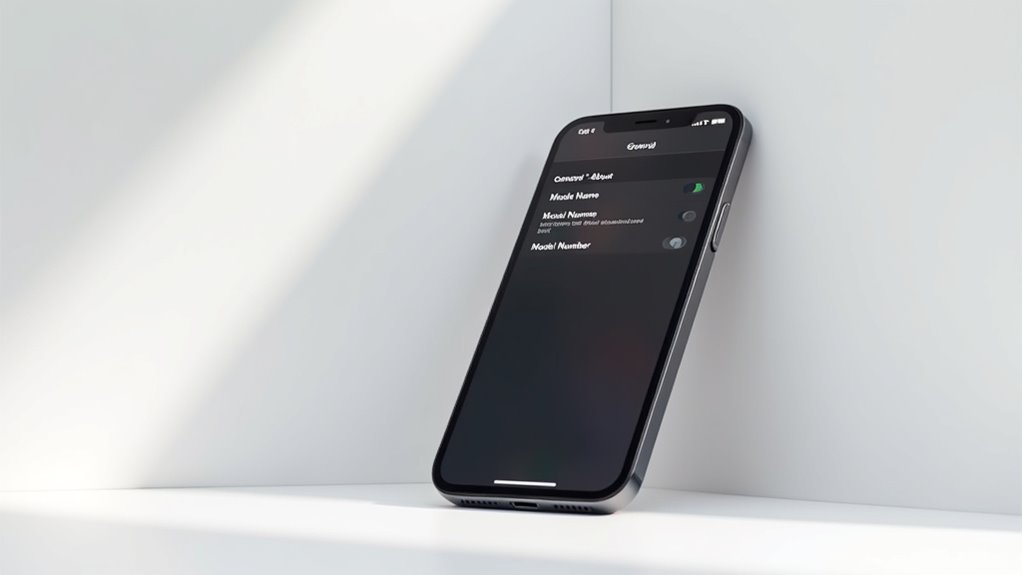
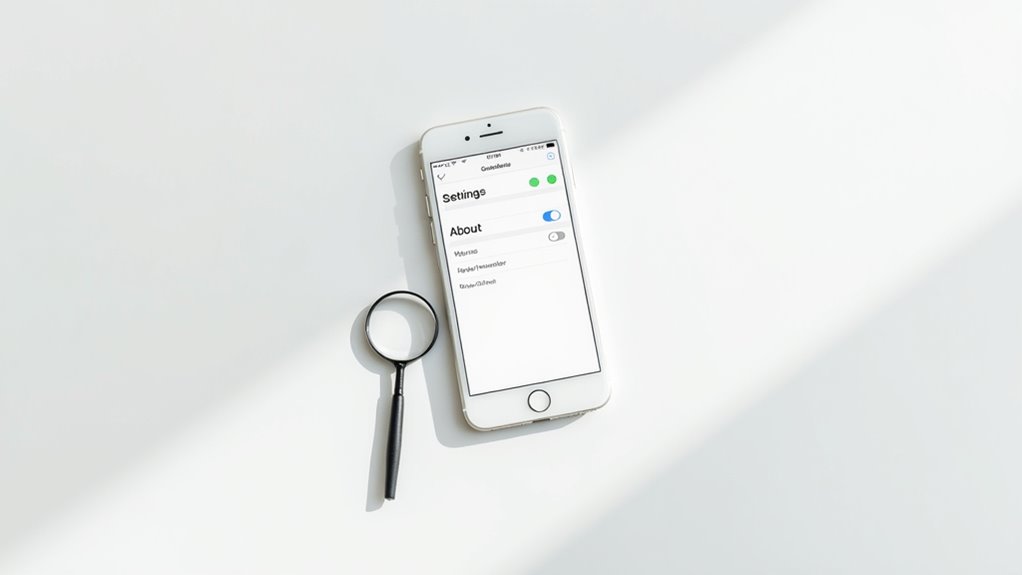
Aby znaleźć model iPhone’a za pomocą Ustawień, użytkownicy zaczynają od otwarcia aplikacji i przechodzą do sekcji Ogólne, a następnie tapnąć o Informacje, aby uzyskać szczegóły urządzenia.
Tutaj zwykle pojawia się Nazwa modelu, która wyraźnie pokazuje konkretny model, jeśli oprogramowanie jest aktualne.
Jeśli nazwa nie jest wymieniona, tapnięcie Numeru modelu wyświetla kod, który można dopasować do oficjalnej listy Apple w celu dokładnej identyfikacji.
Krok po kroku instrukcje, jak przejść do sekcji „O programie” w Ustawieniach
Kiedy ktoś chce dowiedzieć się, jaki model iPhone’a posiada, rozpoczęcie od aplikacji Ustawienia jest prostym sposobem, który zapewnia jasne informacje.
Aby przejść do sekcji „Ogólne”, wykonaj następujące kroki:
- Otwórz aplikację Ustawienia, dotykając ikony zębatego koła na ekranie głównym lub wyszukując ją.
- Przewiń w dół i dotknij opcji „Ogólne”, która znajduje się blisko góry listy.
- Wybierz „To” (Informacje), aby wejść na stronę z szczegółowymi danymi o urządzeniu.
- Tutaj użytkownicy mogą znaleźć wyraźnie wyświetloną nazwę modelu, która znajduje się na górze, wskazując model iPhone’a.
Jak znaleźć nazwę i numer modelu na swoim urządzeniu
Każdy, kto chce szybko sprawdzić dokładny model swojego iPhone’a, może to zrobić za pomocą aplikacji Ustawienia na urządzeniu.
Najpierw otwórz Ustawienia, dotykając ikony koła zębatego na ekranie głównym. Następnie przewiń w dół i wybierz Ogólne, a potem O tym.
Na górze sekcji O tym znajduje się wyraźnie nazwa modelu Model, która określa konkretny model iPhone’a.
Aby znaleźć numer modelu, zlokalizuj wpis Model i dotknij części numeru wyświetlonego obok niego. Ta akcja wyświetli kod alfanumeryczny zaczynający się od „A”, który identyfikuje dokładną wersję modelu.
Ta metoda jest prostym sposobem na potwierdzenie szczegółów iPhone’a bezpośrednio na urządzeniu.
Wskazówki dotyczące interpretacji wyświetlanych informacji
Po zlokalizowaniu w ustawieniach aplikacji Modelu Nazwy i Numeru Modelu, zrozumienie, co te dane oznaczają, może pomóc w określeniu, które iPhone jest używany.
Oto kilka przydatnych wskazówek dotyczących interpretacji wyświetlanych informacji:
- Nazwa Modelu bezpośrednio pokazuje wersję iPhone’a dla iOS 10.3 lub nowszego, upraszczając identyfikację.
- Jeśli pojawi się tylko Numer Modelu, dotknięcie go ujawni kod zaczynający się od „A”, który odpowiada konkretnym modelom iPhone’a.
- Porównaj ten numer z oficjalną listą Apple, aby potwierdzić dokładny model i jego funkcje.
- Dodatkowo sprawdź pojemność pamięci i wersję iOS, aby uzyskać pełny obraz urządzenia.
Metoda 2: Znalezienie modelu iPhone na samym urządzeniu

Jednym ze sposobów identyfikacji modelu iPhone’a jest sprawdzenie samego urządzenia, na którym często są wydrukowane numery modelu.
Dla starszych modeli numer można znaleźć na tylnej części obudowy lub wewnątrz tacki na SIM, podczas gdy nowsze modele mogą wymagać sprawdzenia innych miejsc, takich jak złącze.
Niemniej jednak, ta metoda ma swoje ograniczenia, ponieważ najnowsze iPhone’y często nie mają widocznych numerów modelu, co zmusza do korzystania z innych sposobów identyfikacji.
Identyfikacja numeru modelu na tylnej stronie iPhone’a lub na tacce na kartę SIM (dla starszych modeli)
Lokalizowanie numeru modelu bezpośrednio na iPhone jest prostym sposobem na zidentyfikowanie urządzenia, szczególnie w przypadku starszych modeli.
W przypadku iPhone 7 i wcześniejszych, numer modelu jest wydrukowany w pobliżu dołu na tylnej stronie. Dla iPhone 8 i nowszych, jest wyryty wewnątrz slotu na kartę SIM.
Aby znaleźć go łatwo, wykonaj następujące kroki:
- Wyczyść urządzenie, aby usunąć odciski palców i zabrudzenia.
- Użyj dobrego oświetlenia dla wyraźnej widoczności.
- Szukaj kodu rozpoczynającego się od „A” i następnie czterech cyfr.
- Porównaj ten numer z oficjalną listą Apple, aby potwierdzić model.
Jak korzystać z fizycznych identyfikatorów, takich jak oznaczenia czy oznaczenia, aby rozpoznać model
Cechy fizyczne i szczegóły konstrukcyjne dostarczają pomocnych wskazówek umożliwiających rozpoznanie modelu iPhone’a bezpośrednio na samym urządzeniu.
Na przykład starsze modele do iPhone’a 8 często mają numer modelu nadrukowany z tyłu, w pobliżu dołu, podczas gdy nowsze umieszczają go wewnątrz tacki na kartę SIM.
Analiza układu kamer również jest przydatna; iPhone 14 Pro, na przykład, posiada trzy tylne kamery, w przeciwieństwie do dwóch w iPhone’ie 14.
Dodatkowo, wielkość ekranu pomaga odróżnić modele, a obecność przycisku Home wskazuje na starsze modele z Touch ID, odróżniając je od nowszych urządzeń z Face ID.
Ograniczenia tej metody dla nowszych iPhone’ów bez wydrukowanych numerów modelu
Zidentyfikowanie nowszych modeli iPhone’a poprzez fizyczną inspekcję wiąże się z wieloma wyzwaniami, ponieważ wiele z tych urządzeń nie wyświetla już numeru modelu na zewnątrz.
Ograniczenie to oznacza, że użytkownicy muszą poszukiwać innych opcji:
- Modele iPhone 8 i nowsze nie mają nadrukowanych numerów na tylnej stronie, co utrudnia szybkie sprawdzenie.
- Torebka na kartę SIM może zawierać numer modelu, ale wymaga to jego wyjęcia i dokładnego obejrzenia.
- Urządzenia bez tacki na kartę SIM mogą pokazywać numer modelu w pobliżu portu USB-C lub Lightning, jednak wymaga to również uważnej inspekcji.
- Ostatecznie, aplikacja Ustawienia zapewnia najprostszy i najbardziej niezawodny sposób na identyfikację modelu.
Metoda 3: Użycie pudełka lub paragonu iPhone’a
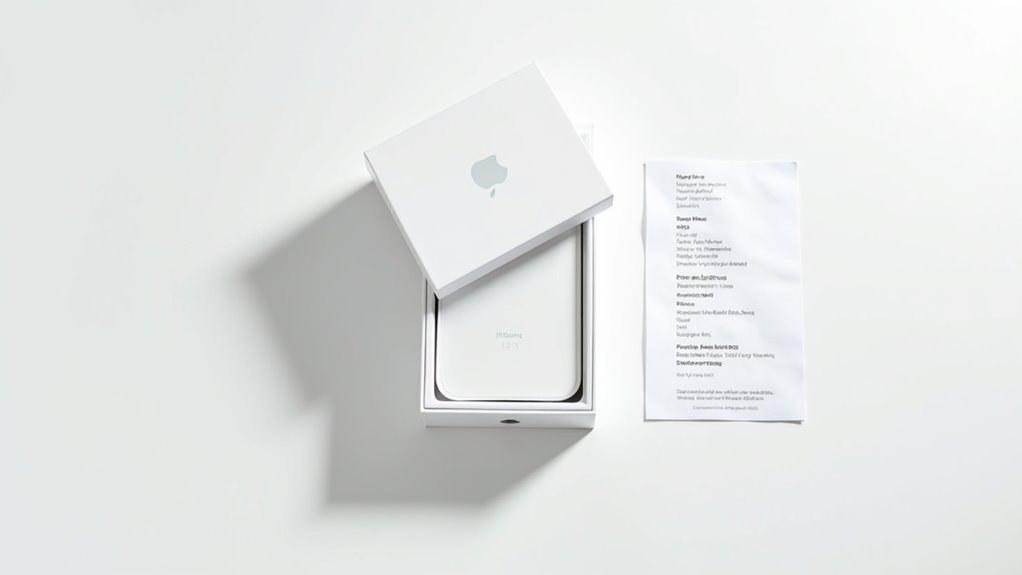
Jednym niezawodnym sposobem na identyfikację modelu iPhone’a jest sprawdzenie oryginalnego opakowania, na którym zazwyczaj znajduje się numer modelu w pobliżu kodu kreskowego, rozpoczynający się od litery „A” i czterech cyfr.
Paragony zakupu lub dokumenty gwarancyjne mogą również zawierać szczegóły dotyczące modelu, stanowiąc kolejne źródło informacji.
Jeśli opakowanie lub paragon nie są już dostępne, istnieją inne metody potwierdzenia modelu, które zostaną omówione w dalszej części.
Jak znaleźć informacje o modelu na oryginalnym opakowaniu
Chociaż może to być łatwe do przeoczenia, oryginalne opakowanie iPhone’a może być cennym źródłem informacji o modelu. Aby je znaleźć, wykonaj następujące kroki:
- Sprawdź etykietę na zewnątrz pudełka, na której numer modelu zaczyna się od „A” i jest poprzedzony czterema cyframi.
- Szukaj naklejek z nadrukiem, które mogą również wskazywać kolor i specyfikacje urządzenia.
- Jeśli numer modelu nie jest widoczny, sprawdź instrukcję obsługi lub dołączone dokumenty w środku opakowania.
- Zachowaj ostrożnie opakowanie, ponieważ jest to pomocne przy identyfikacji oraz w przyszłej odsprzedaży lub wymianie.
Sprawdzanie paragonów zakupów lub dokumentów gwarancyjnych w celu uzyskania szczegółów modelu
Paragony zakupu i dokumenty gwarancyjne często służą jako wiarygodne źródła do odnalezienia dokładnego modelu iPhone’a. Oryginalny paragon zakupu zazwyczaj zawiera model i kluczowe specyfikacje, co ułatwia identyfikację.
Dokumenty gwarancyjne również zazwyczaj zawierają numer modelu, który może potwierdzić tożsamość iPhone’a. Ważne jest, aby sprawdzić, czy te dokumenty pochodzą od autoryzowanych sprzedawców, co gwarantuje ich poprawność.
Porównanie numeru modelu znalezionego na paragonach lub dokumentach gwarancyjnych z oficjalną listą Apple pomaga zweryfikować dokładne informacje. Ta metoda zapewnia prosty sposób na potwierdzenie modelu iPhone’a bez konieczności posiadania samego urządzenia.
Co zrobić, jeśli nie masz już pudełka ani paragonu
Gdy oryginalne pudełko lub paragon iPhone’a nie są już dostępne, określenie modelu może wydawać się nieco trudniejsze, ale nadal istnieje kilka wiarygodnych sposobów, aby znaleźć te informacje bezpośrednio na urządzeniu.
Użytkownicy mogą wypróbować następujące metody:
- Sprawdź Ustawienia w sekcji Ogólne > Tożsamość, aby zobaczyć nazwę modelu.
- Szukaj na tylnej stronie starszych iPhone’ów w pobliżu dołu, aby znaleźć numer modelu.
- Dla iPhone’ów 8 lub nowszych, wyjmij tackę na SIM i znajdź numer wewnątrz gniazda.
- Dla urządzeń bez tacki na SIM, sprawdź obszar wokół portu USB-C lub Lightning pod kątem szczegółów modelu.
Te opcje pomagają dokładnie zidentyfikować iPhone’a.
Metoda 4: Sprawdzanie modelu iPhone za pomocą iTunes lub Findera
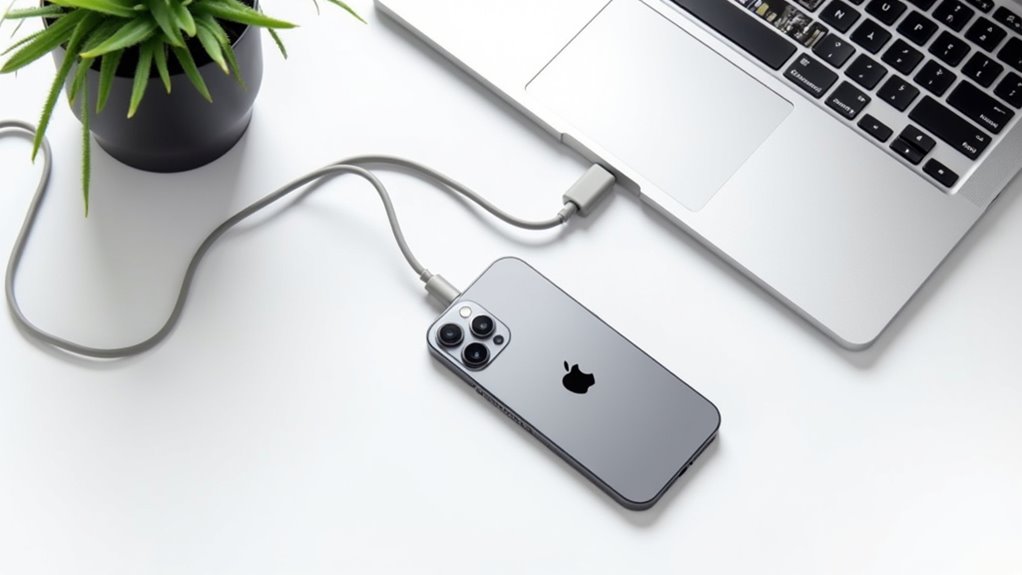
Aby sprawdzić model iPhone’a za pomocą iTunes lub Findera, najpierw podłącz urządzenie do komputera za pomocą kabla USB i otwórz odpowiednią aplikację w zależności od systemu operacyjnego.
Po wybraniu urządzenia sekcja podsumowania wyświetla nazwę modelu, a kliknięcie na numer seryjny ujawnia numer modelu zaczynający się na 'A’.
Jeśli pojawią się problemy z połączeniem, upewnienie się, że kabel i oprogramowanie są zaktualizowane, może pomóc rozwiązać typowe problemy.
Instrukcje dotyczące podłączania iPhone’a do komputera i korzystania z iTunes/Finder
Podłączenie iPhone’a do komputera i użycie iTunes lub Findera oferuje prosty sposób na sprawdzenie informacji o modelu urządzenia.
Aby rozpocząć, wykonaj następujące kroki:
- Podłącz iPhone’a do komputera za pomocą kabla USB.
- Otwórz iTunes na Windows lub starszym macOS, albo Finder na nowszych wersjach macOS.
- Wybierz iPhone’a z listy urządzeń, aby uzyskać dostęp do jego strony podsumowania.
- Znajdź na tej stronie pole “Model” lub “Numer modelu”, gdzie znajdziesz szczegóły dotyczące konkretnego modelu iPhone’a.
Ta metoda pozwala na szybki dostęp do informacji bez konieczności przeglądania samego telefonu.
Jak znaleźć informacje o modelu w zakładce podsumowania urządzenia
Kilka prostych kroków pozwala na odnalezienie informacji o modelu iPhone’a w zakładce podsumowania urządzenia w iTunes lub Finderze, co ułatwia użytkownikom identyfikację ich urządzenia.
Po podłączeniu iPhone’a do komputera za pomocą kabla USB, otwarciu iTunes (Windows lub macOS Mojave i starsze) lub Findera (macOS Catalina i nowsze) wyświetla się zakładka podsumowania urządzenia. W niej widoczna jest nazwa modelu.
Aby uzyskać więcej szczegółów, można kliknąć w pole „Numer seryjny”, które cyklicznie wyświetla identyfikatory, w tym numer modelu.
Utrzymanie iTunes lub macOS w najnowszej wersji zapewnia płynny dostęp do tych informacji, co pomaga użytkownikom szybko potwierdzić model swojego iPhone’a.
Wskazówki dotyczące rozwiązywania problemów z połączeniem
Czasami proces sprawdzania modelu iPhone’a za pomocą iTunes lub Findera może napotkać kilka problemów, zwłaszcza gdy urządzenie nie pojawia się zgodnie z oczekiwaniami.
Aby rozwiązać problemy z połączeniem, wypróbuj następujące kroki:
- Upewnij się, że iPhone jest dostępny i dotknij „Zaufaj”, gdy pojawi się komunikat, aby autoryzować komputer.
- Zweryfikuj, czy kabel USB i port działają poprawnie, testując je z innym urządzeniem lub portem.
- Zrestartuj zarówno iPhone’a, jak i komputer, aby zresetować ewentualne tymczasowe usterki.
- Zaktualizuj iTunes lub Findera do najnowszej wersji, aby zapewnić kompatybilność.
Stosowanie tych wskazówek często przywraca płynne połączenie do identyfikacji modelu.
Dodatkowe wskazówki, jak rozpoznać swój model iPhone’a
Rozpoznawanie modelu iPhone’a często polega na zwracaniu uwagi na dane fizyczne, takie jak rozmiar ekranu, układ aparatu i pozycja przycisków, co pomaga odróżnić podobne modele.
Apple oferuje również oficjalne strony wsparcia i narzędzia online, które ułatwiają i zwiększają dokładność porównywania modeli.
Korzystając razem z tych zasobów, można łatwiej zidentyfikować iPhone’a bez pomyłek.
Porównywanie cech fizycznych, takich jak rozmiar ekranu, układ aparatu czy rozmieszczenie przycisków
Różnorodne cechy fizyczne mogą pomóc w identyfikacji różnych modeli iPhone’ów, zwłaszcza przy porównywaniu rozmiaru ekranu, układu aparatów i rozmieszczenia przycisków.
Kluczowe różnice obejmują:
- Rozmiar ekranu: Nowsze iPhone’y często mają większe wyświetlacze, takie jak iPhone 16 o przekątnej 6,1 cala oraz iPhone 16 Pro Max o przekątnej 6,9 cala.
- Układ aparatów: Modele iPhone 16 Pro mają trzy aparaty ułożone w trójkąt, podczas gdy iPhone 16 i 16 Plus posiadają dwa aparaty ułożone pionowo.
- Rozmieszczenie przycisków: Starsze modele mają przycisk Home z Touch ID; nowoczesne korzystają z Face ID i notcha.
- Materiał i kolor: Modele Pro oferują wykończenie z tytanu, podczas gdy inne mają prostsze opcje kolorystyczne.
Korzystaj z oficjalnych zasobów wsparcia Apple lub narzędzi do porównywania modeli dostępnych online
Gdzie użytkownicy mogą znaleźć wiarygodne informacje, aby dokładnie zidentyfikować swój model iPhone’a?
Oficjalna strona wsparcia Apple jest doskonałym punktem wyjścia, umożliwiając użytkownikom wprowadzenie numeru modelu w celu uzyskania szczegółowych informacji o urządzeniu.
Dodatkowo, internetowe narzędzia do porównywania modeli oferują wizualne przewodniki, które pozwalają odróżnić różne wersje iPhone’a po cechach i specyfikacjach.
Użytkownicy mogą również sprawdzać numer modelu znaleziony w Ustawieniach lub używać swojego numeru IMEI na stronie Apple, aby uzyskać dodatkowe szczegóły, w tym informacje o kompatybilności z serwisem.
Niektóre strony internetowe oferują także interaktywne quizy, które pytają o cechy fizyczne i parametry, pomagając użytkownikom pewnie określić dokładny model iPhone’a z łatwością.
Jak rozróżnić podobne do siebie modele iPhone’a
Kiedy próbujesz odróżnić modele iPhone’ów, które wyglądają bardzo podobnie, zwracanie uwagi na szczegóły może znacznie ułatwić cały proces.
Oto cztery pomocne wskazówki:
- Zbadaj układ aparatu; na przykład iPhone 16 Pro ma trzy obiektywy i skaner LiDAR.
- Zmierz przekątną ekranu—większe modele, takie jak iPhone 16 Pro Max, mają ekran o przekątnej 6,9 cala.
- Sprawdź, czy na urządzeniu jest wycięcie (notch), które pojawia się w iPhone’ach od serii X wzwyż.
- Sprawdź numer modelu w Ustawieniach lub na urządzeniu, aby potwierdzić dokładną wersję.
Te szczegóły pomagają odróżnić modele bez zamieszania.
Często zadawane pytania dotyczące modeli iPhone
Wiele osób zastanawia się, co tak naprawdę oznacza numer modelu ich iPhone’a i jak różni się on od wersji urządzenia lub oprogramowania iOS.
Zrozumienie tych różnic może ułatwić dokładne zidentyfikowanie swojego iPhone’a oraz skuteczne rozwiązywanie problemów.
Ta sekcja odpowiada na częste pytania i wskazuje proste sposoby na znalezienie dokładnego modelu, czyniąc cały proces prostym i jasnym.
Rozwiązując typowe pytania, takie jak „Co oznacza numer modelu mojego iPhone’a?”
Jak numer modelu iPhone pomaga użytkownikom lepiej zrozumieć ich urządzenie? Każdy numer modelu, zaczynający się od „A” i zawierający cztery cyfry, unikalnie identyfikuje konkretną wersję iPhone’a oraz jej funkcje.
To ułatwia użytkownikom poprzez:
- Określenie zgodności z akcesoriami i aktualizacjami oprogramowania.
- Łatwe odnalezienie numeru modelu w ustawieniach lub na samym urządzeniu.
- Uzyskanie odpowiedniego podręcznika użytkownika i zasobów wsparcia.
- Dokładne oszacowanie wartości odsprzedaży.
Zrozumienie numeru modelu upraszcza rozwiązywanie problemów i zapewnia, że użytkownicy otrzymują właściwe informacje i narzędzia dostosowane do ich dokładnego modelu iPhone’a.
Wyjaśnianie różnic między numerem modelu, wersją a oprogramowaniem iOS
Chociaż terminy numer modelu, wersja i oprogramowanie iOS są często używane zamiennie, każdy z nich odnosi się do innego aspektu iPhone’a, co pomaga użytkownikom lepiej zrozumieć i zarządzać swoimi urządzeniami.
Numer modelu, zaczynający się od „A,” identyfikuje dokładny sprzęt, na przykład A2342, ujawniając konkretne funkcje i kompatybilność.
Wersja, taka jak iPhone 14 czy 15, wskazuje na generację i główne aktualizacje.
Tymczasem oprogramowanie iOS jest systemem operacyjnym, z wersjami takimi jak iOS 16, które pokazują dostępne funkcje i ulepszenia.
Razem te szczegóły zapewniają jasny obraz tożsamości i możliwości urządzenia.
Szybkie odpowiedzi na pytanie „Jak rozpoznać, który iPhone mam?” z odniesieniami do metod
Zastanawiasz się, jaki model iPhone’a masz pod ręką? Odpowiedź można znaleźć w kilku prostych krokach.
Użytkownicy mogą:
- Otworzyć Ustawienia > Ogólne > To urządzenie, aby zobaczyć Nazwa i Numer modelu.
- Dla starszych modeli sprawdzić wygrawerowany numer modelu na tylnej stronie urządzenia i porównać go z listą Apple.
- W iPhone 8 lub nowszych, wyjąć tackę na SIM, aby znaleźć tam numer modelu.
- Użyć numeru IMEI w Ustawieniach > Ogólne > To urządzenie, aby uzyskać szczegółowe informacje za pomocą usługi wyszukiwania Apple.
Te metody szybko wyjaśniają, jaki dokładnie model iPhone’a jest używany, co pomaga w sprawdzaniu kompatybilności i wsparcia.
Wniosek: Łatwo zidentyfikuj swój model iPhone’a

Identyfikacja modelu iPhone’a może być szybka, wystarczy sprawdzić aplikację Ustawienia lub obejrzeć urządzenie pod kątem numeru modelu.
To ułatwia aktualizacje i kompatybilność akcesoriów. Zrozumienie tych prostych metod pozwala użytkownikom lepiej zarządzać swoimi urządzeniami i unikać typowych problemów.
Zachęca się czytelników do dzielenia się swoimi doświadczeniami lub zadawania pytań, aby pogłębić swoją wiedzę i pewność siebie.
Podsumowanie najłatwiejszych sposobów sprawdzenia modelu iPhone’a
Kiedy ktoś potrzebuje szybko ustalić swój model iPhone’a, istnieje kilka prosty i skutecznych metod, które ułatwiają i przyspieszają ten proces.
Do nich należą:
- Sprawdzenie nazwy modelu w Ustawieniach pod Ogólne > To urządzenie (About) dla urządzeń z iOS 10.3 lub nowszym.
- Szukanie numeru modelu na tylnej obudowie starszych iPhone’ów, zaczynając od „A”, a następnie porównanie go z listą referencyjną.
- Wyjęcie tacki na kartę SIM w iPhone 8 i nowszych, aby znaleźć numer modelu wewnątrz gniazda.
- Użycie numeru IMEI, który znajduje się w Ustawieniach > Ogólne > To urządzenie, do dalszej identyfikacji za pomocą narzędzia wyszukiwania Apple.
Te metody gwarantują łatwą identyfikację.
Zachęta do wykorzystania tej wiedzy dla lepszego zarządzania urządzeniami
Posiadanie jasnej wiedzy na temat modelu iPhone’a pozwala użytkownikom na bardziej efektywne i pewne zarządzanie swoimi urządzeniami. Pomaga w doborze kompatybilnych akcesoriów, utrzymaniu aktualizacji oprogramowania oraz poznaniu wartości urządzenia. Ta wiedza również wspomaga decyzje dotyczące wsparcia technicznego i ulepszeń, czyniąc zarządzanie urządzeniem prostszym.
| Korzyść | Wyjaśnienie | Rezultat |
|---|---|---|
| Kompatybilne Akcesoria | Wybierz odpowiednie etui i ładowarki | Uniknięcie błędów zakupowych |
| Aktualizacje Oprogramowania | Znajomość konkretnych aktualizacji dla urządzenia | Utrzymanie bezpieczeństwa i szybkości iPhone’a |
| Wartość Odzysku | Określa wartość przy odsprzedaży | Maksymalizacja wartości pieniężnej urządzenia |
| Zasoby Wsparcia | Dostęp do dostosowanych instrukcji | Ułatwione rozwiązywanie problemów |
| Decyzje o Ulepszeniach | Podejmowanie świadomych przyszłych wyborów | Oszczędność czasu i pieniędzy |
Wezwanie do działania dla czytelników, aby podzielili się swoimi doświadczeniami lub zadali dalsze pytania
Ciekawi, jak inni skutecznie ustalili swój model iPhone’a lub nie jesteś pewien pewnych kroków w tym procesie? Dzielenie się doświadczeniami i pytaniami może wzbogacić społeczność i poprawić zrozumienie dla wszystkich zaangażowanych.
Zachęcamy czytelników do:
- Podzielenia się swoimi osobistymi wyzwaniami i rozwiązaniami w identyfikacji modelu iPhone’a.
- Zadawania konkretnych pytań dotyczących wszelkich niejasnych kroków lub metod.
- Udzielania informacji zwrotnej na temat jasności i przydatności przewodnika.
- Dzielania się wskazówkami lub trikami, które odkryli, aby uprościć proces identyfikacji.
Taka aktywność wspiera wspólne uczenie się i ułatwia zarządzanie urządzeniami dla wszystkich użytkowników.
Najczęściej Zadawane Pytania
Jak sprawdzić model swojego iPhone’a?
Aby sprawdzić model iPhone’a, można otworzyć Ustawienia, nacisnąć Ogólne, a następnie O tym urządzeniu, gdzie pojawi się Nazwa modelu dla urządzeń z iOS 10.3 lub nowszym.
Starsze iPhone’y mają swój numer modelu wygrawerowany z tyłu, co jest przydatne do identyfikacji.
W przypadku iPhone’a 8 lub nowszego, po zdjęciu słuchawki SIM można znaleźć numer modelu wewnątrz.
Ten numer, zaczynający się od „A”, pomaga potwierdzić dokładny model, wraz z informacjami takimi jak pamięć i wersja iOS dostępne w sekcji O tym urządzeniu.
Jak krok po kroku znaleźć swój iPhone?
Odkrywanie modelu iPhone’a jest jak odkrywanie ukrytego rozdziału w znajomej historii.
Aby go znaleźć, otwórz aplikację Ustawienia, tapnij Ogólne, a następnie O tym, gdzie czeka nazwa modelu.
Jeśli urządzenie działa na starszym iOS lub dostęp do Ustawień jest utrudniony, poszukaj numeru modelu na tyle lub w szufladzie na kartę SIM.
Ten kod, zaczynający się od „A”, można porównać z listą Apple, co pozwoli na dokładne określenie wersji iPhone’a dla lepszego zrozumienia i dopasowania akcesoriów.
Jak sprawdzić, którą wersję iPhone’a posiadam?
Aby zidentyfikować wersję iPhone’a, należy otworzyć aplikację Ustawienia, wybrać Ogólne, a następnie stuknąć O tym, aby znaleźć Nazwa modelu w nowszych wersjach iOS.
W starszych modelach pomocne jest sprawdzenie numeru modelu na tylnej obudowie lub wewnątrz tacki na kartę SIM. Ten numer modelu, zaczynający się od „A” i po którym występują cyfry, można porównać z oficjalną listą Apple.
Ta metoda gwarantuje jasne określenie dokładnej wersji iPhone’a oraz jego funkcji.
Jak sprawdzić szczegóły mojego iPhone’a?
Odkrywanie szczegółów iPhone’a jest jak odpakowywanie małej skrzyni skarbów wypełnionej wskazówkami.
Otwierając aplikację Ustawienia, przechodząc do Ogólne i wybierając O, można ujrzeć Nazwa i Numer modelu. W przypadku starszych urządzeń ten numer często ukrywa się na tylnej obudowie lub wewnątrz tacki na kartę SIM.
Porównując te kody z oficjalną listą Apple, można uzyskać precyzyjne informacje o modelu, podczas gdy numer IMEI zapewnia kolejny poziom weryfikacji, gwarantując jasne zrozumienie urządzenia.
Wniosek
Identyfikacja modelu iPhone’a jest jak odkrywanie klucza do lepszego zrozumienia jego funkcji i możliwości. Niezależnie od tego, czy korzystasz z ustawień, samego urządzenia, czy z zewnętrznego opakowania, każda metoda oferuje jasną drogę do odkrycia. Dzięki temu prostemu przewodnikowi użytkownicy mogą pewnie odnaleźć tożsamość swojego urządzenia, unikając nieporozumień i podejmując świadome decyzje. Znajomość modelu iPhone’a nie tylko umożliwia rozwiązywanie problemów, ale także daje dostęp do spersonalizowanego wsparcia i aktualizacji.
Dodaj komentarz