
Przenoszenie zdjęć z komputera na iPhone’a można wykonać za pomocą kilku prostych metod. iTunes pozwala użytkownikom synchronizować wybrane foldery za pomocą USB, choć wymaga to ostrożnego zarządzania, aby uniknąć nadpisania danych. Opcje bezprzewodowe takie jak iCloud oferują automatyczną synchronizację bez kabli, podczas gdy narzędzia do zarządzania plikami, takie jak File Explorer czy Finder, umożliwiają proste przeciąganie i upuszczanie plików po podłączeniu iPhone’a. Aplikacje firm trzecich także zapewniają szybkie alternatywy. Eksplorując te opcje, można znaleźć przydatne wskazówki na temat płynnego przenoszenia zdjęć i efektywnej organizacji fotografii.
Kluczowe informacje
- Użyj iTunes, aby zsynchronizować wybrane foldery ze zdjęciami z komputera na iPhone’a przez USB, upewniając się, że funkcja iCloud Photos jest wyłączona, aby uniknąć konfliktów.
- Włącz iCloud Photos na obu urządzeniach, aby automatycznie synchronizować zdjęcia bezprzewodowo i bez konieczności fizycznego podłączenia.
- Podłącz iPhone’a do komputera za pomocą kabla USB i użyj Eksploratora plików (Windows) lub Findera (Mac), aby przeciągnąć i upuścić zdjęcia bezpośrednio.
- Skorzystaj z aplikacji innych firm, takich jak Google Photos lub Dropbox, aby łatwo przesyłać zdjęcia bezprzewodowo bez skomplikowanych ustawień.
- Organizuj zdjęcia w albumach na iPhone’ie i oznaczaj foldery na komputerze, aby efektywnie zarządzać i przesyłać zdjęcia.
Wprowadzenie do przenoszenia zdjęć z komputera na iPhone’a
Przenoszenie zdjęć z komputera na iPhone’a jest ważne, aby mieć dostęp do ulubionych wspomnień w każdym miejscu i odciążyć większe urządzenia.
Jednak użytkownicy często napotykają na wyzwania, takie jak błędy synchronizacji czy mylące ustawienia, które mogą spowolnić cały proces.
Na szczęście istnieje kilka metod — na przykład używanie iTunes, e-maila czy usług chmurowych — dzięki czemu można wybrać tę, która najlepiej odpowiada potrzebom i urządzeniom użytkownika.
Dlaczego przenoszenie zdjęć na iPhone’a jest niezbędne dla wygody i oszczędności miejsca
Wielu użytkowników uważa, że posiadanie ulubionych zdjęć pod ręką na iPhone’ie przynosi nowy poziom wygody i łatwości w codziennym życiu.
Nauka jak przenieść zdjęcia z komputera na iPhone’a umożliwia szybki dostęp do ukochanych wspomnień w dowolnym momencie, bez konieczności korzystania z komputera. Wiedza, jak pobrać zdjęcia z komputera na iPhone’a lub jak przesłać zdjęcia z komputera na iPhone’a, również pomaga zwolnić miejsce na dysku komputera.
Dodatkowo, organizowanie i edytowanie zdjęć bezpośrednio na iPhone’ie zwiększa możliwości ich udostępniania, a regularne przenoszenie zdjęć zabezpiecza ważne pliki, tworząc kopie zapasowe na urządzeniu.
Przegląd typowych wyzwań, z jakimi użytkownicy spotykają się podczas procesu
Chociaż przenoszenie zdjęć z komputera na iPhone’a może wydawać się na pierwszy rzut oka prostym zadaniem, użytkownicy często napotykają na różne wyzwania, które mogą utrudniać ten proces. Do najczęstszych problemów należą ograniczone opcje synchronizacji z iTunes, wolne transfery przez USB oraz trudności z organizacją zdjęć w albumy. Dodatkowo, znalezienie sposobu na wysłanie zdjęć z komputera na iPhone’a bez użycia iTunes lub zarządzanie transferem plików z iPhone’a na komputer dodaje kolejny poziom skomplikowania. Wysyłanie zdjęć e-mailem jest często niepraktyczne dla dużych ilości ze względu na limity rozmiaru. Poniższa tabela przedstawia główne wyzwania i ich wpływ.
| Wyzwanie | Wpływ |
|---|---|
| Ograniczone opcje synchronizacji | Ryzyko nadpisania zdjęć |
| Wolny transfer przez USB | Czasochłonne i uciążliwe |
| Limity przechowywania w chmurze | Problemy z dostępem i formatowaniem |
Wzmianka o różnych metodach dostosowanych do różnych potrzeb i urządzeń
Gdy przenosisz zdjęcia z komputera na iPhone’a, masz do wyboru kilka opcji, z których każda jest dostosowana do różnych preferencji i ustawień urządzenia.
Aby dowiedzieć się, jak przenieść zdjęcia z komputera na iPhone’a, można użyć iTunes do synchronizacji folderów za pomocą USB lub przesłać obrazy do chmury, takiej jak iCloud lub Google Photos, co pozwala na łatwy dostęp na iPhone’ie.
Wysyłanie zdjęć e-mailem oraz aplikacje firm trzecich, takie jak MobileTrans, stanowią szybkie alternatywy.
Te metody pomagają także użytkownikom nauczyć się, jak skutecznie przesłać zdjęcia na iPhone’a, a nawet jak wysłać pliki z iPhone’a na komputer, pokrywając różne potrzeby w prosty i sprawny sposób.
Zrozumienie potrzeb transferu plików między komputerem a iPhone’em
Podczas przenoszenia zdjęć i plików pomiędzy komputerem a iPhone’em, ważne jest, aby zastanowić się nad celami użytkownika, czy chodzi jedynie o przesunięcie zdjęć, czy też o zarządzanie szerszymi treściami, takimi jak dokumenty i media.
Doświadczenie może się różnić w zależności od tego, czy źródłem jest laptop czy komputer stacjonarny, ponieważ czynniki takie jak łączność i opcje oprogramowania mogą się różnić.
Dodatkowo, wiele osób poszukuje rozwiązań wspierających dwukierunkowy transfer, umożliwiający płynne przesyłanie plików z iPhone’a z powrotem do komputera.
Badanie intencji użytkowników: przenoszenie zdjęć, plików oraz przeglądanie zawartości iPhone’a na PC
Zrozumienie intencji użytkowników związanych z transferem zdjęć i plików między komputerem a iPhone’em ujawnia różnorodne potrzeby praktyczne, od przenoszenia osobistych wspomnień po zarządzanie ważnymi dokumentami.
Wielu poszukuje prostych sposobów, jak wysłać zdjęcia z laptopa na iPhone’a lub jak pobrać zdjęcia z laptopa na iPhone’a, korzystając z metod takich jak iTunes, usługi chmurowe czy e-mail.
Dodatkowo, użytkownicy często chcą przeglądać pliki z iPhone’a na komputerze, aby móc efektywnie organizować i przeglądać zawartość.
Aplikacje do zarządzania plikami dodatkowo upraszczają ten proces, oferując wygodne sposoby dostępu i zarządzania przeniesionymi zdjęciami i plikami na różnych urządzeniach bez problemów.
Różnice między przenoszeniem zdjęć z laptopa a z komputera stacjonarnego na iPhone’a
Chociaż zarówno laptopy, jak i komputery stacjonarne służą jako powszechne źródła przesyłania zdjęć na iPhone’a, różnią się one pod wieloma istotnymi względami, które wpływają na ten proces. Laptopy często korzystają z Wi-Fi i usług chmurowych, aby ułatwić transfer, podczas gdy komputery stacjonarne polegają na kablach USB i zewnętrznych nośnikach danych. Pojemność pamięci, przenośność oraz różnice w oprogramowaniu również mają wpływ na to, jak użytkownicy zarządzają zdjęciami. Zrozumienie tych różnic jest pomocne przy nauce, jak przenosić pliki z iPhone’a do komputera lub jak wysłać plik z iPhone’a do komputera
Rozwiązanie dwukierunkowych potrzeb: wysyłanie plików z iPhone’a na komputer także
Ponieważ przesyłanie plików często wymaga komunikacji w obie strony, przesyłanie zdjęć z iPhone’a na komputer jest równie ważne jak ich przenoszenie na urządzenie.
Użytkownicy mogą podłączyć iPhone’a za pomocą USB, aby kopiować zdjęcia bezpośrednio, lub korzystać z chmurowych usług takich jak iCloud, Google Drive czy Dropbox, które umożliwiają łatwy dostęp bezprzewodowy na obu urządzeniach.
Wysyłanie zdjęć e-mailem to szybki sposób na przesłanie pojedynczych obrazów, natomiast Bluetooth oferuje bezprzewodową, ale wolniejszą alternatywę.
Dodatkowo aplikacje firm trzecich upraszczają przesyłanie dużych ilości zdjęć i pomagają w organizacji plików, czyniąc dwukierunkowy przepływ zdjęć płynniejszym i wygodniejszym na co dzień.
Metoda 1: Przenoszenie zdjęć za pomocą iTunes
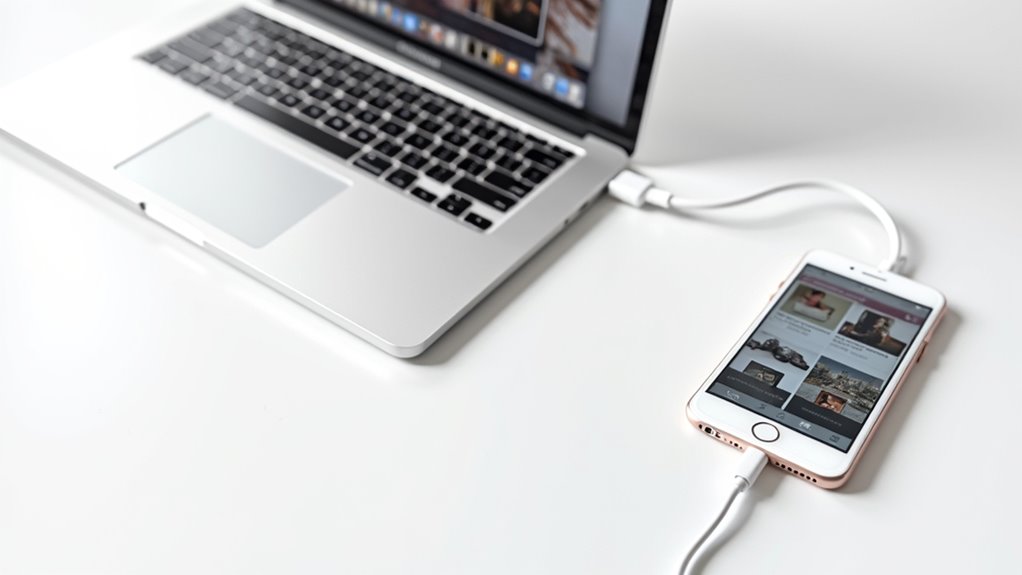
Przenoszenie zdjęć z komputera na iPhone’a za pomocą iTunes polega na podłączeniu urządzenia, wybraniu folderów ze zdjęciami oraz synchronizacji przez aplikację.
Ta metoda zapewnia prosty sposób zarządzania obrazami, ale czasami może nadpisać istniejące zdjęcia, co wymaga ostrożnego wyboru.
Ważne jest również rozwiązywanie typowych problemów z synchronizacją, aby zapewnić płynny proces transferu.
Przewodnik krok po kroku, jak wysłać zdjęcia z komputera na iPhone’a za pomocą iTunes
Podłączanie iPhone’a do komputera i korzystanie z iTunes to prosty sposób na przeniesienie zdjęć między urządzeniami.
Najpierw podłącz swój iPhone do komputera za pomocą kabla USB i otwórz najnowszą wersję iTunes.
Następnie wybierz ikonę urządzenia, a potem przejdź do zakładki „Zdjęcia”. Zaznacz pole „Synchronizuj zdjęcia” i wybierz folder zawierający zdjęcia, które chcesz przenieść.
Kliknij „Zastosuj”, aby rozpocząć synchronizację. Proces może potrwać trochę czasu, w zależności od liczby zdjęć.
Po zakończeniu wybrane zdjęcia pojawią się w aplikacji Zdjęcia na iPhone’ie, gotowe do oglądania.
Zalety i wady korzystania z iTunes do przesyłania zdjęć
Eksploracja zalet i wad korzystania z iTunes do przesyłania zdjęć ujawnia mieszankę wygody i ograniczeń, które użytkownicy powinni rozważyć. iTunes umożliwia masynowe synchronizacje z folderów, co czyni duże transfery efektywnymi, ale wymaga kabla USB i ostrożnego zarządzania folderami, aby zapobiec nadpisywaniu zdjęć. Dodatkowo, użytkownicy muszą wyłączyć iCloud Photo Library, aby uniknąć konfliktów. Ograniczony wybór folderów może utrudniać organizację. Poniżej znajduje się podsumowanie kluczowych zalet i wad:
| Zalety | Wady | Uwagi |
|---|---|---|
| Masowa synchronizacja zdjęć | Nadpisywanie istniejących zdjęć | Ryzyko utraty danych, jeśli nie jest zarządzane |
| Bezpośrednie połączenie USB | Wymaga kabla | Mniej wygodne niż bezprzewodowe |
| Prosty wybór folderu | Ograniczona elastyczność folderów | Nie można wybrać pojedynczych zdjęć |
| Wydajne dla dużej liczby zdjęć | Konieczność wyłączenia iCloud sync | Dodatkowy krok konfiguracji |
| Stabilny proces transferu | Mniej przyjazny dla małych partii | Najlepsze dla dużych kolekcji zdjęć |
Wskazówki dotyczące rozwiązywania typowych problemów z synchronizacją iTunes
Na komputerze z iTunes mogą pojawić się różne powszechne problemy podczas synchronizacji zdjęć z iPhone’em, ale większość z nich można łatwo rozwiązać, wykonując kilka prostych kroków.
Po pierwsze, upewnij się, że zainstalowana jest najnowsza wersja iTunes i że opcja „Synchronizuj zdjęcia” jest zaznaczona, a wybrany folder jest poprawny.
Po drugie, sprawdź, czy iPhone jest bezpiecznie podłączony i zaufany przez komputer.
Po trzecie, wyłącz funkcję „Zdjęcia iCloud” na iPhone’ie, ponieważ może ona zakłócać synchronizację.
Jeśli problemy nadal występują, często pomaga ponowne uruchomienie obu urządzeń, co często resetuje połączenie i pozwala na pomyślną synchronizację zdjęć bez błędów.
Metoda 2: Jak pobrać zdjęcia z komputera na iPhone’a bez iTunes
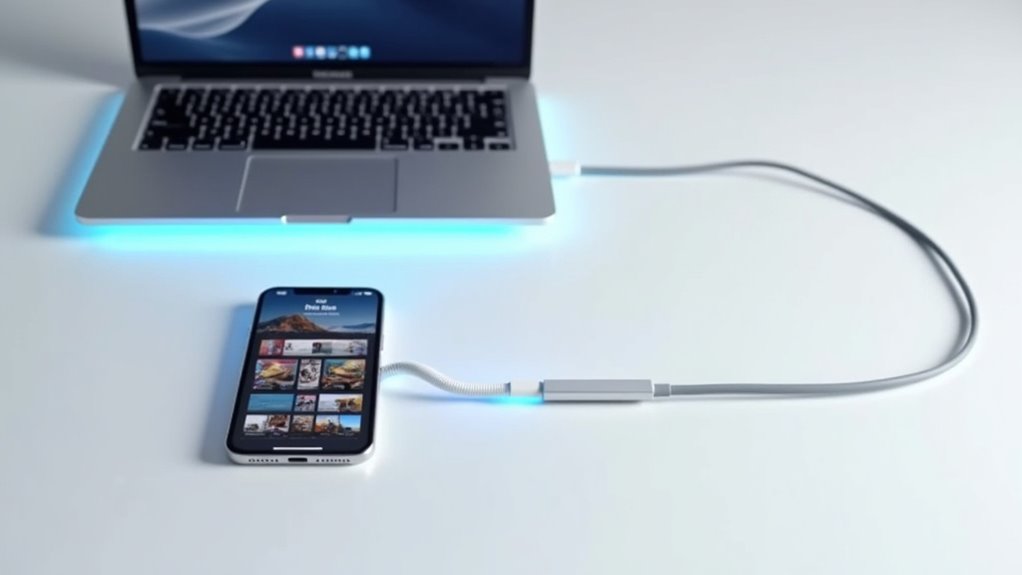
Łatwym sposobem na przeniesienie zdjęć z komputera na iPhone’a bez użycia iTunes jest iCloud, który pozwala użytkownikom na przesyłanie obrazów bezprzewodowo i automatyczne ich synchronizowanie.
Postępując zgodnie z kilkoma prostymi krokami, aby włączyć zdjęcia iCloud i przesłać pliki z komputera, zdjęcia stają się dostępne na iPhone’ie bez żadnych kabli.
Ta metoda oferuje wygodną, bezprzewodową alternatywę, którą wielu uważa za szybszą i bardziej elastyczną niż tradycyjne synchronizowanie.
Używanie iCloud jako alternatywy do przesyłania zdjęć na iPhone’a z komputera
Chociaż iTunes jest popularnym narzędziem do przesyłania zdjęć, to korzystanie z iCloud stanowi wygodną alternatywę, która nie wymaga bezpośredniego podłączania iPhone’a do komputera.
Aby skorzystać z iCloud, najpierw pobierz i zaloguj się do aplikacji iCloud na komputerze za pomocą swojego Apple ID. Następnie włącz opcję „Zdjęcia”, aby automatycznie przesyłać zdjęcia na iCloud, synchronizując je między urządzeniami.
Na koniec otwórz aplikację „Pliki” na iPhone’ie, aby przeglądać i pobierać zdjęcia. Organizowanie zdjęć w folderach w iCloud Drive może również pomóc utrzymać wszystko w porządku i łatwo znaleźć to, czego szukasz.
Krok po kroku instrukcje dotyczące przenoszenia zdjęć za pomocą iCloud
Przechodząc od rozważania iCloud jako alternatywnego narzędzia, poniżej opisano kroki, jak przenieść zdjęcia z komputera na iPhone’a za pomocą iCloud bez korzystania z iTunes.
Najpierw pobierz i zainstaluj aplikację iCloud na swoim komputerze PC, a następnie zaloguj się za pomocą swojego Apple ID.
Włącz opcję „Zdjęcia” w ustawieniach aplikacji, aby umożliwić przesyłanie zdjęć.
Następnie przeciągnij i upuść wybrane zdjęcia do folderu iCloud Drive w aplikacji.
Na swoim iPhone’ie sprawdź, czy funkcja iCloud Photos jest włączona w Ustawieniach > [Twoje imię] > iCloud > Zdjęcia.
Twoje zdjęcia zostaną wtedy automatycznie zsynchronizowane z aplikacją Zdjęcia.
Korzyści z bezprzewodowego podejścia bez iTunes dla użytkowników
Ponieważ wielu użytkowników preferuje prosty sposób zarządzania zdjęciami, bezprzewodowe metody niepolegające na iTunes oferują kilka atrakcyjnych korzyści.
Po pierwsze, te opcje zmniejszają ryzyko utraty danych lub nadpisania istniejących zdjęć, umożliwiając bardziej elastyczną kontrolę.
Po drugie, usługi chmurowe umożliwiają automatyczną synchronizację, dzięki czemu zdjęcia przesłane z komputera stają się natychmiast dostępne na iPhonie bez kabli.
Po trzecie, bezprzewodowe transfery eliminują konieczność fizycznych połączeń, zapewniając bardziej czyste i wygodne doświadczenie.
Razem te zalety sprawiają, że zarządzanie zdjęciami jest łatwiejsze i bardziej przyjazne dla użytkownika, szczególnie dla tych, którzy cenią prostotę i efektywność.
Metoda 3: Przesyłanie zdjęć za pomocą kabla USB i Eksploratora plików (Windows) lub Findera (Mac)
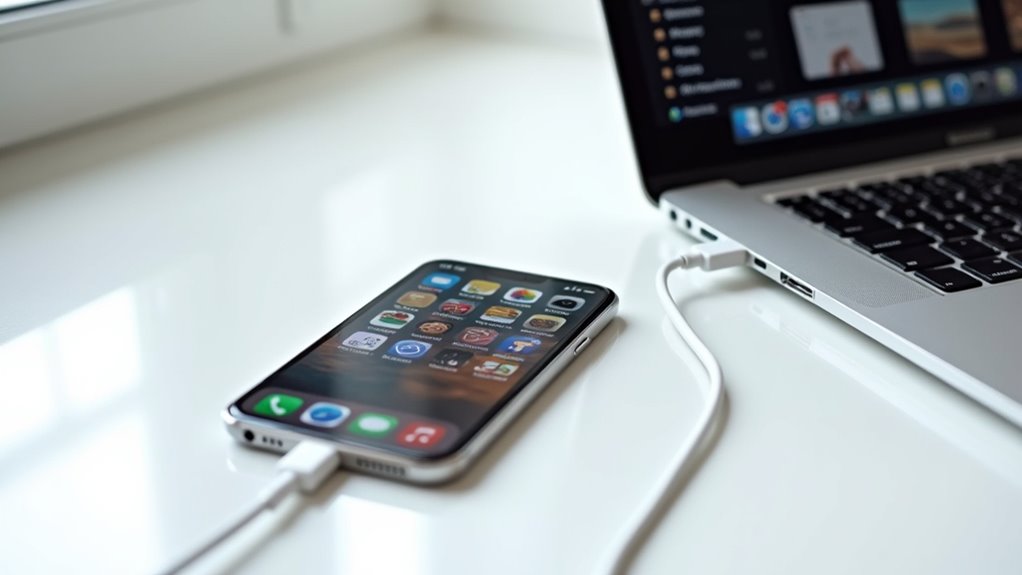
Przesyłanie zdjęć z komputera na iPhone’a za pomocą kabla USB to prosty sposób na zarządzanie zdjęciami bezpośrednio.
Użytkownicy systemu Windows mogą uzyskać dostęp do folderów ze zdjęciami na swoim iPhone’ie poprzez Eksplorator plików, co ułatwia przeciąganie i upuszczanie zdjęć w wybrane miejsce.
Z kolei użytkownicy Maca mogą korzystać z Findera, aby płynnie przesłać zdjęcia, zapewniając, że cały proces jest naturalny i wydajny na obu systemach.
Jak przenieść zdjęcia z komputera na iPhone’a za pomocą bezpośredniego połączenia USB
Chociaż może się wydawać nieco staroświeckie w porównaniu z metodami bezprzewodowymi, korzystanie z kabla USB do przesyłania zdjęć z komputera na iPhone’a pozostaje jedną z najbardziej niezawodnych i prostych opcji.
Aby to zrobić, postępuj zgodnie z poniższymi krokami:
- Podłącz iPhone’a do komputera za pomocą kabla USB, odłącz iPhone’a i stuknij „Zaufaj temu komputerowi”, jeśli pojawi się pytanie.
- Na Windows otwórz Eksplorator plików, znajdź iPhone’a w sekcji Urządzenia i uzyskaj dostęp do folderu DCIM, aby wkleić zdjęcia. Na Macu użyj Findera, aby wybrać iPhone’a i zarządzać zdjęciami bezpośrednio.
- Bezpiecznie odłącz iPhone’a, aby zapobiec utracie danych.
Szczegółowy przewodnik dla użytkowników Windows dotyczący przeglądania plików iPhone’a na komputerze PC
Użytkownicy systemu Windows mogą łatwo przeglądać i przenosić zdjęcia na swoje iPhone’y, podłączając urządzenie bezpośrednio do komputera za pomocą kabla USB.
Po uzyskaniu dostępu do iPhone’a i wybraniu opcji „Zaufaj temu komputerowi”, użytkownicy otwierają Eksplorator plików i znajdują swój iPhone na liście pod „Ten komputer”.
Przechodząc do „Wewnętrzna pamięć” i następnie do folderu „DCIM” można znaleźć katalogi ze zdjęciami. Zdjęcia można przeciągać i upuszczać do tych folderów, upewniając się, że są w kompatybilnych formatach, takich jak JPEG czy PNG.
Po ukończeniu transferu, bezpieczne odłączenie iPhone’a zapobiega utracie danych lub uszkodzeniu, kończąc prosty proces w sposób skuteczny.
Instrukcje dla użytkowników Maca, jak bezproblemowo przesłać zdjęcia na iPhone’a
Dla użytkowników Maca przenoszenie zdjęć z komputera na iPhone’a jest równie proste, dzięki aplikacji Finder.
Aby bezproblemowo przenieść zdjęcia, wykonaj następujące kroki:
- Podłącz iPhone’a do Maca za pomocą kabla USB i otwórz Finder, wybierając iPhone’a z paska bocznego.
- Kliknij zakładkę „Zdjęcia”, a następnie wybierz albumy lub foldery do synchronizacji, zaznaczając odpowiednie pola.
- Naciśnij „Zastosuj”, aby rozpocząć synchronizację wybranych zdjęć, a po zakończeniu bezpiecznie odłącz iPhone’a, aby zapobiec utracie danych.
Metoda ta zapewnia płynny i nierozerwalny transfer bez konieczności używania dodatkowych aplikacji lub skomplikowanych ustawień.
Metoda 4: Wysyłanie zdjęć z laptopa na iPhone’a za pomocą aplikacji firm trzecich
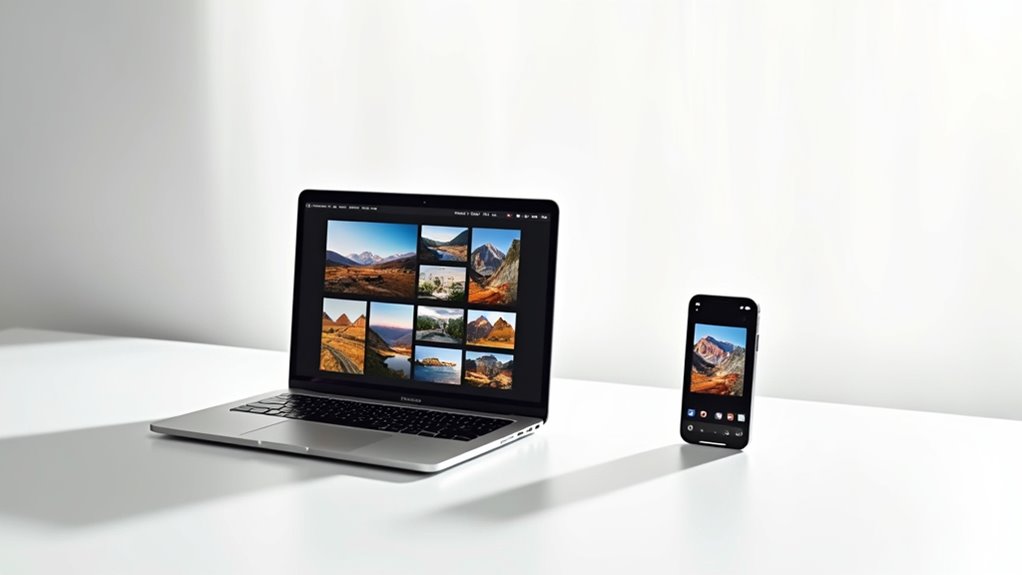
Kilka popularnych aplikacji firm trzecich, takich jak Google Photos i Dropbox, oferuje łatwe sposoby przesyłania zdjęć z laptopa na iPhone’a.
Te aplikacje często umożliwiają użytkownikom przeciąganie i upuszczanie zdjęć, co sprawia, że proces jest szybki i prosty, bez konieczności korzystania z kabli czy synchronizacji w chmurze.
Ich elastyczność i przyjazne dla użytkownika funkcje zapewniają wygodną alternatywę dla tradycyjnych metod przesyłania.
Przegląd popularnych aplikacji do przesyłania zdjęć i plików na iPhone’a
Kiedy chodzi o przesyłanie zdjęć z komputera na iPhone’a, aplikacje firm trzecich oferują wygodną i efektywną opcję, która omija przesyłanie do chmury lub skomplikowane kroki.
Popularne aplikacje do tego celu to:
- MobileTrans, które obsługuje różne formaty, takie jak HEIC i ProRAW, zapewniając wysoką jakość transferu.
- CopyTrans Photo, umożliwiającą łatwe przeciągnij i upuść oraz organizację albumów bezpośrednio w aplikacji.
- Inne aplikacje z funkcjami tworzenia kopii zapasowych, które chronią istniejące zdjęcia na iPhone’ie podczas dodawania nowych obrazów, zapewniając dodatkowe bezpieczeństwo.
Te narzędzia sprawiają, że przesyłanie zdjęć jest proste i przyjazne dla użytkownika, idealne dla wszystkich poziomów zaawansowania.
Krok po kroku proces korzystania z aplikacji takich jak Google Photos lub Dropbox
Przesyłanie zdjęć z laptopa na iPhone’a za pomocą aplikacji takich jak Google Zdjęcia czy Dropbox oferuje prostą i elastyczną metodę, która odpowiada wielu użytkownikom.
Aby korzystać z Google Zdjęcia, zainstaluj aplikację na obu urządzeniach, prześlij zdjęcia z laptopa do swojego konta Google Drive, a następnie uzyskaj do nich dostęp i zorganizuj je za pomocą aplikacji na iPhone’ie.
W przypadku Dropbox utwórz folder na laptopie, dodaj do niego swoje zdjęcia, a następnie otwórz aplikację Dropbox na iPhone’ie, aby je obejrzeć lub pobrać.
Obie aplikacje wymagają stabilnego połączenia z internetem i umożliwiają łatwą organizację zdjęć, pomagając użytkownikom szybko znaleźć ulubione fotografie.
Zalety rozwiązań firm trzecich pod względem elastyczności i łatwości obsługi
Oferując prosty i wydajny sposób przenoszenia zdjęć, aplikacje firm trzecich często wyróżniają się elastycznością i łatwością obsługi.
Te narzędzia zapewniają:
- Przyjazne dla użytkownika interfejsy, które ułatwiają przenoszenie zdjęć każdemu, niezależnie od poziomu znajomości technologii.
- Wsparcie dla różnych formatów plików, w tym HEIC i RAW, co zapewnia kompatybilność z różnymi typami zdjęć.
- Bezpośrednie transfery bez konieczności przesyłania do chmury, co pomaga zachować jakość zdjęć i zmniejsza ryzyko utraty danych.
Dodatkowo wiele aplikacji pozwala użytkownikom na przenoszenie wielu zdjęć lub całych albumów naraz, oszczędzając czas i ułatwiając zarządzanie zdjęciami.
To sprawia, że rozwiązania firm trzecich są szczególnie wygodne i niezawodne.
Jak przenieść pliki z iPhone’a na komputer
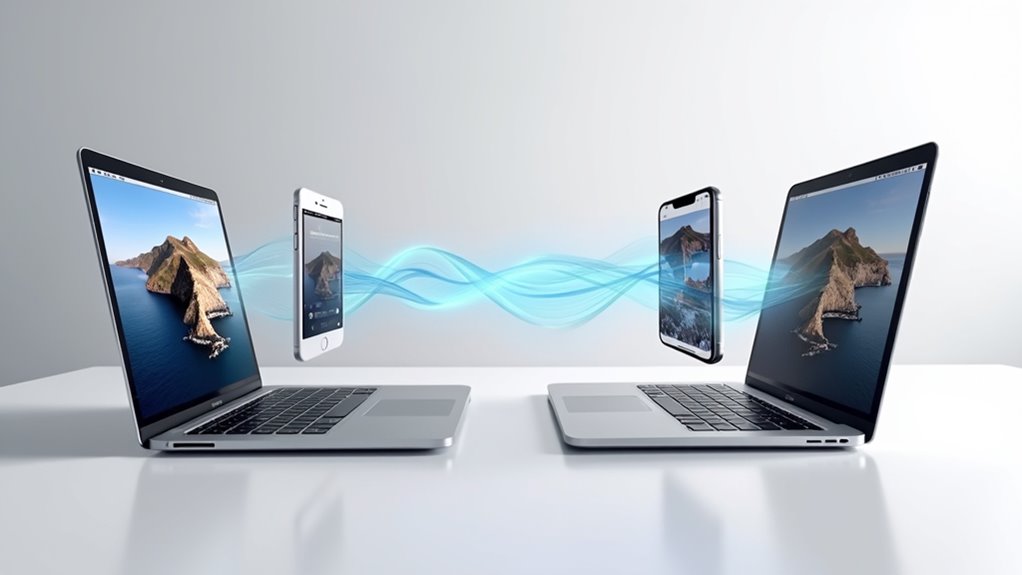
Przenoszenie plików z iPhone’a na komputer jest prostym procesem, który można wykonać za pomocą kilku metod, w tym iTunes, iCloud lub bezpośredniego połączenia USB.
Każda z opcji oferuje różne sposoby dostępu i organizacji zdjęć oraz innych plików, co ułatwia zarządzanie zawartością na obu urządzeniach.
Odpowiednia organizacja plików podczas tych transferów pomaga utrzymać porządek danych i zapewnia płynne doświadczenie podczas przenoszenia plików tam i z powrotem.
Rozwiązanie problemu odwróconych transferów: jak wysłać pliki z iPhone’a na komputer
Jak łatwo przesłać zdjęcia i inne pliki z iPhone’a z powrotem na komputer? Istnieje kilka prosty sposób na to.
- Podłącz iPhone’a za pomocą kabla USB, wybierz na urządzeniu opcję „Zaufaj”, a następnie użyj Eksploratora plików lub Findera, aby uzyskać dostęp i skopiować pliki z folderu „DCIM”.
- Włącz synchronizację zdjęć iCloud na iPhone’ie i pobierz zdjęcia bezprzewodowo przez stronę iCloud na komputerze.
- Skorzystaj z aplikacji innych firm, które umożliwiają przesyłanie różnych typów plików bez konieczności korzystania z usług chmurowych.
Każda z metod jest wygodna w zależności od tego, czy wolisz transfer przewodowy, czy bezprzewodowy.
Metody przenoszenia plików z iPhone’a na komputer za pomocą iTunes, iCloud lub USB
Która metoda działa najlepiej przy przenoszeniu plików z iPhone’a na komputer, często zależy od potrzeb użytkownika i dostępnych narzędzi.
Za pomocą iTunes można podłączyć iPhone’a, otworzyć iTunes, wybrać urządzenie i przenieść dokumenty za pomocą funkcji Udostępnianie plików z kompatybilnymi aplikacjami.
iCloud pozwala na przesyłanie plików do iCloud Drive na iPhone’ie, które są dostępne na komputerze przez iCloud.com.
Połączenie USB umożliwia użytkownikom dostęp do iPhone’a, otwarcie Eksploratora plików i bezpośredni transfer zdjęć i filmów.
Każda z metod oferuje elastyczność, dostosowaną do różnych typów plików i preferencji transferu.
Wskazówki dotyczące organizowania i zarządzania plikami podczas dwukierunkowych transferów
Organizowanie plików w przemyślany sposób podczas dwukierunkowych transferów może znacznie uporządkować zarządzanie zdjęciami i dokumentami między iPhonem a komputerem.
Aby utrzymać porządek i łatwość dostępu, rozważ następujące wskazówki:
- Używaj podfolderów na swoim komputerze, aby grupować zdjęcia według wydarzeń lub dat, co ułatwi transfer i przeglądanie.
- Regularnie twórz kopie zapasowe zdjęć z iPhona na komputerze, aby chronić wspomnienia i utrzymać zorganizowane archiwum.
- Wykorzystuj aplikacje do zarządzania plikami na iPhonie, aby tworzyć albumy dopasowane do folderów na komputerze, co ułatwia płynne poruszanie się między urządzeniami.
Te praktyki pomagają uniknąć bałaganu i zapewniają, że transfery przebiegają bez zakłóceń lub zamieszania.
Rozwiązywanie typowych problemów podczas przenoszenia zdjęć i plików
Podczas przesyłania zdjęć i plików między komputerem a iPhone’em, problemy z łącznością często powodują frustrację, ale sprawdzenie połączeń kablowych i uaktualnień zaufania urządzenia zwykle pomaga je rozwiązać.
Kompatybilność plików oraz dostępna przestrzeń na dysku to kolejne powszechne przeszkody, które mogą prowadzić do błędów, dlatego ważne jest, aby przed rozpoczęciem transferu sprawdzić formaty i dostępność pamięci.
Dodatkowo, zrozumienie, jak zarządzać nieudanymi transferami lub uszkodzonymi plikami, zapewnia użytkownikom szybki sposób na odzyskanie i dokończenie synchronizacji zdjęć bez utraty cennych danych.
Rozwiązania problemów z łącznością między komputerem a iPhone’em
Wiele powszechnych problemów może wystąpić podczas przesyłania zdjęć i plików między komputerem a iPhone’em, co często powoduje frustrację mimo przestrzegania standardowych kroków.
Aby rozwiązać problemy z łącznością, wypróbuj następujące rozwiązania:
- Upewnij się, że kabel USB jest mocno podłączony i nieuszkodzony, oraz sprawdź, czy iPhone jest dostępny i wyświetlono komunikat „Zaufaj temu komputerowi”.
- Zweryfikuj, czy masz zainstalowaną najnowszą wersję iTunes, ponieważ przestarzałe oprogramowanie może blokować przesyłanie danych.
- Zrestartuj oba urządzenia, aby wyeliminować tymczasowe błędy, oraz wyłącz iCloud Photos, jeśli synchronizujesz z iTunes, aby uniknąć konfliktów.
Te kroki często przywracają płynną komunikację i umożliwiają pomyślny transfer zdjęć.
Poprawki dotyczące błędów zgodności plików lub ograniczeń pojemności przechowywania
Rozwiązywanie problemów z kompatybilnością plików oraz ograniczeniami przestrzeni dyskowej jest kluczowe dla płynnego przesyłania zdjęć z komputera na iPhone’a. Użytkownicy powinni sprawdzić, czy formaty zdjęć są obsługiwane, ponieważ niektóre pliki RAW mogą nie wyświetlać się poprawnie.
Wcześniejsze sprawdzenie pojemności pamięci iPhone’a pomaga uniknąć nieudanych transferów spowodowanych brakiem miejsca. Wyłączenie automatycznej synchronizacji w iCloud lub innych usługach chmurowych zapobiega konfliktom podczas przesyłania plików za pomocą iTunes.
Przy przesyłaniu zdjęć przez USB, upewnienie się, że iPhone jest zaufany i kabel działa poprawnie, minimalizuje problemy z połączeniem. Przy przesyłaniu dużej ilości zdjęć, dzielenie ich na mniejsze grupy może zmniejszyć ryzyko błędów i awarii aplikacji związanych z limitami rozmiaru plików.
Jak radzić sobie z nieudanymi transferami lub uszkodzonymi plikami podczas procesu
Chociaż przesyłanie zdjęć z komputera na iPhone’a zazwyczaj przebiega bez problemów, sporadyczne nieudane transfery lub uszkodzone pliki mogą zakłócić ten proces.
Aby poradzić sobie z tymi problemami, użytkownicy powinni:
- Sprawdzić połączenie USB oraz kabel podłączeniowy pod kątem uszkodzeń, ponieważ złamany kabel może powodować przerwy w transferze.
- Potwierdzić, że zdjęcia są w obsługiwanych formatach, takich jak JPG, PNG lub HEIC, aby uniknąć uszkodzeń.
- Zrestartować oba urządzenia, by naprawić tymczasowe błędy, które mogą blokować transfer.
Dodatkowo, ważne jest, aby zapewnić wystarczającą przestrzeń na iPhonie oraz sprawdzić komunikaty o błędach, co może pomóc w szybkim zidentyfikowaniu i rozwiązaniu uporczywych problemów.
Najlepsze praktyki zarządzania zdjęciami i plikami na iPhone i komputerze
Efektywne zarządzanie zdjęciami zaczyna się od organizowania obrazów w oznaczonych folderach na komputerze oraz tworzenia albumów na iPhone’ie, co ułatwia odnajdywanie i cieszenie się ulubionymi zdjęciami.
Regularne tworzenie kopii zapasowych w usługach chmurowych lub na zewnętrznych dyskach pomaga chronić przed utratą danych, a jednocześnie utrzymuje porządek w bibliotece zdjęć.
Ponadto, przeglądanie i usuwanie zbędnych zdjęć na obu urządzeniach zwalnia miejsce na pamięci, zapewniając płynniejsze transfery i lepszą wydajność urządzenia.
Wskazówki dotyczące organizowania zdjęć po przeniesieniu na iPhone’a
Gdy zarządzasz zdjęciami po ich przeniesieniu na iPhone’a, starannie je organizując, możesz znacznie ułatwić sobie dostęp i cieszenie się nimi.
Oto trzy przydatne wskazówki:
- Użyj funkcji „Albumy” w aplikacji Zdjęcia, aby pogrupować powiązane zdjęcia, co sprawi, że nawigacja będzie łatwa i przyjemna.
- Regularnie usuń duplikaty lub niechciane zdjęcia, aby zwolnić miejsce i utrzymać bibliotekę w porządku.
- Utwórz podfoldery na komputerze według wydarzenia lub tematu przed transferem, co zapewni płynniejszą organizację po przeniesieniu na iPhone’a.
Te kroki pomogą utrzymać schludną, łatwo dostępną kolekcję zdjęć, którą można z łatwością przeglądać.
Zalecenia dotyczące regularnych kopii zapasowych, aby uniknąć utraty danych
Organizowanie zdjęć do albumów i folderów nie tylko ułatwia przeglądanie, ale także przygotowuje grunt pod bezpieczniejsze przechowywanie poprzez uproszczenie procesów tworzenia kopii zapasowych.
Aby uniknąć utraty danych, regularnie twórz kopie zapasowe zdjęć z iPhone’a na komputer lub do usługi chmurowej. Automatyczne kopie zapasowe w chmurze synchronizujące się w czasie rzeczywistym pomagają utrzymać najnowsze wersje w bezpiecznym miejscu bez dodatkowego wysiłku.
Tworzenie wielu kopii zapasowych na różnych urządzeniach i w różnych formatach zwiększa ochronę przed uszkodzeniem. Harmonogram okresowych ręcznych kopii zapasowych pozwala użytkownikom zweryfikować swoje pliki i wcześnie wykryć ewentualne problemy.
Podążanie za tymi krokami zapewnia, że zdjęcia pozostaną bezpieczne i łatwo dostępne, nawet jeśli zdarzą się wypadki.
Jak zoptymalizować przestrzeń magazynową na obu urządzeniach podczas transferów
Aby jak najlepiej wykorzystać dostępne miejsce na przechowywanie zarówno na komputerze, jak i na iPhonie podczas przenoszenia zdjęć, warto stosować kilka inteligentnych strategii, które pomogą zachować porządek i zarządzać plikami w sposób efektywny.
- Organizuj zdjęcia w folderach na komputerze, aby przenosić tylko wybrane obrazy, zapobiegając zbyt dużemu zapełnianiu pamięci na iPhonie.
- Regularnie usuwaj duplikaty lub niepotrzebne zdjęcia na obu urządzeniach, aby zwolnić miejsce i poprawić wydajność.
- Korzystaj z chmury do przechowywania mniej potrzebnych zdjęć, zachowując oryginały dostępne, jednocześnie optymalizując lokalną pamięć na iPhonie.
Te kroki zapewniają efektywne wykorzystanie pamięci i sprawne zarządzanie zdjęciami podczas transferu.
Wniosek: Uproszczenie przesyłania zdjęć i plików między urządzeniami
Ten przewodnik przedstawił kilka prostych sposobów na przeniesienie zdjęć z komputera na iPhone’a, w tym korzystanie z iTunes, usług chmurowych i e-maila.
Zaleca się, aby użytkownicy wybrali metodę, która najlepiej odpowiada ich potrzebom i poziomowi komfortu, zapewniając sprawne i efektywne przenoszenie zdjęć.
Wypróbowanie tych opcji i dzielenie się opiniami może pomóc w lepszym zrozumieniu i ułatwić zarządzanie zdjęciami pomiędzy urządzeniami dla wszystkich.
Podsumowanie najłatwiejszych metod przenoszenia zdjęć z komputera na iPhone’a
Chociaż istnieje kilka metod przenoszenia zdjęć z komputera na iPhone’a, niektóre z nich wyróżniają się pod względem łatwości i wygody.
Po pierwsze, używanie iTunes jest skuteczne przy przenoszeniu wielu zdjęć naraz, co jest idealne do zarządzania hurtowego.
Po drugie, usługi chmurowe takie jak iCloud, Google Photos i Dropbox oferują bezproblemową, bezprzewodową synchronizację, eliminując konieczność używania kabli.
Po trzecie, szybkie transfery można wykonać, wysyłając pojedyncze zdjęcia e-mailem bezpośrednio na iPhone’a.
Te metody upraszczają udostępnianie zdjęć, pozwalając użytkownikom wybrać najbardziej odpowiednią w zależności od potrzeb, zapewniając płynny i uporządkowany transfer między urządzeniami.
Zachęta do wyboru metody, która najlepiej odpowiada potrzebom użytkownika
Gdy decydujesz, jak przenieść zdjęcia z komputera na iPhone’a, warto dokładnie rozważyć indywidualne potrzeby i preferencje, a także czynniki takie jak ilość zdjęć, dostępna przestrzeń i łatwość użytkowania. Wybór odpowiedniej metody zależy od różnych aspektów:
| Czynnik | Rozważanie |
|---|---|
| Ilość zdjęć | Transfer hurtowy vs. pojedyncze zdjęcia |
| Pojemność pamięci | Limity chmury i preferencje konta |
| Kompatybilność | Wymagania systemowe i oprogramowania |
| Bezpieczeństwo danych | Ryzyko utraty lub nadpisania danych |
| Komfort użytkownika | Umiejętności techniczne i prostota obsługi |
Ta metoda zapewnia płynny i wydajny transfer, dostosowany do sytuacji każdego użytkownika.
Ostatnia zachęta do wypróbowania przewodnika i podzielenia się opiniami
Użytkownicy są zachęcani do zapoznania się z różnymi metodami opisanymi w przewodniku dotyczącymi przesyłania zdjęć z komputera na iPhone’a, wybierając opcję, która najlepiej odpowiada ich potrzebom i ich technicznym umiejętnościom.
Aby uprościć cały proces, mogą:
- Używać iTunes do masowego synchronizowania folderów ze zdjęciami, co pozwala na jasną organizację.
- Wybrać usługi chmurowe, takie jak Google Photos czy Dropbox, aby mieć dostęp do zdjęć i je archiwizować na różnych urządzeniach.
- Wysyłać pojedyncze zdjęcia e-mailem, bez konieczności korzystania z dodatkowego oprogramowania.
Wypróbowanie tych metod może poprawić zarządzanie zdjęciami, a dzielenie się opiniami pomoże udoskonalić przyszłe przewodniki, czyniąc przesyłanie zdjęć jeszcze prostszym dla wszystkich.
Najczęściej zadawane pytania
Jaki jest najłatwiejszy sposób na przeniesienie zdjęć z PC na iPhone’a?
Najłatwiejszy sposób na przesyłanie zdjęć z komputera PC na iPhone’a często polega na użyciu iTunes do synchronizacji wybranych folderów, co bezpośrednio przenosi obrazy do aplikacji Zdjęcia na iPhone’ie.
Alternatywnie, usługi chmurowe takie jak iCloud czy Google Photos oferują bezproblemowe przesyłanie i dostęp bez kabli.
Dla szybkich transferów, można wysłać zdjęcia e-mailem lub użyć funkcji przeciągnij i upuść przez Eksplorator plików.
Aplikacje firm trzecich również upraszczają ten proces, dostosowując się do różnych preferencji i potrzeb.
Jak wyeksportować zdjęcia na mojego iPhone’a?
Przenoszenie zdjęć na iPhone’a jest jak sadzenie nasion w ogrodzie, wymaga odpowiednich narzędzi i troski.
Jedną z metod jest podłączenie iPhone’a do komputera i użycie iTunes do synchronizacji wybranych folderów ze zdjęciami. Alternatywnie, przesyłanie zdjęć do iCloud lub Google Photos pozwala iPhone’owi na dostęp do nich bezprzewodowo.
Aplikacje takie jak Dropbox mogą również przechowywać obrazy dla łatwego dostępu. Każda z tych opcji oferuje prosty sposób na skuteczne i bezpieczne przeniesienie zdjęć na urządzenie.
Jak przenieść zdjęcie z komputera na telefon?
Aby przenieść zdjęcie z komputera na telefon, można podłączyć telefon za pomocą kabla USB i użyć oprogramowania takiego jak iTunes do synchronizacji zdjęć.
Alternatywnie, przesłanie zdjęcia do chmury takiej jak iCloud lub Google Photos umożliwia łatwy dostęp z telefonu.
Dla szybkiego przesyłania, wysłanie zdjęcia e-mailem do siebie i pobranie go na telefon jest skuteczne.
Opcje bezprzewodowe, takie jak Bluetooth lub specjalne aplikacje, również upraszczają ten proces.
Jak przenieść zdjęcia z komputera na iPhone’a bez iTunes?
Obraz wart jest tysiąca słów, a przesyłanie zdjęć bez iTunes może być proste i skuteczne.
Możesz korzystać z usług chmurowych, takich jak Google Photos czy Dropbox, aby przesłać zdjęcia z komputera, a następnie pobrać je na iPhone’a za pomocą aplikacji.
Alternatywnie, narzędzia takie jak MobileTrans czy CopyTrans Photo umożliwiają bezpośredni transfer przez USB, całkowicie pomijając iTunes.
Nawet Eksplorator plików może skopiować zdjęcia do folderu DCIM na iPhone’ie, co czyni dostęp szybkim i wygodnym.
Podsumowanie
Przenoszenie zdjęć między komputerem a iPhone’em jest jak budowanie mostu łączącego dwa ważne elementy Twojego cyfrowego świata. Niezależnie od tego, czy korzystasz z iTunes, kabli USB, czy opcji bezprzewodowych, zrozumienie tych metod upraszcza proces i oszczędza czas. Postępując zgodnie z jasnymi krokami i najlepszymi praktykami, użytkownicy mogą zarządzać swoimi zdjęciami efektywnie, unikać typowych problemów i mieć wspomnienia zawsze pod ręką. Ten przewodnik pomaga uczynić transfer plików płynnym i dostępnym dla każdego.
Dodaj komentarz