
Aby przenieść zdjęcia z Google Photos do iCloud, użytkownicy najpierw pobierają swoje zdjęcia za pomocą Google Takeout lub wybierając i zapisując zdjęcia ręcznie. Po rozpakowaniu plików logują się do iCloud za pomocą swojego Apple ID i przesyłają zdjęcia do iCloud Photos. Utrzymanie stabilnego połączenia internetowego oraz posiadanie wystarczającej ilości miejsca w iCloud pomaga uniknąć błędów podczas transferu. Ten proces pozwala na lepszą organizację w ekosystemie Apple, a dalsze kroki mogą pomóc zoptymalizować doświadczenie migracji zdjęć.
Kluczowe informacje
- Eksportuj zdjęcia z Google Photos za pomocą Google Takeout lub ręcznego wyboru i pobierania, aby przygotować się do transferu.
- Rozpakuj pobrane pliki zdjęć i zorganizuj je na swoim urządzeniu przed przesłaniem do iCloud.
- Zaloguj się na swoje konto iCloud przez iCloud.com lub ustawienia urządzenia i włącz iCloud Photos, aby zsynchronizować zdjęcia.
- Prześlij zdjęcia do iCloud ręcznie lub użyj narzędzi firm trzecich, takich jak MultCloud, do bezpośredniego transferu między chmurami.
- Zweryfikuj, czy wszystkie zdjęcia zostały pomyślnie przesłane do iCloud i rozwiąż ewentualne problemy, takie jak limity przestrzeni lub błędy połączenia.
Wprowadzenie do przenoszenia zdjęć z Google do iCloud
Wiele osób decyduje się na przeniesienie swoich zdjęć z Google do iCloud, aby wszystko miało swoje miejsce i było lepiej uporządkowane, zwłaszcza podczas zmiany urządzeń lub ekosystemów.
Proces ten zazwyczaj obejmuje eksportowanie zdjęć za pomocą narzędzi takich jak Google Takeout lub ręczne pobieranie i przesyłanie plików, co pozwala na zachowanie kontroli nad tym, co jest przenoszone.
Takie rozwiązanie nie tylko upraszcza dostęp do zdjęć na urządzeniach Apple, ale także zapewnia, że ważne zdjęcia są bezpiecznie zapisane na iCloud jako kopia zapasowa.
Dlaczego warto przenieść zdjęcia z Google do iCloud
Chociaż Google Photos od dawna jest popularnym wyborem do przechowywania zdjęć, przeniesienie zdjęć do iCloud oferuje kilka korzyści, szczególnie dla tych, którzy regularnie korzystają z urządzeń Apple.
iCloud zapewnia bardziej zintegrowane i spójne doświadczenie na iPhone’ach, iPadach i Macach, co ułatwia dostęp i zarządzanie zdjęciami w jednym miejscu.
Powody, dla których warto rozważyć, jak przenieść zdjęcia z Google do iCloud, obejmują:
- Konsolidację wszystkich zdjęć w ekosystemie Apple dla płynnej synchronizacji.
- Lepszą organizację zdjęć i zarządzanie albumami.
- Pokonanie limitów pamięci Google Photos.
- Elastyczność w przesyłaniu zdjęć hurtowo lub wybiórczo, w zależności od potrzeb.
Przegląd procesu i jego korzyści
Kiedy decydujesz się na przeniesienie zdjęć z Google do iCloud, użytkownicy korzystają z prostej procedury, która zapewnia zarówno wygodę, jak i kontrolę nad swoimi cyfrowymi wspomnieniami.
To przeniesienie pomaga skonsolidować biblioteki zdjęć w jednym miejscu, ułatwiając dostęp na urządzeniach Apple. Użytkownicy mogą wybrać przesłanie zdjęć hurtowo lub wybrać konkretne albumy, co pozwala na elastyczną organizację.
Dodatkowo, przenosząc zdjęcia do iCloud, można złagodzić limity przestrzeni dyskowej na Google Photos, co zapewnia większe opcje w ekosystemie Apple.
Krótka wzmianka o narzędziach lub usługach zaangażowanych
Aby przenieść zdjęcia z Google na iCloud, istnieje kilka narzędzi i usług, które mogą ułatwić ten proces, w zależności od potrzeb użytkownika.
Użytkownicy mogą:
- Ręcznie pobrać zdjęcia z Google Photos i przesłać je do iCloud, aby dokonać selektywnego transferu.
- Skorzystać z Google Takeout, aby wyeksportować całą bibliotekę zdjęć, choć eksportowanie albumów konkretne nie jest obsługiwane.
- Używać usług takich jak MultCloud, które pozwalają na bezpośredni transfer plików online, bez konieczności pobierania ich lokalnie.
- Sprawdzić dostępne miejsce na iCloud, aby upewnić się, że pomieści wszystkie przenoszone zdjęcia, szczególnie w przypadku dużych bibliotek.
Te opcje zapewniają elastyczne sposoby na płynne przenoszenie zdjęć między platformami.
Zrozumienie Google Photos i iCloud
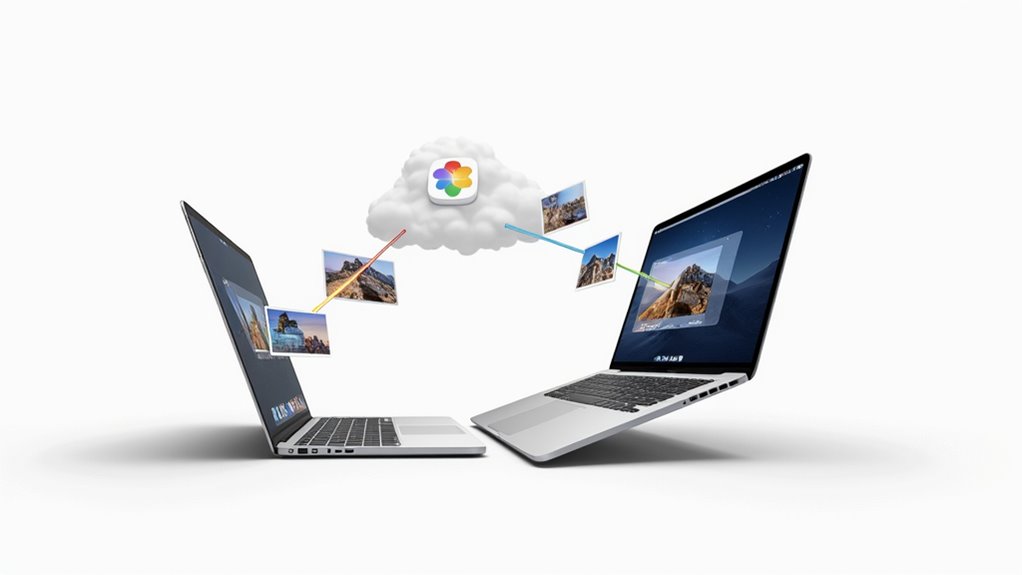
Google Photos oferuje chmurową przestrzeń na dane z narzędziami do edycji, udostępniania i organizowania zdjęć, ale wiąże się to z limitami przestrzeni w zależności od konta.
iCloud, zaprojektowany przez Apple, przechowuje różne typy plików i automatycznie synchronizuje zdjęcia na wszystkich urządzeniach Apple, co ułatwia utrzymanie wszystkiego na bieżąco.
Chociaż obie usługi obsługują przechowywanie zdjęć, iCloud wyróżnia się dzięki płynnej integracji z produktami Apple oraz bardziej zaawansowanymi opcjami zarządzania na macOS.
Czym jest Google Photos i jakie są jego główne funkcje
Usługi przechowywania zdjęć w chmurze stały się niezbędnymi narzędziami do zarządzania cyfrowymi wspomnieniami, a Google Photos wyróżnia się wszechstronnymi funkcjami. Pozwala użytkownikom na przechowywanie, organizowanie i udostępnianie zdjęć i filmów w łatwy sposób.
Kluczowe funkcje obejmują:
- Obsługę różnych formatów plików, takich jak JPEG, HEIC, PNG i MP4, co pozwala na obsługę różnorodnych typów mediów.
- Automatyczne opcje tworzenia kopii zapasowych, które chronią wspomnienia bez konieczności ręcznego interweniowania.
- Inteligentne narzędzia do organizacji, w tym rozpoznawanie twarzy i tworzenie albumów na podstawie wydarzeń.
- Edycję online i proste opcje udostępniania, co czyni zarządzanie zdjęciami wygodnym i dostępnym.
Te możliwości sprawiają, że Google Photos jest popularnym wyborem dla wielu użytkowników na całym świecie.
Czym jest iCloud i jak integruje się z urządzeniami Apple
iCloud to usługa przechowywania danych opracowana przez Apple, która pomaga użytkownikom przechowywać zdjęcia, filmy, dokumenty i inne pliki w bezpieczny sposób oraz zapewnia łatwy dostęp do nich na wszystkich ich urządzeniach Apple.
Automatycznie tworzy kopie zapasowe i synchronizuje zdjęcia wykonane na iPhone’ach, iPadach i Macach, zapewniając użytkownikom możliwość przeglądania i zarządzania całym zbiorem zdjęć gdziekolwiek się zalogują na swoje konto Apple ID.
iCloud integruje się głęboko z systemami operacyjnymi Apple, oferując płynną organizację i opcje edycji, szczególnie na macOS.
Ta natywna integracja czyni go wygodnym wyborem dla użytkowników Apple poszukujących bezproblemowego dostępu i kontroli nad swoimi plikami multimedialnymi.
Kluczowe różnice między Google Photos a iCloud storage
Przy porównywaniu opcji przechowywania zdjęć wyraźnie widać, że każda usługa oferuje unikalne zalety, dostosowane do różnych potrzeb. Google Photos skupia się na zdjęciach i filmach, oferując edycję online i udostępnianie. Z kolei iCloud obsługuje więcej typów plików i synchronizuje się bezproblemowo z urządzeniami Apple.
Kluczowe różnice obejmują:
- Natychmiastowa integracja: iCloud łączy się bezpośrednio z urządzeniami Apple, zapewniając płynne zarządzanie zdjęciami.
- Plany przechowywania: iCloud oferuje elastyczne opcje dla większych bibliotek.
- Organizacja: iCloud udostępnia zaawansowane narzędzia na macOS, wykraczające poza Google Photos.
- Zgodność: Google obsługuje różne formaty multimedialne; iCloud ma bardziej restrykcyjne wymagania dotyczące kodeków wideo.
Te różnice pomagają użytkownikom wybrać najlepszą opcję dopasowaną do ich potrzeb.
Wymagania wstępne do przenoszenia zdjęć

Przed przeniesieniem zdjęć ważne jest, aby mieć założone konto Google z Google Photos oraz konto iCloud z włączonym iCloud Photos.
Użytkownicy powinni również sprawdzić, czy mają wystarczająco wolnej przestrzeni w iCloud, aby pomieścić wszystkie swoje zdjęcia.
Dodatkowo, dostęp do kompatybilnego urządzenia, takiego jak komputer lub telefon komórkowy, ułatwi i przyspieszy cały proces.
Upewnij się, że masz konto Google i skonfigurowane Google Photos
Ponieważ przenoszenie zdjęć z Google do iCloud opiera się na dostępie do Google Photos, ważne jest, aby najpierw upewnić się, że masz aktywne konto Google, które jest gotowe do użycia.
To konto zapewnia dostęp do Google Photos i innych usług. Użytkownicy powinni również potwierdzić, że ich biblioteka zdjęć jest dostępna i uporządkowana, co ułatwi płynny transfer.
Kluczowe kroki obejmują:
- Załóż konto Google, jeśli jeszcze tego nie zrobiłeś.
- Pobierz aplikację Google Photos lub skorzystaj z wersji internetowej.
- Prześlij wszystkie wybrane zdjęcia i filmy do Google Photos.
- Uporządkuj zdjęcia w albumy, aby ułatwić ich wybór w późniejszym etapie.
Zakładanie konta iCloud oraz włączanie iCloud Photos
Chociaż założenie konta iCloud może wydawać się proste, jest to niezbędny krok przed przeniesieniem zdjęć z Google do iCloud. Użytkownicy muszą zarejestrować się na stronie Apple ID i włączyć opcję iCloud Photos na swoim urządzeniu. Wiąże się to z dostępem do Ustawień, wybraniem Apple ID, a następnie iCloud i włączeniem opcji iCloud Photos oraz iCloud Drive, aby zapewnić płynne synchronizowanie. Do przesyłania zdjęć potrzebne jest również stabilne połączenie z internetem. Poniższa tabela podsumowuje te kluczowe kroki:
| Krok | Lokalizacja | Cel |
|---|---|---|
| Załóż Apple ID | Strona Apple ID | Utworzenie konta iCloud |
| Włącz iCloud Photos | Ustawienia urządzenia | Synchronizacja zdjęć |
| Włącz iCloud Drive | Ustawienia urządzenia | Dostęp do wszystkich plików |
Sprawdzanie dostępności pamięci na iCloud
Jak użytkownicy mogą zagwarantować bezproblemowy transfer swoich zdjęć z Google do iCloud? Sprawdzenie pojemności storage’u na iCloud jest niezbędne przed rozpoczęciem. Niewystarczająca przestrzeń może zakłócić proces, dlatego warto najpierw zweryfikować dostępne miejsce.
Użytkownicy mogą:
- Sprawdzić aktualną pojemność iCloud za pomocą ustawień urządzenia lub strony internetowej iCloud.
- Obliczyć łączny rozmiar swojej biblioteki Google Photos, aby oszacować potrzebną przestrzeń.
- Uaktualnić plan iCloud, jeśli obecny jest zbyt mały.
- Monitorować pojemność po transferze, aby zapobiec problemom z synchronizacją.
To zapewnia płynne i nieprzerwane doświadczenie transferu zdjęć.
Niektóre niezbędne urządzenia lub oprogramowanie (np. komputer, urządzenie mobilne)
Po potwierdzeniu, że na iCloud jest wystarczająco miejsca, kolejny krok to zebranie odpowiednich urządzeń i oprogramowania potrzebnych do przeniesienia zdjęć z Google Photos do iCloud. Do tego niezbędny jest komputer lub urządzenie mobilne z dostępem do internetu. Użytkownicy muszą zalogować się zarówno na konta Google, jak i iCloud, często korzystając z Google Takeout do pobrania zdjęć oraz iCloud Photos do ich przesłania. Przydatna jest znajomość obsługi plików, takich jak rozpakowywanie pobranych archiwów. Dodatkowo, oprogramowanie takie jak exiftool może pomóc w zachowaniu szczegółów zdjęć podczas transferu.
| Urządzenie/Oprogramowanie | Cel | Uwagi |
|---|---|---|
| Komputer/telefon mobilny | Dostęp do kont, transfer plików | Wymagane połączenie z internetem |
| Google Takeout | Pobieranie zdjęć | Eksport zdjęć w formacie zip |
| exiftool | Zarządzanie metadanymi zdjęć | Opcjonalnie, do zachowania danych |
Przewodnik krok po kroku: Jak przenieść zdjęcia z Google do iCloud
Przenoszenie zdjęć z Google na iCloud można wykonać za pomocą kilku prostych kroków, które polegają na pobraniu obrazów na urządzenie, a następnie ich przesłaniu do iCloud.
Dla większych kolekcji zdjęć, korzystanie z Google Takeout pozwala na masowe pobieranie, co czyni cały proces bardziej wydajnym.
Po zakończeniu transferu ważne jest, aby zweryfikować zdjęcia w iCloud i odpowiednio je zorganizować, aby mieć do nich łatwy dostęp.
Krok 1: Pobieranie zdjęć z Google Photos na urządzenie
Rozpocznij od zalogowania się do Google Photos, aby wybrać zdjęcia przeznaczone do transferu. Użytkownicy powinni sprawdzić, czy na ich urządzeniu jest wystarczająco wolnej przestrzeni przed pobraniem.
Aby zapisać zdjęcia:
- Wybierz wybrane zdjęcia, przytrzymując Shift, aby wybrać wiele elementów jednocześnie.
- Kliknij ikonę menu trzy kropki w prawym górnym rogu.
- Wybierz opcję „Pobierz”, aby rozpocząć zapisywanie plików.
- Znajdź pobrany plik .zip i rozpakuj go, aby uzyskać dostęp do poszczególnych zdjęć.
Ten proces skutecznie zbiera zdjęcia z Google Photos, przygotowując je do kolejnego kroku w przenoszeniu do iCloud.
Krok 2: Przesyłanie zdjęć do iCloud z urządzenia
Przesyłanie zdjęć do iCloud z urządzenia polega na uzyskaniu dostępu do interfejsu iCloud Photos i zalogowaniu się przy użyciu Apple ID, aby uzyskać dostęp do biblioteki chmurowej.
Po zalogowaniu się, przejdź do zakładki Biblioteka i kliknij ikonę chmury, aby rozpocząć przesyłanie. Znajdź folder na urządzeniu, w którym zapisane są zdjęcia z Google Photos, i wybierz zdjęcia do przesłania.
Dla wygody upewnij się, że wszystkie obrazy są zgromadzone w jednym folderze przed rozpoczęciem przesyłania.
Po zakończeniu procesu zweryfikuj, czy wszystkie zdjęcia pojawiły się poprawnie w iCloud Photos, sprawdzając, czy nie brakuje żadnych plików lub czy nie ma duplikatów, aby potwierdzić pomyślną migrację.
Alternatywna metoda: użycie Google Takeout do masowego pobierania danych
Dla tych, którzy chcą przenieść dużą kolekcję zdjęć z Google do iCloud, Google Takeout oferuje wygodną alternatywę dla ręcznego przesyłania. Ta metoda upraszcza przesyłanie zbiorcze i pozwala zachować porządek plików.
Aby skutecznie korzystać z Google Takeout:
- Odwiedź takeout.google.com, zaloguj się na swoje konto Google i wybierz Google Photos do eksportu.
- Wybierz Apple – iCloud Photos jako miejsce docelowe i zaloguj się na swoje konto Apple, aby autoryzować transfer.
- Postępuj zgodnie z instrukcjami, aby utworzyć eksport; czas przesyłania zależy od wielkości biblioteki zdjęć.
- Po zakończeniu sprawdź, czy Twoje zdjęcia pojawiły się w aplikacji iCloud Photos w albumie „Import z Google”.
Krok 3: Weryfikacja transferu i organizacja zdjęć w iCloud
Potwierdzenie jest ważną częścią każdego cyfrowego transferu, zwłaszcza gdy przenosi się cenne wspomnienia, takie jak zdjęcia z Google do iCloud.
Po przeniesieniu użytkownicy powinni sprawdzić album „Import z Google” w aplikacji Zdjęcia, aby upewnić się, że wszystkie pliki są obecne. Ważne jest również, aby zweryfikować, czy jakość zdjęć i metadane odpowiadają oryginałom w Google Photos.
Organizowanie zdjęć poprzez tworzenie albumów lub folderów według wydarzeń lub tematów ułatwia przeglądanie. Korzystanie z funkcji wyszukiwania w iCloud pomaga szybko znaleźć konkretne zdjęcia, natomiast regularne monitorowanie przestrzeni dyskowej i usuwanie duplikatów zapewnia płynne przyszłe przesyłanie i utrzymanie porządku w kolekcji.
Rozwiązywanie typowych problemów podczas transferu
Podczas przenoszenia zdjęć z Google do iCloud użytkownicy mogą napotkać problemy, takie jak błędy pobierania lub wysyłania, które mogą przerwać proces.
Ograniczenia pojemności na iCloud mogą również powodować, że transfery zatrzymają się niespodziewanie, dlatego ważne jest, aby sprawdzić dostępne miejsce przed rozpoczęciem.
Dodatkowo niektóre rodzaje plików mogą nie być w pełni kompatybilne między platformami, co może prowadzić do brakujących lub nieobsługiwanych zdjęć po przenosinach.
Rozwiązywanie problemów z pobieraniem lub wysyłaniem plików
Napotykanie błędów podczas przesyłania zdjęć między Google Photos a iCloud może być frustrujące, ale wiele powszechnych problemów ma proste rozwiązania.
Aby rozwiązać błędy pobierania lub przesyłania, rozważ następujące wskazówki:
- Upewnij się, że masz stabilne połączenie internetowe i pobieraj mniejsze partie zdjęć, aby zapobiec przeciążeniu sieci.
- Zweryfikuj wystarczającą przestrzeń w iCloud i zaktualizuj oprogramowanie swojego urządzenia, aby uniknąć problemów z przesyłaniem.
- Użyj narzędzi takich jak exiftool, aby odzyskać brakujące metadane z eksportowanych plików .json.
- Spróbuj połączenia przewodowego dla szybszych, bardziej niezawodnych transferów i sprawdź album Import iCloud lub Dysk Google pod kątem brakujących plików.
Obsługa ograniczeń pojemności na iCloud
Po rozwiązaniu najczęstszych problemów z pobieraniem i wysyłaniem, należy skupić się na zarządzaniu ograniczeniami pamięci na iCloud, które często mogą wpływać na pomyślne przenoszenie zdjęć. Użytkownicy muszą zapewnić wystarczającą przestrzeń na iCloud przed rozpoczęciem transferu, ponieważ pełna pamięć może przerwać przesyłanie. Monitorowanie wykorzystania podczas transferu pomaga uniknąć niespodziewanych awarii. Duże pliki lub obszerne biblioteki mogą wymagać więcej miejsca i czasu. Sprawdzanie limitów rozmiaru plików oraz weryfikacja przesłanych plików po zakończeniu gwarantuje, że wszystkie zdjęcia zostały bezpiecznie zapisane.
| Aspekt pamięci | Kluczowa wskazówka |
|---|---|
| Przestrzeń pamięci | Zaktualizuj, jeśli konieczne |
| Monitorowanie użycia | Sprawdzaj regularnie |
| Duże biblioteki | Pozwól na dodatkowy czas przesyłania |
| Limity rozmiaru plików | Sprawdzaj ograniczenia |
| Po transferze | Potwierdź, że wszystkie pliki zostały przesłane |
Rozwiązywanie problemów zgodności między platformami
Zarządzanie problemami kompatybilności między Google Photos a iCloud może być kluczowym krokiem w zapewnieniu płynnego doświadczenia z transferem zdjęć. Użytkownicy powinni rozważyć następujące punkty:
- Potwierdź, czy formaty wideo są zgodne z macOS, aby uniknąć problemów z odtwarzaniem po transferze.
- Sprawdź metadane, zwłaszcza edycje dokonane w Google Photos, ponieważ niektóre mogą nie zostać poprawnie przeniesione.
- Szukaj brakujących plików zarówno w albumie „Import z Google”, jak i w iCloud Drive, aby wychwycić rozbieżności.
- Monitoruj rozmiar biblioteki zdjęć, aby nie przekraczać limitów przestrzeni iCloud, co mogłoby przerwać przesyłanie.
Rozwiązanie tych problemów przed i po transferze pomaga zachować bezpieczeństwo zdjęć i dostępność na różnych platformach.
Wskazówki dotyczące płynnego transferu zdjęć
Płynne przenoszenie zdjęć zaczyna się od uporządkowania albumów i plików, co sprawia, że proces jest szybszy i mniej mylący.
Zarządzanie przestrzenią na Google Photos i iCloud jest niezbędne, aby uniknąć przerw lub nieudanych przesłań.
Dla osób z dużą biblioteką zdjęć, używanie narzędzi lub usług firm trzecich może przyspieszyć transfer, ale ważne jest, aby wybierać niezawodne opcje, które zapewnią bezpieczeństwo zdjęć.
Najlepsze praktyki organizowania zdjęć przed transferem
Wiele transferów zdjęć przebiega sprawniej, gdy użytkownicy poświęcają czas na uporządkowanie swoich obrazów przed rozpoczęciem. Odpowiednie przygotowanie pomaga zachować wspomnienia i oszczędza czas.
Kluczowe kroki obejmują:
- Utwórz strukturę folderów na komputerze, która odpowiada temu, jak chcesz zorganizować zdjęcia w iCloud.
- Użyj albumów Google Photos, aby grupować powiązane obrazy, co ułatwi pobieranie.
- Nadawaj plikom jasne i spójne nazwy, aby zapobiec pomyłkom po transferze.
- Usuń duplikaty i niepotrzebne zdjęcia, aby zmniejszyć bałagan i przyspieszyć proces.
Stosując się do tych wskazówek, zapewnisz schludny i wydajny transfer z Google Photos do iCloud.
Jak zarządzać przestrzenią dyskową na obu platformach
Gdy zdjęcia są dobrze zorganizowane, kolejnym krokiem jest zarządzanie przestrzenią dyskową zarówno na Google Photos, jak i iCloud, aby zapewnić płynny transfer.
Regularne usuwanie duplikatów i niepotrzebnych zdjęć pomaga zwolnić cenne miejsce. Obie platformy oferują wbudowane narzędzia do monitorowania zużycia przestrzeni, co ułatwia optymalizację limitów.
Kompresja dużych filmów lub konwersja do bardziej efektywnych formatów zmniejsza obciążenie pamięci. Ustawienie automatycznych kopii zapasowych na zewnętrznych dyskach lub alternatywnych usługach chmurowych zapewnia dodatkowe bezpieczeństwo.
Śledzenie dostępnej przestrzeni i ewentualne podnoszenie planów gwarantuje, że biblioteka zdjęć będzie miała odpowiednią pojemność, co zapobiegnie przerwom podczas procesu transferu.
Używanie narzędzi lub usług firm trzecich do szybszych transferów
Eksploracja narzędzi firm trzecich może znacznie przyspieszyć proces przenoszenia zdjęć między Google Photos a iCloud, umożliwiając bezpośrednie przesyłanie między chmurami, co eliminuje konieczność pobierania plików na lokalne urządzenie.
Te narzędzia często oferują:
- Automatyczne harmonogramy do regularnych kopii zapasowych lub synchronizacji bez konieczności ręcznego działania.
- Silne funkcje bezpieczeństwa, takie jak autoryzacja OAuth i szyfrowanie, które chronią dane.
- Wysokie prędkości transferu, które skracają czas oczekiwania przy dużych bibliotekach zdjęć.
- Sprawdzanie zgodności, aby zapewnić, że wszystkie typy plików będą się przesyłały bez problemów.
Korzystanie z tych usług może uproszczyć i zabezpieczyć proces przenoszenia zdjęć, oszczędzając czas i wysiłek.
Podsumowanie i końcowe przemyślenia

Przenoszenie zdjęć z Google do iCloud to prosty proces, który można wykonać za pomocą narzędzi takich jak Google Takeout, zapewniając bezpieczne przeniesienie wspomnień do nowego miejsca.
Regularne tworzenie kopii zapasowych zdjęć jest nadal ważne, aby chronić się przed utratą danych i utrzymać kolekcję w bezpieczeństwie.
Zachęca się czytelników do wypróbowania kroków opisanych w tym przewodniku i dzielenia się swoimi doświadczeniami, aby pomóc usprawnić proces dla wszystkich.
Podsumowanie procesu transferu
Przenoszenie zdjęć z Google Photos do iCloud wymaga kilku kroków, które można dostosować do różnych potrzeb.
Użytkownicy mogą albo wyeksportować całą bibliotekę za pomocą Google Takeout, albo ręcznie pobrać i wgrać wybrane albumy. Czas trwania tego procesu się różni, a powiadomienia e-mail informują użytkowników o postępie.
Po zakończeniu ważne jest, aby zweryfikować, czy wszystkie zdjęcia dotarły bezpiecznie.
Kluczowe punkty obejmują:
- Wybór pełnego eksportu lub transferu wybranych albumów.
- Użycie Google Takeout do masowego transferu.
- Ręczne pobranie/wgranie wybranych albumów.
- Potwierdzenie, że wszystkie zdjęcia pojawiły się poprawnie w iCloud.
Zachęta do regularnego tworzenia kopii zapasowych zdjęć
Chociaż przenoszenie zdjęć pomiędzy usługami chmurowymi może chronić wspomnienia, regularne tworzenie kopii zapasowych zdjęć jest nadal ważne, aby zapobiec przypadkowej utracie lub awarii urządzenia. Tworzenie rutyny backupów pomaga utrzymać biblioteki zdjęć w porządku i zabezpieczyć je. Używanie zarówno chmury, jak i zewnętrznych dysków zapewnia dodatkową ochronę przed nieprzewidzianymi problemami. Regularne przeglądanie strategii kopii zapasowych gwarantuje, że pozostają one skuteczne wraz z rozwojem technologii.
| Korzyść | Wyjaśnienie |
|---|---|
| Łatwy dostęp | Zdjęcia dostępne na wielu urządzeniach i lokalizacjach |
| Dodatkowe zabezpieczenia | Zewnętrzne dyski chronią przed problemami z internetem lub kontem |
| Uporządkowane kopie zapasowe | Rutynowe harmonogramy zmniejszają ryzyko utraty nowych zdjęć |
Wezwanie do działania dla czytelników, aby wypróbowali przewodnik i podzielili się opiniami
Z pełnym zrozumieniem znaczenia regularnych kopii zapasowych zdjęć czytelnicy są teraz zachęcani do wdrożenia poradnika i doświadczania procesu przenoszenia swoich zdjęć z Google na iCloud osobiście.
Próba wykonania kroków gwarantuje płynniejszy transfer i uwypukla wszelkie osobiste wyzwania. Użytkownicy są zachęcani do dzielenia się opiniami, aby poprawić jasność i przydatność poradnika. Angażowanie się w społeczność pomaga innym i buduje przydatne źródło informacji.
Aby zmaksymalizować korzyści:
- Uważnie postępuj zgodnie z każdym krokiem, aby zapewnić efektywny transfer.
- Zanotuj wszelkie problemy lub pytania, które się pojawią.
- Podziel się swoimi doświadczeniami w komentarzach lub na forach.
- Korzystaj z udostępnionych wskazówek, aby skutecznie rozwiązywać problemy.
Najczęściej zadawane pytania
Jak przenieść wszystkie zdjęcia z Google Photos do iCloud?
Aby przenieść wszystkie zdjęcia z Google Photos do iCloud, można użyć Google Takeout do eksportowania biblioteki zdjęć jako pliku .zip, a następnie przesłać go do iCloud.
Alternatywnie, można ręcznie pobrać zdjęcia z Google Photos i przesłać je za pomocą interfejsu iCloud.
Ważne jest, aby zapewnić wystarczającą pojemność w iCloud, aby pomieścić wszystkie zdjęcia.
Po transferred można zweryfikować, czy zdjęcia pojawiają się w aplikacji iCloud Photos, co potwierdza sukces.
Jak przenieść wszystkie zdjęcia z Google Photos do galerii na iPhone’ie?
Przenoszenie zdjęć z Google Photos do galerii na iPhone’ie może przypominać poszukiwania skarbów, ale jest to zaskakująco proste.
Najpierw zainstaluj aplikację Google Photos i zaloguj się. Następnie wybierz wybrane zdjęcia i wybierz opcję „Zapisz na urządzeniu”, aby pobrać je do galerii na iPhone’ie.
Na końcu otwórz aplikację Zdjęcia, aby potwierdzić transfer. Ten prosty proces sprawia, że dostęp do zdjęć z Google na iPhone’ie jest łatwy i wygodny.
Jak przenieść wszystkie zdjęcia do iCloud?
Aby przenieść wszystkie zdjęcia na iCloud, można użyć Google Takeout, aby wyeksportować bibliotekę Google Photos bezpośrednio do iCloud, wybierając jako miejsce docelowe Apple iCloud, a następnie zalogować się na Apple ID, aby zatwierdzić transfer.
Alternatywnie, pobranie zdjęć na komputer i ręczne przesłanie ich do iCloud również działa dobrze.
Ważne jest, aby upewnić się, że dostępna jest wystarczająca pamięć iCloud przed rozpoczęciem oraz sprawdzić powodzenie transferu, sprawdzając zaimportowaną album w aplikacji Zdjęcia.
Jak wyeksportować wszystkie moje zdjęcia z Google Photos?
Aby wyeksportować wszystkie zdjęcia z Google Photos, należy odwiedzić Google Takeout, zalogować się i wybrać tylko Google Photos do eksportu.
Następnie dostosować wybór, wybierając konkretne albumy, jeśli chcesz, a następnie utworzyć plik eksportu.
Gdy wszystko będzie gotowe, pobierz spakowany archiwum i rozpakuj je, aby uzyskać dostęp do obrazów.
Ważne jest, aby wcześniej zapewnić wystarczającą przestrzeń na dysku, aby proces przebiegł sprawnie i wszystkie cenne wspomnienia zostały bezpiecznie zapisane bez przerwy.
Wnioski
Przenoszenie zdjęć z Google do iCloud może przypominać przenoszenie ogrodu wspomnień z jednego miejsca do drugiego, wymagając ostrożnych kroków, aby zachować każdą chwilę w nienaruszonym stanie. Postępując zgodnie z przedstawionym przewodnikiem i odpowiednio się przygotowując, użytkownicy mogą przejść przez ten proces płynnie, unikając typowych pułapek. Z cierpliwością i uwagą ta zmiana staje się prostym mostem łączącym dwa cyfrowe domy, zapewniając, że cenione zdjęcia pozostaną bezpieczne i dostępne na lata.
Dodaj komentarz