
Przesyłanie danych z jednego iPhone’a na drugi można łatwo wykonać za pomocą metod takich jak Szybkie Uruchamianie, kopia zapasowa iCloud lub połączenie przewodowe. Szybkie Uruchamianie umożliwia bezpośrednią migrację urządzenie-do-urządzenia, gdy oba telefony są blisko siebie podczas konfiguracji. Alternatywnie użytkownicy mogą przywrócić aplikacje, zdjęcia i ustawienia z kopii zapasowej iCloud lub skorzystać z komputera do przewodowego transferu. Przygotowanie obu urządzeń z najnowszym iOS i stabilnym połączeniem zapewnia płynny przebieg migracji danych. Dodatkowe szczegóły mogą zawierać przydatne wskazówki dotyczące optymalizacji tego procesu.
Najważniejsze informacje
- Użyj opcji Szybki Start, zbliżając oba iPhone’y, zaloguj się na swoje konto Apple ID i postępuj zgodnie z instrukcjami na ekranie, aby przeprowadzić bezpośrednią migrację danych.
- Utwórz kopię zapasową starego iPhone’a w iCloud lub na komputerze, aby przywrócić dane na nowym iPhone podczas konfiguracji.
- Upewnij się, że oba iPhone’y mają zainstalowaną najnowszą wersję iOS i są w pełni naładowane przed rozpoczęciem transferu.
- Podłącz oba urządzenia do stabilnej sieci Wi-Fi i zasilania, aby zapewnić niezakłócony i efektywny proces przenoszenia.
- Po transferze sprawdź, czy wszystkie aplikacje, kontakty i ustawienia są poprawnie przeniesione, a następnie zaktualizuj aplikacje i dostosuj ustawienia według potrzeb.
Wprowadzenie do transferu danych z iPhone’a
Przenoszenie danych między iPhone’ami jest ważne, aby zapewnić płynne przejście, niezależnie od tego, czy nowy urządzenie jest kupowane, czy stare jest wymieniane.
Typowe sytuacje obejmują aktualizację do najnowszego modelu lub przywracanie po naprawach, gdzie najważniejsze jest szybkie przeniesienie kontaktów, zdjęć i aplikacji.
Istnieje kilka metod tego procesu, takich jak użycie iCloud, Quick Start lub podłączenie do komputera, z których każda oferuje różne korzyści w zależności od potrzeb użytkownika.
Dlaczego przenoszenie danych między iPhone’ami jest niezbędne dla płynnego przejścia
Chociaż przejście na nowy iPhone może być ekscytujące, zapewnienie płynnego przeniesienia wszystkich danych osobistych z poprzedniego urządzenia jest kluczowe dla bezproblemowego doświadczenia. Przenoszenie danych z iPhone’a na iPhone’a zachowuje kontakty, zdjęcia, dane aplikacji i ustawienia w niezmienionej formie, co pozwala użytkownikom kontynuować codzienne czynności bez przerwy. Wiedza, jak przenieść dane z iPhone’a na iPhone’a, unika utraty danych i oszczędza czas na ponowne konfigurowanie. Poniższa tabela podkreśla główne korzyści wynikające z przenoszenia danych między iPhone’ami:
| Korzyść | Wyjaśnienie |
|---|---|
| Kontynuacja | Utrzymuje dostęp do kontaktów i aplikacji |
| Znajomość | Zachowuje spersonalizowane ustawienia |
| Wydajność | Skraca czas potrzebny na ponowne instalowanie aplikacji |
| Bezpieczeństwo danych | Zapobiega utracie ważnych informacji |
| Wygoda | Umożliwia szybkie i płynne przejście |
Przegląd typowych scenariuszy transferu danych (nowy iPhone, zmiana telefonu itp.)
Gdy aktualizujesz do nowego iPhone’a lub wymieniasz uszkodzony telefon, przeniesienie danych osobistych jest kluczowym krokiem, aby zachować ciągłość i wygodę.
Typowe sytuacje związane z przenoszeniem danych obejmują zmianę na nowy telefon, aktualizację do nowszego modelu lub odzyskiwanie danych po uszkodzeniu telefonu.
Zrozumienie, jak przenieść dane z iPhone’a na iPhone’a, pomaga użytkownikom zachować kontakty, zdjęcia, aplikacje i ustawienia w niezmienionej formie.
Przenoszenie danych na nowy iPhone często wymaga wykonania kopii zapasowej starego urządzenia i zapewnienia, że oba telefony mają najnowszego iOS-a oraz stałe połączenie Wi-Fi, co sprawia, że proces jest płynny i niezawodny.
Wzmianka o różnych metodach przenoszenia danych z iPhone’a na iPhone’a
Przenoszenie danych osobowych z jednego iPhone’a na inny można wykonać na kilka wygodnych sposobów, z których każdy jest dostosowany do różnych potrzeb i sytuacji.
Dla tych, którzy zastanawiają się, jak przenieść dane z iPhone’a na iPhone’a, popularne metody obejmują użycie kopii zapasowych iCloud, które przywracają dane przez Wi-Fi i na podstawie tego samego Apple ID.
Quick Start oferuje prostą konfigurację poprzez umieszczenie nowego iPhone’a blisko starego, co umożliwia bezpośrednią migrację danych.
Alternatywnie, użytkownicy z ograniczonym dostępem do internetu mogą przenieść dane za pomocą połączenia przewodowego, korzystając z komputera PC lub Maca.
Zapewnienie, że oba iPhone’y są zaktualizowane i naładowane, jest kluczowe dla płynnej migracji danych iPhone’a.
Zrozumienie podstaw przesyłania danych między iPhone’ami
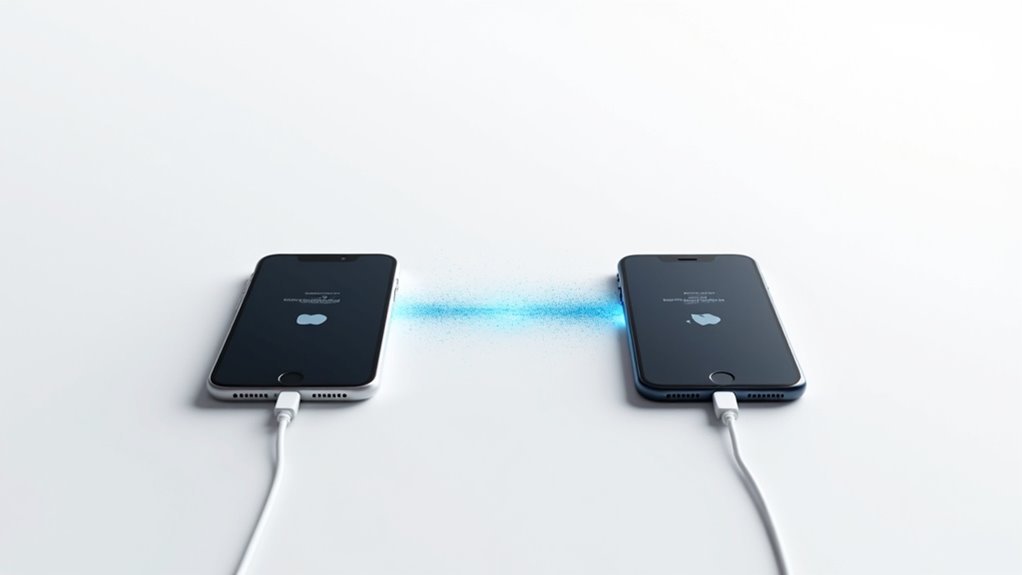
Przesyłanie danych z jednego iPhone’a na drugi obejmuje przenoszenie kontaktów, wiadomości, zdjęć, aplikacji i ustawień, aby na nowym urządzeniu wszystko pozostało znajome i wygodne.
Przed rozpoczęciem warto sprawdzić dostępny miejscu na dane, utworzyć kopię zapasową oraz upewnić się, że oba telefony są gotowe do przeprowadzenia procesu.
Użytkownicy często zastanawiają się, ile czasu zajmie transfer, co może się różnić w zależności od ilości danych i wybranej metody, dlatego planowanie z wyprzedzeniem pomaga uczynić cały proces bardziej płynnym.
Jakie dane można przenieść (kontakty, wiadomości, aplikacje, zdjęcia itp.)
Dostępny jest szeroki zakres danych, które można przenieść z jednego iPhone’a na inny, co sprawia, że zmiana urządzenia jest prosta i efektywna.
Podczas nauki, jak przenieść dane z iPhone’a na iPhone’a, użytkownicy mogą bezproblemowo przenieść kontakty, wiadomości, zdjęcia, filmy, aplikacje i dane aplikacji.
Przenoszenie danych z iPhone’a na iPhone’a obejmuje również ustawienia, preferencje i dokumenty poprzez kopie zapasowe iCloud, co pozwala zachować spójność doświadczenia użytkownika.
Dodatkowo, muzyka, podcasty i inne media powiązane z usługami Apple również są przenoszone.
To zapewnia, że nowe urządzenie jest znajome i gotowe do użycia bez konieczności zaczynania od nowa.
Kluczowe kwestie do rozważenia przed rozpoczęciem procesu transferu (kopie zapasowe, przechowywanie itp.)
Przygotowanie odgrywa kluczową rolę w zapewnieniu płynnego i udanego transferu danych między iPhone’ami, ponieważ przedtem trzeba wykonać kilka ważnych kroków.
Po pierwsze, stworzenie pełnej kopii zapasowej jest niezbędne, zwykle wykonywane za pomocą iCloud, przy czym należy upewnić się, że dostępne jest wystarczająco dużo miejsca na dane.
Oba urządzenia powinny być zaktualizowane do najnowszej wersji iOS, aby uniknąć problemów z kompatybilnością.
Dodatkowo, ważne jest, aby oba iPhone’y były naładowane i podłączone do stabilnego Wi-Fi, co wspiera nieprzerwane przesyłanie danych.
Na koniec, zalogowanie się na to samo konto Apple ID i włączenie synchronizacji dla kluczowych usług, takich jak kontakty i zdjęcia, pomaga zagwarantować, że wszystkie istotne dane zostaną przeniesione bezproblemowo.
Rozwiązując typowe obawy, takie jak „jak długo trwa transfer danych z iPhone’a na iPhone’a”
Zrozumienie, jak długo trwa przeniesienie danych z jednego iPhone’a na drugi, jest częstym pytaniem dla wielu użytkowników przygotowujących się do tego procesu.
Odpowiedź zależy od wybranej metody; transfer danych z iPhone’a na iPhone’a za pomocą Quick Start zwykle zajmuje od 10 do 30 minut w przypadku mniejszych ilości danych.
Przeniesienia bezpośrednie są zazwyczaj szybsze niż przywracanie z kopii zapasowej iCloud, które może zająć nawet kilka godzin, w zależności od prędkości internetu i wielkości kopii.
Na czas trwania procesu wpływają czynniki takie jak ilość danych, stabilność Wi-Fi oraz wydajność urządzenia.
Utrzymywanie obu urządzeń podłączonych do zasilania i w pobliżu pomaga w zapewnieniu płynnego transferu, a pasek postępu oferuje przydatne szacunki czasu.
Metoda 1: Używanie funkcji Szybki start do transferu danych z iPhone’a na iPhone’a
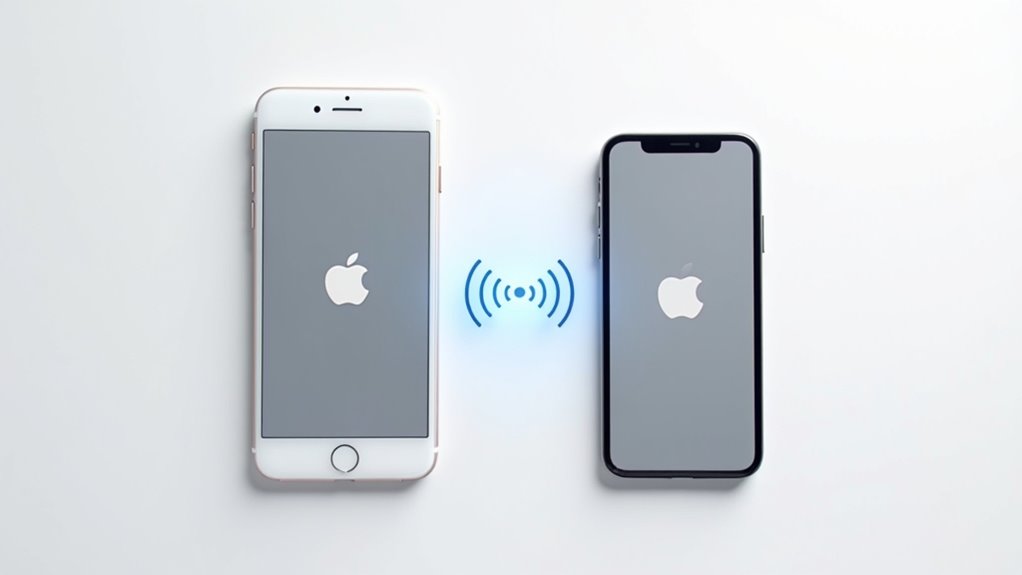
Quick Start to wygodna funkcja, która pomaga użytkownikom przenieść dane ze starego iPhone’a na nowego, wystarczy umieścić urządzenia blisko siebie podczas konfiguracji.
Proces obejmuje wykonywanie czytelnych kroków na ekranie, w tym zeskanowanie animacji, aby rozpocząć transfer, co czyni go prostym nawet dla osób nowicjuszy w korzystaniu z iPhone’ów.
Dodatkowo dostępne są przydatne wskazówki dotyczące rozwiązywania typowych problemów, takich jak anulowane transfery czy opóźnienia, co zapewnia płynniejsze doświadczenie.
Czym jest Quick Start i jak upraszcza przenoszenie danych na nowego iPhone’a
Przesyłanie danych między iPhone’ami stało się znacznie prostsze dzięki funkcji o nazwie Quick Start, która pomaga użytkownikom przenieść swoje informacje, umieszczając stare i nowe urządzenie blisko siebie podczas konfiguracji.
Quick Start prowadzi użytkowników przez proces połączenia obu urządzeń, wymagając, aby oba były włączone, z włączonym Wi-Fi i Bluetooth.
Ta metoda umożliwia przesyłanie danych bezpośrednio bez potrzeby korzystania z iCloud, co czyni ją preferowanym wyborem dla tych, którzy pytają, ile trwa szybkie uruchomienie iPhone’a.
Ułatwia również sposób przenoszenia danych z iPhone’a na iPhone’a bez iCloud, obsługując cały proces automatycznie i bezpiecznie.
Przewodnik krok po kroku dotyczący korzystania z Quick Start podczas początkowej konfiguracji
Rozpocznij proces konfiguracji, umieszczając oba iPhone’y blisko siebie, upewniając się, że są włączone i mają włączone Wi-Fi oraz Bluetooth. Postępuj zgodnie z instrukcjami na ekranie nowego iPhone’a, zaloguj się na swoim Apple ID, aby rozpocząć przenoszenie danych z iPhone’a na iPhone’a. Zeskanuj animację na nowym urządzeniu kamerą starego iPhone’a, aby nawiązać połączenie. Wybierz transfer bezpośredni lub przez kopię zapasową iCloud, a następnie skonfiguruj Face ID lub Touch ID. Trzymaj oba urządzenia podłączone do zasilania podczas kończenia transferu.
| Krok | Działanie | Porada |
|---|---|---|
| 1 | Umieść iPhony blisko siebie | Włącz Wi-Fi i Bluetooth |
| 2 | Zaloguj się na Apple ID | Użyj tego samego Apple ID |
| 3 | Zeskanuj animację kamerą starego iPhone’a | Nawiąż bezpieczne połączenie |
| 4 | Wybierz metodę transferu, skonfiguruj Face/Touch ID | Podłącz oba urządzenia do zasilania |
Porady dotyczące rozwiązywania problemów takich jak „przekazywanie danych anulowane na iPhone” lub opóźnienia
Jakie kroki mogą pomóc rozwiązać typowe przerwy podczas transferu danych między iPhone’ami za pomocą Quick Start ?
Jeśli pojawi się komunikat o anulowaniu transferu danych na iPhone’ie lub występują opóźnienia, ważne jest, aby oba urządzenia były blisko siebie i w pełni naładowane.
Ponowne uruchomienie obu iPhone’ów może rozwiązać problemy, jeśli pojawi się komunikat o braku pojawiania się monitua ustawień lub wystąpią błędy.
Zapewnienie silnego połączenia Wi-Fi pomaga uniknąć zacięć podczas przesyłania danych z iPhone’a na iPhone’a.
Monitorowanie postępu na obu urządzeniach pozwala użytkownikom na ponowne rozpoczęcie procesu w razie potrzeby.
Jeśli problemy będą się utrzymywać, alternatywne metody, takie jak kopia zapasowa iCloud lub transfer przewodowy, oferują niezawodne rozwiązania dla sprawnego zakończenia migracji danych.
Metoda 2: Przenoszenie danych z iPhone’a na iPhone’a po skonfigurowaniu
Podczas przenoszenia danych po początkowej konfiguracji nowego iPhone’a, iCloud oferuje wygodny sposób synchronizacji i przenoszenia ważnych informacji, takich jak aplikacje, wiadomości i zdjęcia.
Poprzez wykonanie kopii zapasowej starego iPhone’a w iCloud i przywrócenie tej kopii zapasowej na nowym urządzeniu, użytkownicy mogą mieć pewność, że większość treści zostanie poprawnie skopiowana.
Ważne jest, aby dokładnie sprawdzić, czy wszystkie pożądane dane zostały przeniesione poprawnie oraz aby ponownie pobrać brakujące elementy, aby zakończyć proces.
Jak przenieść dane z iPhone’a na iPhone’a po zakończeniu konfiguracji
Przenoszenie danych z jednego iPhone’a na drugiego po początkowej konfiguracji można przeprowadzić płynnie, korzystając z opcji przywracania z kopii zapasowej iCloud dostępnej w aplikacji Ustawienia.
Aby dowiedzieć się, jak przenieść dane z iPhone’a na iPhone’a w ten sposób, użytkownicy powinni przejść do sekcji „Ogólne,” następnie wybrać „Przenieś lub zresetuj iPhone’a” i wybrać „Wymaż wszystko”, aby rozpocząć od nowa.
Następnie można przywrócić z kopii zapasowej iCloud wykonanej na starym urządzeniu. Alternatywnie, podłączenie nowego iPhone’a do komputera w celu przywrócenia kopii zapasowej z iTunes lub Finder również jest skuteczną metodą.
Ta metoda zapewnia wiarygodny sposób na przeniesienie danych na nowego iPhone’a po konfiguracji.
Używanie iCloud do synchronizacji i przenoszenia danych między iPhone’ami
Kolejny skuteczny sposób przenoszenia danych między iPhone’ami po konfiguracji to korzystanie z iCloud w celu synchronizacji ważnych informacji.
Aby rozpocząć, oba iPhone’y muszą być zalogowane na to samo Apple ID i mieć włączoną usługę iCloud dla wybranych typów danych.
Wykonaj kopię zapasową starego iPhone’a, przechodząc do Ustawień > [Twoje imię] > iCloud > iCloud Backup, a następnie stuknij „Utwórz kopię zapasową teraz”.
Na nowym iPhone’ie wybierz „Przywróć z kopii zapasowej iCloud” w ustawieniach iCloud, aby odzyskać najnowszą kopię zapasową.
Ta metoda upraszcza sposób przenoszenia danych z iPhone’a na iPhone’a, zapewniając płynne przejście między urządzeniami.
Kroki, aby upewnić się, że wszystkie treści (aplikacje, wiadomości itp.) zostały pomyślnie skopiowane
Upewnienie się, że cała zawartość, taka jak aplikacje, wiadomości i ustawienia, zostanie pomyślnie skopiowana po skonfigurowaniu nowego iPhone’a, wymaga kilku ostrożnych kroków. Aby dowiedzieć się, jak przenieść wszystkie dane z iPhone’a na iPhone’a, najpierw włącz kopię zapasową iCloud na starym urządzeniu i wykonaj kopię zapasową. Następnie wymaż zawartość nowego iPhone’a i podczas konfiguracji wybierz „Przywróć z kopii zapasowej iCloud”. Wybierz najnowszą kopię zapasową i zaloguj się tym samym Apple ID. Na koniec sprawdź, czy cała zawartość została poprawnie przeniesiona. Oto szybki przegląd:
| Krok | Działanie |
|---|---|
| 1 | Włącz kopię zapasową iCloud na starym iPhone’ie |
| 2 | Wykonaj kopię zapasową starego iPhone’a |
| 3 | Wymaż nowego iPhone’a |
| 4 | Przywróć z kopii zapasowej iCloud |
| 5 | Zweryfikuj poprawność przeniesionej zawartości |
Ta metoda zapewnia płynny transfer danych i pokazuje, jak skutecznie przenieść zawartość z iPhone’a na iPhone’a.
Metoda 3: Jak przenieść dane z iPhone’a na iPhone’a bez użycia iCloud
Podczas przesyłania danych bez użycia iCloud, niezawodną alternatywą jest skorzystanie z komputera z iTunes lub Finderem, który pozwala na utworzenie kopii zapasowej starego iPhone’a i przywrócenie jej na nowym urządzeniu.
Inną opcją jest połączenie przewodowe między urządzeniami, co może przyspieszyć cały proces i zapewnić pełny transfer danych.
Każda z metod ma swoje zalety i wady, takie jak czas transferu oraz konieczność posiadania kompatybilnych kabli lub wersji oprogramowania.
Alternatywne metody przesyłania danych bez iCloud (np. za pomocą komputera)
Korzystanie z komputera do przesyłania danych z jednego iPhone’a na drugiego stanowi niezawodną alternatywę dla iCloud, szczególnie dla tych, którzy wolą połączenie przewodowe lub mają ograniczoną przestrzeń w chmurze.
Kopiowanie danych z iPhone’a na iPhone’a polega na utworzeniu kopii zapasowej starego urządzenia za pomocą iTunes lub Findera, a następnie przywróceniu jej na nowym iPhone’ie. Ta metoda gwarantuje pełny transfer bez konieczności korzystania z internetu.
Przed rozpoczęciem oba iPhone’y powinny być zaktualizowane do najnowszego iOS, a także podłączone do zasilania, aby uniknąć przerw. To podejście jest solidnym wyborem, jeśli chodzi o efektywne przenoszenie danych z iPhone’a na iPhone’a.
Przewodnik krok po kroku dotyczący korzystania z iTunes lub Finder do migracji danych iPhone’a
Rozpocznij proces transferu danych podłączając starego iPhone’a do komputera za pomocą kabla USB, a następnie uruchom iTunes na PC lub starszym Macu albo Finder na macOS Catalina (10.15) i nowszych.
Wybierz urządzenie, a następnie kliknij „Utwórz kopię zapasową teraz”, aby stworzyć lokalną kopię zapasową. Po zakończeniu odłącz starego iPhone’a i podłącz nowego.
Podczas konfiguracji wybierz „Przywróć z tej kopii zapasowej” w iTunes lub Finderze, a następnie wybierz najnowszą kopię zapasową.
Postępuj zgodnie z instrukcjami na ekranie, aby zakończyć transfer danych na iPhone’a. Ta metoda zapewnia wiarygodny sposób na naukę, jak przenieść dane z iPhone’a na iPhone’a bez iCloud.
Plusy i minusy przewodowego transferu danych przy kopiowaniu wszystkiego na nowego iPhone’a
Chociaż przesył danych przewodowo wymaga fizycznego połączenia i bliskości między urządzeniami, oferuje wiarygodny sposób na przeniesienie wszystkiego z jednego iPhone’a na inny bez konieczności korzystania z Wi-Fi lub iCloud.
Metoda ta umożliwia szybszy transfer danych i kopiuje wszystkie aplikacje, ustawienia oraz zawartość bezpośrednio za pomocą kompatybilnego kabla Lightning do USB lub adaptera.
Jednak użytkownicy muszą upewnić się, że oba urządzenia są w pobliżu i poprawnie połączone, ponieważ problemy z kablem lub kompatybilnością mogą przerwać proces.
Dla tych, którzy zastanawiają się, jak skutecznie przenieść wszystko na nowego iPhone’a, przesył danych przewodowo jest wiarygodnym wyborem, choć z pewnymi praktycznymi ograniczeniami.
Przenoszenie określonych danych: aplikacje, kontakty i wiadomości
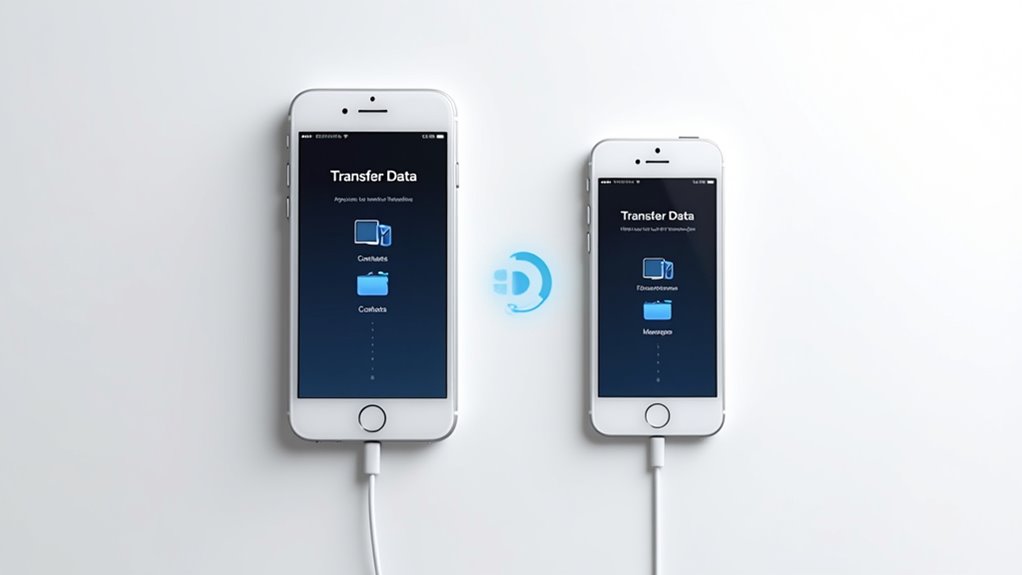
Przenoszenie aplikacji, kontaktów i wiadomości z jednego iPhone’a na inny może być proste, jeśli zastosujesz odpowiednie kroki.
Aplikacje zazwyczaj przenoszą się za pomocą kopii zapasowej iCloud lub Szybkiego startu, co zapewnia zachowanie wszystkich danych.
Kontakty mogą się automatycznie synchronizować przez iCloud lub być udostępniane za pomocą Bluetooth, natomiast wiadomości często wymagają przywrócenia z kopii zapasowej, aby nie utracić ważnych rozmów.
Jak bezproblemowo przenieść aplikacje z iPhone’a na iPhone’a
Przenoszenie aplikacji, kontaktów i wiadomości z jednego iPhone’a na drugiego można wykonać płynnie, korzystając z wbudowanych funkcji zaprojektowanych tak, aby proces był prosty i efektywny.
Podczas nauki, jak przenieść aplikacje z iPhone’a na iPhone’a, rozważ następujące kroki:
- Skorzystaj z Szybkiego startu, umieszczając oba iPhone’y blisko siebie podczas konfiguracji, aby bezpośrednio przenieść aplikacje.
- Zaloguj się na nowym urządzeniu na to samo Apple ID.
- Przywróć z kopii zapasowej iCloud, która zawiera aplikacje, aby pobrały się automatycznie.
- Po transferze zaktualizuj wszystkie aplikacje, aby zapewnić zgodność i optymalną wydajność.
Metody te ułatwiają bezpieczne i szybkie przenoszenie danych z iPhone’a na iPhone’a.
Przewodnik dotyczący przenoszenia kontaktów z iPhone’a na iPhone’a (w tym za pomocą Bluetooth)
Podczas ustawiania nowego iPhone’a, przeniesienie kontaktów może być prostym procesem, który zapewnia płynne przeniesienie ważnych połączeń z jednego urządzenia na drugie.
Aby dowiedzieć się, jak przenieść kontakty z iPhone’a na iPhone’a za pomocą Bluetooth, upewnij się, że oba urządzenia mają włączony Bluetooth i są blisko siebie podczas konfiguracji. Funkcja Quick Start poprowadzi użytkowników przez wybór danych do przeniesienia, w tym kontaktów, przez Wi-Fi i Bluetooth.
Alternatywnie, synchronizacja kontaktów za pomocą iCloud poprzez zalogowanie się na to samo Apple ID na obu urządzeniach działa także dobrze. Zawsze sprawdzaj aplikację Kontakty na nowym iPhone’ie, aby potwierdzić pomyślny transfer.
Kroki przeniesienia wiadomości z iPhone’a na iPhone’a bez utraty danych
Po upewnieniu się, że kontakty zostały pomyślnie przeniesione na nowy iPhone, często zwraca się uwagę na zachowanie wiadomości, które zawierają wiele osobistych i ważnych rozmów.
Wiedza, jak przenieść wiadomości z iPhone’a na iPhone’a bez utraty danych, jest kluczowa dla płynnego procesu.
Postępuj zgodnie z poniższymi krokami, aby przenieść dane z iPhone’a na iPhone’a:
- Podłącz oba iPhone’y do Wi-Fi i zaloguj się tym samym Apple ID.
- Użyj funkcji Quick Start, umieszczając urządzenia blisko siebie, aby rozpocząć transfer.
- Włącz iCloud Backup na starym iPhone’ie i wykonaj kopię zapasową.
- Przywróć nowego iPhone’a z najnowszej kopii zapasowej iCloud zawierającej wiadomości.
Rozwiązywanie typowych problemów z transferem danych na iPhone’ie
Gdy transfer danych z iPhone’em nie rozpoczyna się lub zostaje przerwany, warto wypróbować kilka prostych kroków, takich jak ponowne uruchomienie obu urządzeń lub sprawdzenie połączenia Wi-Fi.
Błędy takie jak niepełne transfery często zdarzają się, gdy pamięć jest pełna lub oprogramowanie nie jest zaktualizowane, więc sprawdzenie tych kwestii może pomóc szybko rozwiązać problem.
Aby przyspieszyć transfer, który trwa zbyt długo, zamknięcie aplikacji działających w tle i ograniczenie zakłóceń mogą przyspieszyć proces i uczynić korzystanie z niego bardziej płynnym.
Co zrobić, jeśli nie możesz przeprowadzić transferu danych na iPhone’ie
Chociaż przesyłanie danych między iPhone’ami jest zazwyczaj proste, użytkownicy mogą czasami napotkać problemy, które powodują zatrzymanie się lub niepowodzenie procesu.
Jeśli nie możesz wykonać przesyłania danych iPhone do iPhone’a, rozważ wykonanie następujących kroków:
- Zrestartuj oba iPhone’y, aby odświeżyć procesy systemowe i spróbować ponownie przesłać dane z telefonu na telefon.
- Upewnij się, że oba urządzenia są połączone z stabilną siecią Wi-Fi, ponieważ przerwy mogą zakłócać transfer.
- Sprawdź dostępne miejsce w iCloud, ponieważ niewystarczająca ilość przestrzeni może uniemożliwić zakończenie tworzenia kopii zapasowej.
- Zweryfikuj, czy oba iPhone’y działają na najnowszej wersji iOS, aby zapewnić kompatybilność podczas transferów Quick Start.
Rozwiązania problemów takich jak „transfer danych anulowany iPhone” lub niekompletne transfery
Nawet przy starannym przygotowaniu, transfery danych między iPhone’ami mogą czasami napotkać trudności, takie jak anulowania lub niepełne postępy.
Aby rozwiązać błędy takie jak „transfer danych anulowany iPhone”, często pomaga ponowne uruchomienie obu urządzeń, które odświeża połączenia i pozwala na ponowne rozpoczęcie procesu.
Utrzymywanie obu iPhone’ów podłączonych do zasilania i zapewnienie mocnego połączenia Wi-Fi zapobiega przerwom podczas transferu danych z iPhone’a na iPhone’a.
Aktualizacja urządzeń do najnowszej wersji iOS może rozwiązać problemy z kompatybilnością.
Jeśli problemy będą się powtarzać, warto wypróbować alternatywne metody, takie jak kopia zapasowa iCloud lub transfer danych za pomocą komputera.
Te kroki ułatwiają transfer danych z iPhone’a na iPhone’a po konfiguracji.
Wskazówki dotyczące przyspieszenia procesu, jeśli przenoszenie danych zajmuje zbyt dużo czasu
Jeśli transfer danych między iPhone’ami wydaje się zajmować więcej czasu niż oczekiwano, kilka praktycznych kroków może pomóc przyspieszyć ten proces.
Przy ustalaniu, jak przenieść dane między iPhone’ami, rozważ następujące wskazówki:
- Upewnij się, że oba iPhone’y są w pełni naładowane i podłączone do silnej sieci Wi-Fi, aby uniknąć przerw.
- Zrestartuj oba urządzenia przed rozpoczęciem, aby rozwiązać tymczasowe problemy.
- Trzymaj iPhone’y blisko siebie, aby utrzymać silne połączenie Bluetooth.
- Jeśli korzystasz z iCloud, sprawdź, czy masz wystarczająco dużo miejsca i szybkie połączenie internetowe.
Te kroki sprawią, że przenoszenie wszystkiego z iPhone’a na iPhone’a będzie płynniejsze i szybsze.
Klonowanie i migracja danych: Zaawansowane opcje dla użytkowników iPhone’a
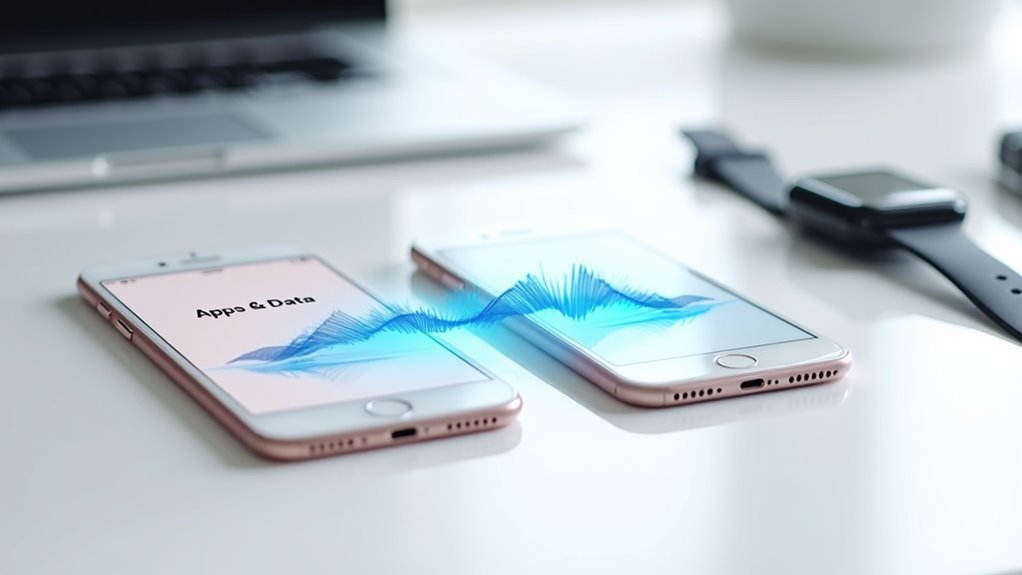
Klonowanie iPhone’a polega na tworzeniu dokładnej kopii danych i ustawień, które można bezproblemowo przenieść na nowy urządzenie, co sprawia, że konfiguracja jest szybka i znana.
Różne narzędzia i metody, takie jak Quick Start, kopie zapasowe iCloud oraz połączenia przewodowe, oferują elastyczne opcje zakończenia tego procesu w zależności od potrzeb użytkownika i dostępnych zasobów.
Wielu użytkowników często pyta, jak skopiować lub sklonować dane z iPhone’a, a poznanie tych zaawansowanych opcji może pomóc w uproszczeniu zmiany urządzenia.
Zrozumienie koncepcji klonowania iPhone’a na nowy urządzenie
Przenoszenie danych z jednego iPhone’a na drugi można ułatwić, tworząc dokładną kopię informacji i ustawień starego urządzenia na nowym, proces ten często nazywany jest klonowaniem.
Zrozumienie, jak sklonować dane z iPhone’a, pomaga użytkownikom uniknąć konieczności zaczynania od nowa na nowym urządzeniu.
Kluczowe punkty podczas przenoszenia danych na nowego iPhone’a to:
- Zweryfikuj, czy oba iPhone’y korzystają z najnowszej wersji iOS, aby zapewnić kompatybilność.
- Sprawdź, czy masz wystarczająco dużo pamięci iCloud na kopie zapasowe.
- Wybierz między metodą iCloud a bezpośrednim transferem.
- Monitoruj proces, aby zapobiec przerwom i utracie danych.
Ta metoda gwarantuje płynne przejście.
Narzędzia i metody pełnej migracji danych z iPhone’a na iPhone’a
Chociaż przenoszenie danych między iPhone’ami może na początku wydawać się skomplikowane, dostępnych jest wiele niezawodnych narzędzi i metod, które czynią ten proces prostym i efektywnym.
Aby dowiedzieć się, jak przenieść dane z telefonu na telefon iPhone, użytkownicy mogą skorzystać z Quick Start, który bezpośrednio klonuje dane, gdy urządzenia są w pobliżu i podłączone do źródła zasilania.
Alternatywnie, utworzenie kopii zapasowej w iCloud lub iTunes/Finder pozwala na przywrócenie aplikacji, ustawień i plików na nowym urządzeniu.
Te opcje upraszczają sposób przenoszenia zawartości z iPhone’a na nowy model, zapewniając płynne ustawienie.
Regularne tworzenie kopii zapasowych przed rozpoczęciem pomaga chronić przed utratą danych podczas migracji.
Zajmujesz się odpowiadaniem na pytania użytkowników, takie jak „jak skopiować iPhone’a na iPhone’a” lub „klonowanie iPhone’a na iPhone’a”
Zastanawiasz się, jak skopiować iPhone’a na inny bez utraty ważnych danych? Użytkownicy często pytają o klonowanie iPhone’a do iPhone’a lub jak przenieść dane z iPhone’a na iPhone’a w sposób efektywny.
Oto cztery kluczowe metody:
- Skorzystaj z funkcji Quick Start, umieszczając urządzenia blisko siebie i postępując zgodnie z instrukcjami, aby dokonać bezpośredniego transferu.
- Utwórz kopię zapasową iCloud na starym iPhone’ie, a następnie przywróć ją na nowym.
- Podłącz oba iPhone’y za pomocą kabla Lightning do USB i skorzystaj z funkcji Migration podczas konfiguracji.
- Upewnij się, że oba urządzenia mają zainstalowaną najnowszą wersję iOS, aby uniknąć problemów.
Zawsze sprawdzaj, czy wszystkie dane zostały poprawnie przeniesione.
Wskazówki dotyczące płynnego przejścia przy zmianie iPhone’a
Przed przeniesieniem danych ważne jest, aby przygotować stary iPhone, tworząc kopię zapasową wszystkich ważnych informacji i upewniając się, że oba urządzenia mają wystarczająco dużo baterii oraz stabilne połączenie Wi-Fi.
Podczas samego transferu trzymaj telefony blisko siebie i monitoruj postęp, aby uniknąć pominięcia jakichkolwiek danych, takich jak zdjęcia czy kontakty.
Na koniec, po zakończeniu procesu, sprawdź, czy wszystkie ustawienia i preferencje są zgodne ze starym urządzeniem, co zapewni płynne przejście na nowego iPhone’a.
Najlepsze praktyki przygotowania starego iPhone’a przed przeniesieniem danych
Kilka kluczowych kroków może pomóc zapewnić płynne przejście podczas przygotowań starego iPhone’a do transferu danych, czyniąc cały proces bardziej niezawodnym i mniej stresującym.
Przy nauce, jak przenieść informacje z iPhone’a na iPhone’a, rozważ te najlepsze praktyki przed kopiowaniem danych z iPhone’a na iPhone’a:
- Wykonaj kopię zapasową starego iPhone’a w iCloud, aby zabezpieczyć zdjęcia, kontakty i ustawienia.
- Upewnij się, że oba urządzenia mają zainstalowaną najnowszą wersję iOS, aby uniknąć problemów z kompatybilnością.
- Sprawdź dostępność wystarczającej przestrzeni w iCloud lub zwolnij miejsce na kopię zapasową.
- W pełni naładuj oba iPhone’y, aby zapobiec przerwom podczas transferu.
Jak zapewnić, że wszystkie dane zostaną skopiowane na nowy iPhone bez pomijania czegokolwiek
Chociaż przesyłanie danych z jednego iPhone’a na inny może wydawać się proste, zapewnienie, że nie zostanie pominięte żadne ważne informacje, wymaga starannej uwagi.
Aby dowiedzieć się, jak skopiować dane z iPhone’a na iPhone’a bez pomijania czegokolwiek, oba urządzenia powinny mieć zainstalowaną najnowszą wersję iOS. Wykonaj kopię zapasową starego iPhone’a w iCloud i sprawdź datę kopii zapasowej.
Podczas konfigurowania nowego iPhone’a wybierz opcję przywrócenia z najnowszej kopii zapasowej iCloud. Monitoruj proces transferu, aby wychwycić ewentualne błędy, a następnie sprawdź nowe urządzenie, aby potwierdzić, że aplikacje, zdjęcia i kontakty są wszystkie obecne i działają poprawnie.
Lista kontrolna po przeniesieniu danych, aby wymiana iPhone’a przebiegła pomyślnie
Po zakończeniu przesyłu danych między iPhone’ami, warto wykonać kilka dodatkowych kroków, aby zapewnić bezproblemową zmianę i uniknąć niespodzianek w przyszłości.
Solidna lista kontrolna po transferze na udaną wymianę iPhone’a gwarantuje, że wszystko będzie działać perfekcyjnie. Kluczowe kroki obejmują:
- Sprawdzenie, czy nie brakuje żadnych aplikacji lub treści, i ponowne pobranie ich w razie potrzeby.
- Ponowne skonfigurowanie ustawień, takich jak powiadomienia i preferencje prywatności.
- Zweryfikowanie, czy wszystkie konta i usługi są zalogowane i działają poprawnie.
- Zaktualizowanie aplikacji i włączenie funkcji bezpieczeństwa, takich jak Znajdź mój iPhone.
Stosując się do tych wskazówek, jak przenieść dane z iPhone’a na iPhone’a, będzie płynne i bezstresowe.
Najczęściej zadawane pytania dotyczące transferu danych z iPhone’a
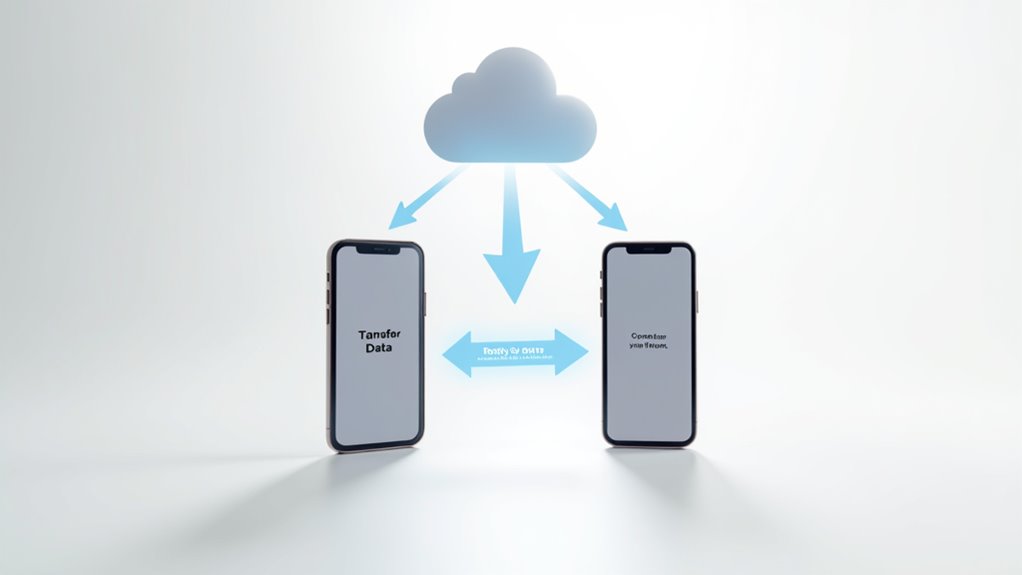
Wiele osób zastanawia się, jak przenieść wszystkie swoje dane płynnie z jednego iPhone’a na drugi, w tym jak prawidłowo połączyć urządzenia.
Często pojawiają się pytania dotyczące najlepszych metod oraz sposobów radzenia sobie z potencjalnymi problemami podczas tego procesu.
Ta sekcja zawiera jasne odpowiedzi i szybkie wskazówki, które pomogą użytkownikom przełączyć iPhone’y lub przenieść dane z pewnością i łatwością.
Odpowiedzi na typowe pytania, takie jak „jak przenieść wszystko z iPhone’a na iPhone’a”
Kiedy ludzie zastanawiają się, jak przenieść wszystko z jednego iPhone’a na drugi, na myśl przychodzą kilka prostych opcji, w tym kopiowanie zapasowe iCloud, Quick Start oraz bezpośrednie połączenia przewodowe.
Te metody ułatwiają przenoszenie danych z iPhone’a na iPhone’a, zapewniając płynny proces. Oto kluczowe kroki, które warto wziąć pod uwagę:
- Wykonaj kopię zapasową starego iPhone’a na iCloud lub iTunes, aby zabezpieczyć swoje dane.
- Upewnij się, że oba iPhone’y mają zainstalowaną najnowszą wersję iOS i są połączone z Wi-Fi.
- Skorzystaj z funkcji Quick Start, umieszczając urządzenia blisko siebie i postępując zgodnie z instrukcjami.
- Zweryfikuj, czy nowy iPhone ma wszystkie Twoje dane po przeprowadzeniu transferu.
To wszystko, jak skutecznie przenieść dane z iPhone’a na iPhone’a.
Rozwiązując konkretne zagadnienia, takie jak „jak połączyć iPhone’a z iPhonem”
Zrozumienie, jak połączyć ze sobą dwa iPhone’y, to częste pytanie, które pojawia się w kontekście ogólnych metod transferu danych.
Aby połączyć iPhone’a z iPhone’em, użytkownicy mogą skorzystać z funkcji Quick Start, umieszczając nowy urządzenie w pobliżu starego, oba są włączone i podłączone do Wi-Fi. Postępując zgodnie z wyświetlanymi instrukcjami, w tym zeskanowaniem animacji, ustanawiane jest bezpieczne połączenie.
Alternatywnie, transfer z iPhone’a na iPhone’a można przeprowadzić poprzez przywracanie z kopii zapasowej iCloud lub za pomocą połączenia przewodowego z użyciem kabla Lightning do USB i adaptera. Utrzymanie urządzeń naładowanych w trakcie procesu gwarantuje płynny i bez przerw transfer.
Szybkie wskazówki dla użytkowników zmieniających iPhone’a lub migrujących dane na nowe urządzenie
Chociaż przejście na nowy iPhone może wydawać się skomplikowanym zadaniem, przestrzeganie kilku prostych wskazówek może znacznie ułatwić i uczynić bardziej niezawodnym proces przenoszenia danych.
Podczas nauki, jak przesłać dane z jednego iPhone’a na inny, użytkownicy powinni:
- Podłączyć oba iPhone’y do Wi-Fi i włączyć Bluetooth, aby zapewnić płynną komunikację.
- Wykonać kopię zapasową starego iPhone’a w iCloud, aby zabezpieczyć dane przed zmianą na nowy.
- Trzymać urządzenia blisko siebie podczas transferu i wybrać między pobieraniem z iCloud a bezpośrednim przesyłaniem.
- Podłączyć oba urządzenia do zasilania i monitorować postęp, aby uniknąć przerw.
Te kroki gwarantują płynniejszą migrację.
Wniosek: Ułatwienie i zminimalizowanie stresu podczas transferu danych na iPhone’a
Aby przenoszenie danych z jednego iPhone’a na drugiego było łatwe i bezstresowe, ważne jest korzystanie z niezawodnych metod, takich jak kopie zapasowe iCloud lub Quick Start, a także upewnienie się, że oba urządzenia są przygotowane i zaktualizowane.
Starannie przestrzeganie tego przewodnika może pomóc uniknąć typowych problemów i ułatwić cały proces.
Zachęca się czytelników do dzielenia się własnymi doświadczeniami lub zadawania pytań, aby jak najlepiej wykorzystać swoją podróż z przenoszeniem danych na iPhone’ie.
Podsumowanie najlepszych metod przenoszenia danych z iPhone’a na iPhone’a
Przenoszenie danych z jednego iPhone’a na inny może być proste i efektywne, gdy używa się odpowiednich metod.
Aby dowiedzieć się, jak skopiować iPhone’a na iPhone’a, rozważ te najlepsze sposoby przenoszenia danych z iPhone’a na iPhone’a:
- Szybkie rozpoczęcie (Quick Start) oferuje najszybszy sposób poprzez bezpośredni transfer danych między sąsiednimi urządzeniami.
- iCloud przywraca dane z ostatniej kopii zapasowej podczas konfiguracji, co jest idealne dla natychmiastowego dostępu.
- Używanie iTunes lub Findera na PC lub Macu jest doskonałe, gdy nie ma dostępu do internetu.
- Zawsze wykonuj kopię zapasową swojego starego iPhone’a, aby zapobiec utracie danych.
Postępowanie zgodnie z tymi krokami zapewni płynne przejście.
Zachęta do przestrzegania przewodnika dla bezproblemowego doświadczenia
Posiadanie jasnego planu przeniesienia danych z jednego iPhone’a na drugi może znacznie ułatwić i usprawnić cały proces, zmniejszając stres.
Przestrzeganie tego przewodnika dotyczącego zmiany iPhone’a i sposobów przenoszenia danych zapewnia przejrzyste kroki, pokazując użytkownikom, jak efektywnie pobierać dane z iPhone’a.
Przygotowanie urządzeń z wyprzedzeniem, korzystanie z metod takich jak Quick Start czy iCloud oraz monitorowanie postępu zmniejsza przerwy i zamieszanie.
Takie podejście pomaga zagwarantować, że wszystkie informacje zostaną przeniesione płynnie, unikając typowych problemów.
Ostatnia zachęta do dzielenia się swoimi doświadczeniami lub zadawania pytań
Zastanawianie się, jak inni poradzili sobie z procesem przenoszenia danych z jednego iPhone’a na inny, może dostarczyć cennych wskazówek i zapewnić spokój ducha.
Zachęca się czytelników do dzielenia się swoimi doświadczeniami związanych z kopiowaniem danych z iPhone’a na iPhone’a, pomagając innym uczyć się na podstawie rzeczywistych wyzwań i rozwiązań. Pytania dotyczące nowych iPhone’ów, jak przenieść dane ze starego urządzenia krok po kroku, mogą wyjaśnić wątpliwości i wzmacniać wsparcie społeczności.
Rozważ te sposoby, aby się przyczynić:
- Podziel się swoją historią transferu, aby pomóc przyszłym użytkownikom.
- Zadawaj pytania dotyczące trudnych kroków.
- Podawaj wskazówki, które odkryłeś.
- Daj opinię na temat stosowanych metod.
Zaangażowanie wzbogaca doświadczenia wszystkich.
Najczęściej zadawane pytania
Jak przenieść wszystko ze starego iPhone’a na nowego iPhone’a?
Aby przenieść wszystko ze starego iPhone’a na nowy, oba urządzenia powinny być zaktualizowane i podłączone do Wi-Fi z włączonym Bluetooth.
Korzystając z funkcji Szybkie uruchomienie, umieść nowy iPhone w pobliżu starego i postępuj zgodnie z instrukcjami na ekranie, aby rozpocząć.
Alternatywnie, przywracanie z kopii zapasowej iCloud podczas konfiguracji pozwala na przeniesienie aplikacji, zdjęć i ustawień.
Ważne jest, aby oba telefony były naładowane i po sprawdzeniu zawartości, aby zapewnić pełny transfer.
Jak przenieść swoją komórkę z mojego starego iPhone’a na nowego iPhone’a?
Aby przenieść usługę telefoniczną z starego iPhone’a na nowy, użytkownik powinien skontaktować się ze swoim operatorem, podając dane konta i dokumentację tożsamości.
Większość operatorów obsługuje aktywację eSIM na nowym iPhone’ie, co pozwala przenieść numer telefonu bez konieczności korzystania z fizycznej karty SIM.
Ważne jest, aby oba telefony były naładowane i podłączone do Wi-Fi podczas aktywacji.
Po zakończeniu warto przetestować rozmowy i wiadomości, aby potwierdzić poprawne działanie usługi.
Jeśli pojawią się problemy, wsparcie techniczne operatora może pomóc w rozwiązaniu trudności.
Jak wymienić dane z iPhone’a na innego iPhone’a?
Czasami dwa iPhone’y stojące obok siebie mogą magicznie wymieniać dane z minimalnym wysiłkiem.
Aby wymienić informacje, upewnij się, że oba są połączone z Wi-Fi i mają włączone Bluetooth. Korzystając z Szybkiego startu, po prostu umieść je blisko siebie i postępuj zgodnie z instrukcjami wyświetlanymi na ekranie, aby przesłać dane bezpośrednio.
Alternatywnie, tworzenie kopii zapasowej w iCloud lub użycie komputera z iTunes lub Finderem pozwala na przywrócenie danych na nowym urządzeniu.
Utrzymanie obu telefonów naładowanych zapewnia płynny i nieprzerwany proces.
Co muszę zrobić przed przeniesieniem się na nowego iPhone’a?
Przed przeniesieniem danych na nowy iPhone ważne jest, aby zaktualizować oba urządzenia do najnowszej wersji iOS, aby zapewnić płynną kompatybilność.
Następnie wykonaj kopię zapasową danych obecnego iPhone’a do iCloud, upewniając się, że masz wystarczająco dużo miejsca na dysku. Logowanie się tym samym Apple ID na obu telefonach pomaga utrzymać wszystko połączone.
Na koniec w pełni naładuj oba urządzenia, aby zapobiec przerwom, ponieważ transfer może zająć trochę czasu w zależności od ilości danych.
Wniosek
Przenoszenie danych z jednego iPhone’a na drugiego stało się coraz prostsze, a ponad 90% użytkowników korzysta z Quick Start dla bezproblemowego procesu konfiguracji. Niezależnie od tego, czy używasz iCloud, bezpośredniego transferu urządzeń, czy innych metod, zrozumienie dostępnych opcji pomaga zapewnić, że cenne informacje zostaną przeniesione bezpiecznie i efektywnie. Postępując zgodnie z jasnymi krokami i wskazówkami, użytkownicy mogą cieszyć się gładkim przejściem bez utraty ważnych danych, co sprawia, że zmiana na nowego iPhone’a jest łatwa i bezstresowa.
Dodaj komentarz