
Aby przenieść dane z Androida na iPhone’a, rozpocznij od wykonania kopii zapasowej urządzenia z Androidem i upewnij się, że oba telefony są naładowane i podłączone do tej samej sieci Wi-Fi. Pobierz aplikację Move to iOS na Androida, otwórz ją i wprowadź kod wyświetlony na nowym iPhone’ie podczas konfiguracji. Wybierz dane, takie jak kontakty, zdjęcia i wiadomości, które chcesz przenieść. Następnie kontynuuj ręczne synchronizowanie aplikacji i kont, jeśli to konieczne. Podążanie za tymi krokami zapewnia płynne przejście, a szczegółowe informacje dostępne są dla pełnego zrozumienia.
Kluczowe wnioski
- Zrób kopię zapasową danych na swoim urządzeniu z Androidem i upewnij się, że oba urządzenia mają co najmniej 75% naładowania baterii oraz stabilne połączenie Wi-Fi przed rozpoczęciem transferu.
- Użyj aplikacji Move to iOS na Androidzie, wprowadź kod z konfiguracji iPhone’a i wybierz typy danych, takie jak kontakty i zdjęcia, które chcesz przenieść.
- Upewnij się, że Android działa w wersji 4.0 lub nowszej oraz że iPhone ma wystarczającą ilość miejsca na nowe dane.
- Transfer kontaktów można wykonać poprzez synchronizację konta Google lub podczas konfiguracji Move to iOS, a zdjęcia można przenieść bezpośrednio lub poprzez kopię zapasową w Google Photos.
- Rozwiązywanie problemów obejmuje ponowne uruchomienie urządzeń, sprawdzenie połączenia Wi-Fi oraz uporządkowanie danych w celu usunięcia duplikatów przed transferem.
Wprowadzenie do przenoszenia danych z Androida na iPhone’a
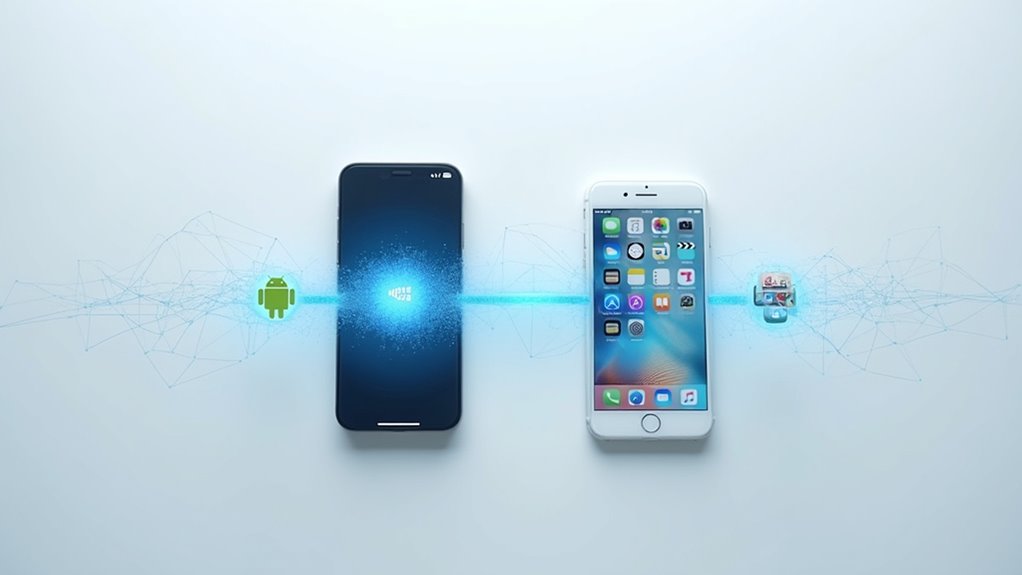
Przełączanie z Androida na iPhone stało się popularnym wyborem dla wielu użytkowników szukających nowego doświadczenia i płynnej integracji z ekosystemem Apple.
Ważne dane, takie jak kontakty, wiadomości, zdjęcia i filmy, można przenieść, aby proces był płynniejszy i mniej zakłócony.
Podążanie za jasnym, krok po kroku przewodnikiem pomaga zapewnić, że cały proces będzie prosty i udany dla każdego.
Dlaczego przejście z Androida na iPhone’a jest powszechnym krokiem
Wielu użytkowników smartfonów decyduje się na iPhone’y z kilku przekonujących powodów, co sprawia, że przejście z urządzeń z Androidem jest coraz bardziej powszechne.
Osoby zmieniające Androida na iOS często doceniają:
- Intuicyjny interfejs oraz ekskluzywne aplikacje, takie jak FaceTime.
- Wytrzymałość i długoterminową wydajność iPhone’ów.
- Materiały najwyższej jakości, które uzasadniają cenę.
- Przystępne opcje, obejmujące starsze modele iPhone’ów.
Zrozumienie, dlaczego dochodzi do tej zmiany, pomaga użytkownikom przygotować się do płynnego przeniesienia danych z Androida na iPhone’a.
Ta wiedza pozwala na pewne przejście, czyniąc zmianę praktycznym wyborem dla wielu.
Przegląd typów danych, które można przenosić (kontakty, zdjęcia, wiadomości itp.)
Po podjęciu decyzji o przejściu z urządzenia z Androidem na iPhone’a jednym z głównych zmartwień jest, jak przenieść ważne informacje na nowy telefon.
Gdy przesyłasz dane z Androida na iOS, możesz przenieść kontakty, w tym numery telefonów i adresy e-mail, co pozwala pozostać w kontakcie.
Zdjęcia i filmy również się przenoszą, zachowując wspomnienia na nowym urządzeniu.
Wiadomości, wydarzenia w kalendarzu i zakładki w przeglądarce można również przenieść, dzięki czemu Twój harmonogram i rozmowy pozostają nienaruszone.
Wiedza, jak przenieść kontakty z Androida na iPhone’a, jest szczególnie pomocna, ponieważ upraszcza utrzymanie kontaktu bez utraty cennych informacji podczas zmiany urządzenia.
Znaczenie szczegółowego przewodnika krok po kroku dla płynnego przejścia
Przejrzysty i szczegółowy krok po kroku poradnik odgrywa kluczową rolę w ułatwieniu i zapewnieniu większej niezawodności procesu przenoszenia danych z urządzenia z Androidem na iPhone’a.
Podczas nauki, jak przenieść dane z Androida na iPhone’a, stosowanie się do ustrukturyzowanych instrukcji pomaga uniknąć błędów i nieporozumień.
Dobry poradnik zazwyczaj obejmuje:
- Przygotowanie urządzeń poprzez naładowanie ich i połączenie z Wi-Fi.
- Użycie aplikacji Move to iOS, aby uprościć przenoszenie danych z Androida na iOS.
- Wybór typów danych do przeniesienia, kierując się priorytetami użytkownika.
- Systematyczne wykonywanie kroków, aby zwiększyć pewność siebie z nowym urządzeniem.
Ta metoda gwarantuje płynne przejście.
Zrozumienie podstaw przesyłania danych z Androida na iOS
Przenoszenie danych z Androida na iPhone’a wiąże się z koniecznością poruszania się po kluczowych różnicach między tymi dwoma systemami operacyjnymi, takich jak kompatybilność plików i dostępność aplikacji.
Typowe wyzwania obejmują zapewnienie płynnego połączenia oraz zarządzanie tym, które rodzaje danych można przenieść bezpośrednio, a które wymagają ręcznego ustawienia.
Na szczęście narzędzia takie jak aplikacja Move to iOS oferują prosty sposób na przeniesienie ważnych informacji podczas wstępnej konfiguracji iPhone’a.
Kluczowe różnice między systemami Android a iOS
Chociaż zarówno Android, jak i iOS są popularnymi systemami operacyjnymi dla smartfonów, różnią się znacznie pod względem projektowania i funkcjonalności, co odgrywa ważną rolę podczas przenoszenia danych z jednego systemu na drugi.
Zrozumienie różnic między Androidem a iPhonem ułatwia przejście z Androida na iOS:
- Android jest otwartoźródłowy i konfigurowalny; iOS jest zamknięty i spójny.
- Sprzęt na Androidzie jest bardzo zróżnicowany; urządzenia z iOS oferują jednolity design.
- Aplikacje mogą nie przenosić się bezpośrednio ze względu na wyłączność platform.
- Android korzysta z usług Google do tworzenia kopii zapasowych; iOS opiera się na iCloud.
Te różnice kształtują sposób zarządzania i przenoszenia danych między tymi systemami.
Typowe wyzwania podczas przenoszenia danych z Androida na iPhone’a
Podczas przenoszenia danych z urządzenia z Androidem na iPhone’a użytkownicy często napotykają na kilka powszechnych problemów, które mogą utrudnić cały proces.
Przenoszenie danych z Androida na iPhone’a wiąże się z koniecznością przejścia przez różne systemy operacyjne, co może powodować problemy z kompatybilnością, szczególnie w przypadku niektórych typów danych, takich jak pliki specyficzne dla aplikacji czy wiadomości SMS od zewnętrznych dostawców. Narzędzie Move to iOS pomaga, ale nie przenosi aplikacji, więc konieczne jest ich ręczne pobranie później.
Problemy z połączeniem mogą wystąpić, jeśli oba urządzenia nie są połączone z tą samą siecią Wi-Fi, a zapewnienie odpowiedniego poziomu naładowania baterii jest kluczowe, aby uniknąć przerw w trakcie migracji.
Te czynniki mogą spowolnić lub ograniczyć skuteczność przenoszenia danych.
Przegląd dostępnych narzędzi i metod (np. aplikacja Move to iOS)
Ponieważ zmiana z Androida na iPhone’a wiąże się z różnymi systemami operacyjnymi, opracowano różne narzędzia i metody, które ułatwiają proces przenoszenia danych.
Aplikacja Move to iOS, zaprojektowana dla Androida 4.0+ , pomaga przenieść kontakty, wiadomości, zdjęcia i kalendarze podczas pierwszej konfiguracji.
Alternatywnie można zsynchronizować konto Google, aby importować kontakty i kalendarze, lub ręcznie przenieść zdjęcia za pomocą Google Photos.
Aplikacje trzeba ponownie pobrać z App Store.
Te opcje ułatwiają przenoszenie danych z Androida na iPhone’a, oferując elastyczność w zależności od potrzeb i poziomu zaawansowania technicznego użytkownika.
- Aplikacja Move to iOS
- Synchronizacja konta Google
- Google Photos do zdjęć
- Ręczne pobieranie aplikacji
Przygotowania do transferu: Co musisz wiedzieć
Przed rozpoczęciem transferu ważne jest, aby utworzyć kopię zapasową danych z telefonu z Androidem, aby zapobiec ich utracie podczas procesu.
Oba urządzenia powinny być naładowane i podłączone do stabilnej sieci Wi-Fi, co zapewni płynność transferu.
Dodatkowo, sprawdzenie, czy modele Androida i iPhone’a są kompatybilne, pomoże uniknąć niespodziewanych problemów i ułatwi cały proces.
Kopia zapasowa danych na Androidzie przed rozpoczęciem
Zapewnienie pełnej kopii zapasowej danych na Androidzie jest kluczowym krokiem przygotowawczym do płynnego przeniesienia ich na iPhone’a.
Przed nauką, jak przenieść kontakty z Androida na iOS, użytkownicy powinni wykonać następujące kroki:
- Skorzystaj z wbudowanej funkcji kopii zapasowej lub zaufanej aplikacji do tworzenia kopii zapasowych, aby zapisać wszystkie dane.
- Uwzględnij w kopii zapasowej kontakty, zdjęcia, wiadomości oraz dane z aplikacji.
- Upewnij się, że proces tworzenia kopii zapasowej został w pełni ukończony.
- Przechowuj kopię zapasową bezpiecznie, na przykład w chmurze lub na zewnętrznym dysku.
Regularne tworzenie kopii zapasowych chroni przed utratą danych podczas procesu transferu.
Upewnij się, że oba urządzenia są naładowane i podłączone do Wi-Fi
Podczas przygotowań do przenoszenia danych z urządzenia z Androidem na iPhone’a, ważne jest, aby oba urządzenia miały naładowanie co najmniej 75%, co zapobiega niespodziewanym przerwom.
Równie istotne jest stabilne połączenie Wi-Fi, ponieważ proces przenoszenia danych na iOS opiera się na komunikacji bezprzewodowej między urządzeniami. Przed rozpoczęciem upewnij się, że urządzenie z Androidem jest połączone z niezawodną siecią Wi-Fi, co zapobiegnie wolnym lub nieudanym transferom.
Ten krok jest niezbędny podczas nauki, jak skutecznie przenieść dane z Androida na iPhone’a. Odpowiednie ładowanie i ustawienia Wi-Fi pomagają zapewnić płynne i efektywne przeprowadzenie migracji danych.
Sprawdzanie kompatybilności między Twoimi modelami Androida i iPhone’a
Jak użytkownicy mogą mieć pewność, że ich urządzenia są gotowe na płynny transfer danych z Androida na iPhone’a?
Sprawdzanie kompatybilności jest kluczowe podczas przenoszenia danych z Androida na iOS. Wykonaj te kroki, aby się przygotować:
- Potwierdź, że urządzenie z Androidem działa na Androidzie 4.0 lub nowszym, aby obsługiwało aplikację Move to iOS.
- Zweryfikuj, czy iPhone obsługuje najnowszą wersję iOS, co zapewni optymalny transfer.
- Upewnij się, że oba urządzenia mają co najmniej 75% naładowania baterii, aby uniknąć przerw.
- Sprawdź, czy iPhone ma wystarczająco dużo miejsca na wszystkie przychodzące dane.
Te kroki ułatwiają skuteczny sposób przenoszenia danych z Androida na iPhone’a.
Używanie aplikacji Przenieś do iOS: Przewodnik krok po kroku
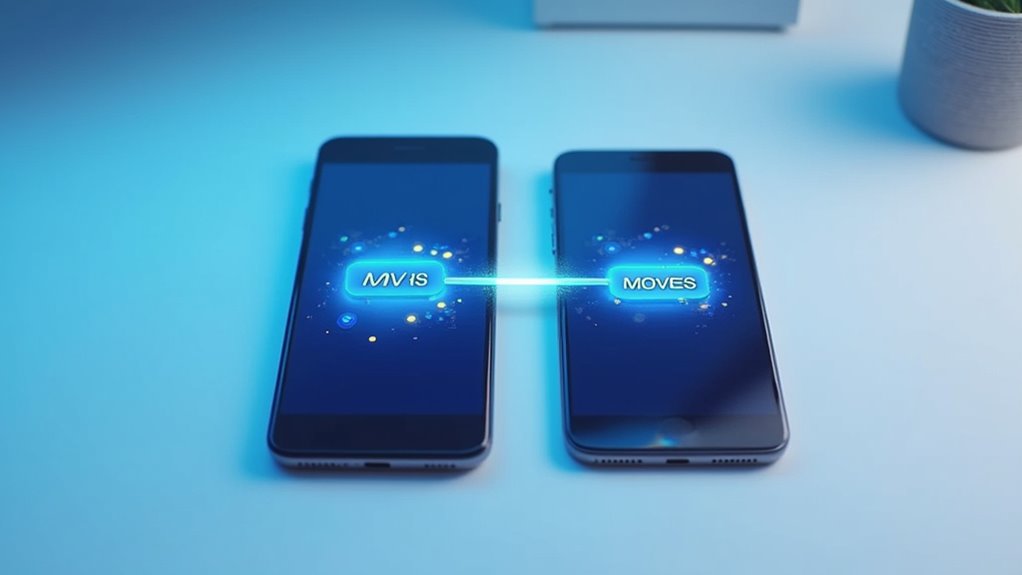
Aby rozpocząć przenoszenie danych z Androida na iPhone’a, użytkownicy najpierw pobierają aplikację Move to iOS ze Sklepu Google Play i instalują ją na swoim urządzeniu z Androidem.
Podczas konfiguracji iPhone’a, wybranie opcji „Przenieś dane z Androida” wyświetla kod, który musi zostać wpisany na urządzeniu z Androidem, aby oba telefony mogły się bezpiecznie połączyć.
Po nawiązaniu połączenia użytkownicy mogą wybrać, które rodzaje danych chcą przenieść, takie jak kontakty i zdjęcia, a czas transferu zależy od ilości wybranych danych.
Pobieranie i instalowanie aplikacji Move to iOS na Androida
Rozpocznij swoją podróż transferu danych od pobrania aplikacji Move to iOS ze Sklepu Google Play na urządzeniu z Androidem. Ten niezbędny krok ułatwia przenoszenie danych z Androida na iPhone’a.
Aby rozpocząć:
- Wyszukaj w Sklepie Google Play „Move to iOS”.
- Pobierz i zainstaluj aplikację na swoim telefonie z Androidem.
- Otwórz aplikację i stuknij „Kontynuuj”, aby zaakceptować warunki.
- Przygotuj się do wpisania kodu, który Twój nowy iPhone poda podczas konfiguracji.
Kroki te zapewniają płynny transfer, ułatwiając i usprawniając sposób, jak przenieść się z Androida na iPhone’a.
Konfiguracja iPhone’a i wybranie opcji „Przenieś dane z Androida”
Po zainstalowaniu aplikacji Move to iOS na urządzeniu z Androidem, kolejnym krokiem jest skonfigurowanie nowego iPhone’a.
Włącz iPhone’a i postępuj zgodnie z instrukcjami na ekranie, aż dotrzesz do ekranu „Aplikacje i dane”.
Tutaj wybierz opcję „Przenieś dane z Androida”, aby rozpocząć proces transferu.
To wybór jest niezbędny dla każdego, kto zastanawia się, jak przenieść dane z Androida na iPhone’a za pomocą aplikacji Move to iOS.
Wybranie tej opcji przygotowuje iPhone’a do odebrania danych, umożliwiając użytkownikom płynne przejście z Androida na iOS w kolejnych krokach procesu transferu.
Wprowadzenie kodu iOS na Androidzie, aby połączyć urządzenia
Kluczowym krokiem podczas przenoszenia danych z urządzenia z Androidem do iPhone’a jest wpisanie unikalnego dziesięcioznakowego kodu wyświetlanego na iPhone’ie do aplikacji Move to iOS na urządzeniu z Androidem.
To połączenie umożliwia asystentowi konfiguracji iOS płynne przeniesienie danych z Androida.
Aby kontynuować:
- Otwórz Move to iOS na Androidzie i stuknij „Kontynuuj”.
- Na iPhone’ie wybierz „Przenieś dane z Androida”.
- Wpisz dziesięcioznakowy kod wyświetlony na iPhone’ie w aplikacji na Androidzie.
- Upewnij się, że oba urządzenia są połączone z tą samą siecią Wi-Fi.
Ten krok jest niezbędny, aby skutecznie przesłać dane z Androida na iOS.
Wybór danych do przeniesienia (kontakty, zdjęcia, wiadomości itp.)
Jak decydować, które dane przenieść podczas przeprowadzki z urządzenia z Androidem na iPhone’a?
Korzystając z aplikacji Move to iOS, użytkownicy są proszeni o wybranie określonych typów danych do migracji, takich jak kontakty, zdjęcia, wiadomości, filmy, zakładki oraz kalendarze.
Ten krok jest niezbędny podczas nauki, jak przenieść dane z Androida na iPhone’a, ponieważ pozwala na dostosowanie wyboru do własnych potrzeb.
Po wprowadzeniu kodu iOS, sprawdzenie wybranych danych zapewnia poprawność przed rozpoczęciem transferu danych z Androida na iPhone’a.
Weryfikacja sukcesu transferu po jego zakończeniu pomaga potwierdzić, że wszystkie ważne informacje zostały poprawnie przeniesione.
Szacowany czas transferu danych z Androida na iOS
Przenoszenie danych z urządzenia z Androidem na iPhone’a za pomocą aplikacji Move to iOS zazwyczaj trwa od 30 minut do ponad godziny, w zależności od ilości danych.
Szacowany czas przenoszenia danych z Androida na iOS zależy od kilku czynników:
- Wielkości danych wybranych do transferu.
- Siły i prędkości połączenia Wi-Fi.
- Poziomu naładowania baterii obu urządzeń, najlepiej powyżej 75%.
- Unikania używania urządzeń podczas transferu, aby zapobiec opóźnieniom.
Zrozumienie tych punktów pomaga użytkownikom wiedzieć, jak przenieść dane z Androida na iPhone’a płynnie i efektywnie.
Przenoszenie danych po skonfigurowaniu iPhone’a
Przeniesienie danych z Androida na iPhone po początkowej konfiguracji jest nadal możliwe, korzystając z chmurowych usług takich jak Google Drive lub za pomocą aplikacji innych firm, które pomagają przenieść kontakty, zdjęcia i kalendarze.
Chociaż aplikacje muszą być ręcznie pobrane z App Store, synchronizacja kont może ułatwić dostęp do ważnych informacji.
Warto również wiedzieć, jak rozwiązać typowe błędy lub przerwania, aby zapewnić płynny proces przenoszenia.
Opcje przesyłania danych z Androida na iPhone po początkowej konfiguracji
Po zakończeniu konfiguracji iPhone’a użytkownicy nadal mają kilka skutecznych sposobów na przeniesienie swoich ważnych danych ze starego urządzenia z Androidem.
Dla tych, którzy zastanawiają się, jak przenieść dane z Androida na iPhone’a lub jak przenieść zdjęcia z Androida na iPhone’a, rozważ poniższe opcje:
- Synchronizuj dane za pomocą konta Google, aby przenieść kontakty, kalendarze i emaile.
- Użyj Google Photos, aby przesłać zdjęcia na Androida i uzyskać do nich dostęp na iPhone’ie.
- Ręcznie pobierz aplikacje z App Store, ponieważ aplikacje nie są automatycznie przenoszone.
- Przenieś większe pliki za pomocą pendrive’ów lub specjalnego oprogramowania dla większego bezpieczeństwa.
Używanie narzędzi firm trzecich lub usług chmurowych do transferów po konfiguracji
Odkrywanie narzędzi innych firm oraz usług chmurowych stanowi praktyczne rozwiązanie umożliwiające przeniesienie danych po zakończeniu konfiguracji iPhone’a, zwłaszcza gdy opcje wstępnego transferu nie są już dostępne.
Aby dowiedzieć się, jak przenieść dane z Androida na iPhone’a po konfiguracji, użytkownicy mogą zsynchronizować swoje konto Google na iPhonie, aby automatycznie importować kontakty i e-maile.
Google Photos oraz platformy chmurowe, takie jak Google Drive czy Dropbox, umożliwiają łatwy transfer zdjęć, filmów i plików poprzez ich przesłanie z Androida i pobranie na iPhone’a.
Metoda ta wyjaśnia również, jak przenieść kontakty z Androida na iPhone’a po konfiguracji bez konieczności ponownego uruchamiania urządzenia.
Jak radzić sobie z błędami lub przerwami podczas procesu
Napotykanie sporadycznych błędów lub przerw podczas przesyłania danych po skonfigurowaniu iPhone’a jest dość powszechne, ale większość problemów można rozwiązać kilkoma prostyymi krokami.
Podczas przenoszenia danych z Androida na iOS po konfiguracji, użytkownicy powinni:
- Potwierdzić, że oba urządzenia są połączone z tą samą siecią Wi-Fi, a Android ma wystarczająco naładowaną baterię.
- Zrestartować oba telefony, aby usunąć tymczasowe błędy.
- Użyć synchronizacji konta Google dla kontaktów i kalendarzy, jeśli bezpośredni transfer nie powiedzie się.
- Zabezpieczyć zdjęcia za pomocą Google Photos na Androidzie, a następnie uzyskać do nich dostęp przez aplikację iPhone’a.
Te metody upraszczają proces przenoszenia danych z Androida na iPhone’a po konfiguracji.
Przenoszenie określonych typów danych z Androida na iPhone’a
Podczas przełączania się z Androida na iPhone’a, przenoszenie określonych typów danych wymaga różnych metod, aby wszystko przebiegło bezproblemowo.
Kontakty można zsynchronizować za pomocą kont Google lub przenieść podczas konfiguracji, podczas gdy zdjęcia i wiadomości często korzystają z aplikacji takich jak Google Fotos i Move to iOS.
Przenoszenie aplikacji i innych plików może wymagać dodatkowych kroków, ponieważ nie wszystkie typy danych są automatycznie przenoszone między tymi dwoma systemami.
Jak przenieść kontakty z Androida na iPhone’a (w tym Samsung, Xiaomi, Huawei)
Chociaż przeniesienie z telefonu z Androidem na iPhone’a może wydawać się skomplikowane, przesyłanie kontaktów jest prosty i można to zrobić na kilka wygodnych sposobów.
Aby dowiedzieć się, jak przenieść kontakty z Androida na iPhone’a, wykonaj następujące kroki:
- Synchronizuj kontakty z kontem Google na Androidzie, a następnie dodaj to samo konto na iPhone’ie.
- Użyj aplikacji Move to iOS podczas konfiguracji, aby bezpośrednio przenieść kontakty.
- W przypadku Samsungów, Xiaomi lub Huawei, wyeksportuj kontakty jako plik VCF i zaimportuj go na iPhone’a.
- Zawsze zrób kopię zapasową kontaktów i sprawdź, czy transfer powiódł się po zakończeniu.
To wszystko na temat tego, jak efektywnie przenieść kontakty z Samsunga na iPhone’a.
Jak przenieść zdjęcia i fotografie z Androida na iPhone’a
Po upewnieniu się, że kontakty zostały pomyślnie przeniesione z Androida na iPhone’a, często uwagę skupia się na przenoszeniu zdjęć i obrazów, które zawierają wiele osobistych wspomnień.
Aby dowiedzieć się, jak wysłać zdjęcia z Androida na iPhone’a, użytkownicy mogą polegać na aplikacji Move to iOS podczas konfiguracji, wybierając konkretne albumy do przeniesienia przez Wi-Fi.
Jeśli chcesz dowiedzieć się, jak przenieść zdjęcia z Androida na iPhone’a po zakończeniu konfiguracji, Google Photos oferuje wygodne rozwiązanie: najpierw zrób kopię zapasową zdjęć na Androidzie, a następnie uzyskaj do nich dostęp na iPhone’ie, logując się na to samo konto Google.
Zawsze zweryfikuj, czy zdjęcia pojawiły się poprawnie w aplikacji Zdjęcia na iPhone’ie.
Jak przenieść wiadomości i pliki z Androida na iOS
Przenoszenie wiadomości i plików z urządzenia z Androidem na iPhone’a może być proste, jeśli użyje się odpowiednich narzędzi i podejścia.
Aby dowiedzieć się, jak przenieść wiadomości z Androida na iOS, skorzystaj z aplikacji Move to iOS podczas konfiguracji, wybierając wiadomości i pliki do przeniesienia. Alternatywnie, zsynchronizuj wiadomości za pomocą kopii zapasowej na konto Google.
Jeśli chodzi o pliki, zwłaszcza zdjęcia, Google Photos oferuje łatwy sposób na to, jak wysłać zdjęcia z Androida na iOS.
Postępuj zgodnie z tymi krokami:
- Otwórz Move to iOS i wybierz typy danych do przeniesienia.
- Zrób kopię zapasową wiadomości za pomocą konta Google.
- Prześlij zdjęcia do Google Photos.
- Zweryfikuj, czy transfer powiódł się.
Przenoszenie aplikacji i innych danych między Androidem a iOS
Przenoszenie z Androida na iPhone wymaga więcej niż tylko przesłania wiadomości i zdjęć; obejmuje także zarządzanie aplikacjami i innymi ważnymi rodzajami danych, aby zapewnić płynne przejście.
Podczas przenoszenia danych z Samsunga na iPhone’a aplikacje nie mogą być przenoszone bezpośrednio; użytkownicy muszą ponownie pobrać je z App Store.
Kontakty, zakładki i kalendarze można łatwo przenieść, synchronizując konto Google, natomiast zdjęcia i filmy można uzyskać za pośrednictwem Google Photos.
Wiadomości tekstowe mogą zostać przeniesione za pomocą aplikacji Move to iOS, choć nie wszystkie aplikacje są obsługiwane.
Zrozumienie tych kroków pozwala na pomyślne dokonanie zmiany podczas przenoszenia danych z Samsunga na iPhone’a.
Alternatywne metody przesyłania danych
Oprócz aplikacji Move to iOS istnieje kilka innych metod, które mogą pomóc w przeniesieniu danych z Androida na iPhone’a.
Usługi chmurowe, takie jak Google Drive i iCloud, oferują wygodne sposoby przeniesienia zdjęć, kontaktów i plików bez konieczności używania kabli.
Dodatkowo, przesyłanie ważnych elementów za pomocą poczty e-mail lub aplikacji do wiadomości oraz ręczne kopiowanie danych zapewniają elastyczne opcje dla użytkowników o różnych potrzebach.
Używanie usług chmurowych, takich jak Google Drive czy iCloud, do przesyłania danych
Usługi chmurowe, takie jak Google Drive i iCloud, oferują wygodne sposoby przeniesienia ważnych danych z urządzenia z Androidem na iPhone’a bez konieczności korzystania z kabli czy skomplikowanego oprogramowania.
Aby użyć tych usług chmurowych do transferu z Androida na iPhone’a, wykonaj następujące kroki:
- Zrób kopię zapasową zdjęć, filmów i dokumentów na Google Drive na urządzeniu z Androidem.
- Pobierz Google Drive na iPhone’a, aby uzyskać dostęp do tych plików.
- Zsynchronizuj kontakty, kalendarze i notatki poprzez ich przesłanie na konto Google, a następnie synchronizuj je z iCloud na iPhone’ie.
- Zaloguj się przy użyciu Apple ID na iPhone’ie, aby dokończyć synchronizację z iCloud.
Wysyłanie zdjęć, kontaktów i plików za pomocą e-maila lub komunikatorów
Przenoszenie zdjęć, kontaktów i plików z urządzenia z Androidem na iPhone’a można łatwo wykonać, korzystając z poczty e-mail lub aplikacji komunikacyjnych, które stanowią praktyczne alternatywy dla bardziej skomplikowanych metod. Aby dowiedzieć się, jak wysłać zdjęcia z Androida na iPhone’a, wystarczy dołączyć zdjęcia do e-maila lub użyć takich aplikacji jak WhatsApp. Jeśli chodzi o przenoszenie kontaktów z Androida na iPhone’a, można wyeksportować kontakty jako plik .vcf i wysłać go do siebie e-mailem, co ułatwi import. Oba urządzenia muszą mieć stabilne połączenie internetowe, aby transfer przebiegł płynnie.
| Rodzaj danych | Metoda transferu |
|---|---|
| Zdjęcia | Załącznik w e-mailu, komunikatory |
| Kontakty | Eksport jako plik .vcf, e-mail |
| Pliki | Aplikacje komunikacyjne, e-mail |
Ręczne metody kopiowania danych z Androida na iPhone’a
Przeglądanie ręcznych metod kopiowania danych z Androida na iPhone’a oferuje praktyczne alternatywy, które nie polegają wyłącznie na automatycznych narzędziach.
Aby dowiedzieć się, jak skopiować kontakty z Androida na iPhone’a, skuteczne jest synchronizowanie konta Google na obu urządzeniach.
Jeśli chodzi o przeniesienie zdjęć z Androida na iPhone’a, Google Photos zapewnia solidne rozwiązanie do tworzenia kopii zapasowych i dostępu do nich.
Inne ręczne kroki obejmują:
- Pobieranie aplikacji pojedynczo na iPhone’a.
- Wgrywanie dokumentów do chmury takiej jak Google Drive.
- Używanie aplikacji do tworzenia kopii zapasowych wiadomości SMS.
- Uzyskiwanie dostępu do mediów przez aplikację Google Photos na iPhone’ie.
Rozwiązywanie typowych problemów podczas transferu
Przenoszenie danych z Androida na iPhone’a może czasami sprawiać trudności, takie jak błędy lub niespodziewane zatrzymanie się aplikacji Move to iOS.
Typowe problemy obejmują nieprawidłowy transfer niektórych rodzajów danych, takich jak kontakty czy zdjęcia, co może być frustrujące, ale często ma proste rozwiązania.
Zrozumienie, jak rozwiązywać problemy z tymi kwestiami, pomaga zapewnić płynniejszą zmianę urządzeń i zachować ważne informacje.
Rozwiązywanie problemów podczas transferu danych z Androida na iOS
Napotykanie błędów podczas przenoszenia z Androida na iPhone’a może być frustrujące, ale wiele powszechnych problemów ma proste rozwiązania.
Podczas napotkania błędu przy transferze z Androida na iOS rozważ następujące kroki:
- Nie dotykaj obu urządzeń podczas transferu, aby zapobiec zakłóceniom.
- Zapomnij i ponownie połącz się z siecią Wi-Fi na urządzeniu z Androidem, aby poprawić stabilność połączenia.
- Zrestartuj oba telefony, aby wyeliminować tymczasowe usterki wpływające na transfer.
- Wyłącz dane komórkowe na Androidzie, aby transfer opierał się wyłącznie na Wi-Fi, co zmniejsza błędy połączenia.
Stosując się do tych wskazówek, można łatwiej przeprowadzić transfer danych z Androida na iOS i rozwiązać typowe problemy.
Co zrobić, gdy aplikacja Przenieś do iOS nie działa poprawnie lub utknie
Czasami aplikacja Move to iOS może zawiesić się lub nie działać poprawnie podczas transferu danych, co powoduje frustrację użytkowników próbujących przejść z Androida na iPhone’a. Gdy aplikacja Move to iOS zawiedzie, najpierw sprawdź, czy oba urządzenia są połączone z tą samą stabilną siecią Wi-Fi. Ponowne uruchomienie urządzeń często rozwiązuje drobne błędy. Wyłączenie danych komórkowych na Androidzie może zapobiec przerwom w transferze. Jeśli problemy nadal występują, warto sprawdzić dostępność aktualizacji oprogramowania. Usunięcie i ponowne połączenie z siecią Wi-Fi na Androidzie również może odświeżyć połączenie.
| Przyczyna problemu | Zalecane działanie |
|---|---|
| Niestabilność Wi-Fi | Sprawdź i ponownie połącz się z Wi-Fi |
| Tymczasowe błędy | Uruchom ponownie oba urządzenia |
| Zakłócenia danych | Wyłącz dane komórkowe na Androidzie |
Rozwiązania problemów z nieprzenoszącymi się konkretnymi danymi (np. kontakty lub zdjęcia)
Rozwiązywanie problemów z brakiem transferu określonych danych podczas przejścia z Androida na iPhone’a może pomóc zapewnić płynniejsze przejście.
Podczas ustalania, jak przenieść kontakty z Androida na iPhone’a, upewnij się, że w ustawieniach poczty na iPhone’ie jest aktywna synchronizacja konta Google.
Aby przenieść zdjęcia z Androida na iPhone’a, sprawdź, czy kopie zapasowe Google Photos są dostępne na nowym urządzeniu.
Dodatkowo:
- Sprawdź, czy typy danych są zgodne z aplikacją Move to iOS.
- Zweryfikuj zgodność i kopie zapasowe aplikacji do wiadomości.
- Zrestartuj oba urządzenia, aby naprawić problemy z łącznością.
- Spróbuj ponownie przeprowadzić transfer, jeśli problemy nadal występują.
Wskazówki, jak bezproblemowo przejść z Androida na iPhone’a
Przygotowanie danych z wyprzedzeniem przed transferem pomaga utrzymać wszystko w porządku i łatwo dostępne na nowym iPhone’ie.
Dostosowanie ustawień do wcześniejszych preferencji Androida może sprawić, że urządzenie będzie wydawało się bardziej znajome i wydajne od razu.
Dodatkowo, warto eksplorować aplikacje, które odtwarzają funkcje Androida na iOS, co może ułatwić naukę obsługi i poprawić codzienne korzystanie.
Najlepsze praktyki organizowania danych przed i po transferze
Organizacja danych starannie przed i po przeniesieniu z urządzenia z Androidem na iPhone’a może znacznie ułatwić cały proces i zmniejszyć stres.
Podczas nauki, jak skopiować dane z Androida na iPhone’a lub jak przenieść z Androida na iOS, rozważ następujące najlepsze praktyki:
- Usuń duplikaty i niepotrzebne pliki na urządzeniu z Androidem, aby uprościć transfer.
- Wykonaj kopię zapasową ważnych danych za pomocą usług chmurowych takich jak Google Drive, aby mieć do nich łatwy dostęp po transferze.
- Spisz niezbędne aplikacje do pobrania ręcznie na iPhone’a.
- Po transferze, sprawdź ustawienia iPhone’a oraz regularnie twórz kopie zapasowe, aby dane były dobrze zorganizowane.
Jak skonfigurować iPhone’a z danymi z Androida do optymalnego użytkowania
Przechodzenie na nowy iPhone po przeniesieniu danych z urządzenia z Androidem wymaga więcej niż tylko skopiowania plików; konieczne jest przemyślane skonfigurowanie, aby w pełni wykorzystać funkcje iOS i zapewnić płynne użytkowanie.
Podczas nauki, jak przejść z Androida na iPhone’a, użytkownicy powinni zbadać ustawienia, aby spersonalizować powiadomienia, prywatność i opcje wyświetlania. Organizowanie aplikacji w folderach poprawia nawigację, a opanowanie Siri, Centrum sterowania i Apple Pay zwiększa codzienną wydajność.
Regularne tworzenie kopii zapasowych danych za pomocą iCloud chroni ważne informacje. Zrozumienie, jak skonfigurować iPhone’a z danymi z Androida, gwarantuje bezproblemową zmianę i optymalne korzystanie z nowego urządzenia.
Rekomendacje dotyczące aplikacji, które umożliwiają korzystanie z funkcji podobnych do tych na Androidzie na iOS
Chociaż iOS i Android różnią się pod wieloma względami, użytkownicy mogą znaleźć kilka przydatnych aplikacji, które wprowadzają na iPhone’a znane funkcje z Androida, co sprawia, że przejście jest płynniejsze i bardziej komfortowe.
Aby ułatwić zmianę i skutecznie przenieść pliki z Androida na iOS, rozważ te aplikacje:
- Google Drive do bezproblemowego przechowywania i przesyłania plików.
- Microsoft Outlook do zarządzania e-mailami, kalendarzami i kontaktami.
- Google Photos do chmurowego dostępu do zdjęć i filmów.
- WhatsApp, aby zachować spójność w komunikacji na obu platformach.
Te narzędzia pomagają stworzyć na iOS wrażenie podobne do Androida, zwiększając komfort i produktywność użytkownika.
Najczęściej zadawane pytania dotyczące transferu danych z Androida na iPhone’a
Wielu ludzi zastanawia się, jak długo trwa przeniesienie danych z Androida na iPhone’a oraz czy można przenieść wszystkie rodzaje danych, w tym aplikacje.
Pojawiają się również pytania dotyczące szczególnych sytuacji, takich jak przejście z urządzenia Samsung na iPhone’a, które mogą wymagać specyficznych kroków.
Zrozumienie tych powszechnych obaw pomaga użytkownikom przygotować się na płynne i bezproblemowe przejście między urządzeniami.
Ile czasu zajmuje przeniesienie danych z Androida na iOS?
Jak długo zwykle trwa przeniesienie danych z urządzenia Android na iPhone’a?
Czas ten się różni, zazwyczaj od 30 minut do ponad godziny, w zależności od czynników takich jak:
- Całkowity rozmiar wybranych do transferu danych
- Siła i prędkość połączenia Wi-Fi
- Wydajność obu urządzeń
- Unikanie przerw podczas procesu
Znajomość tego, jak długo trwa przeniesienie danych z Androida na iOS, pomaga użytkownikom odpowiednio zaplanować czas.
Przestrzeganie najlepszych praktyk zapewnia płynne doświadczenie podczas nauki, jak skutecznie przenieść wszystko z Androida na iPhone’a.
Czy można przenieść wszystko z Androida na iPhone’a, w tym aplikacje?
Przenoszenie danych z Androida na iPhone rodzi powszechne pytanie: czy można przenieść wszystko, w tym aplikacje, bezproblemowo? Przy nauce, jak przenieść dane z Androida na iPhone’a, ważne jest, aby wiedzieć, że aplikacje nie przenoszą się automatycznie. Aplikacja Move to iOS przenosi kontakty, wiadomości, zdjęcia i filmy, ale użytkownicy muszą ręcznie zainstalować aplikacje ponownie z App Store. Poniżej znajduje się szybkie podsumowanie, co jest przenoszone podczas zmiany:
| Typ danych | Obsługiwana migracja | Uwagi |
|---|---|---|
| Kontakty | Tak | Przenoszone za pomocą Move to iOS |
| Wiadomości | Tak | Włączone w transfer danych |
| Zdjęcia i filmy | Tak | Przenoszone bezproblemowo |
| Aplikacje | Nie | Muszą być ponownie instalowane ręcznie |
| Ustawienia | Nie | Nie są przenoszone |
Znajomość tego ułatwia sprawne przejście z Androida na iOS.
Co zrobić, jeśli przechodzisz z konkretnej marki, takiej jak Samsung, na iPhone’a?
Przełączanie z urządzenia Samsung na iPhone wiąże się z określonymi krokami, które pomagają uczynić ten proces prostszym i bardziej niezawodnym.
Aby przenieść kontakty z Samsunga na iPhone’a, użytkownicy powinni:
- Upewnić się, że Samsung działa na Androidzie w wersji 4.0 lub nowszej, aby był kompatybilny z Move to iOS.
- Wykonać kopię zapasową danych za pomocą Samsung Cloud lub Google Drive, aby uniknąć ich utraty.
- Podłączyć oba urządzenia do tej samej sieci Wi-Fi.
- Używać aplikacji Move to iOS podczas konfiguracji iPhone’a, aby przenieść kontakty, wiadomości i zdjęcia.
Znajomość tego, jak zrobić move to iOS, gwarantuje płynne przejście na nowy sprzęt.
Wniosek: Łatwe przejście z Androida na iOS
Pomyślne przejście z Androida na iPhone obejmuje wykonanie kluczowych kroków, takich jak użycie aplikacji Move to iOS, upewnienie się, że urządzenia są naładowane i połączone, oraz ręczne pobranie aplikacji po transferze.
Poprzez staranne przestrzeganie tego przewodnika, użytkownicy mogą cieszyć się płynnym i bezstresowym przejściem na nowy sprzęt.
Teraz jest idealny moment, aby rozpocząć proces transferu i doświadczyć zalet iOS na własnej skórze.
Podsumowanie kluczowych kroków do przeniesienia danych z Androida na iPhone’a
Kilka prostych kroków może uczynić przenoszenie danych z urządzenia z Androidem na iPhone’a znacznie łatwiejszym, niż się wielu wydaje.
Zrozumienie, jak przenieść dane z Androida na iPhone’a, upraszcza cały proces, szczególnie podczas przenoszenia kontaktów z Androida na iPhone’a.
Kluczowe kroki obejmują:
- Pobierz aplikację Move to iOS na urządzeniu z Androidem.
- Upewnij się, że oba urządzenia są naładowane i połączone z Wi-Fi.
- Podczas konfiguracji iPhone’a użyj aplikacji, aby wprowadzić kod i wybrać dane do przeniesienia.
- Po tym ręcznie pobierz wszelkie aplikacje.
Przestrzeganie tych kroków gwarantuje płynne, sprawne przejście między urządzeniami.
Zachęta do korzystania z przewodnika dla spokojnej i bezstresowej przeprowadzki
Wielu użytkowników uważa, że przestrzeganie jasnego, krok po kroku przewodnika może znacznie zmniejszyć stres związany z przejściem z urządzenia z Androidem na iPhone’a.
Zrozumienie, jak przesłać dane z Androida na iPhone’a za pomocą narzędzi takich jak aplikacja Move to iOS, gwarantuje płynne przejście, unikając utraty danych lub nieporozumień.
Przygotowanie obu urządzeń — ich naładowanie i podłączenie do Wi-Fi — pomaga przyspieszyć cały proces.
Chociaż ten przewodnik skupia się na przenoszeniu danych z Androida na iPhone’a, przydatne może być również poznanie sposobów na transfer danych z iPhone’a na Androida.
Podążanie za tymi krokami sprawia, że zmiana urządzeń jest prostsza i bardziej pewna siebie.
Ostatnia zachęta do rozpoczęcia swojej podróży transferowej
Rozpoczęcie transferu danych z Androida na iPhone staje się prostsze, gdy użytkownicy odpowiednio przygotują swoje urządzenia i postępują zgodnie z jasnymi instrukcjami, zapewniając płynne i efektywne doświadczenie.
Aby pewnie rozpocząć konwersję z Androida na iPhone’a, należy:
- Naładuj oba urządzenia i połącz je z stabilnym Wi-Fi.
- Pobierz aplikację Move to iOS na urządzenie z Androidem.
- Postępuj zgodnie z instrukcjami wyświetlanymi na ekranie na iPhone’ie i wprowadź podany kod.
- Wybierz typy danych do przeniesienia i monitoruj postęp.
Zrozumienie, jak przenieść dane z Androida na iPhone’a, pozwala użytkownikom rozpocząć zmianę z łatwością i pewnością siebie.
Najczęściej zadawane pytania
Jaki jest najłatwiejszy sposób na przeniesienie plików między iPhone’em a Androidem?
Najłatwiejszym sposobem na przeniesienie plików między iPhone’em a Androidem jest użycie aplikacji Move to iOS, zaprojektowanej w celu uproszczenia migracji danych podczas konfiguracji iPhone’a.
Bezpiecznie przenosi ona kontakty, wiadomości, zdjęcia i więcej przez Wi-Fi.
Dla użytkowników, którzy już skonfigurowali swojego iPhone’a, alternatywami są synchronizacja przez konto Google lub korzystanie z Google Photos do przesyłania multimediów.
Stabilne połączenie internetowe gwarantuje płynne i efektywne transfery między urządzeniami.
Jaki jest najlepszy narzędzie do przenoszenia z Androida na iPhone’a?
Niektórzy mogą myśleć, że przejście z Androida na iPhone oznacza utratę danych, ale aplikacja Move to iOS sprawia, że przesyłanie jest płynne i bezpieczne.
To narzędzie działa podczas konfiguracji iPhone’a, przesyłając kontakty, wiadomości, zdjęcia, filmy i zakładki bezpośrednio z Androida. Wymaga Androida w wersji 4.0 lub nowszej i korzysta z unikalnego kodu do połączenia.
Chociaż aplikacje trzeba ponownie pobrać, Move to iOS pozostaje najprostszy i najskuteczniejszy sposób na pewne przełączenie się między urządzeniami.
Jaki jest najszybszy sposób przeniesienia danych na nowy iPhone?
Najlepszy sposób na szybkie przeniesienie danych na nowego iPhone’a to użycie aplikacji Move to iOS podczas początkowej konfiguracji urządzenia.
Metoda ta szybko przenosi kontakty, zdjęcia, wiadomości i inne dane, łącząc oba urządzenia z tą samą siecią Wi-Fi. Użytkownicy wpisują kod z iPhone’a do aplikacji na Androidzie, aby rozpocząć bezpieczny transfer.
Chociaż aplikacje nie są przenoszone, cały proces zazwyczaj trwa od 30 minut do godziny, w zależności od rozmiaru danych.
Ile czasu zajmuje przeniesienie danych z Androida na iPhone’a?
Czas potrzebny na przesyłanie danych z Androida na iPhone’a zwykle wynosi od 30 minut do ponad godziny.
Mniejsze ilości danych, takie jak kontakty i wiadomości, przesyłają się szybciej, podczas gdy większe pliki, takie jak zdjęcia i filmy, wymagają więcej czasu.
Silne połączenie Wi-Fi oraz nowsze urządzenia pomagają przyspieszyć cały proces.
Aby uniknąć opóźnień lub błędów, najlepiej jest nie dotykać obu telefonów aż do całkowitego zakończenia transferu.
Wniosek
Przełączanie z Androida na iPhone może wyglądać jak świeży start, delikatnie kierując użytkowników ku nowemu doświadczeniu bez utraty tego, co najważniejsze. Korzystając z jasnych kroków i przydatnych narzędzi, takich jak aplikacja Move to iOS, proces staje się bardziej płynny i mniej onieśmielający. Z odrobiną cierpliwości i przygotowania, zmiana przebiega naturalnie, pozwalając użytkownikom cieszyć się nowym urządzeniem pewnie i komfortowo, postrzegając tę zmianę jako okazję, a nie wyzwanie.
Dodaj komentarz