
Aby podłączyć iPhone’a do Chromecasta, najpierw zainstaluj aplikację Google Home i upewnij się, że oba urządzenia korzystają z tej samej sieci Wi-Fi. Otwórz Google Home, stuknij „Ustaw urządzenie”, postępuj zgodnie z instrukcjami, aby sparować Chromecasta. Do streamowania uruchom kompatybilne aplikacje, takie jak YouTube lub Netflix, stuknij ikonę Cast (Rzut), a następnie wybierz swój Chromecast. Aby zmirrorować ekran, skorzystaj z funkcji „Rzut mojego ekranu” w Google Home. To ustawienie zapewnia bezprzewodowe, płynne strumieniowanie — idealne do wszechstronnego oglądania. Kontynuuj poniżej, aby zoptymalizować i rozwiązać problemy z połączeniem.
Kluczowe wnioski
- Zainstaluj aplikację Google Home na swoim iPhonie i upewnij się, że oba urządzenia korzystają z tej samej sieci Wi-Fi, aby zapewnić płynne połączenie.
- Otwórz Google Home, stuknij „+”, wybierz „Konfiguruj urządzenie”, a następnie „Dodaj nowe urządzenia”, aby znaleźć i sparować swój Chromecast.
- Potwierdź, że kod parowania Chromecast wyświetlany na telewizorze zgadza się z tym w aplikacji, a następnie ukończ konfigurację na swoim iPhonie.
- Używaj kompatybilnych aplikacji do streamowania, stuknij ikonę Cast i wybierz swój Chromecast, aby przesyłać filmy, muzykę lub zdjęcia na telewizor.
- Aby uzyskać pełnoekranowe odzwierciedlenie, otwórz Google Home, wybierz Chromecast, stuknij „Przesyłaj mój ekran” i rozpocznij transmisję z wyskakującego okienka.
Wprowadzenie do podłączania iPhone’a do Chromecasta
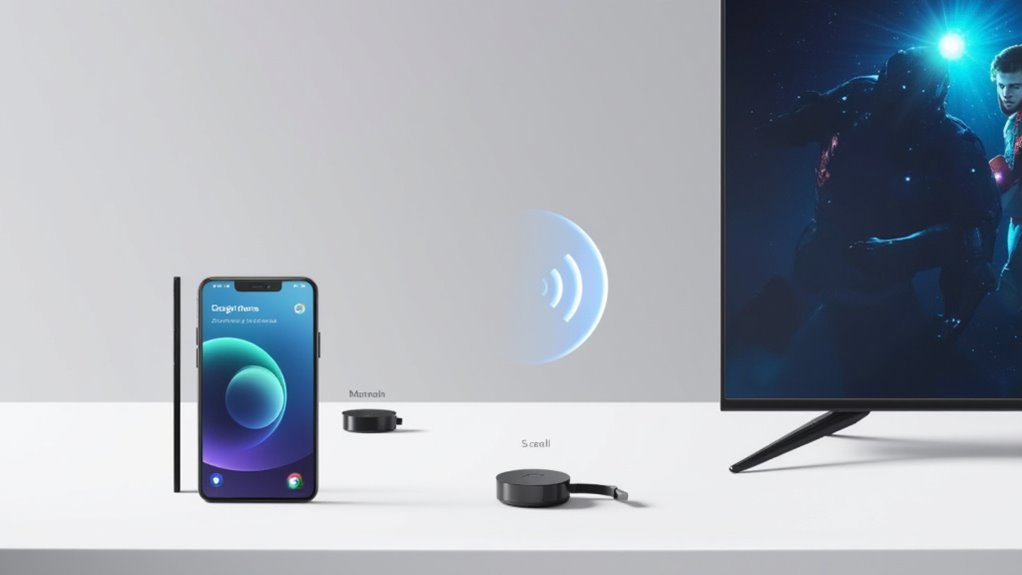
Połączenie iPhone’a z Chromecast umożliwia bezproblemowe przesyłanie strumieniowe i odtwarzanie ekranu bezpośrednio na telewizor, co zwiększa komfort korzystania z multimediów.
Chromecast działa płynnie z urządzeniami iOS, pod warunkiem, że oba są połączone z tą samą siecią Wi-Fi, co ułatwia konfigurację za pomocą aplikacji Google Home.
To urządzenie oferuje proste, bezprzewodowe rozwiązanie do udostępniania treści z aplikacji lub ekranu iPhone’a, zamieniając telewizor w wszechstronne centrum multimedialne.
Dlaczego podłączenie iPhone’a do Chromecasta jest przydatne do streamowania i odbicia ekranu
Gdy sparujesz swojego iPhone’a z urządzeniem Chromecast, otwierasz sobie bezproblemową drogę do cieszenia się ulubioną zawartością na większym ekranie. Bezprzewodowe strumieniowanie filmów, muzyki i zdjęć bezpośrednio z telefonu przemienia każde TV w żywe centrum rozrywki.
Używanie połączenia Google Chromecast iPhone pozwala na łatwe przesyłanie mediów z wielu aplikacji. Klonowanie ekranu umożliwia także w czasie rzeczywistym dzielenie się prezentacjami, aplikacjami lub grami.
Zastanawiasz się, jak połączyć iPhone’a z Chromecastem? Proces jest prosty, zwiększając funkcjonalność Twojego iPhone’a i zamieniając telewizor w wszechstronny inteligentny wyświetlacz — bez potrzeby używania dodatkowych kabli.
Przegląd kompatybilności Chromecasta z urządzeniami iOS
Łatwe połączenie między Twoim iPhonem a Chromecastem otwiera potężny sposób na rozszerzenie doświadczenia medialnego poza mały ekran. Chromecast obsługuje iPhone’y z systemem iOS 15 lub nowszym, co zapewnia, że większość nowoczesnych urządzeń może bezproblemowo przesyłać lub wyświetlać treści.
Kluczowe informacje o kompatybilności obejmują:
- Chromecast łączy się za pomocą aplikacji Google Home, dostępnej bezpłatnie w App Store.
- Twój iPhone może przesyłać lub wyświetlać wideo, zdjęcia i aplikacje na wyświetlacze obsługujące Chromecast.
- Nie jest potrzebny żaden dodatkowy sprzęt — wystarczy Twoje urządzenie Chromecast i sieć Wi-Fi.
- Obsługiwana jest szeroka gama aplikacji streamingowych, zapewniających płynną rozrywkę.
Ta kompatybilność sprawia, że strumieniowanie jest proste i niezawodne.
Chromecast to urządzenie do strumieniowania multimediów, które pozwala na przesyłanie treści z telefonu, tabletu lub komputera na telewizor. Dla użytkowników iPhone’ów, korzystanie z Chromecasta oferuje wygodę oglądania filmów, seriali, zdjęć czy muzyki na dużym ekranie bez konieczności podłączania kabli, a także umożliwia łatwe sterowanie odtwarzaniem za pomocą urządzenia Apple
Chromecast działa jako kompaktowy most między Twoim iPhonem a kompatybilnym telewizorem, umożliwiając bezprzewodowe przesyłanie filmów, muzyki i zdjęć bez konieczności korzystania z uciążliwych kabli. Obsługuje liczne popularne aplikacje, co ułatwia przesyłanie rozrywki bezpośrednio na ekran telewizora.
Dzięki Chromecast możesz odzwierciedlić ekran iPhone’a lub przesłać wybrane pliki multimedialne, co zwiększa elastyczność oglądania. To inteligentne urządzenie upraszcza dostęp do ulubionej treści, oferując płynne bezprzewodowe przesyłanie, które zamienia zwykły telewizor w wszechstronne centrum multimedialne — idealne dla użytkowników Apple poszukujących łatwego połączenia.
Zrozumienie kompatybilności Chromecast i iPhone’a
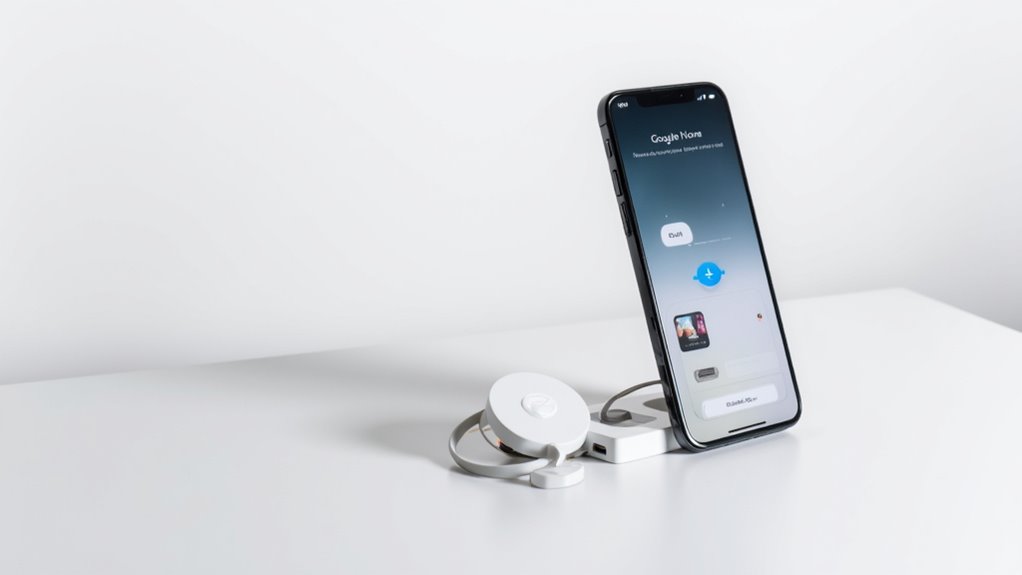
Zrozumienie kompatybilności Chromecast i iPhone’a jest kluczowe dla płynnego przesyłania strumieniowego na telewizor. Chromecast korzysta z technologii Google Cast**, która jest zgodna z iPhone’ami działającymi na iOS 15 lub nowszym, za pomocą aplikacji Google Home.
Jednak oba urządzenia muszą być podłączone do tej samej sieci Wi-Fi. Chociaż większość aplikacji obsługuje przesyłanie strumieniowe bez problemów, mogą czasami wystąpić ograniczenia lub wyzwania związane z konfiguracją.
Dlatego ważne jest, aby znać odpowiednie narzędzia i kroki, które zapewnią bezproblemowe połączenie.
Czym jest Google Chromecast i jak współpracuje z różnymi urządzeniami
Kiedy chcesz rozszerzyć rozrywkę na swoim iPhone’ie poza mały ekran, niezbędne staje się użycie urządzenia do strumieniowania multimediów, które płynnie integruje się z Twoim istniejącym zestawem. Google Chromecast podłącza się do portu HDMI w telewizorze, odbierając treści bezprzewodowo przez Wi-Fi. Działa z różnymi urządzeniami, w tym iPhone’ami, korzystając z protokołu Google Cast, co zapewnia płynną komunikację.
Sterujesz Chromecastem za pomocą aplikacji Google Home, dostępnej na iOS. Kluczowe punkty obejmują:
- Połączenie telewizora i smartfona przez Wi-Fi
- Obsługa castowania i mirroringu z iPhone’ów
- Używa Google Cast do płynnego przesyłania strumieniowego
- Sterowany za pomocą aplikacji Google Home
Ten zestaw umożliwia bezproblemowe udostępnianie treści z iPhone’a.
Ograniczenia i wyzwania związane z podłączaniem iPhone’a do Chromecasta
Chociaż Google Chromecast oferuje wszechstronne możliwości przesyłania strumieniowego, podłączenie go do iPhone’a stwarza unikalne wyzwania, które mogą wpływać na komfort użytkowania. Chromecast jest zoptymalizowany pod kątem ekosystemu Google, co powoduje ograniczoną integrację z funkcjami iOS, takimi jak AirPlay.
Niektóre aplikacje ograniczają castowanie lub oferują zmniejszoną funkcjonalność na iPhone’ach z powodu zasad platformy. Dodatkowo, mirroring ekranu często opiera się na aplikacjach firm trzecich, które mogą wprowadzać opóźnienia lub pogarszać jakość obrazu.
Problemy z kompatybilnością pojawiają się również, jeśli oprogramowanie Chromecast lub iOS na iPhone’ie nie jest zaktualizowane do najnowszej wersji. Na koniec, zaawansowane funkcje, takie jak Google Assistant, mogą nie działać w pełni na iPhone’ach, co wpływa na ogólne doświadczenie użytkownika.
Aplikacje i narzędzia ułatwiające połączenie iPhone’a z Chromecastem
Zarządzanie połączeniem między iPhone’em a Chromecastem staje się znacznie prostsze dzięki odpowiednim aplikacjom i narzędziom. Google Home wyróżnia się jako główna aplikacja do konfiguracji i zarządzania urządzeniami Chromecast bezpośrednio z iPhone’a, dając kontrolę nad ustawieniami urządzenia i aktualizacjami oprogramowania układowego.
Kluczowe narzędzia to:
- Google Home do konfiguracji i sterowania urządzeniem.
- Kompatybilne aplikacje do streamowania, takie jak YouTube, Netflix i Spotify, umożliwiające bezpośrednie przesyłanie treści.
- Aplikacje firm trzecich, takie jak DoCast, AirScreen i Replica, umożliwiające odbijanie ekranu.
- Upewnij się, że Twój iPhone działa na iOS 15 lub nowszym dla optymalnej kompatybilności.
Te narzędzia sprawiają, że korzystanie z castowania jest płynne i niezawodne.
Wymagania wstępne do podłączenia iPhone’a do Chromecasta
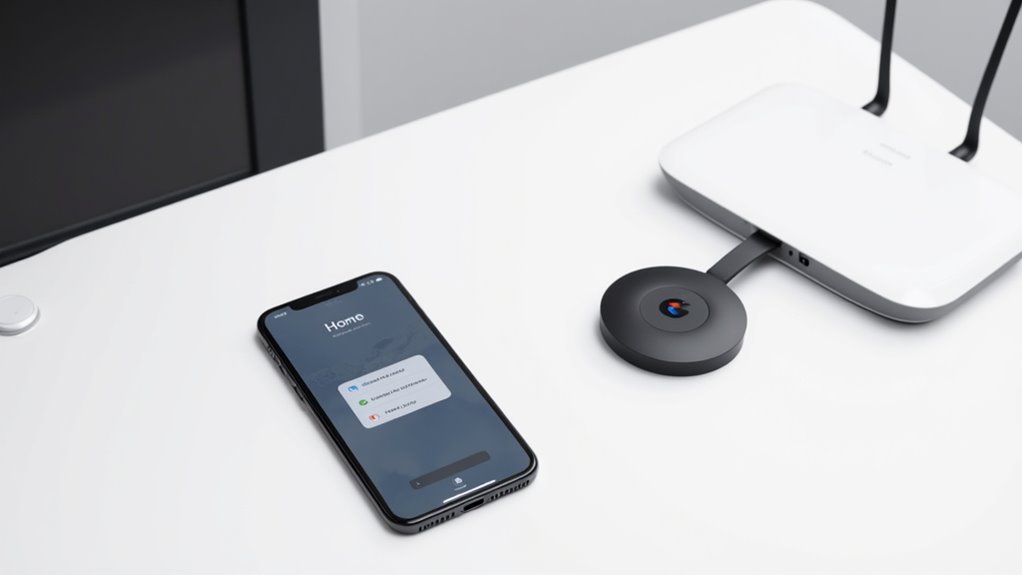
Zanim zaczniesz przesyłać YouTube z iPhone’a na Chromecast, upewnij się, że masz odpowiedni sprzęt: kompatybilny iPhone, zaktualizowane urządzenie Chromecast oraz stabilną sieć Wi-Fi.
Oba urządzenia muszą być połączone z tą samą siecią, aby zapewnić płynne i bezlagowe połączenie.
Dodatkowo, korzystanie z iOS 15 lub nowszego oraz aktualizacja oprogramowania Chromecast zapewni Ci optymalną wydajność podczas oglądania.
Niezbędny sprzęt: iPhone, urządzenie Chromecast oraz stabilna sieć Wi-Fi
Co jest potrzebne, aby bezproblemowo połączyć iPhone’a z urządzeniem Chromecast? Kluczowe są odpowiedni sprzęt i stabilne środowisko. Aby rozpocząć, upewnij się, że masz:
- iPhone’a z zainstalowaną najnowszą wersją iOS, co zapewni maksymalną kompatybilność.
- Urządzenie Chromecast poprawnie podłączone do portu HDMI w telewizorze i zasilane przez USB lub z gniazdka.
- Stabilną sieć Wi-Fi z wystarczającą przepustowością, aby obsługiwać płynne przesyłanie strumieniowe.
- Aplikację Google Home zainstalowaną na iPhone’ie, aby zarządzać i kontrolować ustawienia Chromecasta.
Te elementy tworzą solidną podstawę do bezproblemowego połączenia.
Zapewnienie, że oba urządzenia są w tej samej sieci, aby umożliwić płynne połączenie
Łatwe połączenie między Twoim iPhone’em a Chromecastem zależy od jednej kluczowej kwestii: oba urządzenia muszą być podłączone do tej samej sieci Wi-Fi.
Ta wspólna sieć umożliwia komunikację i strumieniowanie.
Aby to zweryfikować:
- Potwierdź, że oba urządzenia korzystają z tej samej nazwy sieci (SSID), szczególnie jeśli istnieje wiele sieci.
- Wybierz stabilną sieć z wystarczającą przepustowością do strumieniowania.
- Używaj zarówno pasma 2,4 GHz, jak i 5 GHz na obu urządzeniach, aby zoptymalizować wydajność.
- Jeśli pojawią się problemy z połączeniem, sprawdź lub ponownie połącz oba urządzenia z tę samą siecią.
Ten krok jest niezbędny dla nieprzerwanego przesyłania obrazu.
Zalecana wersja iOS i aktualizacje oprogramowania Chromecast dla optymalnej wydajności
Jak zagwarantować, że Twój iPhone i Chromecast będą działać bezproblemowo razem? Kluczem jest aktualizowanie obu urządzeń. Postępuj zgodnie z poniższymi krokami:
- Upewnij się, że Twój iPhone działa na iOS 15 lub nowszym, aby zapewnić pełną kompatybilność z Chromecastem.
- Zaktualizuj oprogramowanie Chromecast za pomocą aplikacji Google Home, aby utrzymać płynne i bezpieczne przesyłanie strumieniowe.
- Regularnie sprawdzaj dostępność najnowszych aktualizacji iOS w ustawieniach, aby poprawić wydajność i usunąć błędy.
- Aktualizuj aplikację Google Home z App Store, aby uniknąć problemów z połączeniem.
W naszych testach te aktualizacje zapobiegają problemom z kompatybilnością i optymalizują Twoje doświadczenie z przesyłaniem.
Przewodnik krok po kroku: Jak podłączyć iPhone’a do Chromecasta
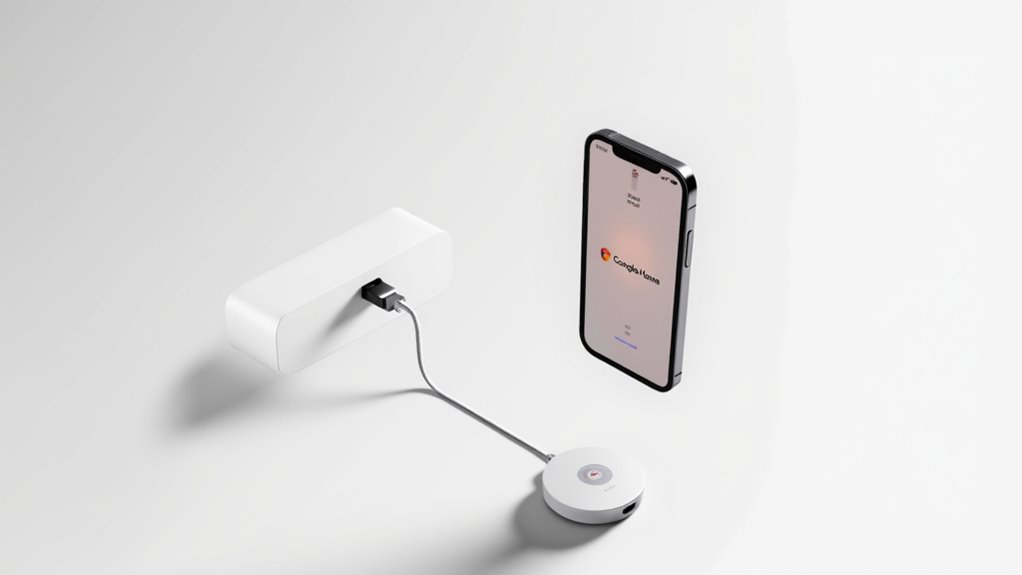
Połączenie iPhone’a z Chromecastem umożliwia bezproblemowe strumieniowanie ulubionych aplikacji, takich jak YouTube i Netflix, bezpośrednio na telewizor.
Proces obejmuje konfigurację urządzenia Chromecast za pomocą aplikacji Google Home, upewnienie się, że oba urządzenia są połączone z tą samą siecią Wi-Fi, oraz korzystanie z ikony Cast w obsługiwanych aplikacjach.
Ten przewodnik krok po kroku przeprowadzi Cię przez każdy etap, w tym porady dotyczące rozwiązywania problemów, które pomogą szybko naprawić typowe problemy z połączeniem.
Krok 1: Skonfiguruj urządzenie Chromecast za pomocą aplikacji Google Home
Konfiguracja urządzenia Chromecast jest niezbędnym pierwszym krokiem, aby bezproblemowo odtwarzać YouTube z iPhone’a na większym ekranie. Oto jak rozpocząć:
- Pobierz i zainstaluj aplikację Google Home ze Sklepu App Store na swoim iPhone’ie.
- Otwórz aplikację i podłącz iPhone’a do tej samej sieci Wi-Fi, której zamierzasz używać z Chromecastem.
- Stuknij ikonę „+” , wybierz „Konfiguruj urządzenie”, a następnie znajdź swój Chromecast na liście.
- Potwierdź kod parowania, wyświetlany na telewizorze, aby zakończyć konfigurację.
To zapewni płynne połączenie do castowania.
Krok 2: Pobierz kompatybilne aplikacje streamingowe na iPhone’a (np. Netflix, YouTube)
Gdy Twój urządzenie Chromecast będzie gotowe, kolejny krok koncentruje się na wyposażeniu Twojego iPhone’a w odpowiednie aplikacje do streamowania, aby umożliwić płynne dzielenie się treściami.
Pobierz popularne aplikacje, takie jak Netflix, YouTube czy Spotify, z App Store — upewnij się, że są zaktualizowane, aby obsługiwały funkcje Chromecast.
Po instalacji otwórz wybraną aplikację i zaloguj się na swoje konto.
Poszukaj ikony Cast (prostokąta z falami Wi-Fi) w ramach interfejsu odtwarzania.
Stuknięcie tej ikony pozwala wybrać Twoje urządzenie Chromecast, umożliwiając bezproblemowe przesyłanie treści na telewizor.
Ten setup zapewnia, że jesteś w pełni przygotowany, aby cieszyć się ulubionymi treściami na dużym ekranie.
Krok 3: Połącz swój iPhone’a i Chromecast z tą samą siecią Wi-Fi
Przed rozpoczęciem strumieniowania konieczne jest, aby Twój iPhone i Chromecast korzystały z tej samej sieci Wi-Fi, aby mogły się efektywnie komunikować. Bez tego przesyłanie nie będzie działać płynnie.
Aby potwierdzić stabilne połączenie:
- Otwórz ustawienia Wi-Fi na swoim iPhonie i sprawdź, czy jest połączony z siecią, z której korzysta Twój Chromecast.
- Użyj aplikacji Google Home, aby sprawdzić status połączenia sieciowego Chromecast.
- Unikaj przełączania się między pasmami 2.4 GHz a 5 GHz podczas konfiguracji, aby zapobiec przerwom.
- Jeśli problemy nadal występują, zrestartuj router, iPhone’a i Chromecast.
Podążanie za tymi krokami zapewni, że Twoje urządzenia są zsynchronizowane i gotowe do bezproblemowego strumieniowania.
Krok 4: Użyj ikony Cast w obsługiwanych aplikacjach, aby przesyłać treści z iPhone’a na Chromecast
Kluczowym krokiem umożliwiającym płynne przesyłanie strumieniowe z iPhone’a na Chromecast jest użycie ikony Cast dostępnej w kompatybilnych aplikacjach. Ta ikona, wyglądająca jak prostokąt z falami Wi-Fi, pojawia się w aplikacjach takich jak YouTube czy Netflix.
Wystarczy ją stuknąć, aby wyświetlić dostępne urządzenia, a następnie wybrać swój Chromecast. Po połączeniu wybrana zawartość będzie strumieniowana bezpośrednio na telewizor.
Upewnij się, że Twój iPhone i Chromecast są połączone z tą samą siecią Wi-Fi, aby zapewnić płynną transmisję. Steruj odtwarzaniem — wstrzymuj, odtwarzaj lub reguluj głośność — bezpośrednio z iPhone’a, co natychmiast wpłynie na obraz na telewizorze.
Krok 5: Rozwiązywanie typowych problemów z połączeniem podczas konfiguracji
Napotykanie problemów z połączeniem podczas konfigurowania iPhone’a z Chromecastem może być frustrujące, ale większość problemów ma proste rozwiązania. Aby skutecznie rozwiązać te trudności:
- Upewnij się, że oba urządzenia są połączone z tej samej sieci Wi-Fi — jest to niezbędne do komunikacji.
- Zrestartuj iPhone’a, Chromecast i router — aby wyeliminować tymczasowe usterki.
- Zaktualizuj aplikację Google Home do najnowszej wersji, aby uniknąć problemów ze zgodnością.
- Sprawdź, czy Chromecast jest włączony i wyświetla ekran konfiguracji na telewizorze.
Dodatkowo, sprawdź czy nie ma ograniczeń sieciowych lub zapór ogniowych, które mogą blokować połączenia. Te kroki często rozwiązują typowe problemy szybko, zapewniając płynny proces konfiguracji.
Alternatywne metody przesyłania ekranu iPhone na Chromecast
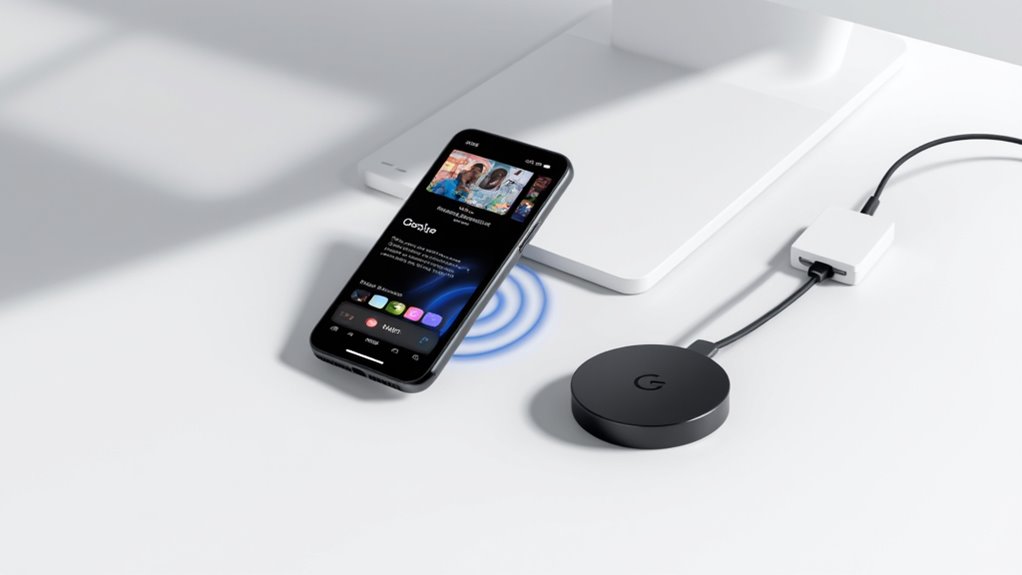
Alternatywne metody mirroringu ekranu iPhone’a na Chromecast często obejmują aplikacje innych firm, takie jak Replica czy AirScreen, które umożliwiają pełne udostępnianie obrazu, wykraczając poza native ograniczenia.
Każde podejście ma swoje zalety i wady — odzwierciedlenie całego ekranu daje większą elastyczność, podczas gdy przesyłanie konkretnej treści może zmniejszyć opóźnienia i poprawić stabilność.
Aby uzyskać najlepsze wrażenia, upewnij się, że oba urządzenia są połączone z tą samą siecią Wi-Fi, aktualizuj swoje aplikacje i ogranicz aktywność w tle, która mogłaby zakłócać połączenie.
Używanie aplikacji firm trzecich, takich jak Replica czy AirScreen, do pełnoekranowego mirroringu
Gdy opcje natywne na iOS nie spełniają w pełni Twoich potrzeb dotyczących odbicia ekranu, aplikacje firm trzecich takie jak Replica i AirScreen oferują skuteczne rozwiązanie do pełnoekranowego mirroringu z iPhone’a na Chromecast. Te narzędzia tworzą wirtualne środowisko strumieniowania, umożliwiając bezproblemowe odtwarzanie w czasie rzeczywistym obrazu i dźwięku.
Aby rozpocząć:
- Podłącz iPhone’a i Chromecast do tej samej sieci Wi-Fi.
- Zainstaluj i uruchom Replica lub AirScreen, przyznając niezbędne uprawnienia.
- Wybierz swoje urządzenie Chromecast w aplikacji, aby rozpocząć odbicie.
- Utrzymuj aktualizacje aplikacji i stabilne połączenie Wi-Fi, aby zminimalizować opóźnienia i rozłączenia.
Ten sposób zwiększa komfort korzystania z mirroringu, wykraczając poza ograniczenia wersji natywnej.
Plusy i minusy mirroring versus castowania konkretnej treści
Wybranie między odbiciem całego ekranu iPhone a przesyłaniem wybranych treści do Chromecast zależy mocno od Twoich potrzeb i priorytetów.
Odbicie oferuje pełny dostęp w czasie rzeczywistym do wszystkiego na Twoim urządzeniu, w tym aplikacji, powiadomień i interakcji systemowych, co czyni je idealnym rozwiązaniem do prezentacji lub dzielenia się pełnym interfejsem. Jednak odbicie może powodować opóźnienia, obniżać wydajność urządzenia oraz zużywać więcej baterii i pasma.
Z kolei przesyłanie streamuje wybrane media z obsługiwanych aplikacji, zapewniając płynniejsze odtwarzanie i lepszą jakość wideo. Przesyłanie pozwala również na multitasking na iPhone’ie bez przerywania transmisji, choć kontrola jest ograniczona do funkcji aplikacji.
Wskazówki, jak osiągnąć najlepsze wrażenia z mirroringu przy minimalnym opóźnieniu
Jak zminimalizować opóźnienia i cieszyć się płynnym odbiorem ekranu z iPhone’a na Chromecast? Skoncentruj się na optymalizacji ustawień pod kątem wydajności w czasie rzeczywistym. Oto cztery porady ekspertów:
- Zapewnij silne, stabilne połączenie Wi-Fi z minimalnymi zakłóceniami, aby zmniejszyć opóźnienia.
- Używaj aplikacji niskiego opóźnienia, takich jak DoCast lub Replica, zaprojektowanych do efektywnego przesyłania danych.
- Aktualizuj iPhone’a i Chromecast na bieżąco, aby korzystać z ulepszeń firmware poprawiających szybkość.
- Ogranicz zadania w tle i podłączone urządzenia w sieci, aby zwolnić przepustowość i moc obliczeniową.
Te kroki pomogą Ci cieszyć się bezproblemowym odbiorem ekranu z minimalnymi przerwami.
Rozwiązywanie typowych problemów przy podłączaniu iPhone’a do Chromecasta
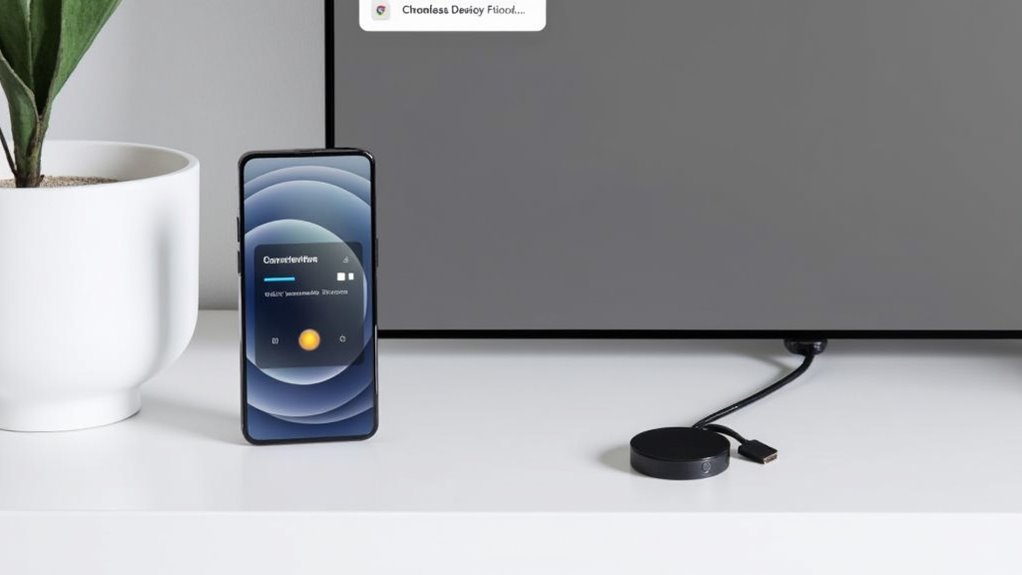
Gdy Twoje urządzenie Chromecast nie pojawia się w aplikacji Google Home, często jest to spowodowane problemami z siecią lub błędami w konfiguracji, które można szybko naprawić. Upewnienie się, że Twój iPhone i Chromecast korzystają z tej samej sieci Wi-Fi, oraz ponowne uruchomienie urządzeń zwykle rozwiązuje większość trudności z połączeniem.
Dodatkowo, zrozumienie, jak rozwiązać specyficzne błędy podczas castowania w aplikacji, może zaoszczędzić Ci czas i frustrację podczas streamowania YouTube z iPhone’a.
Co zrobić, gdy urządzenie Chromecast nie pojawia się w aplikacji
Typowym problemem podczas łączenia iPhone’a z Chromecastem jest to, że urządzenie po prostu nie pojawia się w aplikacji Google Home. Aby rozwiązać ten problem, wypróbuj następujące kroki od ekspertów:
- Upewnij się, że oba urządzenia są podłączone do tej samej sieci Wi-Fi i korzystają z tej samej częstotliwości (2,4 GHz lub 5 GHz).
- Sprawdź, czy Chromecast jest włączony, poprawnie podłączony do portu HDMI i wyświetla ekran powitalny.
- Zrestartuj Chromecast, iPhone’a oraz router, aby usunąć tymczasowe błędy.
- Zaktualizuj aplikację Google Home oraz system operacyjny iPhone’a do najnowszych wersji, aby zapewnić kompatybilność.
Te działania zwykle szybko i skutecznie przywracają widoczność urządzenia.
Naprawa problemów z łącznością spowodowanych problemami z siecią Wi-Fi
Zapewnienie płynnego połączenia między iPhone’em a Chromecastem często zależy od jakości i konfiguracji sieci Wi-Fi. Upewnij się, że oba urządzenia są połączone z tą samą stabilną siecią Wi-Fi****, unikając sieci gościnnych lub VPN-ów, które izolują urządzenia.
Zrestartuj router, iPhone’a i Chromecasta, aby wyeliminować tymczasowe błędy. Upewnij się, że Wi-Fi działa na silnym paśmie 2,4 GHz lub 5 GHz—słabe sygnały zakłócają strumieniowanie.
Regularnie aktualizuj oprogramowanie routera i iOS/aplikacje na iPhone’ie dla optymalnej kompatybilności. W naszych testach te kroki konsekwentnie rozwiązywały problemy z rozłączaniem, poprawiając niezawodność strumieniowania i doświadczenie użytkownika.
Czy Twoja sieć jest przyjazna Chromecastowi?
Rozwiązywanie błędów rzutowania specyficznych dla aplikacji i jak je naprawić
Jakie są przyczyny błędów podczas castowania w aplikacjach, gdy łączysz iPhone’a z Chromecastem, i jak można je szybko naprawić? Często te błędy wynikają z problemów z aplikacją, niezgodności sieci lub problemów z uprawnieniami.
Aby rozwiązać je skutecznie:
- Zaktualizuj aplikację do castowania do najnowszej wersji, aby zapewnić kompatybilność.
- Upewnij się, że oba urządzenia korzystają z tej samej sieci Wi-Fi.
- Zrestartuj aplikację, iPhone’a i Chromecast — to pozwoli wyeliminować tymczasowe błędy.
- Sprawdź uprawnienia aplikacji, zwłaszcza dostęp do lokalnej sieci, aby umożliwić wykrywanie urządzeń.
Jeśli problemy będą się utrzymywać, spróbuj wyczyścić pamięć podręczną aplikacji lub ją ponownie zainstalować. Te kroki zazwyczaj przywracają płynne korzystanie z funkcji castowania.
Najlepsze aplikacje do streamowania z iPhone’a na Chromecast
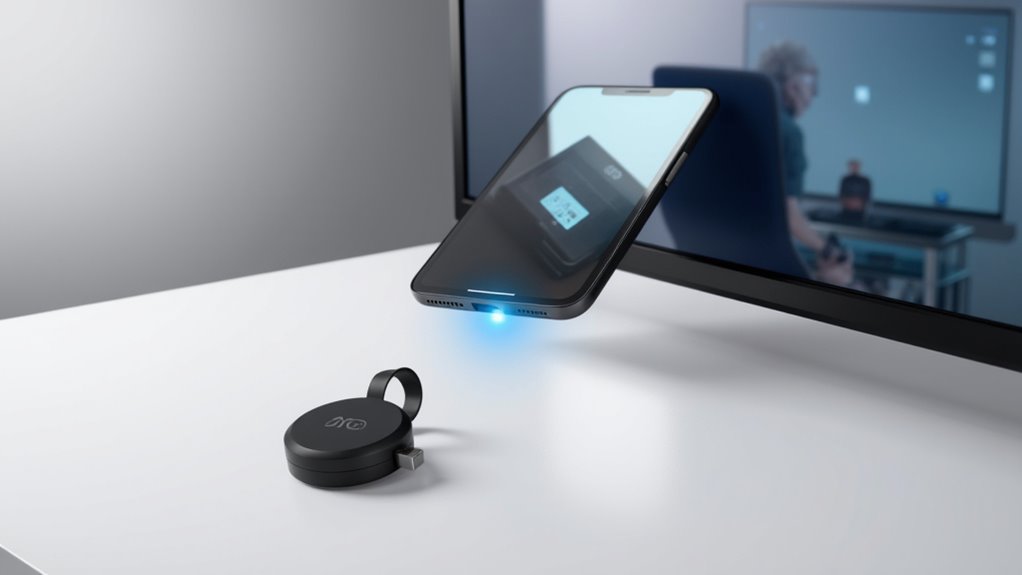
Podczas streamowania z iPhone’a na Chromecasta, aplikacje takie jak YouTube, Netflix i Spotify oferują płynne przesyłanie dzięki wbudowanym funkcjom sterowania.
Utrzymywanie tych aplikacji w najnowszej wersji zapewnia płynne działanie i pełną kompatybilność z najnowszymi funkcjami iOS.
Poza popularnymi opcjami, istnieje wiele mniej znanych aplikacji obsługujących Chromecast, które poszerzają możliwości strumieniowania o unikalne treści i funkcje.
Przegląd popularnych aplikacji, takich jak Netflix, YouTube i Spotify, do przesyłania treści
- Upewnij się, że Twój iPhone i Chromecast są połączone z tą samą siecią Wi-Fi, aby zapewnić płynne przesyłanie strumieniowe.
- Steruj odtwarzaniem i głośnością bezpośrednio z iPhone’a.
- Ciesz się wysokiej jakości obrazem i dźwiękiem bez wysiłku.
- Korzystaj z regularnych aktualizacji aplikacji, które poprawiają kompatybilność z Chromecastem.
Ten setup znacznie upraszcza Twoje doświadczenie podczas oglądania.
Jak zapewnić aktualizację aplikacji dla bezproblemowej integracji z Chromecastem
Utrzymywanie aktualności Twoich aplikacji strumieniowych jest kluczem do zapewnienia płynnego korzystania z funkcji castowania z iPhone’a na Chromecast. Regularnie sprawdzaj Sklep App Store pod kątem aktualizacji popularnych aplikacji, takich jak YouTube, Netflix i Spotify.
Włączenie automatycznych aktualizacji aplikacji oszczędza czas i zapewnia, że nigdy nie przegapisz ulepszeń poprawiających kompatybilność z Chromecastem. Ponadto, zaktualizuj swój iPhone do co najmniej iOS 15, aby uzyskać lepszą wydajność.
Po aktualizacji zrestartuj urządzenie, aby w pełni zastosować zmiany. W naszych testach te kroki znacznie zmniejszają przerwy w castowaniu, zapewniając bardziej niezawodne i płynne doznania podczas strumieniowania.
Czy ostatnio aktualizowałeś swoje aplikacje?
Odkrywanie mniej znanych aplikacji obsługujących Chromecast na iPhone’ie
- Web Video Cast i LocalCast – Odtwarzaj różne formaty multimedialne i pliki lokalne bezpośrednio z iPhone’a.
- Kodi – Oferuje rozbudowane zarządzanie multimediami i możliwość castowania poza oficjalne usługi.
- AllCast i Castify – Strumieniuj treści z chmury lub całą bibliotekę zdjęć bezproblemowo.
- Aplikacje do zdalnego sterowania – Integruj się z inteligentnym domem i serwerami multimedialnymi, aby precyzyjnie kontrolować przesyłanie.
Eksplorując te aplikacje, wzbogacasz swoje korzystanie z Chromecast o unikalne i praktyczne funkcje.
Podsumowanie i końcowe wskazówki dotyczące korzystania z Chromecast na iPhone’ie
Połączenie iPhone’a z Chromecastem umożliwia płynne odtwarzanie strumieniowe z większą elastycznością i kontrolą nad Twoimi treściami.
Eksperymentowanie z różnymi aplikacjami i ustawieniami może pomóc Ci odkryć najlepszą kombinację dostosowaną do Twoich preferencji.
Pamiętaj, aby aktualizować wszystkie swoje urządzenia i aplikacje, co zapewni płynną pracę i pozwoli uniknąć typowych problemów z łącznością.
Podsumowanie korzyści z podłączenia iPhone’a do Chromecasta w celu strumieniowania
- Łatwa konfiguracja za pomocą aplikacji Google Home na tej samej sieci Wi-Fi.
- Dostęp do szerokiej gamy kompatybilnych aplikacji dla różnorodnych treści.
- Wygodna kontrola odtwarzania bezpośrednio z iPhone’a.
- Niezawodne, płynne przesyłanie strumieniowe z minimalnym opóźnieniem lub przerwami.
W naszych testach ta kombinacja okazała się intuicyjna i niezawodna, co czyni Chromecast zaufanym wyborem do zwiększenia możliwości rozrywkowych Twojego iPhone’a.
Zachęta do eksperymentowania z różnymi aplikacjami i ustawieniami, aby osiągnąć optymalne rezultaty
Podczas gdy prosta konfiguracja i płynne przesyłanie strumieniowe sprawiają, że Chromecast jest solidnym wyborem, istnieje więcej możliwości, aby odblokować jego pełny potencjał. Możesz eksperymentować z różnymi aplikacjami do przesyłania i mirroringu, aby znaleźć te, które zapewniają najbardziej bezproblemowe połączenie z Twojego iPhone’a.
Dostosowanie ustawień aplikacji—takich jak włączenie przesyłania w wysokiej jakości czy dostęp do lokalnej sieci—często poprawia wydajność. Wypróbowanie różnych sieci Wi-Fi lub zmiana ustawień routera może zmniejszyć buforowanie. Eksperymentowanie z innymi aplikacjami może ujawnić funkcje lepiej dopasowane do Twoich potrzeb.
W naszych testach te zmiany znacząco poprawiają jakość przesyłania. Nie wahaj się eksperymentować—zoptymalizujesz swoje doświadczenie i cieszyć się płynniejszym, bardziej responsywnym przesyłaniem.
Ostatnie przypomnienie, aby utrzymywać urządzenia i aplikacje zaktualizowane dla płynnego korzystania
Dobrze utrzymany system jest kluczowy dla bezproblemowego streamowania z Chromecastem i iPhone’em. Aby zapewnić płynne doświadczenie, rozważ te kluczowe aktualizacje:
- Regularnie sprawdzaj i instaluj aktualizacje oprogramowania oraz aplikacji, aby utrzymać kompatybilność i dostęp do nowych funkcji.
- Utrzymuj na bieżąco iPhone’a, Chromecasta oraz powiązane aplikacje, aby zapobiec powszechnym problemom z łącznością i strumieniowaniem.
- Włącz automatyczne aktualizacje, aby być na bieżąco bez konieczności ręcznego działania, co zmniejsza ryzyko przerw.
- Pamiętaj, że aktualizacje naprawiają błędy, poprawiają wydajność i zwiększają bezpieczeństwo, zapewniając bezproblemową sesję castowania za każdym razem.
Aktualizowanie systemu naprawdę odblokowuje pełen potencjał Twojego doświadczenia streamingowego.
Najczęściej zadawane pytania
Dlaczego mój iPhone nie znajduje mojego Chromecasta?
iPhone może nie znaleźć Chromecasta z powodu różnych sieci Wi-Fi, nieaktualnej aplikacji Google Home, wyłączonego lub nieprawidłowo skonfigurowanego Chromecasta, tymczasowych problemów z łącznością albo ustawień routera blokujących komunikację urządzeń, co wymaga podjęcia kroków rozwiązywania problemów.
Jak mogę przesłać obraz z telefonu na Chromecast?
Aby przesłać obraz z telefonu na Chromecast, należy otworzyć obsługiwaną aplikację, dotknąć ikony Cast, wybrać urządzenie Chromecast i upewnić się, że oba urządzenia są połączone z tą samą siecią Wi-Fi. Odtwarzanie strumieniowe następnie jest bezpośrednio przesyłane na podłączony telewizor.
Dlaczego mój iPhone nie przesyła obrazu na telewizor?
iPhone może nie udać się przesłać obrazu na telewizor z powodu niezgodnych sieci Wi-Fi, przestarzałych aplikacji lub oprogramowania układowego, nieobsługiwanych aplikacji do castowania, nieprawidłowej konfiguracji Chromecast lub tymczasowych problemów z połączeniem, które można rozwiązać poprzez ponowne uruchomienie urządzeń.
Jak sprawić, by mój telefon rozpoznawał Chromecast?
Aby telefon rozpoznał Chromecast, musi być połączony z tą samą siecią Wi-Fi. Używanie aplikacji Google Home pomaga wykryć sąsiednie urządzenia. Ponowne uruchomienie telefonu, Chromecast lub routera może rozwiązać problemy z rozpoznaniem, jeśli wykrywanie się nie powiodło.
Wniosek
Podłączenie iPhone’a do Chromecasta umożliwia płynne przesyłanie strumieniowe i odtwarzanie ekranów, co wzbogaca Twoje doświadczenia multimedialne. Upewnij się, że Twoje urządzenia są połączone z tą samą siecią Wi-Fi i mają zaktualizowane aplikacje, co zapewni bezproblemowe korzystanie. W przypadku pojawienia się problemów, prosty proces rozwiązywania problemów często szybko je rozwiązuje. Wypróbuj zaufane aplikacje dla dodatkowych funkcji. Dzięki jasnym instrukcjom i praktycznym wskazówkom, możesz z pewnością korzystać z pełnego potencjału Chromecasta na swoim iPhonie — co sprawia, że Twoje oglądanie jest bezproblemowe i przyjemne za każdym razem.
Dodaj komentarz