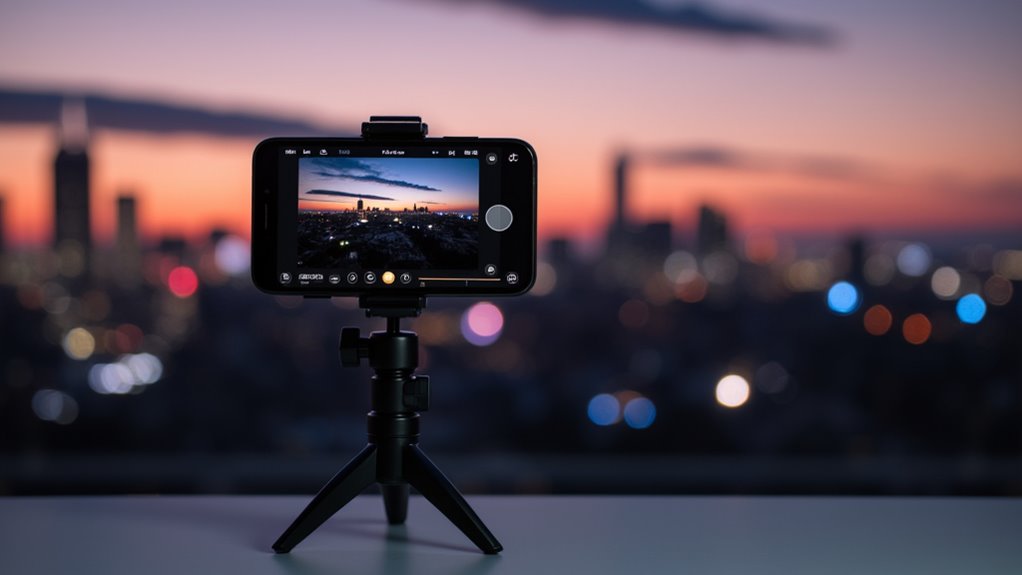

Możesz łatwo tworzyć oszałamiające filmy poklatkowe, korzystając z wbudowanego trybu Time-Lapse w swoim iPhone’ie. Po prostu ustabilizuj urządzenie za pomocą statywu, zablokuj ostrość i ekspozycję, aby uzyskać jednolitą jakość, i rozpocznij nagrywanie – iPhone automatycznie dostosuje ilość klatek na sekundę. Dla najlepszych efektów podłącz urządzenie do zasilania podczas długich sesji i monitoruj dostępne miejsce na dane. Edytuj bezpośrednio w Zdjęciach lub użyj aplikacji do przycinania, zmiany prędkości i dodawania efektów, aby dopracować swój film. Poznaj zaawansowane wskazówki, które pozwolą jeszcze bardziej podnieść jakość Twoich projektów.
Najważniejsze informacje
- Wybierz tryb Time-Lapse na aparacie w iPhonie i ustabilizuj urządzenie na statywie lub stabilnej powierzchni przed nagrywaniem.
- Zablokuj ostrość i ekspozycję, aby utrzymać spójną jakość przez cały czas nagrywania time-lapse.
- Nagrywaj przez pożądany czas, zapewniając odpowiedni poziom baterii i pamięci, oraz podłącz urządzenie do zasilania na dłuższe sesje.
- Użyj aplikacji Zdjęcia lub aplikacji do edycji firm trzecich, aby przyciąć, zmienić prędkość, dodać filtry i ulepszyć wizualizacje po nagraniu.
- Eksportuj końcowe wideo w wysokiej rozdzielczości i udostępnij je za pomocą mediów społecznościowych lub platform chmurowych w celu łatwej dystrybucji.
Wprowadzenie do filmowania time-lapse na iPhone’ie
Nagrania w przyspieszeniu skracają godziny ruchu do krótkiego, fascynującego filmu, co czyni je popularnym wyborem do pokazania zmian zachodzących w czasie.
Używanie iPhone’a do tej techniki oferuje zarówno początkującym, jak i zaawansowanym użytkownikom potężne, a zarazem dostępne narzędzie, łączące łatwość obsługi z profesjonalnymi efektami.
Proces polega na wybraniu trybu time-lapse, utrzymaniu stabilności oraz nagraniu materiału, który można szybko edytować, aby skutecznie podkreślić dynamiczne sceny.
Czym jest film poklatkowy i dlaczego jest popularny?
Jak pozornie powolna, nudna scena może stać się fascynującą wizualną opowieścią? Time-lapse na iPhone’ie rejestruje klatki w ustawionych odstępach czasu przez godziny, a następnie odtwarza je z normalną prędkością, przyspieszając wolne wydarzenia, takie jak zachody słońca czy ruch drogowy.
Nauka jak zrobić film time-lapse na iPhone’ie polega na korzystaniu z wbudowanych ustawień time-lapse na iPhone’ie, aby dostosować interwał czasowy i ekspozycję. Ta technika skraca długie procesy do szybkich, angażujących filmów, które ukazują subtelne zmiany niewidoczne w rzeczywistym czasie.
Jej popularność wynika z przemiany zwykłych chwil w dynamiczne, wizualnie atrakcyjne historie, idealne do efektownego i kreatywnego prezentowania zmian.
Korzyści z tworzenia filmu poklatkowego na iPhone dla początkujących i zaawansowanych
Uchwycenie upływu czasu w sposób wizualnie atrakcyjny jeszcze nigdy nie było tak dostępne, dzięki wbudowanym funkcjom time-lapse w iPhone’ie. Dla początkujących oferuje to łatwy sposób rozpoczęcia — nie wymagając dodatkowego sprzętu do tworzenia dynamicznych scen, takich jak zachody słońca czy kwitnące kwiaty.
Dla profesjonalistów, iPhone zapewnia szybkie, wysokiej jakości nagrania, które łatwo można edytować i udostępniać w podróży. Obie grupy korzystają z przenośności urządzenia i intuicyjnej aplikacji aparatu, co usprawnia cały proces.
Niezależnie od tego, czy zaczynasz, czy doskonalisz swoje umiejętności, iPhone sprawia, że tworzenie profesjonalnie wyglądających filmów time-lapse jest proste i przyjemne.
Przegląd procesu: nagrywanie i edycja filmu poklatkowego
Jaki jest najprostszy sposób na stworzenie oszałamiających filmów poklatkowych przy użyciu samego iPhone’a? Proces zaczyna się od wybrania trybu „Time Lapse” w aplikacji Aparat.
Stabilność jest kluczowa — użyj statywu lub stabilnej powierzchni, aby uzyskać płynne nagrania. Zablokuj ostrość i ekspozycję, aby utrzymać stałą jakość obrazu.
Naciśnij nagrywanie i nagrywaj przez około 30 minut, aby uzyskać idealne efekty. Po nagraniu możesz poprawić swój film, korzystając z aplikacji do edycji, poprzez przycinanie, regulację prędkości i ulepszanie wizualne.
Kluczowe kroki obejmują:
- Wybranie trybu Time Lapse
- Zapewnienie stabilności urządzenia
- Zablokowanie ostrości i ekspozycji
- Edycję nagranego materiału
Ta metoda gwarantuje profesjonalnej jakości filmy poklatkowe z Twojego iPhone’a.
Zrozumienie funkcji filmu poklatkowego na iPhone’ie
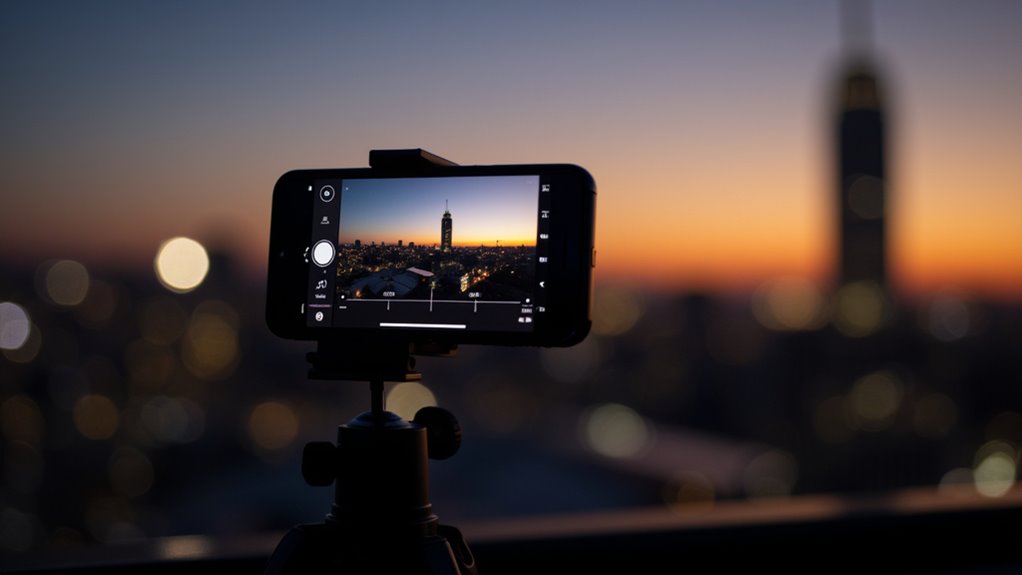
Wbudowany tryb Time-Lapse w iPhonie oferuje łatwy sposób na nagrywanie przyspieszonych filmów, automatycznie dostosowując liczbę klatek i ekspozycję w zależności od otoczenia.
Przed rozpoczęciem nagrywania zrozumienie kluczowych ustawień — takich jak wymogi stabilizacji i automatyczna kontrola prędkości — może pomóc Ci uzyskać najpłynniejsze i najbardziej profesjonalne rezultaty.
Połączenie zaawansowanego sprzętu i inteligentnego oprogramowania gwarantuje, że Twoje filmy time-lapse będą wyglądały ostro i żywo przy minimalnym nakładzie manualnym.
Eksploracja wbudowanego trybu timelapse w aplikacji Aparat na iPhone’ie
Jak wbudowany tryb time-lapse w iPhonie upraszcza tworzenie oszałamiających przyspieszonych filmów?
Poprzez automatyczne przechwytywanie klatek w zmiennych odstępach czasu, pozwala skondensować godziny w krótkie klipy, eliminując konieczność skomplikowanego montażu. Wystarczy stuknąć, aby rozpocząć i zatrzymać, podczas gdy aplikacja zajmuje się ekspozycją i stabilizacją dla płynnych efektów.
Aby poprawić jakość, zaleca się wcześniejsze zablokowanie ostrości i ekspozycji.
Kluczowe funkcje obejmują:
- Automatyczne dostosowanie liczby klatek na sekundę w zależności od długości sceny
- Obsługa nagrywania jednym tapnięciem dla wygody
- Optymalna stabilizacja i ekspozycja wideo
- Bezpośrednie zapisywanie do Zdjęć, co umożliwia szybkie edytowanie i udostępnianie
Ten wbudowany tryb oferuje łatwe i wysokiej jakości tworzenie time-lapse.
Kluczowe ustawienia trybu time-lapse na iPhone, które warto znać przed nagrywaniem
Zrozumienie kluczowych ustawień time-lapse na iPhone’ie przed rozpoczęciem nagrania może znacząco poprawić końcowy efekt Twojego filmu. iPhone automatycznie dostosowuje częstotliwość klatek między 20 a 40 fps, w zależności od długości nagrania.
Zazwyczaj, nagranie trwające 30 minut w czasie rzeczywistym jest kompresowane do filmu trwającego od 20 do 40 sekund. Wbudowany tryb time-lapse rejestruje od 1 do 2 klatek na sekundę****, przy czym wartość ta zmienia się bez możliwości ręcznej kontroli.
Dłuższe sesje (do 40 minut) powodują spowolnienie rejestrowania klatek, co przyspiesza odtwarzanie. Znajomość tych limitów pomaga zaplanować czas nagrania i tempo scen, aby uzyskać optymalną płynność i odpowiedni czas w końcowym filmie time-lapse.
Jak sprzęt i oprogramowanie iPhone’a optymalizują nagrywanie filmów poklatkowych
Rejestrowanie oszałamiających filmów poklatkowych na iPhone’ie opiera się w dużej mierze na połączeniu inteligentnego sprzętu i oprogramowania działających w tle. Dedykowany tryb Time Lapse automatycznie dostosowuje rejestrowanie klatek do ruchu sceny.
Optyczna stabilizacja obrazu i czujniki o wysokiej rozdzielczości zapewniają płynne i wyraźne nagrania. Oprogramowanie sprytnie ustawia liczbę klatek na sekundę — zazwyczaj od 20 do 40 fps — w zależności od stabilności i długości nagrania.
Ekspozycja i ostrość są blokowane, aby utrzymać stałe jasność i ostrość obrazu. Dodatkowo, potężne algorytmy kompresują klatki, tworząc spójne i wysokiej jakości filmy.
Kluczowe funkcje obejmują:
Jak zrobić film poklatkowy na iPhone’ie: Przewodnik krok po kroku
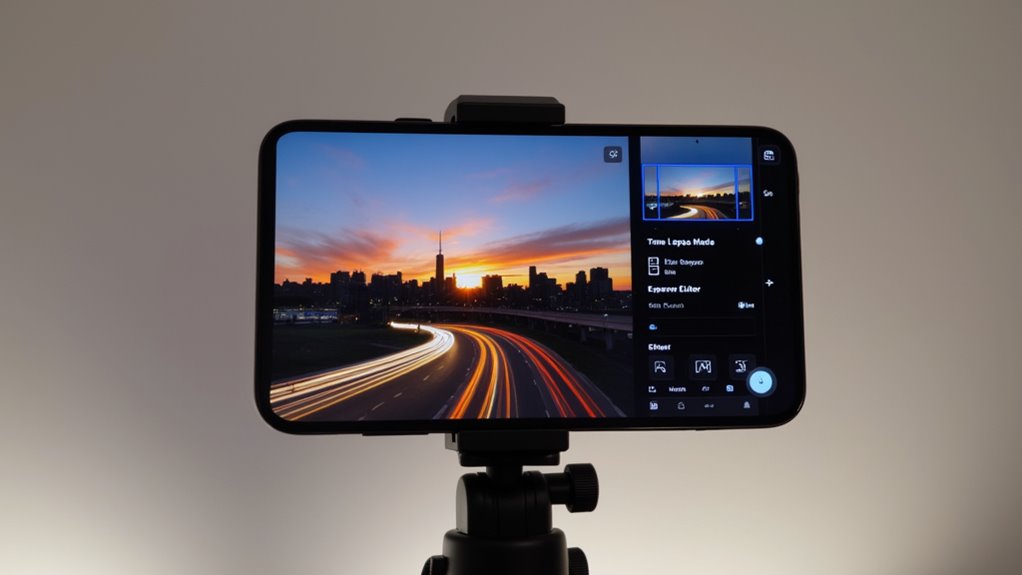
Przed rozpoczęciem nagrywania filmu poklatkowego na iPhone’ie, upewnij się, że Tweje urządzenie ma wystarczająco dużo miejsca na dane i odpowiednio naładowaną baterię, aby uniknąć przerw w nagrywaniu.
Ustawienie stabilnej podstawy, takiej jak statyw, oraz wybór dynamicznej sceny znacznie poprawi płynność i efekt końcowy Twojego nagrania.
Używanie trybu Time-Lapse w aplikacji Aparat jest proste, ale poznanie wskazówek dotyczących uchwycenia ruchów, takich jak zachody słońca czy ruch uliczny, może podnieść jakość Twojego ostatecznego filmu.
Przygotowanie iPhone’a do nagrywania filmu poklatkowego (pamięć, bateria itp.)
Dobrze przygotowany iPhone jest niezbędny, aby zapewnić płynny przebieg nagrywania timelapse i uzyskać wyniki wysokiej jakości. Zacznij od sprawdzenia, czy masz dostatnią ilość miejsca na urządzeniu**, ponieważ filmy time-lapse, zwłaszcza w wyższej rozdzielczości, mogą szybko pochłonąć kilka gigabajtów.
Następnie upewnij się, że iPhone jest w pełni naładowany lub podłączony do zasilania na czas długich nagrań. Aby zapobiec przerwom, zamknij niepotrzebne aplikacje i włącz tryb Nie przeszkadzać. Te kroki pomogą utrzymać optymalną wydajność i uniknąć zakłóceń.
- Sprawdź dostępne miejsce przed nagraniem
- Naładuj lub podłącz do zasilania na dłuższe nagrania
- Zamknij nieużywane aplikacje, aby zwolnić pamięć
- Włącz tryb Nie przeszkadzać, aby nagrywanie było nieprzerwane
Ustawianie idealnej sceny i stabilizacja iPhone’a dla płynnych nagrań
Zapewnienie, aby Twój iPhone pozostawał idealnie nieruchomy podczas nagrywania time-lapse’u, jest kluczowe dla uzyskania profesjonalnej jakości materiału. Użycie statywu lub umieszczenie urządzenia na stabilnej powierzchni znacznie zmniejsza niepożądane drgania i wibracje, które mogą zrujnować płynność Twojego filmu.
Przed rozpoczęciem nagrywania starannie wyreguluj kadr, aby zachować równowagę kompozycji i skutecznie ustawić obiekt. Zablokuj ostrość i ekspozycję, aby utrzymać spójną jakość obrazu przez cały czas trwania nagrania.
Unikaj dotykania lub przesuwania iPhone’a po rozpoczęciu nagrywania i rozważ nagrywanie w stabilnych warunkach oświetleniowych, aby zminimalizować zmiany ekspozycji. Te kroki pomogą Ci za każdym razem uchwycić płynne, dopracowane filmy time-lapse.
Używanie aplikacji Aparat do nagrywania filmu poklatkowego na iPhone’ie
- Wybieranie trybu Time-Lapse
- Stabilizacja iPhone’a
- Zablokowanie ostrości i ekspozycji
- Nagrywanie przez optymalny czas
Wskazówki dotyczące uchwycenia dynamicznych scen, takich jak zachody słońca, ruch uliczny czy przemieszczanie się chmur
Jak uchwycić pełen dramatyzm zmieniających się chmur lub ruchliwego ruchu za pomocą funkcji timelapse na swoim iPhone’ie? Zacznij od umieszczenia iPhone’a na stabilnej, poziomej powierzchni lub statywie, aby uniknąć drgań obrazu.
Zablokuj ostrość i ekspozycję, aby utrzymać stałą jasność i ostrość, dostosowując je w razie zmiany oświetlenia.
Celuj w około 30 minut nagrania, aby naturalny ruch był płynny i wyraźny.
Użyj wbudowanego trybu timelapse, który zapewnia odpowiednie interwały klatek, zapobiegając konieczności ręcznego ustawiania.
Podczas długich sesji podłącz iPhone’a do źródła zasilania, aby uniknąć rozładowania baterii.
Te kroki pozwolą na uzyskanie dynamicznych, wizualnie atrakcyjnych timelapsów zachodów słońca, ruchu ulicznego lub chmur.
Edycja filmu poklatkowego na iPhone’ie
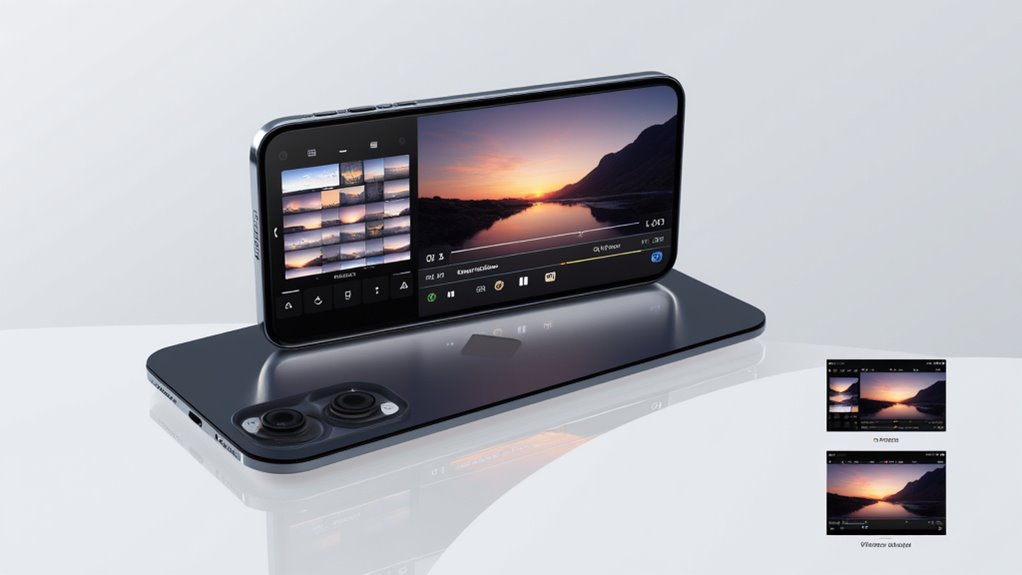
Edytowanie filmu poklatkowego na iPhone’ie rozpoczyna się od wbudowanej aplikacji Zdjęcia, w której możesz łatwo przyciąć klipy i dostosować prędkość odtwarzania, aby podkreślić kluczowe momenty.
Dla użytkowników poszukujących większej kontroli kreatywnej, aplikacje firm trzecich oferują zaawansowane narzędzia, takie jak przejścia, efekty i własne nakładki muzyczne. Te opcje pozwalają na wzbogacenie wizualnego i dźwiękowego atrakcyjności Twojego filmu, sprawiając, że Twój time-lapse będzie naprawdę wyróżniać się.
Używanie wbudowanej aplikacji Zdjęcia do przycinania i regulacji materiału time-lapse
Kluczowe wskazówki:
- Używaj uchwytów przycinania do precyzyjnego kontrolowania długości.
- Zachowaj ciągłość, aby uniknąć szarpanej odtwarzania.
- Zapisz edycje ostrożnie — najpierw sklonuj, aby zachować oryginały.
- Eksportuj do innych aplikacji w celu regulacji szybkości, jeśli to konieczne.
Eksploracja aplikacji firm trzecich do zaawansowanej edycji filmu poklatkowego na iPhone’ie
| Funkcja | Korzyść |
|---|---|
| Prędkość odtwarzania | Dostosuj tempo wideo |
| Stabilizacja | Płynniejsza wizja |
| Liczba klatek | Kontrola płynności ruchu |
| Filtry i efekty | Ulepsz estetykę wideo |
| Wysoka rozdzielczość | Zachowaj jakość do udostępniania |
Te narzędzia dają Ci doskonałą kontrolę nad edycją time-lapse bezpośrednio na Twoim iPhone’ie.
Dodawanie muzyki, efektów i przejść w celu ulepszenia filmu z przyspieszonym tempem
Jak dodanie muzyki, efektów i zmian może podnieść jakość Twojego filmu time-lapse na iPhone? Integracja tych elementów zamienia Twoje nagrania w dynamiczną opowieść. Muzyka ustawia nastrój, efekty podkreślają wizualizacje, a przejścia zapewniają płynny przebieg.
Podczas edycji rozważ te kluczowe kroki:
- Importuj i zsynchronizuj muzykę w kompatybilnej aplikacji, aby zachować spójność.
- Nałóż filtry lub nakładki, aby wzbogacić kolory i tekstury.
- Dodaj przejścia, by płynnie łączyć klipy.
- Dostosuj poziomy dźwięku, aby uzupełniały, a nie przytłaczały wizualizacje.
Regularne podglądy pomagają dopracować synchronizację i efekty, gwarantując dopracowany, angażujący rezultat, który skutecznie przyciągnie uwagę Twojej publiczności.
Optymalizacja i udostępnianie swojego filmu poklatkowego
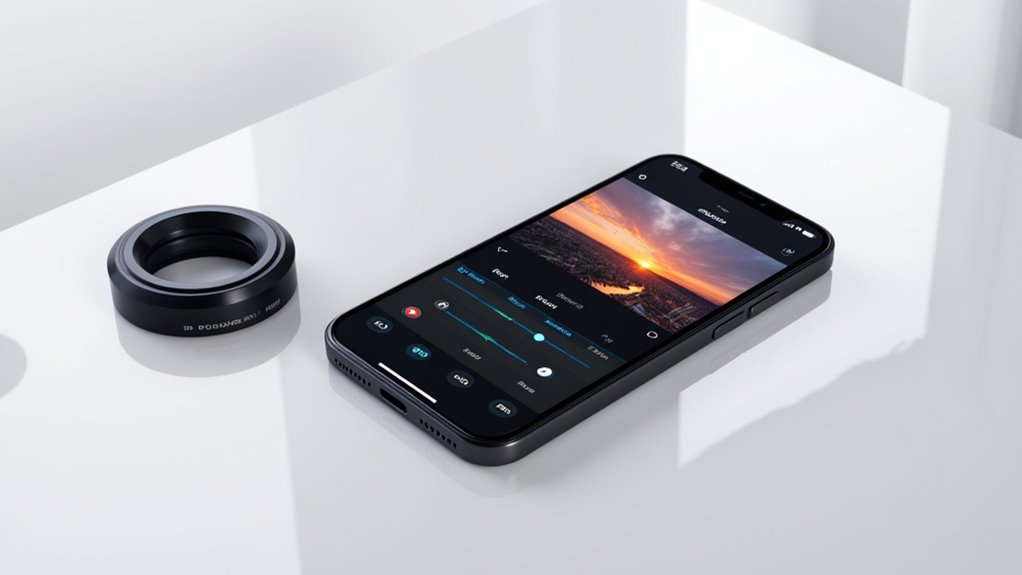
Optymalizacja filmu time-lapse zaczyna się od wyboru najlepszych ustawień eksportu, aby zachować ostrość i płynność odtwarzania na twoim iPhonie.
Po dopracowaniu, udostępnianie twojego dzieła jest proste za pomocą mediów społecznościowych lub platform chmurowych, co pozwala dotrzeć do znajomych i obserwujących natychmiast.
Aby twoje nagranie było naprawdę angażujące, rozważ dodanie elementów narracyjnych i dynamicznych sekwencji, które podkreślają unikalne chwile uchwycone na filmie.
Najlepsze ustawienia eksportu dla wysokiej jakości filmów poklatkowych na iPhone’a
Co sprawia, że film time-lapse naprawdę wyróżnia się po obejrzeniu na iPhonie lub podzieleniu się nim z innymi? To ostrość obrazu i płynność odtwarzania, zachowane dzięki idealnym ustawieniom eksportu. Aby to osiągnąć, skoncentruj się na:
- Eksportowaniu w rozdzielczości 4K lub najwyższej dostępnej, aby uzyskać szczegółowe wizualizacje
- Używaniu wysokiego bitrate’u, by utrzymać jakość wideo, zwłaszcza dla skomplikowanych scen
- Wybieraniu kodeków H.264 lub HEVC (H.265) do efektywnej kompresji bez utraty jakości
- Przed eksportem sprawdzaniu jasności, kontrastu i ostrości, aby poprawić wygląd
Te kroki zapewniają, że Twój film time-lapse będzie wyglądał zachwycająco i profesjonalnie za każdym razem.
Jak udostępnić swój film poklatkowy w mediach społecznościowych lub z przyjaciółmi
Gdy Twój film poklatkowy zostanie wyeksportowany w idealnej jakości, kolejnym krokiem jest zapewnienie, aby trafił do Twojej publiczności w jak najlepszy sposób. Eksportuj w formacie MP4 lub MOV, aby zapewnić płynne odtwarzanie na różnych platformach.
Przed udostępnieniem obetnij niepotrzebne fragmenty, dostosuj jasność lub kontrast, a także dodaj napisy lub filtry, aby zwiększyć atrakcyjność. Użyj opcji udostępniania na swoim iPhone’ie, aby bezpośrednio przesłać na Instagram, TikTok lub Facebook.
W przypadku dużych plików, skompresuj je, aby skrócić czas przesyłu, nie tracąc przy tym jakości. Podczas wysyłania do znajomych, załącz film lub udostępnij link, dodając kontekst, aby skutecznie zaangażować odbiorców.
Wskazówki dotyczące tworzenia angażujących treści z materiałów time-lapse
Dobrze przygotowany film poklatkowy zaczyna się od przemyślanego planowania i precyzyjnego wykonania. Aby stworzyć interesujące treści, skup się na uchwyceniu dynamicznych scen i utrzymaniu technicznej spójności.
Możesz poprawić swoje nagrania, stosując się do następujących wskazówek:
- Używaj stabilnego statywu, aby uniknąć drgań kamery i zapewnić płynny ruch.
- Zablokuj ostrość i ekspozycję, aby zachować jednolitą jasność i ostrość.
- Wybieraj wizualnie interesujące obiekty, takie jak poruszające się chmury czy zatłoczone ulice.
- Ogranicz czas nagrywania do około 30 minut, co pozwoli na idealne uchwycenie ruchu i kontrolę nad rozmiarem pliku.
Postprodukcja, taka jak przycinanie i dodanie muzyki, dodatkowo podnosi atrakcyjność Twojego filmu poklatkowego, czyniąc go bardziej hipnotyzującym dla widzów.
Typowe błędy do uniknięcia podczas nagrywania time-lapse na iPhone’ie
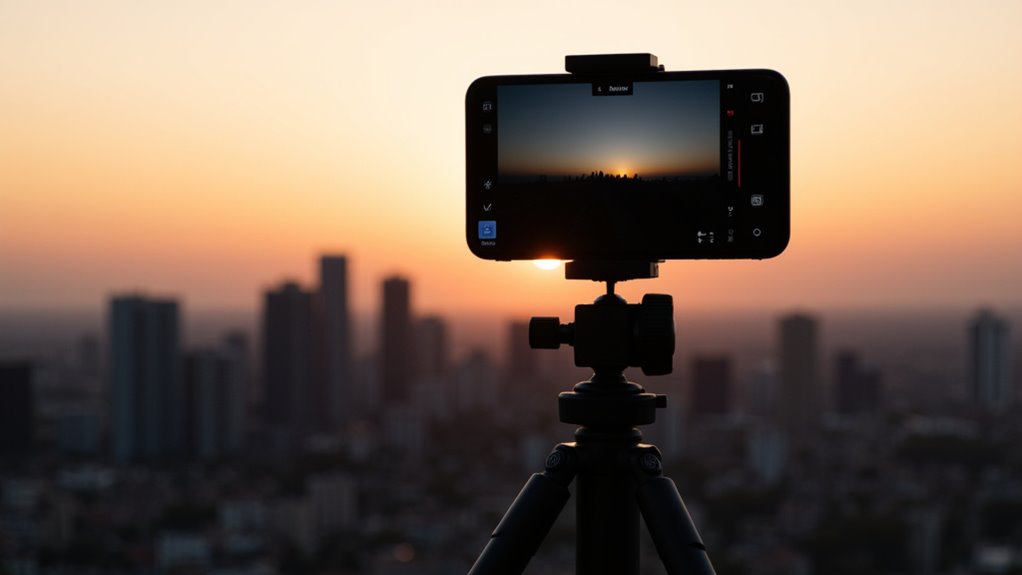
Podczas nagrywania time-lapse na swoim iPhonie, zaniedbanie właściwej stabilizacji i oświetlenia może szybko obniżyć jakość Twojego materiału.
Brak energii lub miejsca na pamięci podczas nagrywania to kolejny częsty problem, który zakłóca długie sesje i marnuje wysiłek.
Dodatkowo, nieprawidłowe dostosowanie ustawień time-lapse do różnych scen powoduje, że filmy są mniej dynamiczne i niespójne, nie prezentując skutecznie Twojego tematu.
Ignorując odpowiednią stabilizację i warunki oświetleniowe
- Użyj statywu lub stabilnej podstawy dla stabilności
- Zablokuj ostrość i ekspozycję przed nagrywaniem
- Unikaj zmieniających się warunków oświetleniowych lub dostosuj ustawienia odpowiednio
- Planuj sceny, aby utrzymać angażujące ruchy i długość ujęć
Pomijanie kwestii żywotności baterii i pamięci podczas długich nagrań
Stabilizacja i oświetlenie tworzą odpowiedni nastrój, ale pojemność baterii i pamięci w Twoim iPhonie często decydują o tym, czy Twój projekt time-lapse osiągnie pełen potencjał.
Długie nagrania szybko rozładowują baterię — zacznij od pełnego naładowania lub podłącz do zasilania. Pamięć szybko się zapełnia z powodu wysokiej rozdzielczości klatek; zwolnij miejsce wcześniej, aby uniknąć przerw.
Regularnie monitoruj poziom baterii i dostępne miejsce podczas nagrywania, aby zapobiec niespodziewanemu wyłączeniu lub zatrzymaniu nagrania. Wyłącz Tryb niskiego zużycia energii, jeśli to możliwe, ponieważ może on obniżyć wydajność kamery.
W naszych testach te proste kroki zapewniły płynne, nieprzerwane nagrania time-lapse, zachowując Twoją wizję twórczą bez problemów technicznych.
Nie dostosowujesz ustawień filmu poklatkowego na iPhone do konkretnych sytuacji
Opanowanie ustawień time-lapse na swoim iPhone’ie dla konkretnych scenariuszy znacznie podnosi jakość i efekt końcowego filmu. Pomijanie dostosowania tych ustawień często prowadzi do niejednorodnego naświetlenia, drżącego obrazu i migotania jasności.
Możesz uniknąć typowych błędów, stosując się do wskazówek:
- Zablokuj ostrość i ekspozycję, aby utrzymać spójną jakość obrazu
- Używaj statywu lub stabilnej powierzchni, aby zapobiec drganiom nagrania
- Planuj czas nagrania mądrze, aby wyważyć efekt dynamiczny i zużycie pamięci
- Rozważ z góry ustawienie sceny pod kątem oświetlenia, aby uzyskać atrakcyjne wizualizacje
Dostosowując te szczegóły, zapewniasz płynniejsze, profesjonalnie wyglądające time-lapse’y, dopasowane do Twojego unikalnego otoczenia nagrywania.
Podsumowanie: Opanowanie filmowania poklatkowego na iPhone’ie
Opanowanie filmowania timelapse na swoim iPhone’ie zaczyna się od kluczowych kroków, takich jak stabilizacja urządzenia, zablokowanie ostrości i ekspozycji oraz nagrywanie przez odpowiedni czas.
Eksperymentowanie z różnymi ustawieniami i kreatywnymi pomysłami może podnieść jakość Twojego końcowego filmu, wykraczając poza podstawy.
Nie wahaj się dzielić swoimi wynikami lub zadawać pytania w komentarzach, aby dalej rozwijać swoje umiejętności.
Podsumowanie kluczowych kroków do nagrania i edycji efektownego filmu poklatkowego na iPhone’ie
Tworzenie hipnotyzującego filmu poklatkowego na swoim iPhone’ie wymaga więcej niż tylko wciśnięcia przycisku nagrywania. Opanowanie zaczyna się od przygotowania i starannego wykonania.
Kluczowe kroki obejmują:
- Wybranie trybu „Time-Lapse” i stabilizację urządzenia, najlepiej za pomocą statywu.
- Zablokowanie ostrości i ekspozycji, aby utrzymać spójną jakość obrazu podczas nagrywania.
- Nagrywanie przez około 30 minut, aby uzyskać płynne, dynamiczne ujęcia.
- Edycja po nagraniu, przycinając klipy i dostosowując prędkość odtwarzania za pomocą wbudowanych lub zewnętrznych aplikacji.
Przestrzeganie tych wytycznych gwarantuje, że końcowy film poklatkowy będzie wizualnie efektowny i profesjonalnie dopracowany, gotowy do udostępnienia lub zapisania bez wysiłku.
Zachęta do eksperymentowania z kreatywnymi pomysłami i ustawieniami
Udany film time-lapse na Twoim iPhone często zaczyna się od chęci eksploracji różnych tematów i dostosowania ustawień według własnych upodobań. Próbuj różnych scen, takich jak chmury czy zatłoczone ulice, ręcznie reguluj ostrość i ekspozycję, a także używaj statywów dla stabilności, co może podnieść jakość Twoich nagrań. Eksperymentowanie pomaga znaleźć to, co najlepiej odpowiada Twojej wizji.
| Pomysły na temat | Ustawienia aparatu | Wskazówki do nagrywania |
|---|---|---|
| Płynące chmury | Zablokuj ostrość/ekspozycję | Używaj statywu dla stabilności |
| Kwiaty w fazie rozkwitu | Ręczne ustawienia | Nagrywaj od 20 do 30 minut |
| Tłum na ulicach | Testuj różne długości nagrań | Edytuj szybkość i muzykę |
Zaproszenie do dzielenia się wynikami i zadawania pytań w komentarzach.
Jak dzielenie się swoimi filmami z czasoprzestrzennymi może wzbogacić Twoją podróż filmową? Udostępnianie efektów zachęca do cennej informacji zwrotnej i rozwija naukę w społeczności.
Otwarte zaangażowanie pomaga wyjaśnić wątpliwości i inspiruje do kreatywnego rozwoju. Możesz:
- Otrzymać konstruktywne wskazówki, które pozwolą udoskonalić umiejętności filmowania i edycji
- Zachęcać innych, prezentując swoje unikalne spojrzenia na time-lapse
- Zadawać pytania, które rozwiązują techniczne lub artystyczne wyzwania
- Budować wspierające środowisko dla ciągłego rozwoju
Często zadawane pytania
Czy można edytować film timelapse na iPhone’ie?
Tak, film timelapse można edytować na iPhone’ie. Wbudowane aplikacje, takie jak iMovie, oraz aplikacje firm trzecich, takie jak CapCut, oferują narzędzia do przycinania, regulacji prędkości, dodawania filtrów, muzyki oraz łatwego udostępniania końcowego filmu.
Jak nagrać timelapse na iPhone?
Aby nagrać film poklatkowy na iPhone’ie, otwórz aplikację Aparat, wybierz tryb Time-Lapse, ustabilizuj urządzenie, zablokuj ostrość i ekspozycję, a następnie naciśnij przycisk nagrywania. Nagranie przez około 30 minut daje optymalne rezultaty.
Jak edytować wideo, aby stało się timelapse’em?
Aby edytować film w szybkie tempo, należy go zaimportować do aplikacji do edycji, zwiększyć prędkość odtwarzania za pomocą narzędzi do kontroli szybkości, zapewnić płynne przejścia oraz wyeksportować przyspieszoną wersję, często wyłączając dźwięk, aby zachować wyraźność.
Czy można spowolnić czasoprzestrzeń w nagraniu typu time-lapse po jego nagraniu na iPhone’ie?
Tak, spowolnienie czasu w filmie poklatkowym na iPhone’ie jest możliwe za pomocą aplikacji takich jak iMovie lub innych edytorów zewnętrznych. Jednak zmniejszenie prędkości może powodować niepłynne odtwarzanie z powodu niskiej liczby klatek na sekundę, dlatego zaleca się nagrywanie w wolniejszym tempie od początku, aby uzyskać bardziej płynne efekty.
Wnioski
Opanowanie filmowania time-lapse na swoim iPhonie odblokowuje kreatywne opowiadanie historii z łatwością i precyzją. Poprzez zrozumienie kluczowych funkcji, stosowanie klarownych kroków nagrywania oraz korzystanie z wbudowanych narzędzi do edycji, zapewniasz płynne, profesjonalne efekty za każdym razem. Unikaj typowych błędów, takich jak drżąca kamera czy słabe oświetlenie, aby podnieść jakość nagrania. Dzięki tym eksperckim wskazówkom Twoje filmy typu time-lapse będą się wyróżniać — gotowe do udostępnienia i zaimponowania innym. Gotowy, aby uchwycić czas jak nigdy dotąd?
Dodaj komentarz