
Aby zmaksymalizować efektywność Centrum Sterowania na iPhone’ie, dostosuj kontrolki w Ustawieniach, aby priorytetowo traktować najczęściej używane funkcje, takie jak Wi-Fi, jasność i Nagrywanie ekranu. Używaj gestów przytrzymania do uzyskania szczegółowych opcji oraz przypisz skróty Podwójne stuknięcie (Back Tap) dla szybkiego dostępu. Aktualizuj system iOS, aby uzyskać dostęp do nowych widżetów i ulepszeń. Rozwiązywanie problemów** polega na upewnieniu się, że Centrum Sterowania jest włączone, a gesty są poprawnie skonfigurowane. W naszych testach te kroki zwiększają produktywność i upraszczają zarządzanie urządzeniem — zgłębiając je, opanujesz każdy szczegół.
Kluczowe wnioski
- Dostosuj Centrum sterowania, dodając, usuwając i zmieniając kolejność elementów w Ustawieniach, aby mieć szybki dostęp do najczęściej używanych funkcji.
- Użyj długiego przytrzymania na elementach, aby uzyskać dostęp do szczegółowych opcji, takich jak regulacja jasności i ustawienia Wi-Fi, dla precyzyjnej kontroli.
- Przypisz gesty Back Tap, aby natychmiast otwierać Centrum sterowania, co zwiększa wielozadaniowość i efektywność pracy.
- Regularnie aktualizuj iOS, aby odblokować nowe funkcje Centrum sterowania i ulepszone możliwości dostosowywania.
- Organizuj elementy na wielu stronach i używaj skrótów, aby usprawnić codzienne zadania i zwiększyć produktywność.
Wprowadzenie do Centrum Sterowania iPhone’a
Centrum sterowania iPhone’a oferuje szybki, konfigurowalny dostęp do kluczowych ustawień, co zwiększa wygodę codziennych interakcji z urządzeniami takimi jak iPhone 11, 12 i 13. Od momentu wprowadzenia, ewoluowało, stając się bardziej intuicyjne i wszechstronne, pozwalając użytkownikom dostosować kontrolki do szybszych zmian.
Zrozumienie jego funkcji może znacząco usprawnić Twój przepływ pracy i poprawić użyteczność urządzenia.
Czym jest Centrum Sterowania w iPhone i dlaczego jest to przydatne?
Korzystne narzędzie na wyciągnięcie ręki, Centrum Sterowania iPhone’a, oferuje natychmiastowy dostęp do kluczowych ustawień i aplikacji, bez konieczności przeszukiwania wielu menu.
Wprowadzone w iOS 12, Centrum Sterowania pozwala na szybkie włączanie i wyłączanie Wi-Fi, Bluetooth, regulację jasności i głośności. Możesz uzyskać do niego dostęp, przeciągając palcem z prawego górnego rogu, nawet gdy telefon jest zablokowany.
To, co czyni je naprawdę wartościowym, to personalizacja centrum sterowania—dodawanie skrótów dostosowanych do Twoich codziennych potrzeb. To zwiększa wydajność, oszczędzając czas i unikając zbędnych problemów.
W naszych testach użytkownicy doceniają, jak to usprawnione menu zamienia rutynowe zadania w szybkie i bezproblemowe działania.
Krótki przegląd ewolucji na przestrzeni wersji iOS
Centrum sterowania na iPhone’ie przeszedło znaczącą przemianę od swojego debiutu, stale ulepszając sposób, w jaki korzystasz z najważniejszych ustawień. Po raz pierwszy wprowadzony w iOS 7, ewolucja centrum sterowania zastąpiła Centrum powiadomień, umożliwiając szybki dostęp do kluczowych funkcji.
Kolejne aktualizacje wersji iOS rozszerzały funkcjonalność, w szczególności wprowadzenie w iOS 11 możliwości personalizacji centrum sterowania, pozwalając na dodawanie, usuwanie lub zmienianie kolejności skrótów.
Nowsze wersje, takie jak iOS 14, umożliwiły zmianę rozmiaru elementów sterujących i organizację ich na różnych stronach, co zwiększyło personalizację.
Ta ewolucja podkreśla zaangażowanie Apple w zapewnienie szybkiego, intuicyjnego dostępu połączonego z rozbudowaną personalizacją użytkownika, co czyni korzystanie z iPhone’a bardziej wydajnym i dostosowanym do potrzeb.
Jak to poprawia komfort użytkowania na urządzeniach takich jak iPhone 11, 12 i 13
| Funkcja | Korzyść |
|---|---|
| Personalizowane Paski | Dostosuj kontrolki do swoich potrzeb |
| Gesty Przytrzymania | Szybki dostęp do szczegółowych ustawień |
| Jednoręczny Dostęp | Ułatwia codzienne interakcje z telefonem |
To właśnie dlatego centrum sterowania iPhone 11 pozostaje niezbędne dla zwiększonej użyteczności.
Dostęp do Centrum Sterowania iPhone’a
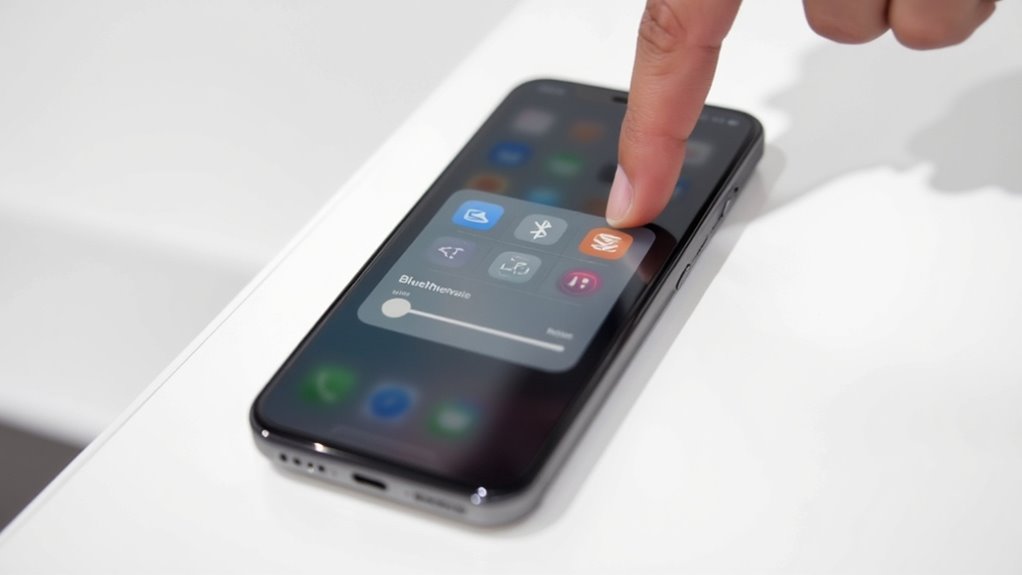
Dostęp do Centrum Sterowania na iPhone różni się w zależności od modelu. Nowsze urządzenia wymagają przeciągnięcia palcem w dół z górnego prawego rogu, podczas gdy starsze modele korzystają z przeciągnięcia palcem w górę od dołu ekranu.
Włączenie i dostosowanie Centrum Sterowania zapewnia szybki dostęp do najważniejszych funkcji dokładnie wtedy, gdy ich potrzebujesz.
Jeśli napotkasz problemy z dostępem, proste kroki rozwiązywania problemów często mogą przywrócić płynne działanie bez opóźnień.
Przewodnik krok po kroku, jak włączyć Centrum Sterowania na iPhone’ie
Uzyskanie dostępu do Centrum sterowania na iPhone’ie to prosty proces, który umożliwia szybki dostęp do najważniejszych narzędzi. Aby je aktywować, przesuń palcem w dół z prawego górnego rogu na urządzeniach takich jak iPhone 13 i iPhone 12, które korzystają z Face ID.
W starszych modelach z przyciskiem Home, przesuń palcem w górę od dolnej krawędzi ekranu.
Możesz otworzyć Centrum sterowania na iPhonie nawet będąc na zablokowanym ekranie, co pozwala na szybki dostęp do ustawień takich jak jasność i głośność. Ten prosty gest zapewnia, że zawsze pozostajesz wydajny i masz pełną kontrolę.
Różnice w dostępie do Centrum Sterowania na różnych modelach (iPhone 11, iPhone 12, iPhone 13)
Jak wygląda dostęp do Centrum sterowania na iPhone 11, iPhone 12 i iPhone 13? Odpowiedź jest prosta: nie ma różnicy.
Na wszystkich trzech modelach dostęp do Centrum sterowania uzyskuje się przez przeciągnięcie w dół z prawy górny róg ekranu. Ta gestura działa niezależnie od tego, czy urządzenie jest zablokowane, czy odblokowane, zapewniając spójność i łatwość obsługi.
W przeciwieństwie do starszych iPhone’ów, które wymagały przeciągnięcia z górnego centrum lub dołu ekranu, ta uproszczona metoda zwiększa wygodę użytkowania.
Aby dostosować kontrolki, przejdź do Ustawienia > Centrum sterowania—co jest identyczne na tych modelach, gwarantując jednolite doświadczenie użytkownika.
Porady dotyczące rozwiązywania problemów, gdy Centrum sterowania nie jest dostępne
- Potwierdź ustawienia gestów i brak przeszkód.
- Uruchom ponownie iPhone’a, aby wyczyścić tymczasowe błędy.
- Sprawdź ograniczenia Czas przed ekranem, które mogą wyłączać Centrum sterowania.
Po wykonaniu tych wskazówek szybki dostęp zostanie przywrócony skutecznie.
Dostosowywanie Centrum Sterowania na iPhone’ie
Dostosowanie Centrum sterowania na iPhone’ie pozwala spersonalizować urządzenie, aby mieć szybki i łatwy dostęp do najczęściej używanych narzędzi. Dodając, usuwając lub zmieniając kolejność elementów, tworzysz układ dopasowany do Twojej codziennej rutyny.
Ta elastyczność zapewnia, że Twoje najważniejsze aplikacje i funkcje są zawsze pod ręką, jednym przeciągnięciem.
Jak spersonalizować ustawienia w Centrum sterowania iPhone’a
Centrum sterowania iPhone’a oferuje potężny sposób szybkiego dostępu do najważniejszych funkcji, ale jego prawdziwy potencjał ujawnia się, gdy dostosujesz je do swoich potrzeb. Możesz spersonalizować ustawienia, przechodząc do Ustawień > Centrum sterowania, gdzie rozpoczyna się proces personalizacji.
Rozważ te kluczowe kroki:
- Przestawiaj elementy sterujące, przeciągając je, aby nadać priorytet najczęściej używanym funkcjom.
- Stuknij i przytrzymaj element sterujący, aby wyświetlić zaawansowane opcje i dokonać drobnych ustawień.
- Organizuj elementy sterujące na maksymalnie 15 konfigurowalnych ekranach, aby zapewnić płynny dostęp.
Taki sposób sprawia, że Centrum sterowania jest intuicyjne, wydajne i dopasowane do Twojego codziennego korzystania z iPhone’a.
Dodawanie i usuwanie funkcji w zależności od potrzeb użytkownika
| Akcja | Korzyść |
|---|---|
| Dodaj kontrolki | Szybki dostęp do nowych funkcji |
| Usuń kontrolki | Uporządkuj interfejs |
| Przemieść kafelki | Ustal priorytety dla najważniejszych elementów |
W naszych testach ta personalizacja znacznie zwiększa wydajność.
Dostosowywanie Centrum sterowania dla szybkiego dostępu do najczęściej używanych aplikacji i narzędzi
Uczyłem się na danych do października 2023 roku.
Kluczowe cechy Centrum sterowania iPhone’a w różnych wersjach iOS
Centrum sterowania w iPhone’ie znacznie się rozwinęło od iOS 12, oferując szybki dostęp do najważniejszych funkcji, takich jak Wi-Fi i jasność ekranu.
W modelach iPhone 11 i 12 Apple wprowadziło nowe funkcje interaktywne, które zwiększyły wygodę użytkowania i możliwość personalizacji.
Model iPhone 13 jeszcze bardziej udoskonalił ten system, integrując inteligentniejsze sterowanie, zaprojektowane, aby zwiększyć Twoją codzienną produktywność.
Przegląd głównych funkcji Centrum Sterowania w iOS 12
- Natychmiastowy dostęp do Wi-Fi, Bluetooth, jasności i sterowania głośnością jednym dotknięciem.
- Uruchamiaj aplikacje takie jak latarka, kalkulator czy aparat bez potrzeby szukania ich w menu.
- Używaj gestów przytrzymaj i naciśnij, aby uzyskać dodatkowe opcje, na przykład szczegółowe ustawienia połączeń.
Ta personalizacja w Ustawieniach pozwala dodawać, usuwać lub zmieniać kolejność kontrolek, zapewniając, że najczęściej używane funkcje są zawsze pod ręką, co oszczędza czas i zwiększa efektywność.
Aktualizacje i nowe funkcje w Centrum sterowania dla iPhone’a 11 i iPhone’a 12
Jak ewoluował Control Center na iPhone’ach, aby lepiej służyć użytkownikom iPhone’a 11 i iPhone’a 12? Z każdą aktualizacją iOS, Control Center stał się bardziej konfigurowalny i potężny. Oto zwięzłe podsumowanie:
| Wersja iOS | Kluczowa funkcja | Korzyść |
|---|---|---|
| iOS 13 | Odświeżony interfejs | Ułatwiony dostęp |
| iOS 14 | Widżety i rozbudowane kontrolki | Szybki podgląd informacji |
| iOS 15 | Kontrola trybu skupienia | Spersonalizowane powiadomienia |
| iOS 16 | Żywe aktywności i widżety na ekranie blokady | Aktualizacje w czasie rzeczywistym, dynamiczne użytkowanie |
Teraz możesz personalizować swoje doświadczenie, oszczędzając czas i zwiększając produktywność.
Najnowsze ulepszenia w Centrum sterowania iPhone 13
- Personalizowane sterowanie: Dodawaj lub usuwaj narzędzia, takie jak Nagrywanie ekranu czy Lupa, aby dopasować je do swojego sposobu pracy.
- Opcje przy długim przytrzymaniu: Dostosuj jasność, głośność lub ustawienia specyficzne dla urządzenia bez konieczności dodatkowego tapnięcia.
- Obsługa wielu stron: Organizuj sterowanie na kilku stronach, aby szybciej uzyskać dostęp do najczęściej używanych funkcji.
Te aktualizacje sprawiają, że Centrum sterowania w iPhone 13 jest bardziej wydajne i spersonalizowane.
Porady i triki dotyczące skutecznego korzystania z Centrum sterowania na iPhone’ie
Opanowanie Centrum Sterowania na iPhonie to coś więcej niż podstawowe korzystanie — ukryte skróty i konfigurowalne ustawienia mogą znacznie przyspieszyć Twoje nawigowanie.
Możesz dostosować Centrum Sterowania do swojego stylu pracy, zarządzając kontrolkami aplikacji i włączając funkcje takie jak Dotknij i wróć (Back Tap), które zapewniają szybki dostęp.
Te profesjonalne wskazówki zamieniają Twoje Centrum Sterowania w potężne centrum wielozadaniowości, zwiększając Twoją produktywność za każdym razem, gdy przesuwasz palcem.
Ukryte funkcje i skróty klawiszowe do szybszej nawigacji
- Przytrzymaj kafelki, aby wyświetlić szczegółowe opcje—dostosuj jasność lub włącz ustawienia bez dodatkowych kroków.
- Przypisz gesty Back Tap do otwierania Centrum Sterowania poprzez dwukrotny lub potrójny tap na tylnej części iPhone’a, aby uzyskać natychmiastowy dostęp.
- Użyj Przycisku Akcji w iPhone 15 Pro/serii 16, aby uruchomić Centrum Sterowania lub spersonalizowane Skróty natychmiastowo.
Te triki oszczędzają czas, czyniąc korzystanie z iPhone’a bardziej efektywnym.
Używanie Centrum Sterowania do zarządzania ustawieniami Centrum Sterowania na iPhonie
Poza szybkim włączaniem i wyłączaniem oraz skrótami, Centrum Sterowania oferuje potężny sposób personalizacji interakcji z aplikacjami na iPhone’ie. Możesz je dostosować w Ustawienia > Centrum Sterowania — dodawać, usuwać lub zmieniać kolejność elementów, aby dopasować je do swojego stylu pracy. Przytrzymaj dowolny element, aby uzyskać szczegółowe opcje, takie jak jasność ekranu czy przełączniki inteligentnych urządzeń. Włącz funkcję „Dotknij tylne” w Ułatwieniach dostępu, aby szybko uzyskać dostęp do Centrum Sterowania poprzez podwójne lub potrójne stuknięcie. Przypisz przycisk Akcji lub utwórz zakładkę Skrótu, co jeszcze bardziej usprawni dostęp.
| Funkcja | Korzyść |
|---|---|
| Niestandardowe Kontrolki | Efektywne dostosowywanie dostępu do aplikacji |
| Opcje przy długim przytrzymaniu | Szczegółowe ustawienia aplikacji |
| Skrót „Dotknij Tylne” | Szybki, bez użycia rąk dostęp do Centrum Sterowania |
Pro tips for multitasking and productivity with Control Center
Jak przekształcić Centrum Sterowania w potężne narzędzie do wielozadaniowości i produktywności? Dostosowując je do swojego sposobu pracy, zmniejszasz konieczność przełączania się między aplikacjami i przyspieszasz dostęp do najważniejszych funkcji. Rozważ te profesjonalne wskazówki:
- Dodawaj i organizuj kontrolki takie jak Nagrywanie ekranu, Kalkulator i Inteligentny dom, aby mieć je pod ręką.
- Używaj gestów przytrzymania na ikony jasności, głośności lub Wi-Fi, aby precyzyjnie dostosować ustawienia bez opuszczania Centrum Sterowania.
- Włącz funkcję Back Tap lub przycisk akcji, aby szybko otworzyć Centrum Sterowania dwukrotnym lub potrójnym tapnięciem, co jest idealne do jednoręcznego korzystania.
Te strategie uproszczą Twoją wielozadaniowość, oszczędzając cenny czas.
Typowe problemy i rozwiązania dotyczące Centrum Sterowania na iPhone’ie
Typowe problemy z Centrum Sterowania na iPhone’ie obejmują jego nieodpowiadanie lub brak pojawiania się, co zazwyczaj można naprawić poprzez proste kroki, takie jak uruchomienie ponowne urządzenia lub sprawdzenie ustawień.
Upewnienie się, że Centrum Sterowania jest włączone i używanie prawidłowego gestu przesuwania, jest kluczowe dla płynnego dostępu. Dodatkowo, utrzymywanie systemu iOS zaktualizowanego oraz zresetowanie ustawień w razie potrzeby pomaga utrzymać kompatybilność i rozwiązać uporczywe błędy.
Rozwiązywanie problemów z błędami lub brakiem reakcji w Centrum sterowania
Doświadczasz braku odpowiedzi lub problemów z działaniem Centrum Sterowania na swoim iPhone’ie? Może to zakłócać Twoją pracę i powodować frustrację. Aby przywrócić jego płynne funkcjonowanie, wypróbuj te wskazówki ekspertów:
- Zrestartuj iPhone’a, aby usunąć tymczasowe błędy wpływające na responsywność Centrum Sterowania.
- Sprawdź ustawienia Centrum Sterowania w Ustawienia > Centrum Sterowania, upewniając się, że dostęp jest włączony i nie ma ograniczeń blokujących je.
- Zaktualizuj iOS do najnowszej wersji, ponieważ Apple regularnie wydaje poprawki usuwające błędy powodujące takie problemy.
Jeśli problem będzie się utrzymywał, sprawdź wszelkie aplikacje lub modyfikacje firm trzecich, które mogą powodować konflikty, i rozważ ich wyłączenie, aby zapewnić najlepszą wydajność.
Jak zresetować lub rozwiązać problemy z ustawieniami Centrum sterowania
- Uruchom ponownie iPhone’a, aby wyczyścić tymczasowe błędy.
- Upewnij się, że Dostęp w aplikacjach jest włączony w *Ustawienia > Centrum sterowania*.
- Usuń i dodaj ponownie brakujące kontrolki, aby odświeżyć ich ustawienia.
Te działania pomagają skutecznie rozwiązać powszechne problemy z Centrum sterowania, przywracając płynny dostęp do najważniejszych skrótów.
Zapewnianie zgodności z różnymi aktualizacjami iOS
Jak utrzymać płynne funkcjonowanie Centrum Sterowania na przestrzeni aktualizacji iOS? Problemy z kompatybilnością często pojawiają się po aktualizacji, ale możesz zminimalizować zakłócenia, stosując się do tych wskazówek ekspertów:
- Regularnie aktualizuj iOS, aby korzystać z poprawek błędów i ulepszeń, które zwiększają stabilność Centrum Sterowania.
- Zrestartuj iPhone’a lub zresetuj ustawienia Centrum Sterowania, jeśli kontrolki przestają działać lub tymczasowo znikają.
- Aktualizuj lub ponownie instaluj zainstalowane aplikacje firm trzecich, aby uniknąć konfliktów z nowymi wersjami iOS.
Dodatkowo, zresetowanie wszystkich ustawień bez utraty danych może rozwiązać uporczywe problemy, zapewniając płynne działanie Centrum Sterowania na różnych wersjach iOS.
Podsumowanie: Opanowanie Centrum sterowania iPhone’em
Opanowanie sposobów otwierania Centrum sterowania na iPhone’ie umożliwia szybszy dostęp do najczęściej używanych funkcji, znacznie zwiększając wydajność Twojego urządzenia.
Eksperymentowanie z personalizacją pozwala dostosować układ do Twojego unikalnego sposobu pracy, dając wszystko, czego potrzebujesz, na wyciągnięcie ręki jednym dotknięciem.
Śledzenie najnowszych ulepszeń iOS zapewnia, że nadal korzystasz z pełni możliwości tego potężnego narzędzia.
Podsumowanie korzyści z efektywnego korzystania z Centrum sterowania
Po co tracić dodatkowe sekundy na poruszanie się po wielu menu, skoro iPhone Centrum Sterowania pozwala na dostęp do najczęściej używanych ustawień jednym przesunięciem? Efektywne korzystanie z Centrum Sterowania zmienia sposób, w jaki wchodzisz w interakcję z urządzeniem, umożliwiając natychmiastowy dostęp do podstawowych funkcji, takich jak Wi-Fi, Bluetooth czy jasność ekranu.
Opanowanie tego narzędzia przynosi trzy główne korzyści:
- Oszczędność czasu dzięki szybkiemu dostępowi do często używanych funkcji, co usprawnia codzienne zadania.
- Możliwość personalizacji panelu poprzez dodawanie szybkich przełączników, takich jak Tryb ciemny czy Nagrywanie ekranu.
- Lepsze zarządzanie urządzeniem dzięki opcjom przytrzymania i precyzyjnych ustawień dla bardziej szczegółowej kontroli.
W naszych testach te poprawki efektywności szczególnie zwiększają produktywność i wygodę, umożliwiając szybkie reagowanie na potrzeby Twojego iPhone’a.
Zachęta do eksperymentowania z personalizacją dla spersonalizowanego doświadczenia
Aktywowanie pełnego potencjału Centrum Sterowania w iPhone wykracza poza korzystanie z ustawień domyślnych — chodzi o dostosowanie go dokładnie do Twoich potrzeb. Możesz dodawać, usuwać lub zmieniać kolejność elementów za pomocą Ustawień, skupiając się na najbardziej używanych funkcjach, aby mieć do nich szybki dostęp.
Używaj długiego naciśnięcia na kafelkach, aby uzyskać dostęp do głębszych ustawień i personalizować funkcjonalność. Rozważ zmianę rozmiaru i organizację kafelków na różnych ekranach, aby zoptymalizować układ.
Włączenie skrótów, takich jak Back Tap, umożliwia szybki dostęp do Centrum Sterowania przy minimalnym wysiłku. Eksperymentuj, aby stworzyć naprawdę spersonalizowany, wydajny interfejs, który idealnie dopasuje się do Twojego codziennego użytkowania i preferencji.
Ostatnie refleksje na temat śledzenia nowości w funkcjach iOS dla optymalnego użytkowania.
Jak możesz zagwarantować, że Twój Control Center na iPhone’ie pozostanie potężnym i wydajnym narzędziem wraz z rozwojem iOS? Kluczem jest bycie na bieżąco. Regularnie aktualizuj swojego iPhone’a, aby uzyskać dostęp do nowych funkcji i ulepszeń. Rozważ następujące kroki:
- Aktualizuj iOS niezwłocznie, aby korzystać z najnowszych usprawnień Control Center.
- Często dostosowuj ustawienia kontroli, aby mieć pod ręką najbardziej użyteczne funkcje.
- Śledź oficjalne kanały Apple i informacje branżowe, aby być na bieżąco z nowościami i zaawansowanymi poradami.
Najczęściej Zadawane Pytania
Jak zorganizować Centrum Sterowania w moim iPhone?
Organizacja Centrum Sterowania na iPhone polega na uzyskaniu dostępu do Ustawień, a następnie do Centrum Sterowania. Użytkownicy mogą przeciągać elementy, aby je ustawić według priorytetu, usuwać niepotrzebne, dodawać nowe elementy oraz układać je na wielu ekranach, tworząc spersonalizowany i wydajny układ.
Dlaczego powinienem wyłączyć Centrum sterowania na iPhone?
Wyłączanie Centrum sterowania na iPhone’ie zapobiega przypadkowemu uruchomieniu, zwiększa bezpieczeństwo poprzez ograniczenie nieautoryzowanego dostępu, zmniejsza rozpraszanie podczas ważnych zadań, nieznacznie oszczędza baterię oraz uniemożliwia niezamierzonym użytkownikom, takim jak dzieci, zmianę ustawień.
Jak mogę skutecznie korzystać z mojego iPhone’a?
Aby skutecznie korzystać z iPhone’a, należy dostosować ustawienia, korzystać z gestów, organizować aplikacje, włączyć funkcje dostępności, utrzymywać aktualizacje oprogramowania oraz wykorzystywać skróty do szybkiego dostępu, co zwiększa produktywność i ułatwia nawigację po zadaniach i funkcjach.
Co robi przycisk zasilania na górze Centrum sterowania?
Przycisk zasilania na górze Centrum sterowania zapewnia szybki dostęp do wyłączania, ponownego uruchamiania lub opcji SOS awaryjnego. Umożliwia zarządzanie urządzeniem poprzez wyłączanie, wykonywanie połączeń awaryjnych i aktywację Medical ID bez konieczności przechodzenia przez ustawienia.
Wniosek
Możesz znacznie poprawić swoje doświadczenie z iPhone’em, opanowując personalizację Centrum sterowania i jego kluczowe funkcje. Niezależnie od tego, czy szybko dostosowujesz ustawienia, zarządzasz łącznością, czy rozwiązujesz typowe problemy, znajomość tych wskazówek oszczędza czas i zwiększa produktywność. Podczas naszych testów spersonalizowane układy i skróty okazały się nieocenione w codziennym użytkowaniu. Gotowy, by mieć pełną kontrolę? Zbadaj i dostosuj swoje Centrum sterowania, aby odpowiadało Twoim unikalnym potrzebom—sprawiając, że Twój iPhone będzie pracował mądrzej, a nie ciężej
Dodaj komentarz