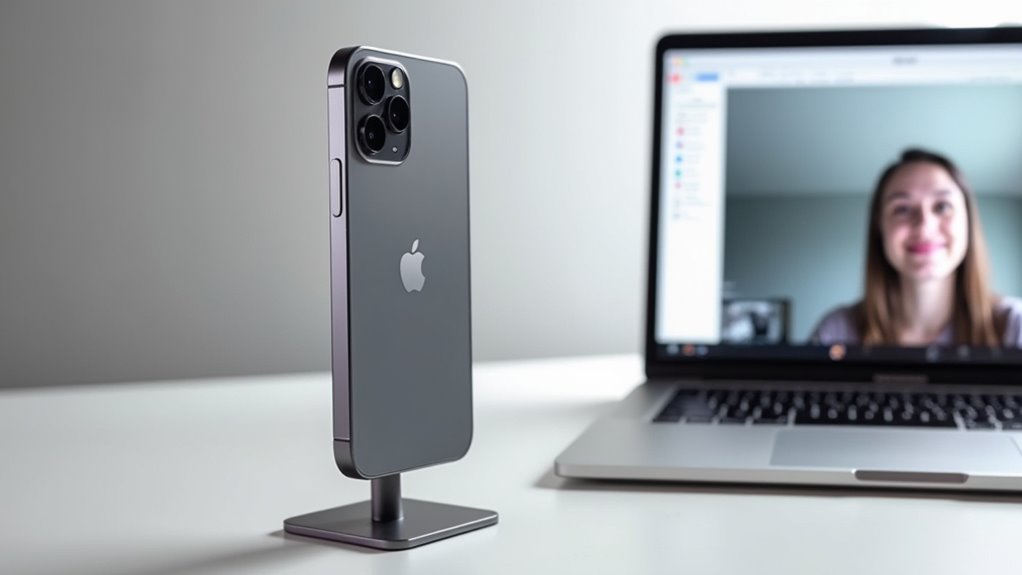

Używanie iPhone’a jako kamery internetowej na Macu działa poprzez funkcję Continuity Camera firmy Apple, która łączy oba urządzenia za pomocą tego samego Apple ID, z włączonym Wi-Fi i Bluetooth. Zaawansowana kamera iPhone’a rejestruje kamerę wysokiej jakości i przesyła strumieniowo bezprzewodowo lub przez USB do kompatybilnych z macOS aplikacji, takich jak FaceTime czy Zoom. Zapewnia lepszą rozdzielczość oraz funkcje takie jak Tryb Portretowy i Center Stage, co poprawia jakość połączeń wideo bez konieczności używania dodatkowego sprzętu. Aby uzyskać bardziej szczegółowe informacje na temat konfiguracji i wskazówek, zapraszamy do dalszego czytania.
Najważniejsze wnioski
- Funkcja Continuity Camera pozwala na używanie iPhone’a jako wysokiej jakości kamery internetowej na Macu, korzystając z tego samego Apple ID, z włączonym Bluetooth i Wi-Fi.
- Ustaw iPhone’a w poziomie i wybierz go jako źródło kamery w obsługiwanych aplikacjach do wideorozmów na Macu, takich jak FaceTime czy Zoom.
- Wymaga iPhone’a XR lub nowszego z iOS 16+ oraz Maca z macOS Ventura 13.0+ dla płynnej integracji bez konieczności instalowania dodatkowego oprogramowania.
- Użyj statywu lub podstawki, aby ustabilizować iPhone’a na wysokości oczu i zoptymalizować ustawienia wideo pod kątem rozdzielczości i liczby klatek na sekundę na Macu.
- Rozwiązywanie problemów: upewnij się, że urządzenia są w bliskiej odległości (do 30 stóp), włącz funkcję Continuity Camera, lub podłącz iPhone’a do Maca za pomocą kabla USB, jeśli wykrywanie bezprzewodowe zawodzi.
Wprowadzenie do korzystania z iPhone’a jako kamery internetowej
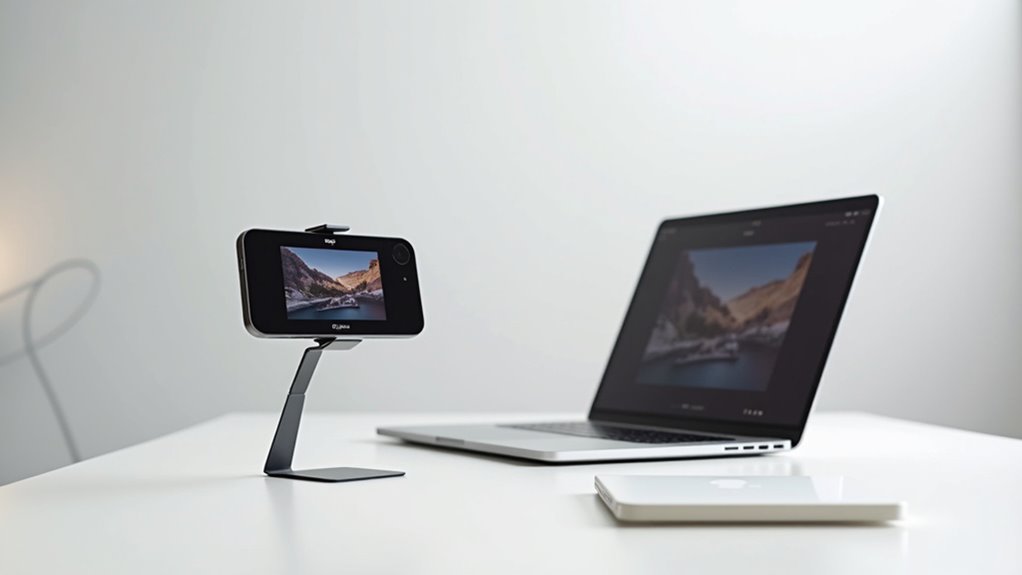
Używanie iPhone’a jako kamery internetowej dla Maca zapewnia zauważalną poprawę w jakości wideo w porównaniu z większością wbudowanych kamer Maca, dzięki zaawansowanym funkcjom aparatu iPhone’a.
Ten setup jest szczególnie przydatny podczas rozmów wideo i tworzenia treści, gdzie czysta i wyraźna wizualizacja robi dużą różnicę.
Dlaczego warto rozważyć używanie iPhone’a jako kamery internetowej dla Maca?
Chociaż wiele osób korzysta z wbudowanych kamer internetowych do wideorozmów, iPhone może zapewnić znaczącą poprawę jakości wideo, gdy jest używany z Maciem.
Używanie iPhone’a jako kamery internetowej dla Maca korzysta z zaawansowanej technologii aparatów tego urządzenia, co pozwala na uzyskanie wyraźniejszych, ostrzejszych obrazów niż typowe kamery internetowe. Dzięki funkcjom takim jak Continuity Camera, użytkownicy mogą łatwo podłączyć swoje urządzenia bez konieczności instalowania dodatkowego oprogramowania, pod warunkiem spełnienia wymagań systemowych.
Ten setup obsługuje funkcje takie jak Desk View i Center Stage, które poprawiają jakość wideorozmowy. Dodatkowo, format JPG w aparacie iPhone’a gwarantuje ostre wizualizacje, czyniąc z iPhone’a praktyczny i atrakcyjny wybór jako kamera internetowa.
Korzyści z jakości aparatu iPhone w porównaniu z wbudowanymi kamerami Maca
Wielu ludzi może nie zdawać sobie sprawy, jak bardzo lepszy jest aparat w iPhone’ie w porównaniu z wbudowanymi kamerami internetowymi dostępnych na większości Maców.
Tylny aparat iPhone’a oferuje wyższą rozdzielczość i zaawansowaną stabilizację obrazu, co przekłada się na wyraźniejsze i ostrzejsze wideo. Doskonale radzi sobie także w słabym oświetleniu, generując żywe i dobrze doświetlone obrazy, w czym kamery internetowe Maców często mają trudności.
Funkcje takie jak Tryb portretowy i Studio Light dodają głębi i ulepszają efekty świetlne, naturalnie poprawiając wygląd. Dodatkowo, wiele obiektywów umożliwia uzyskanie różnych perspektyw, a fotografia obliczeniowa gwarantuje wierne odwzorowanie kolorów i szeroki zakres dynamiczny, czyniąc iPhone’a lepszym wyborem pod względem jakości wideo w porównaniu do standardowych kamer internetowych Maców.
Przegląd tego, jak to ustawienie poprawia jakość rozmów wideo i tworzenie treści
Gdy iPhone jest podłączony do Maca jako kamera internetowa, znacznie poprawia jakość wideorozmów i tworzenia treści, korzystając z zaawansowanych funkcji aparatu iPhone’a.
Ten system wykorzystuje funkcję Continuity Camera firmy Apple, umożliwiającą płynne połączenie bez potrzeby dodatkowego oprogramowania, o ile oba urządzenia są zalogowane na to samo konto Apple i mają włączony Bluetooth oraz Wi-Fi.
Użytkownicy mogą nagrywać wyraźny, wysokiej rozdzielczości wideo w trybie poziomym i korzystać z unikalnych funkcji takich jak Desk View, która pokazuje zarówno użytkownika, jak i jego miejsce pracy.
Dodatkowo, funkcje poprawy dźwięku i obrazu, takie jak Voice Isolation oraz Center Stage, poprawiają jakość rozmów w aplikacjach takich jak Zoom i FaceTime.
Zrozumienie funkcji iPhone’a jako kamery internetowej
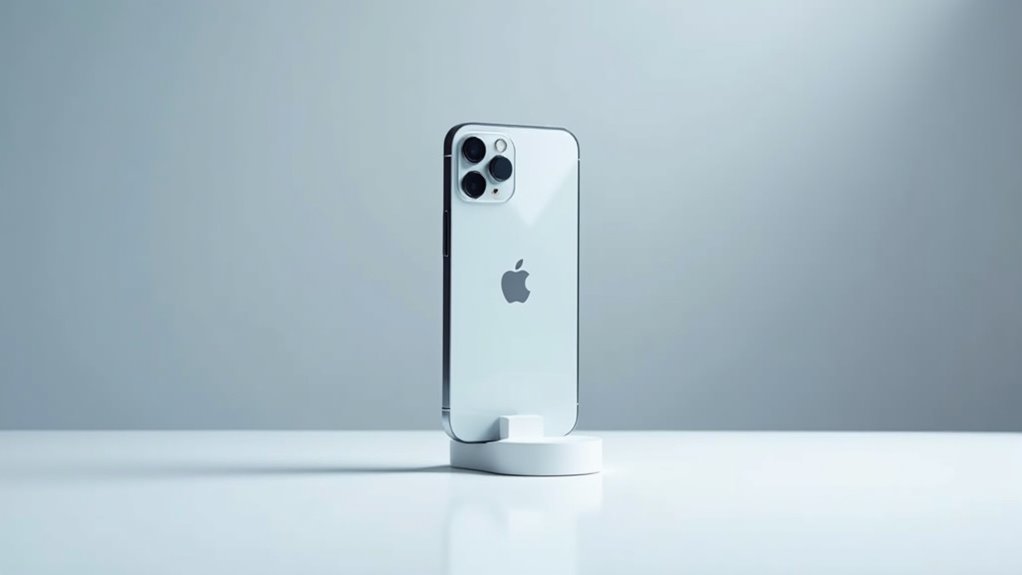
Continuity Camera to funkcja, która pozwala iPhone’owi działać jako wysokiej jakości kamera internetowa dla Maca, działając bezproblemowo bez konieczności instalowania dodatkowego oprogramowania.
Aby z niej skorzystać, oba urządzenia muszą być zalogowane na to samo Apple ID, mieć włączone Bluetooth i Wi-Fi oraz spełniać określone wymagania dotyczące modeli i systemu operacyjnego.
Ta integracja oferuje przydatne narzędzia, takie jak Center Stage i Desk View, które poprawiają jakość wideorozmów, utrzymując użytkownika w centrum kadru i pokazując jego miejsce pracy.
Czym jest Kontynuacja Aparatu i jak to działa?
Funkcja Continuity Camera firmy Apple oferuje sprytny sposób użycia iPhone’a jako kamerki wysokiej jakości dla Maca, łącząc sprzęt i oprogramowanie, aby poprawić jakość połączeń wideo bez konieczności korzystania z dodatkowych aplikacji.
Oto jak to działa:
- iPhone (XR lub nowszy) i Mac muszą być zalogowane na to samo konto Apple ID, z włączonym Wi-Fi i Bluetooth.
- iPhone jest umieszczony w pobliżu Maca w trybie poziomym i wybrany jako kamera w aplikacjach takich jak FaceTime czy Zoom.
- Kamera przesyła obraz za pomocą tylnego aparatu iPhone’a automatycznie.
- Funkcje takie jak Desk View i Center Stage poprawiają kadrowanie i widoczność przestrzeni roboczej podczas rozmów.
Wymagania dotyczące kompatybilności korzystania z iPhone’a jako kamery internetowej dla Maca
Chociaż korzystanie z iPhone’a jako kamery internetowej dla Maca oferuje dużą wygodę, wymaga to odpowiedniej kompatybilności między urządzeniami, aby działało płynnie.
iPhone musi być modelem XR lub nowszym, z systemem iOS 16 lub nowszym, natomiast Mac powinien mieć macOS Ventura 13.0 lub nowszy.
Oba urządzenia muszą być zalogowane na to samo Apple ID, z włączonym Bluetooth i Wi-Fi, aby poprawnie się połączyć.
Dodatkowo, funkcja Continuity Camera musi być włączona w ustawieniach iPhone’a w sekcji AirPlay & Handoff.
Dla najlepszych rezultatów, iPhone powinien być zamontowany w orientacji poziomej, skierowany do użytkownika podczas korzystania.
Kluczowe funkcje Continuity Camera z integracją iPhone’a i Maca
Gdy iPhone jest sparowany z Maciem za pomocą odpowiednich ustawień, może służyć jako potężna kamera internetowa, korzystając z zaawansowanych funkcji aparatu iPhone’a.
Continuity Camera oferuje kilka kluczowych korzyści:
- Wysoka jakość wideo — modele iPhone XR i nowsze z iOS 16+ integrują się bezproblemowo z macOS Ventura lub nowszym.
- Automatyczne połączenie — poprzez ten sam Apple ID, Wi-Fi i Bluetooth w odległości do 30 stóp, co sprawia, że konfiguracja jest łatwa.
- Zaawansowane opcje wideo — takie jak Center Stage i Desk View, umożliwiające dynamiczne kadrowanie i rejestrowanie przestrzeni roboczej.
- Wsparcie dla natywnych aplikacji bez konieczności używania oprogramowania innych firm, oraz regulowane oświetlenie i tryby portretowe dla wyraźnych obrazów.
Przewodnik krok po kroku, jak ustawić iPhone’a jako kamerę internetową dla Maca
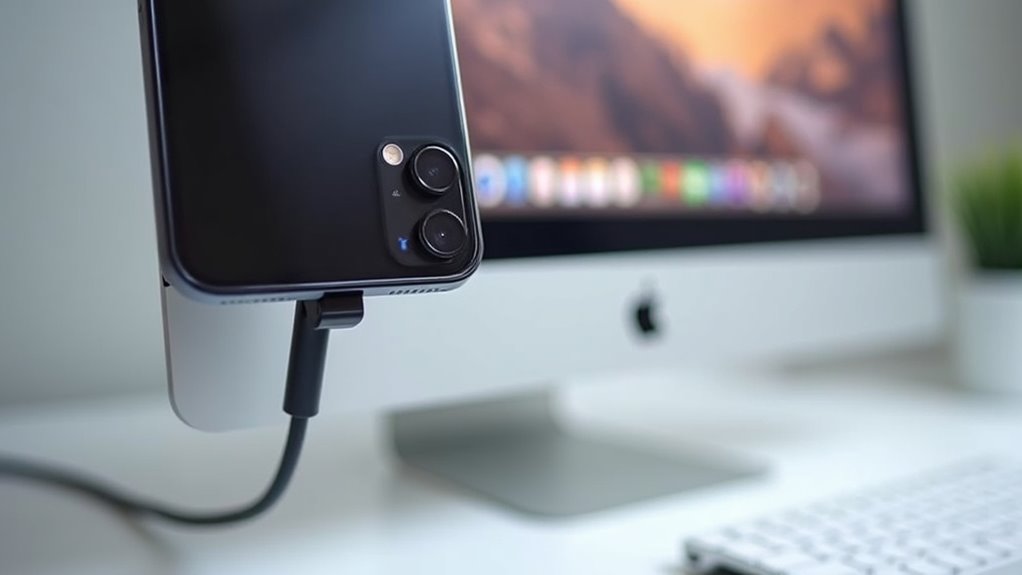
Konfiguracja iPhone’a jako kamery internetowej dla Maca zaczyna się od upewnienia się, że oba urządzenia spełniają niezbędne wymagania systemowe i mają włączone kluczowe funkcje, takie jak Continuity Camera.
Prawidłowe zamocowanie iPhone’a w trybie poziomym zapewnia wyraźny obraz wideo, podczas gdy wybranie kamery iPhone’a w aplikacjach wideo na Macu kończy połączenie.
Przestrzeganie tych kroków pomaga w stworzeniu płynnego i niezawodnego doświadczenia z korzystaniem z kamery internetowej za pomocą znanych narzędzi.
Zapewnienie, że Twoje urządzenia spełniają wymagania systemowe
Przed użyciem iPhone’a jako kamery internetowej dla Maca, ważne jest, aby upewnić się, że oba urządzenia spełniają określone wymagania systemowe, aby zapewnić płynne i niezawodne połączenie.
Na początek sprawdź, czy Twój iPhone to XR lub nowszy z iOS 16+ oraz czy Twój Mac działa na macOS Ventura 13.0 lub nowszym.
Następnie oba urządzenia muszą być zalogowane na to samo Apple ID z włączonym uwierzytelnianiem dwuskładnikowym.
Kolejnym krokiem jest aktywacja funkcji Continuity Camera na iPhone’ie w Ustawienia > Ogólne > AirPlay i Handoff.
Na koniec włącz Wi-Fi i Bluetooth na obu urządzeniach i utrzymuj je w odległości do 30 stóp, aby uzyskać najlepszą wydajność.
Włączanie funkcji Continuity Camera na iPhonie i Macu
Aktywacja funkcji Continuity Camera na iPhone oraz Macu jest kluczowym krokiem, aby przekształcić iPhone’a w wysokiej jakości kamerę internetową. Najpierw oba urządzenia muszą być zalogowane na to samo Apple ID, z włączonym Wi-Fi i Bluetooth. iPhone musi mieć iOS 16 lub nowszy, natomiast Mac powinien działać na macOS Ventura 13.0 lub nowszym. Na iPhone przejdź do Ustawień > Ogólne > AirPlay i Handoff, a następnie włącz Continuity Camera. Na końcu otwórz kompatybilną aplikację na Macu i wybierz iPhone’a jako kamerę.
| Krok | Urządzenie | Działanie |
|---|---|---|
| 1 | Oba | Zaloguj się na to samo Apple ID |
| 2 | Oba | Włącz Wi-Fi i Bluetooth |
| 3 | iPhone | Ustawienia > Ogólne > AirPlay i Handoff |
| 4 | iPhone | Przełącz Continuity Camera na WŁĄCZONE |
| 5 | Mac | Wybierz iPhone’a w ustawieniach kamery aplikacji |
Montaż iPhone’a w celu optymalnego ustawienia kamery internetowej
Oto kilka kluczowych wskazówek, które mogą znacznie poprawić korzystanie z iPhone’a jako kamery internetowej, zapewniając jego stabilne zamocowanie i odpowiednie ustawienie.
- Użyj kompatybilnego statywu lub stojaka, aby zamocować iPhone’a w orientacji poziomej, z tylną kamerą niezakłóconą i skierowaną na ciebie.
- Trzymaj iPhone’a w odległości nie większej niż 30 stóp od Maca, aby utrzymać silne połączenie.
- Upewnij się, że iPhone jest zablokowany i stabilny, zapobiegając ruchom, które mogą zakłócać jakość obrazu.
- Ustaw iPhone’a na wysokości oczu, bezpośrednio przed twarzą, aby uzyskać najlepszy kąt i naturalną prezentację wideo.
Podłączanie i wybieranie kamery iPhone’a w aplikacjach do nagrywania wideo na Macu
Podłączenie iPhone’a jako kamery internetowej do Maca wymaga kilku prostych kroków, które zapewniają płynne doświadczenia wideo.
Po pierwsze, upewnij się, że oba urządzenia korzystają z tej samej sieci Wi-Fi, mają włączony Bluetooth oraz są zalogowane na to samo Apple ID z włączonym uwierzytelnianiem dwuskładnikowym.
Na iPhone’ie włącz funkcję Continuity Camera w Ustawieniach w sekcji Ogólne > AirPlay i Handoff.
Otwórz obsługiwaną aplikację, taką jak FaceTime czy Zoom na Macu; kamera z iPhone’a powinna pojawić się automatycznie. Jeśli tak się nie stanie, wybierz ją ręcznie spośród opcji kamery w aplikacji.
Ustaw iPhone’a w odpowiedniej pozycji, a następnie ciesz się wysokiej jakości połączeniami wideo bez wysiłku.
Optymalizacja ustawień aparatu iPhone’a do użycia jako kamera internetowa
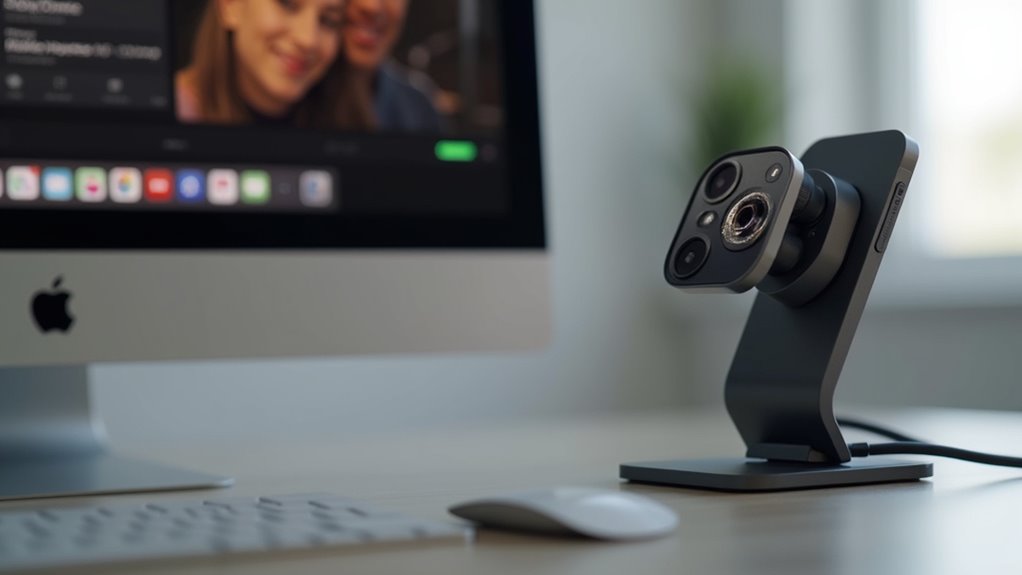
Optymalizacja kamery iPhone’a do użytku jako kamery internetowej polega na dostosowaniu ustawień, takich jak rozdzielczość i liczba klatek na sekundę, aby zrównoważyć jakość wideo i płynność działania.
Wykorzystanie funkcji takich jak Center Stage, która utrzymuje obiekt na środku kadru, oraz Desk View, oferująca unikalne kąty, może poprawić doświadczenie podczas nagrywania.
Dodatkowo, nagrywanie w formatach wysokiej jakości zapewnia klarowność podczas połączeń wideo, co czyni te ustawienia wartościowymi dla każdego, kto używa iPhone’a jako kamery internetowej.
Dostosowywanie rozdzielczości i liczby klatek dla lepszej wydajności
Wybór odpowiedniej rozdzielczości i liczby klatek na sekundę jest kluczem do uzyskania lepszej jakości wideo i płynniejszej wydajności podczas korzystania z iPhone’a jako kamery internetowej na Macu.
Aby zoptymalizować ustawienia, użytkownicy powinni:
- Otworzyć aplikację do wideo na Macu i wybrać opcje rozdzielczości, takie jak 720p lub 1080p, w zależności od przepustowości łącza i mocy urządzenia.
- Wybrać liczbę klatek na sekundę, zazwyczaj 30 lub 60 fps, balansując między płynnością a zużyciem baterii.
- Utrzymywać iPhone’a zaktualizowanego do najnowszej wersji iOS, aby korzystać z najnowszych usprawnień kamery.
- Monitorować poziom naładowania baterii i rozważyć podłączenie do ładowarki podczas dłuższych sesji, aby zapobiec przerwom.
Tips for capturing high-quality video with iPhone camera JPG format
Chociaż korzystanie z iPhone’a jako kamery internetowej jest proste, dostosowanie ustawień aparatu może znacznie poprawić jakość obrazu podczas rozmów.
Ustawienie iPhone’a na „Wysoka wydajność” w Ustawienia > Aparat > Format zapewnia nagrania w wysokiej rozdzielczości przy rozsądnym rozmiarze plików.
Włączenie „Siatki” pomaga dobrze kadrować obiekt, utrzymując kompozycję wideo w równowadze.
W słabym oświetleniu „Tryb nocny” zwiększa czytelność bez konieczności dodatkowego oświetlenia, a „Tryb portretowy” rozmywa tło, podkreślając osobę mówiącą w profesjonalny sposób.
Regularne czyszczenie obiektywu miękką ściereczką z mikrofibry usuwa odciski palców, które mogą rozmywać obraz, zapewniając ostrość i wierne odwzorowanie kolorów dla eleganckiego wyglądu kamery internetowej.
Używanie dodatkowych funkcji, takich jak Centrum Sceny i Widok Biurka
Podczas korzystania z iPhone’a jako kamery internetowej, funkcje takie jak Center Stage i Desk View dodają cenną funkcjonalność, która zwiększa wartość wideorozmów, wykraczając poza podstawowe korzystanie z kamery.
Center Stage utrzymuje użytkownika w centrum obrazu, automatycznie przesuwając i zoomując, co poprawia zaangażowanie. Desk View oferuje perspektywę z góry, idealną do udostępniania dokumentów przy jednoczesnym zachowaniu kontaktu wzrokowego.
Aby zoptymalizować te funkcje, rozważ:
- Używanie dobrego oświetlenia dla wyraźniejszej jakości obrazu.
- Włączenie trybu portretowego lub światła studyjnego dla lepszej wizualizacji.
- Upewnienie się, że iPhone jest ustawiony w orientacji poziomej.
- Monitorowanie poziomu baterii, aby uniknąć przerw.
Rozwiązywanie typowych problemów z używaniem iPhone’a jako kamery internetowej
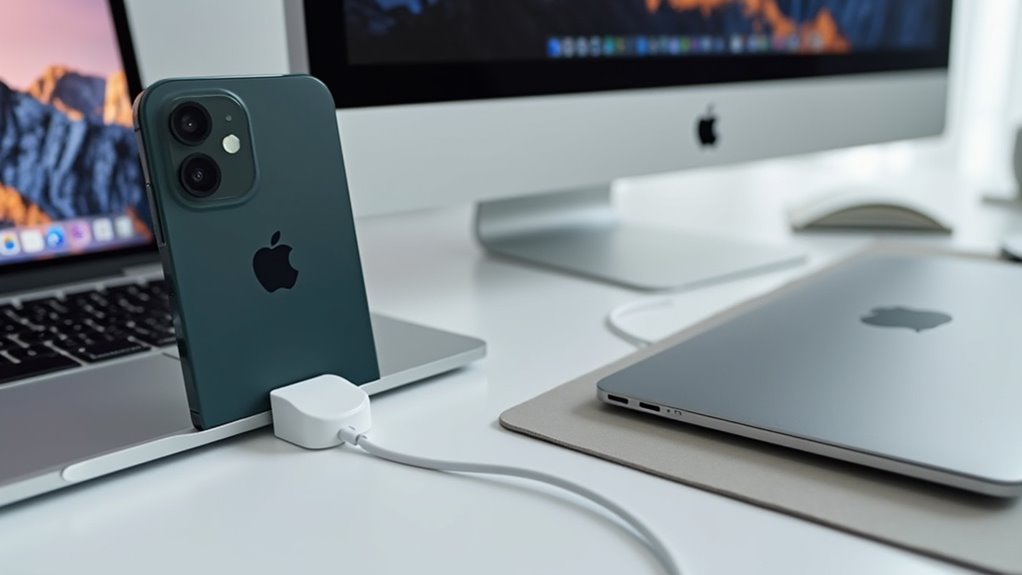
Korzystając z iPhone’a jako kamery internetowej na Macu, użytkownicy mogą napotkać problemy takie jak problemy z łącznością, opóźnienia w obrazie lub brak rozpoznania kamery iPhone przez Maca.
Te wyzwania często wynikają z ustawień, takich jak połączenia Wi-Fi i Bluetooth, kompatybilność urządzeń czy konfiguracja aplikacji.
Zrozumienie typowych rozwiązań może pomóc zapewnić płynniejszą obsługę i poprawić zarówno jakość obrazu, jak i responsywność urządzenia.
Rozwiązywanie problemów z łącznością między iPhone’em a Maciem
Przed użyciem iPhone’a jako kamery internetowej na Macu, ważne jest, aby rozwiązać typowe problemy z łącznością, które mogą wystąpić między tymi dwoma urządzeniami, ponieważ często uniemożliwiają one płynne i niezawodne połączenie.
Aby zapewnić skuteczne połączenie, użytkownicy powinni:
- Potwierdzić, że oba urządzenia korzystają z tego samego Apple ID z włączonym dwuskładnikowym uwierzytelnianiem oraz że Wi-Fi i Bluetooth są aktywne.
- Aktywować Continuity Camera na iPhonie w Ustawienia > Ogólne > AirPlay & Handoff.
- Trzymać urządzenia w odległości do 30 stóp i zamontować iPhone’a w orientacji poziomej.
- Zrestartować oba urządzenia, jeśli iPhone nie pojawia się jako opcja kamery w aplikacjach.
Naprawa problemów z jakością obrazu lub opóźnieniami podczas korzystania
Jakość wideo i problemy z opóźnieniami mogą często zakłócać korzystanie z iPhone’a jako kamery internetowej na Macu, ale kilka prostych kroków może pomóc poprawić wydajność. Zapewnienie dobrego oświetlenia i stabilnego połączenia Wi-Fi w promieniu 30 stóp zmniejsza ziarnistość i opóźnienia. Ponowne uruchomienie obu urządzeń odświeża połączenia, a potwierdzenie, że Continuity Camera jest włączone oraz że oprogramowanie jest zaktualizowane, zapewnia płynne działanie. W przypadku niestabilnej wydajności sieci bezprzewodowej, bardziej niezawodne przesyłanie obrazu zapewnia połączenie przewodowe USB.
| Problem | Rozwiązanie |
|---|---|
| Ziarniste wideo | Popraw oświetlenie |
| Opóźnienia lub rozłączenia | Zostań w odległości 30 stóp od Wi-Fi |
| Tymczasowe błędy | Uruchom ponownie iPhone’a i Maca |
| Niestabilny strumień bezprzewodowy | Użyj połączenia USB kablem |
Rozwiązania, gdy kamera iPhone nie jest rozpoznawana przez Maca
Chociaż korzystanie z iPhone’a jako kamery internetowej na Macu jest zazwyczaj proste, czasami Mac nie rozpoznaje kamery z iPhone’a, co powoduje frustrację użytkowników.
Aby to rozwiązać, rozważ wykonanie następujących kroków:
- Zweryfikuj, czy Bluetooth i Wi-Fi są włączone na obu urządzeniach i czy są w odległości do 30 stóp od siebie.
- Sprawdź, czy funkcja Continuity Camera jest aktywna na iPhone’ie w Ustawienia > Ogólne > AirPlay i Handoff.
- Podłącz iPhone’a przez USB i potwierdź ustawienia zaufania, jeśli kamera nie pojawia się w aplikacjach.
- Zrestartuj oba urządzenia i zaktualizuj macOS i iOS do najnowszych wersji, aby naprawić błędy.
Porównanie kamery iPhone do tradycyjnych kamer internetowych
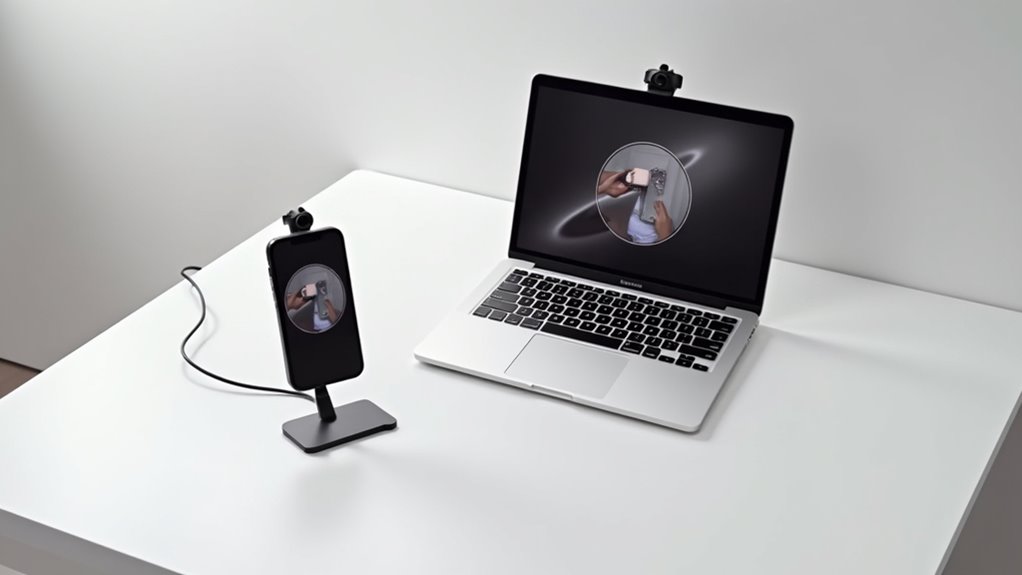
Gdy porównujemy możliwości kamery internetowej w iPhone’ie do tradycyjnych kamer Mac, iPhone często oferuje ostrzejszą jakość obrazu i lepszą wydajność w słabym świetle.
Używanie iPhone’a jako kamery internetowej może być również bardziej opłacalne, ponieważ eliminuje konieczność zakupu dodatkowego sprzętu, a jednocześnie zapewnia łatwą przenośność dla użytkowników będących w ruchu.
Dodatkowo, konfiguracja jest zazwyczaj prosta, co czyni ten wybór wygodnym dla wielu użytkowników Maca poszukujących lepszych wrażeń wideo.
Porównanie jakości: aparat w iPhone’ie vs. standardowa kamera Mac
Ponieważ wielu użytkowników szuka wyraźniejszych i ostrzejszych obrazów podczas wideorozmów, porównanie kamery iPhone’a z standardową kamerą internetową Mac ujawnia kilka znaczących różnic w jakości.
Modele iPhone’ów od XR wzwyż zazwyczaj oferują wyższą rozdzielczość i lepszą wydajność w słabym świetle niż większość kamer internetowych Mac, które zwykle osiągają rozdzielczość 720p lub 1080p.
Kluczowe zalety obejmują:
- Zaawansowane funkcje, takie jak Tryb Portretowy i Smart HDR, poprawiają jasność i głębię obrazu.
- Lepsza optyka i technologia czujników zapewniają wyraźniejsze, ostrzejsze obrazy z mniej rozmycia podczas ruchu.
- Center Stage utrzymuje użytkownika idealnie wyświetlonego w kadrze podczas rozmowy.
- Lepsza jakość mikrofonu rejestruje wyraźniejszy dźwięk z mniejszą ilością tła.
Razem te cechy sprawiają, że iPhone jest wyróżniającym się wyborem jako kamerka internetowa.
Opłacalność korzystania z iPhone’a jako kamery internetowej dla Maca
Poza jakością obrazu, koszt efektywności korzystania z iPhone’a jako kamery internetowej dla Maca jest ważnym czynnikiem dla wielu użytkowników. Wykorzystując zaawansowaną kamerę i funkcję Continuity Camera, użytkownicy unikają wydawania od 50 do 200 dolarów na tradycyjne kamery internetowe. Ten zestaw eliminuje również konieczność dodatkowego oprogramowania lub sprzętu oraz zmniejsza koszty utrzymania. Dodatkowo, takie funkcje jak Portrait Mode dodają wartość wykraczającą poza standardowe kamery internetowe. Poniższa tabela przedstawia kluczowe różnice:
| Funkcja | Kamera internetowa w iPhone | Tradycyjna kamera internetowa |
|---|---|---|
| Koszt początkowy | 0 dolarów (jeśli iPhone jest własnością) | 50–200 dolarów |
| Utrzymanie | Minimalne | Umiarkowane |
| Jakość wideo | Wysoka (do 4K) | Standardowa (720p–1080p) |
Portabilność i wygoda ustawienia kamery internetowej na iPhone’ie
Kilkakrotnie wyróżniające się zalety sprawiają, że konfiguracja kamery internetowej iPhone’a wyróżnia się pod względem przenośności i wygody w porównaniu z tradycyjnymi kamerami internetowymi.
- iPhone jest łatwy do przenoszenia i ustawiania wszędzie, w przeciwieństwie do dużych kamer internetowych, które potrzebują kabli i miejsca.
- Oferuje wyższą jakość obrazu dzięki zaawansowanej technologii aparatu, zapewniając wyraźniejsze i ostrzejsze obrazy.
- Integracja z aplikacjami Mac za pomocą Continuity Camera nie wymaga dodatkowego oprogramowania ani sprzętu, co upraszcza użytkowanie.
- Elastyczne opcje mocowania oraz funkcje takie jak Center Stage pozwalają na ustawienie pod odpowiednim kątem i dynamiczne kadrowanie, poprawiając jakość wideorozmów w porównaniu do stałych, statycznych kamer internetowych.
Te czynniki sprawiają, że kamera internetowa iPhone’a jest praktycznym, wysokiej jakości wyborem dla użytkowników Maca w ruchu.
Przypadki użycia iPhone’a jako kamery internetowej na Macu
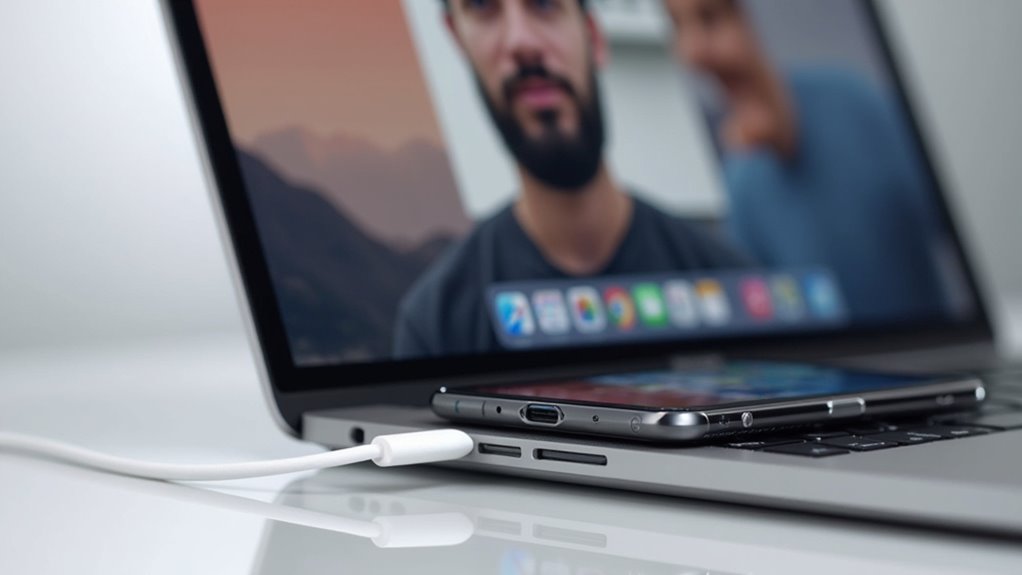
Używanie iPhone’a jako kamery internetowej na Macu może znacznie poprawić jakość wideo podczas rozmów na Zoomie, Teams czy FaceTime, dzięki zaawansowanym funkcjom aparatu tego urządzenia.
Twórcy treści i streamerzy mogą także korzystać z ostrych, wyraźnych obrazów, które zapewnia iPhone, co sprawia, że ich filmy wyglądają bardziej profesjonalnie.
Dodatkowo, ten setup jest idealny do wirtualnych spotkań i nauczania online, gdzie jasne wizualizacje i niezawodna wydajność są kluczowe dla skutecznej komunikacji.
Ulepszanie rozmów na Zoom, Teams lub FaceTime dzięki lepszemu obrazowi wideo
Jak sprawić, by rozmowy wideo na platformach takich jak Zoom, Teams czy FaceTime były bardziej naturalne i profesjonalne?
Używanie iPhone’a jako kamery internetowej na Macu oferuje kilka zalet:
- Zaawansowana technologia kamer zapewnia wyraźniejsze, ostrzejsze obrazy niż typowe kamery internetowe.
- Funkcje takie jak Center Stage utrzymują użytkownika w centrum kadru, a Desk View pokazuje zarówno osobę, jak i jej miejsce pracy.
- Bezproblemowa integracja dzięki funkcji Continuity Camera wymaga macOS Ventura i iOS 16 lub nowszego.
- Tryb Izolacji głosu oraz dobre oświetlenie poprawiają jakość dźwięku i obrazu, zapewniając wygląd profesjonalny i wolny od rozproszeń.
Taki zestaw przemienia wirtualne spotkania w bardziej angażujące i estetycznie atrakcyjne interakcje.
Wykorzystanie kamery iPhone do streamowania lub tworzenia treści
Poza ulepszaniem rozmów wideo, aparat iPhone’a może również podnieść jakość streamów i tworzenia treści na Macu. Jego zaawansowana technologia oferuje lepszą rozdzielczość i klarowność, co sprawia, że transmisje na żywo i nagrane filmy wyglądają profesjonalnie.
Funkcje takie jak Center Stage utrzymują obiekt na środku kadru, podczas gdy Desk View pozwala twórcom jasno pokazać swoje miejsce pracy lub demonstracje. Dzięki funkcji Continuity Camera iPhone integruje się płynnie z aplikacjami takimi jak Zoom czy Photo Booth bez konieczności instalowania dodatkowego oprogramowania.
Odpowiednie oświetlenie i ustawienia kamery jeszcze bardziej poprawiają jakość obrazu, pomagając użytkownikom tworzyć angażujące treści, które wyróżniają się w tutorialach, projektach kreatywnych czy podczas nieformalnych transmisji.
Profesjonalne zastosowania, takie jak wirtualne spotkania czy nauczanie online
Podnoszenie jakości wirtualnych spotkań i zajęć online staje się łatwe, gdy iPhone służy jako kamera internetowa dla Maca, dzięki jego zaawansowanej technologii aparatu i płynnym funkcjom integracji.
Ta konfiguracja oferuje:
- Wysoką jakość wideo przy użyciu modeli takich jak iPhone XR i nowsze, co podnosi poziom profesjonalizmu.
- Łatwe połączenie za pomocą Continuity Camera, kompatybilnej z takimi aplikacjami jak Zoom i Google Meet.
- Desk View, umożliwiający instruktorom dzielenie się swoją przestrzenią roboczą podczas lekcji.
- Center Stage i izolacja głosu, które utrzymują mówców w centrum uwagi i zapewniają wyraźne audio, co zwiększa zaangażowanie.
Razem te funkcje czynią z iPhone’a potężne narzędzie do profesjonalnej komunikacji wirtualnej.
Wnioski i końcowe przemyślenia
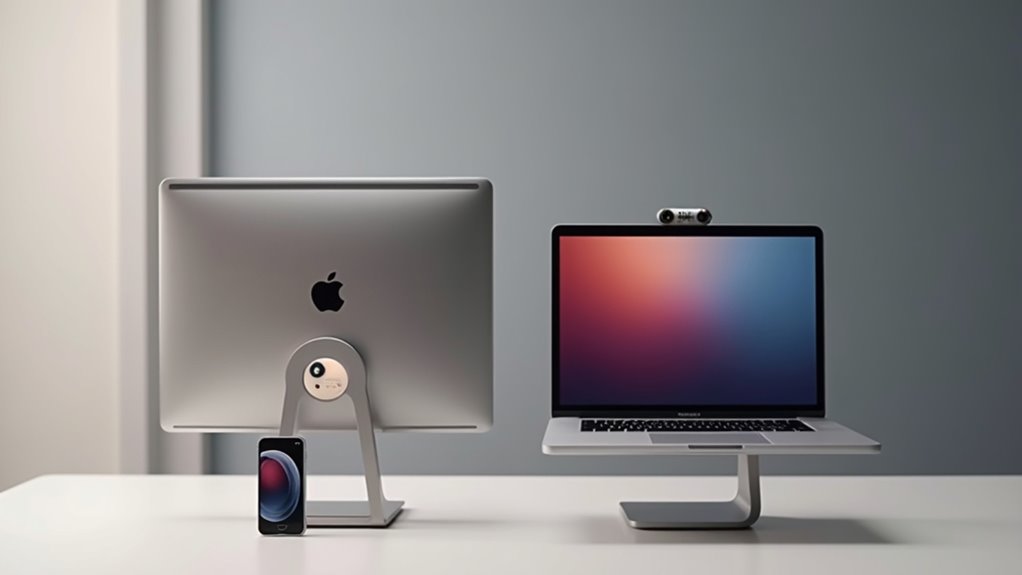
Używanie iPhone’a jako kamery internetowej dla Maca oferuje wyraźne korzyści, w tym wyższą jakość wideo oraz przydatne funkcje, takie jak Center Stage i Desk View.
Osoby zainteresowane lepszą jakością połączeń wideo są zachęcane do wypróbowania tego bezproblemowego ustawienia, które nie wymaga dodatkowego oprogramowania.
Opinie i wskazówki od użytkowników mogą pomóc ulepszyć doświadczenie i wspierać innych w maksymalnym wykorzystaniu tej funkcji.
Podsumowanie korzyści z używania iPhone’a jako kamery internetowej dla Maca
Chociaż wielu ludzi korzysta z standardowych kamer internetowych do rozmów wideo, używanie iPhone’a jako kamery internetowej dla Maca oferuje kilka wyraźnych zalet.
Umożliwia dostarczenie wysokiej jakości obrazu dzięki zaawansowanym kamerom iPhone’a, poprawiając klarowność obrazu. Instalacja jest bezproblemowa, nie wymaga dodatkowego oprogramowania, gdy urządzenia są połączone tym samym Apple ID i mają włączone Bluetooth i Wi-Fi.
Dodatkowo funkcje takie jak Center Stage i Desk View poprawiają kadrowanie i widoczność przestrzeni roboczej. Ostatecznie, oszczędza koszty, eliminując konieczność zakupu dodatkowego sprzętu.
Ogólnie rzecz biorąc, ta metoda zapewnia elastyczne, lepszej jakości wideokonferencje, łącząc wygodę z doskonałą wydajnością.
- Wysokiej jakości obraz
- Łatwa integracja bez konieczności oprogramowania
- Zaawansowane funkcje kadrowania
- Ekonomiczne rozwiązanie
Zachęta do wypróbowania ustawień dla lepszej jakości wideo
Eksplorowanie możliwości użycia iPhone’a jako kamery internetowej dla Maca może znacząco poprawić jakość połączeń wideo, dzięki zaawansowanej technologii aparatów i przyjaznym funkcjom iPhone’a.
Użytkownicy są zachęcani do wypróbowania tego rozwiązania, upewniając się, że ich urządzenia mają kompatybilne oprogramowanie i są połączone tym samym Apple ID.
Odpowiednie ustawienie iPhone’a na wysokości oczu w trybie poziomym poprawia kadrowanie, a funkcje takie jak Desk View i Center Stage dodają dynamicznych perspektyw.
Dostosowanie oświetlenia i włączenie trybu portretowego jeszcze bardziej poprawiają jakość obrazu, czyniąc to łatwym sposobem na skuteczne ulepszenie komunikacji wirtualnej.
Wezwanie do działania: Zapraszamy do podzielenia się swoją opinią lub dodatkowymi wskazówkami!
Jak użytkownicy oceniają doświadczenie zamiany iPhone’a w kamerę internetową dla Maca? Podzielenie się opiniami może znacznie pomóc innym, którzy rozważają takie rozwiązanie.
Zachęcamy czytelników do wniesienia wkładu poprzez:
- Opisanie wszelkich wskazówek lub trików, które poprawiają jakość połączenia.
- Opisanie łatwości konfiguracji i ogólnej funkcjonalności Continuity Camera.
- Rekomendowanie aplikacji, które sprawdzają się dobrze, wraz z unikalnymi funkcjami lub wyzwaniami.
- Podanie porad dotyczących rozwiązywania typowych problemów oraz sugestii odnośnie mocowania lub oświetlenia.
Ta zbiorowa opinia może stworzyć przydatne źródło informacji, poprawiając jakość wideorozmów dla całej społeczności.
Najczęściej zadawane pytania
Czy mogę używać aparatu w iPhone’ie jako kamery internetowej dla mojego Maca?
Tak, iPhone można używać jako kamery internetowej dla Maca, pod warunkiem spełnienia pewnych wymagań.
Oba urządzenia muszą mieć zainstalowane zgodne wersje oprogramowania, być zalogowane na to samo Apple ID, a także mieć włączone Wi-Fi i Bluetooth.
iPhone powinien być odpowiednio ustawiony i wybrany jako źródło obrazu w obsługiwanych aplikacjach, takich jak FaceTime czy Zoom.
Taki setup pozwala użytkownikom cieszyć się ulepszonymi funkcjami wideo, poprawiając doświadczenie podczas rozmów wideo z łatwością.
Jak używać iPhone’a jako przedniej kamery na Macu?
Wyobraź sobie swój iPhone jako zaufanego współpracownika, gotowego przejąć rolę przedniej kamery na Twoim Macu. Logując się na oba urządzenia na to samo Apple ID i włączając Wi-Fi oraz Bluetooth, iPhone łączy się bezproblemowo.
Umieść go w orientacji poziomej w odległości do 30 stóp, otwórz aplikacje takie jak FaceTime i wybierz kamerę iPhone’a. Funkcje takie jak Center Stage poprawiają jakość połączeń, a upewnienie się, że Continuity Camera jest włączone, zapobiega problemom z połączeniem, czyniąc iPhone’a niezawodną przednią kamerą.
Dlaczego mój iPhone nie działa jako kamera internetowa na moim Macu?
Jeśli iPhone nie działa jako kamera internetowa na Macu, może to być spowodowane kilkoma typowymi problemami.
Oba urządzenia powinny być zalogowane na to samo Apple ID z włączonym uwierzytelnianiem dwuskładnikowym, a także mieć włączone Wi-Fi i Bluetooth, pozostając blisko siebie.
iPhone musi być ustawiony w trybie pionowym (landscape mode) z tylną kamerą skierowaną na użytkownika, a Continuity Camera musi być aktywowane w Ustawieniach.
Ponowne uruchomienie urządzeń lub ponowne połączenie za pomocą USB często pomaga rozwiązać problemy z połączeniem.
Czy możemy użyć kamery iPhone’a jako kamery internetowej dla laptopa?
Używanie kamery iPhone jako webcamy dla laptopa jest jak zamiana niezawodnej latarki w reflektor — zapewnia jaśniejsze i bardziej wyraźne wideo.
Wiele laptopów może połączyć się z iPhone’em za pomocą aplikacji lub wbudowanych funkcji, szczególnie w urządzeniach Apple. Taka konfiguracja poprawia jakość obrazu podczas rozmów i streamów, korzystając z zaawansowanej kamery iPhone’a.
Użytkownicy potrzebują tylko kompatybilnego oprogramowania, stabilnego połączenia i czasami określonych wymagań systemowych, aby używać iPhone’a jako webcamy.
Podsumowanie
Używanie iPhone’a jako kamery internetowej na Macu oferuje elastyczną i wysokiej jakości alternatywę dla tradycyjnych kamer internetowych, podobnie jak zamiana scyzoryka na wielofunkcyjne narzędzie do wielu zadań. Dzięki prostemu ustawieniu i starannym regulacjom użytkownicy mogą cieszyć się wyraźnym obrazem podczas spotkań, streamowania czy projektów kreatywnych. Chociaż mogą pojawić się sporadyczne problemy, zrozumienie najczęstszych rozwiązań gwarantuje płynne działanie. Ogólnie, ta funkcja poszerza możliwości użytkowników Maca w sposób dostępny i skuteczny.
Dodaj komentarz